Confección por satélites
Para la marca o el taller que corta en casa y manda a coser, estampar o terminar en talleres de afuera (los satélites). AppSafit lleva cada orden de corte por tallas, sabe en qué taller está cada lote y hace cuántos días, deja una remisión en cada ida y vuelta, le calcula a cada satélite lo que se le debe y, al final, mete las prendas al inventario con su costo real.
Recorrido rápido
Una orden de corte de principio a fin en siete pasos. Pulse uno para ir a su explicación completa.
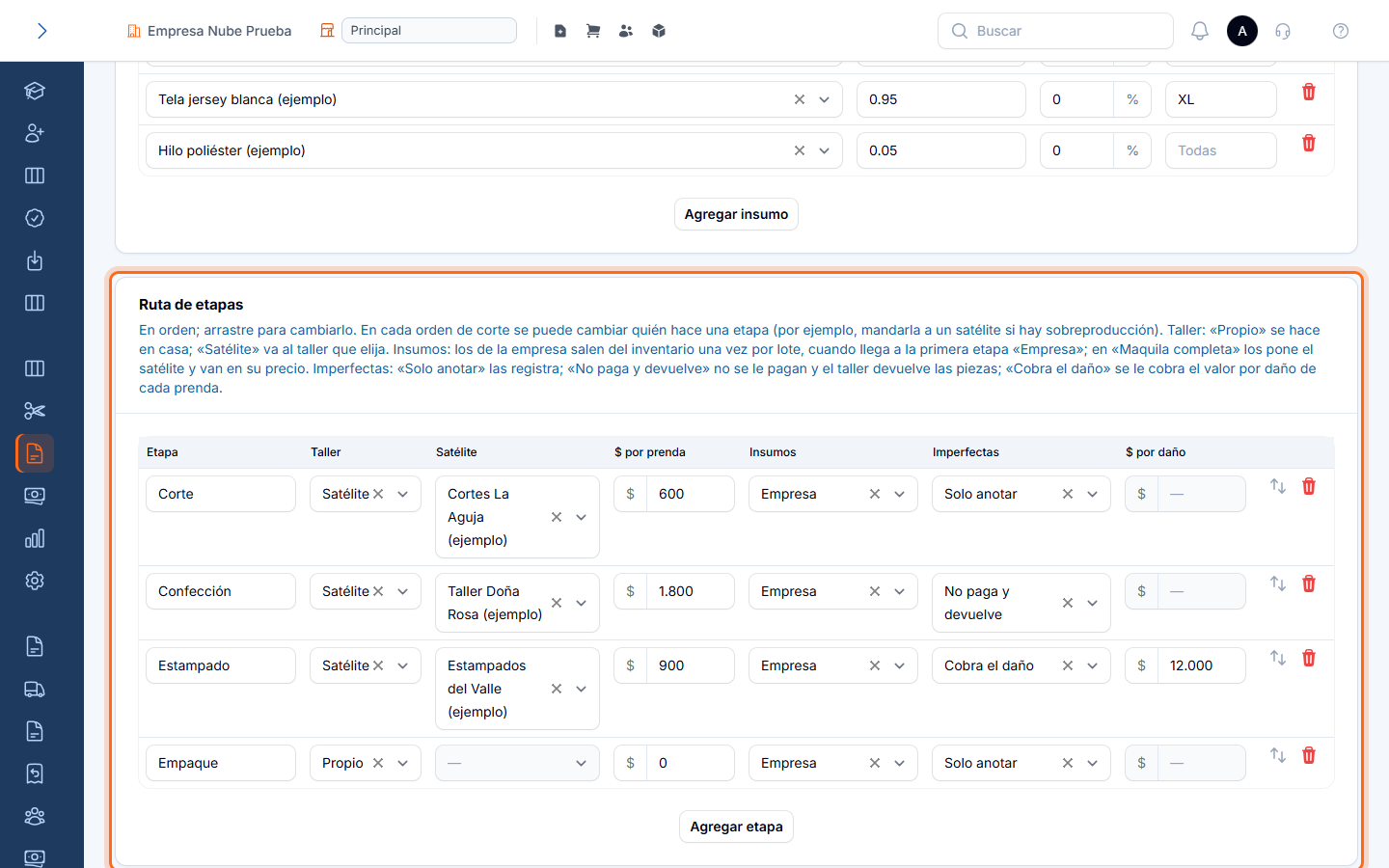 1Ficha técnicaLo que gasta cada prenda y por qué talleres pasa.
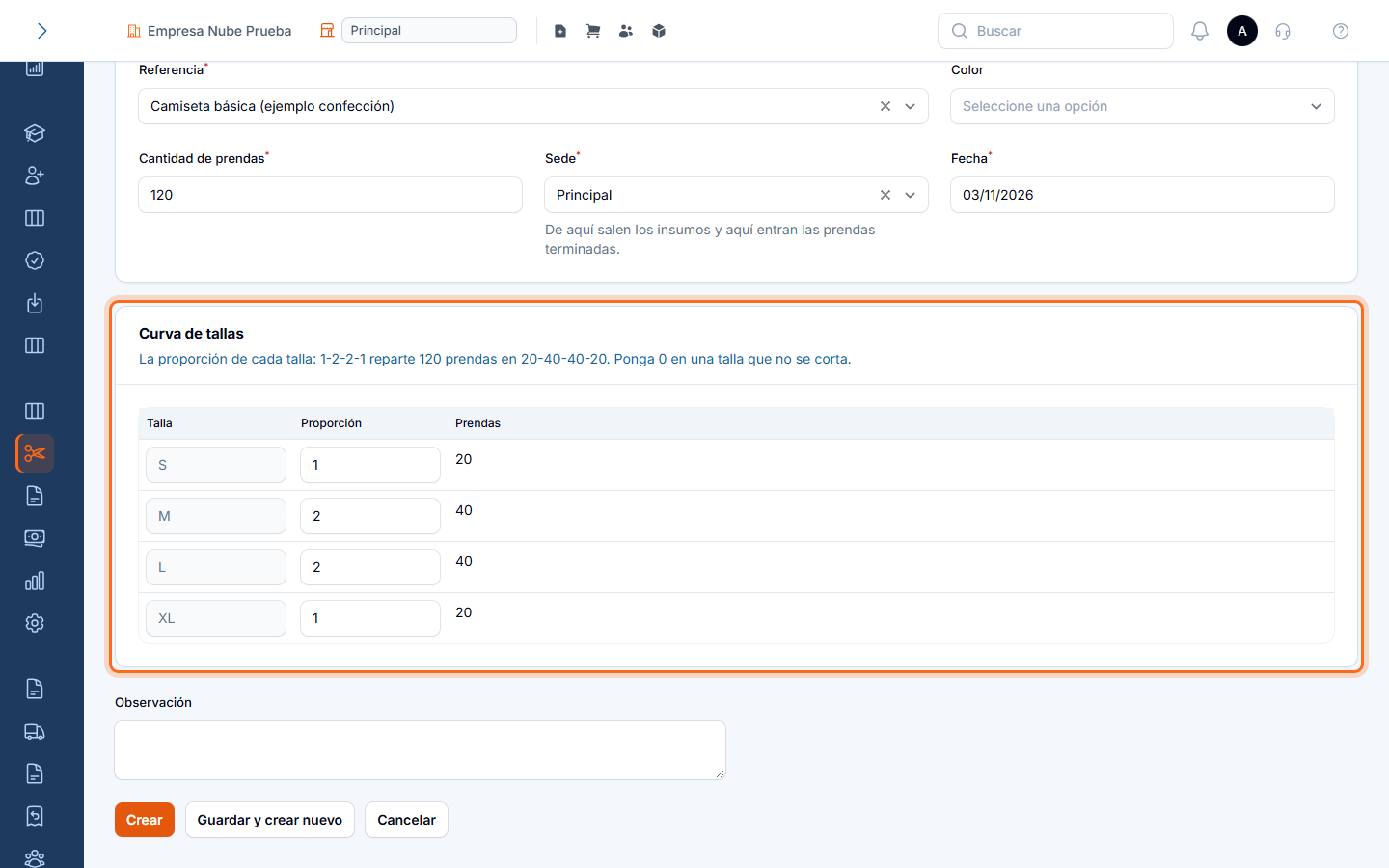 2Orden de corteLa cantidad y la curva de tallas: 1-2-2-1.
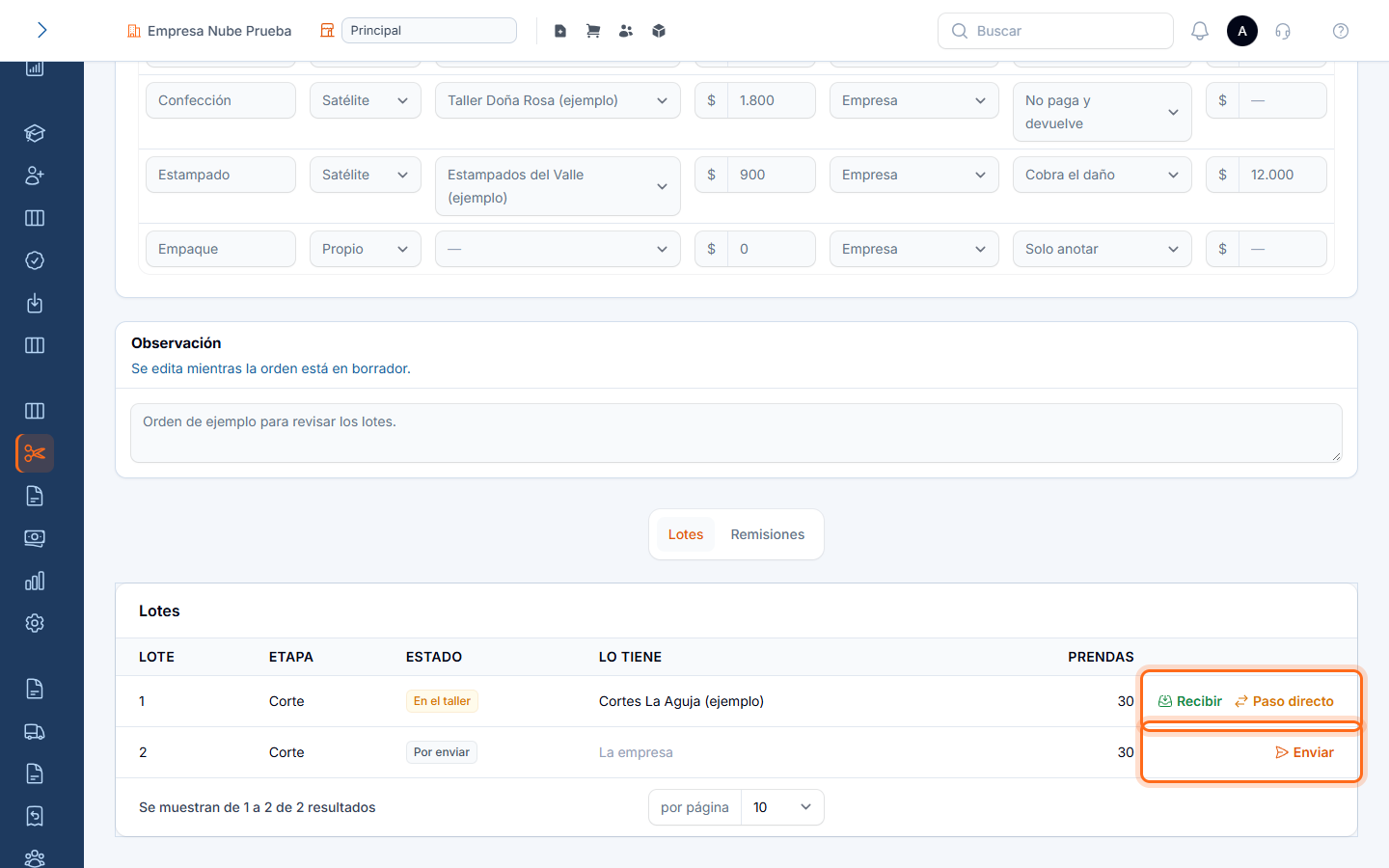 3Iniciar en lotesLa orden se parte en lotes que viajan juntos.
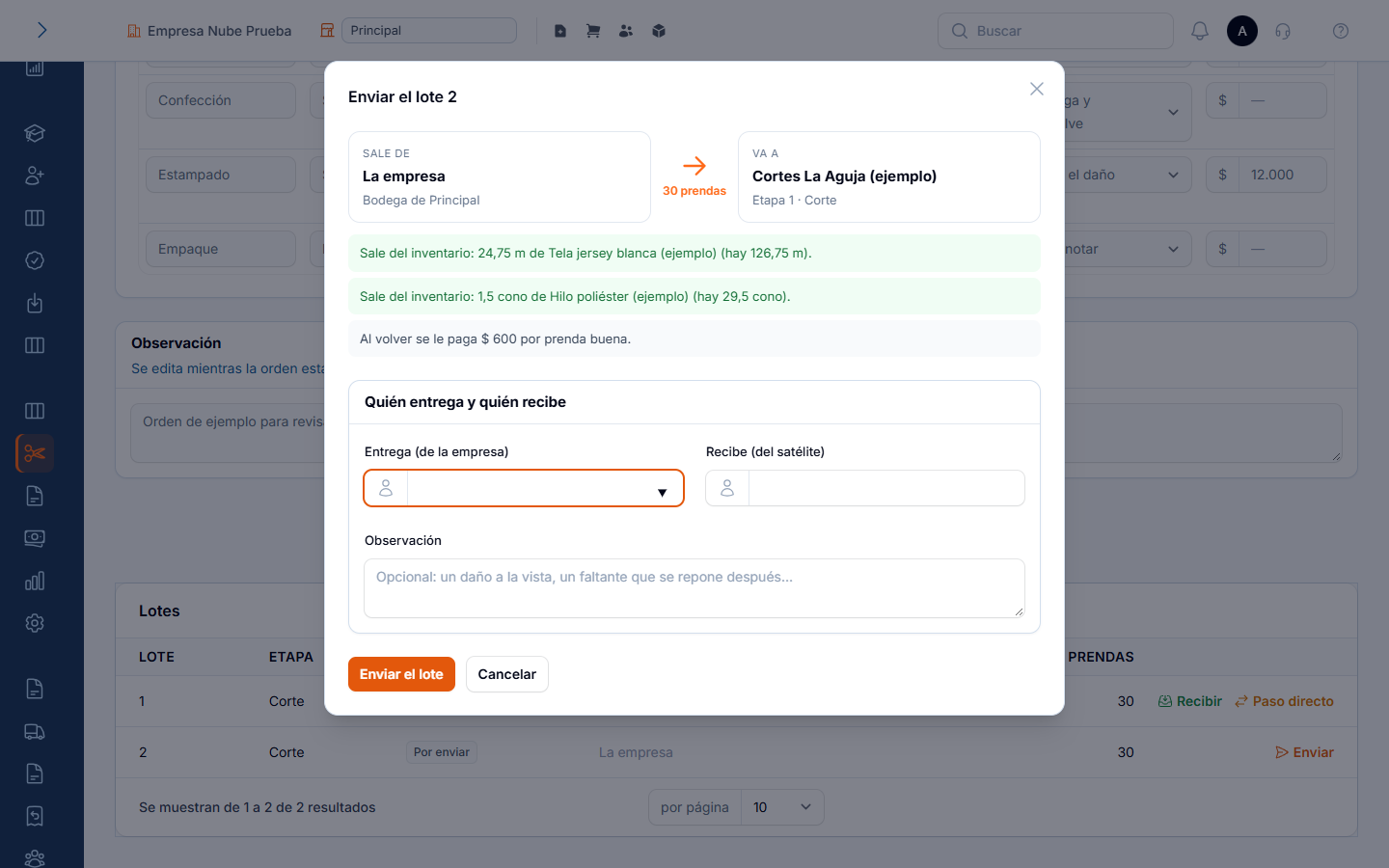 4Enviar y recibirCada ida y vuelta con su remisión y su conteo por talla.
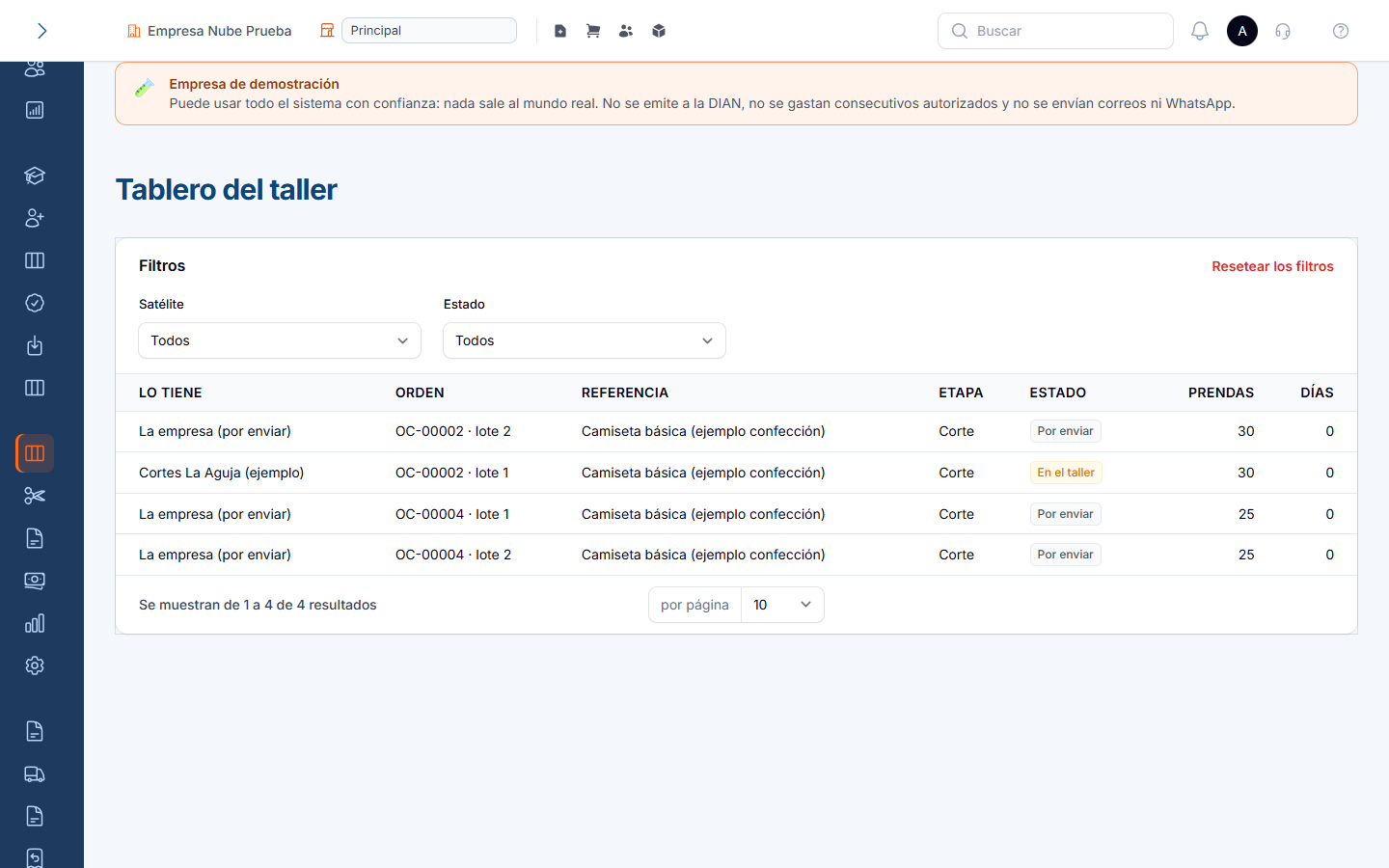 5Mirar el tableroQuién tiene cada lote y cuántos días lleva.
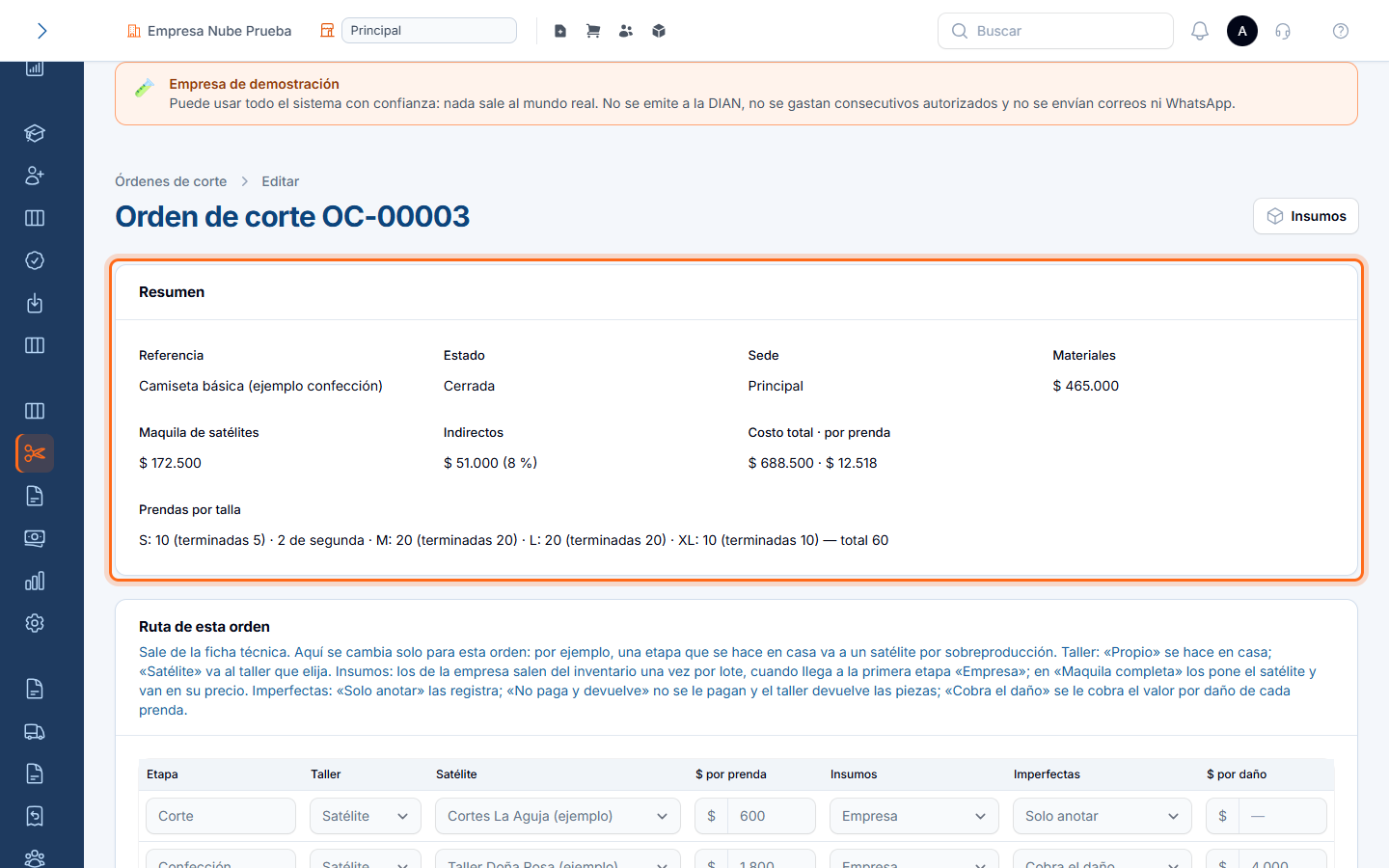 6Cerrar la ordenLas prendas buenas entran al inventario con su costo.
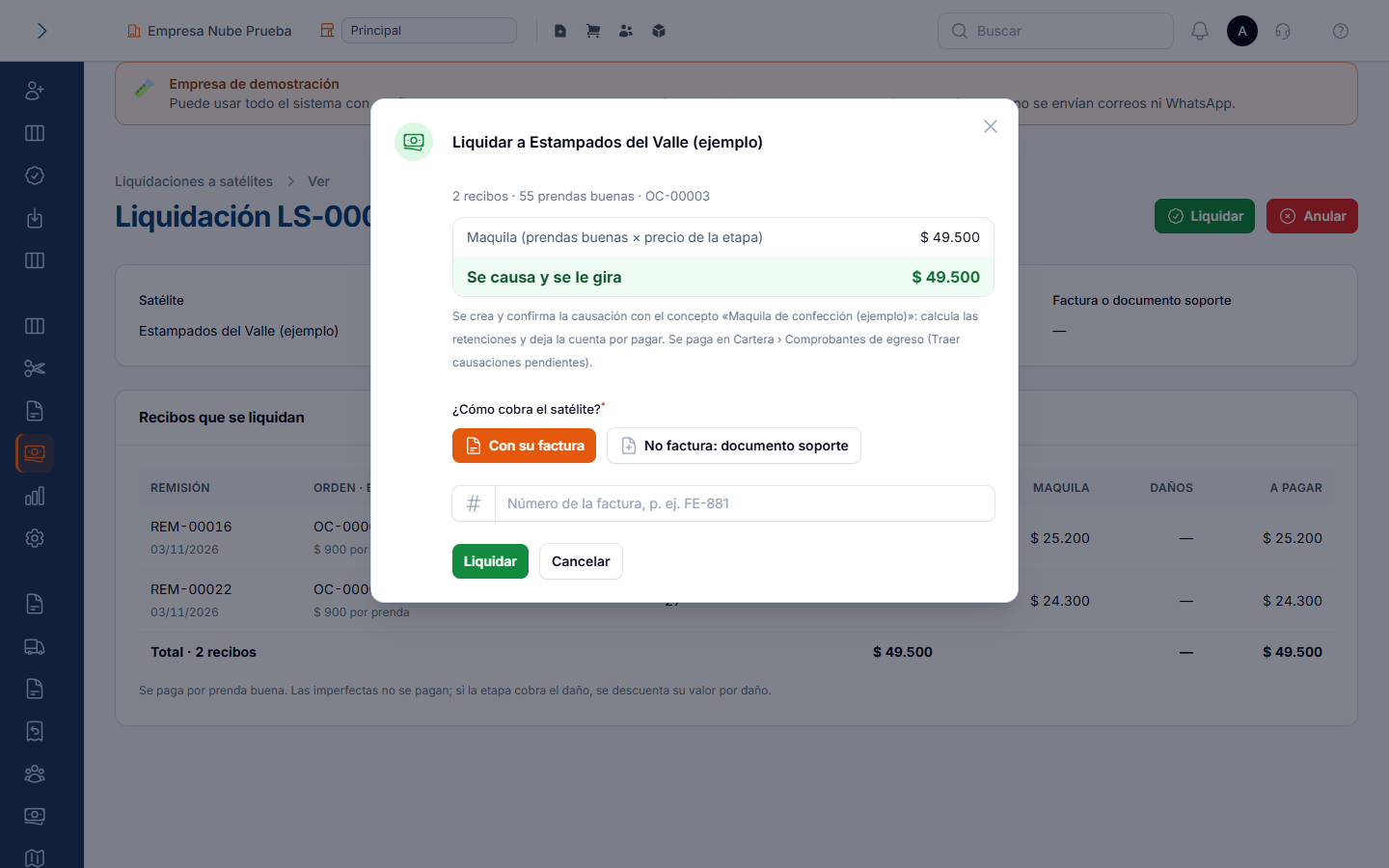 7Liquidar al satéliteSus prendas buenas por su precio, menos los daños.
En las imágenes se usa la empresa de ejemplo: la referencia Camiseta básica (ejemplo confección), con una ruta de cuatro etapas, y los satélites Cortes La Aguja, Taller Doña Rosa y Estampados del Valle. Los formularios y las ventanas se muestran sin guardar.
Antes de empezar
Para qué sirve el módulo, lo que debe existir antes de la primera orden y la configuración.
Qué resuelve
En la confección por satélites las prendas salen de la bodega, pasan por varios talleres y vuelven. Sin control, se pierde la cuenta de cuántas hay en cada taller, cuántas volvieron dañadas y cuánto se le debe a cada uno. Este módulo lleva esa cuenta.
- Ficha técnica: por cada referencia, lo que gasta una prenda (tela, hilo, botones) con su merma, y la ruta de etapas: corte, confección, estampado, terminación…
- Orden de corte: cuántas prendas se hacen y cómo se reparten por talla.
- Lotes: la orden se parte en lotes. Cada lote va de etapa en etapa, a un taller propio o a un satélite.
- Remisiones: cada envío, recibo o paso directo deja una remisión numerada (
REM-00001…) con el conteo por talla, quién entrega y quién recibe. - Costo real: al cerrar la orden, las prendas buenas entran al inventario por talla con los materiales, la maquila de los satélites y los costos indirectos.
- Liquidación: lo que se le debe a cada satélite, listo para cerrarlo con su factura o con documento soporte.
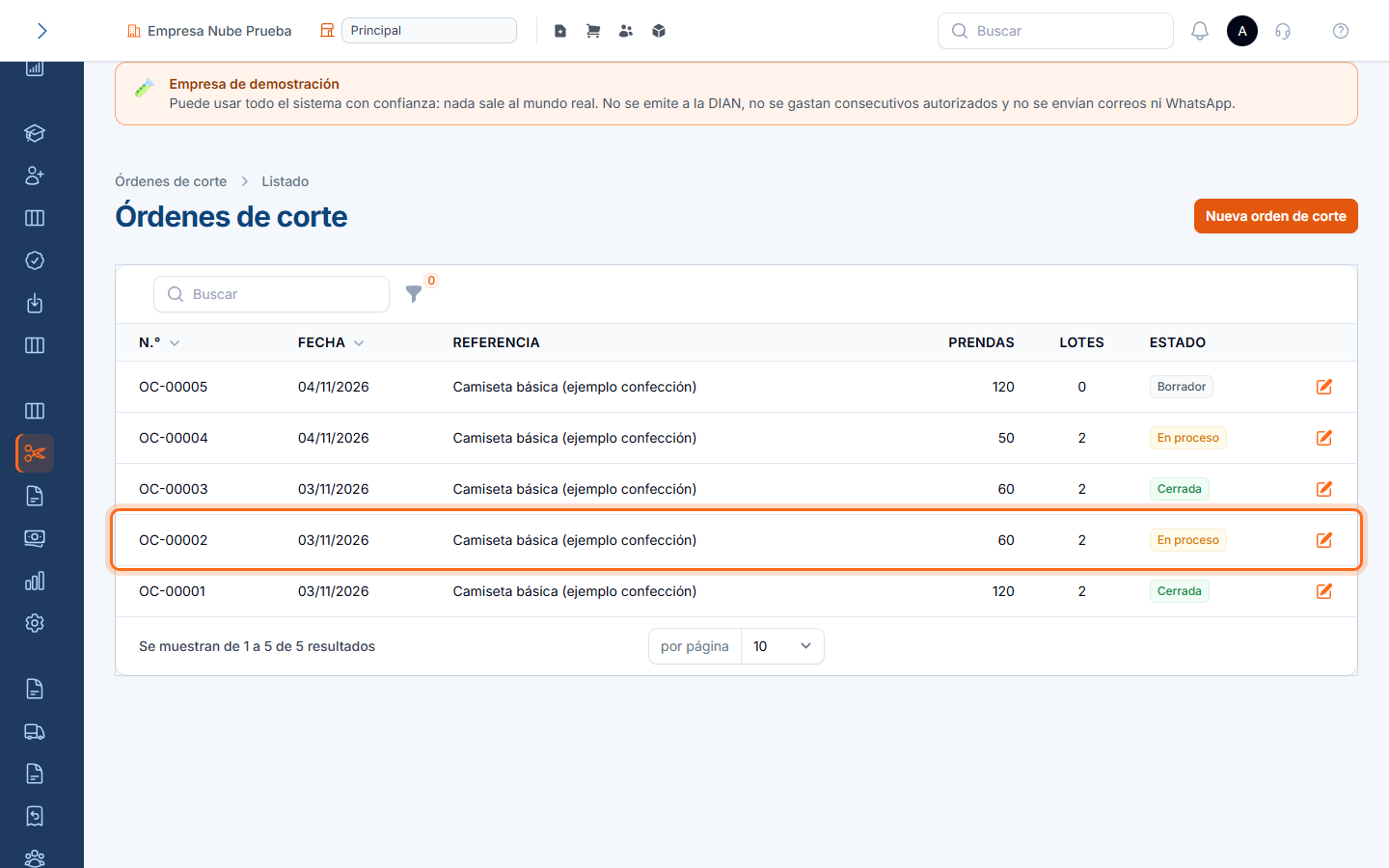
Ruta: el grupo Confección del menú lateral, con seis opciones: Tablero del taller, Órdenes de corte, Fichas técnicas, Liquidaciones a satélites, Informes y Configuración.
Las prendas en proceso no son productos del inventario: viven dentro de la orden, repartidas en sus lotes. Solo al cerrar la orden entran al inventario, ya terminadas. Si lo que usted hace es transformar insumos en un producto sin talleres ni tallas (tostar, moler, empacar), use Producción.
Qué debe estar listo
- El módulo Confección por satélites activo en la empresa. Sin él no aparece el grupo Confección. Nace apagado.
- Cada referencia creada con tallas. La prenda debe tener Control de inventario en Por tallas y colores y sus variantes generadas, con el atributo Talla (y Color, si maneja colores). Las fichas y las órdenes solo ofrecen esas prendas. Cómo se crean: Ropa y comercial › Crear la prenda con tallas y colores.
- Los insumos creados y con existencias en la sede donde se corta (tela, hilo, botones, etiquetas). De ahí salen y su costo promedio es el costo de los materiales. Se cargan con una compra (Compras).
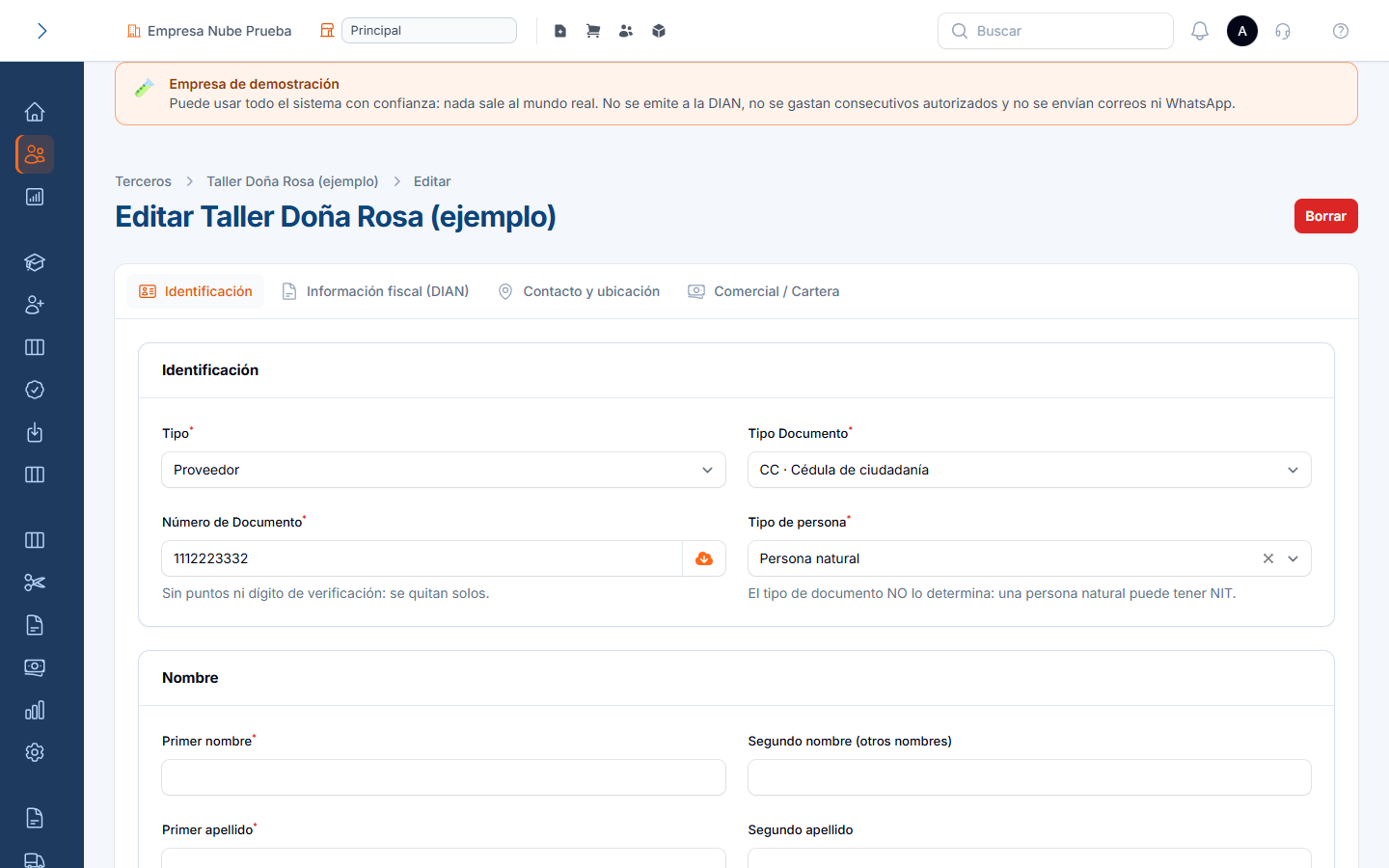
- Cada satélite creado como tercero, con su documento y sus datos tributarios (Maestros › Terceros). Créelo de tipo Proveedor (o Ambos, si también le vende): en las etapas solo se pueden elegir como satélite los terceros activos de esos dos tipos, que son los que el comprobante de egreso deja pagar. Un tercero creado como Cliente no sale; cámbiele el tipo en su ficha.
- Contabilidad, si quiere causar la maquila, generar documento soporte o contabilizar la producción. Sin ese módulo el taller funciona igual: los insumos salen del kardex, las prendas entran y la liquidación guarda el número de la cuenta de cobro.
Quién lo opera
Para la persona que mueve los lotes existe el rol Encargado de taller: ve Confección e Inventario (para revisar los insumos). Se asigna en el usuario, como cualquier rol (Acceso › Roles). El rol solo aparece en empresas con el módulo activo.
La configuración
Ruta: Confección › Configuración. Tiene tres secciones y se guarda con Guardar configuración. Nada nace encendido.
| Sección | Qué se decide |
|---|---|
| Costos indirectos | Lo que cuesta producir además de los materiales y la maquila: energía, arriendo del taller, mano de obra propia. Opciones: Sin indirectos, Un valor por orden o Un porcentaje de materiales y maquila. Es la sugerencia para cada orden nueva; en la orden se puede cambiar. |
| Liquidación a los satélites | El Concepto de causación de la maquila: un concepto de gasto de Contabilidad › Conceptos de causación, por ejemplo «Maquila de confección», con la retención de servicios. De él salen la cuenta y las retenciones que se le practican al satélite. Solo aparece con el módulo de Contabilidad. |
| Contabilización de la producción | El interruptor Contabilizar la confección y tres cuentas: Productos en proceso, Maquila por causar y Costos indirectos aplicados. Solo aparece con el módulo de Contabilidad. Vea Lo que se contabiliza. |
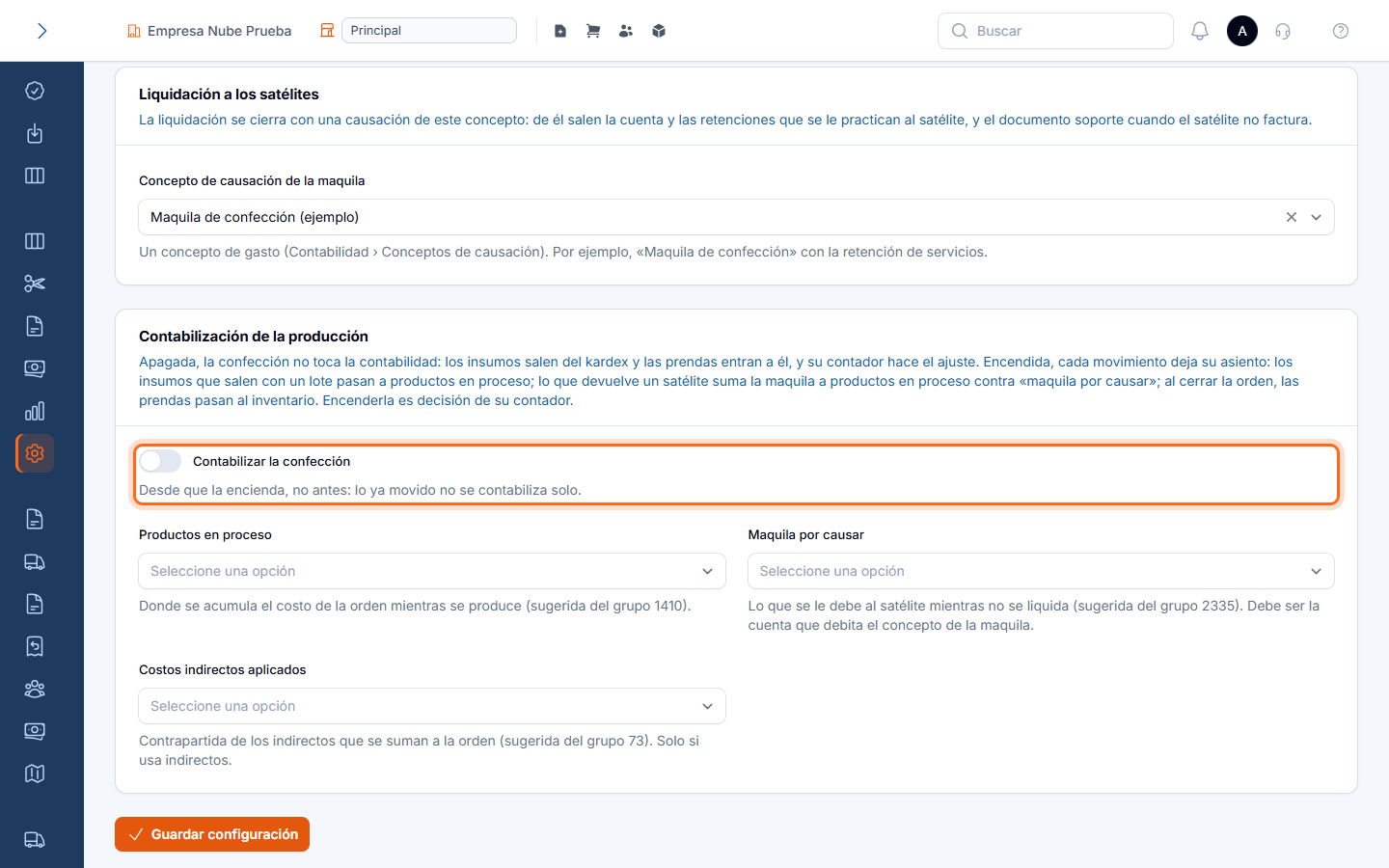
Encender la contabilización es decisión de su contador. Rige desde que se enciende: lo que ya se movió no se contabiliza solo. Las tres cuentas las elige él; la ayuda de cada campo dice de qué grupo suele salir (1410, 2335 y 73). Los tres campos nacen vacíos: el sistema no propone ninguna.
La ficha técnica
Lo que gasta cada prenda y por qué talleres pasa. Se arma una vez por referencia y cada orden la copia.
Crear la ficha técnica
Ruta: Confección › Fichas técnicas. La lista muestra la referencia, cuántos insumos y cuántas etapas tiene y si está activa. Cada referencia tiene una sola ficha.
- Abra el formulario con Nueva ficha técnica.
- Elija la Referencia (prenda con tallas). Solo salen las prendas con variantes de talla. Deje Activa encendida y escriba Notas si quiere.
- Cargue el consumo por prenda con Agregar insumo, un renglón por insumo:
- Insumo: la tela, el hilo, los botones.
- Cantidad por prenda: en la unidad del insumo (metros de tela, conos de hilo, unidades de botón).
- Merma %: lo que se pierde al cortar o coser. También sale del inventario y entra al costo. Con 1,20 m y 5 %, cada prenda saca 1,26 m.
- Talla: déjela vacía («Todas») si el consumo es igual para todas. Si una talla gasta más (la XL lleva más tela), agregue otro renglón del mismo insumo con esa talla: para esa talla manda el renglón propio.
- Arme la ruta de etapas con Agregar etapa, en el orden en que se hacen (se arrastran para cambiar el orden). Cada etapa va en una línea:
Columna Qué va Etapa El nombre. Sugiere Corte, Confección, Estampado, Bordado, Lavandería, Terminación y Empaque, pero puede escribir otro. Taller Propio (se hace en casa) o Satélite (va al taller que elija). Satélite El tercero que la hace: solo salen los terceros activos de tipo Proveedor o Ambos. Obligatorio si el taller es Satélite; con Propio queda bloqueado. $ por prenda Lo que se le paga al satélite por cada prenda buena que devuelva. Insumos Empresa: la empresa pone los insumos; salen del inventario una sola vez por lote, cuando el lote llega a la primera etapa «Empresa». Maquila completa: en esa etapa los pone el satélite y van en su precio; de ella no sale nada del inventario. Vea Enviar un lote al taller. Imperfectas Qué pasa con las prendas que vuelven dañadas: Solo anotar (se registran), No paga y devuelve (no se le pagan y el taller devuelve las piezas) o Cobra el daño (se le descuenta el valor por daño de cada una). $ por daño Lo que se le cobra por cada imperfecta. Solo se escribe con «Cobra el daño». - Guarde con Crear.
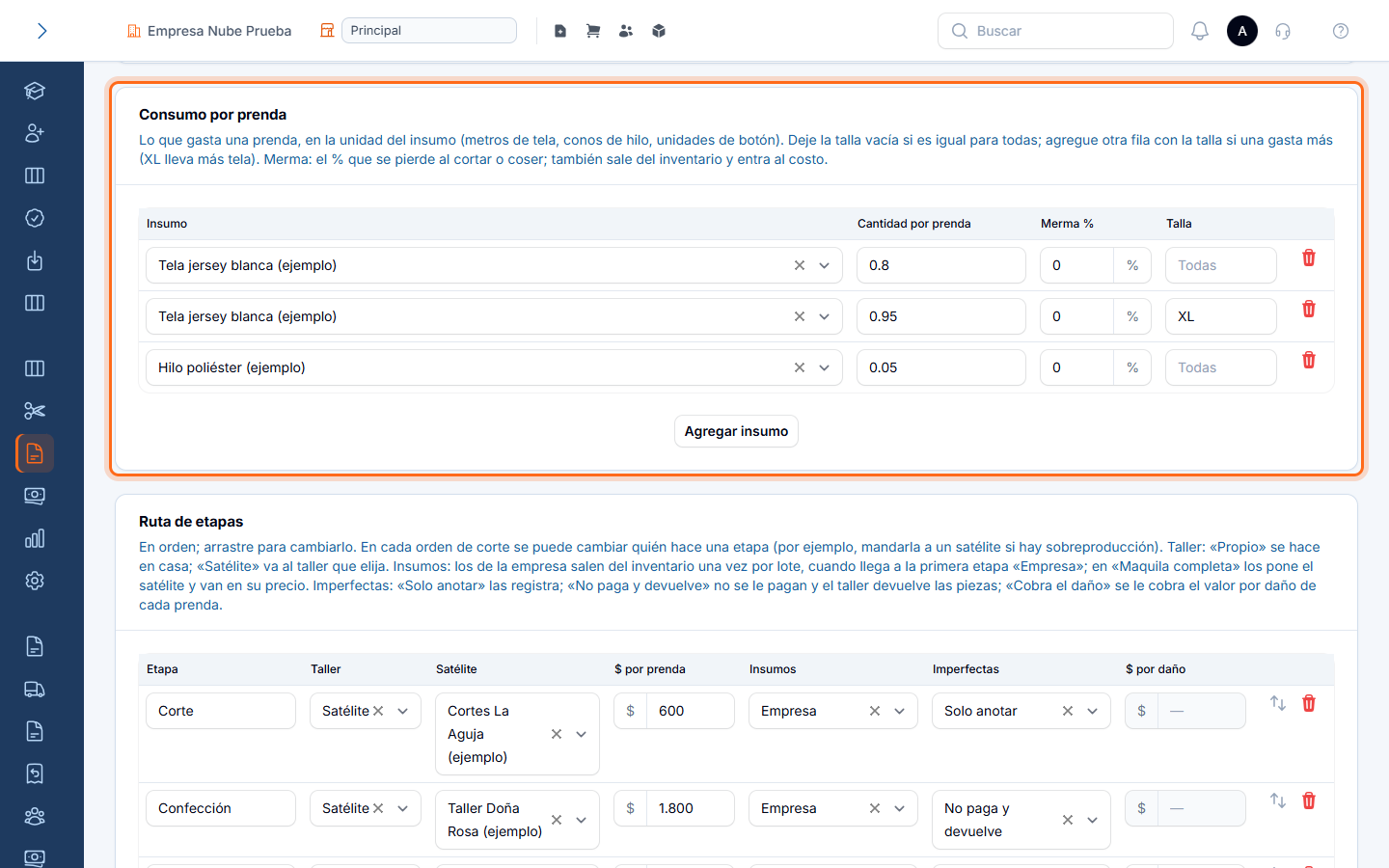
En toda etapa, solo se paga la prenda buena. Con cualquiera de las tres opciones, las imperfectas no se pagan; «Cobra el daño» además descuenta su valor por daño. La opción nace en «Solo anotar»: cobrar o no pagar lo decide su empresa, etapa por etapa.
La ficha es una sugerencia. Cada orden copia la ruta y en la orden se puede cambiar quién hace una etapa, por ejemplo mandarla a un satélite si hay sobreproducción. Cambiar la ficha no cambia las órdenes que ya existen.
Foto, duplicar e imprimir
La foto de la prenda
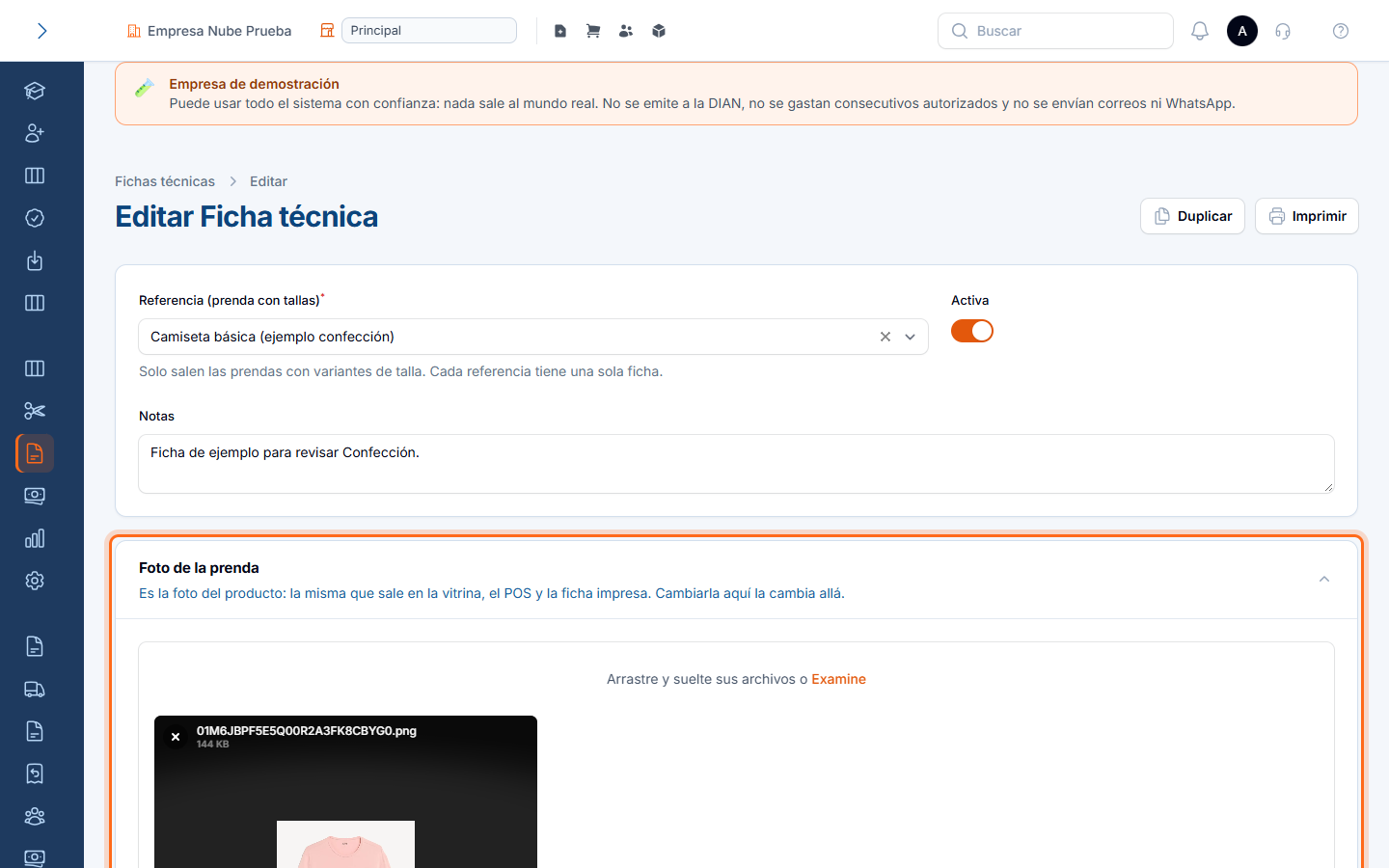
Al abrir una ficha ya guardada aparece la sección Foto de la prenda, con hasta cinco fotos que se reordenan arrastrando. Es la misma foto del producto: la que sale en la vitrina, el POS y la ficha impresa. Cambiarla aquí la cambia allá. La primera es la que sale en la ficha impresa. Al crear la ficha no aparece: guarde primero.
Duplicar para otra referencia
Cuando solo cambia el color o la tela, no arme la ficha desde cero.
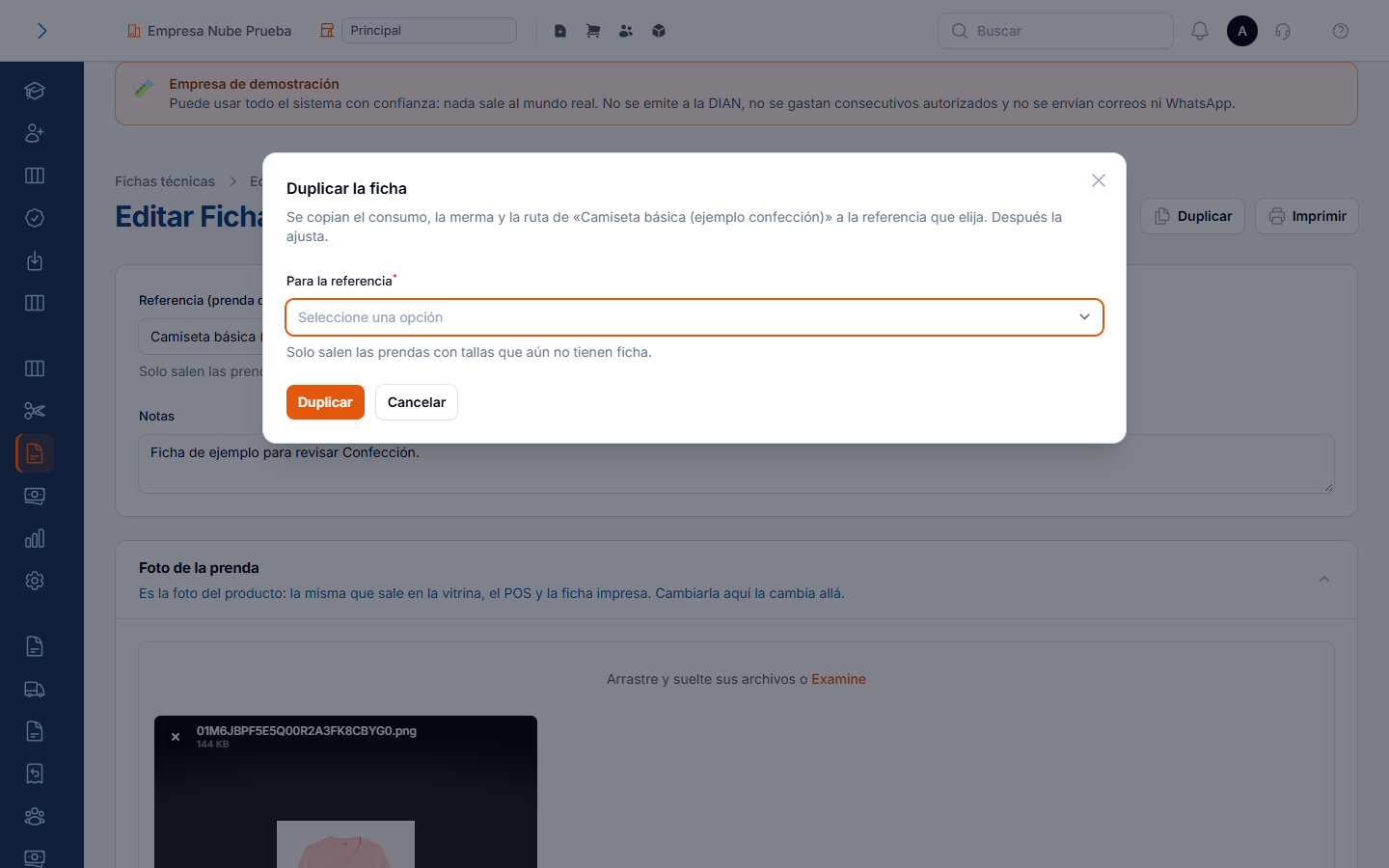
- Pulse Duplicar: el ícono de dos hojas en la fila de la lista, o el botón arriba en la ficha abierta.
- Elija la referencia en Para la referencia. Solo salen las prendas con tallas que aún no tienen ficha.
- Pulse Duplicar. Se copian el consumo, la merma, la ruta y las notas; sale «Ficha duplicada — Revise el consumo de la nueva referencia.» y se abre la ficha nueva para ajustarla.
Imprimir la ficha
El ícono de impresora de la lista, o Imprimir en la ficha abierta, abre la ficha en PDF en otra pestaña: los datos de la empresa, la foto, el consumo por prenda, la ruta de etapas y espacio para firmas. Sirve para entregarla al taller o archivarla con la orden.
La orden de corte
Cuántas prendas, de qué tallas, por qué talleres pasan y cuándo arrancan.
Crear la orden por tallas
Ruta: Confección › Órdenes de corte. La lista muestra el número, la fecha, la referencia, las prendas, cuántos lotes tiene y el estado: Borrador (gris), En proceso (amarillo), Cerrada (verde) o Anulada (rojo), con filtro por estado.
- Abra el formulario con Nueva orden de corte.
- Elija la Referencia. Debe tener su ficha técnica activa; si no la tiene, la orden no se crea y el aviso sale en este campo. Al elegirla, la curva de tallas se llena sola con las tallas de la prenda, en orden (S, M, L, XL…), cada una con proporción 1.
- Elija el Color, si la prenda maneja colores. Es obligatorio cuando tiene más de uno; al cambiarlo, la curva se vuelve a armar con las tallas de ese color. Para dos colores, haga dos órdenes.
- Escriba la Cantidad de prendas, la Sede (de ahí salen los insumos y ahí entran las prendas terminadas) y la Fecha.
- Ajuste la curva de tallas. En cada talla, la Proporción; la columna Prendas muestra al instante cuántas tocan. Con 120 prendas y 1-2-2-1 salen 20-40-40-20. Ponga 0 en una talla que no se corta. El reparto siempre suma exacto la cantidad.
- Escriba una Observación si quiere (para quién es, una indicación para los talleres) y pulse Crear.
La orden queda en Borrador con su número (OC-00001, OC-00002…), copia la ruta de la ficha técnica y se abre para revisarla.
| Mensaje | Qué hacer |
|---|---|
| ««…» no tiene ficha técnica activa: créela en Confección › Fichas técnicas (o duplique la de otra referencia) y vuelva a intentarlo.» (sale bajo el campo Referencia) | Sin ficha técnica activa no se crea la orden: no sabría qué insumos gasta ni por qué talleres pasa. Cree la ficha (Crear la ficha técnica) o duplique la de otra referencia (Duplicar), o actívela si está inactiva. |
| «La referencia no tiene variante en … para la talla …. Créela en la ficha del producto (Variantes).» | A esa talla o a ese color le falta la variante. Créela con el botón Variantes de la prenda, en Productos, o ponga 0 en esa talla. |
| «Escriba la cantidad y la curva de tallas.» | La cantidad está vacía o todas las proporciones están en 0. |
Revisar ruta, insumos e indirectos
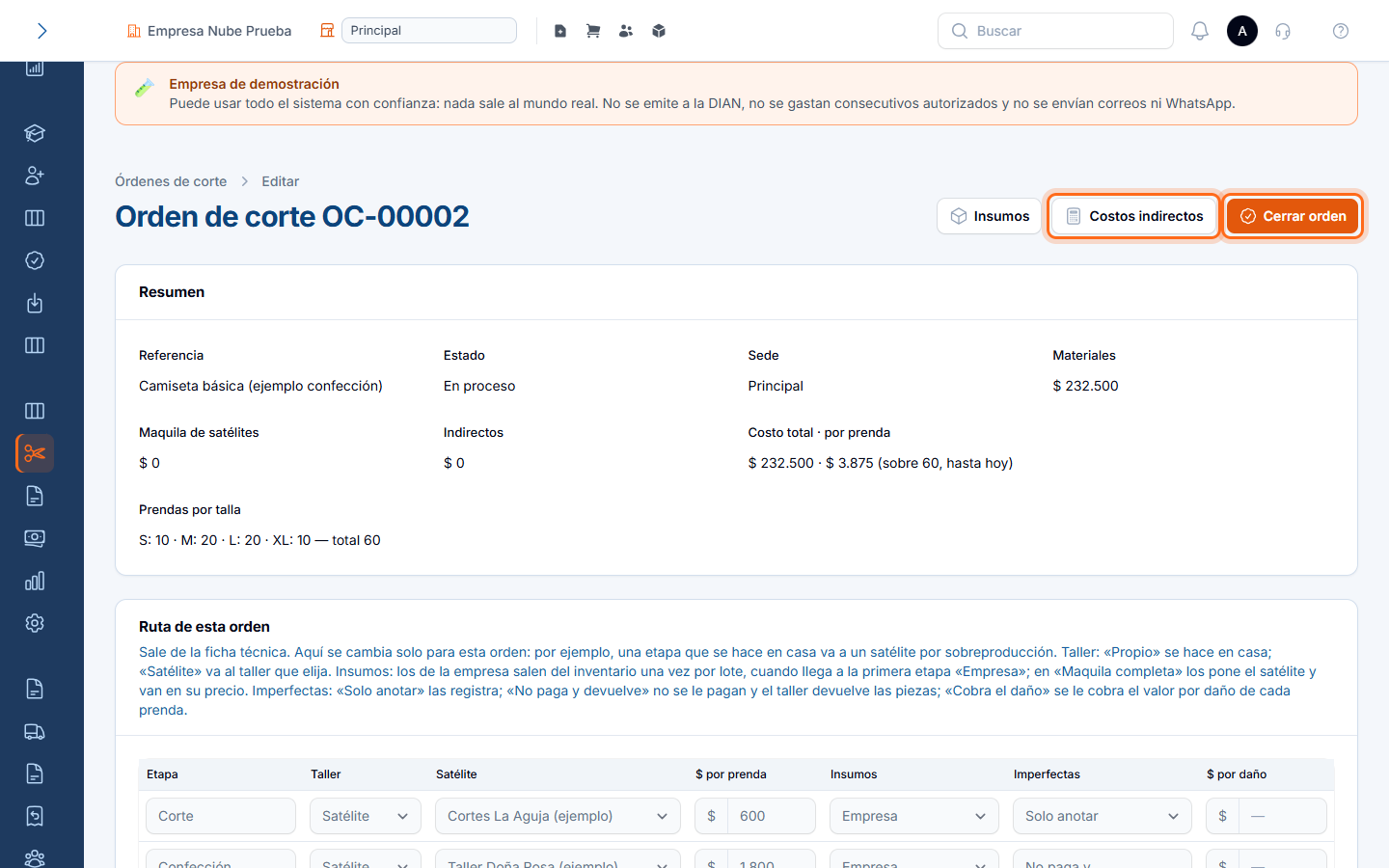
La orden abierta se titula «Orden de corte OC-…». Arriba, el Resumen: referencia y color, estado, sede, Materiales, Maquila de satélites, Indirectos, Costo total · por prenda y las Prendas por talla. Mientras la orden no se cierra, el costo por prenda se calcula sobre las prendas de la orden y dice «(sobre N, hasta hoy)».
La ruta de esta orden
La sección Ruta de esta orden trae las etapas de la ficha, con las mismas columnas. Aquí se cambian solo para esta orden: otro satélite, otro precio, una etapa más. Guarde con Guardar cambios. La ruta y la observación se editan mientras la orden está en Borrador; después quedan solo para ver.
Los insumos que necesita
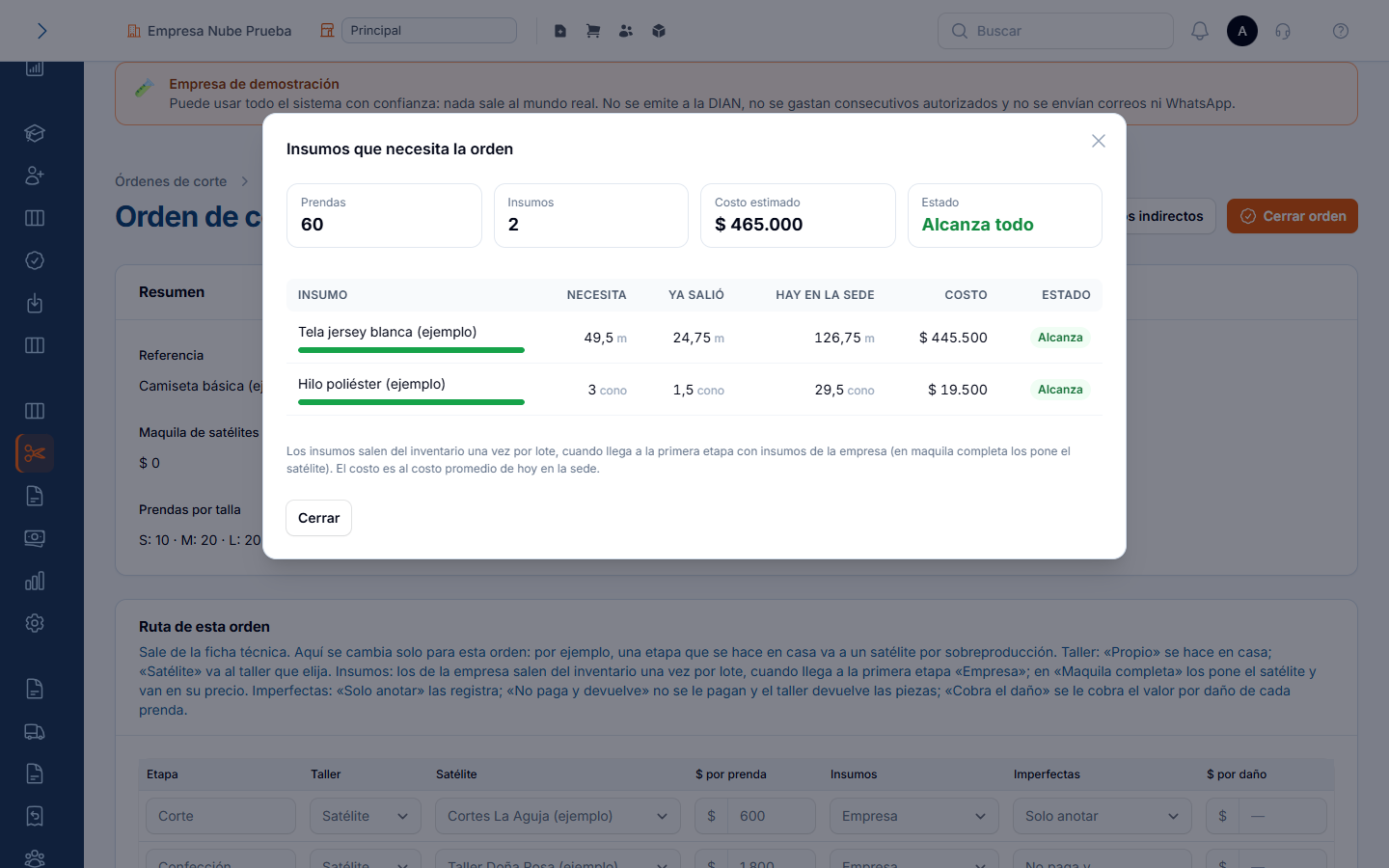
El botón Insumos abre «Insumos que necesita la orden»: arriba, las prendas, cuántos insumos, el Costo estimado y si alcanza todo; abajo, por insumo, lo que Necesita (con la merma), lo que Ya salió con los lotes, lo que Hay en la sede, el Costo y el estado: Alcanza, Faltan N o Ya salió todo. Una nota al pie recuerda que los insumos salen una vez por lote, cuando llega a la primera etapa con insumos de la empresa (en maquila completa los pone el satélite). El costo es al costo promedio de hoy en la sede.
Los costos indirectos de la orden
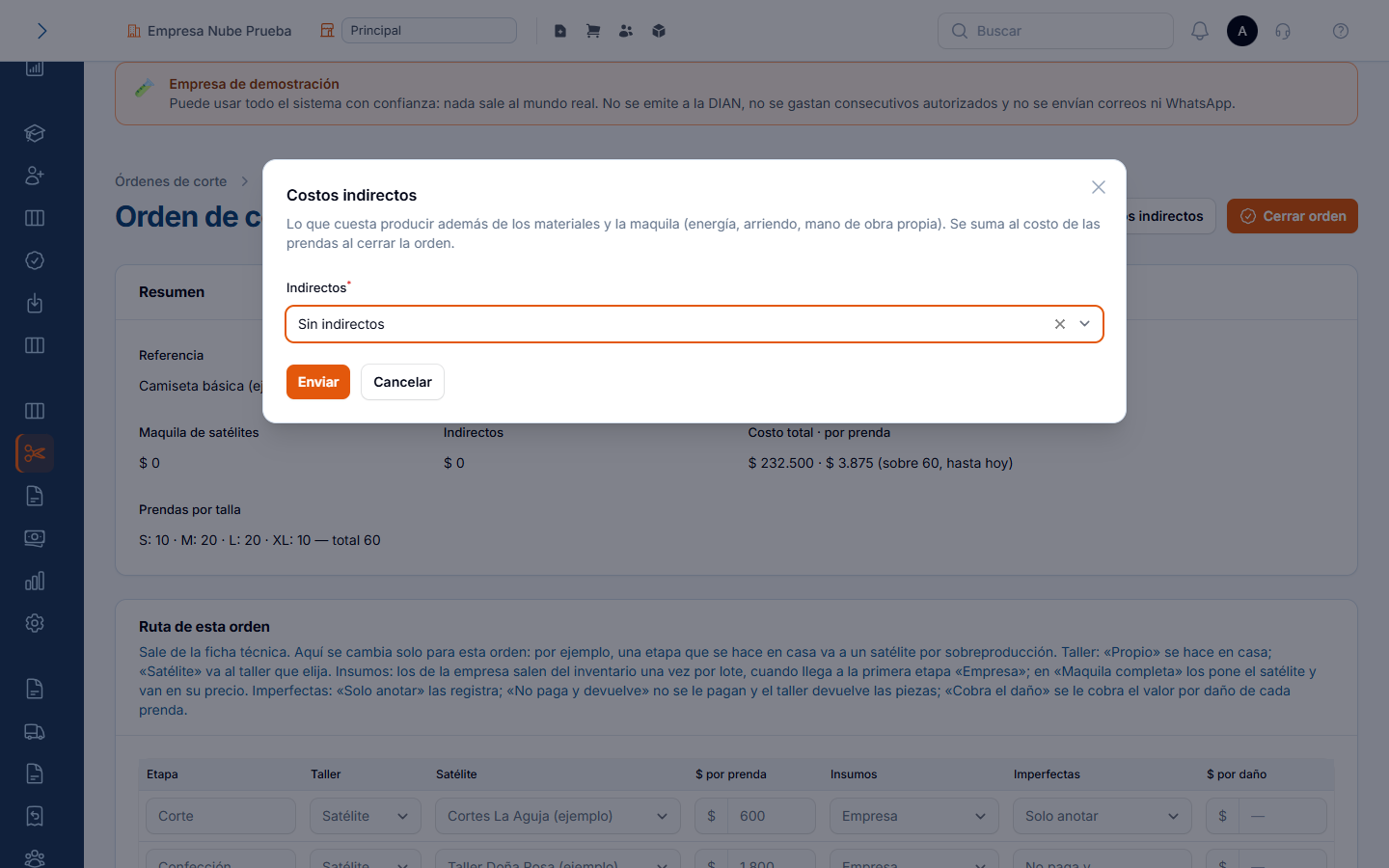
El botón Costos indirectos (en borrador y en proceso) muestra los que la orden copió de la configuración y deja cambiarlos: Sin indirectos, un Valor fijo o un Porcentaje de materiales y maquila. Se guardan con Enviar, sale el aviso «Costos indirectos guardados» y se suman al costo de las prendas al cerrar la orden.
Iniciar: los lotes
Iniciar reparte la orden en lotes y la pasa a En proceso. Todavía no mueve inventario: los insumos salen después, cuando cada lote se envía por primera vez a una etapa con insumos de la Empresa (Enviar un lote).
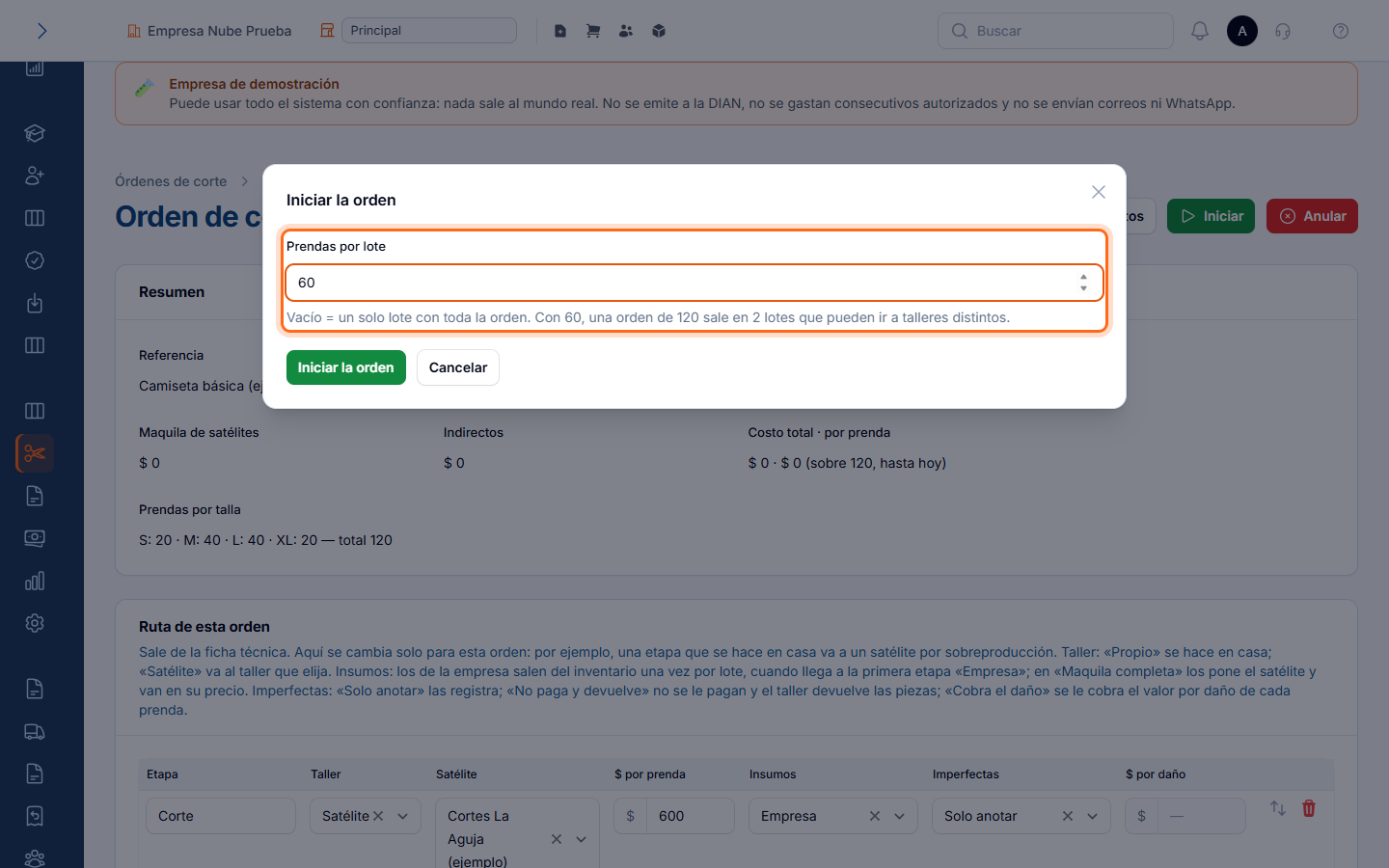
- Pulse Iniciar (verde, arriba en la orden en borrador). Se abre «Iniciar la orden».
- Escriba las Prendas por lote, o déjelo vacío para un solo lote con toda la orden. Con 60, una orden de 120 sale en 2 lotes que pueden ir a talleres distintos. Cada talla se reparte entre los lotes en proporción.
- Pulse Iniciar la orden y verifique el aviso «Orden iniciada — Mueva los lotes en la pestaña «Lotes».».
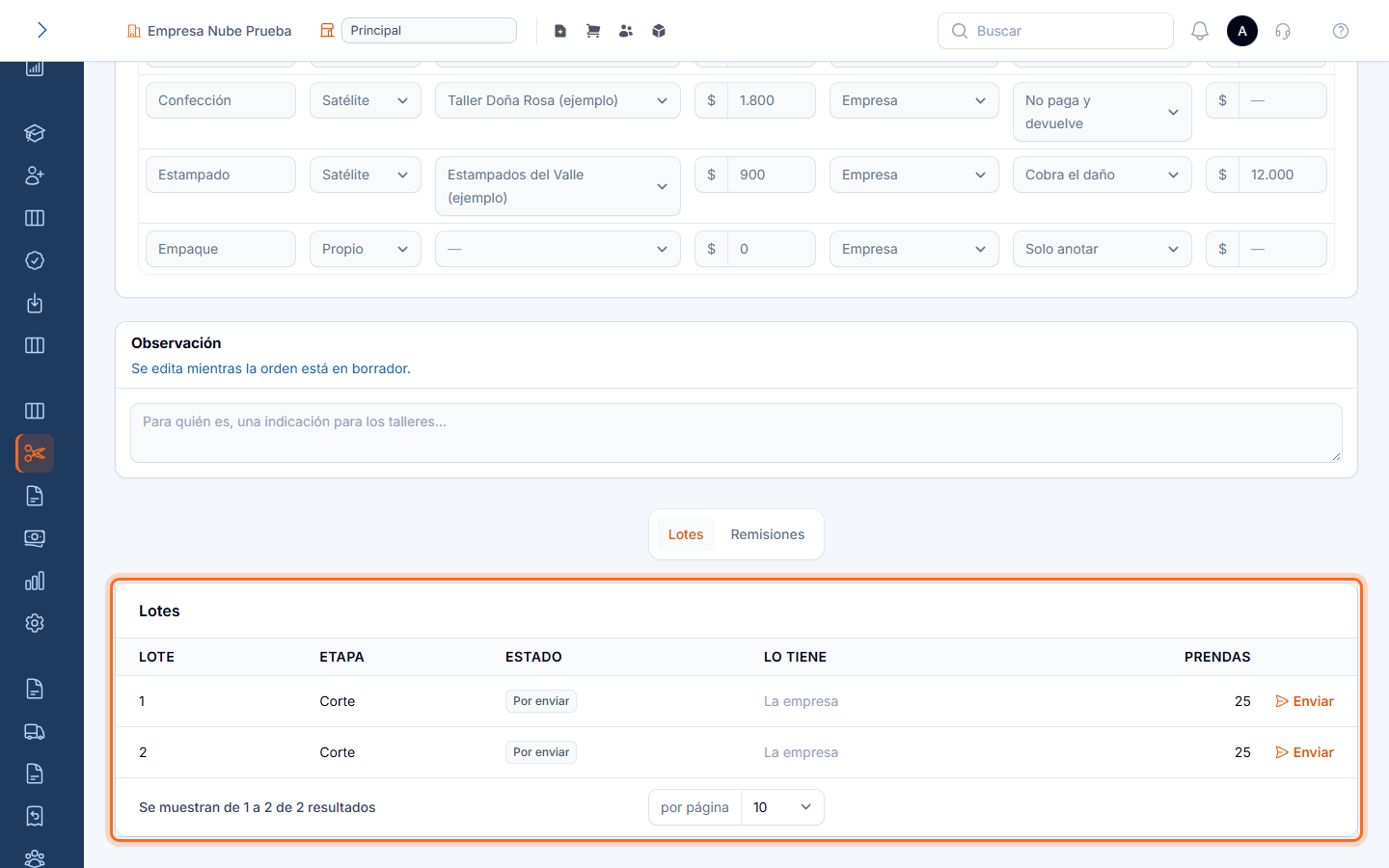
Debajo de la orden aparece la pestaña Lotes: cada lote con su número, la Etapa en que va, el Estado (Por enviar, En el taller o Terminado), quién Lo tiene y sus Prendas. Todos empiezan en la primera etapa, por enviar.
| Mensaje | Qué hacer |
|---|---|
| «La orden no tiene etapas: agregue su ruta (corte, confección…) antes de iniciarla.» | Agregue las etapas en Ruta de esta orden y guarde. Pasa si la ficha técnica no tenía etapas o si se quitaron todas de la ruta. |
| «La etapa «…» va a un satélite: elija cuál.» | Elija el satélite de esa etapa en la ruta y guarde. |
Anular solo se puede en borrador, antes de iniciar. Una orden en proceso ya no se anula: sus lotes se terminan y se cierra.
Mover los lotes
Cada ida y vuelta queda escrita con su remisión. Lo registra el encargado de taller en la pestaña «Lotes» de la orden.
Enviar un lote al taller
En la pestaña Lotes, el botón Enviar aparece en los lotes Por enviar. Manda el lote a la etapa en que va: al satélite de la etapa, o lo arranca en el taller propio.
- Pulse Enviar en el lote. Se abre «Enviar el lote N».
- Revise la ruta. Arriba, de dónde sale (La empresa, la bodega de la sede), adónde va (el satélite o el taller propio, con la etapa) y cuántas prendas lleva. Debajo, lo que pasa con los insumos al confirmar. Sale una de estas notas:
Si la etapa es de un satélite, al final sale además «Al volver se le paga $ … por prenda buena.».
La ventana dice Cuándo En verde, «Sale del inventario: … de … (hay …).», una línea por insumo Es el primer envío del lote a una etapa con insumos de la Empresa y el insumo alcanza. En rojo, «No alcanza …: el lote necesita … y hay ….» Igual que el anterior, pero en la sede no hay lo que el lote necesita. Así el envío no se registra. «Maquila completa: en esta etapa el satélite pone los insumos y van en su precio. No sale nada del inventario; los de la empresa salen cuando el lote vaya a «…».» La etapa es Maquila completa. Entre comillas sale la etapa siguiente con insumos de la Empresa, donde saldrán. Si no hay ninguna más adelante, la frase termina en «No sale nada del inventario.». «Los insumos de este lote ya salieron del inventario en un envío anterior: no sale nada más.» El lote ya sacó sus insumos en una etapa anterior. «La ficha técnica no tiene consumo: no sale nada del inventario.» La etapa es de la Empresa, pero la ficha de la referencia no tiene insumos cargados. - Escriba quién entrega y quién recibe y, si quiere, una Observación (un daño a la vista, un faltante que se repone después). Los nombres que ya se han usado salen como sugerencia.
- Pulse Enviar el lote. Sale «Lote enviado — Remisión REM-…». El lote queda En el taller.
Los insumos salen una sola vez por lote: cuando el lote llega a la primera etapa con insumos de la Empresa, por un envío o por un paso directo. Normalmente es el primer envío, a la primera etapa. En una etapa de Maquila completa los insumos los pone el satélite: los de la empresa salen cuando el lote llegue a la siguiente etapa de la Empresa, y se calculan por las prendas que el lote lleve en ese momento (ya sin las segundas ni los faltantes de las etapas anteriores). Salen de la sede de la orden a su costo promedio, con su movimiento en el kardex, y suman a los Materiales de la orden. Si no alcanza un insumo, el envío no se registra y el aviso dice cuál.
Recibir lo que devuelve
Cuando el taller devuelve el lote a la empresa, el botón Recibir (en los lotes En el taller) registra lo que salió de la etapa, talla por talla.
- Pulse Recibir. Se abre «Recibir el lote N», con la ruta (del taller a la empresa) y lo que sigue: la próxima etapa con su taller, o «Última etapa: el lote termina». La nota de imperfectas recuerda lo que dice la etapa: cuánto se paga por prenda buena y qué pasa con las dañadas.
- Cuente por talla en «Lo que salió de la etapa, por talla». La columna Llevaba dice cuántas iban; Buenas viene llena con esa cifra. Corrija y escriba las demás:
Columna Qué es Buenas Siguen a la etapa siguiente. Son las que se le pagan al satélite. Segundas Prendas con un defecto menor. Salen del lote: no siguen ni entran al inventario al cerrar. Faltantes No volvieron. Lo que falte para completar lo que llevaba se toma como faltante, para que nada se pierda sin quedar escrito. Imperfectas Dañadas por el taller. No se pagan y, si la etapa cobra el daño, se descuentan. - Mire el resumen. Debajo, en vivo: llevaba, buenas, segundas, faltantes e imperfectas; si quedaron prendas sin contar («N sin contar: quedan como faltantes») o si el conteo pasa lo que llevaba. Si es un satélite: «Al satélite: N buenas × $ … = $ …», menos los daños si los cobra, «· queda por liquidarle».
- Escriba quién entrega y quién recibe y pulse Registrar el recibo. Sale «Lote recibido — Remisión REM-…».
El lote queda con sus buenas: Por enviar a la etapa siguiente o, si era la última, Terminado.
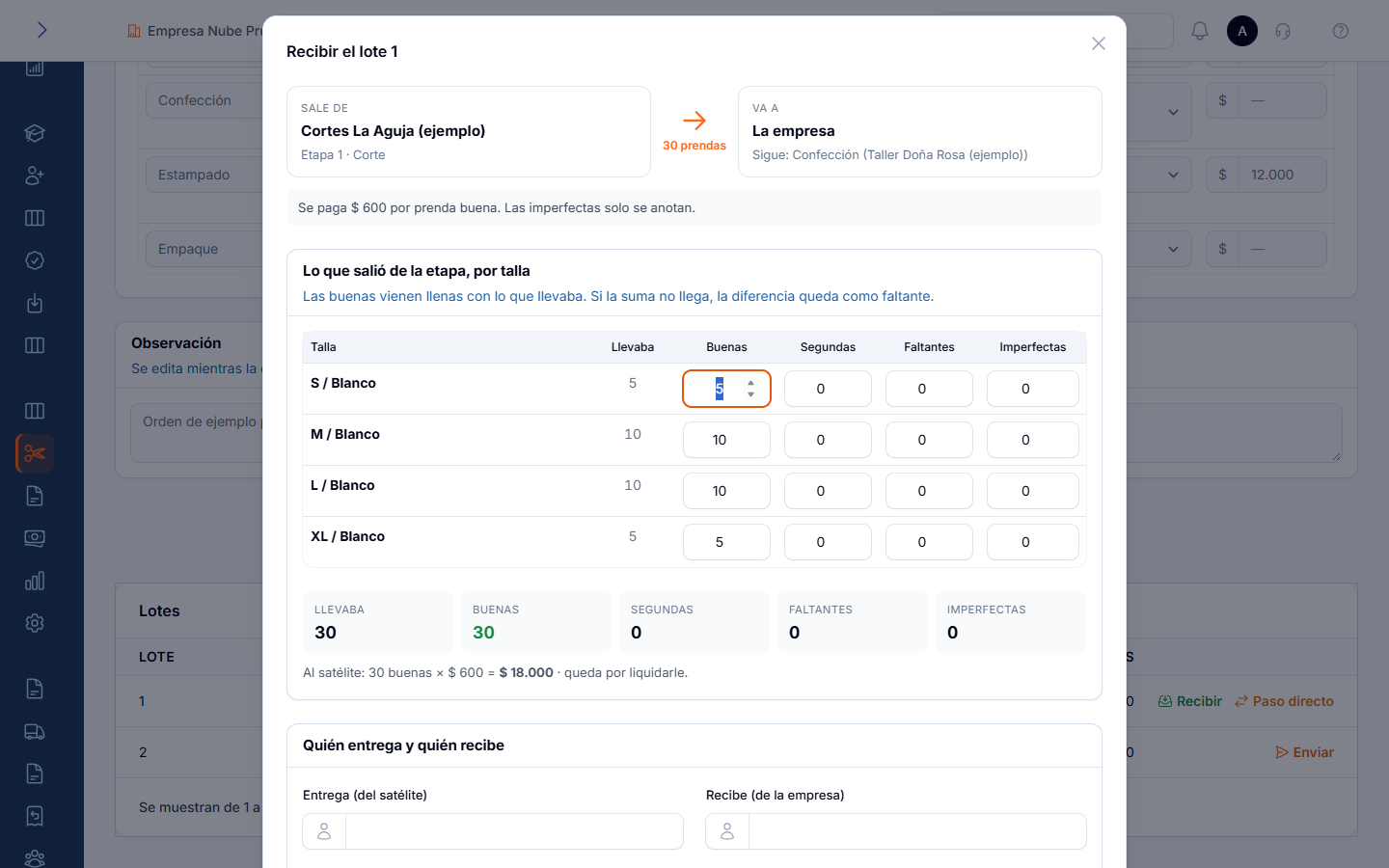
Si en una talla la suma de las cuatro columnas pasa lo que llevaba, no se registra: «En … el lote llevaba N y el conteo da M.». Las cantidades tampoco pueden ser negativas.
Paso directo entre satélites
Muchas veces el satélite siguiente recoge el lote donde el actual, sin pasar por la bodega. Para eso es Paso directo. Solo aparece cuando el lote está en un satélite y la etapa siguiente también es de un satélite.
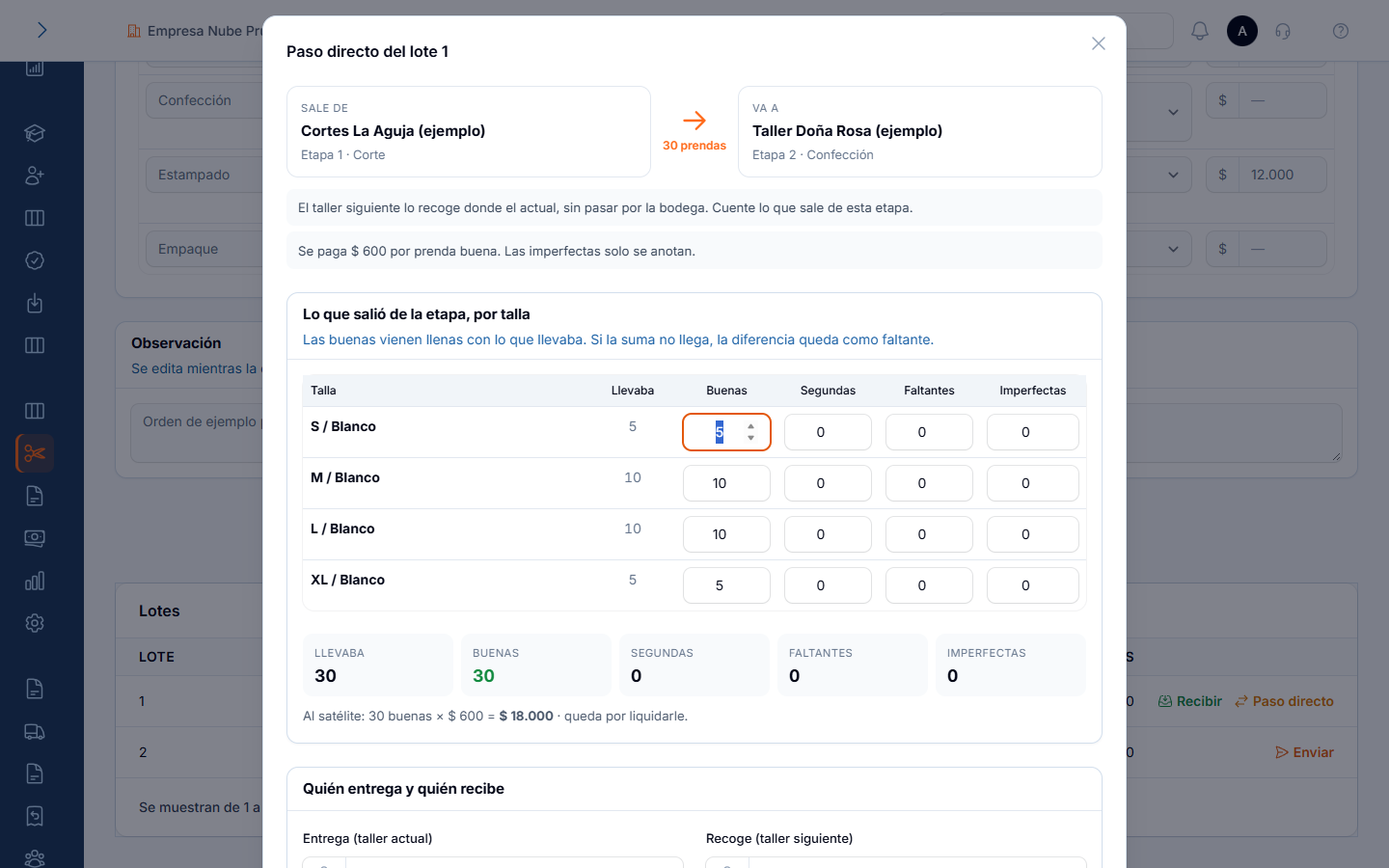
- Pulse Paso directo en el lote. Se abre «Paso directo del lote N», con la ruta de un taller al otro y la nota «El taller siguiente lo recoge donde el actual, sin pasar por la bodega. Cuente lo que sale de esta etapa.».
- Cuente por talla igual que en un recibo: buenas, segundas, faltantes e imperfectas. Es lo que se le paga al taller que entrega.
- Escriba quién entrega (taller actual) y quién recoge (taller siguiente), y pulse Registrar el paso directo. Sale «Paso directo registrado — Remisión REM-…».
El lote queda En el taller del satélite siguiente, en la etapa siguiente, con sus buenas. Si esa etapa lleva insumos de la Empresa y el lote todavía no los había sacado, salen en este momento y quedan anotados en la remisión del paso directo.
Si la etapa siguiente es del taller propio, no hay paso directo: reciba el lote en la empresa y envíelo después.
Las remisiones
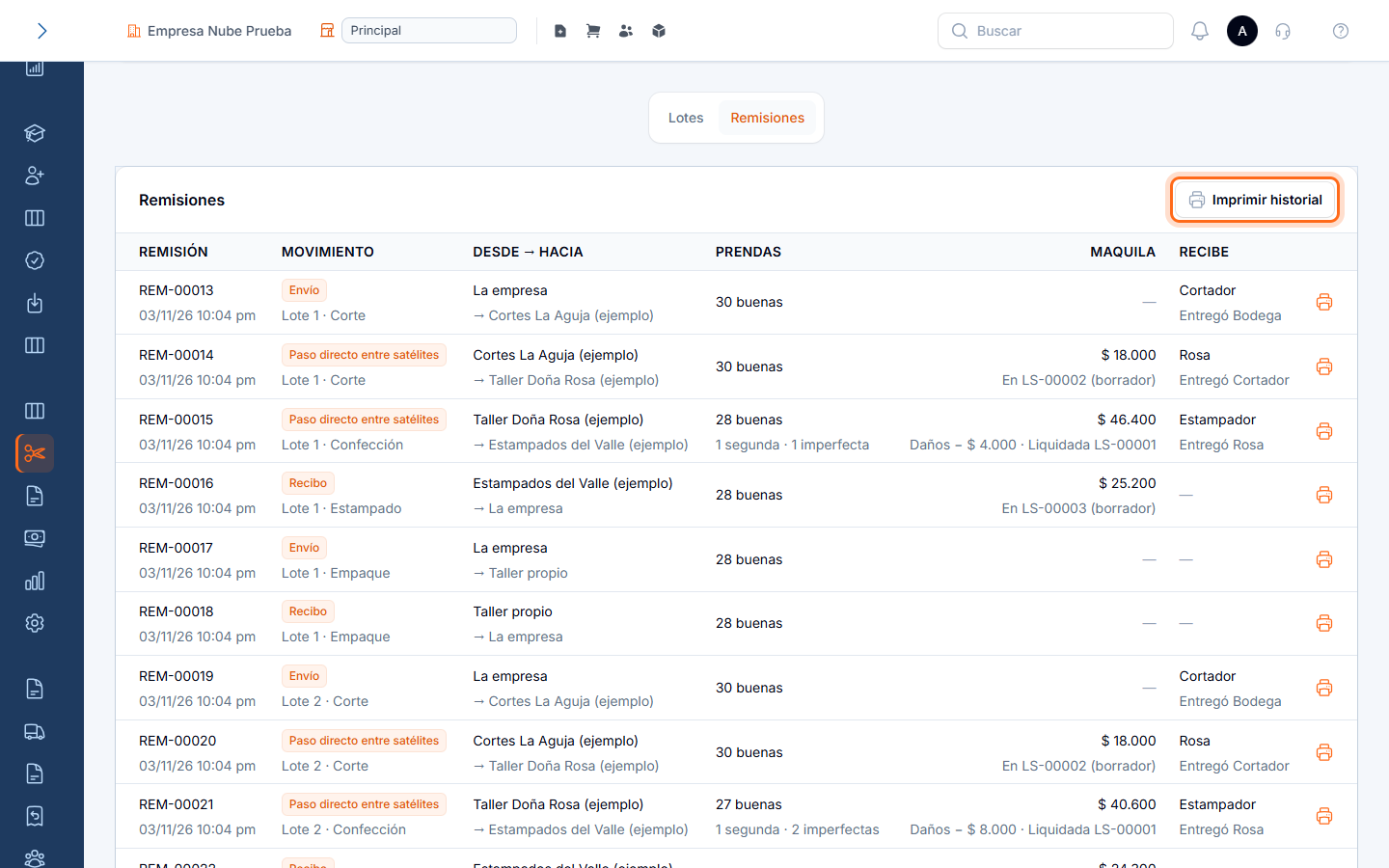
La pestaña Remisiones de la orden es su bitácora: cada envío, recibo y paso directo, en orden de número. No se edita.
| Columna | Qué muestra |
|---|---|
| Remisión · Fecha | El número (REM-00001…), consecutivo de la empresa, y la fecha y hora. |
| Movimiento | Envío, Recibo o Paso directo entre satélites. |
| Lote · Etapa | Qué lote y en qué etapa. |
| Desde · Hacia | La empresa, el taller propio o el satélite. |
| Prendas | «N buenas», más las segundas, faltantes e imperfectas si las hubo. |
| Maquila | Lo que vale ese recibo para el satélite, ya sin los daños, y debajo «Por liquidar», «En LS-0000X (borrador)» si está en una liquidación que aún no se cierra, o «Liquidada LS-…». |
| Recibe | Quién recibió. |
- La remisión en PDF: el ícono de impresora de cada fila. Trae lo que salió, volvió o pasó directo, por talla, con las dos firmas: la entrega a quien recibe.
- El historial de la orden: Imprimir historial, arriba de la pestaña, saca en PDF todas las remisiones y lo de cada satélite en esa orden: maquila, daños, liquidado y por liquidar. Cada remisión dice «Por liquidar», «En LS-0000X (borrador)» o «Liquidada LS-…».
Una liquidación en borrador todavía no le paga nada al satélite. Por eso sus recibos salen como «En LS-0000X (borrador)» y, en el historial impreso y en Informes, cuentan como por liquidar. Pasan a liquidados cuando la liquidación se cierra con Liquidar.
Seguir y cerrar
Dónde está cada lote hoy y cuánto costó cada prenda al final.
El tablero del taller
Ruta: Confección › Tablero del taller. Es lo que se mira cada mañana: todos los lotes abiertos de las órdenes en proceso.
| Columna | Qué muestra |
|---|---|
| Lo tiene | El satélite, el taller propio o «La empresa (por enviar)». |
| Orden · Referencia · Etapa | La orden y el lote, la prenda y la etapa en que va. |
| Estado · Prendas | Por enviar o En el taller, y cuántas prendas buenas lleva. |
| Días | Días desde el último movimiento del lote. Desde 7 días sale en rojo: ese lote lleva una semana en la misma mano. |
Arriba se filtra por Satélite y por Estado. Al pulsar una fila se abre su orden. Sin órdenes en proceso dice «No hay lotes en proceso».
Cerrar la orden y su costo
Cuando todos los lotes están Terminado, se cierra la orden y las prendas buenas entran al inventario.
- Revise los costos indirectos de la orden (Costos indirectos): después de cerrar ya no se cambian.
- Pulse Cerrar orden y confirme. La ventana recuerda que las prendas buenas entran al inventario de la sede por talla, al costo completo (materiales, maquila e indirectos, con el total en pesos), y que las segundas no entran al inventario.
- Verifique el aviso «Orden cerrada — Las prendas entraron al inventario.», o «No se pudo cerrar» con el motivo; el más común es «Hay lotes que no han terminado todas sus etapas.».
Qué pasa al cerrar
- Inventario: cada talla entra a la sede de la orden con las buenas de todos sus lotes, como entrada de producción en el kardex, con la referencia «Confección OC-…». Vea Inventario › Kardex.
- Costo: todas las prendas buenas entran al mismo costo unitario, el costo completo de la orden dividido entre las buenas: materiales (los insumos que salieron) + maquila (lo que vale lo devuelto por los satélites, menos los daños cobrados) + indirectos.
- Segundas, faltantes e imperfectas no entran al inventario: su costo lo pagan las buenas.
- La orden pasa a Cerrada: el resumen muestra el costo total y por prenda final, y cada talla con sus terminadas y sus segundas.
Ejemplo con cifras redondas
| Concepto | Valor |
|---|---|
| Materiales: los insumos de 120 prendas, con su merma | $1.200.000 |
| Maquila de confección: 116 buenas × $3.000 | $348.000 |
| Daños cobrados: 2 imperfectas × $5.000 | − $10.000 |
| Indirectos: 8 % de materiales y maquila ($1.538.000) | $123.040 |
| Costo total | $1.661.040 |
| Costo por prenda: $1.661.040 ÷ 116 buenas | $14.319,31 |
De las 120 cortadas, 2 fueron imperfectas y 2 segundas: entran 116 al inventario, todas a $14.319,31.
Pagar a los satélites
Lo que se le debe a cada taller, cerrado con su factura o con documento soporte.
Armar la liquidación
Cada recibo o paso directo de un satélite queda por liquidarle: sus buenas por el precio de la etapa, menos los daños que se le cobren. La liquidación junta esos recibos.
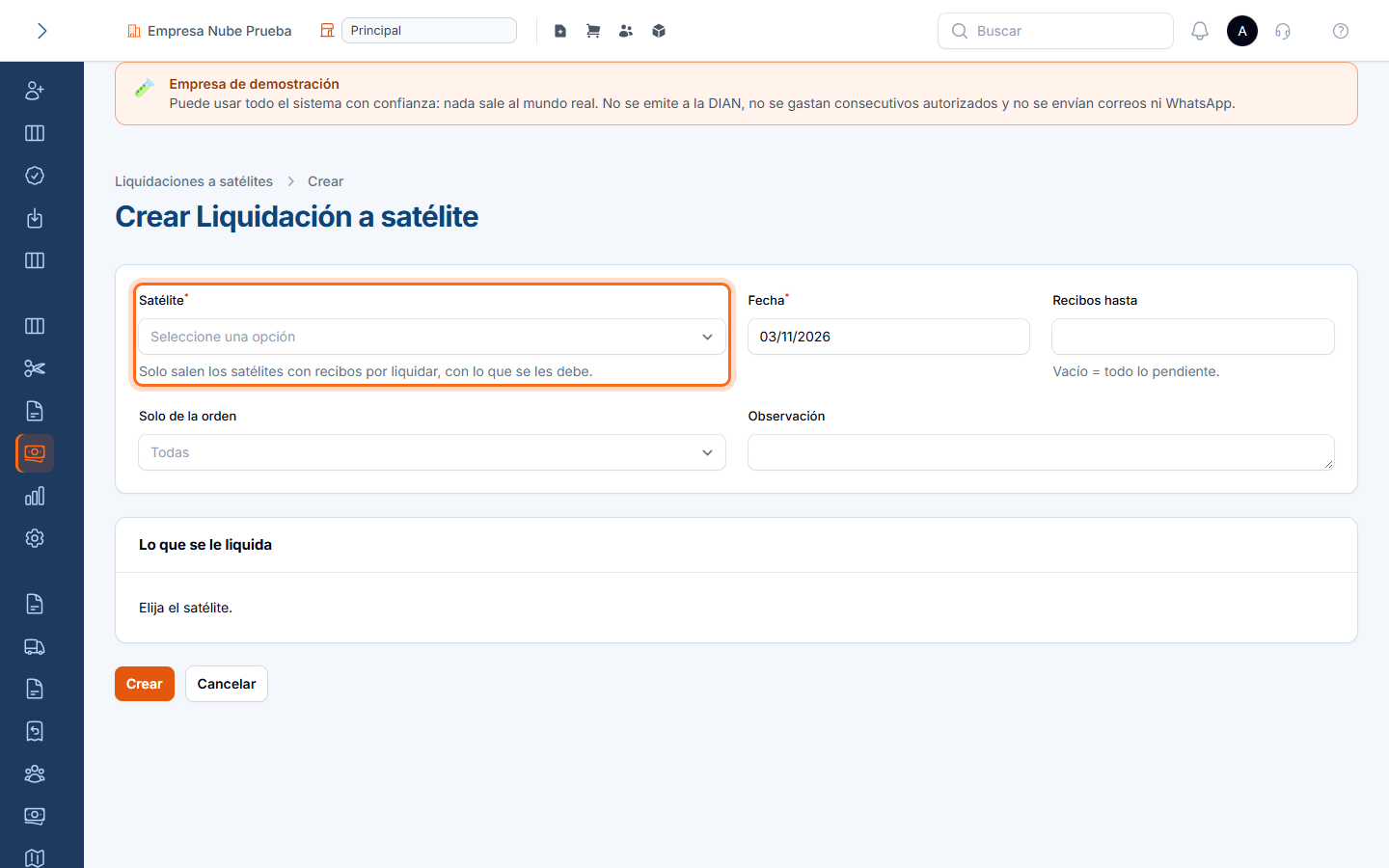
Ruta: Confección › Liquidaciones a satélites. La lista muestra el número (LS-00001…), la fecha, el satélite, la Maquila, los Daños (en rojo), lo que hay A pagar, la Factura / DS y el estado: Borrador, Liquidada o Anulada.
- Pulse Liquidar a un satélite.
- Elija el Satélite. Solo salen los que tienen recibos por liquidar, con lo que se les debe al lado.
- Escriba la Fecha y, si quiere acotar, Recibos hasta (vacío = todo lo pendiente) o Solo de la orden.
- Revise «Lo que se le liquida»: cada remisión con su fecha, la orden y la etapa con su precio por prenda, las buenas, las imperfectas, la maquila, los daños y lo que hay a pagar, con el total abajo.
- Pulse Crear. La liquidación queda en Borrador y se abre. Esos recibos ya no salen en otra liquidación.
Liquidar y pagar
La liquidación abierta se titula «Liquidación LS-… · $ …» y muestra el satélite, la fecha, el estado, la factura o el documento soporte y los recibos que se liquidan.
- Pulse Liquidar. La ventana «Liquidar a …» resume los recibos, las prendas buenas y las órdenes; la maquila; los daños que se le cobran y las retenciones que le calcularía el concepto de la maquila, si los hay; y lo que se causa y se le gira. Las retenciones son un estimado: la causación las calcula al confirmar.
- Diga cómo cobra el satélite en «¿Cómo cobra el satélite?»:
- Con su factura: escriba el número de la factura (por ejemplo FE-881).
- No factura: documento soporte: se numera con el siguiente documento soporte de la empresa (
DS…, la ventana muestra cuál) y se envía a la DIAN al confirmar, como cualquier documento soporte (Documento soporte).
- Pulse Liquidar. Sale «Liquidación cerrada» y queda Liquidada.
- Páguele (con el módulo de Contabilidad) en Cartera › Comprobantes de egreso: elija al satélite y pulse Traer causaciones pendientes; ahí sale la causación de la liquidación por lo que se le gira (Cartera › Comprobante de egreso).
Qué queda al liquidar
- Con el módulo de Contabilidad: se crea y se confirma una causación a crédito al satélite, con el concepto de la maquila, por el neto. La causación calcula las retenciones y deja la cuenta por pagar. El botón Ver la causación la abre (Compras › Causaciones).
- El pago no se hace en Confección: va como cualquier cuenta por pagar, en Cartera › Comprobantes de egreso, con Traer causaciones pendientes.
- Sin el módulo de Contabilidad: solo se ofrece Con su cuenta de cobro, y la liquidación guarda ese número. El pago se registra por fuera.
Anular una liquidación
El botón Anular devuelve sus recibos a «por liquidar». Si tiene causación, la anula también, salvo que ya tenga pagos o un documento soporte enviado a la DIAN: en ese caso no deja y dice por qué. Si la causación se anula desde Causaciones, la liquidación se anula sola y sus recibos vuelven a quedar por liquidar.
| Mensaje | Qué hacer |
|---|---|
| «Los daños cobrados igualan o pasan lo que se le debe al satélite: no hay nada que pagarle…» | Anule la liquidación o espere su siguiente recibo. |
| «Elija en Confección › Configuración el concepto de causación de la maquila…» | Elija el concepto en la configuración y vuelva a liquidar. |
| «Escriba el número de la factura del satélite o genere el documento soporte.» | Falta el número. |
Lo que se contabiliza
Con Contabilizar la confección apagado (como nace), la confección no toca la contabilidad: los insumos salen del kardex, las prendas entran a él y su contador hace el ajuste. La liquidación sí se causa, si la empresa tiene Contabilidad.
Encendido, con el módulo de Contabilidad y las cuentas elegidas en la configuración, cada movimiento deja su asiento:
| Cuándo | Débito | Crédito |
|---|---|---|
| Los insumos salen con un lote | Productos en proceso | La cuenta de inventario de cada insumo |
| Un satélite devuelve (recibo o paso directo) | Productos en proceso | Maquila por causar, con el satélite como tercero. Lo que se le cobra por daños va al revés. |
| Se liquida al satélite | La causación, con el concepto de la maquila: debita la maquila por causar y acredita la cuenta por pagar, con sus retenciones. | |
| Se cierra la orden | La cuenta de inventario de cada talla | Productos en proceso (materiales y maquila) y Costos indirectos aplicados |
- La cuenta de maquila por causar debe ser la que debita el concepto de la maquila. Si no coinciden, la configuración avisa en amarillo: lo que se le debe al satélite no se cierra al liquidarle.
- Con indirectos, hace falta la cuenta de costos indirectos. Sin ella, la orden no se deja cerrar y lo dice.
- Si un asiento no se puede grabar (un periodo cerrado, una cuenta que no existe), el movimiento tampoco se registra, y el aviso dice por qué. Así la contabilidad no queda a medias.
Esta tabla y las cuentas son la herramienta; cómo se contabiliza en su empresa lo decide su contador.
Medir
Cuánto cuesta de verdad cada prenda y cómo rinde cada satélite.
Informes
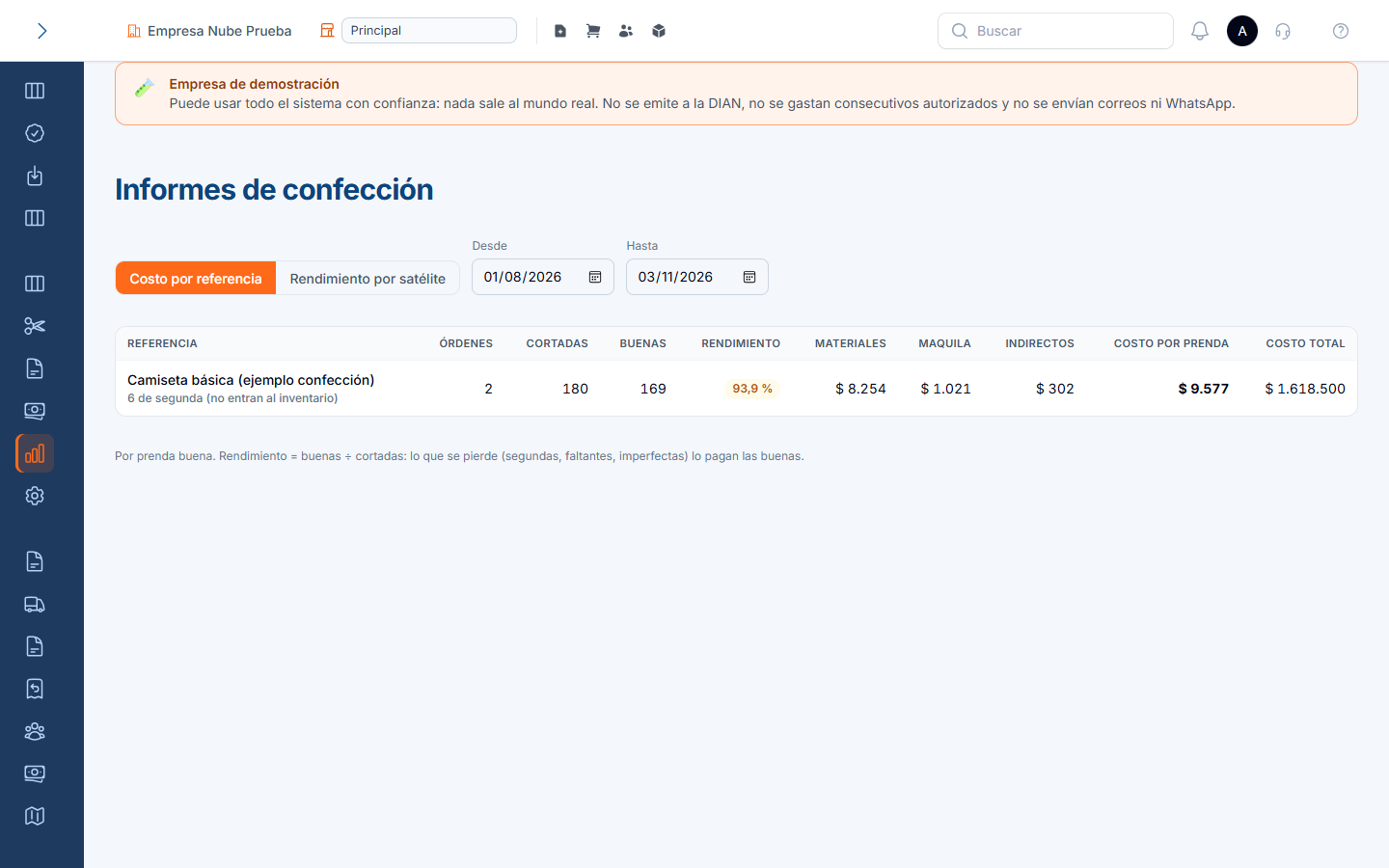
Ruta: Confección › Informes. Dos pestañas y un periodo (Desde y Hasta); abre con los últimos tres meses.
Costo por referencia
Las órdenes cerradas en el periodo, sumadas por referencia: Órdenes, Cortadas, Buenas, Rendimiento y, por prenda buena, Materiales, Maquila, Indirectos y Costo por prenda, más el Costo total. Bajo el nombre, las segundas («no entran al inventario»).
- Rendimiento = buenas ÷ cortadas. Verde desde 97 %, amarillo desde 90 %, rojo por debajo. Lo que se pierde lo pagan las buenas.
Rendimiento por satélite
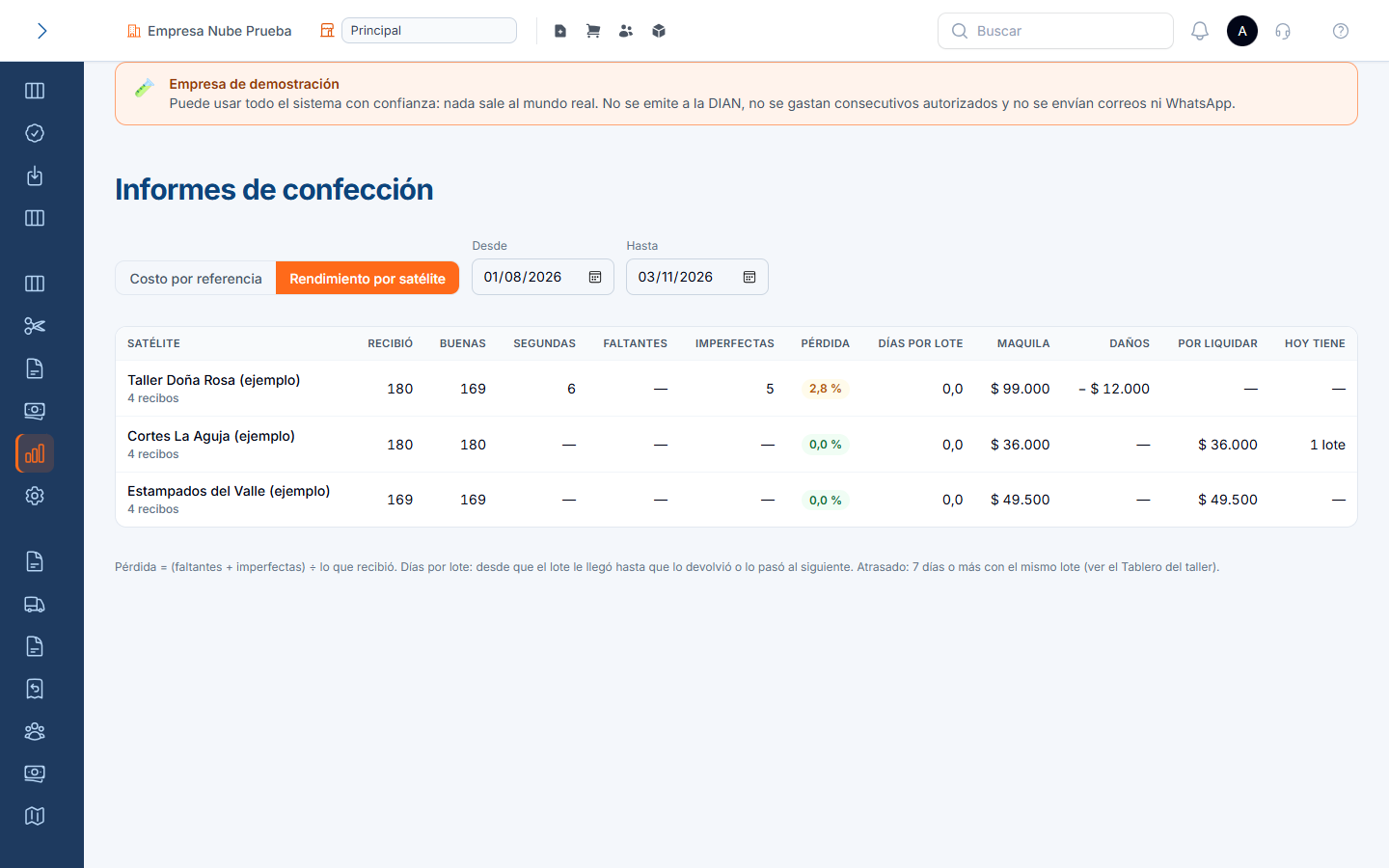
Lo que cada satélite devolvió en el periodo (recibos y pasos directos): Recibió, Buenas, Segundas, Faltantes, Imperfectas, Pérdida, Días por lote, Maquila, Daños, Por liquidar y Hoy tiene (los lotes que tiene ahora, con los atrasados en rojo). Por liquidar incluye lo que está en una liquidación en borrador: todavía se le debe.
- Pérdida = (faltantes + imperfectas) ÷ lo que recibió. Verde hasta 2 %, amarillo hasta 5 %, rojo por encima. Los que más pierden salen primero.
- Días por lote: desde que el lote le llegó hasta que lo devolvió o lo pasó al siguiente.
- Atrasado: 7 días o más con el mismo lote, como en el tablero.
Preguntas y problemas comunes
Lo que más se pregunta, con su respuesta corta.
«No veo el menú Confección»
El módulo Confección por satélites no está activo en su empresa, o su rol no lo incluye.
«Mi prenda no sale en la ficha ni en la orden»
Solo salen las prendas activas con Control de inventario en Por tallas y colores y sus variantes generadas. Vea Crear la prenda con tallas y colores. En Duplicar, además, solo salen las que aún no tienen ficha.
«No me deja crear la orden: no tiene ficha técnica activa»
Toda orden sale de la ficha técnica de su referencia: de ahí copia la ruta y el consumo. Cree la ficha en Confección › Fichas técnicas o duplique la de otra referencia parecida (Duplicar); si existe pero está inactiva, actívela. Después vuelva a crear la orden.
«No me deja enviar: no alcanza un insumo»
En la sede de la orden no hay la cantidad que el lote necesita, con la merma incluida. Registre la compra o traslade el insumo a esa sede y vuelva a enviar. Antes de iniciar, el botón Insumos le dice qué falta.
«No sale el botón Paso directo»
Solo aparece cuando el lote está en un satélite y la etapa siguiente también es de un satélite. Si la siguiente es del taller propio, reciba el lote y envíelo.
«Un satélite devolvió menos prendas»
Escríbalas como Faltantes, o deje el conteo incompleto: lo que no se cuenta queda como faltante. No se le pagan y salen en su Pérdida en los informes.
«¿Qué hago con las segundas?»
No siguen en el lote ni entran al inventario al cerrar: su costo lo pagan las buenas. Si las va a vender, regístrelas con un ajuste de entrada (Inventario › Ajustes).
«No me deja cerrar la orden»
Algún lote no ha terminado todas sus etapas: búsquelo en la pestaña Lotes o en el tablero. Si la confección se contabiliza y la orden lleva indirectos, falta también la cuenta de costos indirectos en la configuración.
«Me equivoqué en un recibo»
Las remisiones no se editan ni se anulan. Anote la corrección en la observación del siguiente movimiento y, si el error cambia lo que se le debe al satélite, ajústelo con su contador al liquidar.
«Quiero anular una orden que ya inicié»
Anular solo se puede en borrador. Una orden en proceso se termina y se cierra.
«El satélite no sale al liquidar»
Solo salen los satélites con recibos por liquidar. Los recibos que ya están en otra liquidación (aunque esté en borrador) no salen de nuevo: en la pestaña Remisiones dicen «En LS-0000X (borrador)». Termine esa liquidación con Liquidar o, si sobra, anúlela.
«El satélite no sale al armar la ruta»
Como satélite solo se eligen terceros activos de tipo Proveedor o Ambos, los mismos que el comprobante de egreso deja pagar. Si lo creó como Cliente, cámbiele el tipo en Maestros › Terceros.