Sucursales asignadas
En qué sedes puede operar. Vacío = todas; con una o varias, solo esas.
Úselo cuando: alguien trabaja en un solo punto.
Cómo se entra a AppSafit y cómo se le da a cada persona del negocio (el vendedor, el cajero, el almacenista, el contador) solo lo que necesita ver y hacer. Una empresa tiene varios usuarios; cada usuario tiene uno o varios roles, unas sucursales, unos módulos y unos permisos.
De la pantalla de ingreso a un usuario listo para trabajar, en seis pasos. Pulse uno para ir a su explicación completa.
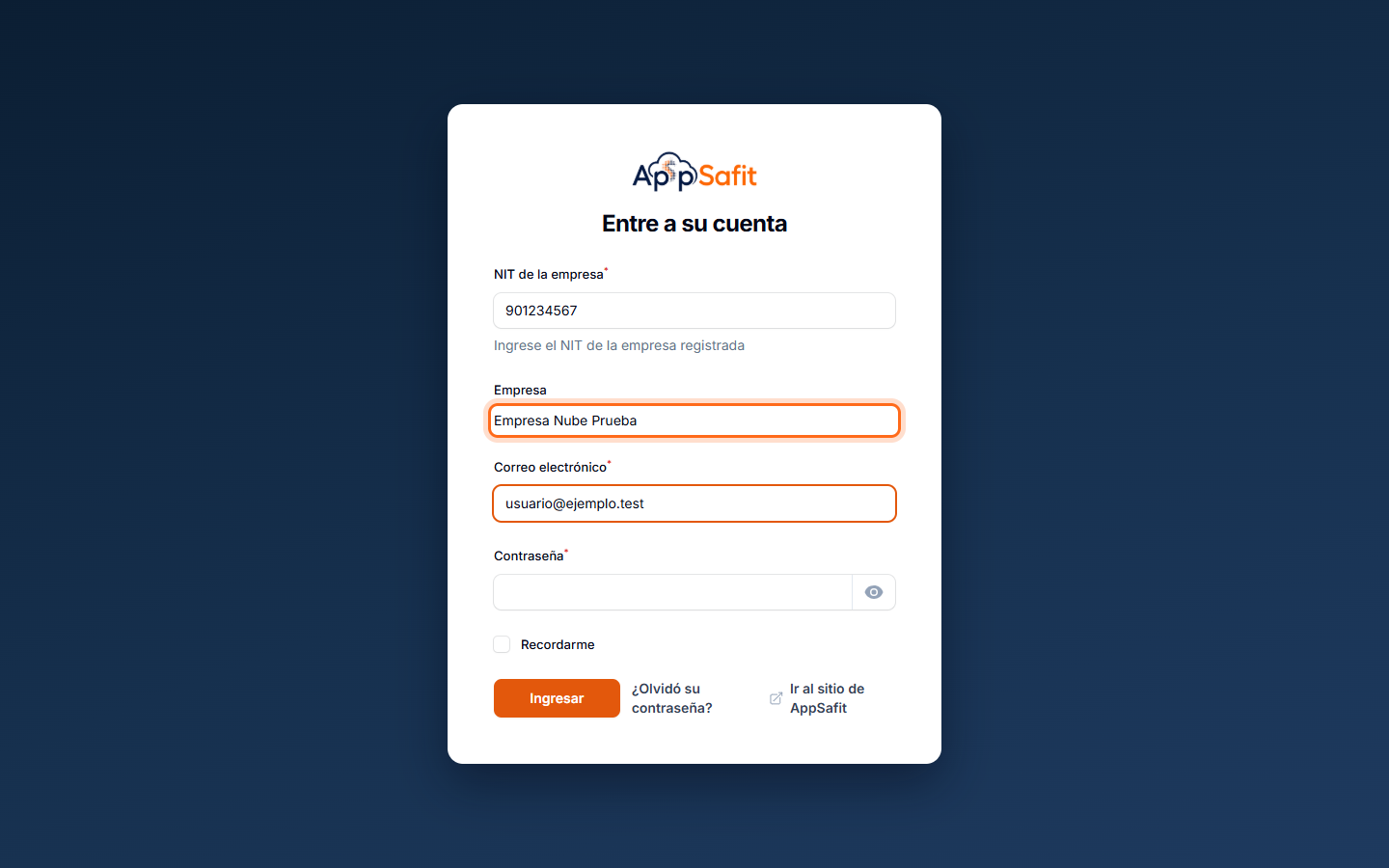 1Entrar con el NITPrimero la empresa, después su correo y su contraseña.
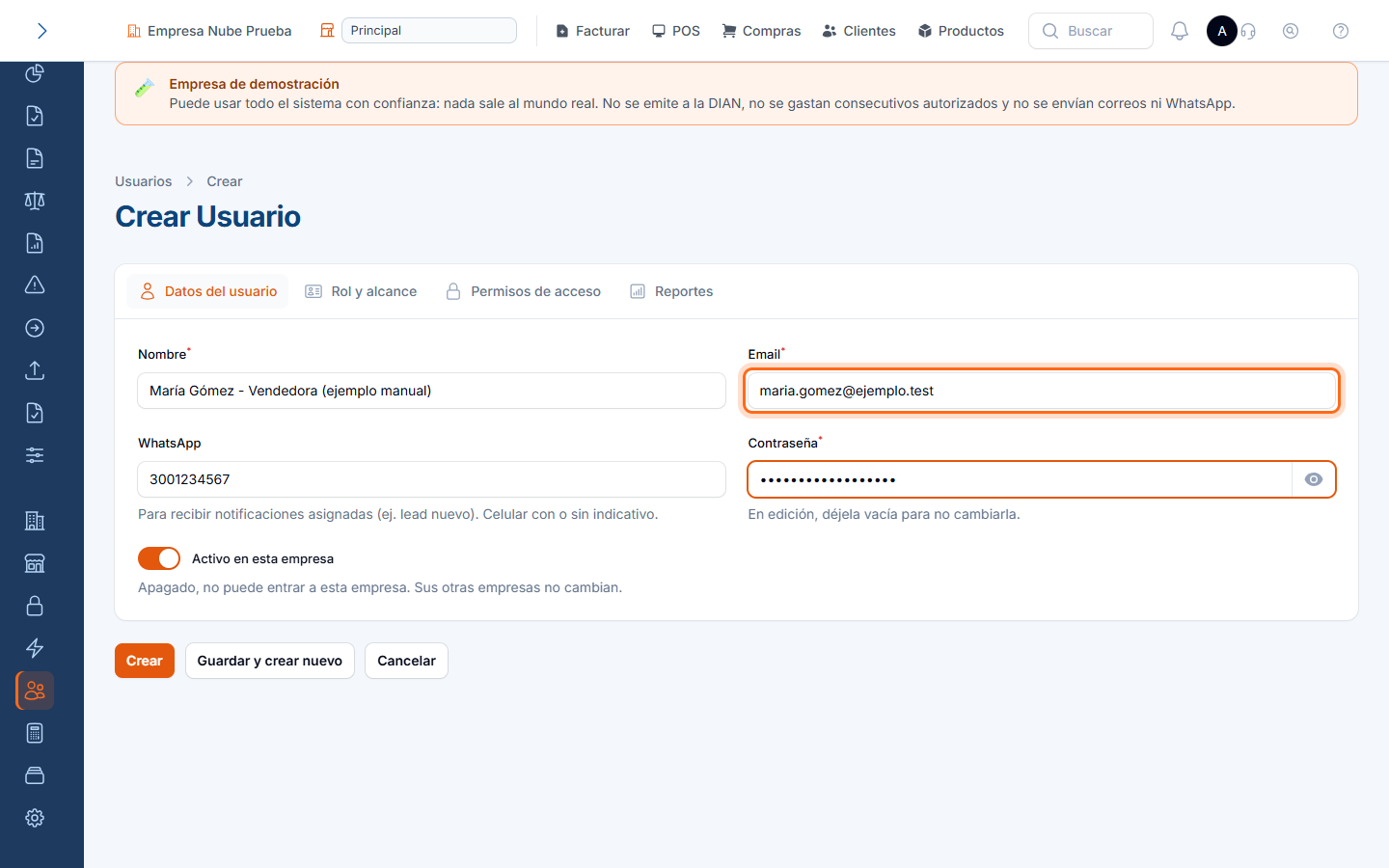 2Crear al usuarioNombre, correo, WhatsApp y una clave inicial.
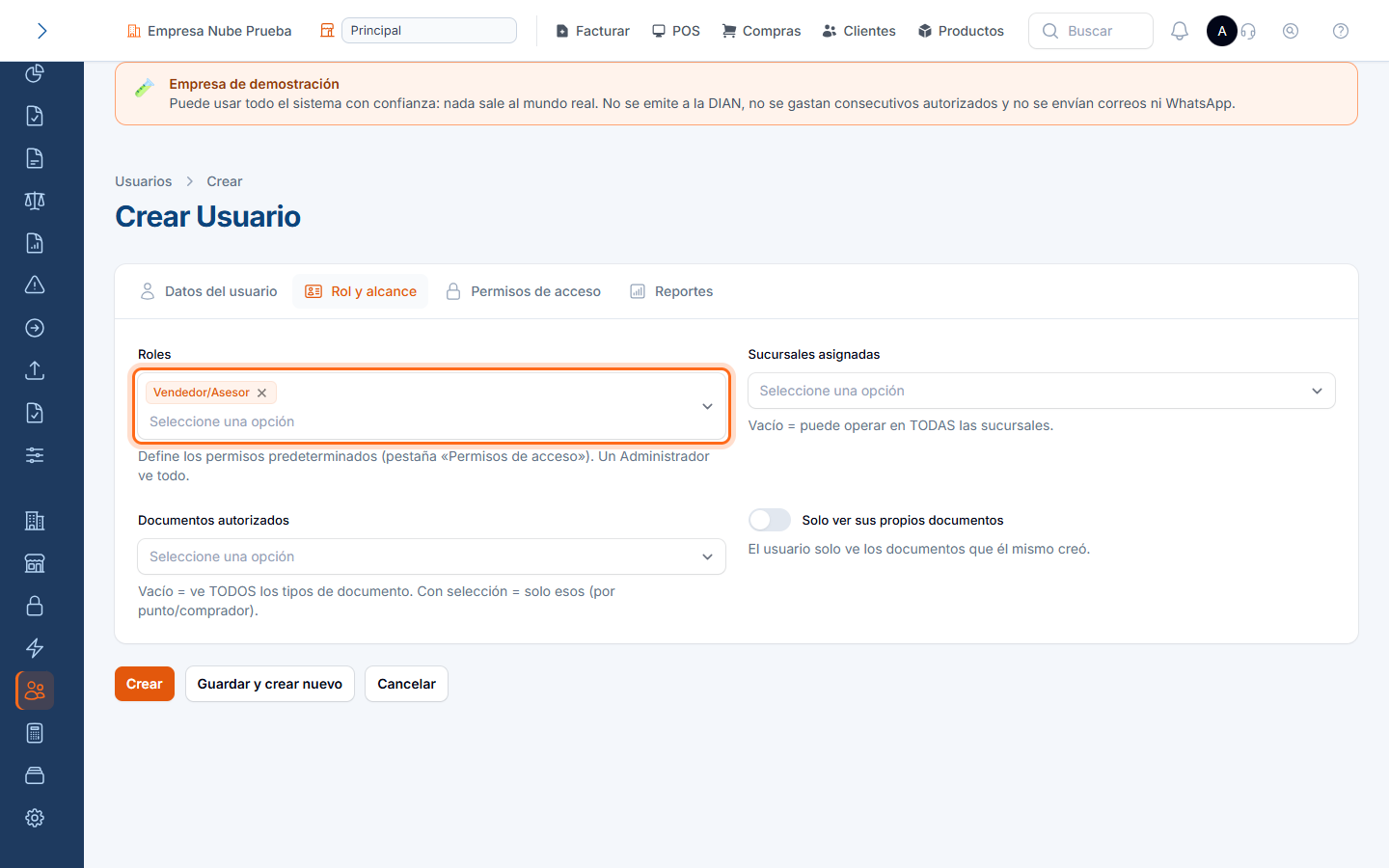 3Darle su rolY, si hace falta, limitarle sucursales y documentos.
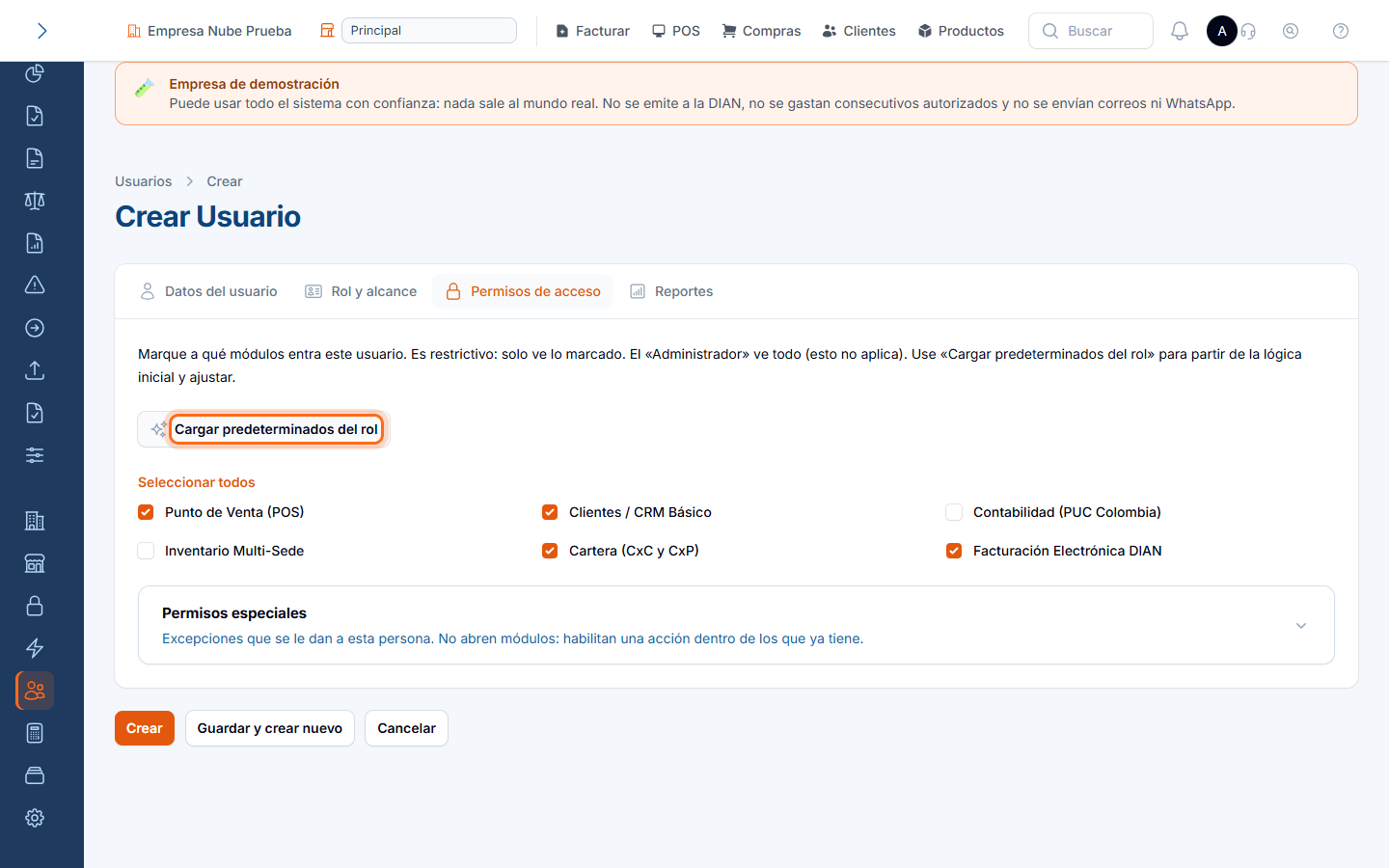 4Ajustar sus módulosSe cargan los del rol y se quitan o suman a mano.
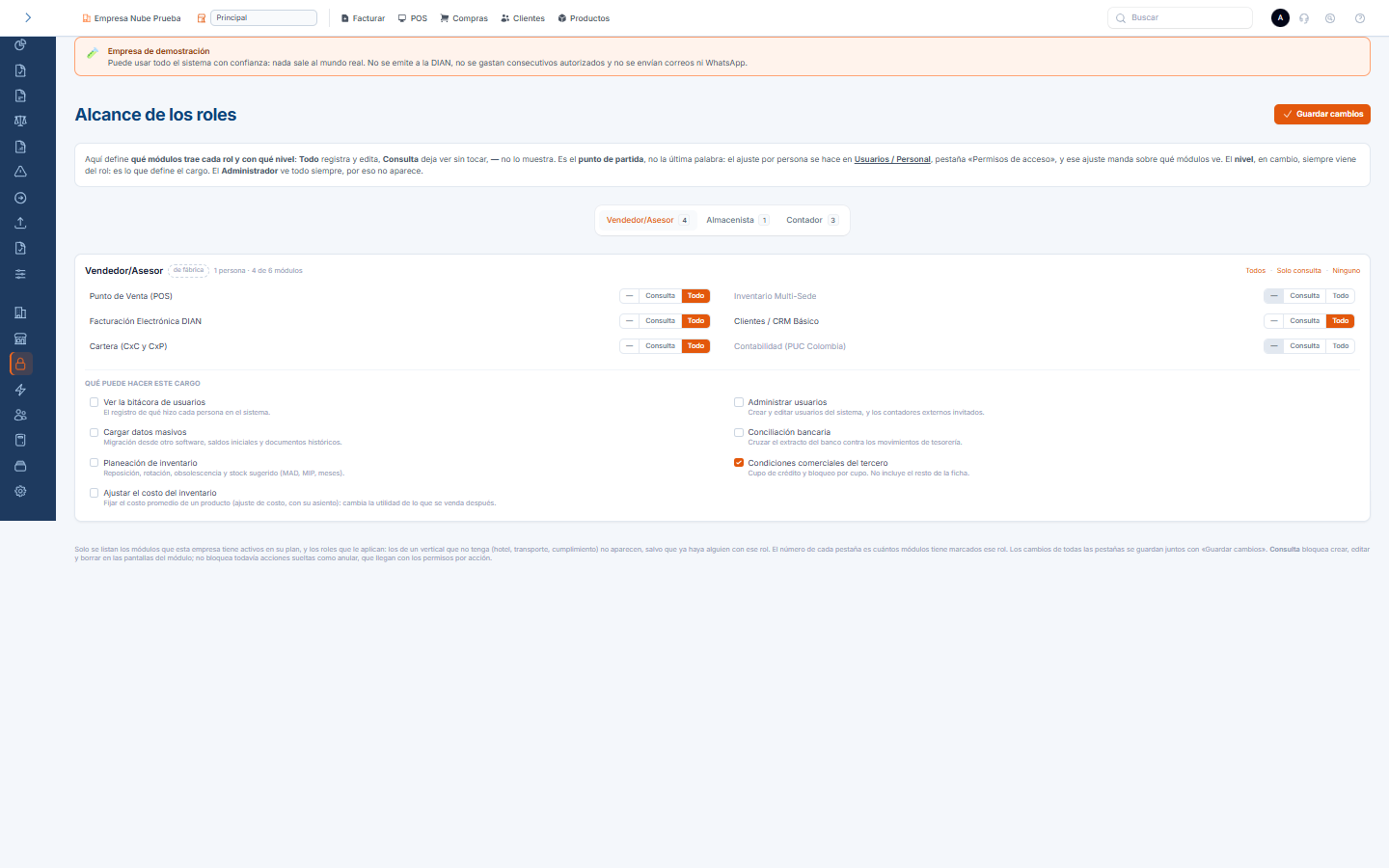 5Afinar los rolesQué trae cada cargo y si solo consulta o también registra.
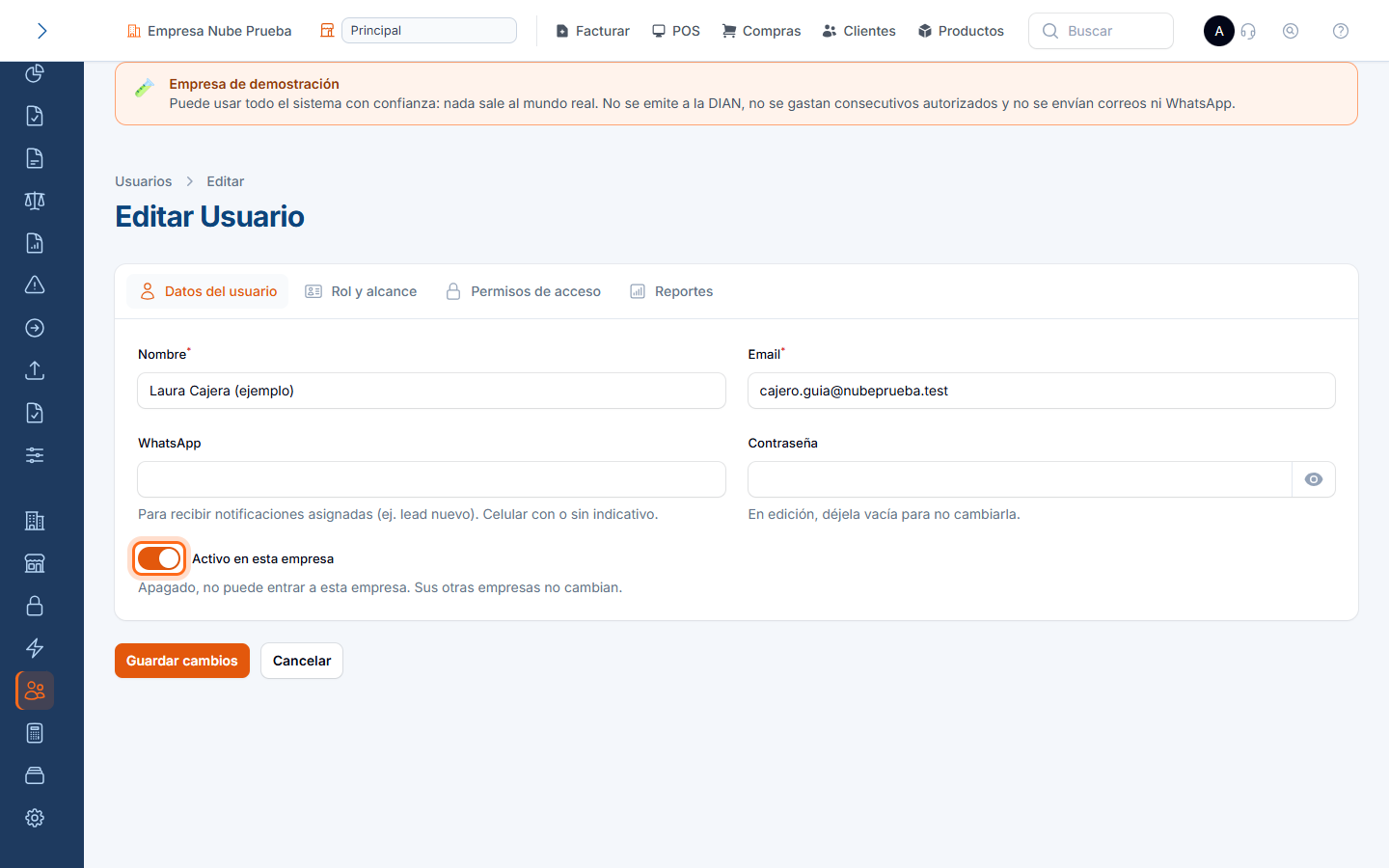 6Dar de bajaSe apaga «Activo en esta empresa»; el historial queda intacto.
En las imágenes se usa la empresa de ejemplo Empresa Nube Prueba (NIT 901234567), con su administrador y la usuaria Laura Cajera (ejemplo). Los formularios se muestran llenos pero sin guardar: en su empresa, al pulsar el botón, el cambio queda hecho.
La pantalla de ingreso, la recuperación de la clave y la sede en la que se trabaja.
AppSafit no pide un correo suelto: primero pregunta por cuál empresa entra. El NIT identifica la empresa; el correo y la contraseña lo identifican a usted.
| Opción | Qué hace |
|---|---|
| Recordarme | Deja la sesión abierta en ese equipo para no escribir todo cada vez. |
| ¿Olvidó su contraseña? | Abre la recuperación de la clave (vea el apartado siguiente). Es el único enlace de recuperación de la pantalla. |
| Ir al sitio de AppSafit | Abre la página comercial en otra pestaña, por si entró por equivocación. |
Use Recordarme solo en equipos de confianza. Evítelo en el computador del mostrador que usan varias personas.
| Mensaje | Qué pasa |
|---|---|
| «No encontramos una empresa activa con ese NIT.» | El NIT está mal escrito o la empresa está inactiva. Escríbalo sin puntos y sin el dígito de verificación, si así quedó registrado. |
| «Tu usuario no pertenece a esta empresa.» | El correo y la clave están bien, pero el NIT es de otra empresa, o en esta empresa lo dieron de baja (apagaron Activo en esta empresa en su ficha): pregúntele al administrador. |
| «Estas credenciales no coinciden…» (el aviso general de credenciales) | Correo o contraseña equivocados. |
| Aviso de demasiados intentos | Se admiten cinco intentos por minuto. Espere el tiempo que indica el aviso y vuelva a intentar. |
Sesiones al mismo tiempo. Si el plan de su empresa limita cuántas sesiones pueden estar abiertas a la vez, al pasarse del límite sale Sesiones activas (licencias) con el aviso «Límite de sesiones simultáneas alcanzado». Ahí se ve quién está conectado y desde qué equipo; con Cerrar sesión se libera el cupo de una sesión olvidada y con Entrar se vuelve a intentar. También se le puede poner nombre al equipo («Caja 1»). Si la pantalla se abre sin haber llegado al tope, en vez del aviso dice Sesiones de la empresa: cuántas permite el plan, cuántas hay abiertas y que hay cupo libre. Si el plan no tiene límite, esta pantalla no aparece.
Un mismo correo puede pertenecer a varias empresas: una contadora que atiende a varios clientes, o un dueño con dos negocios. Al entrar escribe el NIT de la empresa en la que va a trabajar y usa el mismo correo y la misma contraseña. Cada empresa lleva por separado sus usuarios, roles, permisos y sucursales.
El correo de un usuario es único en todo AppSafit. Por eso, si la persona ya tiene usuario en otra empresa, no se puede volver a crear en Usuarios / Personal («ya existe»): la vinculación a la segunda empresa la hace el soporte de AppSafit. Para el contador externo que lleva la contabilidad de varias empresas existe aparte Configuración y más › Contadores externos.
Nadie en AppSafit ni el administrador de su empresa conoce su contraseña. Si la olvidó, la cambia usted mismo con un enlace que le llega al correo.
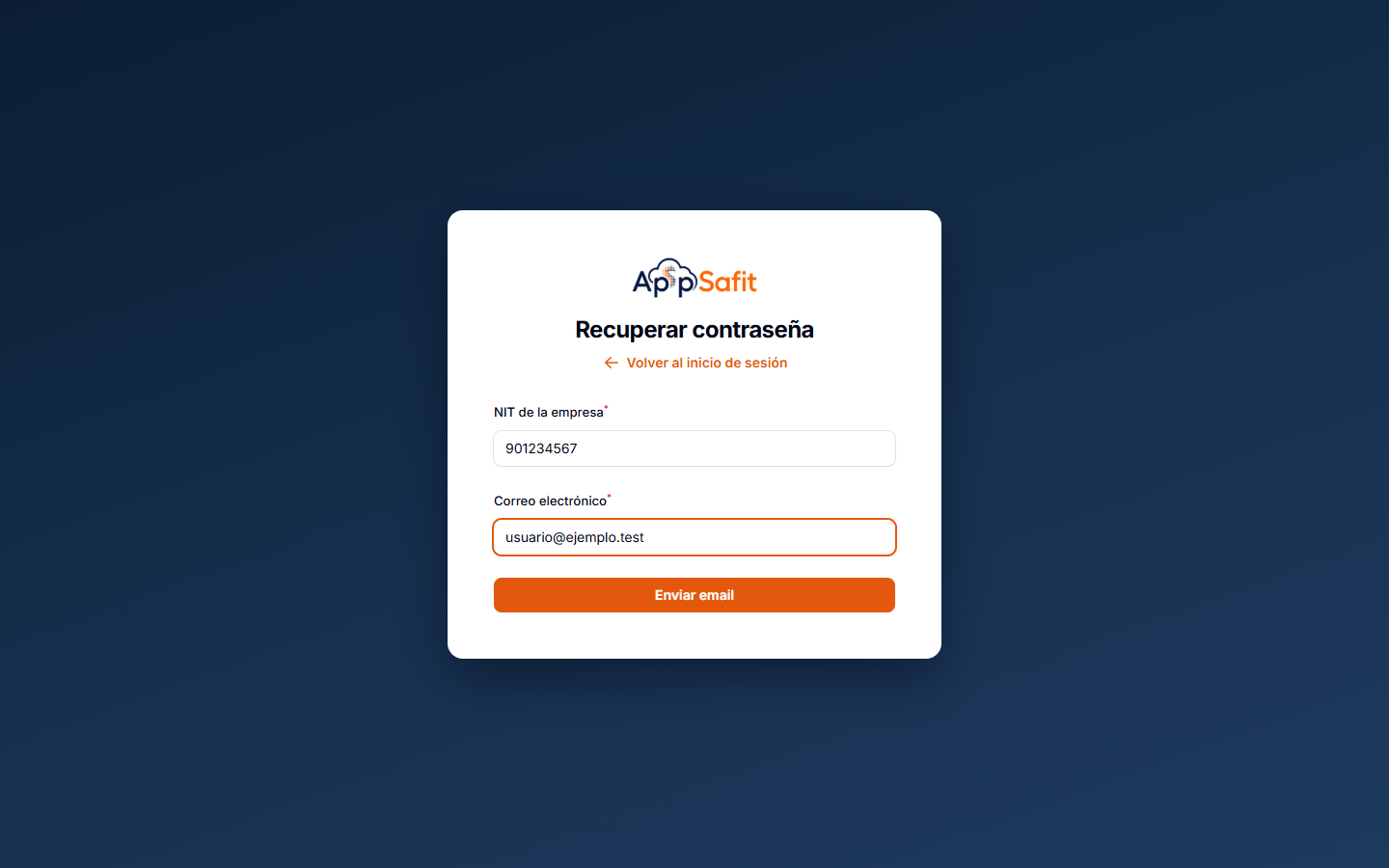
Por privacidad, la pantalla siempre dice que el enlace fue enviado, aunque el correo no pertenezca a esa empresa. Si no le llega, revise el correo no deseado y que el NIT sea el de la empresa donde usted es usuario. El NIT sí se valida: si está mal, sale «No encontramos una empresa activa con ese NIT.» Se puede pedir el enlace dos veces por minuto.
El administrador no puede leer su clave, pero sí ponerle una nueva desde su ficha: vea Editar y dar de baja.
Quien puede operar en más de una sucursal ve en la barra superior, junto al nombre de la empresa, el selector de su sucursal de trabajo. Ahí ve en qué sede está parado y la puede cambiar.
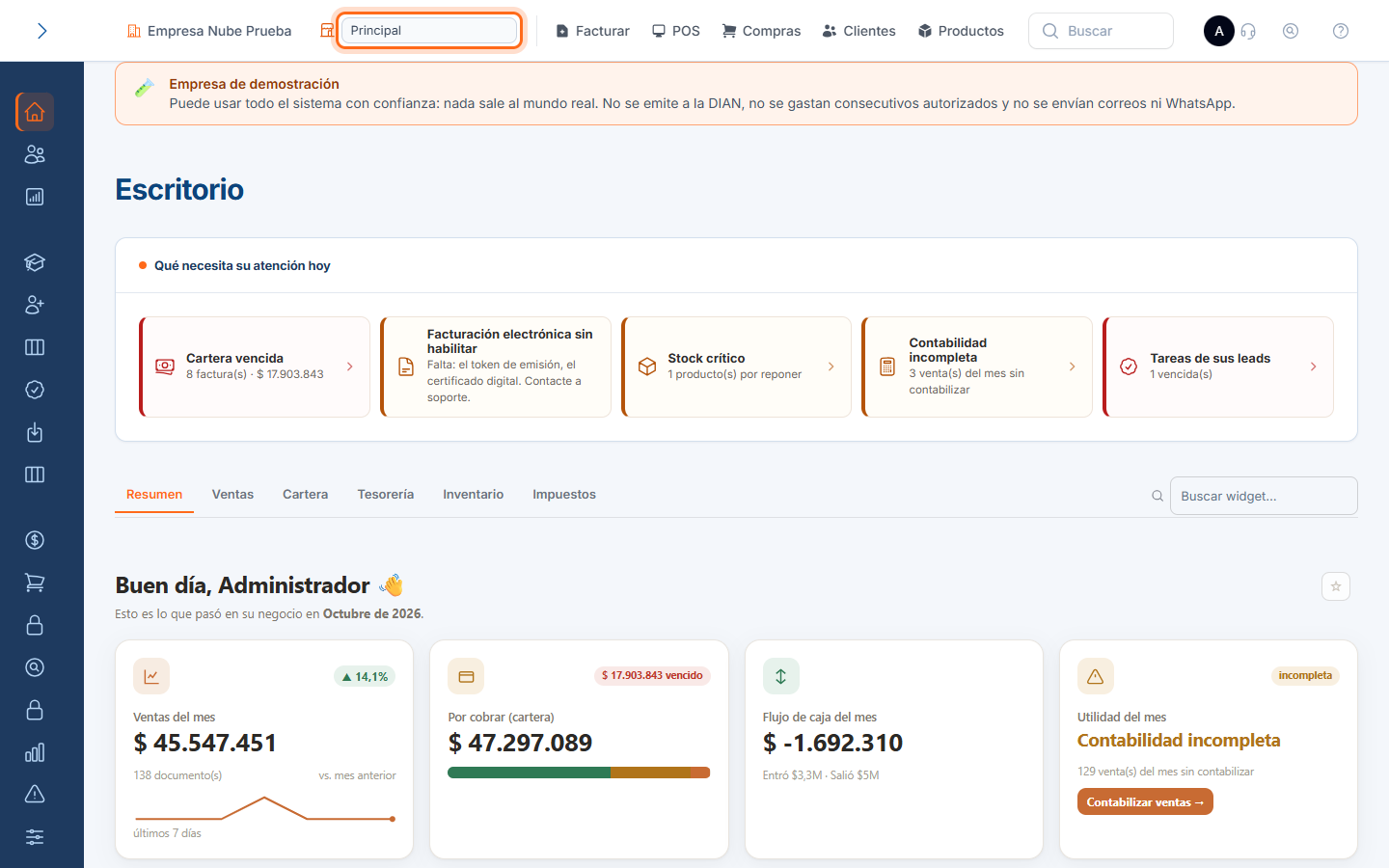
El candado de la sucursal. En cada documento la sucursal queda fija a la sucursal de trabajo, para que nadie registre en la sede equivocada. Solo el Administrador, o quien tenga el permiso especial Cambiar la sucursal en los documentos (vea Permisos especiales), la puede cambiar documento por documento.
Quien opera en una sola sucursal no ve el selector: trabaja siempre en la suya.
Crear a cada persona y decidir qué ve y qué puede hacer: rol, sucursales, módulos, permisos especiales y reportes.
Ruta: Configuración y más › Usuarios / Personal. La lista muestra a las personas de su empresa con su nombre, su correo, sus roles (en etiquetas de color), en cuántas sucursales operan y si están activas.
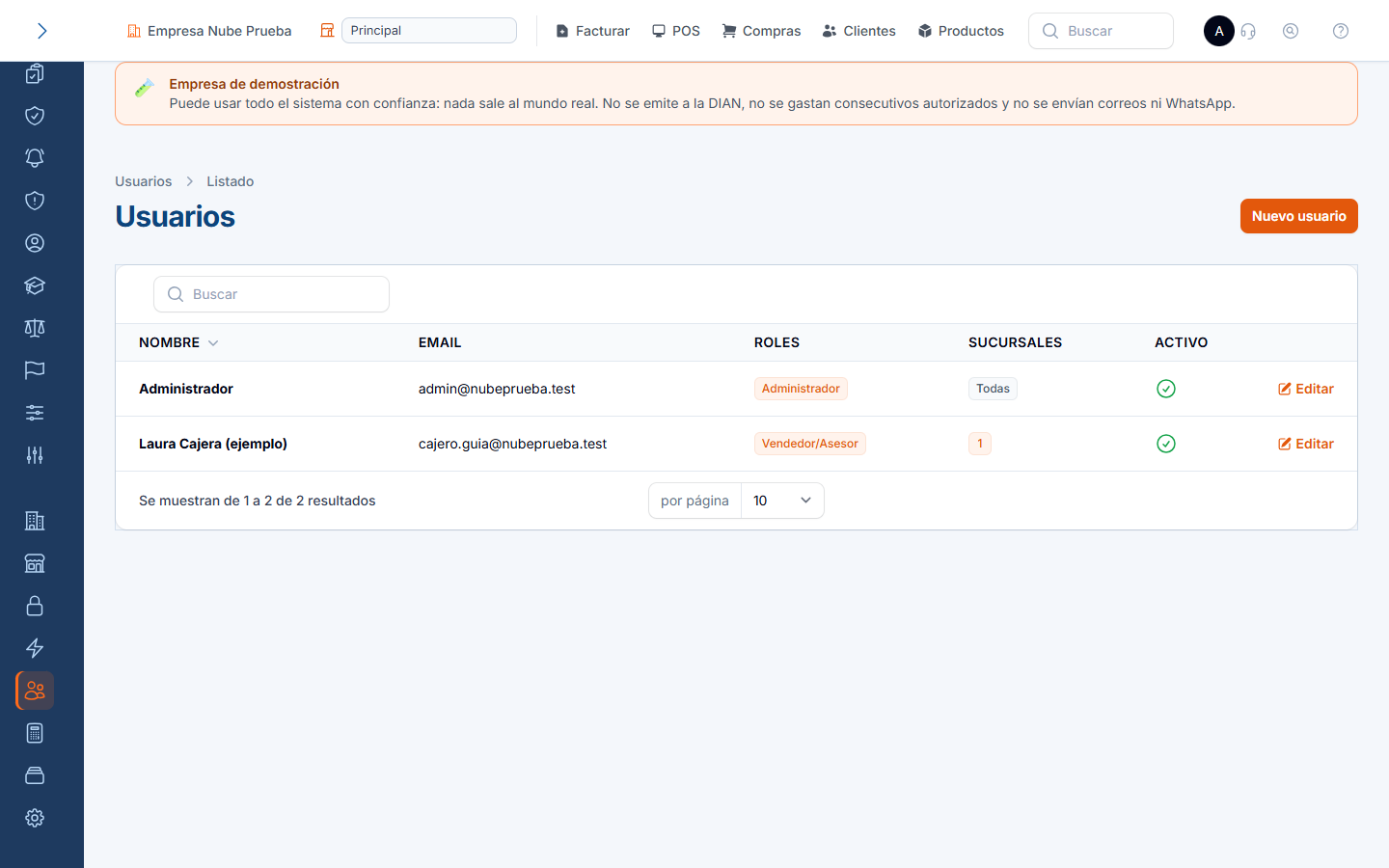
| Columna | Qué muestra |
|---|---|
| Nombre · Email | Se busca por cualquiera de los dos. |
| Roles | Una etiqueta por rol, o «—» si no tiene. |
| Sucursales | Un número si la persona está limitada a algunas sedes, o Todas. |
| Activo | Chulo verde si puede entrar; equis si está dada de baja. |
Si usted es Vendedor, Almacenista, Técnico o Contador y no ve esta opción, es a propósito. Pídale al administrador que le cree el usuario o le ajuste los permisos.
La ficha de cada persona tiene cuatro pestañas: Datos del usuario, Rol y alcance, Permisos de acceso y Reportes. Se llenan en ese orden y se guarda una sola vez al final.
Si en Ventas › Vendedores hay un vendedor con el mismo correo, al guardar sale «Vendedor enlazado automáticamente»: la persona verá su cumplimiento de ventas en el Escritorio.
La pestaña Rol y alcance define el cargo de la persona y dónde opera.
En Roles se eligen uno o varios. La lista trae los roles que existen en su empresa: los cinco de siempre y, según los sectores, otros como Recepcionista y Ama de llaves (hotel), Despachador, Jefe de Flota y Liquidador (transporte) u Oficial de Cumplimiento.
| Rol | Para quién | Módulos que trae de fábrica (si la empresa los tiene) |
|---|---|---|
| Administrador | El dueño o el gerente. | Todos, siempre. Administra usuarios y ve todas las sucursales. |
| Vendedor/Asesor | Mostrador y atención. | POS, facturación, clientes, cartera, promociones, separados, garantías y los sectores que se venden en caja (ropa, gastrobar, droguería, supermercado, vehículos, transporte, hotel). |
| Técnico | Servicio y taller. | Taller, vehículos, garantías, servicios profesionales y construcción. |
| Almacenista | Bodega y compras. | Inventario, compras, recepción DIAN, droguería, café, producción y transporte. |
| Contador | Contabilidad e informes. | Contabilidad, nómina, cartera, tesorería, reportes, recepción DIAN y facturación. |
| Roles de un sector | Hotel, transporte, cumplimiento. | Cada uno arranca con su sector: Recepcionista, el hotel con POS, facturación, cartera y clientes; Ama de llaves, solo la limpieza del hotel; Despachador, Jefe de Flota y Liquidador, transporte; Oficial de Cumplimiento, cumplimiento. Se amplían en Alcance de los roles. |
Ejemplo (tienda de ropa): a María, del mostrador, Vendedor/Asesor; a Carlos, que recibe la mercancía, Almacenista; a la contadora, Contador; usted, como dueño, Administrador. Si María también recibe mercancía, puede tener los dos roles a la vez.
El rol pone el punto de partida de los módulos y define el nivel: si en cada módulo la persona registra y edita o solo consulta. Qué trae cada rol se ajusta en Alcance de los roles.
Sin rol no ve nada. Un usuario sin ningún rol y sin módulos marcados en su ficha entra, pero no le aparece ningún módulo. Si alguien le dice que «no ve nada», revise que tenga su rol. La única excepción es una empresa que se quedó sin ningún Administrador activo: ahí el usuario sin rol sigue entrando a todo, para que alguien pueda volver a repartir los roles.
En qué sedes puede operar. Vacío = todas; con una o varias, solo esas.
Úselo cuando: alguien trabaja en un solo punto.
Qué tipos de documento ve y usa. Vacío = todos; con selección, solo esos.
Úselo cuando: una caja o un comprador solo maneja ciertos documentos.
Encendido, la persona ve solo los documentos que ella misma creó.
Úselo cuando: cada vendedor debe ver solo sus ventas.
El Administrador ve todas las sucursales aunque se le marquen algunas. Con dos o más sucursales a su alcance, la persona ve el selector de sucursal de trabajo.
En la pestaña Permisos de acceso se marcan, uno por uno, los módulos a los que entra la persona. Es restrictivo: solo ve lo marcado. Solo aparecen los módulos que su empresa tiene activos.
Ejemplo: a María (Vendedor/Asesor) le carga los del rol: POS, facturación, clientes, cartera… Si además debe consultar existencias, le suma Inventario Multi-Sede. Lo que quede sin marcar no le aparece en el menú.
Qué manda. Si en la ficha deja marcados exactamente los módulos de su rol (o la lista vacía al crear), la persona sigue heredando su rol: lo que después se cambie en Alcance de los roles le llega. Si marca o desmarca algo distinto, esos módulos quedan como suyos y mandan sobre los del rol; desde ahí, cambiar el rol ya no le cambia los módulos a esta persona. El nivel (solo consulta o todo) siempre viene del rol. Al editar, la pestaña se abre con lo que la persona ve hoy; guardar la ficha sin tocar los módulos (por ejemplo, para cambiarle el WhatsApp) no la deja «congelada».
El Administrador ve todos los módulos: en su ficha estas casillas no aplican.
Al final de Permisos de acceso, plegada, está la sección Permisos especiales: excepciones que se le dan a una persona concreta. No abren módulos; habilitan una acción delicada dentro de los que ya tiene. El Administrador las tiene todas.
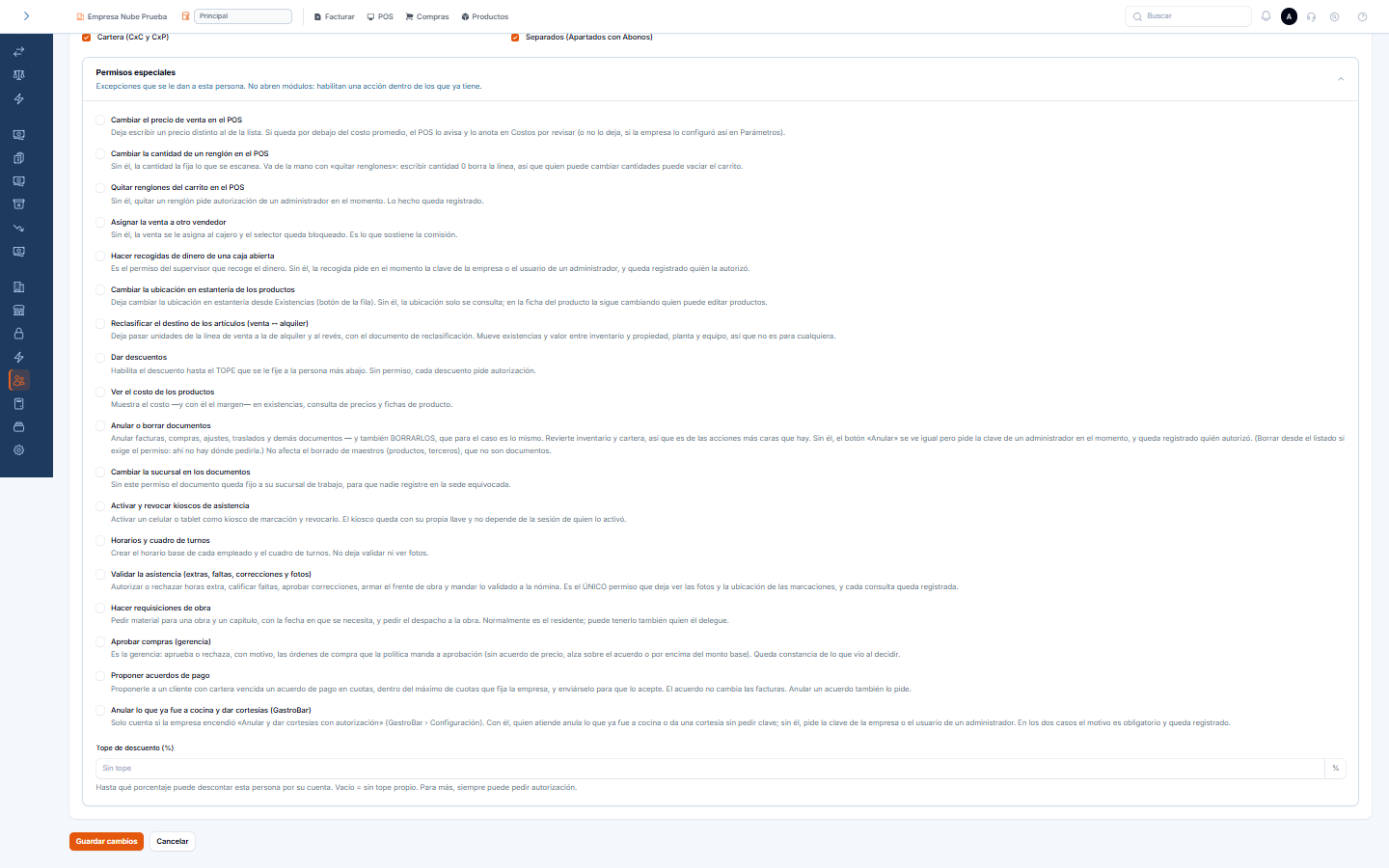
| Grupo | Permisos |
|---|---|
| Caja | Cambiar el precio de venta en el POS · Cambiar la cantidad de un renglón · Quitar renglones del carrito · Asignar la venta a otro vendedor · Dar descuentos · Hacer recogidas de dinero de una caja abierta. |
| Documentos y datos | Anular o borrar documentos · Ver el costo de los productos · Cambiar la sucursal en los documentos · Cambiar la ubicación en estantería · Reclasificar artículos entre venta y alquiler. |
| Asistencia | Activar y revocar kioscos · Horarios y cuadro de turnos · Validar la asistencia (es el único que deja ver las fotos y la ubicación de las marcaciones). |
| Obra, compras, cartera y GastroBar | Hacer requisiciones de obra · Aprobar compras (gerencia) · Proponer acuerdos de pago · Anular lo que ya fue a cocina y dar cortesías. |
Cada casilla tiene debajo su explicación. Lo esencial: sin el permiso, la acción no desaparece del todo; en varios casos (quitar renglones, anular, recogidas, descuentos) pide en el momento la autorización de un administrador, y queda registrado quién autorizó.
Tope de descuento (%) no es un permiso sino un límite: hasta qué porcentaje descuenta la persona por su cuenta, de 0 a 100. Vacío = sin tope propio. Va de la mano con Dar descuentos; por encima del tope, siempre puede pedir autorización.
Tener un módulo deja operar; ver sus reportes es otra cosa. El vendedor necesita inventario para vender, pero eso no quiere decir que deba leer el kardex o saber cuánto vende la empresa. En la pestaña Reportes se marcan los bloques que la persona sí puede consultar.
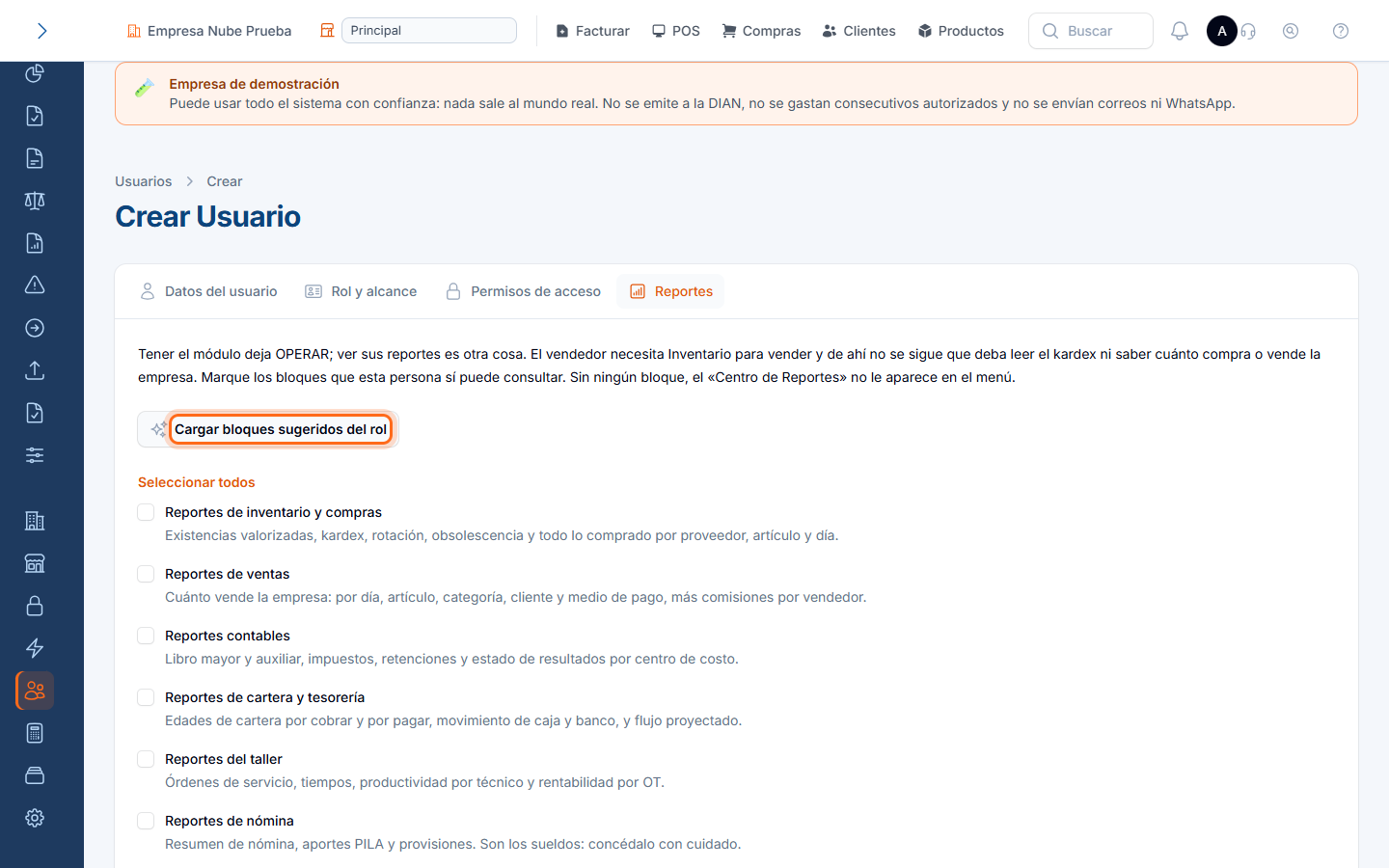
| Bloque | Qué incluye |
|---|---|
| Inventario y compras | Existencias valorizadas, kardex, rotación, obsolescencia y lo comprado por proveedor, artículo y día. |
| Ventas | Ventas por día, artículo, categoría, cliente y medio de pago, y comisiones por vendedor. |
| Contables | Libro mayor y auxiliar, impuestos, retenciones y estado de resultados por centro de costo. |
| Cartera y tesorería | Edades de cartera, movimiento de caja y banco y flujo proyectado. |
| Taller | Órdenes de servicio, tiempos, productividad por técnico y rentabilidad por OT. |
| Nómina | Resumen de nómina, aportes PILA y provisiones. Son los sueldos: concédalo con cuidado. |
| Sectores | Los informes propios de cada sector: consignación, café, ropa, gastrobar, alquiler y CRM. |
Sin ningún bloque, el Centro de Reportes no le aparece en el menú. Es lo normal para casi todo el personal de mostrador.
Para cambiar algo de una persona, pulse Editar en su fila de la lista. Se abre la misma ficha de cuatro pestañas.
En edición, si deja la Contraseña vacía, no cambia. Escriba algo solo cuando quiera asignarle una clave nueva, por ejemplo si la persona la olvidó y no tiene acceso a su correo.
Al usuario de quien se va no se le borra: se apaga. La ficha no tiene botón para borrar, y así se conserva el historial: las ventas y los documentos que hizo siguen intactos y con su nombre. Si vuelve, se enciende de nuevo.
La baja es solo en su empresa. Si la persona trabaja en otras empresas de AppSafit con el mismo correo (una contadora con varios clientes, por ejemplo), en esas sigue entrando.
Qué trae cada cargo, con qué nivel y qué acciones puede hacer, para toda la empresa a la vez.
Ruta: Configuración y más › Permisos por rol, que abre la pantalla Alcance de los roles. Aquí el administrador decide qué módulos trae cada rol, con qué nivel y qué acciones puede hacer. Lo ven el Administrador y el soporte de AppSafit.
Cada módulo activo de la empresa tiene un control de tres posiciones:
| Posición | Qué significa |
|---|---|
| — | El rol no ve el módulo. |
| Consulta | Lo ve, pero no puede crear, editar ni borrar en sus pantallas. |
| Todo | Acceso completo: registra y edita. |
Arriba a la derecha de cada pestaña: Todos (todo en «Todo»), Solo consulta (lo marcado pasa a consulta), Ninguno y, si el rol ya se personalizó, Restaurar, que lo devuelve a los predeterminados de fábrica.
Debajo de los módulos van acciones que protegen pantallas concretas dentro de módulos que el cargo sí necesita:
| Acción | Qué protege | De fábrica la trae |
|---|---|---|
| Ver la bitácora de usuarios | El registro de qué hizo cada persona en el sistema. | Contador |
| Administrar usuarios | Crear y editar usuarios y los contadores externos invitados. | Ninguno |
| Cargar datos masivos | Migración desde otro software, saldos iniciales y documentos históricos. | Contador |
| Conciliación bancaria | Cruzar el extracto del banco con los movimientos de tesorería. | Contador |
| Planeación de inventario | Reposición, rotación, obsolescencia y stock sugerido. | Almacenista |
| Condiciones comerciales del tercero | Cupo de crédito y bloqueo por cupo. | Vendedor/Asesor |
| Ajustar el costo del inventario | Fijar el costo promedio de un producto, con su asiento. | Contador |
Esta pantalla es el punto de partida: los módulos que se marcan aquí los usa quien no tenga módulos propios en su ficha (vea Permisos de acceso). El nivel y las acciones, en cambio, siempre vienen del rol. Con dos roles gana el más amplio: si uno edita cartera y el otro solo la consulta, la persona edita.
El Administrador no aparece porque ve todo siempre. Solo salen los módulos que la empresa tiene activos y los roles que le aplican: los de un sector que no tiene (hotel, transporte, cumplimiento) no aparecen, salvo que ya haya alguien con ese rol. «Consulta» todavía no bloquea acciones sueltas como anular; para eso están los permisos especiales.
Lo que más se pregunta, con su respuesta corta.
Falta el NIT, o el NIT no es de una empresa activa: los campos de correo y contraseña siguen bloqueados hasta que el NIT la reconozca. Empiece siempre por el NIT.
Lo más probable es que ese correo ya exista, en su empresa o en otra. Los correos no se repiten. Si es de otra empresa, pida la vinculación al soporte de AppSafit.
Revise las casillas de Permisos de acceso en su ficha: mandan sobre el rol. Si ve el módulo pero no puede crear ni editar, su rol lo tiene en Consulta en Alcance de los roles.
Fulano tiene en su ficha módulos distintos de los de su rol: esos mandan. Ajústelos en su pestaña Permisos de acceso, o pulse Cargar predeterminados del rol y guarde para que vuelva a heredar su rol.
No tiene rol ni módulos marcados en su ficha. Asígnele su rol en Rol y alcance.
Su rol no es Administrador ni tiene la acción Administrar usuarios. Solo ellos (y el soporte de AppSafit) manejan al personal.
No tiene ningún bloque marcado en la pestaña Reportes de su ficha.
Revise el selector de sucursal de trabajo antes de empezar el turno: los documentos toman esa sede.