Suman unidades
Entrada compra, devolución cliente, traslado entrada, ajuste (+) e inventario inicial, entre otros.
Qué tiene, dónde lo tiene, cuánto vale y por qué cambió. Aquí aprende a consultar las existencias, a seguir el kardex de un producto, a cuadrar el sistema con la estantería, a mover mercancía entre sucursales y a manejar los lotes que vencen.
El inventario de todos los días en siete pasos. Pulse uno para ir a su explicación completa.
 1Ver qué hayLas existencias de cada producto en cada sucursal.
 2Ver por qué cambióCada entrada y salida, con su documento y su saldo.
 3Contar la estanteríaConteo a ciegas: el sistema ajusta solo la diferencia.
 4Corregir un caso puntualUna avería, una merma o mercancía encontrada.
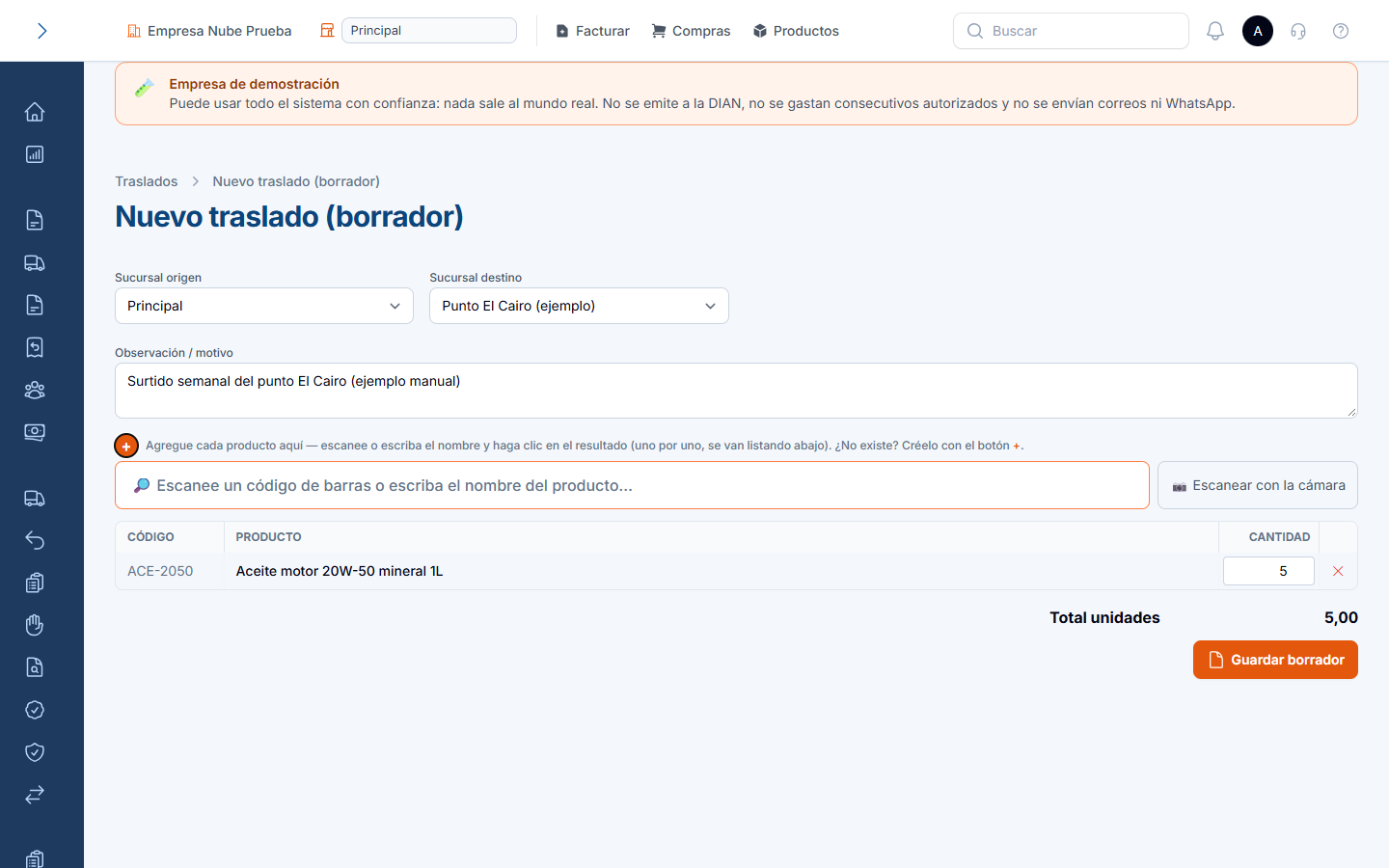 5Despachar a otra sedeEl traslado sale del origen y queda en tránsito.
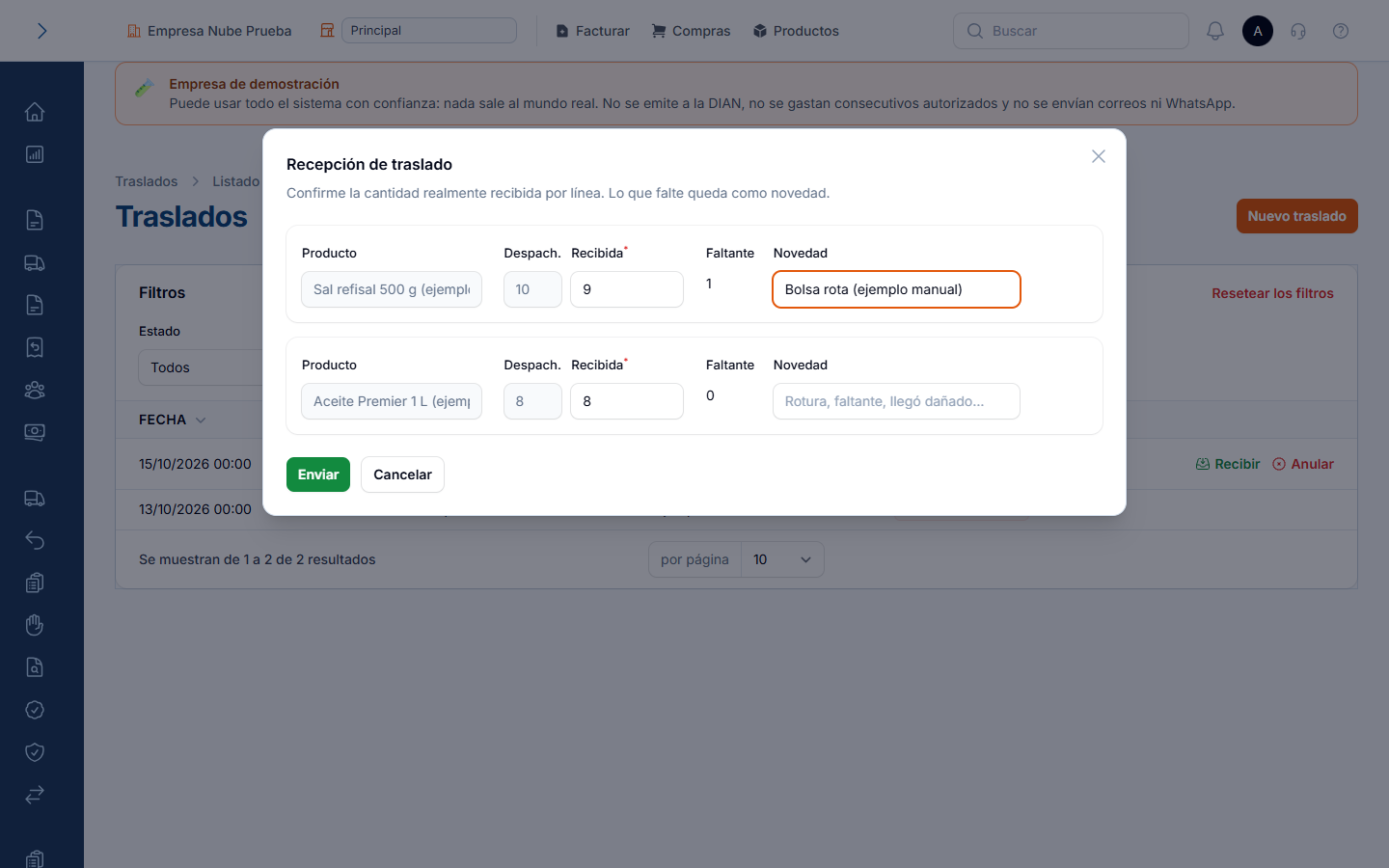 6Recibir en el destinoLo que llegó entra; lo que falta queda como novedad.
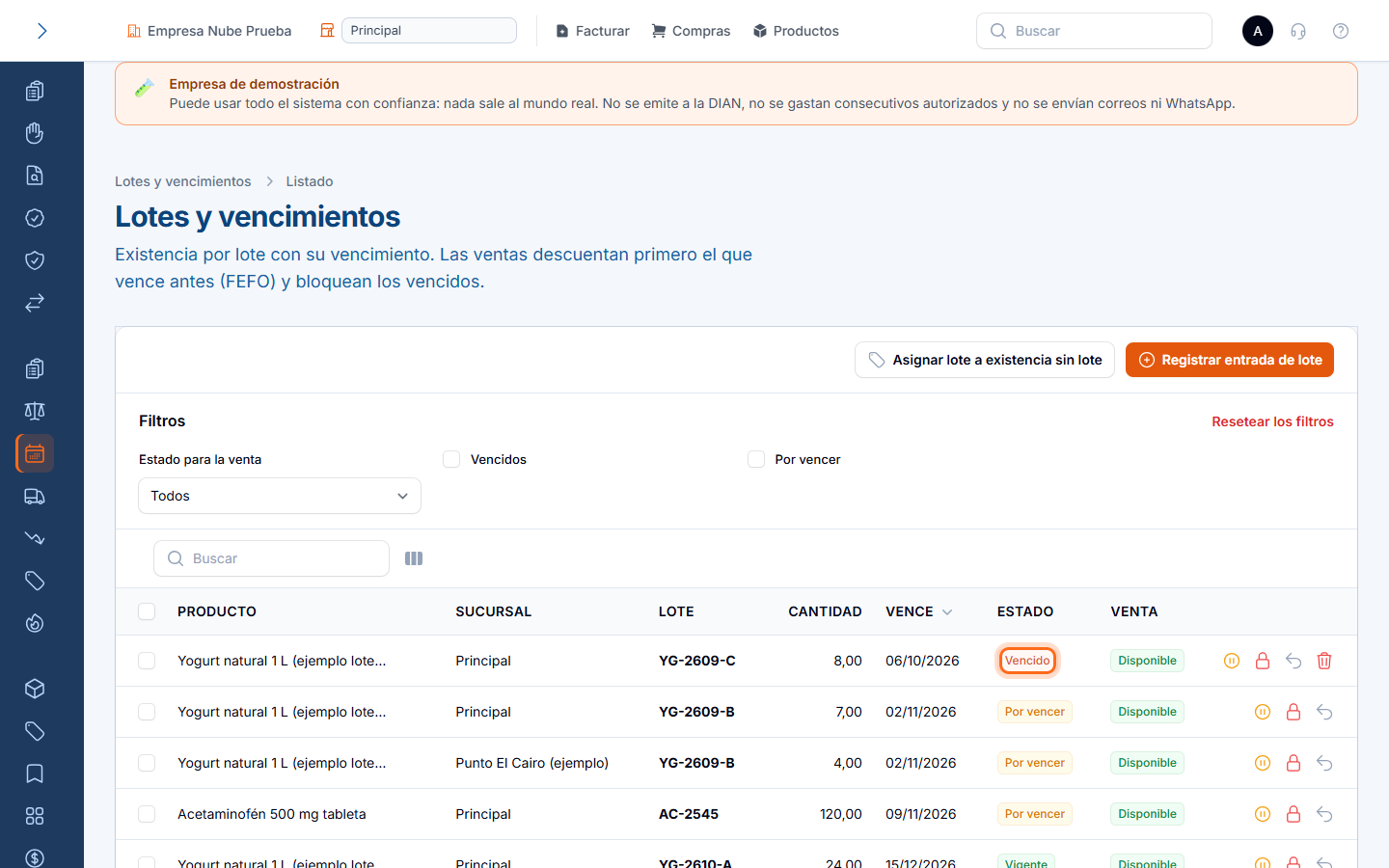 7Vigilar los vencimientosLotes vigentes, por vencer y vencidos.
En las imágenes se usa la empresa de ejemplo, con la sucursal Principal y el Punto El Cairo (ejemplo), el Aceite motor 20W-50 mineral 1L y los lotes del Yogurt natural 1 L. Los formularios y las ventanas se muestran llenos pero sin confirmar: en su empresa, al pulsar el botón, el movimiento queda hecho.
Dónde está cada pantalla, cuánto hay de cada producto y la historia de cada movimiento.
El centro de todo es el kardex: el libro donde queda cada entrada y cada salida, con su costo y el saldo que dejó. Usted casi nunca escribe en él: lo llenan las compras, las ventas, los traslados, los conteos y los ajustes. Lo que sí hace es consultarlo y, de vez en cuando, corregir la realidad con un conteo o un ajuste.
Todo está en el grupo de menú Inventario, que solo aparece si la empresa tiene activo el módulo Inventario. La pantalla principal es Inventario › Kardex y Movimientos, con seis pestañas:
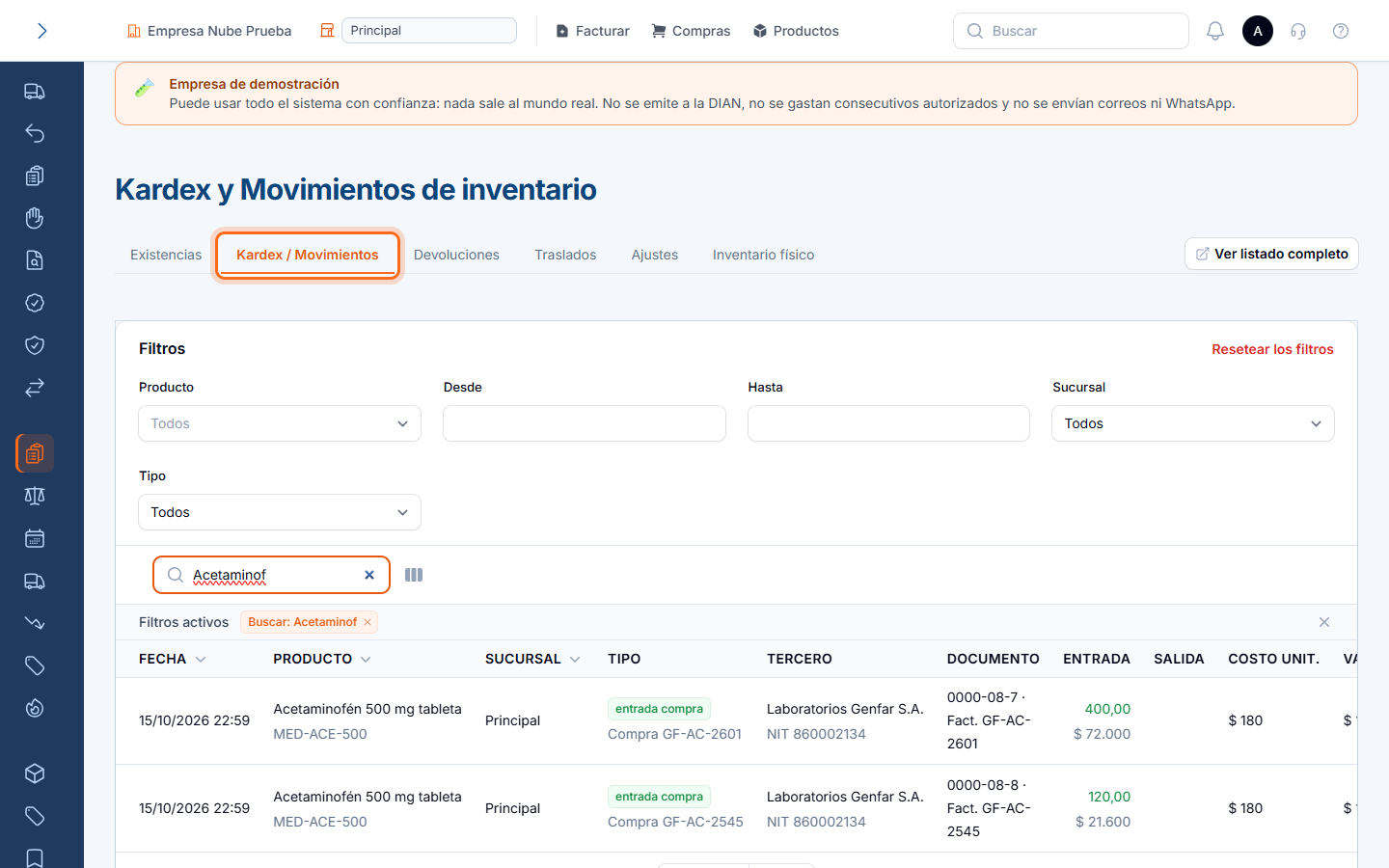
| Pestaña | Para qué | Dónde se explica |
|---|---|---|
| Existencias | Cuánto hay de cada producto en cada sucursal. | Existencias |
| Kardex / Movimientos | La historia de cada entrada y salida. | Kardex |
| Devoluciones | Las devoluciones de clientes que reingresan mercancía. | En el capítulo de ventas. |
| Traslados | Mercancía que va de una sucursal a otra. | Traslado directo |
| Ajustes | Correcciones puntuales: avería, merma, sobrante. | Ajustes |
| Inventario físico | Los conteos de la estantería. | Inventario físico |
Arriba a la derecha de cada pestaña está Ver listado completo, que abre esa lista sola, y Nuevo en las que permiten crear (traslados, ajustes, conteos y devoluciones). Aparte, en el mismo menú, están Solicitudes de traslado, Lotes y vencimientos y Actas de destrucción.
El inventario con que arranca la empresa (el saldo de cada producto el día del corte) se carga desde Excel. Eso está en el capítulo Traer los datos › Inventario inicial.
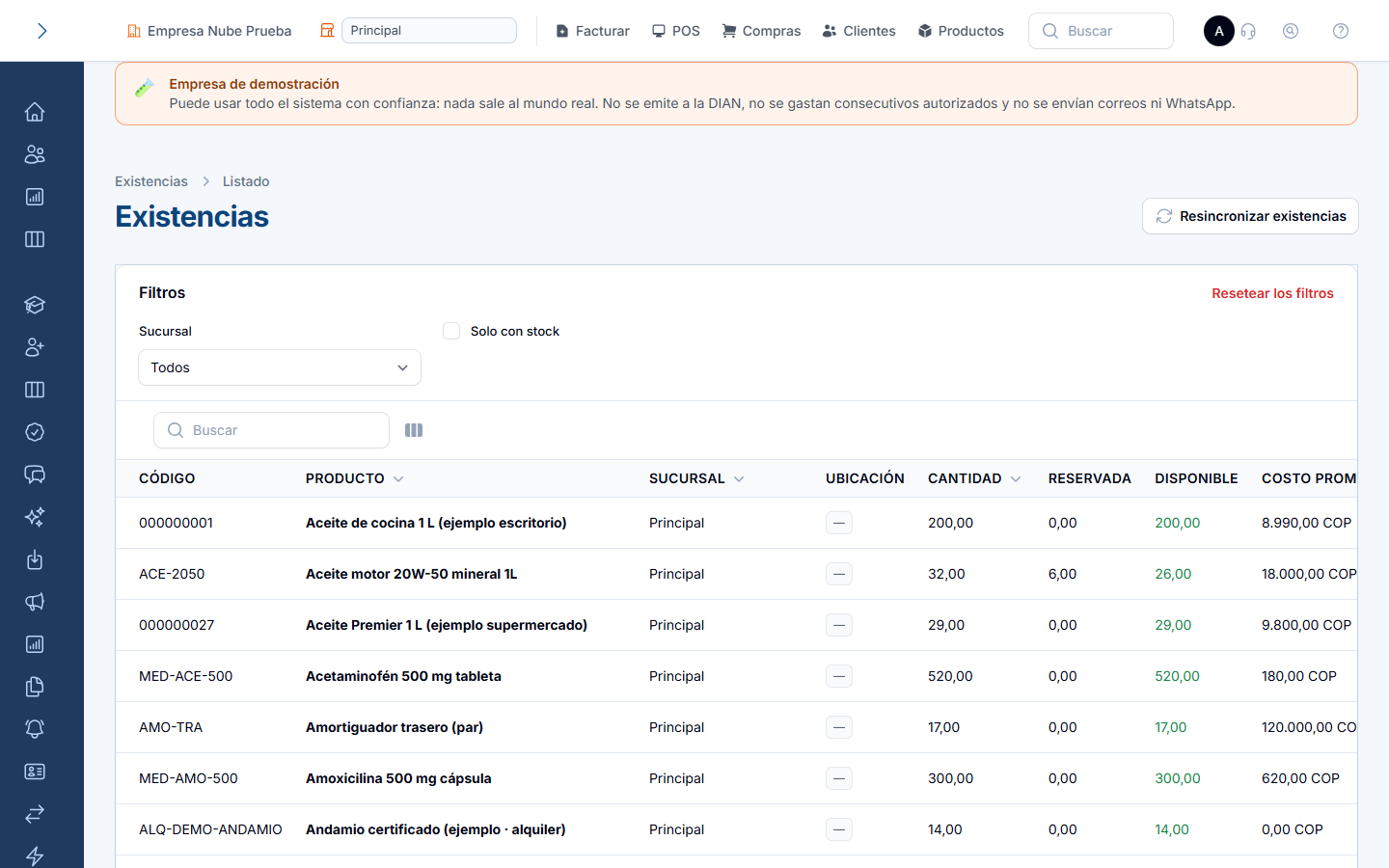
Es la foto del saldo actual: cuántas unidades hay de cada producto en cada sucursal, cuánto está apartado, cuánto queda para vender y cuánto vale.
Ruta: Inventario › Kardex y Movimientos, pestaña Existencias.
| Columna | Qué muestra |
|---|---|
| Código | La referencia del producto o, si no tiene, su código de barras. |
| Producto | El nombre. Si el producto se borró y aún tiene saldo, sale en rojo con «(eliminado)», para poder ajustarlo. |
| Sucursal | Una fila por producto y por sucursal. |
| Ubicación | El estante donde está el producto en esa sucursal, o «—». |
| Cantidad | El saldo en libros. Al pie, el total de Unidades. |
| Reservada | Lo apartado que no se debe volver a vender, por ejemplo la mercancía que se aparta al aceptar una solicitud de traslado. |
| Disponible | Cantidad menos reservada. En verde si hay; en rojo cuando llega a cero o menos: es la alarma de agotado. |
| Costo prom. | El costo promedio ponderado. Solo lo ve quien tiene el permiso de ver costos. |
| Valor | Cantidad × costo promedio: el dinero parado en esa referencia. Al pie, el Costo total. Igual que el costo, solo la ve quien tiene el permiso de ver costos (del valor y la cantidad se sacaría el costo). |
En Existencias no se crea ni se edita un saldo a mano. El saldo solo se mueve por el kardex. Si un número está mal, se corrige con un inventario físico o un ajuste.
La ubicación en estantería se cambia con el pin de la fila, y solo con el permiso especial para eso. Vea Ubicación en estantería desde Existencias.
Resincronizar existencias solo lo ven los administradores. Copia a cada producto el saldo de su último movimiento del kardex. Es una reparación: úsela solo cuando soporte se lo indique.
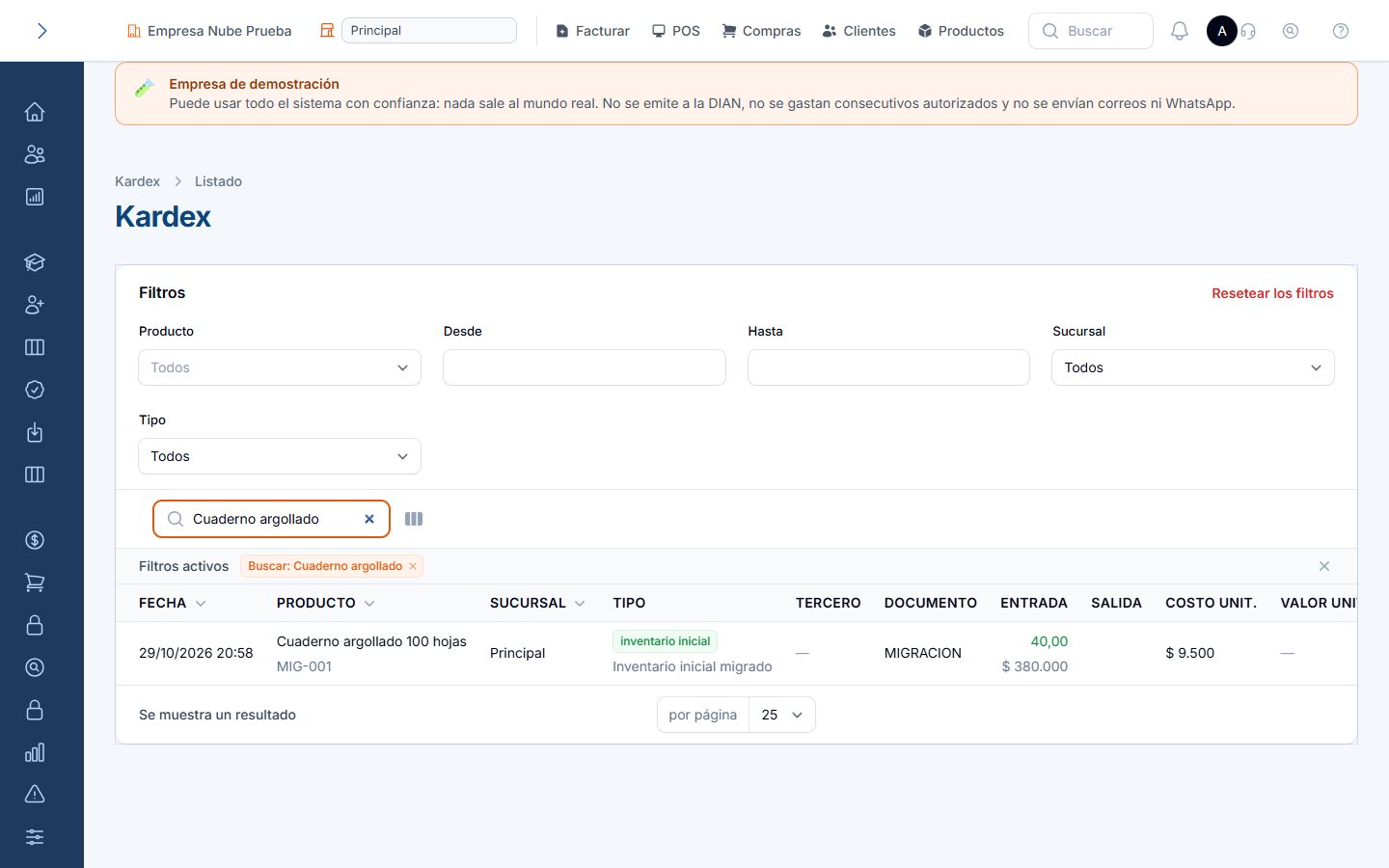
Es la historia completa de cada producto: qué entró, qué salió, de qué documento, a quién y con qué saldo quedó. Es la herramienta para auditar («¿por qué este aceite pasó de 20 a 12 el martes?»).
Ruta: Inventario › Kardex y Movimientos, pestaña Kardex / Movimientos.
| Columna | Qué muestra |
|---|---|
| Fecha · Producto · Sucursal | Cuándo, qué y dónde; debajo del nombre del producto, su referencia. La lista viene de lo más reciente a lo más viejo. |
| Tipo | La clase de movimiento (verde todas las entradas, también el inventario inicial; rojo las salidas) y, debajo, el motivo: «Compra GF-AC-2601», «Inventario físico», «Reversa a borrador — compra…». |
| Tercero | El cliente o proveedor del documento, con su NIT, tal como era ese día. |
| Documento | El número legible del documento: la compra con la factura del proveedor, la factura de venta, etc. |
| Entrada · Salida | Las unidades en su columna, con el valor debajo. |
| Costo unit. · Valor unit. | El costo con que entró o salió del inventario y, en las ventas, el precio cobrado. |
| Saldo | Lo que quedó después del movimiento. Con el botón de columnas se muestra también Saldo ant. |
| Usuario | Quién lo generó. |
Entrada compra, devolución cliente, traslado entrada, ajuste (+) e inventario inicial, entre otros.
Salida venta, devolución proveedor, traslado salida, ajuste (−), merma de cocina, cortesía y baja por vencimiento, entre otros.
El kardex no se edita ni se borra. Si algo entró mal, se corrige con otro movimiento, nunca reescribiendo el pasado. Los productos que no manejan inventario (servicios, mano de obra) no aparecen.
El conteo físico no tiene un tipo propio: sus diferencias salen como ajuste (+) o ajuste (−) con el motivo «Inventario físico» debajo.
En el centro de reportes, área Inventario, el reporte Kardex por Artículo da el mismo detalle de un producto para imprimir o exportar: fecha, movimiento, entrada, salida, costo unitario y saldo, con los totales al final.
Elija el producto y filtre por sucursal. Si mezcla sedes, el saldo salta de una a otra y deja de tener sentido.
Cuando el sistema y lo que hay no coinciden: el conteo para muchos productos, el ajuste para un caso puntual.
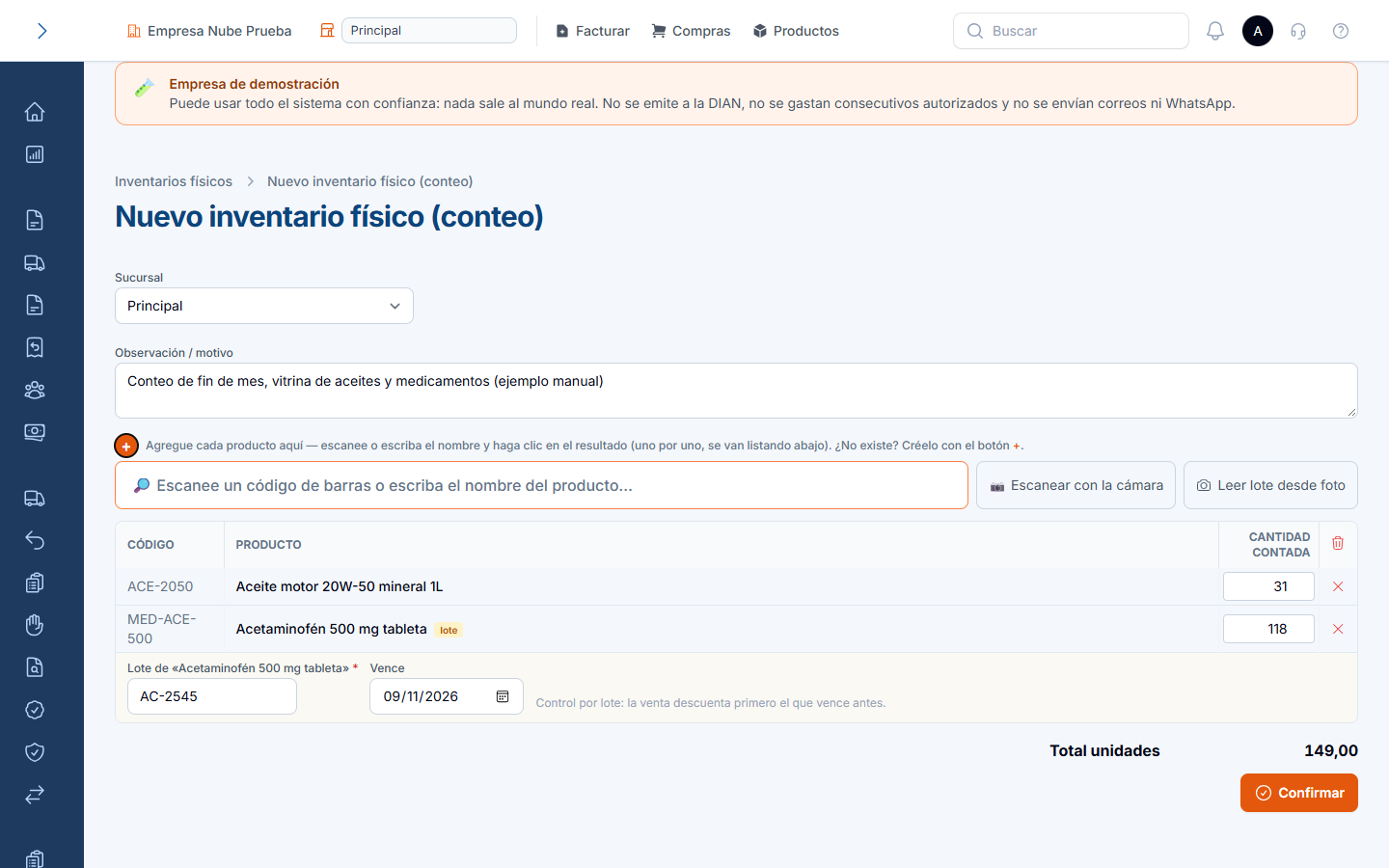
Usted cuenta lo que hay y el sistema lo compara con lo que dice en libros. Solo registra la diferencia, como ajuste. Es la forma correcta y auditable de cuadrar el inventario.
Ruta: Inventario › Kardex y Movimientos, pestaña Inventario físico, botón Nuevo (en el listado completo se llama Nuevo conteo).
Es a ciegas: mientras cuenta, la pantalla no muestra el saldo ni el costo, y el buscador no dice cuánto hay. Así quien cuenta anota lo que ve, no lo que «debería» haber.
lote y, debajo, el Lote y el Vence. Cuente cada lote en su propio renglón. Con Leer lote desde foto el sistema lee la etiqueta (vea leer el lote desde una foto).Al confirmar, por cada producto contado:
| Si contó… | El sistema… |
|---|---|
| De más | Hace un ajuste (+) por el sobrante, al costo promedio (o al precio de compra si no había costo). |
| De menos | Hace un ajuste (−) por el faltante. |
| Lo mismo | No hace nada con ese producto. |
| Por lote | Compara lote por lote: el sobrante entra a ese lote, el faltante sale de ese lote (aunque esté vencido) y un lote que no existía se crea con lo contado. Si el vencimiento contado no coincide, no lo cambia: lo avisa. |
| Por serie | Una serie contada que no estaba disponible ahí reingresa; una disponible que no se contó se da de baja. |
Ejemplo. El sistema tiene 32 garrafas de aceite en Principal y usted cuenta 31. Al confirmar queda un ajuste (−) de 1 unidad con el motivo «Inventario físico» y el saldo en 31.
Con el módulo de Contabilidad, el conteo confirmado hace su asiento con las mismas cuentas del ajuste de inventario: «Sobrante del conteo físico» y «Faltante del conteo físico», valorizados con el costo real del kardex y netos por cuenta.
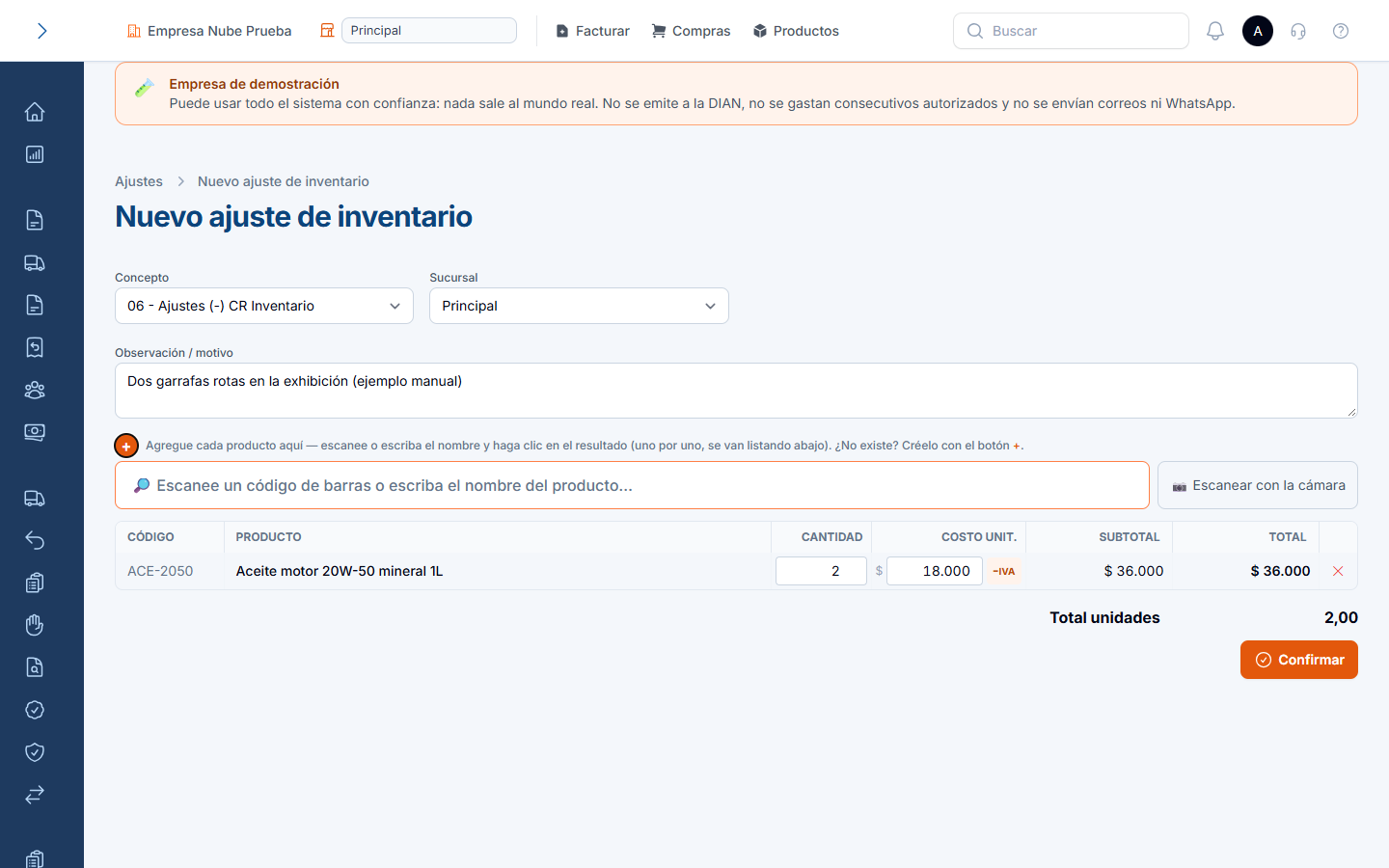
Para un caso puntual que no pasa por compra, venta ni conteo: una avería, un obsequio, una merma, mercancía encontrada. A diferencia del conteo, aquí usted dice directamente cuánto entra o cuánto sale.
Ruta: Inventario › Kardex y Movimientos, pestaña Ajustes, botón Nuevo (en el listado completo, Nuevo ajuste).
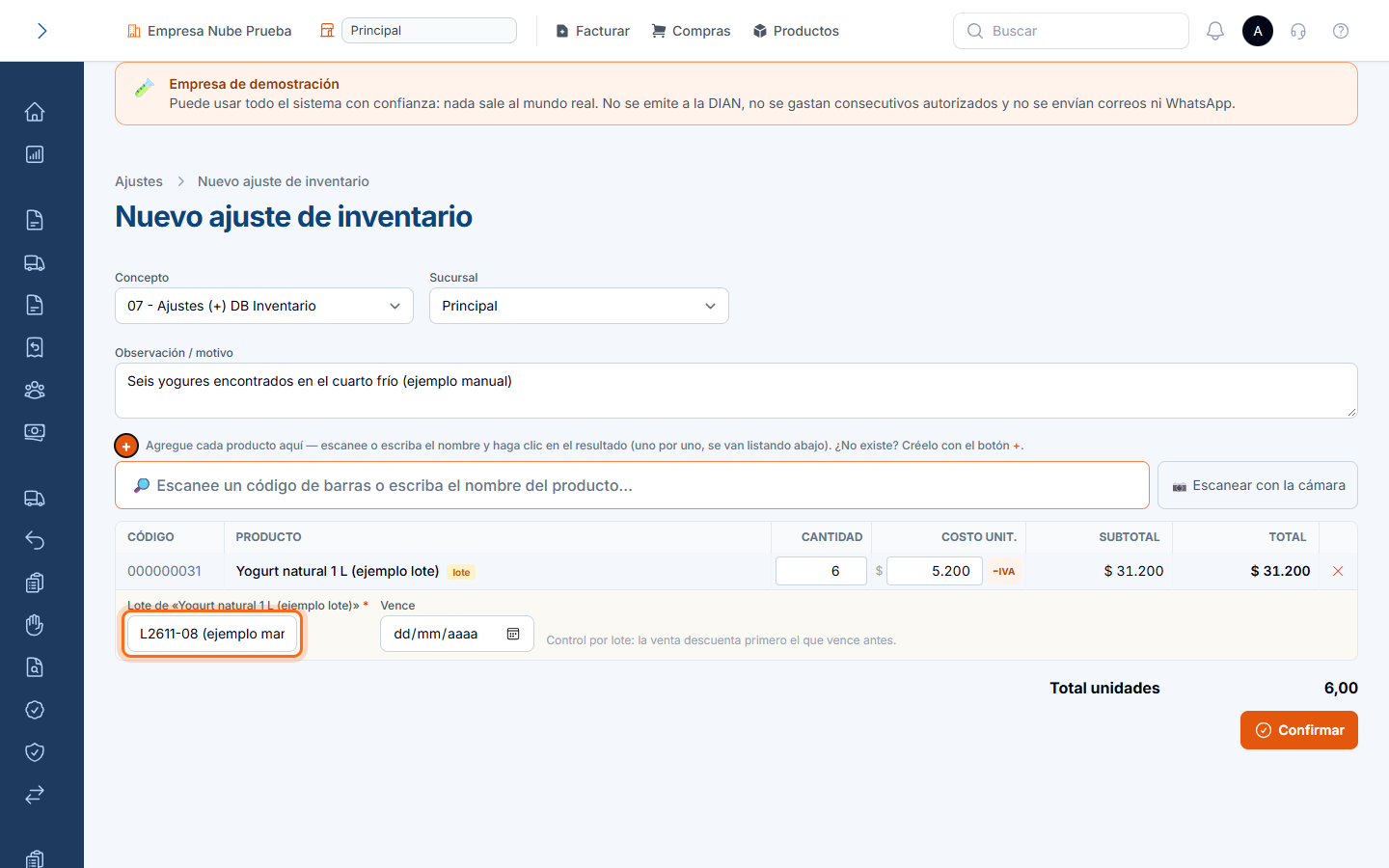
En un ajuste (−) el sistema verifica que haya existencia. Si intenta sacar 5 y hay 3, se detiene con «Stock insuficiente de «…»: disponible 3, requerido 5.» El inventario no queda en negativo.
Con el módulo de Contabilidad, el ajuste hace su asiento: «Sobrante de inventario» o «Faltante de inventario», valorizado con el costo real del kardex. En un ajuste (−) el costo del renglón no cuenta: manda el costo promedio.
En la lista de ajustes, cada fila tiene el ojo (Ver) y la equis roja (Anular, solo en los confirmados).
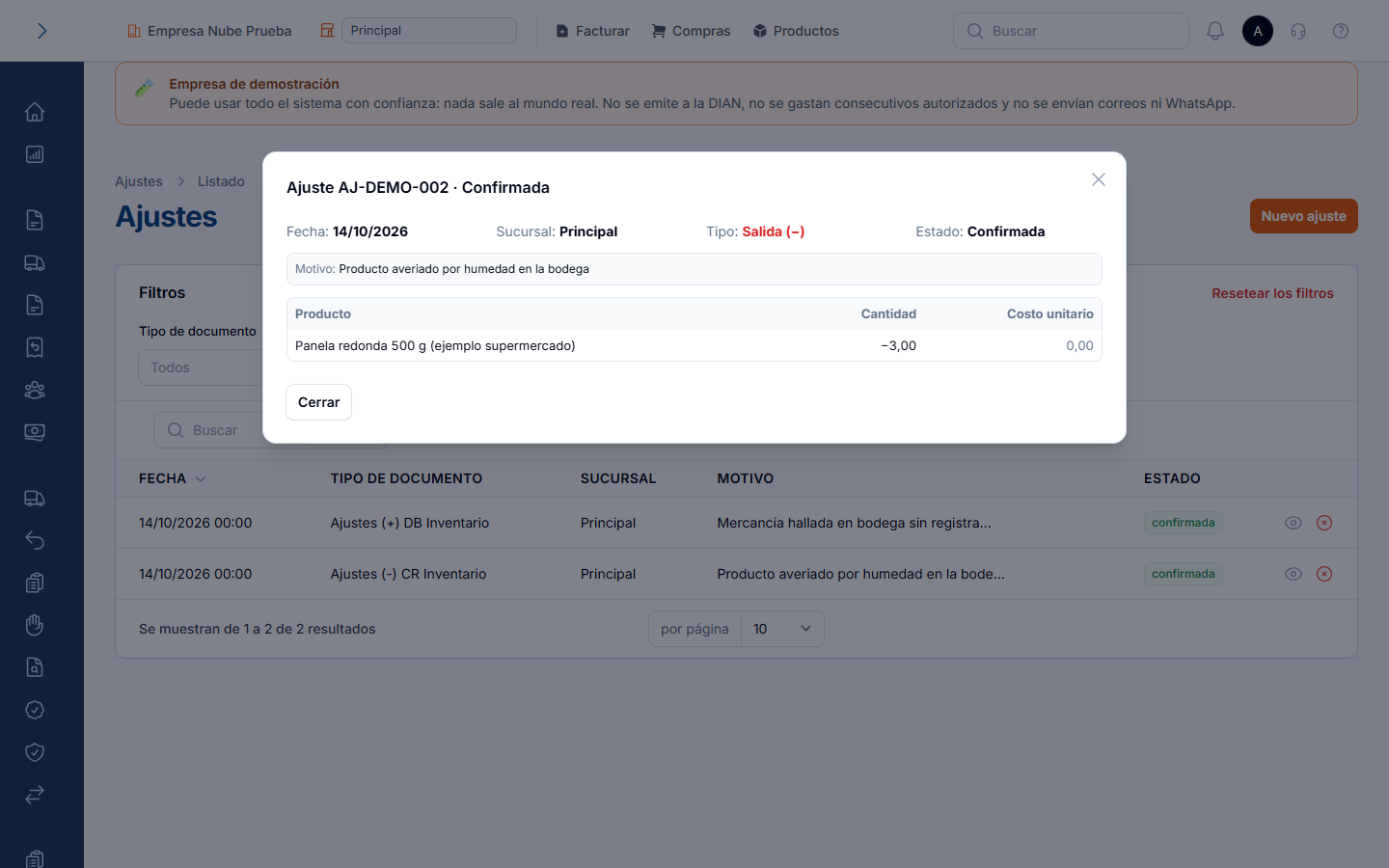
Anular pide un motivo y devuelve el inventario a como estaba, con el movimiento contrario en el kardex: también las series y los lotes vuelven a como estaban. Si el ajuste era (+) y esa mercancía ya se vendió o se movió, no deja: «No se puede anular: de «…» quedan N y el ajuste entró M.»
Para un desajuste de muchos productos, use el inventario físico, que calcula las diferencias por usted. El ajuste es para uno o pocos productos con un motivo claro.
Despachar, recibir con novedad, anular, y pedir mercancía a otra sede para que ella la apruebe.
Un traslado deja registrada la salida de una sede y la entrada en la otra, con un estado «en tránsito» para lo que va en camino. Hay dos formas de arrancarlo, según quién toma la iniciativa:
La sucursal que tiene la mercancía la despacha a otra. Está en la pestaña Traslados.
Úsela cuando: el origen mueve su propio inventario.
La sucursal que necesita la mercancía la pide, y la que la tiene debe aceptar. Está en Inventario › Solicitudes de traslado.
Úsela cuando: el destino no puede mover el inventario del origen por su cuenta.
La lista de traslados muestra la fecha, el origen, el destino y el estado, con un filtro por estado. Los botones de cada fila cambian según el estado:
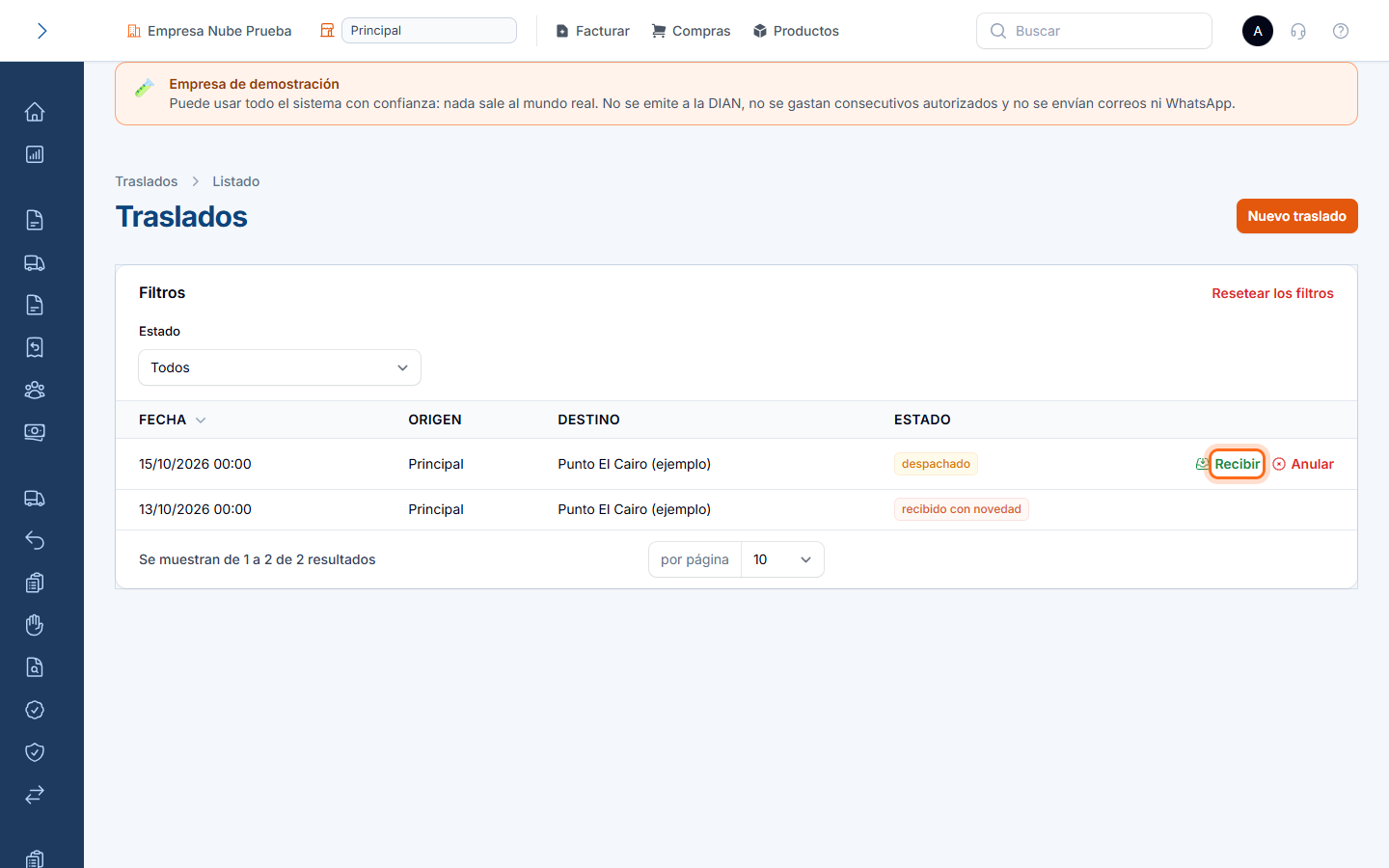
| Estado | Qué significa | Botones |
|---|---|---|
| borrador | Guardado, todavía no mueve inventario. | Editar · Despachar · Eliminar |
| despachado (amarillo) | Salió del origen y va en tránsito. | Recibir · Anular |
| recibido (verde) | Llegó completo al destino. | — |
| recibido con novedad (rojo) | Llegó con faltantes o daños anotados. | — |
| anulada | Se reversó el despacho; todo volvió al origen. | — |
Al despachar se verifica la existencia del origen. Si no alcanza: «Stock insuficiente de «…» en origen: disponible N, requerido M.» Los productos por lote salen solos por el que vence primero, y el traslado guarda qué lotes viajaron.
Revise el borrador antes de despachar: despachar ya mueve el inventario. Y mientras el destino no reciba, esas unidades no están disponibles para vender en ninguna de las dos sedes.
Si se despachó por error, Anular reversa el despacho: el inventario, las series y los lotes vuelven al origen. Sale «Traslado anulado — stock devuelto al origen». Solo se puede mientras el traslado esté despachado y sin recibir.
Aquí manda quien pide: la sede destino solicita y la sede origen aprueba. Los estados son pendiente, aceptada, rechazada y cancelada.
Ruta: Inventario › Solicitudes de traslado, botón Pedir a otra sucursal.
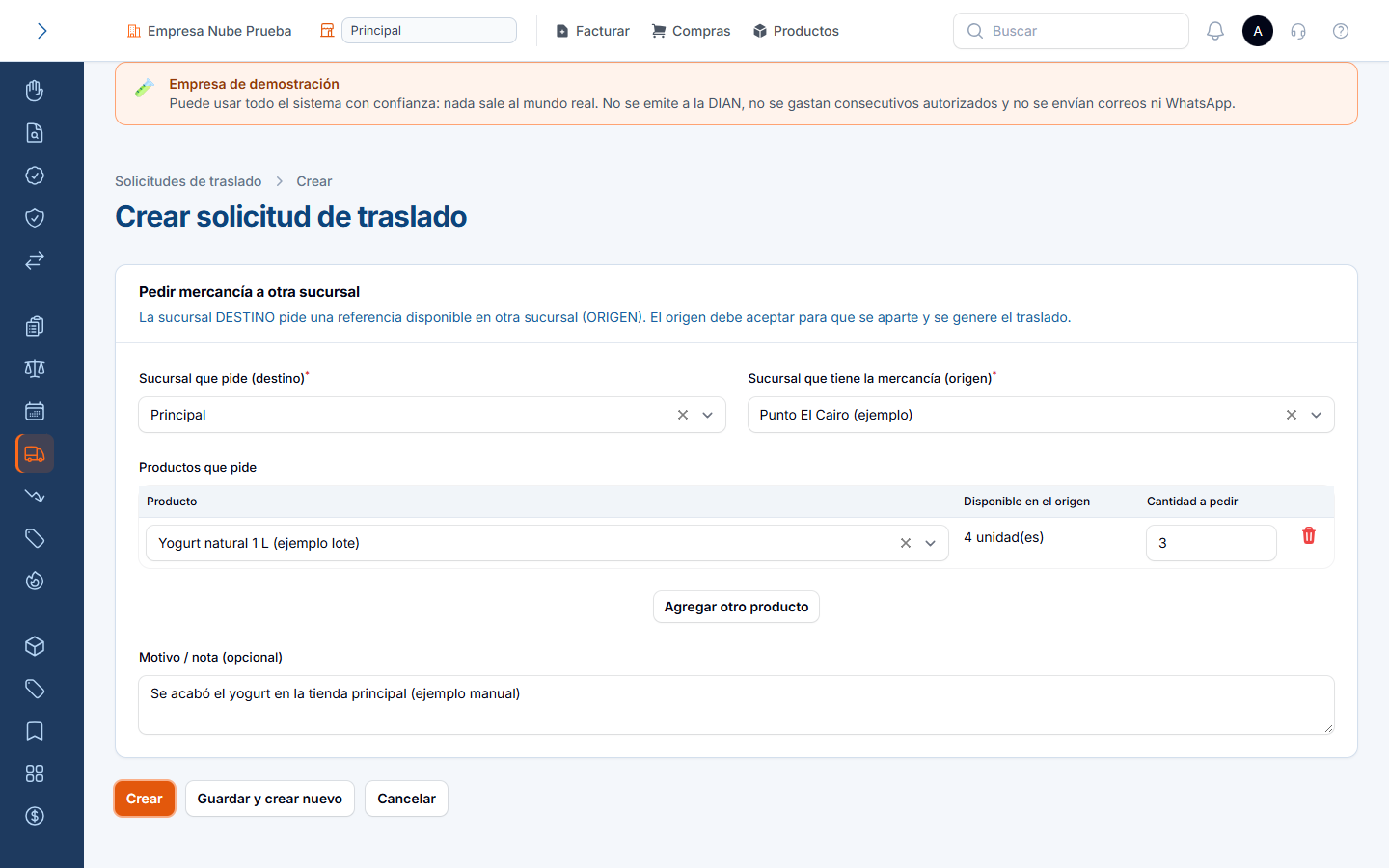
Si se pide más de lo que hay, la solicitud no se crea: «En la sucursal de origen solo hay N disponible(s) de «…».» Origen y destino no pueden ser la misma sede.
Quien tiene acceso a la sede origen ve, en la fila de la solicitud pendiente, dos íconos:
La mercancía queda reservada en el origen y el sistema crea el traslado en borrador. De ahí sigue el flujo directo: despachar y recibir. Lo apartado se libera al despachar.
Pide el motivo del rechazo y le avisa a quien pidió.
Falta la imagen: la solicitud pendiente con los íconos Aceptar y Rechazar. La empresa de ejemplo no tiene ninguna solicitud y crearla exige guardar.
Una solicitud aceptada deja la mercancía apartada en el origen: no se puede vender allí hasta que se despache o se cancele. No la deje olvidada.
Para la mercancía que vence: droguería, supermercado y gastrobar. Sale primero lo que vence primero (FEFO) y lo vencido no se vende.
El menú Lotes y vencimientos y las Actas de destrucción aparecen solo si la empresa tiene activo el sector de Droguería, Supermercado o GastroBar.
En la ficha del producto, pestaña Inventario, campo Control de inventario, elija Por lote y vencimiento. Aparece Alertar vencimiento (días antes), que viene en 30: cuántos días antes de vencer el lote pasa a «Por vencer».
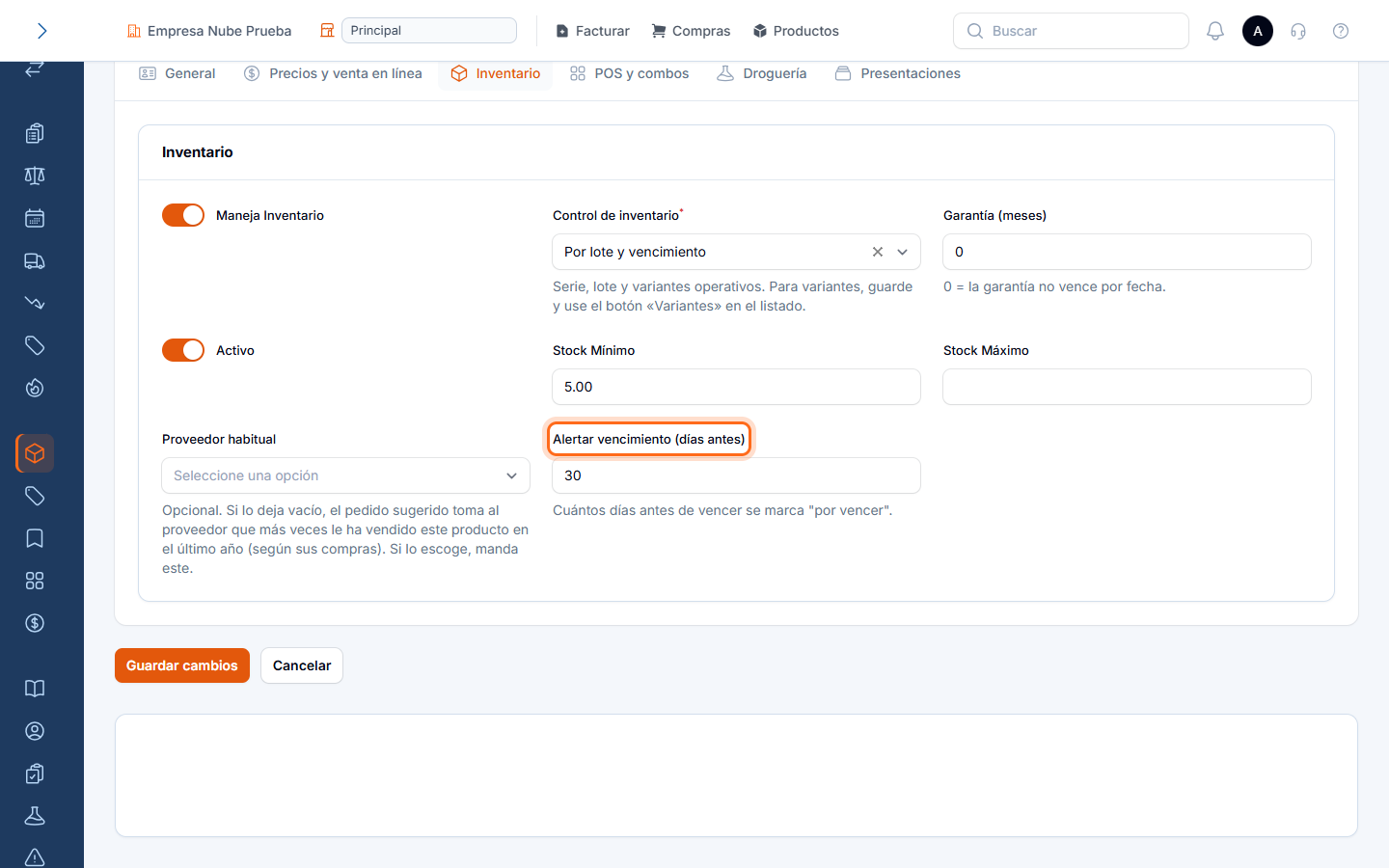
Las otras opciones del control son Simple (solo cantidad), Por serie (IMEI / chasis) y Por tallas y colores.
Ruta: Inventario › Lotes y vencimientos. El menú lleva un globo rojo con los lotes que tienen existencia y ya vencieron o están por vencer según los días de alerta de su producto (30 si el producto no dice otra cosa), igual que la columna Estado.
| Columna | Qué muestra |
|---|---|
| Producto · Sucursal · Lote · Cantidad · Vence | Solo los lotes con existencia. La lista viene del que vence primero al último. |
| Estado | Vigente (verde), Por vencer (naranja, dentro de los días de alerta del producto), Vencido (rojo) o Sin fecha. |
| Venta | Disponible, En cuarentena o Bloqueado. Al pasar el mouse se ve el motivo y la fecha. |
Filtros: Estado para la venta, Vencidos y Por vencer, que usa los días de alerta de cada producto, como la columna Estado.
En la venta, el sistema descuenta solo de los lotes no vencidos y disponibles, empezando por el que vence primero. Si no alcanza, no deja vender: «no hay existencia SIN VENCER suficiente (disponible N, requerido M). No se pueden vender lotes vencidos», y menciona también lo que esté en cuarentena o bloqueado. Un lote sin fecha sale después de los que sí vencen.
Lo normal es que el lote entre con la compra: el renglón de un producto por lote pide el lote y el vencimiento. Las dos cargas de la lista de lotes son para el arranque y los casos manuales.
En la compra, cada lote es un renglón. Si llegan 15 unidades en 3 lotes, agregue el producto 3 veces, cada renglón con su lote, su vencimiento y su cantidad (por ejemplo 6, 5 y 4).
En la compra y en el inventario físico, junto al buscador de productos de la hoja, está el botón Leer lote desde foto. Usted sube o toma la foto de la etiqueta, la inteligencia artificial propone el lote y el vencimiento, y usted confirma antes de que nada llegue al renglón. La foto no se guarda. Cada lectura consume cupo de IA de la empresa; no hace falta un complemento aparte. Solo sirve para productos que se controlan por lote.
Falta la imagen: la ventana «Llenar el lote y el vencimiento desde una foto» con un lote leído. Hace falta la foto de una etiqueta real y cada lectura consume cupo de IA.
Para la carga inicial o una carga manual. Suma unidades al inventario (queda en el kardex como ajuste (+) «Carga inicial de lote…») y, con el módulo de Contabilidad, hace su asiento «Carga del lote …» con las cuentas del ajuste de inventario.
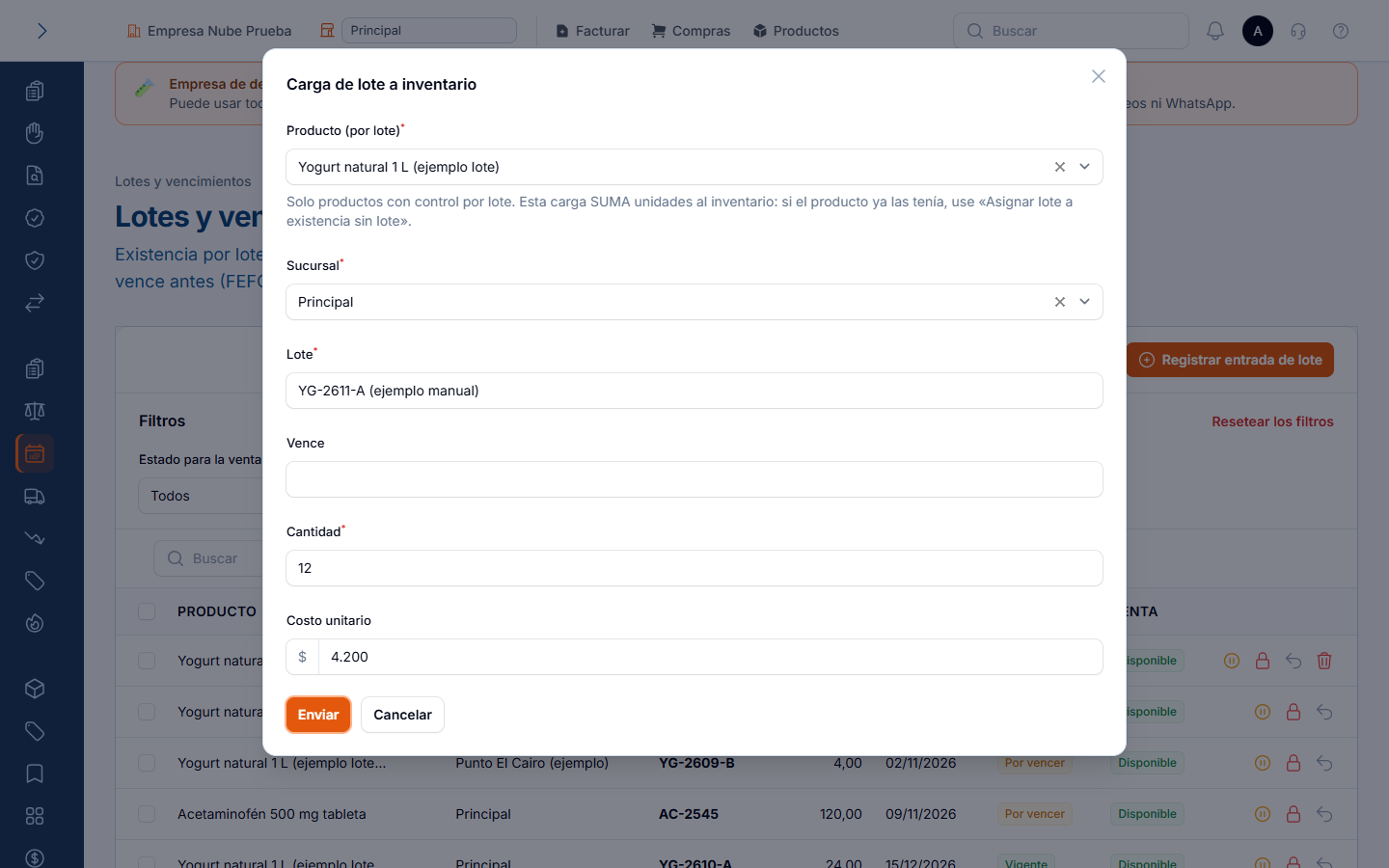
Cuando un producto que ya tenía existencia pasa a controlarse por lote, esas unidades quedan en un lote llamado SIN-LOTE. Con Asignar lote a existencia sin lote se pasan a su lote real: elija la existencia sin lote, escriba el Lote real, el vencimiento y la Cantidad de este lote, y repita por cada lote. El total del inventario no cambia.
No use Registrar entrada de lote para ponerle lote a lo que ya estaba en el inventario: sumaría las unidades dos veces. Para eso es Asignar lote a existencia sin lote.
Un lote dudoso se puede retener sin sacarlo del inventario. Los íconos de cada fila:
| Ícono | Qué hace |
|---|---|
| Pausa · Poner en cuarentena | El lote sigue en el inventario pero no se vende hasta liberarlo. Para revisarlo (empaque dañado, concepto pendiente del proveedor). |
| Candado · Bloquear | No se vende ni se traslada hasta liberarlo (retiro del laboratorio, resultado fuera de especificación). |
| Candado abierto · Liberar | Aparece en los lotes retenidos. Lo devuelve a la venta. |
| Flecha de regreso · Devolver al proveedor | Crea una devolución al proveedor en borrador, con el proveedor de la última compra de ese lote, la cantidad y el motivo (vencimiento, alerta sanitaria, defectuosa o garantía). Usted la revisa y la confirma para que el lote salga. |
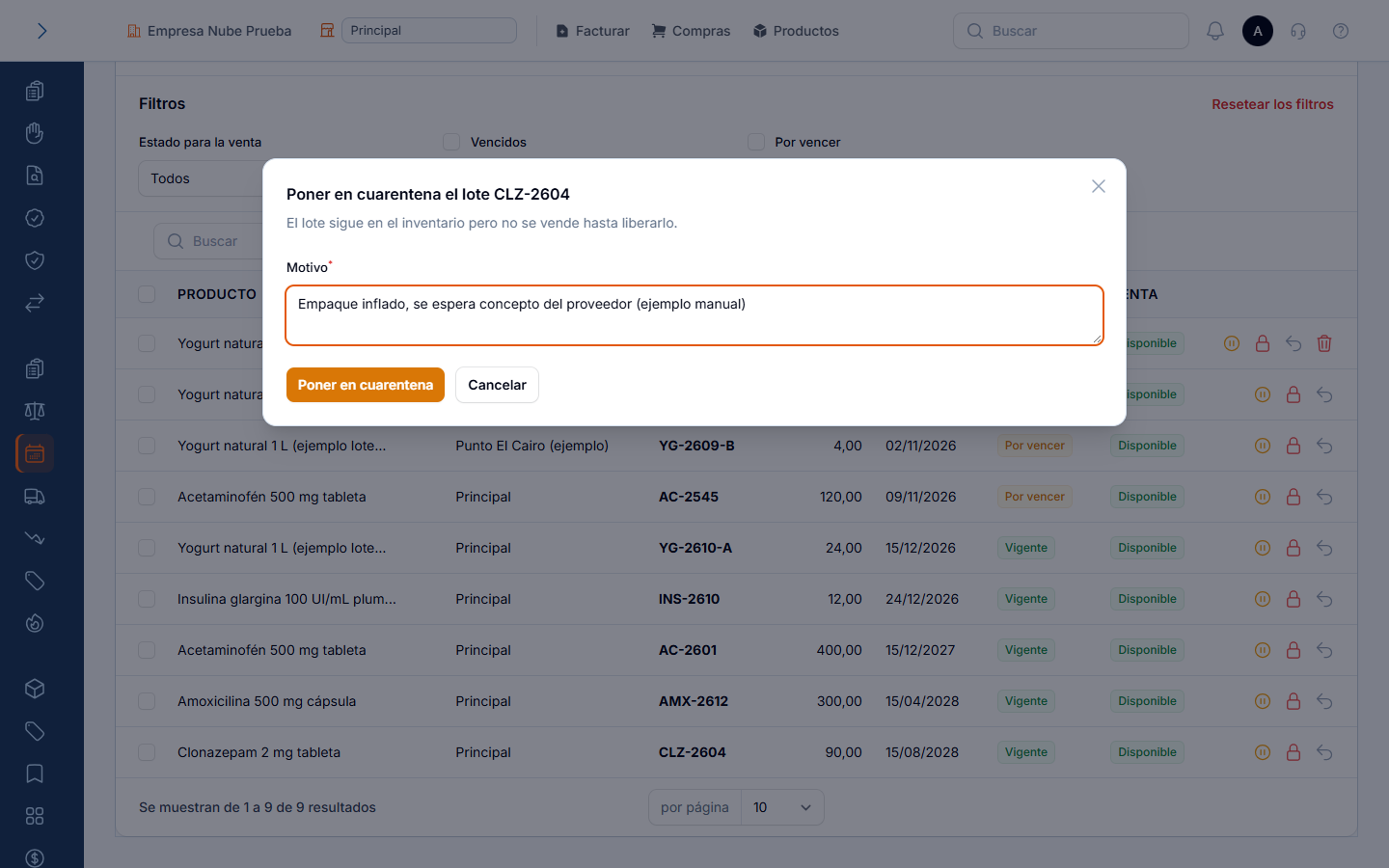
Un lote bloqueado por una alerta sanitaria lo avisa al liberarlo: lo normal es liberarlo cuando se cierre la alerta.
Un lote vencido no se vende, pero sigue ocupando saldo. Lo mismo un lote retenido (en cuarentena o bloqueado) que ya no se va a liberar. Para sacarlo de forma limpia hay dos caminos:
El ícono rojo de la papelera, en los lotes vencidos o retenidos con existencia. La ventana dice «Dar de baja el lote vencido» o «Dar de baja el lote retenido», pide un Motivo / acta y retira el lote con el movimiento baja por vencimiento y su asiento de pérdida. En el kardex, el motivo dice «Baja por vencimiento del lote…» o «Baja del lote retenido…». No se puede deshacer.
Marque las casillas de varios lotes y pulse Dar de baja (acta de destrucción). Sale una sola acta con número, cada lote sale del inventario, se hace un solo asiento de pérdida y se descarga el PDF del acta.
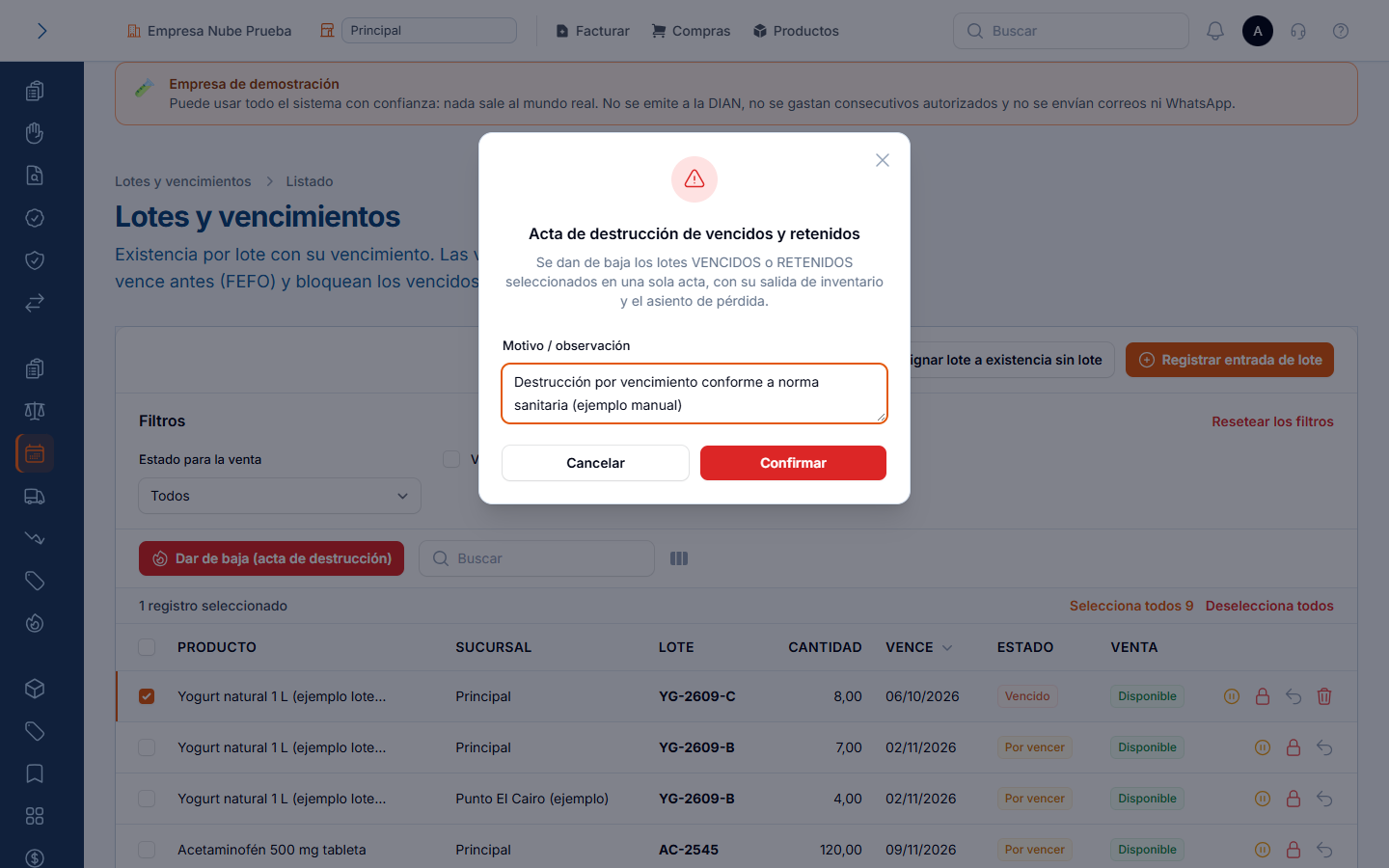
Solo se dan de baja los seleccionados que estén vencidos (o retenidos) y con existencia. Si ninguno lo está, sale «Sin lotes vencidos ni retenidos» y no se hace nada. El asiento de pérdida se hace solo con el módulo de Contabilidad.
Cada acta queda en Inventario › Actas de destrucción, de solo consulta: número, fecha, sucursal, referencias, valor destruido y motivo. El botón Acta (PDF) la vuelve a descargar para una auditoría o un soporte sanitario o fiscal.
Falta la imagen: la lista de actas de destrucción. La empresa de ejemplo no tiene ninguna acta y generarla exige dar de baja un lote.
Revise el globo rojo del menú con frecuencia. Y para destruir vencidos prefiera el acta en bloque: deja el soporte con número que le pedirán en una auditoría.
Qué pantalla usar para cada cosa, y lo que más se pregunta.
| Necesito… | Uso… |
|---|---|
| Saber cuánto tengo | Existencias |
| Saber por qué cambió | Kardex / Movimientos o el reporte Kardex por Artículo |
| Cuadrar contra la estantería | Inventario físico: cuenta y ajusta solo la diferencia |
| Corregir un caso puntual | Ajustes |
| Mover entre sedes (yo despacho) | Traslados |
| Pedir a otra sede (ella aprueba) | Solicitudes de traslado |
| Vigilar vencimientos | Lotes y vencimientos |
| Sacar y documentar lo vencido | Dar de baja o acta de destrucción |
La regla de oro: el saldo nunca se edita a mano. Se mueve siempre por un documento (compra, venta, traslado, conteo, ajuste o baja), y todo queda en el kardex.
Haga un inventario físico de esos productos. Antes, mire su kardex para entender de dónde salió la diferencia.
Está sacando más de lo que el sistema tiene en esa sucursal. Revise la sucursal elegida o cuente primero.
Anúlelo con la equis roja de su fila: el inventario vuelve a como estaba. No haga otro ajuste al revés.
Va en tránsito hasta que el destino pulse Recibir. Si se despachó por error, use Anular.
Si es por lote, lo que hay está vencido, en cuarentena o bloqueado. Mírelo en Lotes y vencimientos. También puede estar apartado por una solicitud de traslado aceptada: mire la columna Reservada de Existencias.
Solo aparece con el sector de Droguería, Supermercado o GastroBar activo.
Lo que no se incluye en el conteo queda como estaba. Para sacarlo, cuéntelo en cero.