Una prenda en varias tallas y colores sin crear un producto por cada combinación: crearla, comprarla, venderla, etiquetarla, saber qué temporada tiene plata quieta y qué talla se vende, y recibir pedidos por internet. Después, las herramientas que sirven a cualquier comercio: promociones, bonos de regalo, separados con abonos y garantías.
Recorrido rápido
La tienda de principio a fin en siete pasos. Pulse uno para ir a su explicación completa.
En las imágenes se usan la prenda de ejemplo Buzo con capota, para crearla desde cero, y la Camiseta polo algodón (POLO-ALG) de la empresa de ejemplo, que ya tiene tallas, colores y existencias. Las ventanas se muestran llenas pero sin confirmar: en su empresa, al pulsar el botón, la acción queda hecha.
Parte 1
Antes de empezar
Qué resuelve este capítulo y qué módulos necesita cada herramienta.
1 · Antes de empezar
Qué resuelve
Una camiseta en cuatro tallas y tres colores son doce artículos distintos en la bodega. En AppSafit se crea una sola prenda (el producto «padre») y el sistema arma las doce combinaciones, cada una con su código y sus existencias.
Un solo nombre, un solo precio: cada talla y color nace con el precio y el IVA de la prenda; si una talla cuesta distinto, se cambia solo esa.
Existencias por talla: se sabe cuántas camisetas M blancas quedan, no solo cuántas camisetas.
Vender sin buscar códigos: en el POS sale una tabla de tallas y colores con lo que hay de cada una.
Plata quieta a la vista: las temporadas muestran cuánto inventario quedó de cada colección, y la curva de tallas dice qué talla reponer.
Las herramientas de la Parte 6 sirven a cualquier comercio, venda ropa o no:
Promociones: descuentos con fecha que el POS aplica solo.
Bonos de regalo y saldos a favor: un código con saldo que el cliente usa como forma de pago.
Separados: el cliente aparta la mercancía, la paga por partes y se le factura al entregar.
Garantías: el reclamo del cliente, desde que llega hasta que se cierra, y qué proveedor genera más fallas.
2 · Antes de empezar
Qué debe estar listo
Cada herramienta vive en un módulo. Si no ve una opción en el menú, revise que su módulo esté activo en la empresa.
Herramienta
Módulo que la muestra
Dónde queda
Tallas y colores, temporadas, curva de tallas
Ropa y Calzado (Tallas, Colores)
El botón Variantes en Productos, el menú Ropa y el reporte en el Centro de Reportes.
Pedidos en línea
Ropa y Calzado (también GastroBar o Alquiler)
Ventas › Pedidos en línea. Para que el pedido pase a Entregas del día hace falta además Entregas y domicilios.
Promociones y bonos de regalo
Punto de Venta (POS)
Punto de Venta (POS) › Configuración, fichas Promociones y Bonos de regalo.
Separados
Separados (Apartados con Abonos)
Punto de Venta (POS) › Separados.
Garantías
Ventas · Garantías y devoluciones
Garantías › Listado y Garantías › Estadísticas.
Decida las tallas y los colores de cada prenda antes de crearla: se combinan todos con todos, así que 6 tallas × 8 colores son 48 combinaciones.
Para las garantías con cambio de unidad, marque una sucursal como Bodega de imperfectos en Configuración y más › Sucursales.
3 · Antes de empezar
Otros sectores
Ropa es uno de los sectores del ERP. Los demás (Droguería, GastroBar, Café, Supermercado, Servicios y otros) agregan sus propios campos y pantallas cuando su módulo está activo, y cada uno tiene su capítulo en el índice del manual. Las herramientas de la Parte 6 (promociones, bonos, separados y garantías) no dependen del sector: sirven igual en cualquiera de ellos.
Si su marca fabrica las prendas y las manda a coser, estampar o terminar en talleres de afuera, el módulo Confección por satélites lleva la orden de corte por tallas, los lotes en cada taller y lo que se le paga a cada uno; al cerrar, las prendas entran a estas mismas tallas y colores. Vea Confección por satélites.
Parte 2
La prenda por tallas y colores
Crear la prenda una vez, ver qué hay de cada talla y comprarla.
4 · La prenda por tallas y colores
Crear la prenda con tallas y colores
La prenda «padre» solo agrupa: lleva el nombre, el precio y el IVA. Cada talla y color es una variante, con su propio código y sus propias existencias.
Cree la prenda y márquela «Por tallas y colores». En Productos, cree el producto con su nombre, como cualquier otro; el precio y el IVA van en la pestaña Precios y venta en línea. En la pestaña Inventario, en Control de inventario, elija Por tallas y colores y guarde.
«Editar Buzo con capota (ejemplo guía)», pestaña «Inventario». El campo «Control de inventario» (resaltado) dice «Por tallas y colores», con la ayuda: «Serie, lote y variantes operativos. Para variantes, guarde y use el botón «Variantes» en el listado».
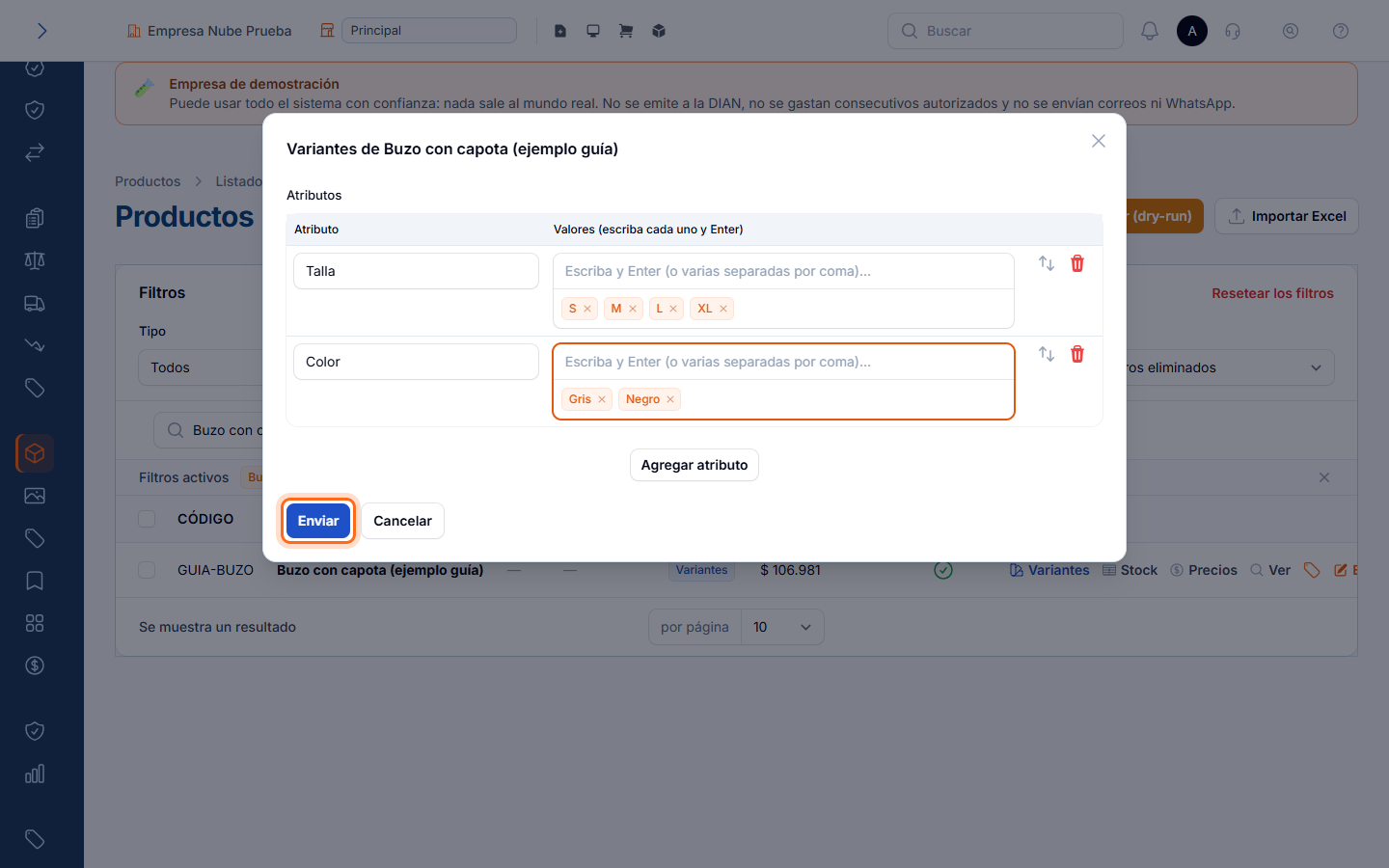
Escriba las tallas y los colores. En la lista de productos, en la fila de la prenda, pulse Variantes. La ventana trae dos atributos, Talla y Color: en cada uno escriba un valor y oprima Enter, uno por uno. Si la prenda tiene otro atributo (por ejemplo, el largo), use Agregar atributo.
La ventana «Variantes de Buzo con capota (ejemplo guía)»: el atributo «Talla» con S, M, L y XL, y el atributo «Color» con Gris y Negro, cada valor en su etiqueta con una × para quitarlo. Abajo, «Agregar atributo» y el botón «Enviar», resaltado.
Genere las combinaciones. Pulse Enviar. El aviso dice cuántas se crearon (aquí, 4 tallas × 2 colores = 8), cada una con su código propio: la referencia de la prenda, la talla y el color, por ejemplo GUIA-BUZO-M-GRIS. Ese código también queda como código de barras. En la fila aparecen los botones Stock y Precios.
Arriba a la derecha, el aviso «8 variante(s) generada(s) — Variantes activas: 8. Cada una con su SKU y stock.». En la lista, la fila del Buzo con capota tiene ahora los botones «Variantes», «Stock» y «Precios» (los dos últimos, resaltados).
📌
La prenda «padre» no lleva existencias. Al generar las variantes, el sistema la deja sin manejo de inventario: las existencias viven en cada talla y color. Tampoco se vende: siempre se vende una talla y un color.
✅
Se puede volver a generar sin miedo. Si después agrega un color, vuelva a Variantes, agréguelo y envíe: solo se crean las combinaciones que faltan. Si quita un valor, sus combinaciones se desactivan, no se borran. Si alguna tiene existencias, la ventana lo avisa en amarillo y pide marcar «Entiendo que ese stock queda oculto y quiero continuar».
⚠️
Las variantes desactivadas no salen en el POS ni en la tabla de tallas, pero sus unidades siguen en el inventario. Si esas unidades no son reales, la fila de la prenda muestra el botón Existencias inactivas: ahí se marcan y se pulsa Dar de baja lo marcado, que hace un ajuste de inventario de salida con su kardex y su asiento.
ℹ️
Cada talla copia el precio, el costo y el IVA de la prenda en el momento de crearse. Si más adelante cambia el precio de la prenda, las tallas ya creadas no cambian solas: ajústelas con Precios.
5 · La prenda por tallas y colores
Existencias y precios por talla
Mire qué hay de cada talla y color. El botón Stock de la fila muestra cada combinación con su código y sus existencias; las que están en cero salen en rojo, y abajo va el total.
«Stock por variante — Camiseta polo algodón»: las 12 combinaciones (L, M, S y XL por Azul, Blanco y Negro) con su SKU, por ejemplo POLO-ALG-M-BLANCO con 12 unidades. Las agotadas, como L / Azul o XL / Blanco, salen con 0 en rojo. Total: 43.
Cambie el precio de una talla si hace falta. El botón Precios lista las combinaciones con su Precio de venta (antes de IVA) y un Precio 2 opcional. Cambie solo las que cuestan distinto (una talla grande, por ejemplo) y pulse Enviar. Debe aparecer Precios por variante actualizados.
«Precios por variante — Camiseta polo algodón»: las 12 combinaciones, cada una con su «Precio de venta (base, sin IVA)» en $49.900, y la casilla «Precio 2» vacía. Abajo, «Enviar» y «Cancelar».
Si la empresa tiene varias tiendas, la ventana Stock trae una columna por tienda; vea Varias tiendas.
6 · La prenda por tallas y colores
Comprar por talla y color
Busque la prenda en la compra. En Compras › Nueva compra, escriba el nombre de la prenda en el buscador de productos y pulse el resultado. Entra un solo renglón con la prenda, como viene en la factura del proveedor: escriba la cantidad total que llegó y el costo unitario. Debajo del nombre sale, en rojo, repartir tallas/colores.
Reparta por talla y color. Pulse repartir tallas/colores: se abre la tabla de tallas (filas) por colores (columnas), con «Reparta las N unidades del renglón entre las tallas/colores que llegaron». Escriba cuántas llegaron de cada combinación; abajo, Repartido N de N suma al instante. Las tallas agotadas también se llenan: justamente es lo que se compra para reponer. Pulse Aplicar al renglón, que no deja aplicar hasta que lo repartido cuadre con la cantidad.
En «Nueva compra», el renglón POLO-ALG «Camiseta polo algodón» con cantidad 6 y costo $22.000, y encima la ventana «Reparta las 6 unidades del renglón entre las tallas/colores que llegaron»: filas L, M, S y XL, columnas Azul, Blanco y Negro. Van 2 en M Blanco, 2 en XL Blanco y 2 en XL Negro, y abajo «Repartido 6 de 6» en verde junto al botón «Aplicar al renglón».La compra después de aplicar: tres renglones, POLO-ALG-M-BLANCO, POLO-ALG-XL-NEGRO y POLO-ALG-XL-BLANCO, cada uno con cantidad 2, costo unitario $22.000 con su botón «−IVA», IVA 19 % y total $52.360. Abajo, el subtotal de $132.000, el IVA de $25.080 y el total de $157.080, con «Guardar borrador» y «Confirmar».
Confirme la compra. Cada talla suma a sus propias existencias en la sucursal de la compra. Si el renglón quedó sin repartir, la compra no se guarda y lo dice: contra la prenda padre el inventario entraría a un artículo que no se vende.
ℹ️
Compra desde la factura electrónica del proveedor. Si el proveedor factura «2 camisetas» sin decir tallas, el renglón queda en la prenda padre con su cantidad y su costo. Se reparte igual, con repartir tallas/colores.
Parte 3
Vender y etiquetar
La talla en la caja, la etiqueta en la prenda y la mercancía repartida entre tiendas.
7 · Vender y etiquetar
Vender en el POS
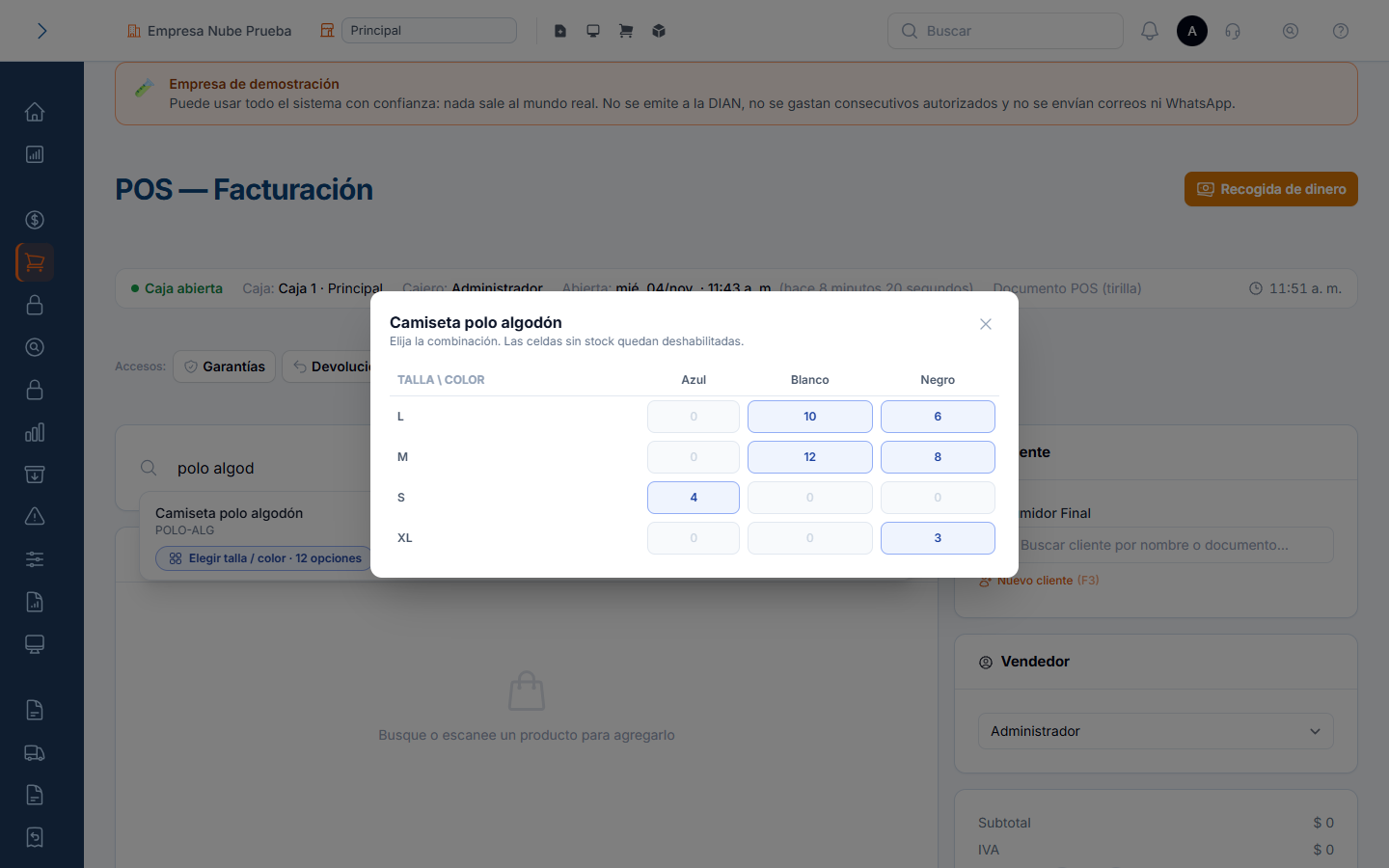
Busque la prenda y elija la talla. En el POS, escriba el nombre de la prenda y pulse Elegir talla / color. La tabla muestra cuántas hay de cada combinación en su tienda; las que están en cero no se pueden tocar. Toque la que lleva el cliente.
En el POS, la ventana «Camiseta polo algodón — Elija la combinación. Las celdas sin stock quedan deshabilitadas.»: en azul las combinaciones con existencias (L Blanco 10, L Negro 6, M Blanco 12, M Negro 8, S Azul 4, XL Negro 3) y en gris, con 0, las agotadas.
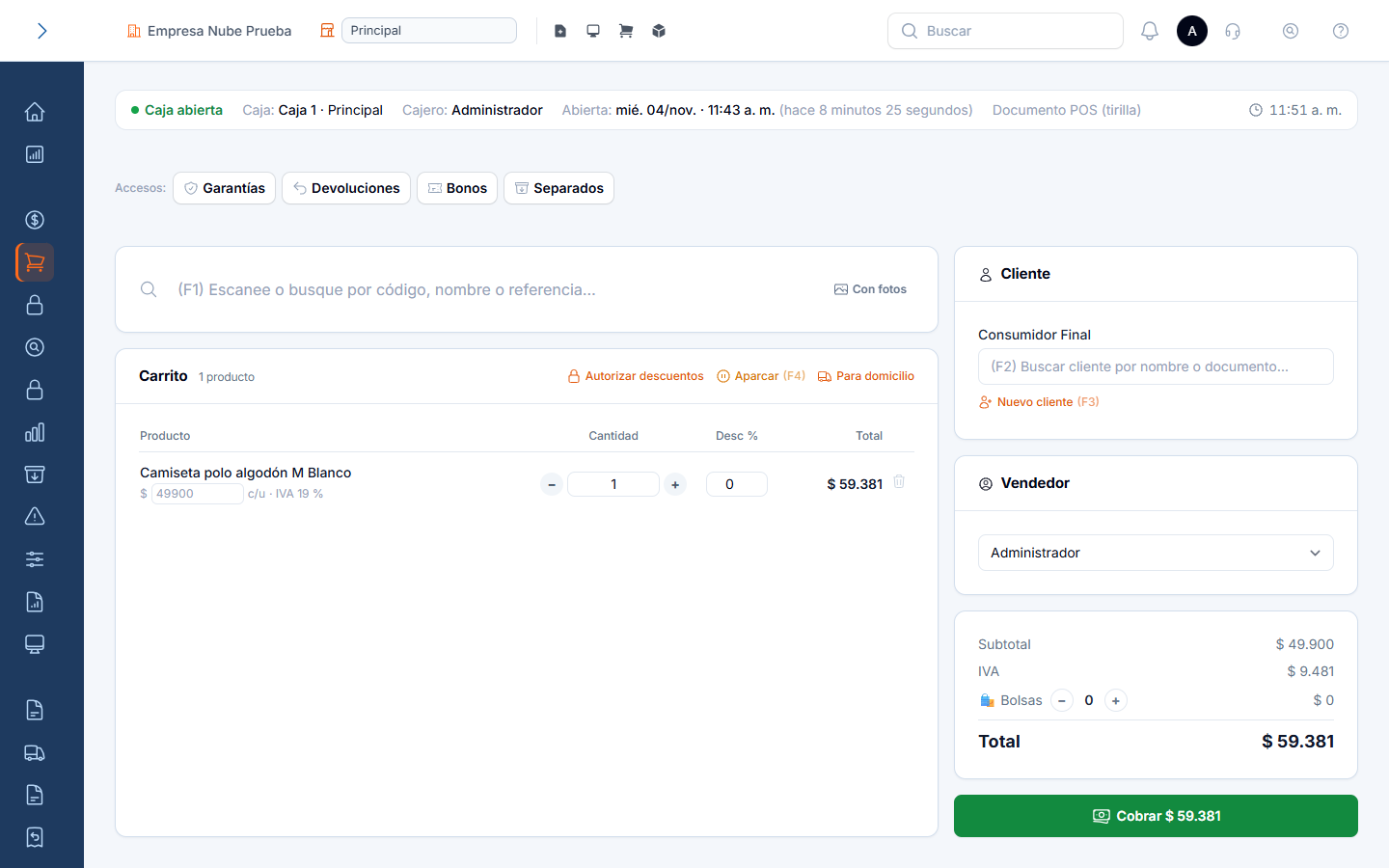
Siga como cualquier venta. La talla y el color quedan en el carrito con el nombre completo («Camiseta polo algodón M Blanco») y se cobra igual que siempre (vea la guía Un día en la caja). Si hay una promoción vigente para esa talla, el descuento entra solo.
El carrito con 1 producto: «Camiseta polo algodón M Blanco», $49.900 c/u + IVA 19 %, total $59.381, y el botón «Cobrar $ 59.381».
💡
No siempre hace falta la tabla: si escanea o escribe el código de la combinación (por ejemplo POLO-ALG-M-BLANCO) y oprime Enter, entra directo esa talla y ese color al carrito.
8 · Vender y etiquetar
Etiquetas por talla
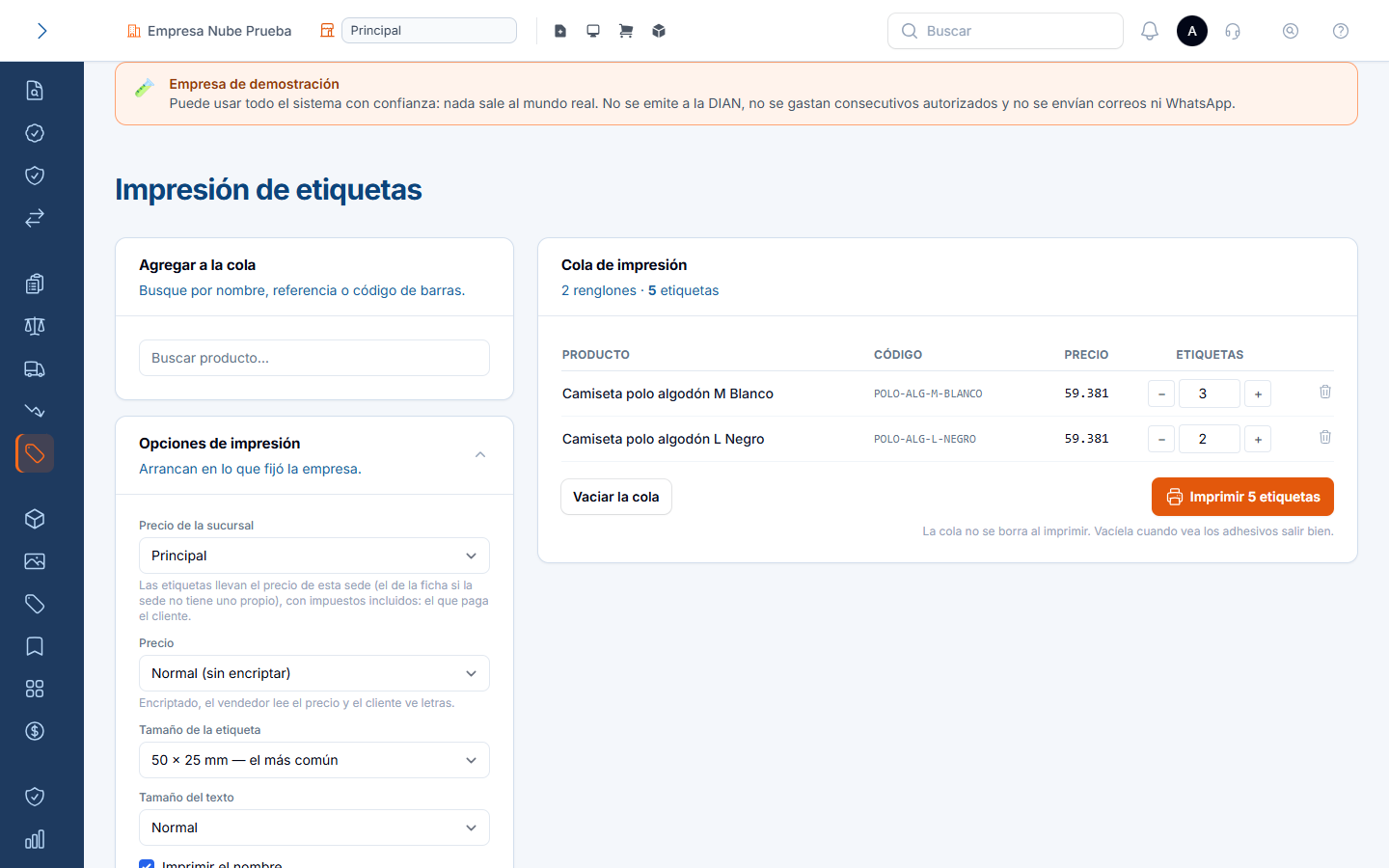
Arme la cola de impresión. En Inventario › Impresión de etiquetas, busque cada combinación por su código (por ejemplo POLO-ALG-M-BLANCO), escriba cuántas etiquetas y pulse Agregar.
Revise las opciones: la sucursal de la que sale el precio, el tamaño y el texto.
Imprima. La cola dice cuántos renglones y cuántas etiquetas van; con Imprimir salen todas juntas. La etiqueta lleva el precio con impuestos incluidos: el mismo que paga el cliente en la caja.
«Impresión de etiquetas»: a la izquierda, «Agregar a la cola» con su buscador y las «Opciones de impresión» (precio de la sucursal Principal, precio normal sin encriptar, tamaño 50 × 25 mm y texto normal). A la derecha, la «Cola de impresión» con 2 renglones y 5 etiquetas: Camiseta polo algodón M Blanco (3) y L Negro (2), las dos a $59.381 (el precio con IVA, el mismo del POS), con «Vaciar la cola» e «Imprimir 5 etiquetas».
💡
Si en la ficha de la prenda marca Imprime etiqueta, al guardar una compra sus etiquetas entran solas a la cola. La cola no se borra al imprimir: vacíela con Vaciar la cola cuando vea los adhesivos salir bien.
9 · Vender y etiquetar
Varias tiendas
Si la marca tiene más de una tienda, cada una es una sucursal (Configuración y más › Sucursales) y cada talla y color tiene sus existencias por tienda.
Cada vendedor trabaja en su tienda. En el usuario del vendedor, pestaña Rol y alcance, asígnele sus Sucursales. El POS vende de la existencia de su sede de trabajo (la que muestra la barra de arriba): la tabla de tallas y colores dice lo que hay en esa tienda.
Vea cuánto hay de cada talla en cada tienda. En Productos, el botón Stock de la prenda trae una columna por tienda (las del usuario que tienen existencias de esa prenda) y el total. Si el usuario tiene más de seis tiendas, muestra solo la de trabajo y el total.
Mueva mercancía entre tiendas. Para surtir una tienda desde otra, haga un traslado en Inventario › Traslados, por talla y color.
Mire cada tienda por aparte. En Ropa › Temporadas / Colecciones, el filtro Sede muestra las unidades y el capital de una sola tienda; un vendedor limitado a una tienda ve las cifras de la suya. La curva de tallas también se filtra por sucursal, y en las etiquetas se elige de qué sucursal sale el precio.
Pedidos en línea. El catálogo en línea puede vender de una sola tienda (la Sede principal de la configuración de los pedidos) o de varias por el mismo enlace: el cliente elige la tienda o «Cualquier sede». Vea Varias sedes en el mismo enlace.
Falta la imagen: «Stock por variante» de una prenda con existencias en dos o más tiendas (Productos › botón Stock), donde se vea una columna por tienda y la columna del total.
Parte 4
Temporadas y tallas
Dónde se queda la plata: la mercancía de temporadas pasadas y las tallas que se piden de más.
10 · Temporadas y tallas
Temporadas y colecciones: el capital congelado
En ropa, el gran problema es el capital congelado: mercancía de temporadas viejas que se quedó en la bodega. Agrupar las prendas por temporada muestra cuánta plata y cuántas unidades quedan atrapadas en cada una, para decidir qué liquidar.
Ruta: Ropa › Temporadas / Colecciones.
Cree la temporada. Pulse Nueva temporada / colección y escriba el Nombre (Primavera-Verano 2026, Navidad 2026…), el Tipo (temporada o colección) y, si quiere, las fechas Desde y Hasta. Deje encendida Activa (temporada en curso).
Asigne cada prenda a su temporada. En la ficha de la prenda, pestaña General, elija la Temporada / Colección y guarde.
En la ficha del Buzo con capota, el campo «Temporada / Colección» (resaltado) con «Primavera-Verano 2026» elegida y su ayuda: «Agrupa el producto por temporada para ver el capital congelado y analizar por colección».
Mire cuánta plata hay en cada temporada. La lista dice, por cada una, las Unidades en stock y el Capital en inventario (a costo promedio). Cuando una temporada se cierra (se apaga Activa), su capital sale en amarillo con el texto capital congelado: es la mercancía que conviene liquidar.
▶ Video (98 s, sin sonido): Ropa y Calzado: temporadas y colecciones — Cada colección con sus fechas, sus prendas y el capital que tiene en la bodega.«Temporadas / Colecciones»: «Temporada 2025» (del 01/01/2025 al 31/12/2025, cerrada) con 25 unidades y $1.125.000 marcado «capital congelado», y «Primavera-Verano 2026» (activa) con 43 unidades y $946.000. Arriba, los filtros «Tipo», «Activa» y «Sede» (resaltado) y «Nueva temporada / colección».
ℹ️
El filtro Sede no esconde temporadas: cambia de qué tienda salen las unidades y el capital de cada una. Solo aparece si la empresa tiene más de una sucursal.
💡
Para liquidar una temporada cerrada, una promoción con fecha de fin ayuda a mover la mercancía sin que el cajero tenga que calcular nada.
11 · Temporadas y tallas
Curva de tallas: qué talla se vende
La curva de tallas dice, talla por talla, qué se vende y qué se queda, para reponer con cabeza.
Ruta: Centro de Reportes, grupo Ropa, reporte Curva de tallas.
Elija las fechas y, si quiere, la sucursal o la categoría.
Lea el resultado. Por cada talla salen las existencias (Stock), las unidades Vendidos en el periodo y el % de ventas. Arriba están Excel, PDF y Enviar por correo.
▶ Video (37 s, sin sonido): Ropa y Calzado: la rotación por talla y por color — Qué tallas se venden más y qué combinación de talla y color se está acabando, para reponer a tiempo.«Curva de tallas» del 01/10/2026 al 04/11/2026, todas las sucursales y categorías: columnas Talla, Stock, Vendidos y % de ventas. Las tallas 6 a 12 no vendieron en el periodo; la S vendió 9 (34,6 %), la M 11 (42,3 %), la L 4 (15,4 %) y la XL 2 (7,7 %). Arriba, Excel, PDF y «Enviar por correo».
Se queda
Mucho stock, pocas ventas
Esa talla se está quedando: pida menos de ella en la próxima compra.
Rota
Poco stock, muchas ventas
Esa talla hay que reponerla antes de que se agote.
Parte 5
Pedidos en línea
Su vitrina en internet: el cliente pide desde el celular y usted lo atiende desde el ERP, sin comisión por pedido.
12 · Pedidos en línea
Encender los pedidos y compartir el enlace
Es una página web, sin clave y sin instalar nada, donde sus clientes ven las prendas con foto y precio, eligen la talla y el color entre lo que hay en existencia y envían el pedido. El pedido le llega a una bandeja; usted lo acepta, lo alista y lo factura en el POS, y sale como una entrega a domicilio (o el cliente lo recoge).
Ruta: Ventas › Pedidos en línea, botón Configurar.
Encienda los pedidos. Active Recibir pedidos en línea. Nace apagado: mientras esté apagado, el enlace no abre.
Diga cómo atiende. Elija la Sede principal: de ella salen los precios y, si es la única, también las existencias, y en ella se alista el pedido. Si tiene más tiendas que también venden por internet, márquelas en Otras sedes que venden en línea (opcional); cómo funciona con varias se explica en Varias sedes en el mismo enlace. Después elija el tiempo de preparación, si entrega a domicilio, si el cliente puede recoger en el local y las formas de pago (paga al recibir, paga al recoger, transferencia). Si acepta transferencia, escriba los datos de la cuenta. También puede poner un mensaje arriba del catálogo, un pedido mínimo a domicilio y el horario de atención.
Marque las prendas que se venden en línea. El catálogo no adivina: muestra solo los productos que tienen encendido Se vende en línea. Está en la ficha de cada prenda, pestaña Precios y venta en línea, sección Venta en línea. Basta con marcar la prenda «padre»: sus tallas y colores salen con ella. Si la prenda no tiene foto, la ficha lo advierte («Sale sin foto: con una foto se vende mejor»).
Dele la cara de su tienda (opcional). Abajo de la ventana, abra la sección Apariencia de la tienda:
Banners de portada: hasta 3 imágenes que pasan solas cada 5 segundos, arriba de la página. Use Agregar banner; la imagen ideal mide 1600 × 500 px, con lo importante en el centro, porque en el celular se recorta a los lados. En Al tocarlo, muestra (opcional) puede elegir una categoría: el cliente que toca el banner ve solo esa categoría. Los banners se ordenan arrastrándolos y, al guardar, se reducen solos para que la página cargue rápido en el celular.
Color de su marca: el de la franja de arriba, los títulos y la categoría elegida. Vacío, queda el azul de AppSafit. Los botones «Agregar» siguen naranja.
Logo de la tienda (opcional): si quiere uno distinto del de las facturas. Cuadrado se ve mejor. Vacío, sale el logo de Datos de la empresa.
Sin banners, arriba sale la franja con el color de la marca.
«Apariencia de la tienda» (resaltada): «Banners de portada (hasta 3; pasan solos cada 5 segundos)» con «Café de origen», que lleva a la categoría Café (ejemplo), y «Mercado de la semana», que lleva a Mercado (ejemplo), y el botón «Agregar banner». Debajo, «Color de su marca» en #D45713 y el «Logo de la tienda».
Guarde y comparta. Pulse Guardar. Arriba de la ventana están el enlace y su QR, para compartirlos por WhatsApp, en Instagram o en la vitrina del local. La última parte de la dirección (después de /pedir/) es la de su empresa: se cambia en Datos de la empresa.
La ventana «Pedidos en línea» que abre «Configurar»: «Su enlace de pedidos» con el QR y la dirección, «Recibir pedidos en línea» encendido y, resaltadas, la «Sede principal» en Principal y las «Otras sedes que venden en línea», con Punto Andes y Punto El Cairo marcadas y Punto Jardín sin marcar. Debajo, 30 minutos de preparación, «A domicilio» y «Recoger en el local» encendidos.
💡
El valor del domicilio sale de Entregas › Configuración: puede ser fijo, por zona o gratis desde cierto valor. Para que el pedido aceptado pase a Entregas del día, la empresa necesita el módulo Entregas; sin él, el pedido queda aceptado en la bandeja y se factura a mano en el POS.
ℹ️
La vitrina anterior, en Ropa › Opciones de ropa, ahora lleva a esta misma página de pedidos. Los pedidos se configuran aquí.
La dirección de su enlace
Ruta: Configuración y más › Datos de la empresa, pestaña Ubicación y contacto, campo Dirección de sus enlaces públicos. Es la última parte de la dirección que comparte, por ejemplo …/pedir/drogueria-maria. La usan los pedidos en línea, la vitrina, las reservas y el formulario de contacto.
Solo minúsculas, números y guiones, sin espacios ni tildes, de 3 letras o más. Si escribe mayúsculas, se guardan en minúscula.
No puede ser la misma de otra empresa: si ya está tomada, sale «Esa dirección ya la usa otra empresa: pruebe con otra.».
Pulse Guardar al final de la página.
«Datos de la empresa», pestaña «Ubicación y contacto»: el campo «Dirección de sus enlaces públicos» (resaltado), con «appsafit-erp.test/pedir/» delante y «empresanubeprueba» escrito, y su ayuda: «La usan los pedidos en línea, la vitrina, las reservas y el formulario de contacto. Solo minúsculas, números y guiones.». Alrededor, el teléfono, el correo, la dirección, el departamento Valle del Cauca y el municipio Cartago; abajo, «Guardar».
⚠️
Si la cambia, la dirección anterior deja de abrir. El QR impreso, el enlace que ya puso en WhatsApp o Instagram y la página de seguimiento de los pedidos anteriores usan la dirección vieja: vuelva a compartir el enlace y a imprimir el QR. Elíjala bien antes de repartirla.
ℹ️
«No se guardó: falta corregir un dato». Datos de la empresa tiene varias pestañas y guarda todas a la vez. Si falta o está mal un dato en otra pestaña (por ejemplo, el municipio DANE en «Ubicación y contacto»), no se guarda nada y sale ese aviso en rojo, con lo que falta y en qué pestaña está. Corríjalo allí y vuelva a pulsar Guardar; hasta entonces, tampoco queda guardado el logo que acaba de subir.
Arriba a la derecha, el aviso rojo (resaltado) «No se guardó: falta corregir un dato» con lo que falta: «El campo municipio (código DANE) es obligatorio. (pestaña «Ubicación y contacto»)». En la pestaña, el «Municipio (código DANE)» quedó vacío, en rojo y con el mismo mensaje debajo.13 · Pedidos en línea
Lo que ve y hace el cliente
Abre el catálogo. Arriba van los banners de portada, si los puso, o la franja con el color de su marca. Sobre su borde de abajo va la ficha del negocio: el logo, la dirección, si está abierto o cerrado, el horario de hoy (si lo configuró) y desde cuánto vale el domicilio. Debajo va el catálogo por categorías, con cada prenda en su tarjeta: foto, precio con IVA y el botón Agregar. En el computador las tarjetas van en columnas, tenga pocos o muchos productos, y la foto se acerca al pasar el mouse.
▶ Video (81 s, sin sonido): Ropa y Calzado: la vitrina en internet con su stock real — El cliente pide desde el celular solo lo que hay en la bodega y el pedido llega a la tienda con su talla y su color.La tienda de «Empresa Nube Prueba»: arriba, el banner «Café de origen» y la ficha con el logo grande, Cartago, «Domicilio desde $ 5.000» y «Abierto». Debajo, resaltado, «¿De qué sede quiere su pedido?» en «Cualquier sede» («Ve lo que hay en todas las sedes. A domicilio lo atiende la de su municipio; si no hay, la primera que pueda.»), el buscador «¿Qué está buscando?» y las categorías Todas, Café (ejemplo), Catálogo y Mercado (ejemplo).La tienda al bajar: arriba se queda la franja con «Empresa Nube Prueba» y el buscador (resaltada); a la izquierda, las categorías con «Todas» elegida. En «Catálogo», la Camiseta polo algodón ($59.381, con su «Agregar» resaltado) y el Jean clásico dama ($130.781), junto a los productos de ejemplo de los otros sectores de la misma empresa de prueba: la tienda muestra todo lo que tiene encendido «Se vende en línea», así que en la suya solo salen los que usted marque. Las fotos de la empresa de ejemplo son ilustraciones.
Busca o filtra. El buscador («¿Qué está buscando?») filtra mientras se escribe, por nombre y descripción, sin importar las tildes. Las categorías (la Categoría de cada prenda en su ficha; sin categoría, «Catálogo») filtran: al tocar una se ven solo sus prendas, y Todas vuelve a mostrar todo; buscador y categoría se combinan. En el computador las categorías van a la izquierda; en el celular, en botones debajo del buscador. Al bajar, el buscador y las categorías se quedan arriba, con el nombre del negocio. Si no hay nada con ese nombre, sale «No encontramos productos con ese nombre.».
La categoría «Café (ejemplo)» elegida (resaltada): solo salen el Café excelso / almendra ($26.180) y el Café pasilla ($19.040).
Elige la talla y el color. Al pulsar Agregar se abre una ventana con las combinaciones que tienen existencias (en la sede elegida o, con «Cualquier sede», en alguna). El cliente marca una, puede dejar una nota y cambiar la cantidad, y pulsa Agregar.
La ventana de «Camiseta polo algodón» ($59.381), con «Talla / color: elija una»: M / Blanco, M / Negro (marcada y resaltada), L / Blanco, L / Negro, S / Azul y XL / Negro. Debajo, la nota opcional, la cantidad (1) y el botón «Agregar» (resaltado).
Revisa su pedido y lo envía. Abajo de la página sale Ver pedido con el total. Ahí el cliente escribe su nombre y su celular, elige si lo recibe a domicilio (con la dirección, la zona y, si tiene varias sedes y no eligió una, el municipio) o lo recoge en el local, elige cómo paga, autoriza el uso de sus datos y pulsa Enviar pedido. Si paga por transferencia, adjunta el comprobante.
«Su pedido»: a la izquierda, Camiseta polo algodón M / Negro ($59.381) y Jean clásico dama 8 / Azul índigo ($130.781), productos $190.162, domicilio «Gratis (pedido desde $ 150.000)» y total $190.162. A la derecha, el nombre «Ana María Ríos (ejemplo guía)», el celular, «A domicilio» con la dirección, el «Municipio» en Andes (resaltado: como no eligió sede, decide qué sede lo atiende) y la zona «Centro (ejemplo)», «Paga al recibir», la autorización marcada y «Enviar pedido» (resaltado). Debajo de cada prenda, el enlace «Cambiar».
¿Se equivocó de talla? En el pedido, debajo de la prenda, toca Cambiar: se abre la misma ventana con la talla, la nota y la cantidad que había elegido. Corrige y pulsa Guardar cambios; ese renglón se reemplaza sin perder lo que ya escribió.
Desde «Cambiar» en el renglón de la Camiseta polo algodón: la ventana trae marcada la talla que ya había elegido, M / Negro (resaltada), la nota vacía y la cantidad 1, y el botón dice «Guardar cambios» (resaltado). Detrás sigue el pedido con los datos ya escritos.
Sigue su pedido. Al enviarlo, el cliente queda en la página de su pedido, con el número y en qué va: recibido, aceptado, listo y entregado. Esa página se actualiza sola; también se le avisa por WhatsApp.
La página del pedido W0003: «Recibimos su pedido. Guarde esta página: aquí ve en qué va». Abajo, los pasos Recibido (hecho), Aceptado, «Listo, sale para su dirección» y Entregado, y el detalle: las dos prendas con su talla y color, el total $190.162, el pago y la dirección de entrega.
📌
Qué prendas aparecen. Solo las que tienen encendido Se vende en línea en su ficha, y de cada una las tallas y colores con existencias en la sede (con varias sedes y «Cualquier sede», en alguna de ellas). Si a una prenda no le queda ninguna talla, sale en gris como Agotado y no se puede pedir. Lo que usted no marque (servicios, insumos internos, lo que no quiere ofrecer por internet) no sale, tenga foto o no.
14 · Pedidos en línea
Aceptar, facturar y entregar el pedido
Acepte el pedido. Los pedidos llegan a Ventas › Pedidos en línea, que se actualiza sola cada 15 segundos (con Activar sonido de pedido nuevo también suena) y muestra en el menú cuántos hay por aceptar. El pedido nuevo sale Por aceptar. Pulse el círculo verde (Aceptar), escriba en cuántos minutos estará listo y pulse Aceptar pedido. Si no lo puede atender, la X roja lo rechaza con un motivo que se le dice al cliente («Se agotó un producto», por ejemplo).
La ventana «Aceptar» del pedido W0003: «Al aceptar, el pedido queda por alistar y facturar en Entregas del día (en el POS o en Ventas) y se le avisa al cliente», con «Lo atiende la sede» en Principal (resaltado: «El cliente no eligió sede. Al aceptarlo, el pedido queda de esta sede y ya no lo pueden tomar las demás.»), «Estará listo en (minutos)» en 30 y el botón «Aceptar pedido» (resaltado).
⚠️
Si el cliente pagó por transferencia, abra antes el comprobante (el clip de la fila) y confirme que la plata llegó.
Alístelo. Aceptado, el pedido queda en Entregas › Entregas del día como Pedido por alistar y facturar, con el valor estimado y cómo se cobra. Pulse Alistar y facturar para abrirlo en el POS. También puede facturarlo con Facturar en Ventas, o imprimir la Lista de alistamiento para que bodega saque las prendas.
«Entregas del día», columna «Por salir»: la tarjeta de «Ana María Ríos (ejemplo guía)», domicilio, Cra 5 # 10-20, barrio Centro · Andes, ENT-00008, con «Pedido por alistar y facturar · estimado $ 190.162 · se cobra al entregar». Debajo, «Sin repartidor» y los botones «Alistar y facturar» (resaltado), «Facturar en Ventas», «Lista de alistamiento», «No se pudo» y «Cancelar». Las demás tarjetas son entregas de ejemplo de la empresa de prueba.
Facture en el POS. El POS abre con el carrito del pedido: cada prenda con su talla y color. Si el cliente paga al recibir, pulse Dejar para cobrar al entregar: la factura queda hecha y el cobro lo trae el repartidor. Si ya pagó por transferencia, cóbrelo con Cobrar y esa forma de pago.
El POS con el aviso «Pedido listo para alistar»: el pedido ENT-00008 de Ana María Ríos (ejemplo guía), que no está en los terceros («búsquelo o créelo si quiere la factura a su nombre»), y «Se cobra al entregar: use «Dejar para cobrar al entregar»». En el carrito, Camiseta polo algodón · M / Negro ($59.381) y Jean clásico dama · 8 / Azul índigo ($130.781), con el botón «Dejar para cobrar al entregar» resaltado. A la derecha, Consumidor Final, el vendedor y el total $190.162.
Despache y entregue. En Entregas del día, asigne el repartidor, márquelo Sale a entregar y, al llegar, Entregada con el nombre de quien lo recibió. Así queda la evidencia de la entrega y el cliente ve su pedido entregado.
ℹ️
Si el cliente ya está en Terceros con ese celular, la factura sale a su nombre. Si no, el aviso del POS dice su nombre y su celular: búsquelo o créelo en Cliente antes de facturar si quiere la factura a su nombre; si no, sale a Consumidor Final.
15 · Pedidos en línea
Varias sedes en el mismo enlace
Si tiene varias tiendas, incluso en municipios distintos, todas pueden vender por el mismo enlace. En Configurar, deje su tienda más grande como Sede principal y marque las demás en Otras sedes que venden en línea (opcional). Si no marca ninguna, todo sigue como con una sola sede.
⚠️
Para que el pedido vaya a la sede del municipio del cliente, cada sede debe tener su Ciudad en su ficha de sucursal. Sin ella, esa sede no aparece en la lista de municipios.
Lo que ve el cliente
Elige la sede, o cualquiera. Debajo de la ficha del negocio sale «¿De qué sede quiere su pedido?», con cada sede y su municipio, y Cualquier sede. La página recuerda lo que eligió para la próxima vez.
«¿De qué sede quiere su pedido?» en «Punto El Cairo (ejemplo) · El Cairo» (resaltado): «Precios y existencias de esta sede; el pedido le llega a ella.». La ficha ya dice El Cairo, y las prendas que esa sede no tiene salen en gris.
Con una sede elegida, ve el precio y la existencia de esa sede, y arriba su dirección. El pedido le llega solo a ella.
Con «Cualquier sede», ve el precio de la sede principal, y una prenda sale Agotado solo si no la tiene ninguna sede. Si lo pide a domicilio, en el pedido elige su Municipio (o «Otro municipio»), debajo de la dirección: se ve en la imagen de «Su pedido», en Lo que ve y hace el cliente.
A qué sede llega el pedido
Cómo pidió el cliente
A quién le llega
Eligió una sede
Solo a esa sede.
«Cualquier sede», a domicilio, y hay una sede en su municipio que tiene todo lo pedido
Directo a esa sede.
«Cualquier sede», a domicilio, y en su municipio no hay sede o no tiene todo
A todas las sedes que venden en línea. La primera que lo acepta se lo queda; a las demás ya no les sale.
«Cualquier sede» y lo recoge en el local
A todas; se lo queda la primera que lo acepta.
Lo que ve la bandeja
La bandeja trae la columna Sede. Mientras nadie lo toma, el pedido dice Cualquier sede, en gris.
Cada persona ve los pedidos de las sedes que tiene asignadas en su usuario y los que todavía no tienen sede. Quien no tiene sedes asignadas los ve todos. El aviso de pedido nuevo llega igual: solo a la sede del pedido, o a todas si no tiene sede.
Al aceptar un pedido sin sede, la ventana Aceptar pregunta Lo atiende la sede (viene con su sede de trabajo, si vende en línea). Si a esa sede le falta algo, lo advierte en amarillo («Esta sede no tiene todo: …»): puede aceptarlo si lo consigue, o dejarlo para otra sede. Al aceptarlo, el pedido queda de esa sede. La ventana se ve en la imagen de Aceptar, facturar y entregar el pedido.
Si otra sede lo aceptó un momento antes, sale «Este pedido ya lo tomó la sede …» y no se acepta dos veces.
«Pedidos en línea»: el pedido W0003 de Ana María Ríos (ejemplo guía), resaltado, con su dirección en Andes, la sede «Cualquier sede» en gris, $190.162 y «Por aceptar»; debajo, W0002 de Punto Andes (aceptado) y W0001 de Punto El Cairo (por aceptar).
Parte 6
Herramientas comerciales
Para cualquier comercio: promociones, bonos de regalo, separados con abonos y garantías.
16 · Herramientas comerciales
Promociones
Descuentos automáticos con vigencia, sin que el cajero tenga que acordarse ni calcular nada. Al agregar un producto en promoción, el POS (y la venta normal) ajusta solo el precio o el descuento del renglón.
Ruta: Punto de Venta (POS) › Configuración, ficha Promociones. Con Nuevo se crea una; con Ver listado completo se abre la lista sola.
Tipos de promoción
Tipo
Descuento %
Un porcentaje sobre el precio, por ejemplo 20 % en toda la línea de camisetas.
Tipo
Descuento $ (por unidad)
Un monto fijo menos por unidad, por ejemplo $5.000.
Tipo
Precio fijo promocional
El producto se vende a un precio puntual, por ejemplo jeans a $49.900. Con precio $0, el renglón sale como obsequio, con su precio de referencia y 100 % de descuento.
Tipo
NxM (lleva N, paga M)
Un 2x1 o un 3x2. Ejemplo: en medias, «lleva 3, paga 2».
Crear una promoción
Póngale un nombre claro en Nombre de la promoción, por ejemplo «Rebajas de temporada».
Elija el Tipo y su valor. Según el tipo, el formulario pide el Valor del descuento (en % o en $), el Precio promocional, o Lleva (N) y Paga (M).
Diga a qué aplica en Aplica a (vea la tabla) y elija el producto, la lista, el grupo, la marca o el atributo.
Ponga la vigencia.Desde (viene con la fecha de hoy) y, si quiere, Hasta. Con «Hasta» vacío, la promoción no tiene fecha de fin.
Guarde con «Activa» encendida. Desde ese momento el POS la aplica sola.
Aplica a
Qué se elige
Un producto
El producto, con buscador.
Una lista de productos
Varios productos a la vez.
Un grupo táctil
El grupo de botones del POS.
Una marca
Una de las marcas activas.
Un atributo (talla/color…)
El Atributo (Talla, Color…) y el Valor del atributo (M, Rojo…).
Todo el catálogo
Nada más: aplica a todo.
📌
Si un producto califica para varias promociones, gana la más específica: producto, luego lista, grupo, marca, atributo y, al final, todo el catálogo. No se suman.
⚠️
En prendas por tallas y colores, el POS vende cada talla como su propio producto. Para que la promoción cubra todas las tallas de una prenda, use Una lista de productos con sus tallas, o Un atributo (por ejemplo Color = Rojo). Una promoción sobre la prenda «padre» no llega a sus tallas.
ℹ️
El NxM se convierte en descuento según la cantidad del renglón: un 2x1 con 2 unidades equivale al 50 %; si el cliente lleva 3, solo una queda gratis.
✅
El cajero ve qué promoción se aplicó. En el carrito del POS, debajo del nombre del producto, sale en verde «Promoción:» con el nombre de la promoción. Así sabe de dónde salió el descuento y se lo puede explicar al cliente.
💡
Para terminar una promoción antes de tiempo, apague el interruptor Activa en la lista. La columna Vigente dice cuáles están corriendo hoy.
«Crear promoción», el formulario que abre Nuevo en la ficha Promociones: nombre «Rebajas talla M (ejemplo manual)», Tipo «Descuento %» con valor 20 %, «Aplica a» en «Un atributo (talla/color…)», Atributo «Talla» y Valor del atributo «M». Desde con la fecha de hoy, Hasta 30/11/2026 («Vacío = sin fecha de fin») y «Activa» encendida. Abajo, «Crear», «Guardar y crear nuevo» y «Cancelar».En el POS, el carrito con «Amortiguador trasero (par)», que tiene una promoción de 15 % vigente: al agregarlo, la casilla «Desc %» (resaltada) se llenó sola con 15 y debajo del nombre sale, en verde, «Promoción: DEMO-PROMO · 15 % de descuento de temporada». El precio de lista es $210.000 + IVA 19 %; con el descuento, el subtotal queda en $178.500, el IVA en $33.915 y el total en $212.415.17 · Herramientas comerciales
Bonos de regalo y saldos a favor
Un bono de regalo es una tarjeta regalo que el cliente usa después como forma de pago. Un saldo a favor es un crédito del cliente por una devolución, un sobrepago o una cortesía. Los dos funcionan igual: un código y un saldo que se va descontando hasta agotarse.
Ruta: Punto de Venta (POS) › Configuración, ficha Bonos de regalo. Desde la caja también se llega con el acceso Bonos del POS, junto a Garantías, Devoluciones y Separados.
Emitir un bono
Abra el formulario con Nuevo (o Emitir bono en el listado completo).
Elija el Tipo:Bono de regalo o Saldo a favor (devolución/sobrepago).
Elija el valor. En un bono de regalo, toque una de las Denominaciones precargadas ($50.000, $100.000 y $250.000 si no se han cambiado) o escriba un Valor libre.
Diga con qué le pagaron el bono en Cobrado con (viene en efectivo): el medio de pago con el que el cliente lo compró. «El dinero entra a esa caja o banco y queda como bono por redimir». El saldo a favor no pide este campo: no se cobra, porque es plata que ya es del cliente.
Complete lo opcional:Vence (opcional), desde hoy en adelante; el Beneficiario (opcional), y una observación.
Guarde. Sale Bono emitido y el código se genera solo: 10 caracteres, que empiezan por BR (bono de regalo) o SF (saldo a favor), sin letras ni números que se confundan (ni O ni 0, ni I ni 1), para que se lea a mano si falla el escáner.
Entréguelo al cliente. En la fila del bono, Código de barras lo muestra en pantalla e Imprimir tirilla abre el comprobante para imprimir.
💡
Las denominaciones se cambian en el listado completo de bonos, botón Denominaciones: se agregan o quitan valores y se pulsa Guardar. El cajero igual puede escribir un valor libre.
ℹ️
El cobro del bono queda registrado al emitirlo. El valor entra a la cuenta de tesorería del medio elegido en Cobrado con y, con contabilidad, el asiento lleva ese medio contra la cuenta del pasivo del bono (la del medio de pago «Bono de regalo»). Cuando el cliente lo usa en una venta, ese pasivo se cancela. Revise las cuentas con su contador.
Redimirlo en el POS
Al cobrar, elija el medio de pago Bono de regalo (o Saldo a favor, si su empresa tiene ese medio) y escriba el código en la casilla que aparece debajo: «Código del bono (BR + 8 caracteres)» o «Código del saldo a favor (SF + 8 caracteres)».
Agregue el pago. El sistema toma del bono hasta su saldo. Si no alcanza para toda la compra, el resto se paga con otro medio y el bono queda con saldo para otra vez.
Al confirmar la venta, se descuenta del saldo del bono.
Si el código no sirve, sale Código inválido, vencido o sin saldo: el POS solo acepta bonos activos o parciales, con saldo y sin vencer.
Estados
Estado
Qué significa
Activo
Con todo su valor.
Parcial
Ya se usó una parte; le queda saldo.
Agotado
Saldo en cero.
Vencido
Pasó su fecha de vencimiento.
Anulado
Se anuló con Anular: el saldo queda en cero y ya no se puede usar. Úselo para un bono emitido por error.
📌
Los usuarios con rol Vendedor/Asesor que no son Administrador no ven el código del bono ni los botones para mostrarlo o imprimirlo. Así se evita el fraude: gestionan el bono, pero no conocen el código para redimirlo.
«Emitir bono / saldo a favor», el formulario que abre Nuevo en la ficha Bonos de regalo: Tipo «Bono de regalo», las denominaciones $50.000, $100.000 (elegida, en naranja) y $250.000, el Valor que se llenó solo con 100.000 y, al lado, «Cobrado con» en Caja General («El dinero entra a esa caja o banco y queda como bono por redimir»). Debajo, «Vence (opcional)» vacío, el beneficiario «Daniela Ospina Marín» y la observación «Regalo de cumpleaños (ejemplo manual)». Arriba, «El código se genera automáticamente. Se redime en el POS hasta agotar su saldo.».En el POS, después de pulsar «Cobrar», el panel «Medios de pago»: el medio «Bono de regalo» elegido (resaltado), el valor sugerido 212415 (el total) y debajo, en la casilla «Código del bono (BR + 8 caracteres)», el código «BRZL97S7BT» (resaltado), con la ayuda «Se valida el saldo del bono al agregar el pago; no da cambio en efectivo». Aún no se pulsa «Agregar»: el resumen dice Total a pagar $212.415, Total pagado $0 y Falta $212.415.18 · Herramientas comerciales
Separados: apartar mercancía con abonos
El cliente aparta una mercancía y la va pagando por partes. La tienda la reserva del inventario (sale del disponible para que nadie más la venda) y factura solo al entregar, cuando el pago está completo.
Ruta: Punto de Venta (POS) › Separados, o el acceso Separados de la pantalla del POS.
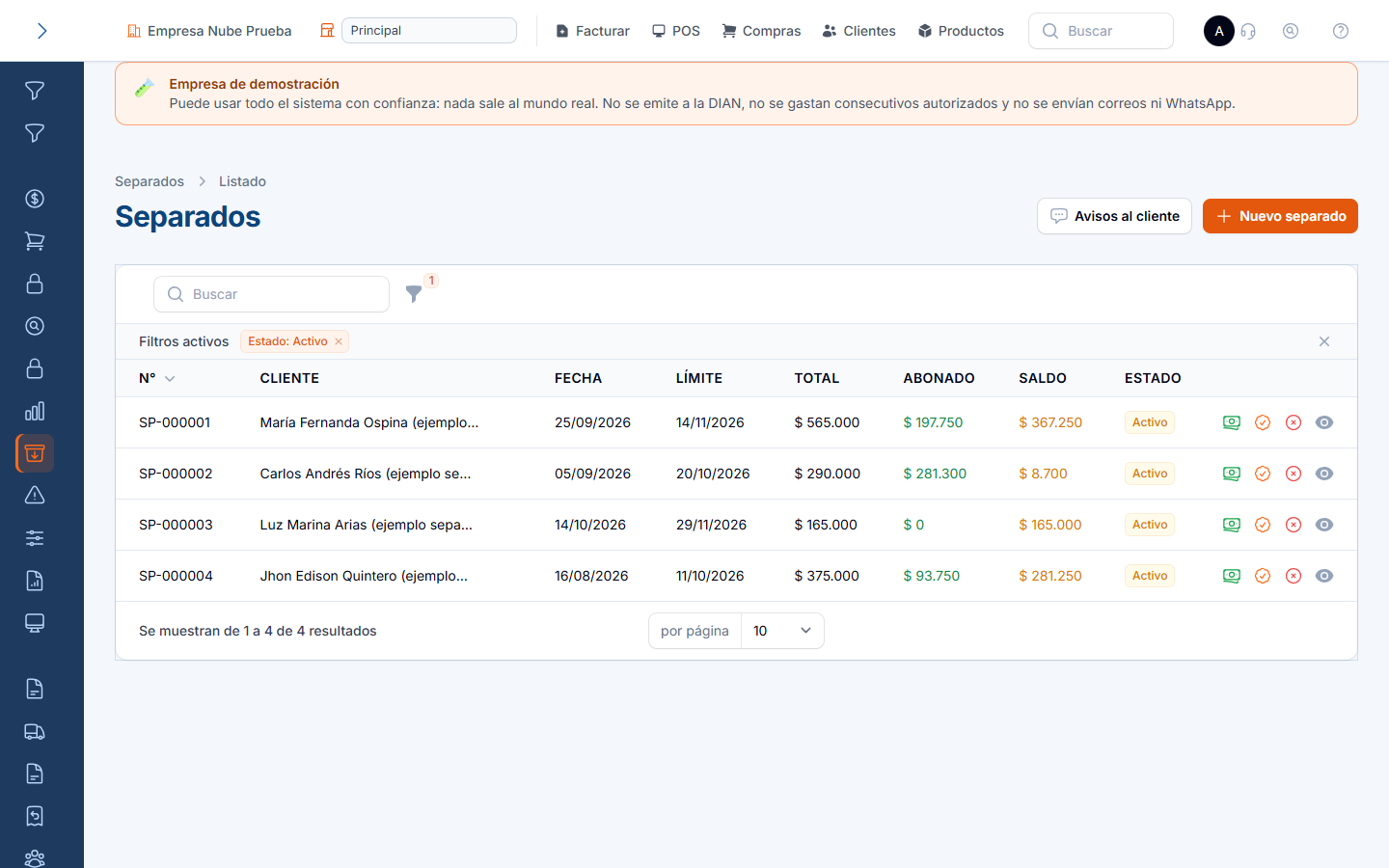
La lista de «Separados», con el filtro «Estado: Activo»: SP-000001 a SP-000004, cada uno con su cliente, fecha, fecha límite, total, lo abonado (en verde) y el saldo (en naranja). Por ejemplo, el de María Fernanda Ospina suma $ 565.000, lleva $ 197.750 abonados y debe $ 367.250; el de Luz Marina Arias todavía no tiene abonos. A la derecha de cada fila, sus íconos de acción; arriba, «Avisos al cliente» y «Nuevo separado».
Crear el separado
Abra el formulario con Nuevo separado.
Sección «Datos del separado». El Cliente (solo terceros de tipo cliente o cliente y proveedor), la Sucursal (viene la suya), y si quiere una Fecha límite (hasta cuándo puede completar el pago) y una observación.
Sección «Productos a apartar». Un renglón por producto con Agregar producto: el producto, la cantidad y el precio, que se llena con el precio de venta del producto (antes de IVA) y se puede cambiar. Solo salen productos que manejan inventario.
Guarde. Sale Separado creado — La mercancía quedó reservada del inventario. El total del separado es lo que va a cobrar la factura al entregar: los precios más su IVA (y su INC). El saldo abre por ese total, y a los usuarios de esa sucursal les llega un aviso a la campanita.
⚠️
Si no hay existencias para apartar, el separado no se crea y sale «Stock insuficiente para apartar «producto»: disponible N, se piden M.»
Abonar, completar o anular
Los tres botones están en la fila del separado y solo aparecen mientras está Activo. La lista abre filtrada en Activos; cambie el filtro Estado para ver los completados o anulados.
Botón
Qué hace
Abonar (billetes verdes)
Pide el Valor del abono (muestra el saldo pendiente) y el Medio de pago. Sale Abono registrado, con el botón Imprimir comprobante. El saldo baja.
Completar y facturar
Muestra el Saldo a cobrar al entregar y, si queda saldo, pide el Medio del pago final. Genera la factura de venta y registra la entrega: sale Separado facturado con el número de la factura.
Anular (X roja)
Pide un motivo (opcional). La mercancía reservada vuelve al inventario: sale Separado anulado.
Ver (ojo)
Abre el separado con sus productos y sus abonos. Cada abono trae Imprimir tirilla, para reimprimir su comprobante cuando el cliente lo pida.
El separado SP-000001 abierto: total con impuestos $ 565.000, abonado $ 197.750 (en verde), saldo $ 367.250 (en naranja) y fecha límite 14/11/2026. En «Productos apartados», Amortiguador trasero (par) por 2 y Batería 12V 7Ah por 1, con su subtotal antes de impuestos. En «Abonos», el del 09/10/2026 por $ 84.750 en Transferencia y el del 27/09/2026 por $ 113.000 en Caja General, cada uno con «Imprimir tirilla» (resaltado el segundo).
📌
Al anular, la mercancía regresa al inventario, pero la devolución de los abonos ya recibidos se gestiona aparte. Escriba en el motivo qué se hizo con esa plata.
⚠️
La Fecha límite sirve para hacer seguimiento: el sistema no anula el separado ni libera la mercancía cuando se vence. Si el cliente no vuelve, anúlelo usted. Y entréguele el comprobante de cada abono: evita discusiones sobre cuánto lleva pagado.
Avisos de vencimiento
Cada mañana, a los usuarios de la sucursal del separado les llega un aviso en la campanita (y en el celular, si lo tienen activo) con los separados que vencen en 3 días, los que vencen hoy y los que vencieron ayer. No hay que encender nada y no frena ninguna venta.
Al cliente también se le puede avisar, pero eso está apagado hasta que la empresa lo encienda: en la lista de Separados, botón Avisos al cliente, interruptor Avisar al cliente por WhatsApp y Guardar. Encendido, 3 días antes y el día que vence se le prepara al cliente un WhatsApp con el número del separado, la fecha y el saldo. El mensaje queda en la bandeja «Por enviar» de WhatsApp: sale solo si la empresa tiene WhatsApp automático con una plantilla aprobada; si no, se envía a mano desde ahí. Solo les llega a los clientes que tienen teléfono en su ficha.
La ventana «Avisar al cliente que su separado vence», abierta con «Avisos al cliente» desde la lista de Separados: explica el aviso a la sucursal y el WhatsApp al cliente, y trae el interruptor «Avisar al cliente por WhatsApp» apagado, con «Guardar» y «Cancelar». Detrás, los separados activos SP-000001 a SP-000004.
Efectos en caja y contabilidad
Acción
Inventario
Caja y contabilidad
Crear
Sale del disponible como reserva del separado.
Nada.
Abonar
Nada.
El abono entra a la caja abierta de quien lo registra (si tiene una) y, con contabilidad, queda como anticipo del cliente.
Completar y facturar
La reserva se libera y la factura la vende por el camino normal.
La factura lleva como pago lo abonado (que cruza el anticipo) y el pago final con su medio. Así el dinero no se cuenta dos veces.
Anular
Vuelve al disponible.
Con contabilidad, se reversan los asientos de anticipo de los abonos.
ℹ️
Al abrir un separado con el ojo, el total dice Total con impuestos y cada producto muestra su Subtotal antes de impuestos. Si el concepto de venta de la empresa trae el impuesto incluido en el precio, no se suma aparte. Un separado creado antes de este cambio, con el total sin IVA, se pone al día solo al completarlo. Si lo abonado más el pago final no cubre el total, sale «El pago (abonos + pago final) no cubre el total del separado con impuestos: $…».
▶ Video (65 s, sin sonido): Separados: apartar con abonos — Apartar la mercancía, recibir abonos y entregarla con su factura al terminar de pagar.El formulario del separado nuevo. En «Datos del separado»: el cliente «Daniela Ospina Marín», la sucursal «Principal», la fecha límite 30/11/2026 («Hasta cuándo el cliente puede completar el pago») y la observación «Lo recoge en noviembre (ejemplo manual)». En «Productos a apartar», un renglón: «POLO-ALG-M-BLANCO · Camiseta polo algodón M Blanco», cantidad 1 y precio $49.900, que se llenó solo, con la papelera para quitarlo. Abajo, «Agregar producto» y los botones «Crear», «Guardar y crear nuevo» y «Cancelar».La ventana «Abonar» del separado SP-000001: «Valor del abono» $100.000, debajo «Saldo pendiente: $ 367.250», el «Medio de pago» «Caja General» y los botones «Enviar» y «Cancelar». Detrás, la lista de Separados filtrada en Activos (SP-000001 a SP-000004), con sus fechas en dd/mm/aaaa y, en cada fila, los íconos de abonar, completar, anular y ver; arriba, a la derecha, «Avisos al cliente» y «Nuevo separado».19 · Herramientas comerciales
Garantías: registrar el reclamo
Registre y siga los reclamos de garantía de sus clientes, desde que llega la queja hasta que se resuelve (reparación, reemplazo, nota crédito…). También sirve para medir qué proveedor genera más fallas.
Ruta: Garantías › Listado.
Cree el reclamo con el botón de nuevo.
Elija el Cliente y, si existe, la Factura de venta (opcional) que ampara la compra. Solo aparecen las ventas de ese cliente que tienen número: no salen borradores ni anuladas.
Elija el Producto y, si aplica, escriba la Serie / IMEI.
Elija el Tipo de reclamo:Cambio inmediato (se resuelve al instante), Revisión (pasa a diagnóstico) o Imperfecto en tienda (falla detectada en la tienda).
Indique el proveedor en Proveedor (para estadísticas de calidad).
Ponga las fechas y la falla. La Fecha del reclamo (viene hoy) y la Fecha de compra; si la deja vacía, se toma de la factura. Escriba la Descripción de la falla (obligatoria) y guarde. El reclamo queda Recibido, con su número GAR-000001.
ℹ️
¿Está cubierto? El sistema suma a la fecha de compra los meses del campo Garantía (meses) de la ficha del producto (pestaña Inventario; 0 = sin garantía). En la lista, la columna Vigente dice si el reclamo llegó dentro de ese plazo. Sin fecha de compra o sin meses de garantía, sale como no vigente.
💡
Registre siempre el proveedor. En Garantías › Estadísticas se ven, entre dos fechas, los reclamos por proveedor, por marca, por grupo (categoría), por estado y por solución. La lista también se agrupa por proveedor o por estado.
«Crear garantía», sección «Reclamo»: el cliente «Ferretería El Tornillo (ejemplo crédito)», la factura «FV4», el producto «Amortiguador trasero (par)», el tipo de reclamo «Revisión» con su ayuda, la serie vacía, el proveedor «Importaciones del Eje S.A.S.», la fecha del reclamo (hoy), la fecha de compra 20/09/2026 con la ayuda «Si la deja vacía, se toma de la factura.» y la descripción «El amortiguador derecho bota aceite a las dos semanas de instalado (ejemplo manual).».«Estadísticas de garantías (calidad)» desde el 01/01/2026 hasta hoy: 4 reclamos en el periodo y 3 dentro de garantía vigente. «Por estado»: En revisión, Negado, Recibido y Finalizado, 1 cada uno (25 %). «Por solución»: Reparación, 1. «Por proveedor (calidad)» dice «Sin datos (verifica que las garantías tengan proveedor asignado)», porque los reclamos de la empresa de ejemplo no tienen proveedor: así se ve cuando no se registra.20 · Herramientas comerciales
Garantías: resolver, entregar y cerrar
En la fila de cada reclamo, a la vista, están los botones del día a día: Resolver o Entregar (según el estado) y Editar, como íconos con su nombre al pasar el mouse. Los demás están en Más, los tres puntos verticales de la izquierda: Cambio inmediato (NC + saldo), Reemplazo directo, Cerrar e Imprimir soporte. Cada uno aparece solo cuando tiene sentido.
Botón
Cuándo aparece
Qué hace
Cambio inmediato (NC + saldo) · en «Más»
Sin resolver, con una factura electrónica emitida (con CUFE).
Emite una nota crédito electrónica por una unidad del producto, crea un saldo a favor por su valor y manda la unidad defectuosa a la bodega de imperfectos. Queda resuelto como «Nota crédito + saldo a favor».
Reemplazo directo · en «Más»
Sin resolver.
Entrega una unidad buena, que sale del inventario de la sucursal de la factura del reclamo (si no tiene factura, de la sucursal en la que usted trabaja), y la defectuosa entra a la bodega de imperfectos. Queda resuelto como reemplazo.
Resolver
Sin resolver.
Pide la Solución (Reparación, Reemplazo, Reembolso, Nota crédito, Nota crédito + saldo a favor) y notas. Queda Finalizado.
Entregar
Finalizado.
Marca que el cliente recibió la solución: Entregado.
Cerrar · en «Más»
Entregado o Negado.
Cierra el caso: Cerrada.
Imprimir soporte · en «Más»
Siempre.
Abre el soporte del reclamo para imprimir.
Editar
Siempre.
Abre el reclamo. Ahí, en la sección Gestión, se cambia el estado a mano (por ejemplo a En revisión, Cambio autorizado o Negado) y se escriben notas.
Estados del reclamo
Recibido → En revisión → Cambio autorizado o Negado → Finalizado → Entregado → Cerrada.
📌
Para Reemplazo directo o Cambio inmediato hace falta una sucursal marcada como Bodega de imperfectos (en Configuración y más › Sucursales). Si no existe, sale «No hay ninguna sucursal marcada como «bodega de imperfectos». Actívala en Sucursales.»
⚠️
El Cambio inmediato con nota crédito solo funciona si la factura de origen es electrónica (con CUFE) y el producto reclamado está en ella. Si no, sale «El producto de la garantía no está en la factura de origen.» o el aviso de que requiere factura con CUFE: use Reemplazo directo.
«Garantías», con los filtros Estado y Proveedor, «Agrupar por», el buscador y las columnas N°, Reclamo, Cliente, Producto, Vigente, Estado y Solución. Cada fila trae a la vista los tres puntos de «Más», Resolver (el chulo verde) y Editar; el reclamo «Finalizado» (Reparación) muestra la mano de Entregar en lugar de Resolver. En el GAR-000001 de Ferretería El Tornillo («Recibido», sin resolver) está abierto «Más», con dos íconos: las flechas en círculo de Reemplazo directo y la impresora de Imprimir soporte. Ese reclamo no tiene una factura electrónica emitida (con CUFE), por eso no sale Cambio inmediato.La ventana «Resolver» de un reclamo, con la lista «Solución» abierta: Reparación, Reemplazo, Reembolso, Nota crédito y Nota crédito + saldo a favor. Debajo, «Notas» y los botones «Enviar» y «Cancelar».
Para tener claro
Preguntas y problemas comunes
Lo que más se pregunta, con su respuesta corta.
«No me aparece el botón Variantes»
La prenda no está marcada como Por tallas y colores en la pestaña Inventario, o la empresa no tiene activo el módulo Ropa y Calzado.
«En el POS la talla sale en gris y no la puedo vender»
Esa combinación está en cero en su tienda. Revise con el botón Stock: si la prenda sí está en la tienda, falta registrar su compra, un traslado o un ajuste de inventario.
«Me equivoqué en un color y se crearon combinaciones de más»
Vuelva a Variantes, quite el valor equivocado y envíe: esas combinaciones se desactivan y no salen en el POS. Si tenían existencias, dé de baja esas unidades con Existencias inactivas. Vea Crear la prenda.
«Cambié el precio de la prenda y las tallas siguen con el viejo»
Cada talla guarda su propio precio desde que se creó. Cámbielo con el botón Precios.
«El catálogo de pedidos no muestra una prenda»
Revise que la prenda tenga encendido Se vende en línea (ficha del producto, pestaña Precios y venta en línea) y que tenga existencias en la sede (con varias sedes y «Cualquier sede», en alguna de ellas). Vea Lo que ve el cliente.
«El enlace de pedidos no abre»
Los pedidos en línea están apagados: enciéndalos en Ventas › Pedidos en línea › Configurar. Si puso horario de atención, por fuera de él el catálogo se puede mirar pero no deja enviar el pedido. Si alguien cambió la dirección de sus enlaces públicos, el enlace y el QR viejos ya no abren: comparta el nuevo.
«Otra sede ve un pedido que no es suyo», o «no veo un pedido»
Con varias sedes, cada persona ve los pedidos de sus sedes y los que todavía no tienen sede, para que la primera que pueda lo tome. Cuando una sede lo acepta, a las demás ya no les sale. Revise las Sucursales asignadas en el usuario. Vea Varias sedes en el mismo enlace.
«Me pidieron una talla que ya se vendió en el local»
Rechace el pedido con la X roja y el motivo «Se agotó un producto»: al cliente se le avisa. El catálogo deja de ofrecer esa combinación en cuanto se queda sin existencias.
«La promoción no se aplica a las tallas»
La promoción está sobre la prenda «padre». Use Una lista de productos con las tallas o Un atributo. Revise también que esté Activa y dentro de sus fechas (columna Vigente).
«El vendedor no ve el código del bono»
Es a propósito: los usuarios con rol Vendedor/Asesor que no son Administrador no ven el código. Pídale a un administrador que lo muestre o lo imprima.
«No me deja crear el separado»
No hay existencias suficientes en la sucursal para apartar. El aviso dice cuántas hay disponibles.
«Anulé el separado, ¿y la plata de los abonos?»
Anular solo devuelve la mercancía al inventario. La devolución de los abonos se hace aparte.
«No me aparece Cambio inmediato (NC + saldo)»
Búsquelo en Más (los tres puntos de la fila). Si tampoco está ahí, el reclamo no tiene factura, o la factura no es electrónica (sin CUFE), o ya está resuelto. Use Reemplazo directo o Resolver.
«La garantía necesita producto y sucursal de origen para el cambio inmediato»
El reclamo no tiene producto: elíjalo con Editar y vuelva a intentarlo. La sucursal de origen la pone el sistema (la de la factura del reclamo o la suya).
AppSafit · Manual · Tienda de ropa y comercialLas imágenes se toman del ERP con la empresa de ejemplo.
 1Crear la prendaUna sola prenda; el sistema arma cada talla y color.
 2Comprar por tallaLa tabla de tallas y colores dentro de la compra.
 3EtiquetarUna etiqueta por talla, con el precio de la caja.
 4Vender en el POSSe toca la talla que lleva el cliente.
 5Mirar temporadas y tallasPlata quieta por temporada y la talla que más se vende.
 6Recibir pedidos en líneaUn enlace para que el cliente pida desde el celular.
 7Separar con abonosLa mercancía queda apartada y se factura al entregar.