Un día en la caja
Desde que el cajero llega hasta que entrega la plata: abrir la caja con su base, vender en el POS, cobrar con varios medios de pago y dar el cambio, sacar dinero del cajón a mitad del día y cerrar la caja contando los billetes.
Para qué sirve
La caja es el turno de un cajero: empieza con una base de efectivo, recibe las ventas del día y termina con un conteo. Al cerrar, el sistema le dice cuánto debería haber en el cajón y si sobra o falta plata.
- Cada cajero, su caja: la caja queda a nombre de quien la abrió, y nadie más vende en ella.
- El vuelto se calcula solo: el cajero escribe lo que le entregan y el sistema dice el cambio.
- Sin sorpresas al cerrar: el efectivo esperado ya descuenta el vuelto entregado y las recogidas hechas durante el día.
En esta guía, la cajera Laura abre la Caja 2 de la sucursal Principal con $300.000, vende un café y dos arroces, cobra una parte por Nequi y otra en efectivo, recoge $200.000 a mediodía y cierra la caja cuadrada.
Antes de empezar
- El módulo: la empresa debe tener activo el Punto de Venta (POS). Las opciones están en el menú Punto de Venta (POS): Abrir Caja, POS — Facturación, Cerrar Caja y Cierres de caja.
- La caja registradora: el administrador crea las cajas de cada sucursal (nombre, impresora, si es táctil). El cajero solo elige la suya.
- La base: cuente el efectivo con el que arranca el cajón, por billetes y monedas.
Abrir la caja con la base
- Entre al POS. Si todavía no ha abierto su caja, el POS se lo dice y no deja vender. Pulse Abrir caja ahora (o entre por Punto de Venta (POS) › Abrir Caja).
▶ Video (74 s, sin sonido): Abrir y cerrar la caja — La base por denominación al empezar y el conteo con su diferencia al terminar el turno. 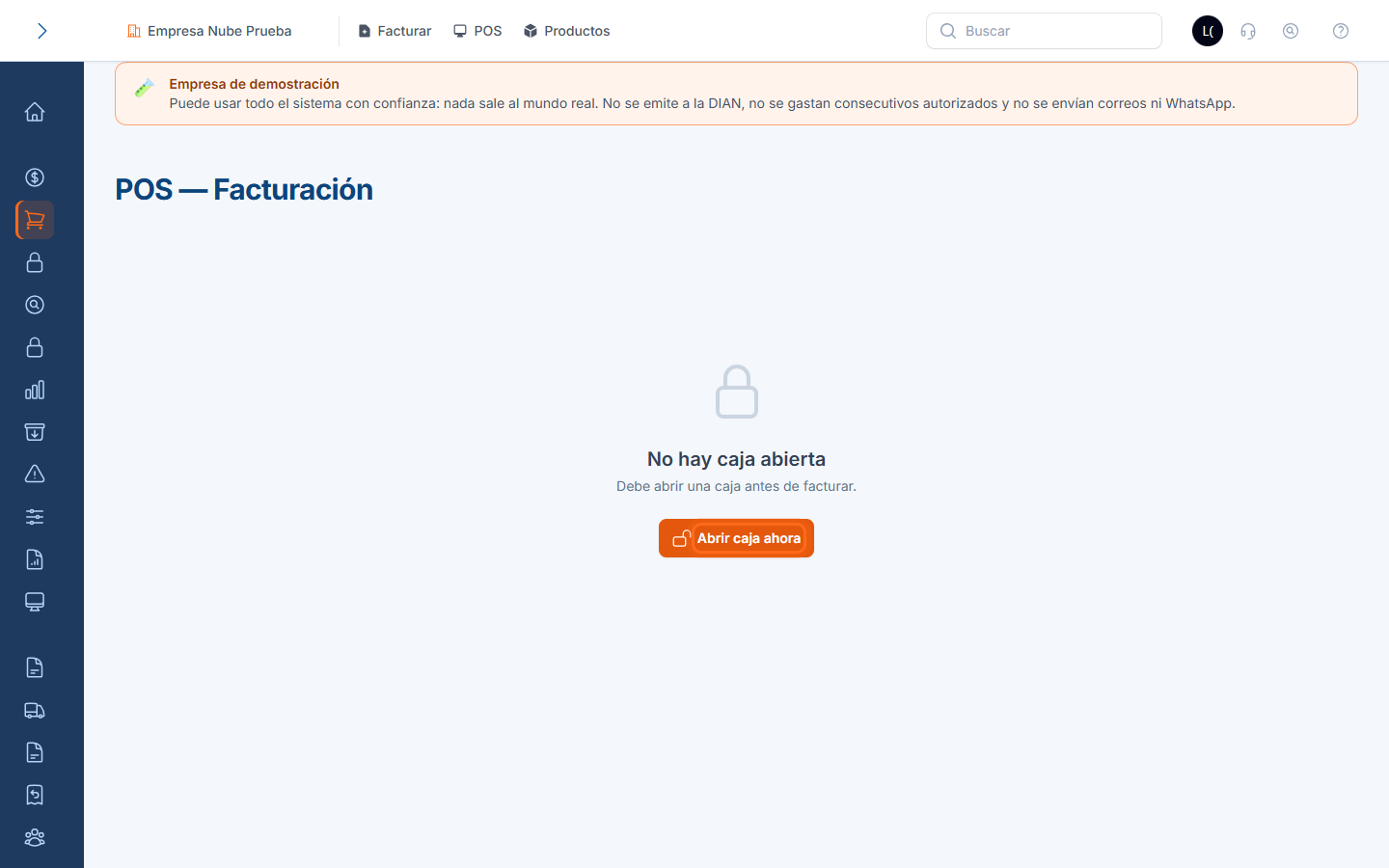
El POS sin caja abierta: un candado con «No hay caja abierta — Debe abrir una caja antes de facturar» y el botón «Abrir caja ahora», resaltado en naranja. - Elija la caja y escriba la base. La sucursal ya viene puesta (la de su usuario). Elija la Caja registradora y, en Dinero inicial, escriba cuánta plata hay de cada denominación, en pesos (no cuántos billetes): si hay cuatro billetes de $50.000, en la casilla de $50.000 va
200000. El Total de apertura se suma mientras escribe. Pulse Abrir caja.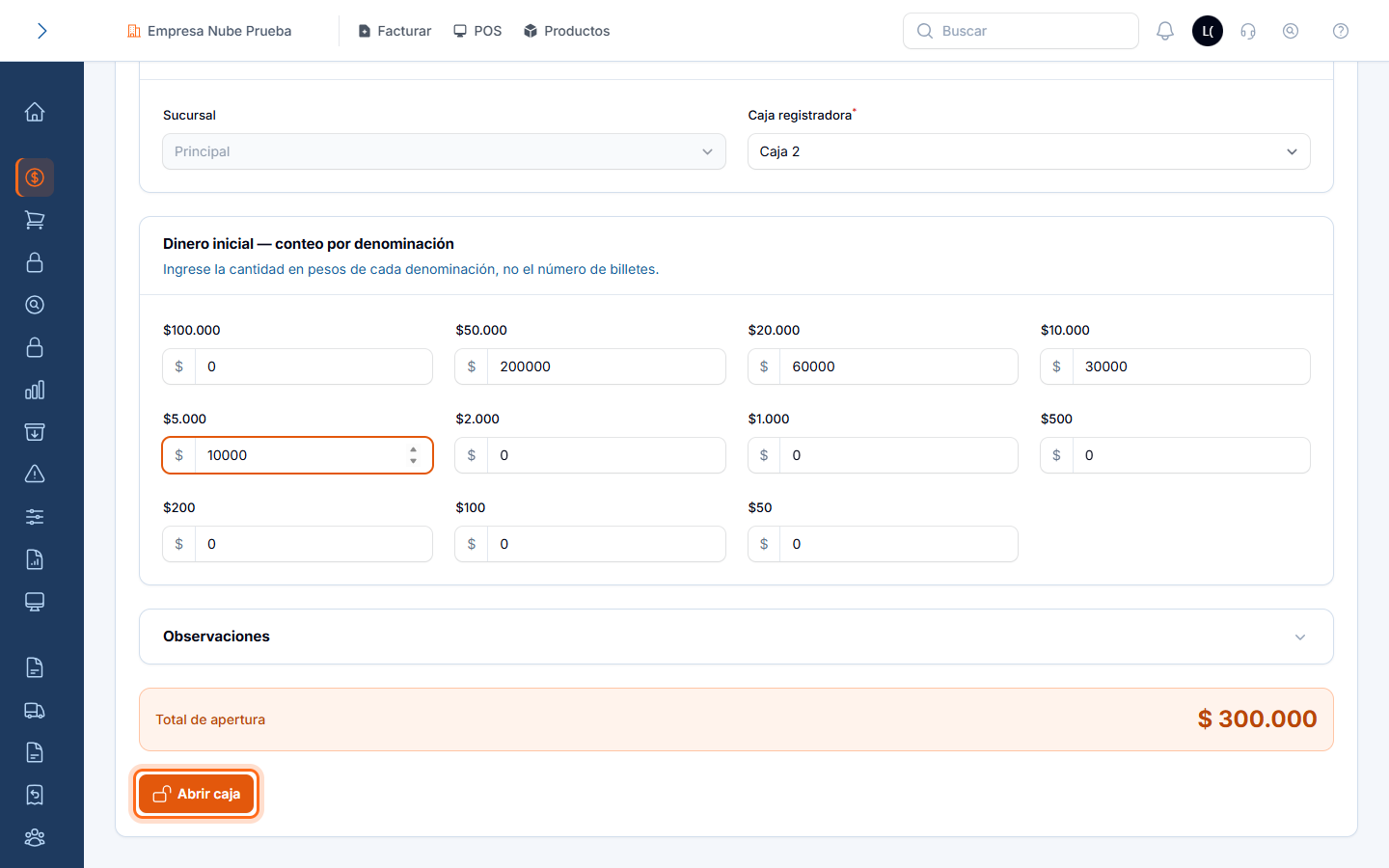
La sucursal Principal (fija) y la «Caja 2» elegida. En «Dinero inicial — conteo por denominación» van $200.000 en billetes de $50.000, $60.000 en billetes de $20.000, $30.000 en billetes de $10.000 y $10.000 en billetes de $5.000. Abajo, el «Total de apertura» en $300.000 y el botón «Abrir caja» resaltado. ℹ️Al abrir se escribe el valor de cada denominación. Al cerrar es al revés: por defecto se cuentan billetes (cantidad), aunque se puede cambiar a valor.
- Vaya al POS. El aviso confirma la base y la página muestra la caja abierta, la sucursal, el total de apertura y la hora. Pulse Ir al POS.
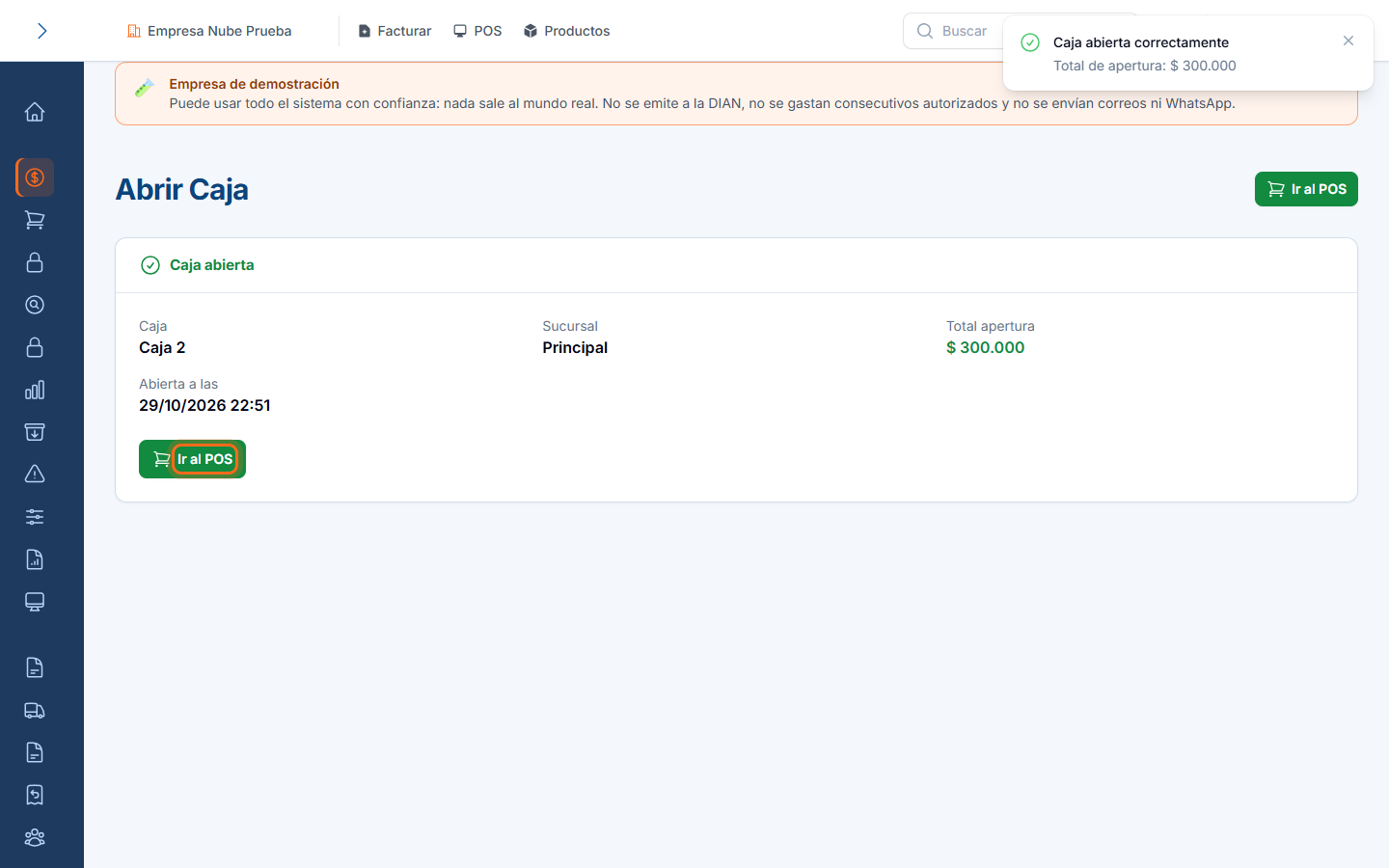
Arriba a la derecha, el aviso «Caja abierta correctamente — Total de apertura: $ 300.000». La tarjeta «Caja abierta» muestra la Caja 2, la sucursal Principal, el total de apertura en verde y la hora en que se abrió, con el botón «Ir al POS» resaltado.
Vender: escanear o buscar productos
- Mire la franja de la caja. Arriba del POS dice en qué caja está, quién es el cajero, desde qué hora está abierta y qué documento va a salir (aquí, «Documento POS (tirilla)»). El cursor queda en el buscador.
▶ Video (82 s, sin sonido): Vender en el POS — Buscar los productos, cobrar con dos medios de pago y entregar la tirilla. 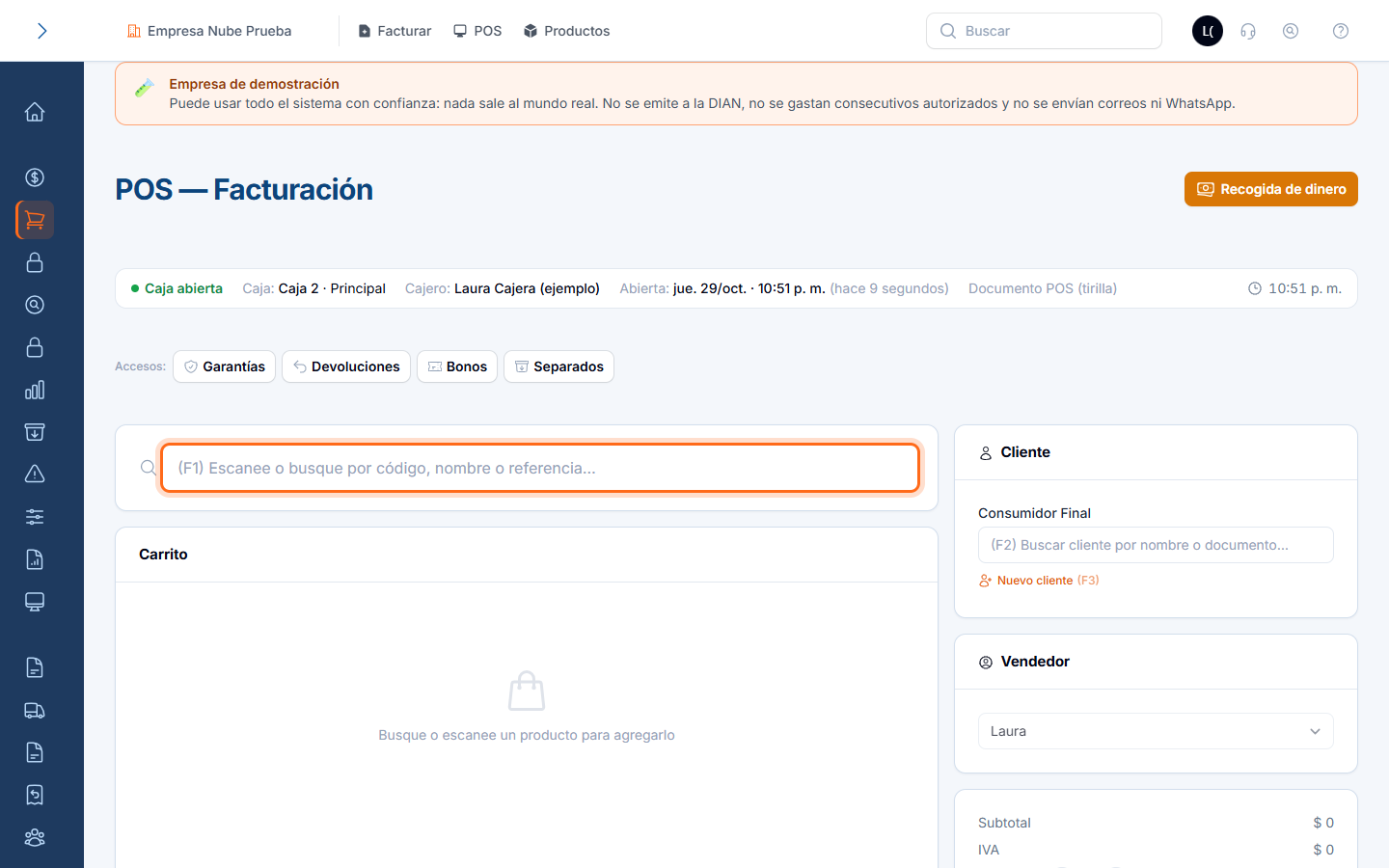
El POS listo para vender: la franja «Caja abierta · Caja: Caja 2 · Principal · Cajero: Laura Cajera (ejemplo)», los accesos a Garantías, Devoluciones, Bonos y Separados, y el buscador «(F1) Escanee o busque por código, nombre o referencia…», resaltado. A la derecha, el cliente (Consumidor Final) y el vendedor. - Agregue los productos. Pase el lector por el código de barras, o escriba el código, la referencia o parte del nombre y oprima Enter. Si vuelve a pasar el mismo producto, la cantidad sube. En cada renglón puede cambiar la Cantidad con − y +, y el Desc % si tiene permiso para dar descuentos.
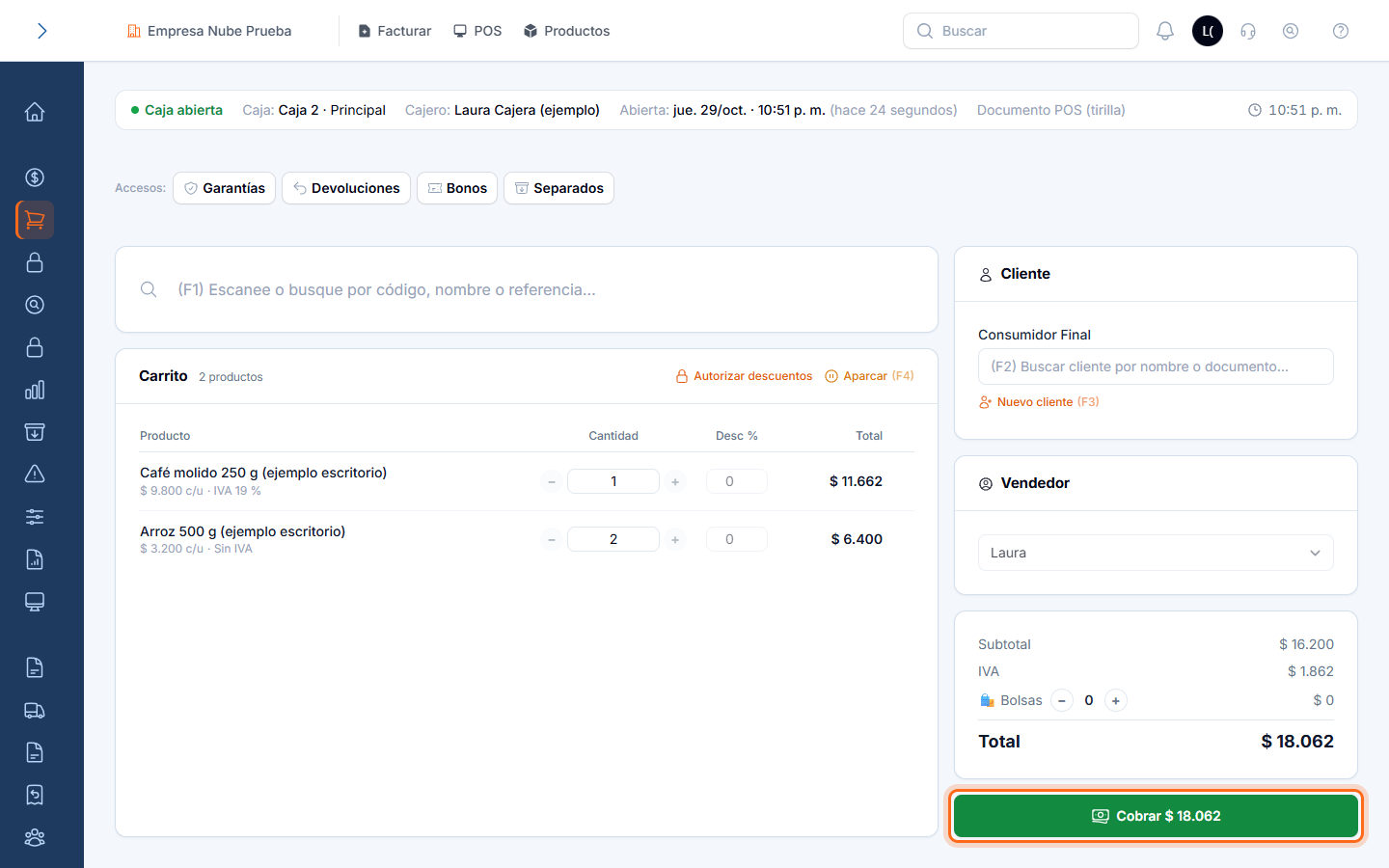
El «Carrito» con 2 productos: Café molido 250 g, 1 × $9.800 + IVA 19 % = $11.662, y Arroz 500 g, 2 × $3.200 sin IVA = $6.400. A la derecha, el subtotal ($16.200), el IVA ($1.862), las bolsas y el total, con el botón «Cobrar» resaltado. - El cliente. La venta sale a nombre de Consumidor Final. Si el cliente pide la factura a su nombre, búsquelo con F2 por nombre o documento, o créelo ahí mismo con Nuevo cliente (F3).
¿Llegó otro cliente mientras el primero busca la billetera? Aparcar (F4) guarda la venta en espera y deja el carrito libre; la retoma después desde la misma pantalla.
Cobrar con varios medios y entregar la tirilla
- Registre cada pago. Pulse Cobrar. En Medios de pago, elija el medio, escriba el valor y pulse Agregar (o, con el teclado, Enter o F9). Repita por cada medio: aquí, $8.062 por Nequi y $20.000 en efectivo. Los medios que lo exigen (Nequi, tarjeta, transferencia) piden el N° de aprobación o comprobante, que queda guardado para cuadrar con el datáfono o el extracto. Abajo se ven el Total pagado, lo que Falta o el Cambio que hay que devolver.
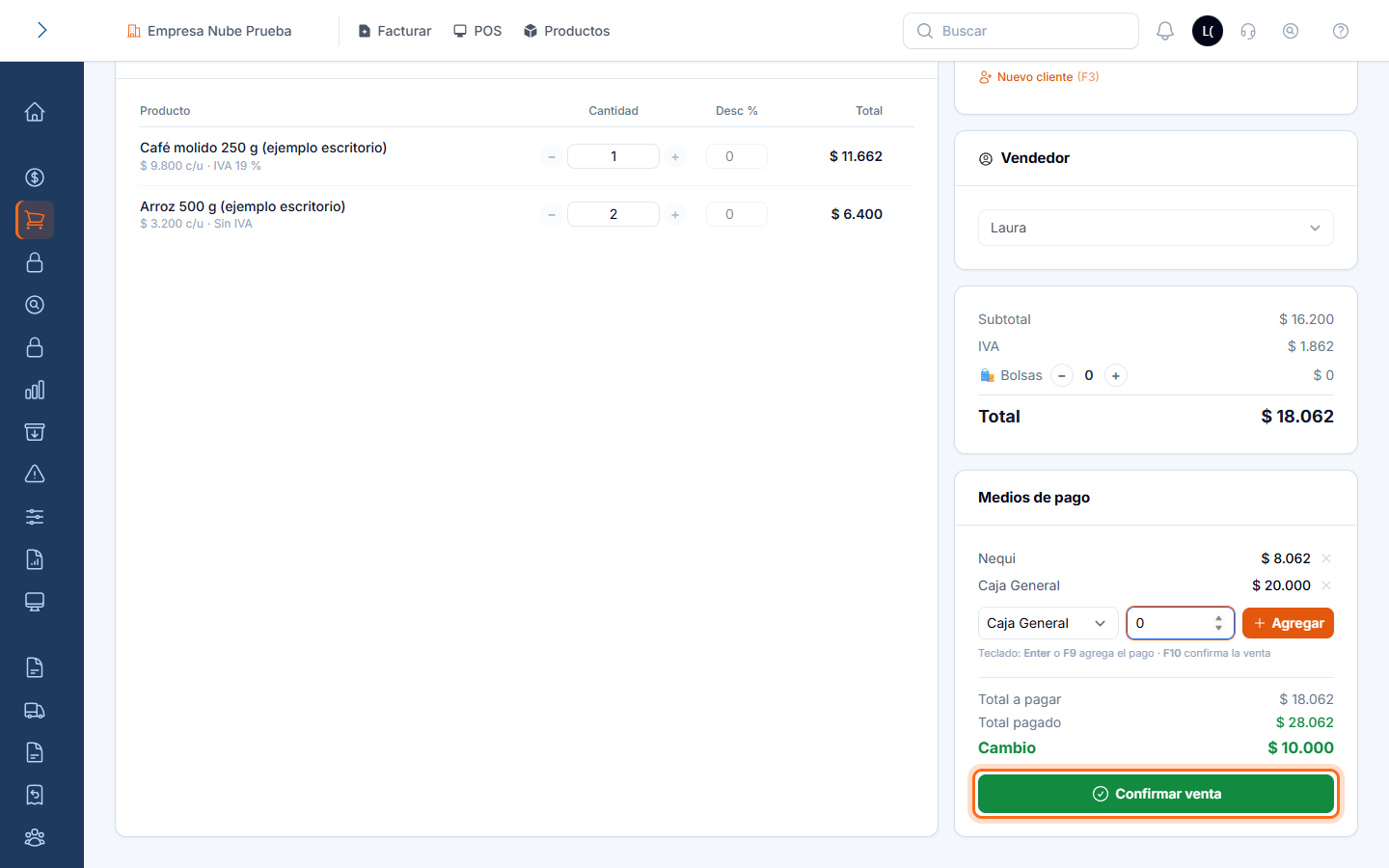
«Medios de pago» con dos pagos agregados: Nequi $8.062 y Caja General (el efectivo, en esta empresa de ejemplo) $20.000. Debajo, la fila para agregar otro pago (medio, valor y el botón «Agregar»). Abajo, «Total a pagar $18.062 · Total pagado $28.062 · Cambio $10.000», en verde, y el botón «Confirmar venta» resaltado. ℹ️El nombre de cada medio de pago lo pone la empresa. En la empresa de ejemplo, el efectivo se llama Caja General; en la tirilla y en el cierre sale como Efectivo.
- Confirme la venta. Pulse Confirmar venta (o F10) y entregue el cambio. La pantalla dice «¡Venta procesada!» y ofrece Imprimir tirilla y Nueva venta.
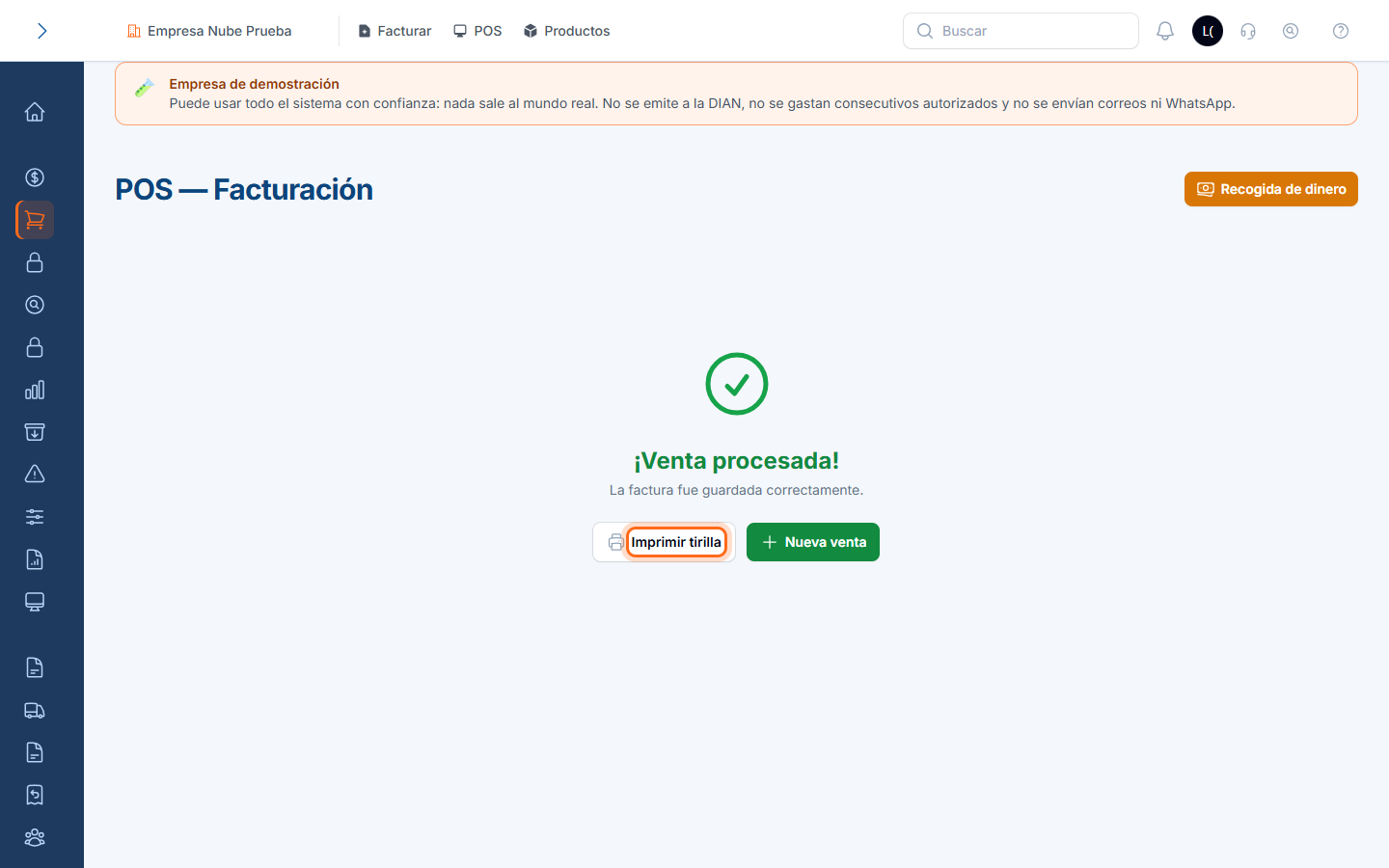
El aviso «Venta procesada correctamente» y, en el centro, «¡Venta procesada! La factura fue guardada correctamente.», con «Imprimir tirilla» (resaltado) y «Nueva venta». - Entregue la tirilla. La tirilla trae el número del documento, los productos, el IVA, el total, cómo se pagó y el cambio. Abajo se elige el ancho del papel (58 u 80 mm) y el tamaño de la letra antes de imprimir.
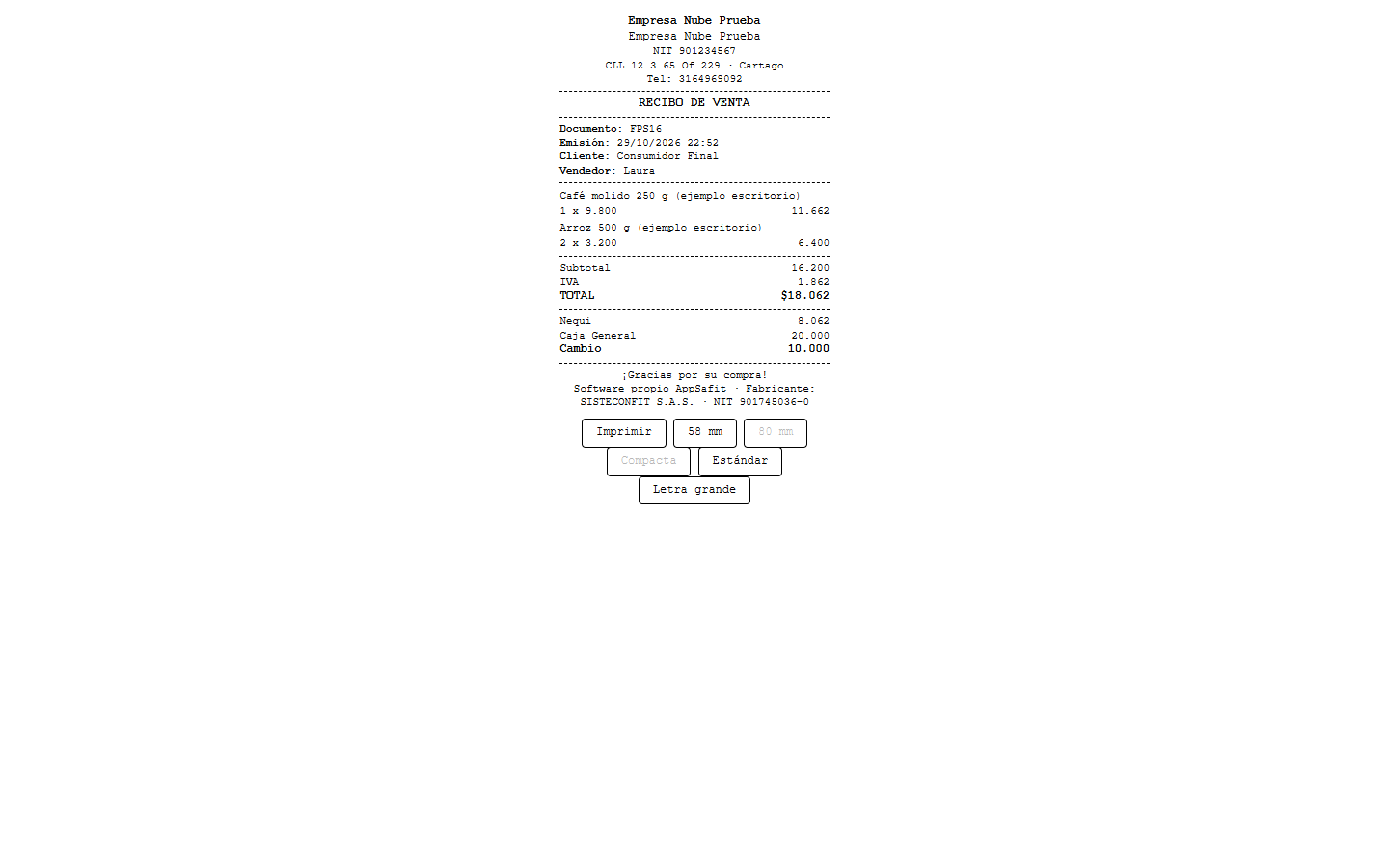
La tirilla «RECIBO DE VENTA» de Empresa Nube Prueba, con su NIT, su dirección en Cartago y su teléfono: el documento y la hora de emisión, Consumidor Final, la vendedora, el café y los dos arroces, subtotal $16.200, IVA $1.862 y TOTAL $18.062; abajo, Nequi 8.062, Efectivo 20.000 y Cambio 10.000. Debajo, los botones Imprimir, 58 mm / 80 mm y Compacta / Estándar / Letra grande. 💡Si la caja trabaja con el agente de escritorio (el programa que conecta la impresora de tirillas y el cajón), la tirilla sale sola en la impresora (y el cajón se abre, si así está configurado) sin pasar por esta pantalla.
Recogida de dinero
Cuando el cajón tiene mucho efectivo, el supervisor saca una parte y la lleva a la caja fuerte o al banco. Se registra para que el cierre la descuente.
- Pulse Recogida de dinero. El botón está arriba a la derecha del POS (y también en Cerrar Caja). La ventana dice cuánto debería haber en la caja. Escriba el Valor que se recoge, a dónde Se lleva (caja general, caja fuerte o banco; con contabilidad queda el traslado) y una observación si quiere.
▶ Video (39 s, sin sonido): Recoger dinero de la caja — Sacar el exceso de efectivo a media jornada, con la autorización de un supervisor. 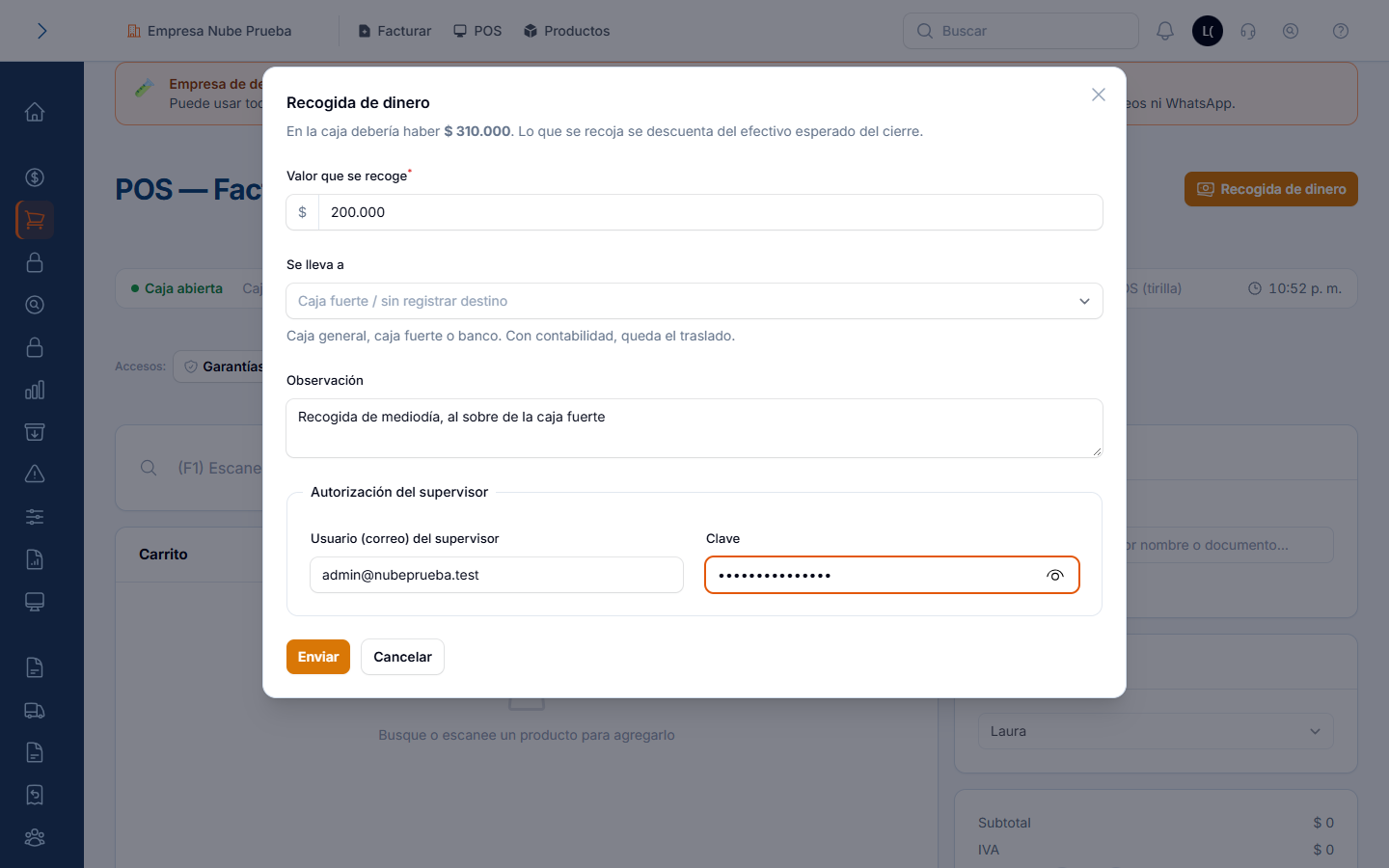
La ventana «Recogida de dinero»: «En la caja debería haber $310.000». El valor que se recoge es $200.000, «Se lleva a» queda en caja fuerte (sin registrar destino) y la observación dice «Recogida de mediodía, al sobre de la caja fuerte». Abajo, «Autorización del supervisor» con su usuario (correo) y su clave. 📌Quién recoge. Quien tiene el permiso de recogidas la registra directo. Si el cajero no lo tiene, como en esta guía, la ventana pide la autorización del supervisor: el usuario y la clave de un administrador, o la clave de la empresa si está configurada. Queda registrado quién autorizó.
- Envíe y guarde el comprobante. El aviso dice el número de la recogida, el valor y quién la recibe, con el botón Imprimir comprobante para que firmen las dos partes.
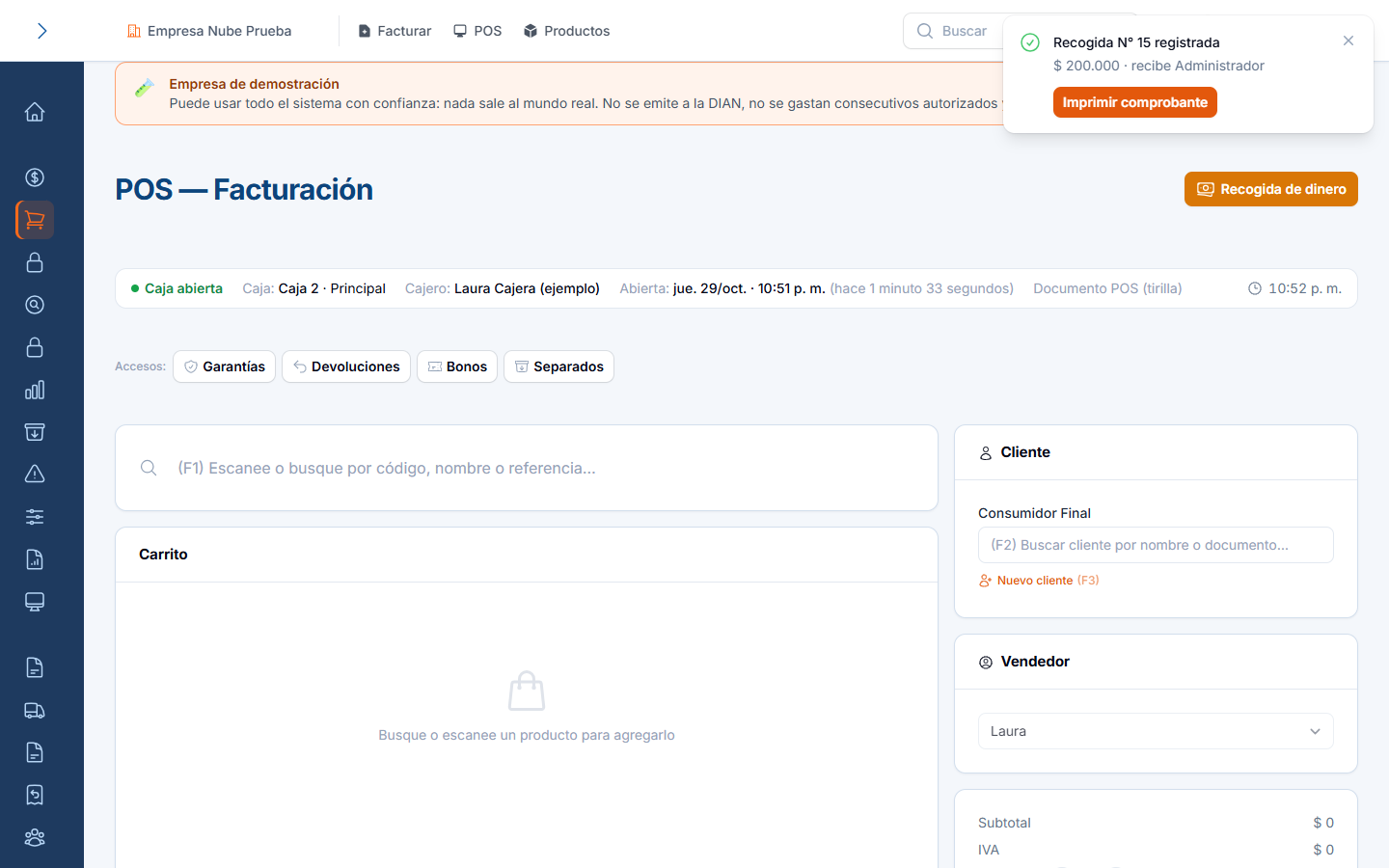
Arriba a la derecha, el aviso verde «Recogida N° … registrada — $ 200.000 · recibe Administrador» con el botón «Imprimir comprobante». El POS sigue abierto y listo para la siguiente venta.
No se puede recoger más de lo que debería haber en el cajón. Si el sistema no deja, revise que todas las ventas estén confirmadas.
Cerrar la caja: conteo y arqueo
- Revise lo que dice el sistema. En Punto de Venta (POS) › Cerrar Caja aparecen la base de apertura, las ventas del turno por medio de pago (efectivo, tarjeta, transferencias y otros), el total vendido y el Efectivo esperado en caja. Debajo dice cuánto se descontó por el vuelto entregado y por las recogidas, y la lista de recogidas con su comprobante.
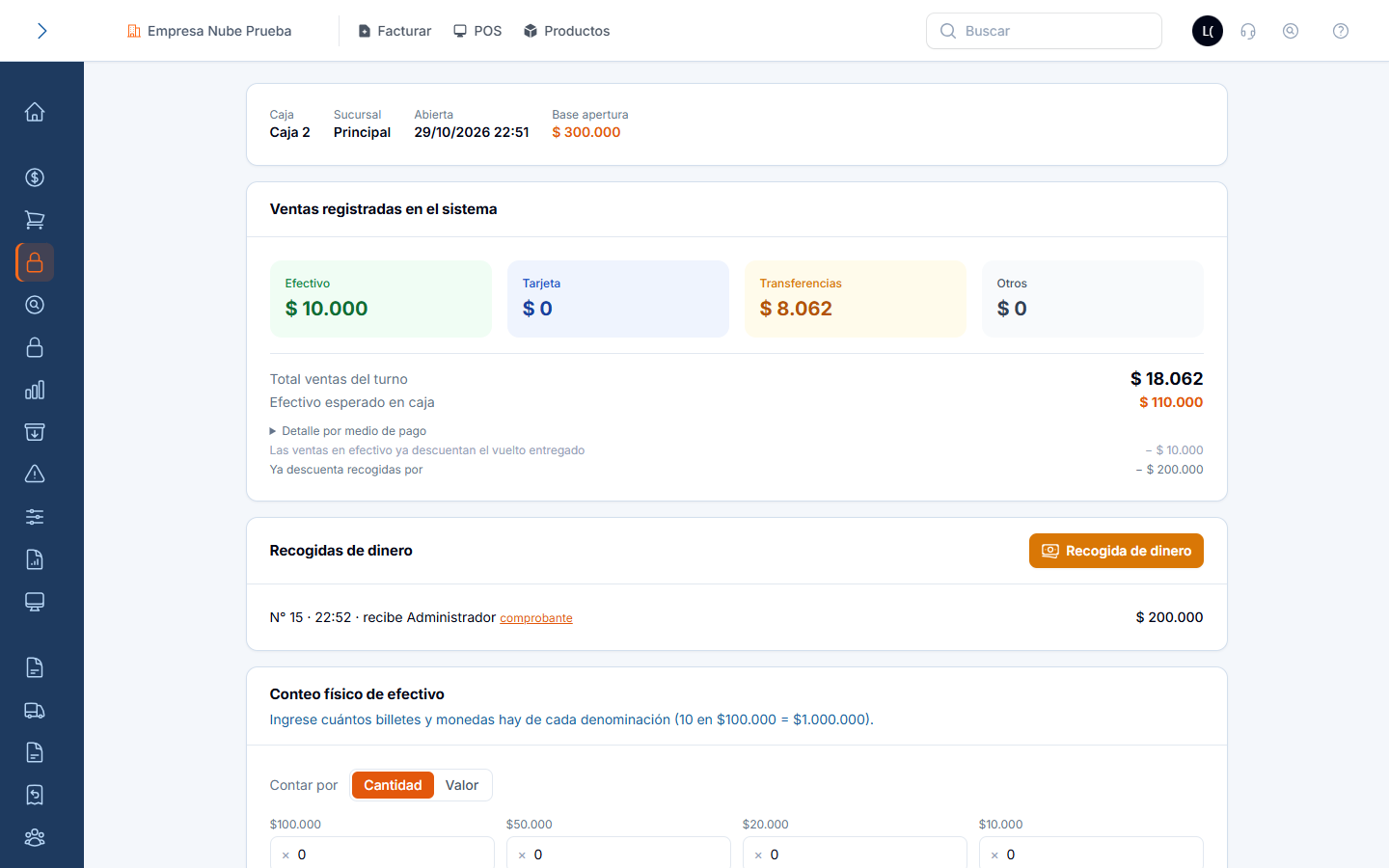
La Caja 2, sucursal Principal, con base de apertura $300.000. En «Ventas registradas en el sistema»: Efectivo $10.000, Tarjeta $0, Transferencias $8.062 (el Nequi) y Otros $0; total ventas del turno $18.062 y «Efectivo esperado en caja» $110.000. Las notas dicen que el efectivo ya descuenta el vuelto entregado (− $10.000) y las recogidas (− $200.000). En «Recogidas de dinero», la recogida de $200.000 con su enlace al comprobante. La cuenta del efectivo esperado: base $300.000 + ventas en efectivo $10.000 (los $20.000 recibidos menos los $10.000 de cambio) − recogida $200.000 = $110.000. El Nequi no entra al cajón.
En un día con más movimiento, el esperado también suma los abonos y los recibos de caja recibidos en efectivo en esa caja (cobros de cartera y anticipos) y las cuotas de créditos de financieras que el cliente pagó en la tienda, y resta las devoluciones en efectivo. Lo vendido a crédito con una financiera no entra al cajón: sale aparte, como «Financieras (crédito externo)».
- Cuente el efectivo. En Conteo físico de efectivo, escriba cuántos billetes y monedas hay de cada denominación (con Contar por: Valor se escriben los pesos). El sistema suma el Total contado y lo compara con el esperado: la Diferencia sale en verde si cuadra o sobra, y en rojo con un aviso si falta. Si hay diferencia, explíquela en Observaciones.
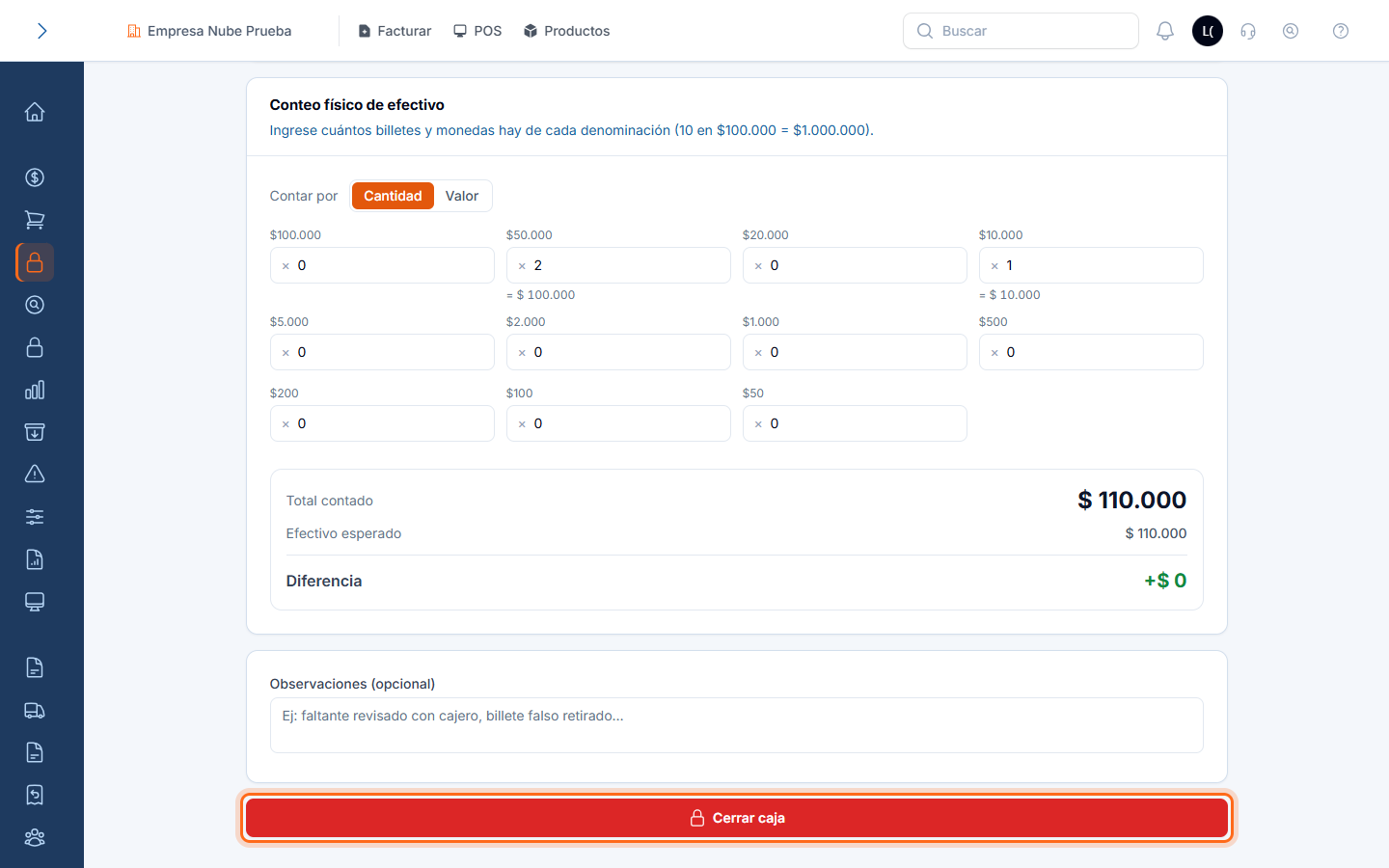
El conteo por cantidad: 2 billetes de $50.000 (= $100.000) y 1 de $10.000 (= $10.000). «Total contado $110.000», «Efectivo esperado $110.000» y «Diferencia +$0», en verde. Abajo, las observaciones y el botón rojo «Cerrar caja», resaltado. - Cierre la caja. Pulse Cerrar caja y confirme: el cierre no se puede deshacer. La pantalla muestra el Resumen del cierre y el botón Imprimir comprobante (arqueo), que se entrega con la plata.
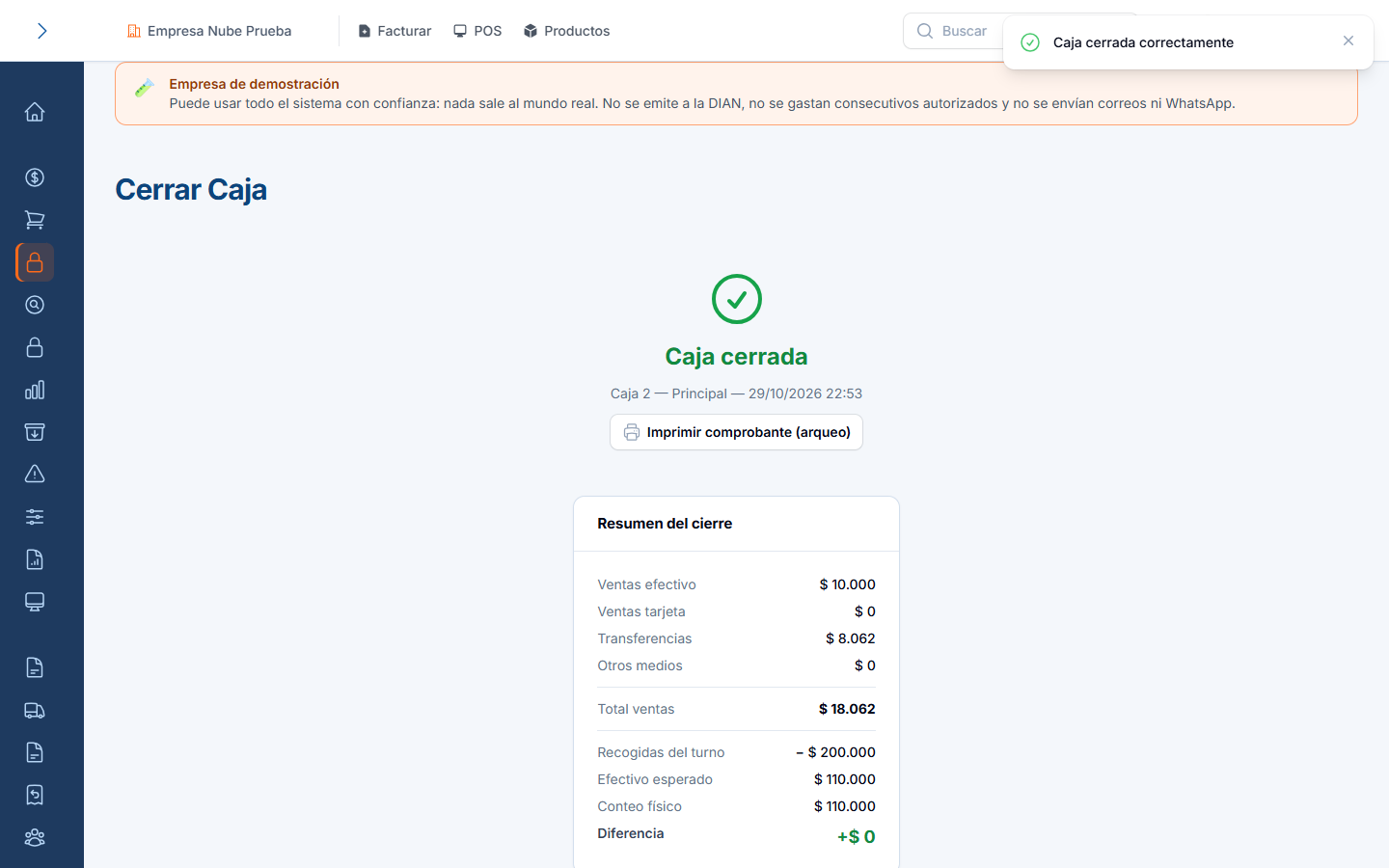
«Caja cerrada — Caja 2 — Principal» con el botón «Imprimir comprobante (arqueo)». El «Resumen del cierre»: ventas efectivo $10.000, tarjeta $0, transferencias $8.062, otros $0, total ventas $18.062, recogidas del turno − $200.000, efectivo esperado $110.000, conteo físico $110.000 y diferencia +$0.
Los cierres anteriores quedan en Punto de Venta (POS) › Cierres de caja, con su arqueo, para revisarlos o volver a imprimirlos.
Teclas rápidas del POS
| Tecla | Qué hace |
|---|---|
F1 | Va al buscador de productos (escanear o escribir) |
Enter | En el buscador, agrega el producto; en el valor del pago, agrega el pago |
F2 | Buscar el cliente |
F3 | Crear un cliente nuevo |
F4 | Aparcar la venta |
F9 | Agregar el pago |
F10 | Confirmar la venta |
Preguntas frecuentes y problemas comunes
«No hay caja abierta» aunque alguien ya abrió la caja
La caja queda a nombre de quien la abrió. Si la abrió otra persona, usted debe abrir la suya. En Abrir Caja aparece el aviso «Hay una caja abierta por otro usuario» con su nombre; un administrador puede cerrarla desde Cerrar Caja si quedó abierta por olvido.
«Esta caja ya está abierta»
Otro cajero tiene abierta esa misma caja registradora. Elija otra o pídale que la cierre.
«Este medio exige referencia»
Ese medio de pago (Nequi, tarjeta, transferencia…) pide el número de aprobación o del comprobante. Escríbalo en la casilla que aparece debajo del medio y vuelva a agregar el pago.
Al cerrar me sale un faltante
Antes de cerrar, revise que no haya una venta en espera (aparcada) cobrada en efectivo, una recogida sin registrar o un pago anotado en el medio equivocado. Vuelva a contar. Si la diferencia sigue, escriba en Observaciones qué pasó: el cierre guarda la diferencia y su explicación.
Me equivoqué en la base al abrir
La base queda en la apertura y entra en el efectivo esperado. Si fue un error de digitación, avísele al administrador y explíquelo en las observaciones del cierre.
¿Puedo cerrar la caja de otro cajero?
Solo un administrador. Si no tiene caja propia abierta, Cerrar Caja le muestra la que dejó abierta otro usuario para cerrarla como supervisor.
Para el detalle de cada pantalla, vea el capítulo Punto de Venta (POS) del manual.