Droguería / Farmacia
Herramientas para llevar la operación sanitaria de una droguería en el mismo sistema con que vende: la dirección técnica, el registro INVIMA y el CUM de cada medicamento, la recepción técnica de lo que llega, la fórmula médica y el recetario en la venta, el libro de control especial, la temperatura y la humedad de cada día, las alertas sanitarias, la farmacovigilancia, el SISMED y los residuos.
Recorrido rápido
La droguería de todos los días en siete pasos. Pulse uno para ir a su explicación completa.
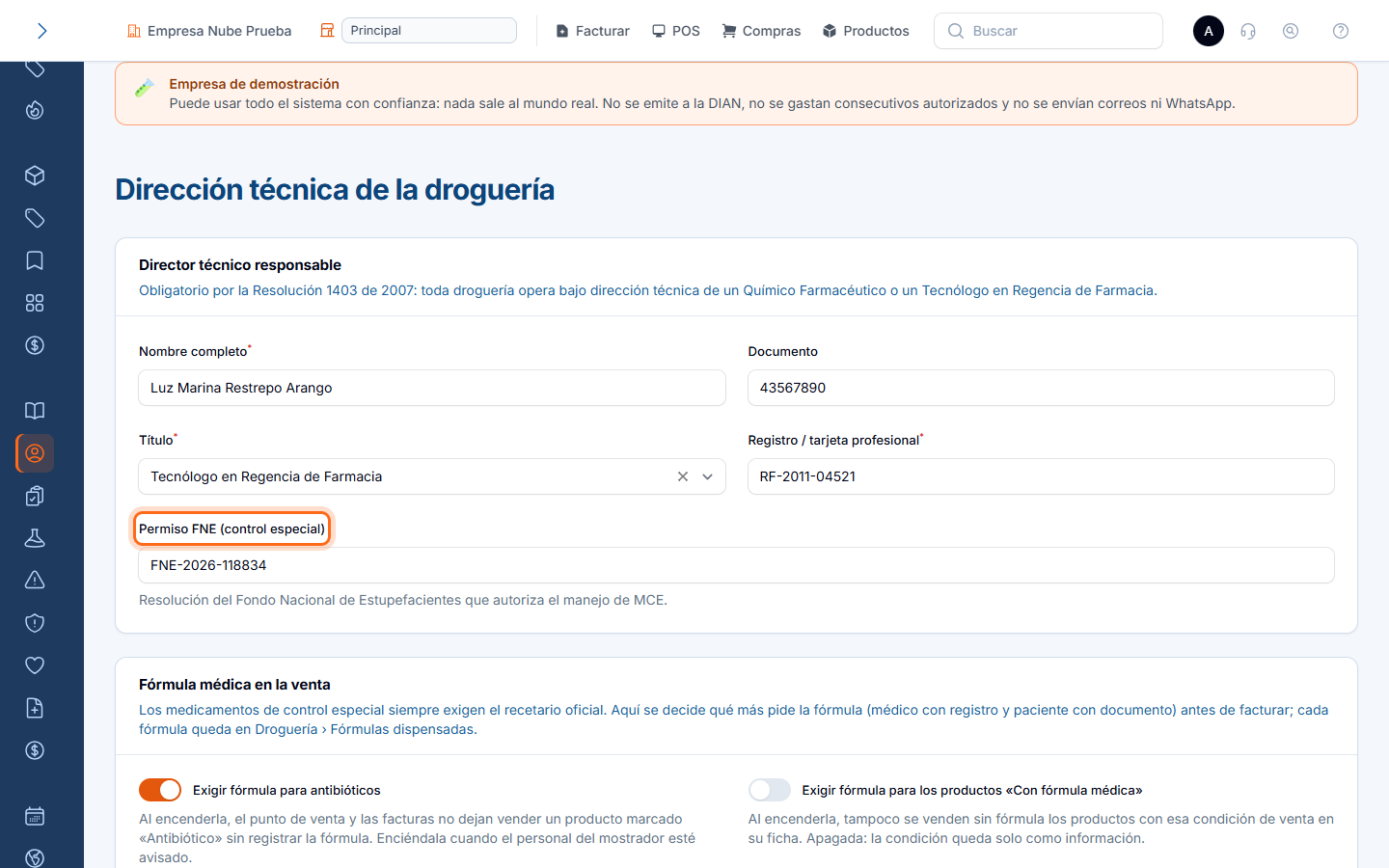 1Registrar la dirección técnicaEl responsable, su registro y el permiso del FNE.
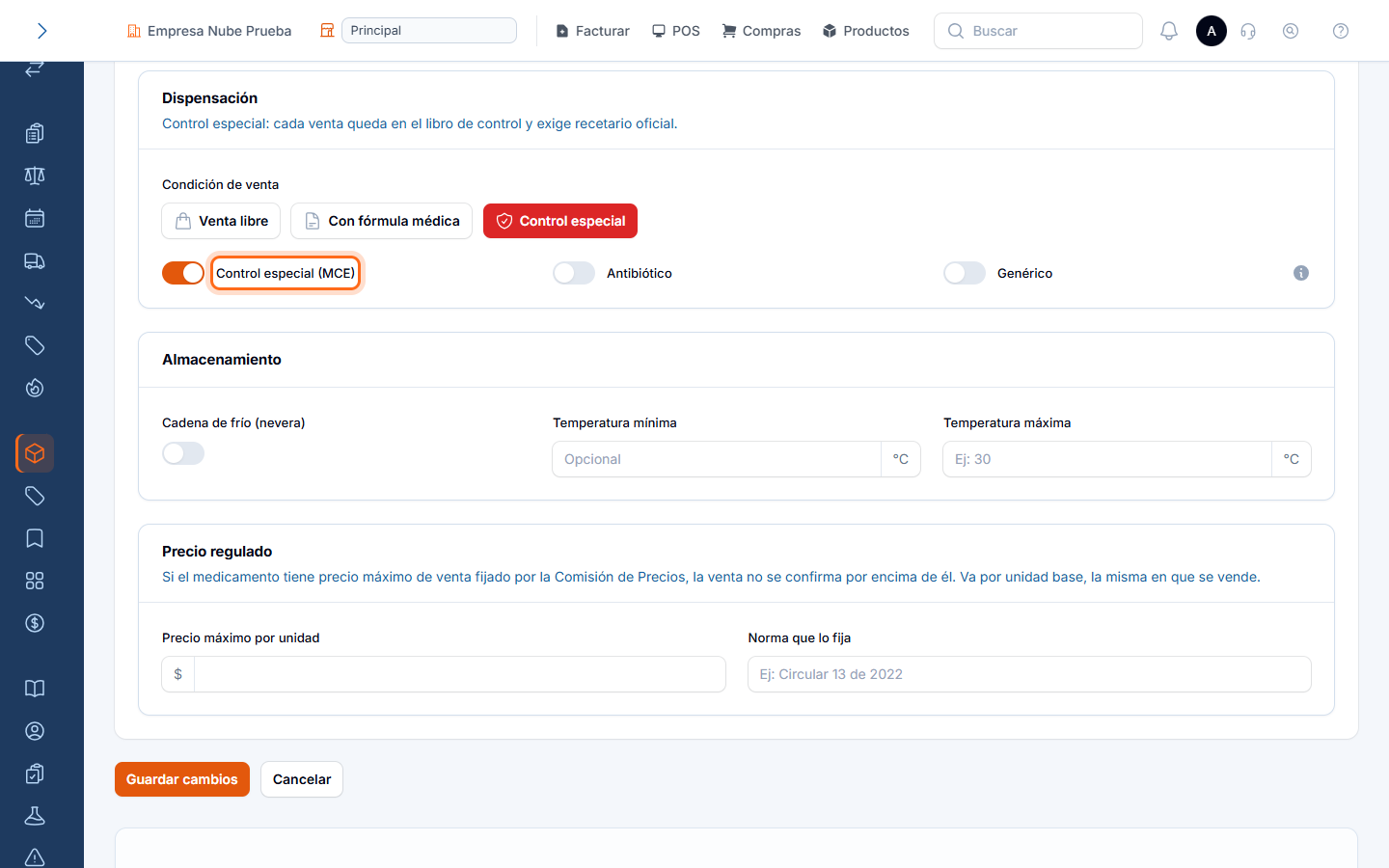 2Configurar el medicamentoRegistro INVIMA, CUM, condición de venta y control especial.
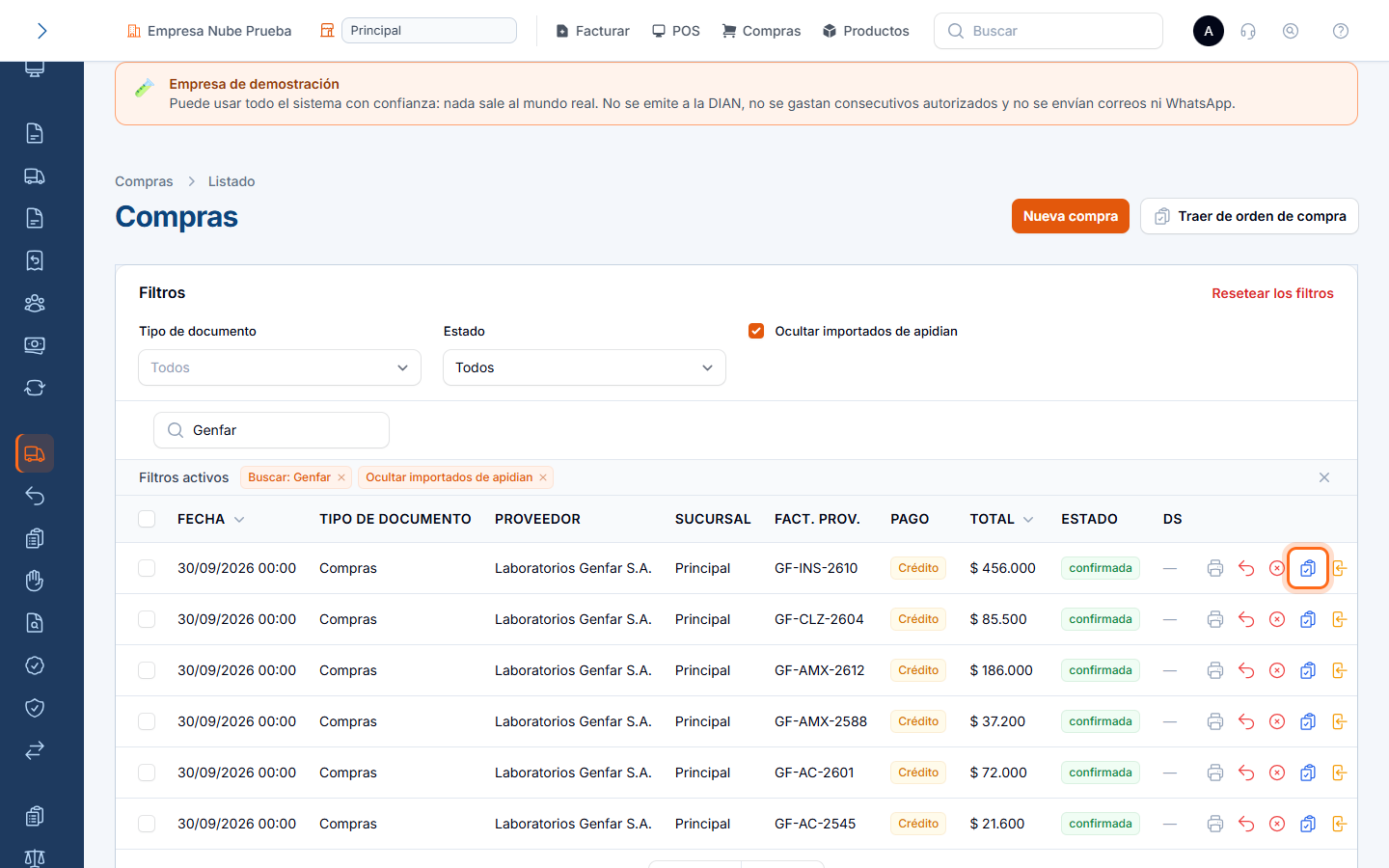 3Recibir la mercancíaEl acta de recepción técnica sale de la compra.
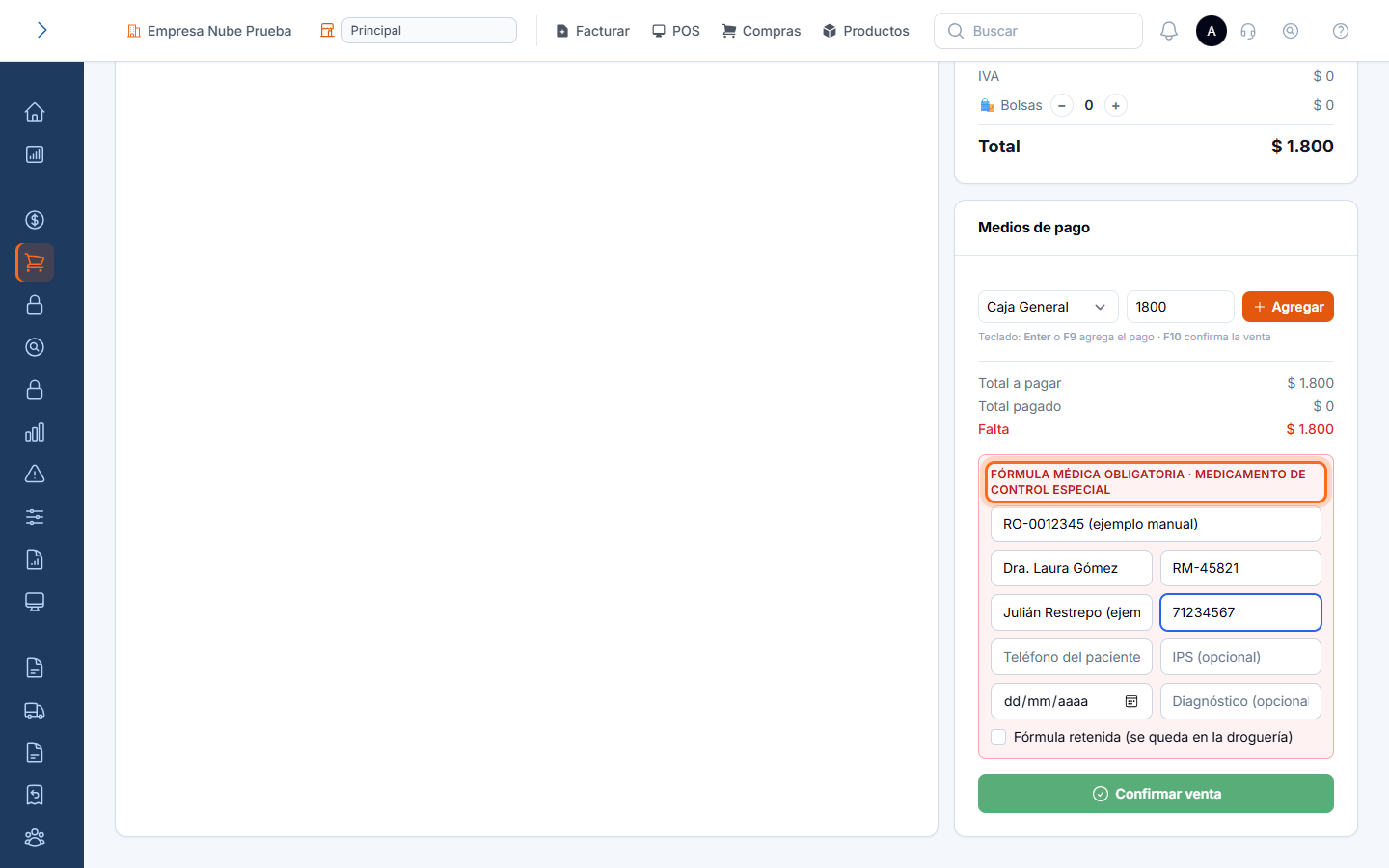 4Vender con fórmulaRecetario y fórmula antes de confirmar.
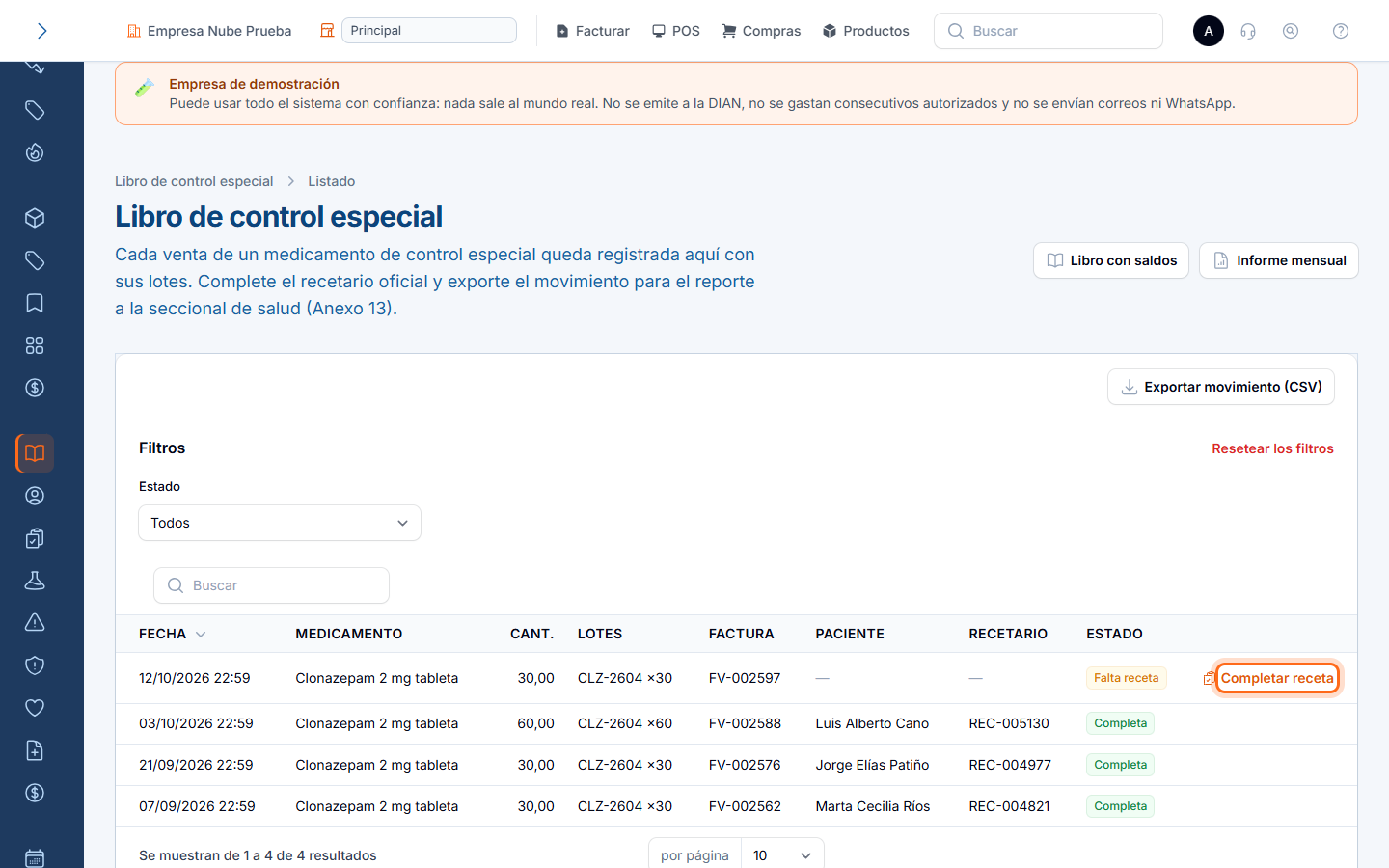 5Revisar el libro de controlCada venta de control especial con sus lotes.
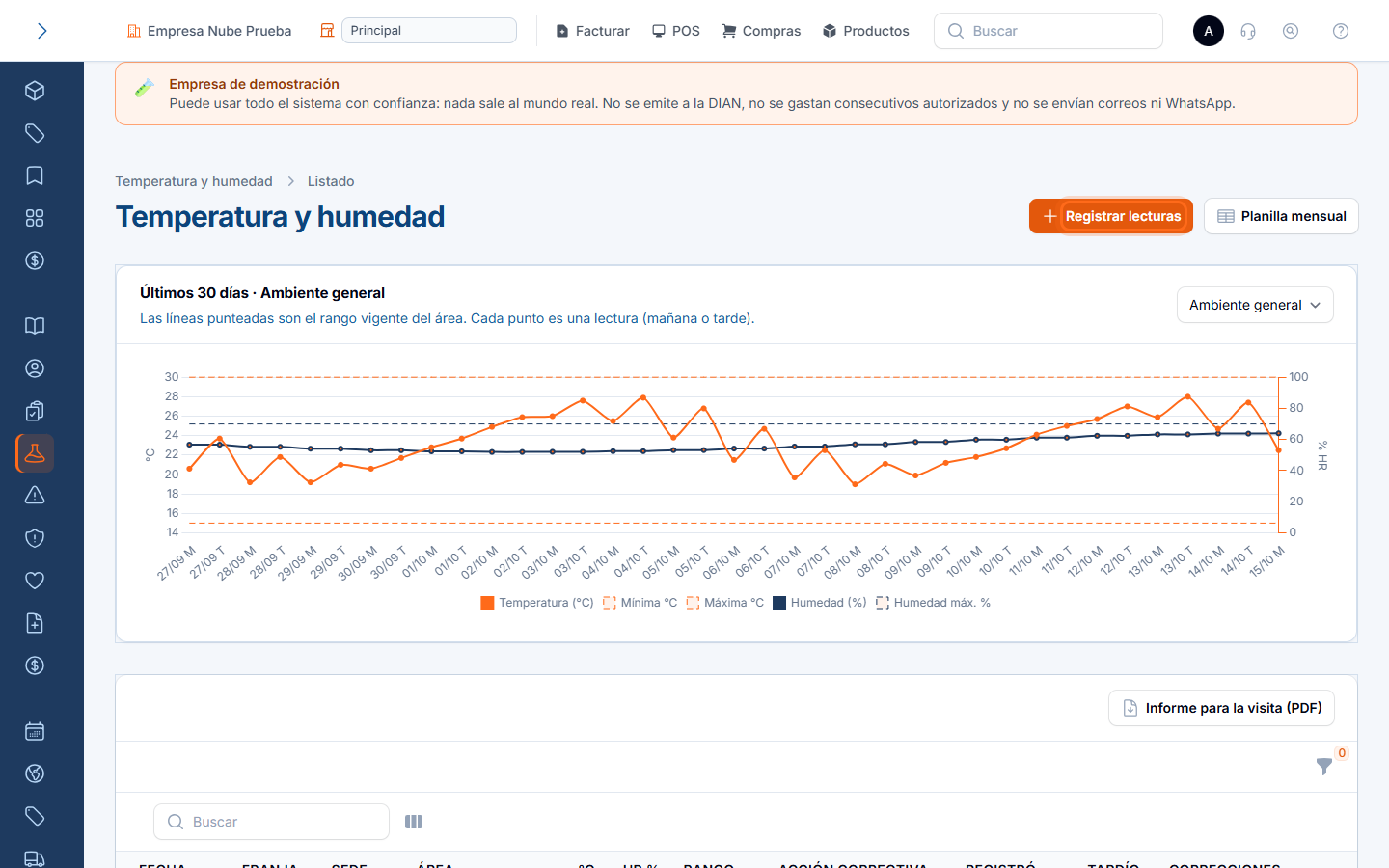 6Anotar temperatura y humedadMañana y tarde, en cada área.
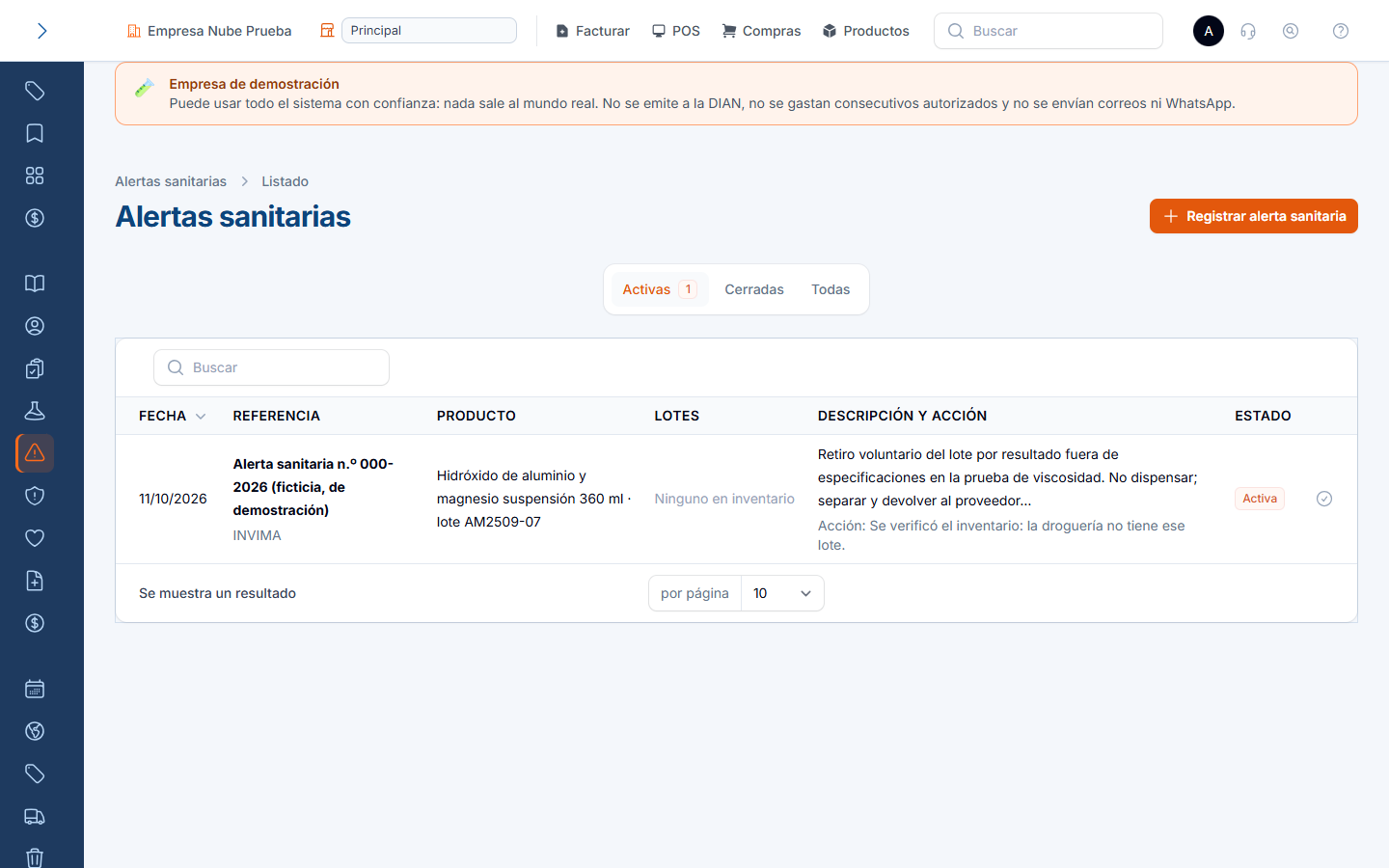 7Atender una alertaLos lotes afectados se bloquean al registrarla.
En las imágenes se usa la empresa de ejemplo, con la directora técnica Luz Marina Restrepo Arango, el Clonazepam 2 mg tableta (control especial), la Amoxicilina 500 mg cápsula (antibiótico) y las áreas Ambiente general y Nevera. Los formularios se muestran llenos pero sin guardar: en su empresa, al pulsar el botón, el registro queda hecho.
Antes de empezar
Qué resuelve, dónde está cada pantalla y lo que se configura una sola vez.
Qué resuelve y dónde está
Una droguería vende como cualquier comercio, pero además responde por cada medicamento: que tenga registro sanitario, que no esté vencido, que el de control especial salga con su recetario y quede en el libro, que la nevera esté en rango. AppSafit le da las herramientas para llevar esos soportes al día; la obligación ante la autoridad sanitaria sigue siendo de la droguería.
Todo esto aparece solo si su empresa tiene activo el sector Droguería. Si no lo ve en el menú, pídale a su administrador que lo active.
| Qué | Dónde |
|---|---|
| Libro de control, dirección técnica, recepción técnica, temperatura y humedad, registros INVIMA, alertas sanitarias, fórmulas dispensadas, farmacovigilancia y SISMED | Droguería |
| La ficha sanitaria de cada medicamento | Productos, pestaña Droguería |
| Lotes, vencimientos y actas de destrucción | Inventario › Lotes y vencimientos (en el capítulo de inventario) |
| Certificados de residuos y plan de gestión (PGIRASA) | Gestión ambiental, común a los sectores que generan residuos |
Lo primero que se ve: el escritorio
En la pestaña Resumen del escritorio, la tarjeta Vencimientos y registros cuenta lo que necesita atención en la droguería. Cada número lleva a su pantalla.
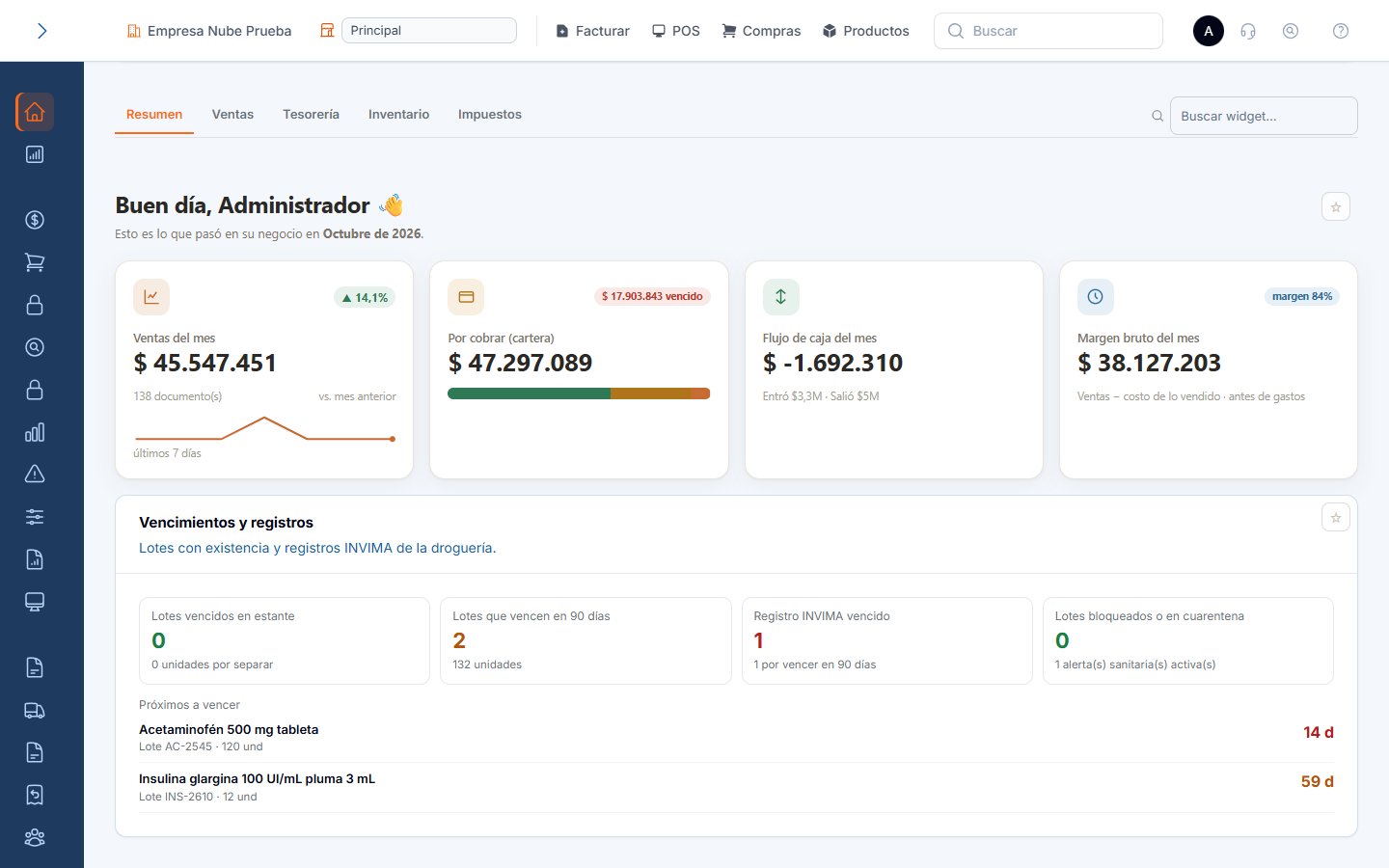
Arriba del escritorio, la franja de acciones también avisa lo urgente de la sede: la franja de temperatura sin registrar, las lecturas fuera de rango de la semana y los termohigrómetros por calibrar.
Dirección técnica
Antes de operar, registre al responsable técnico del establecimiento. Sus datos salen en el acta de recepción técnica, en la fórmula impresa, en el libro de control y en las planillas, y sin él no se puede firmar un acta.
Ruta: Droguería › Dirección técnica.
- Diligencie al responsable. Nombre completo, Documento, Título (Químico Farmacéutico o Tecnólogo en Regencia de Farmacia) y Registro / tarjeta profesional. Nombre, título y registro son obligatorios.
- Si maneja medicamentos de control especial, escriba el Permiso FNE (control especial): la resolución del Fondo Nacional de Estupefacientes que lo autoriza.
- Revise las demás secciones de la misma página, que se explican en los apartados siguientes: Fórmula médica en la venta y Control de temperatura y humedad.
- Guarde con Guardar dirección técnica, al final de la página. Sale «Dirección técnica guardada».
| Otras secciones | Para qué |
|---|---|
| Registro sistematizado | Si la secretaría de salud aprobó llevar los registros en el sistema: la Secretaría de salud que lo aprobó, el N.º de resolución y su fecha. Salen en el encabezado de la planilla de temperatura y humedad, del informe mensual y de la fórmula impresa. |
| Formato del Acta de Recepción Técnica (plegada) | El Código del formato, el Proceso y la Versión de su sistema de calidad, que salen en el encabezado del acta impresa, y la Vida útil mínima al recibir (meses), que viene en 6: en la recepción se avisa si un producto vence antes. |
| Residuos y PGIRASA | Solo un enlace: los tipos de residuo, los gestores y el plan se llevan ahora en Gestión ambiental (vea Residuos). |
Qué exige la fórmula médica: lo decide la droguería
Los medicamentos de control especial siempre piden el recetario oficial antes de facturar. Lo demás es una decisión de cada droguería, y por eso viene apagado: usted lo enciende el día en que su personal de mostrador esté avisado.
Ruta: Droguería › Dirección técnica, sección Fórmula médica en la venta.
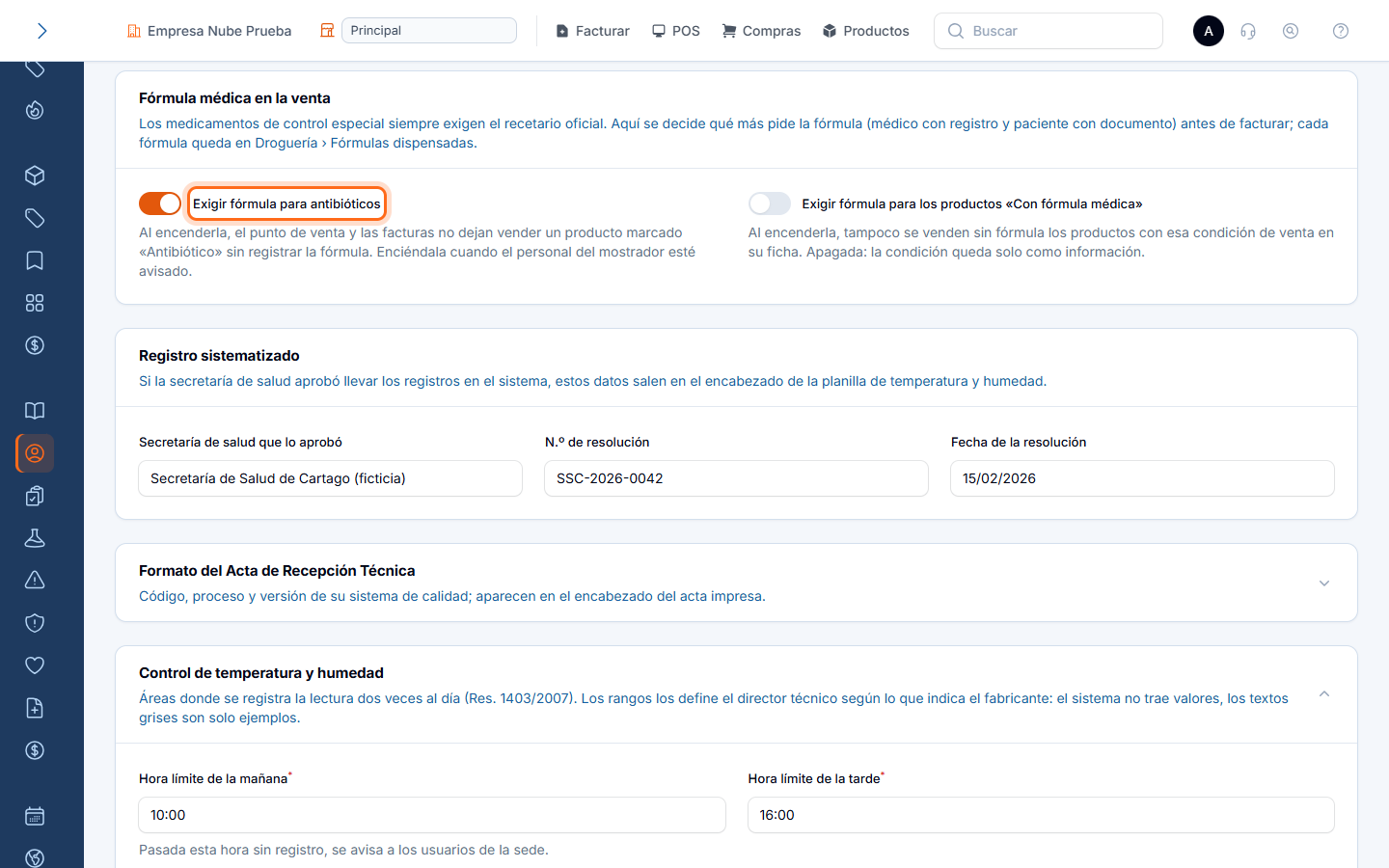
| Interruptor | Apagado (como viene) | Encendido |
|---|---|---|
| Exigir fórmula para antibióticos | Los productos marcados «Antibiótico» se venden sin pedir nada. | El POS y las facturas no dejan vender un producto marcado «Antibiótico» sin registrar la fórmula: médico con su registro y paciente con su documento. |
| Exigir fórmula para los productos «Con fórmula médica» | La condición de venta de la ficha queda solo como información. | Tampoco se venden sin fórmula los productos con esa condición de venta. |
Encenderlo cambia el mostrador desde ese momento: la venta se detiene hasta que alguien escriba la fórmula. Avise al personal antes de encenderlo. Las fórmulas que se registren quedan en Fórmulas dispensadas.
Si nunca se ha guardado la dirección técnica, los dos interruptores cuentan como apagados. El control especial no depende de esta sección: siempre pide el recetario.
Áreas de temperatura y humedad
Aquí se definen las áreas donde se anota la lectura dos veces al día (ambiente general, nevera…) y sus rangos. Sin áreas, la pantalla de registro aparece vacía y el escritorio avisa que falta configurarlas.
Ruta: Droguería › Dirección técnica, sección Control de temperatura y humedad.
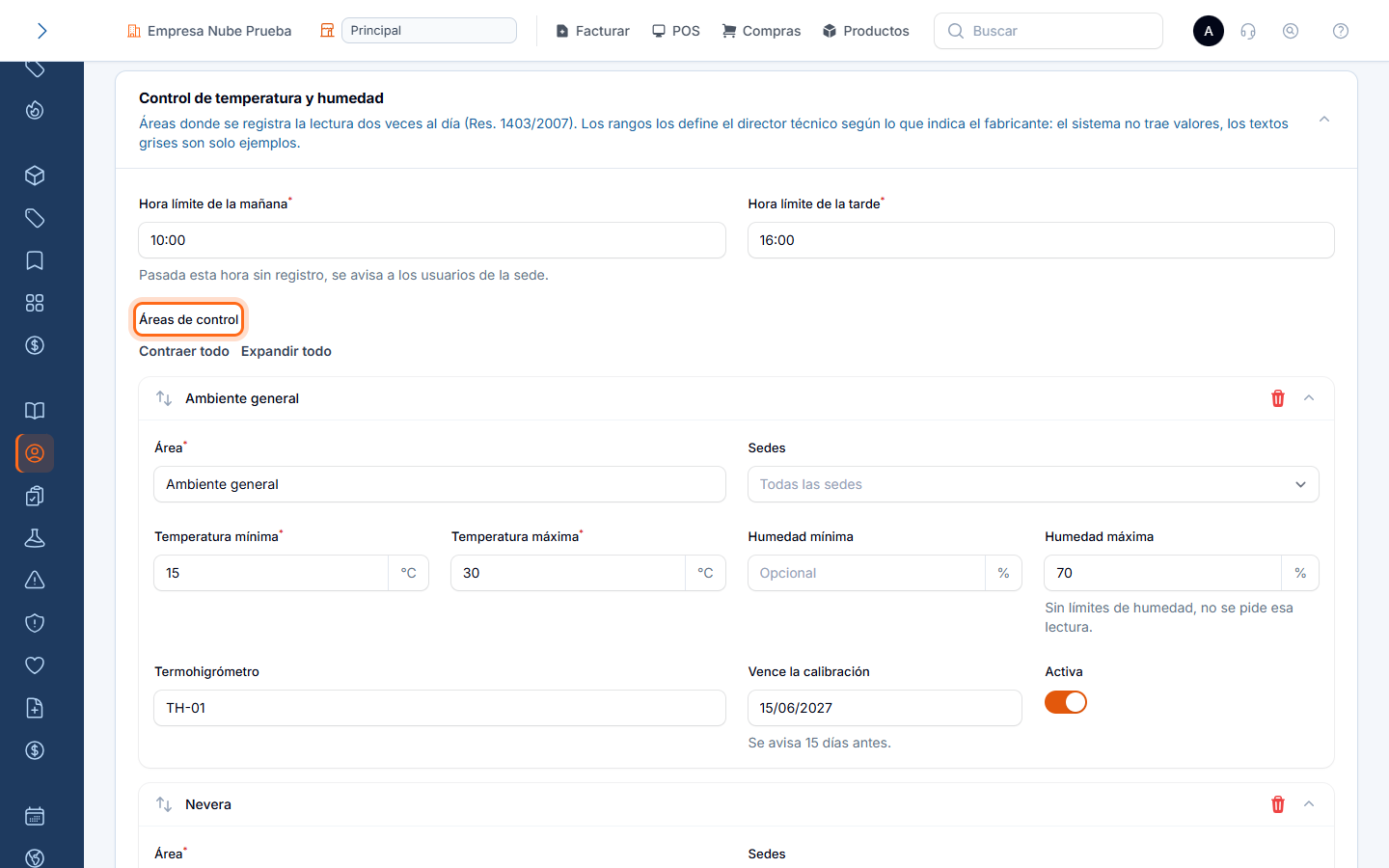
- Ponga las horas límite. Hora límite de la mañana y de la tarde; sin configurar, el sistema usa 10:00 y 16:00. Pasada esa hora sin registro, avisa a los usuarios de la sede.
- Agregue cada área con Agregar área: el nombre, las Sedes donde existe (vacío = todas), la Temperatura mínima y máxima, y la Humedad mínima y máxima cuando aplique.
- Anote el equipo. El Termohigrómetro y la fecha en que Vence la calibración: se avisa 15 días antes.
- Guarde con Guardar dirección técnica.
Los rangos los define el director técnico según lo que indica el fabricante: el sistema no trae valores, los textos grises son solo ejemplos. La temperatura máxima debe ser mayor que la mínima. Un área sin límites de humedad no pide esa lectura. Apague Activa para dejar de pedir un área sin borrar su historia.
Los medicamentos
La ficha sanitaria de cada producto, la lista con sus filtros, los lotes y la vigilancia del registro INVIMA.
La ficha: registro sanitario, CUM y composición
Cada medicamento se configura una vez en su ficha. Con el sector activo, la ficha del producto trae la pestaña Droguería.
Ruta: Productos, abra el producto con Editar y pase a la pestaña Droguería.
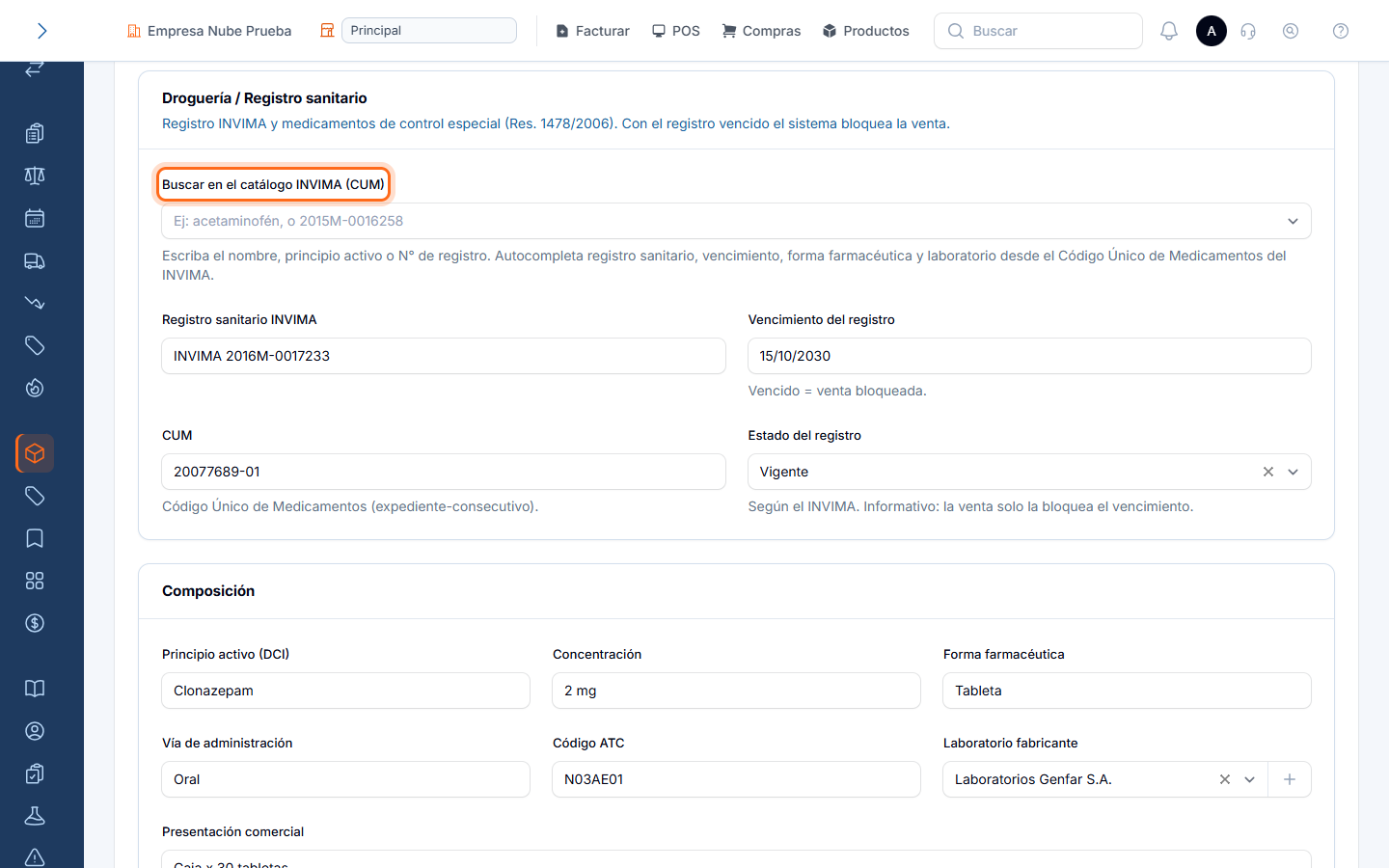
Buscar en el catálogo INVIMA (CUM)
Escriba el nombre, el principio activo o el número de registro y elija la presentación correcta: un mismo registro tiene una opción por presentación, con su número de CUM y su titular. Al elegirla se llenan el registro sanitario y su vencimiento, el CUM, el estado del registro, el principio activo, la concentración, la forma farmacéutica, la vía, el código ATC y el laboratorio. El nombre y la presentación solo se llenan si estaban vacíos. Después puede ajustar cualquier campo a mano.
Con el botón Leer desde foto de la ficha, el sistema lee el empaque y, en la droguería, le sugiere la presentación del CUM que más se parece a lo leído. El registro y su vencimiento salen del INVIMA, no de la foto.
| Campo | Para qué sirve |
|---|---|
| Registro sanitario INVIMA | El número del registro, por ejemplo 2015M-0016258. Sin él, el producto no entra al acta de recepción técnica. |
| Vencimiento del registro | Con el registro vencido, la venta se bloquea: «el registro sanitario INVIMA está VENCIDO desde el … No se puede vender». |
| CUM | Código Único de Medicamentos (expediente-consecutivo). Lo usa el SISMED. |
| Estado del registro | Según el INVIMA. Es informativo: la venta solo la bloquea el vencimiento. |
| Composición | Principio activo (DCI), Concentración, Forma farmacéutica, Vía de administración, Código ATC, Laboratorio fabricante y Presentación comercial. Salen en las actas y los reportes. |
El laboratorio se elige de los terceros marcados Es laboratorio fabricante en su ficha (casilla que solo aparece con el sector de droguería).
Dispensación, almacenamiento y precio regulado
En la misma pestaña Droguería, más abajo, se dice cómo se vende el medicamento, cómo se guarda y si tiene precio máximo.
| Campo | Qué hace |
|---|---|
| Condición de venta | Venta libre, Con fórmula médica o Control especial. Sale en el acta de recepción. «Con fórmula médica» exige la fórmula solo si la droguería encendió esa opción (vea Qué exige la fórmula). |
| Control especial (MCE) | Es el interruptor que manda: cada venta exige el recetario oficial y queda en el libro de control. |
| Antibiótico | Exige la fórmula al vender solo si la droguería encendió «Exigir fórmula para antibióticos». |
| Genérico | Denominación común; apagado, marca comercial. Sirve para filtrar. |
| Almacenamiento | Cadena de frío (nevera) y la temperatura mínima y máxima. Con cadena de frío, el acta de recepción propone «Refrigerado (2–8 °C)». |
| Precio regulado | El Precio máximo por unidad fijado por la Comisión de Precios y la Norma que lo fija. La venta no se confirma si el cliente paga más por unidad, con descuento e IVA incluidos. Las ventas migradas del sistema anterior no se frenan. |
Elegir la condición «Control especial» no basta: lo que pide el recetario y llena el libro es el interruptor Control especial (MCE). Marque los dos de forma coherente.
Los medicamentos que vencen deben estar Por lote y vencimiento (pestaña Inventario de la ficha). Si quedaron como inventario simple, no llevan vencimientos ni salen por el que vence primero. Vea Lotes y vencimientos.
La lista de productos de la droguería
Con el sector activo, la lista de Productos trae arriba tres indicadores y una fila de filtros rápidos con su conteo. Un filtro en cero no se muestra.
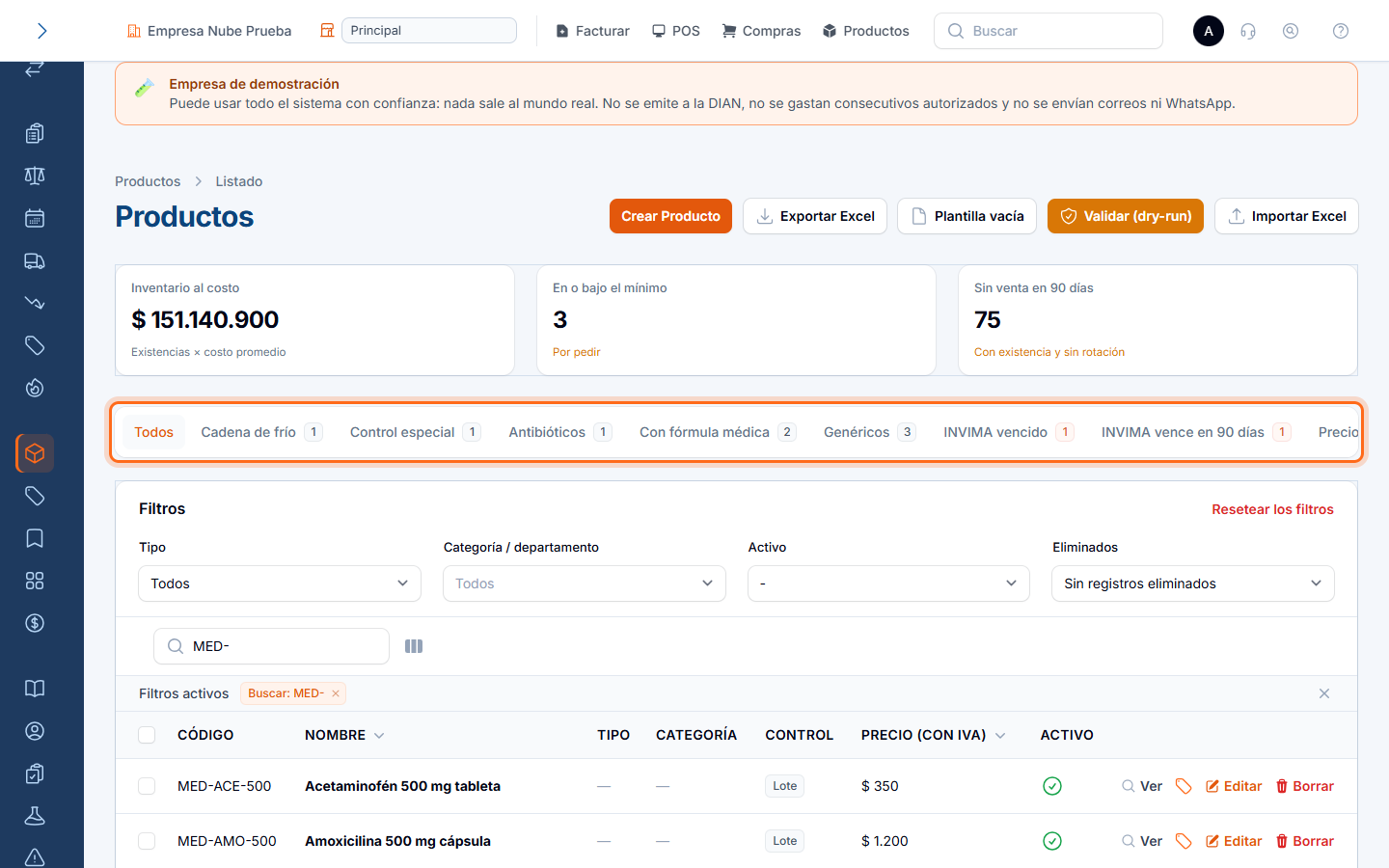
| Filtro rápido | Qué muestra |
|---|---|
| Cadena de frío, Control especial, Antibióticos, Con fórmula médica, Genéricos | Los productos con esa marca en la ficha. |
| INVIMA vencido · INVIMA vence en 90 días · INVIMA suspendido / cancelado / en trámite | Los registros que hay que renovar o revisar. |
| Precio regulado · Por encima del precio regulado | Los que tienen precio máximo, y los que tienen un precio de venta mayor a ese máximo. |
Los indicadores son el Inventario al costo, los productos En o bajo el mínimo y los que tienen existencia pero llevan 90 días sin venta.
Consultar un medicamento con su foto y su principio activo
En Productos › Consultar productos (y en la vista Con fotos del POS, de la consulta de precios y de Tomar pedido) se busca también por principio activo o por laboratorio. Cada tarjeta trae la concentración, la forma y la presentación, el principio activo y el laboratorio, el precio con IVA, lo disponible en la sede y, si el medicamento pide fórmula, una etiqueta: «Antibiótico · fórmula», «Control especial · fórmula» o «Fórmula médica». Si está agotado y hay otro producto con el mismo principio activo, sale Ver alternativas: muestra esos productos, y Volver a la búsqueda regresa. Si no hay ninguno, la tarjeta solo dice «Agotado», sin el botón. La ficha, al tocar la tarjeta, suma el CUM, el registro INVIMA y la vía de administración.
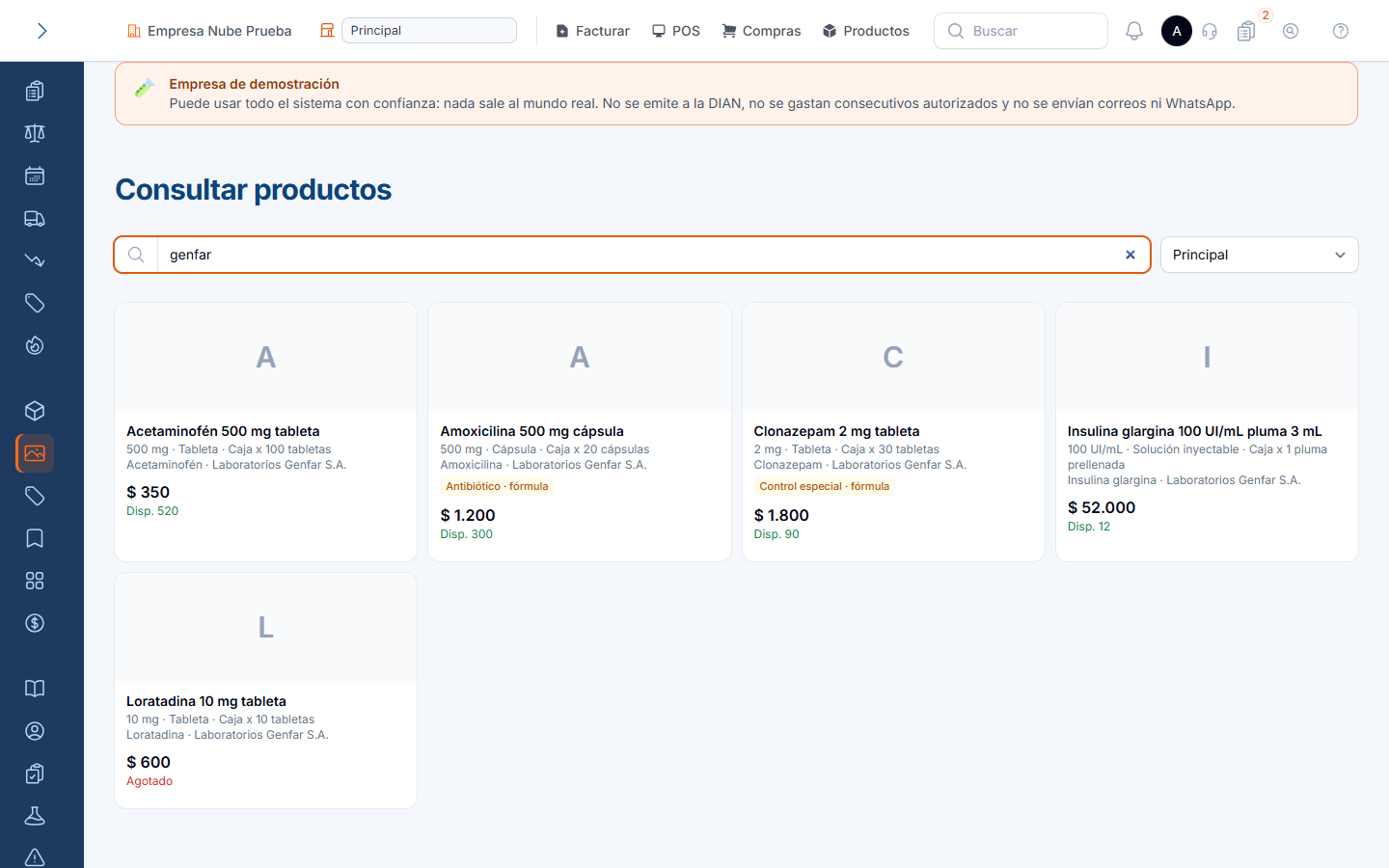
El resto de la consulta con fotos se explica en Consultar un precio.
Lotes y vencimientos
Los lotes no son propios de la droguería: los usan también el supermercado y el gastrobar, y están explicados completos en el capítulo de inventario. Lo esencial para la droguería:
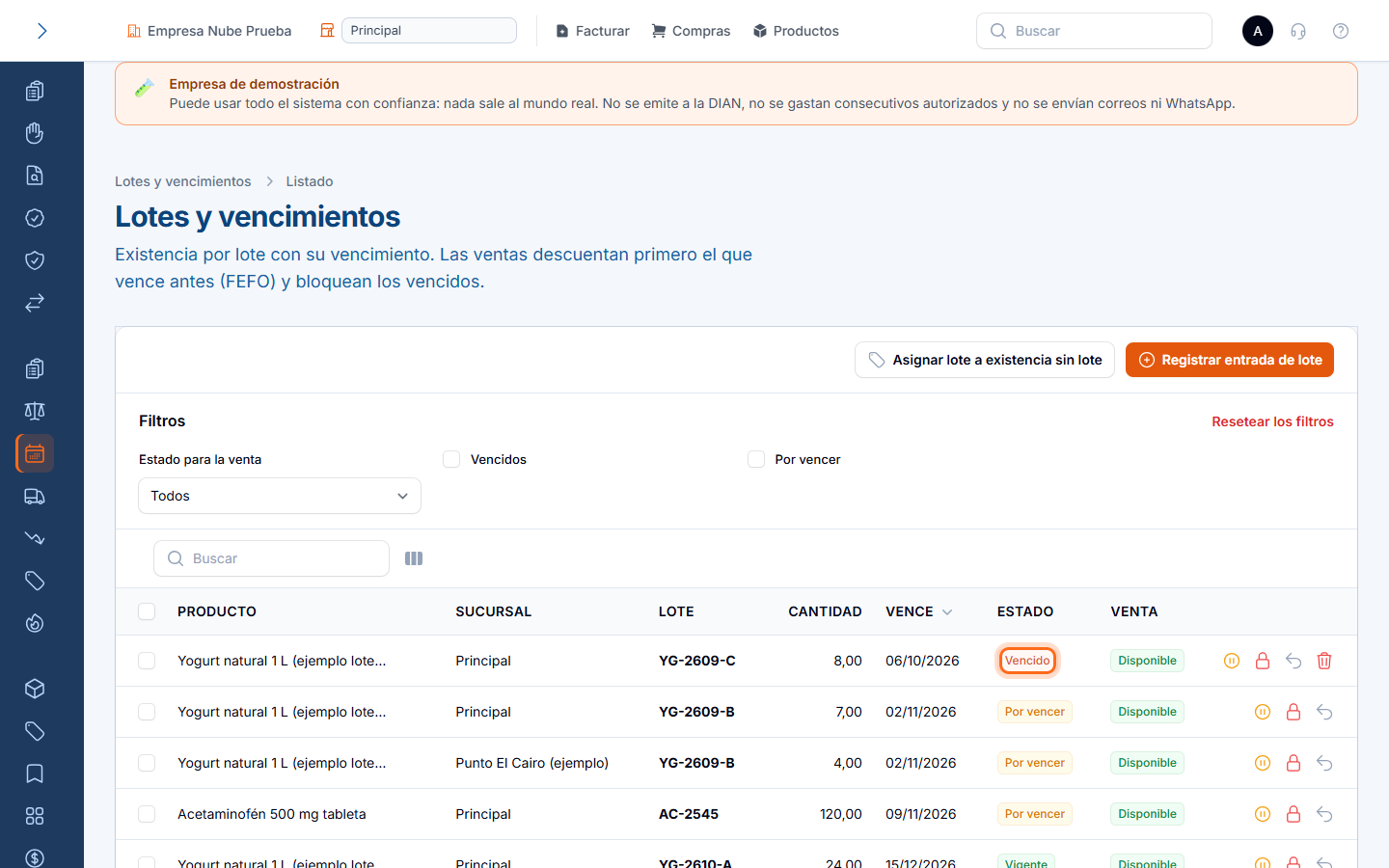
- La venta escoge el lote sola: descuenta primero el que vence antes (FEFO), salta los vencidos y los que están en cuarentena o bloqueados, y si no queda existencia sin vencer suficiente no deja vender. Usted no elige el lote.
- El lote entra con la compra: cada lote es un renglón con su vencimiento. Vea Cómo entran los lotes.
- Un lote dudoso se retiene en cuarentena o se bloquea sin sacarlo del inventario: Cuarentena, bloqueo y devolución.
- Lo vencido se da de baja con su acta de destrucción: Dar de baja lo vencido.
Ejemplo: la venta escoge el lote
Hay dos lotes de un medicamento a la venta: uno que vence en noviembre y otro que vence en marzo del año siguiente. Al vender 2 cajas, el sistema descuenta las 2 del lote de noviembre. Si ese lote ya hubiera vencido, lo salta y toma el de marzo; si no quedara existencia sin vencer, la venta se detiene con un aviso.
Registros INVIMA: renovar a tiempo
Un registro vencido bloquea la venta. Este tablero muestra todos los productos activos con registro sanitario y su estado, para renovarlos antes.
Ruta: Droguería › Registros INVIMA. El menú lleva un globo rojo con los registros vencidos o que vencen en los próximos 90 días.
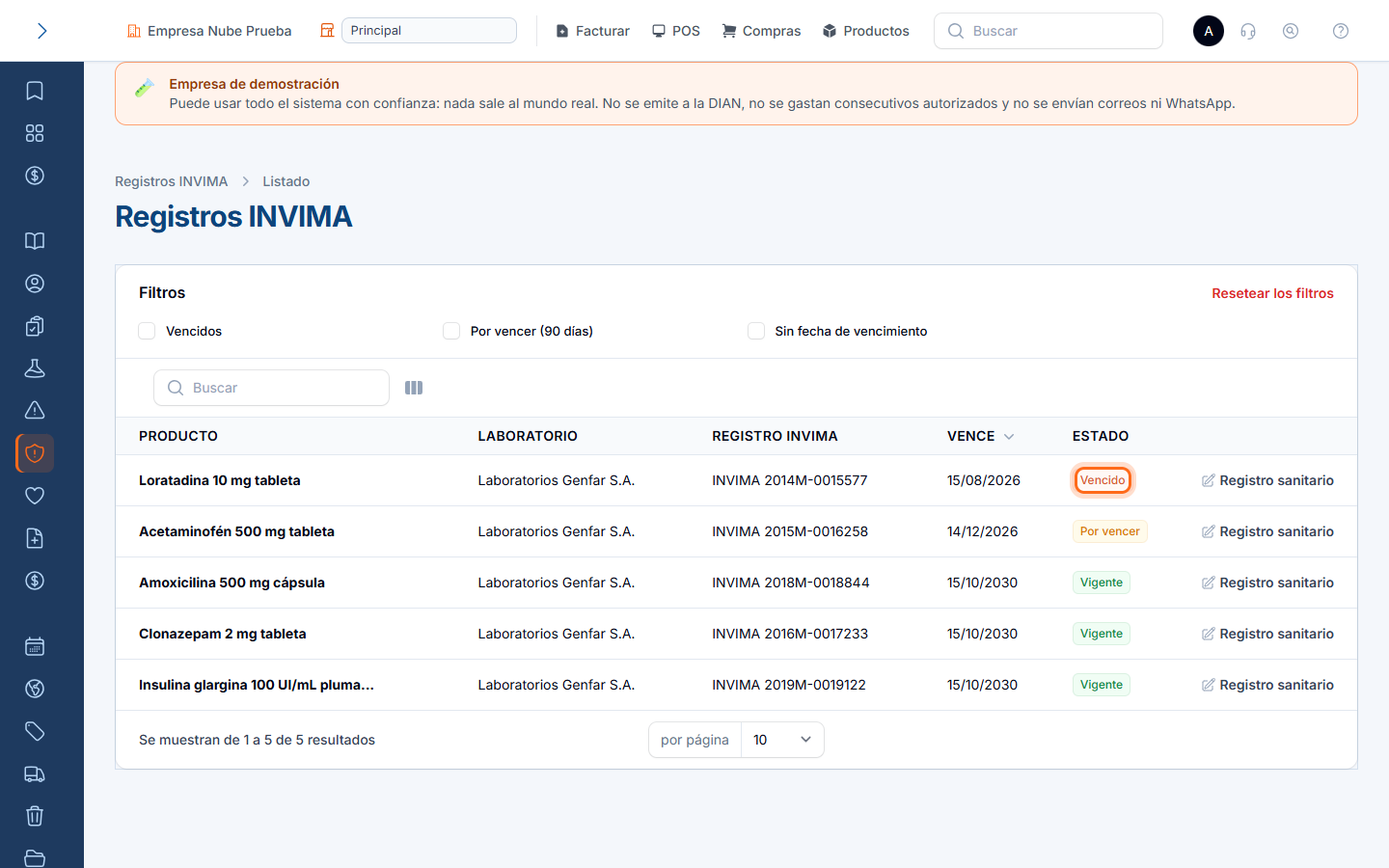
- Estados: Vigente (verde), Por vencer (amarillo, dentro de 90 días), Vencido (rojo) o Sin fecha.
- Filtros: Vencidos, Por vencer (90 días) y Sin fecha de vencimiento.
- Registro sanitario: el botón de cada fila abre una ventana solo con los datos sanitarios (registro, vencimiento, control especial, refrigeración, genérico, forma farmacéutica, laboratorio, condición de venta y presentación), sin abrir la ficha completa.
Un producto sin fecha de vencimiento del registro figura como «Sin fecha» y no se bloquea nunca: complete la fecha para que el sistema pueda vigilarlo.
Recibir la mercancía
El acta de recepción técnica, que nace de la compra.
Recepción técnica de la mercancía
Cuando llega un pedido, el director técnico verifica cada producto y deja el acta de recepción técnica. En AppSafit el acta se arma desde la compra ya confirmada, con sus productos, lotes y vencimientos.
- Registre y confirme la compra normalmente en Compras, con el lote y el vencimiento de cada renglón.
- Pulse el ícono Acta de recepción en la fila de la compra. Aparece solo en las compras confirmadas que traen productos con registro INVIMA. La primera vez crea el acta en Borrador (número
ART-00001y siguientes); las siguientes veces abre la misma.▶ Video (67 s, sin sonido): Droguería: la recepción técnica y su acta — Cuando llega el pedido, el regente revisa cada producto y firma el acta. «Compras» buscando «Genfar»: seis compras confirmadas a crédito de Laboratorios Genfar S.A. (facturas GF-INS-2610, GF-CLZ-2604, GF-AMX-2612…). Al final de cada fila, después de imprimir, devolver y anular, el ícono azul «Acta de recepción» (resaltado en la primera). - Revise los avisos. Si a un producto le falta el registro INVIMA o el laboratorio, sale un aviso naranja; si un lote está vencido o vence antes de la vida útil mínima configurada, uno rojo que sugiere rechazarlo.
- Complete el acta. En «Datos del acta»: N° de pedido, Fecha de ingreso, Fecha de pedido, Total cajas/bultos, Transportador y observaciones. Por cada producto: Lote, Vence, Cant. y la verificación: Rótulo OK, Empaque OK, Etiqueta OK, Cadena de frío (con su temperatura si es «Sí»), Condición de almacenamiento, ¿Defecto? con su tipo, Aceptado y observación. Las verificaciones y «Aceptado» vienen marcados: desmarque lo que no cumpla. Guarde.
- Firme. En Droguería › Recepción técnica, pulse Firmar en la fila del acta. El acta queda firmada e inmutable, con el director técnico como responsable. Acta PDF la descarga.
Falta la imagen: el acta de recepción técnica. La empresa de ejemplo no tiene ninguna, y crearla desde la compra la guarda.
Para firmar hace falta la dirección técnica configurada; si no, sale «Configura primero la Dirección técnica…». Un acta firmada ya no se puede editar ni borrar: es el soporte ante una visita de la secretaría de salud. Una en borrador sí se puede borrar.
Solo entran al acta los productos con registro INVIMA; la mercancía general de la misma compra no. El acta no cambia el inventario: lo que entró, entró con la compra.
Vender con fórmula
El recetario y la fórmula en el punto de venta y en las facturas, lo que queda guardado y el libro de control especial.
La fórmula en el punto de venta
Cuando el carrito trae un producto que exige fórmula, al pulsar cobrar aparece, debajo de los medios de pago, el recuadro rojo Fórmula médica obligatoria, que dice por qué: medicamento de control especial, antibiótico o venta con fórmula médica.
| Dato | ¿Obligatorio? |
|---|---|
| N° receta / recetario oficial | Solo con control especial (y solo entonces aparece). |
| Médico y Registro médico | Sí. |
| Paciente y Documento del paciente | Sí. |
| Teléfono del paciente, IPS, fecha de la fórmula, diagnóstico | No. |
| Fórmula retenida (se queda en la droguería) | Casilla, si se queda con la fórmula física. |
Si falta algo, al confirmar sale «Falta el recetario (control especial)» o «Falta la fórmula médica», con lo que falta, y la venta no se hace.
Ejemplo: venta de un medicamento de control especial
- Agregue el producto. Don Julián trae la fórmula de Clonazepam 2 mg. Al pasarlo al carrito y pulsar cobrar, aparece el recuadro de la fórmula.
- Diligencie el recetario. El número del recetario oficial, la médica y su registro, el paciente y su documento.
- Cobre y confirme. La venta sale del lote que vence primero.
- Queda todo guardado. El movimiento entra al libro de control en estado Completa, con los lotes y la factura, y la fórmula queda en Fórmulas dispensadas.
La fórmula en una factura de la lista de ventas
La regla es la misma en las facturas que se hacen fuera del POS: una venta que exige fórmula no se confirma sin ella.
- Haga la factura en la hoja de venta. Si la guarda con «confirmar», sale «Guardada como borrador»: la que exige fórmula no se confirma desde la hoja.
- Confírmela desde la lista de ventas con el ícono verde Confirmar. La ventana avisa que incluye control especial o productos que exigen fórmula y pide los mismos datos del POS: el recetario (solo con control especial), el médico y su registro, el paciente y su documento, y los opcionales.
- Confirme. Sale «Venta confirmada — stock descontado», o «No se pudo confirmar» con lo que falta.
Falta la imagen: la ventana «Confirmar» con la fórmula. La empresa de ejemplo no tiene una factura en borrador con un medicamento que exija fórmula, y crearla la guarda.
El manual anterior hablaba de una venta de control especial que quedaba en el libro «Falta receta» para completarla después. Hoy no pasa: ni el POS ni la factura confirman sin el recetario, así que todo asiento nuevo nace Completa.
Fórmulas dispensadas
Cada venta que exigió fórmula deja aquí su registro, con los productos que la exigieron, la cantidad y los lotes que salieron. Es de solo consulta: nace al confirmar la venta.
Ruta: Droguería › Fórmulas dispensadas.
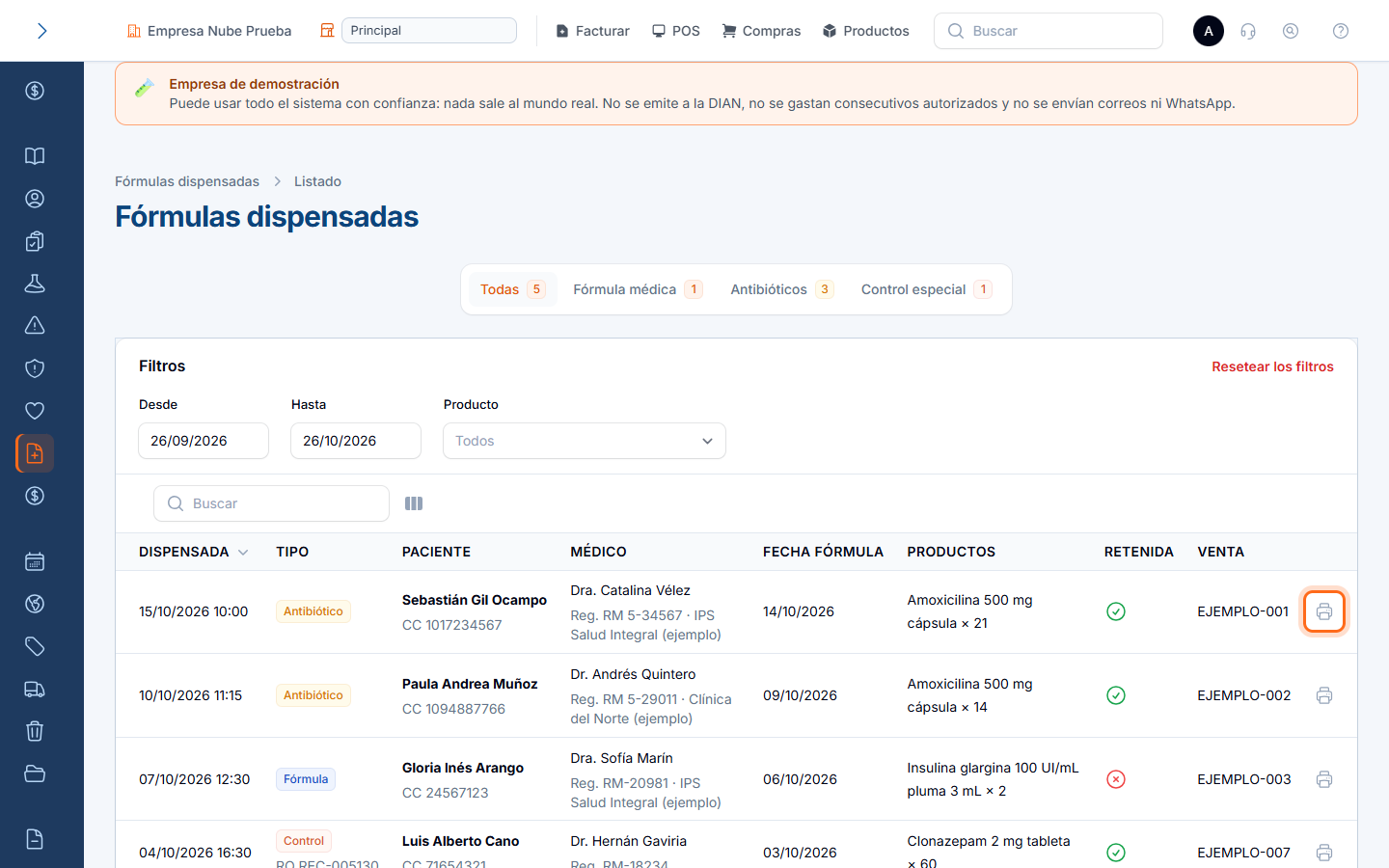
- Columnas: fecha de dispensación, tipo (Control, Antibiótico o Fórmula, con el número del recetario si lo tiene), paciente y documento, médico con su registro y su IPS, fecha de la fórmula, productos, si quedó retenida y la venta.
- Filtros: el período (por defecto los últimos 30 días) y el producto.
- Imprimir: la impresora descarga la fórmula en PDF, con la empresa, la dirección técnica y las firmas de quien dispensó y quien recibió.
Libro de control (MCE)
Cada venta de un medicamento de control especial queda en el libro con la fecha, la cantidad, los lotes, la factura, el paciente y el recetario. Es la base del reporte a la seccional de salud y al Fondo Nacional de Estupefacientes.
Ruta: Droguería › Libro de control (MCE). El menú lleva un globo amarillo con los asientos en «Falta receta».
- Estado: Completa o Falta receta, con su filtro.
- Completar receta: en un asiento en «Falta receta» (de antes del cambio explicado en el apartado anterior), pide el recetario, el paciente y su documento, el médico y su registro, y lo deja Completa.
- Exportar movimiento (CSV): elija el rango de fechas (por defecto el mes actual) y descargue el libro con el registro INVIMA de cada medicamento.
El libro con saldos
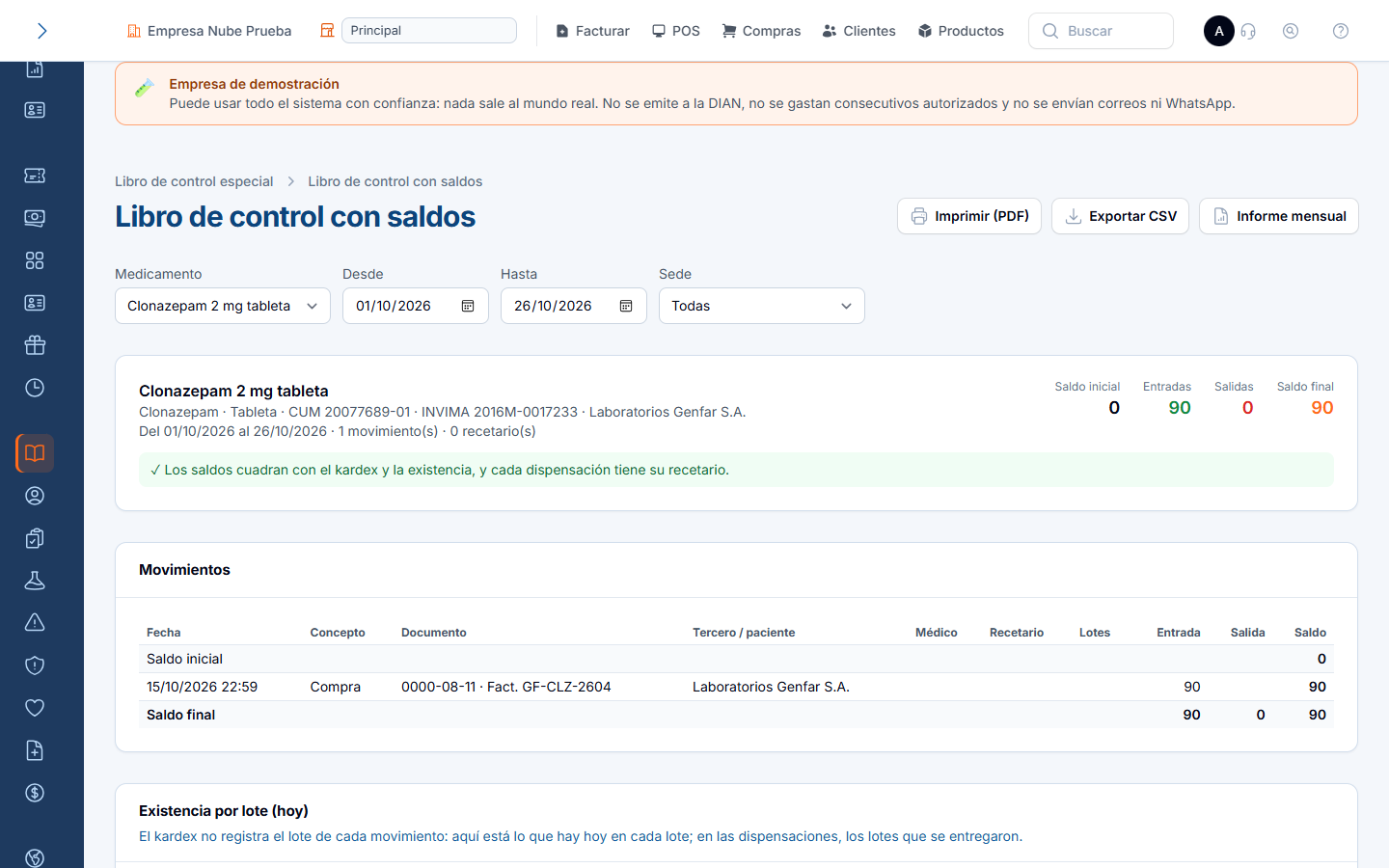
Con Libro con saldos se ve un medicamento a la vez, en un rango de fechas y una sede (o todas): el saldo inicial, cada entrada y salida con su documento (y en las ventas el paciente, el médico y el recetario), el saldo final, la existencia por lote y un cuadre contra el kardex y la existencia. Se imprime en PDF o se exporta en CSV.
Informe mensual de control especial
Resume el mes de cada medicamento de control especial en una fila, listo para imprimir y firmar. Abre en el mes anterior.
Ruta: Droguería › Libro de control (MCE), botón Informe mensual.
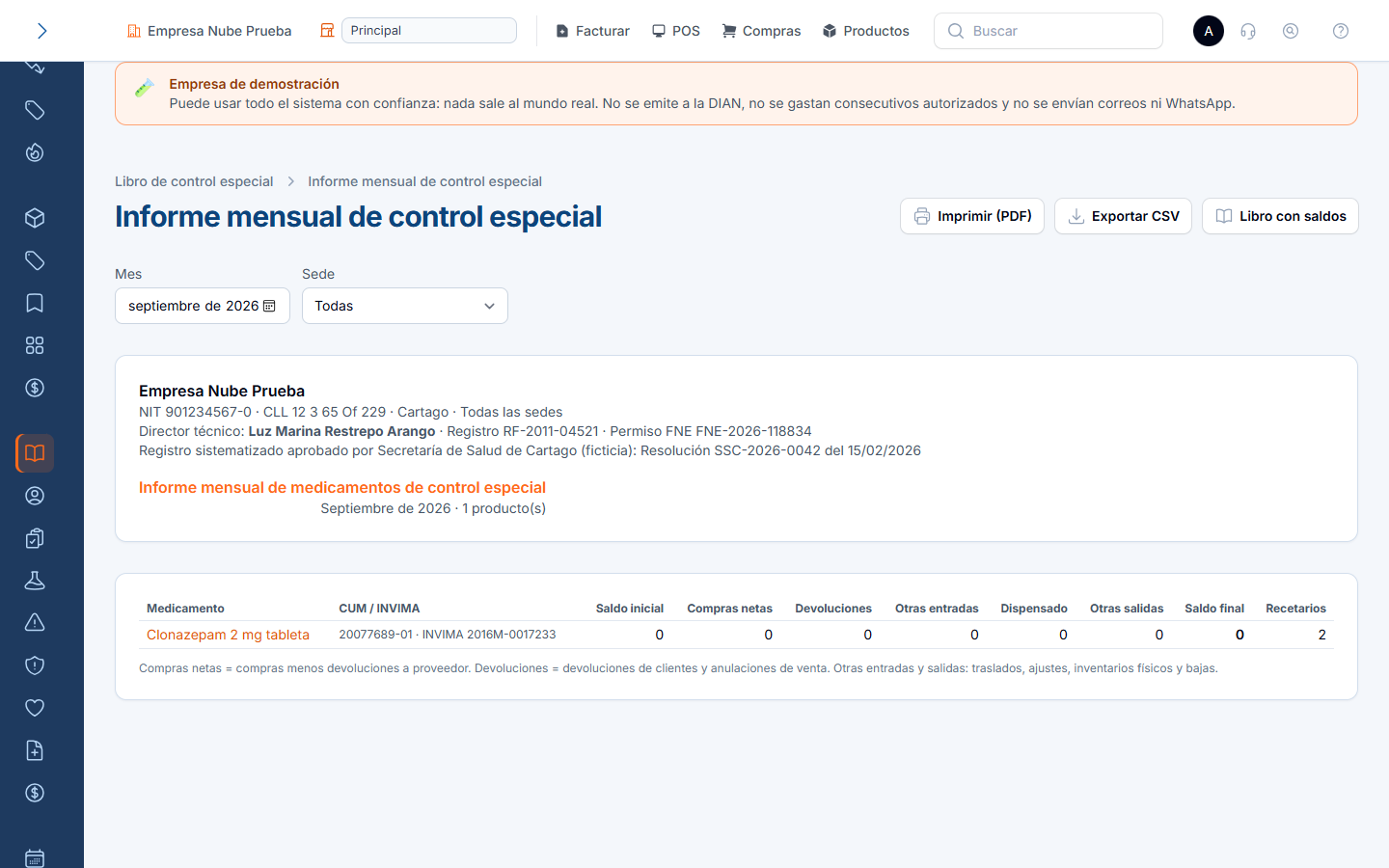
Compras netas son las compras menos las devoluciones al proveedor. Devoluciones son las de clientes y las anulaciones de venta. Otras entradas y salidas son traslados, ajustes, inventarios físicos y bajas.
Vigilar
La temperatura y la humedad de cada día, las alertas del INVIMA, los eventos adversos y el reporte de precios.
Registro diario de temperatura y humedad
La lectura se anota dos veces al día, mañana y tarde, en cada área configurada. El menú lleva un globo con las franjas de hoy que faltan en su sede de trabajo.
Ruta: Droguería › Temperatura y humedad.
- Pulse Registrar lecturas. Elija la Sede, la Fecha (no se registran fechas futuras) y la Franja; el sistema propone mañana antes de las 12 y tarde después.
- Anote lo que marca el termohigrómetro. Sale un renglón por cada área que aún no tiene lectura en esa franja, con su Rango. Escriba la Temperatura °C y, si el área la pide, la Humedad %.
▶ Video (30 s, sin sonido): Droguería: la temperatura de la nevera y la planilla — El registro de cada día y la planilla del mes. 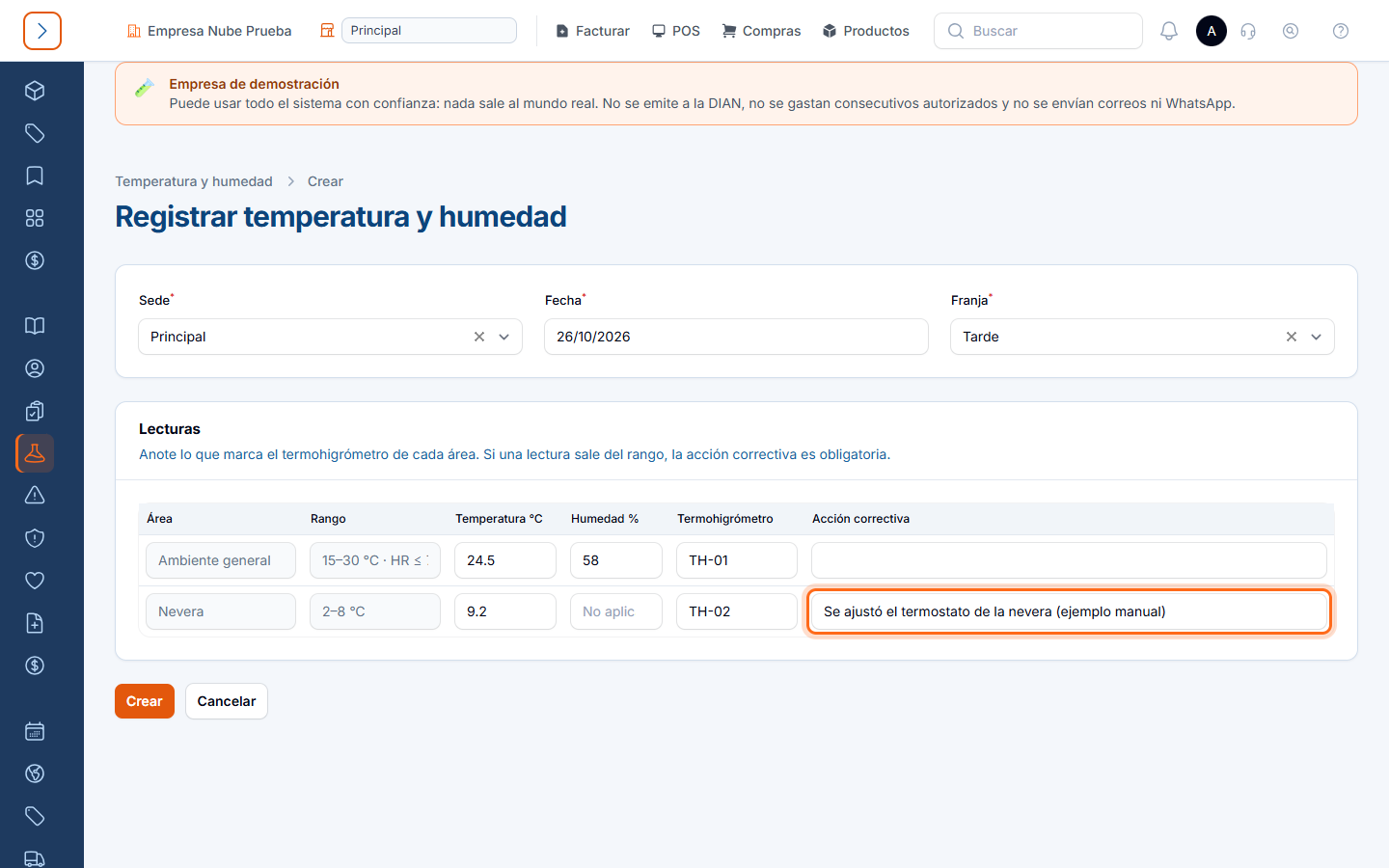
«Registrar temperatura y humedad», sede Principal, la fecha de hoy, franja Tarde: Ambiente general (15–30 °C) con 24.5 °C y 58 %, y Nevera (2–8 °C, humedad «No aplica») con 9.2 °C, fuera de rango, y la acción correctiva «Se ajustó el termostato de la nevera (ejemplo manual)» (resaltada). Abajo, «Crear», sin pulsar. - Si una lectura sale del rango, escriba la acción correctiva. Es obligatoria: sin ella no se guarda.
- Si la lectura es de un día anterior, aparece Justificación del registro tardío, también obligatoria: por qué no se registró a tiempo y de dónde sale el dato. Queda con la hora real del registro y sale en la planilla.
- Pulse Crear. Un solo guardado registra todas las áreas de esa franja. Sale «Lecturas registradas».
Las lecturas no se editan ni se borran. Si se equivocó, use el lápiz Anotar corrección del renglón: la lectura original se conserva, la corrección queda con su usuario y fecha, y sale en el informe. Cada lectura guarda el rango con que se evaluó: si después cambia el rango del área, lo registrado no cambia de color.
El sistema revisa cada hora: si pasó la hora límite de una franja sin registro, avisa a los usuarios de esa sede; y si un termohigrómetro tiene la calibración vencida o vence en 15 días, avisa a los administradores. Cada aviso sale una sola vez.
La tabla de lecturas muestra fecha, franja, sede, área, °C, HR %, si quedó en rango, la acción correctiva, quién registró, si fue tardío y las correcciones. Se filtra por Sede, Franja, Rango y período.
Planilla mensual e informe para la visita
La Planilla mensual muestra en pantalla, por área, cada día del mes con la lectura de la mañana y la de la tarde, quién registró, la acción correctiva y los registros tardíos. Es la misma información del PDF para la visita.
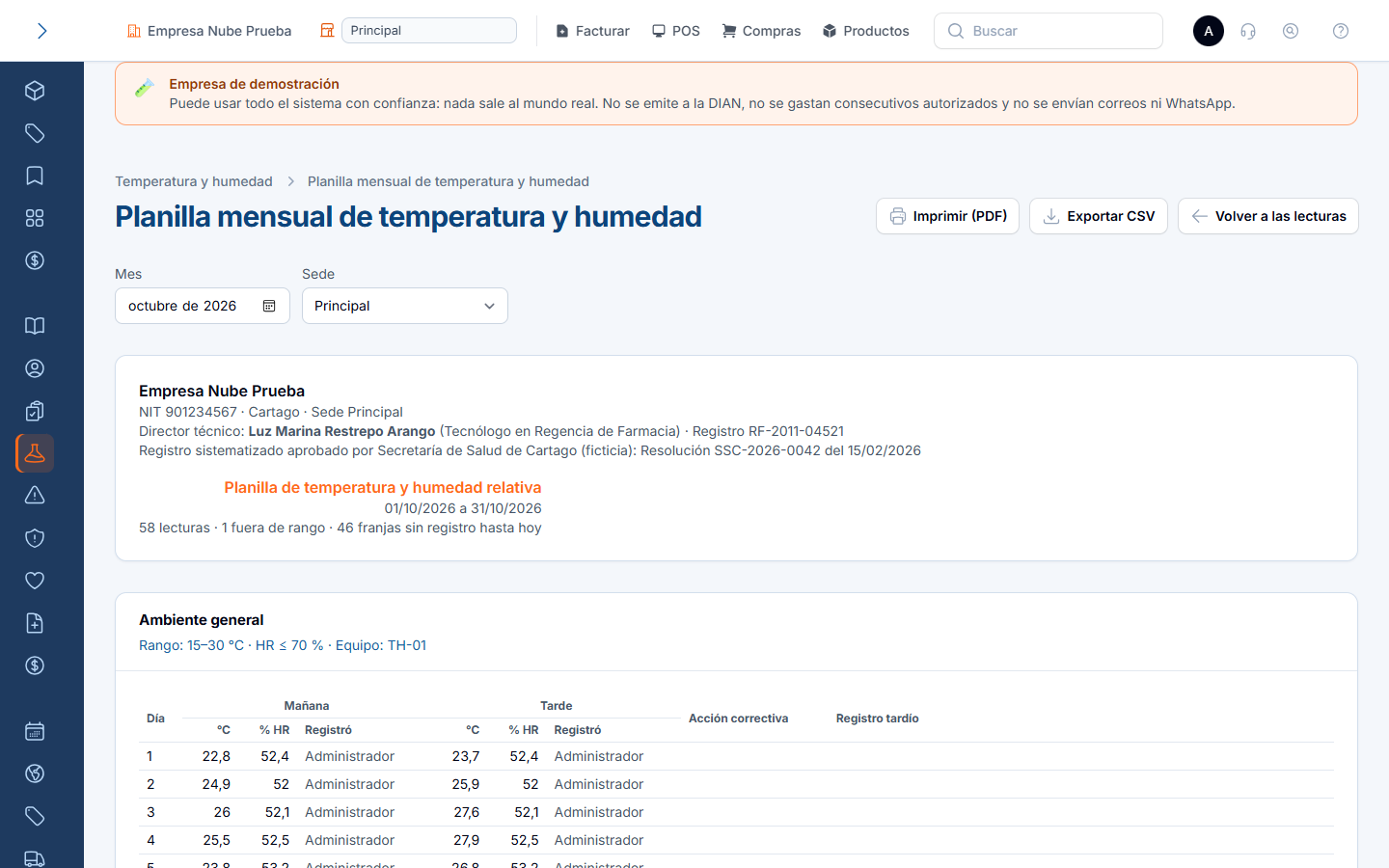
- Planilla mensual: elija el mes y la sede. Se imprime en PDF o se exporta en CSV.
- Informe para la visita (PDF): en la lista de lecturas, para la sede y el rango de fechas que elija (hasta un año): las lecturas de mañana y tarde por área, las fuera de rango con su acción correctiva, las correcciones, las franjas sin registro y los datos del director técnico para su firma.
Registre las dos franjas todos los días. La planilla cuenta las franjas sin registro, y esos huecos son lo primero que se observa en una inspección.
Alertas sanitarias
Cuando el INVIMA (u otra fuente) publica una alerta que toca un producto de la droguería, regístrela aquí con los lotes afectados: esos lotes quedan bloqueados al guardar, no se venden ni se trasladan, hasta cerrar la alerta.
Ruta: Droguería › Alertas sanitarias. El menú lleva un globo rojo con las alertas activas.
Registrar una alerta
- Pulse Registrar alerta sanitaria. Llene la Fecha de la alerta, la Fuente (viene INVIMA), la Referencia (el n.º de alerta o comunicado) y la Descripción, obligatorias, y la Acción tomada.
- Marque los lotes afectados. Elija el Producto afectado y marque sus Lotes en inventario. Si el lote no aparece, escríbalo en Otros números de lote: el sistema muestra los lotes con existencia que tienen ese número y los bloquea si marca Bloquear también los lotes encontrados por número.
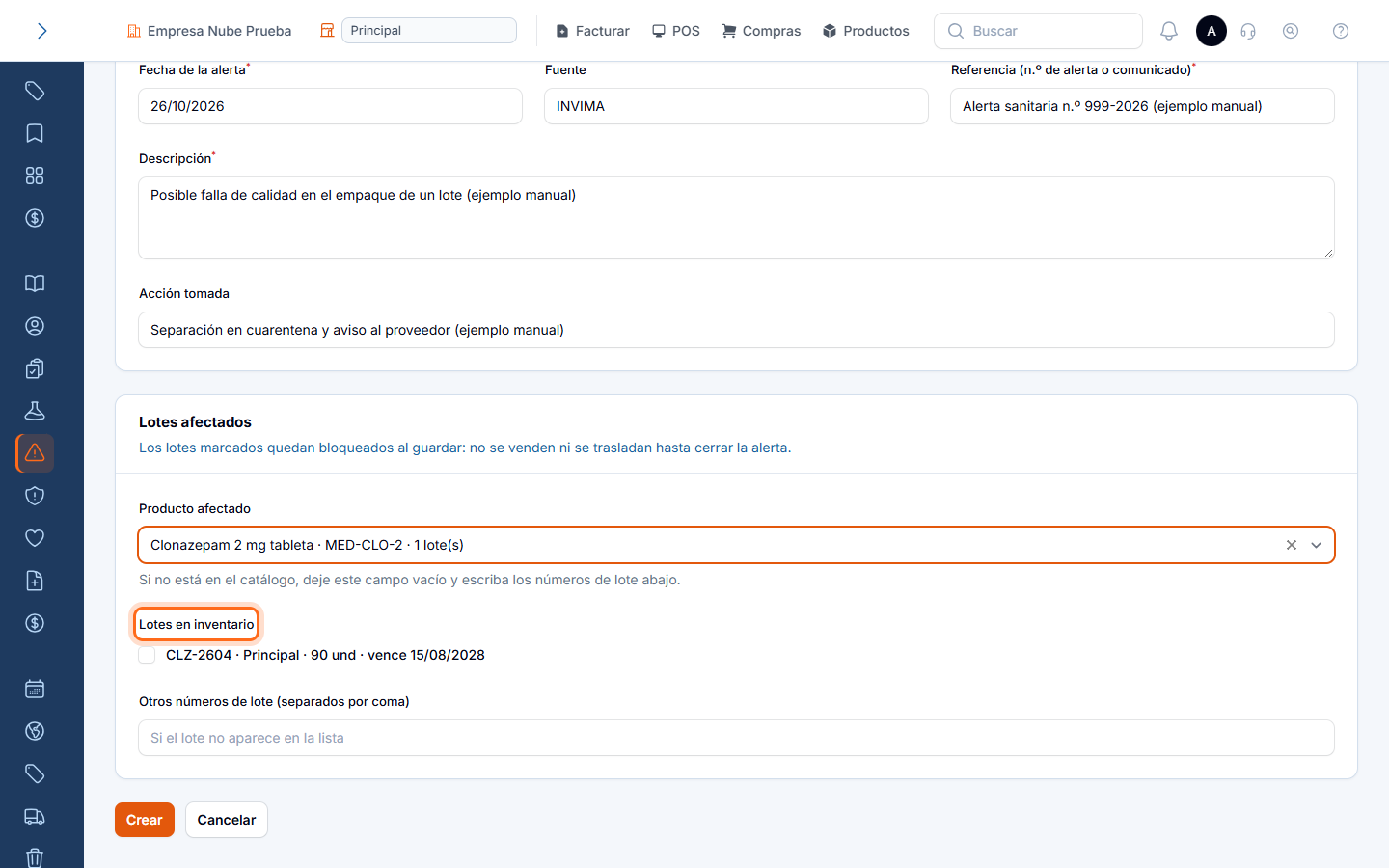
«Registrar alerta sanitaria» lleno de ejemplo: fuente INVIMA, referencia «Alerta sanitaria n.º 999-2026 (ejemplo manual)», la descripción y la acción tomada. En «Lotes afectados» («Los lotes marcados quedan bloqueados al guardar…»), el producto Clonazepam 2 mg tableta y en «Lotes en inventario» (resaltado) el lote CLZ-2604 · Principal · 90 und · vence 15/08/2028, sin marcar. Abajo, «Crear», sin pulsar. - Pulse Crear. Sale «Alerta registrada y lotes bloqueados».
Cerrar la alerta
Con el ícono de cerrar de la fila, decida con Liberar los lotes que siguen en inventario: encendido, vuelven a como estaban; apagado, siguen bloqueados para devolverlos al proveedor o destruirlos. Escriba la Nota de cierre. Una alerta no se edita ni se borra.
La devolución o la destrucción de esos lotes se hacen desde la lista de lotes: devolver al proveedor o dar de baja con acta.
Farmacovigilancia
Aquí se registran los eventos que llegan al mostrador: reacciones adversas, problemas con un medicamento, fallas de calidad y errores de medicación. Quedan pendientes hasta que usted los marque como reportados con su radicado.
Ruta: Droguería › Farmacovigilancia. El menú lleva un globo amarillo con los pendientes de reportar.
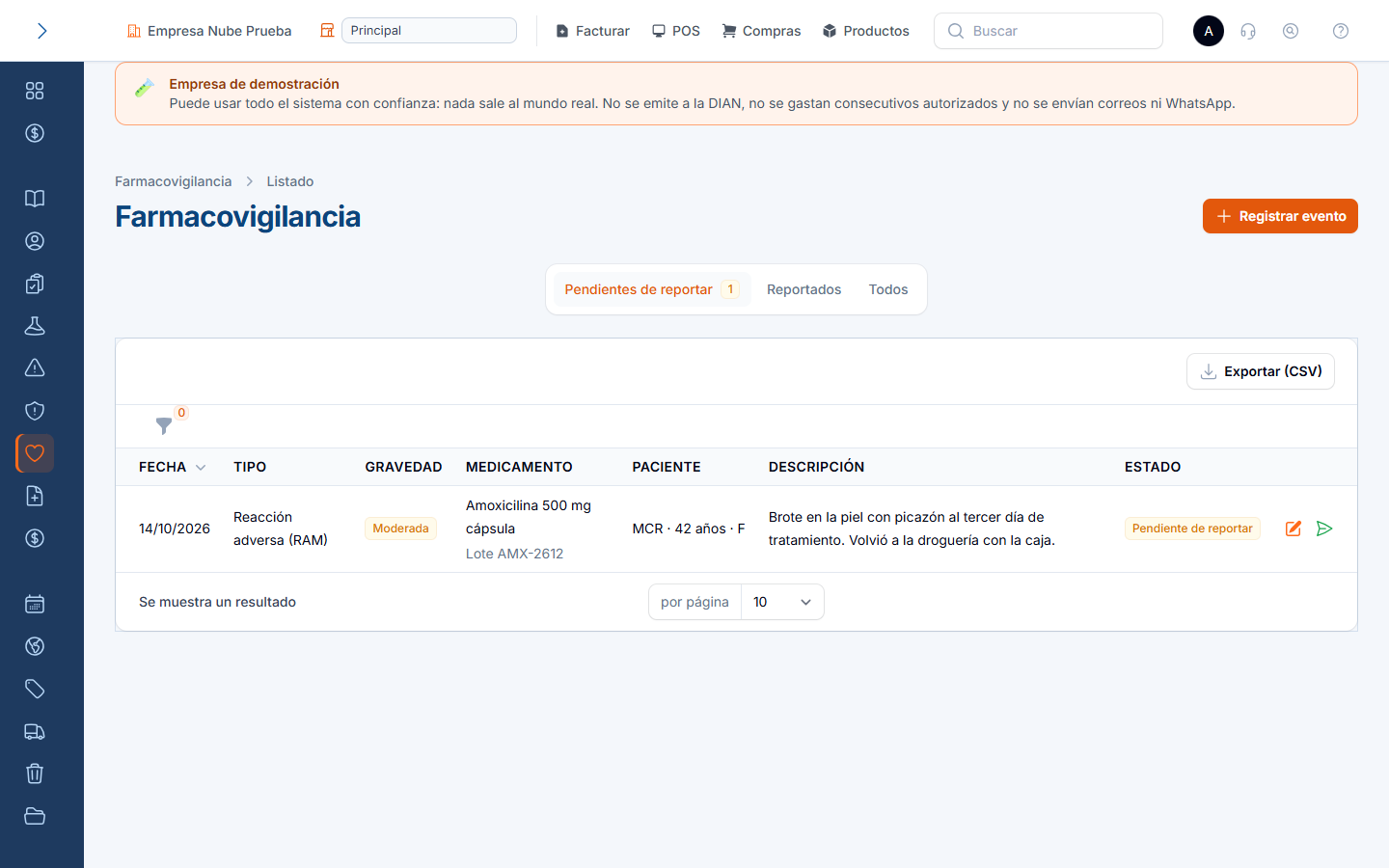
- Pulse Registrar evento. En «El evento»: Fecha del evento, Fecha en que se conoció, la sede, el Tipo (Reacción adversa (RAM), Problema relacionado con el medicamento (PRM), Falla de calidad o Error de medicación), la Gravedad (leve, moderada o grave), el desenlace, la descripción y la acción tomada.
- El medicamento: búsquelo en el catálogo (o escriba el nombre si no está) y elija el lote del inventario, o escríbalo.
- El paciente: solo iniciales, edad y sexo. No se guardan nombres ni documentos.
- Guarde. Queda Pendiente de reportar.
- Cuando lo reporte, pulse el avión Marcar reportado y escriba la fecha y el número de radicado.
En una Falla de calidad con lote del inventario aparece Poner el lote en cuarentena, encendido: al guardar, ese lote no se vende hasta liberarlo desde la lista de lotes.
Un evento pendiente se puede corregir; uno reportado ya no. Exportar (CSV) descarga los eventos del rango que elija (por defecto, desde el 1 de enero).
SISMED: precios de medicamentos
Reúne por trimestre lo que necesita el reporte de precios de medicamentos: por cada CUM, las ventas del canal comercial, las del canal institucional y las compras, con unidades, valor, precio mínimo y máximo. Abre en el trimestre anterior.
Ruta: Droguería › SISMED.
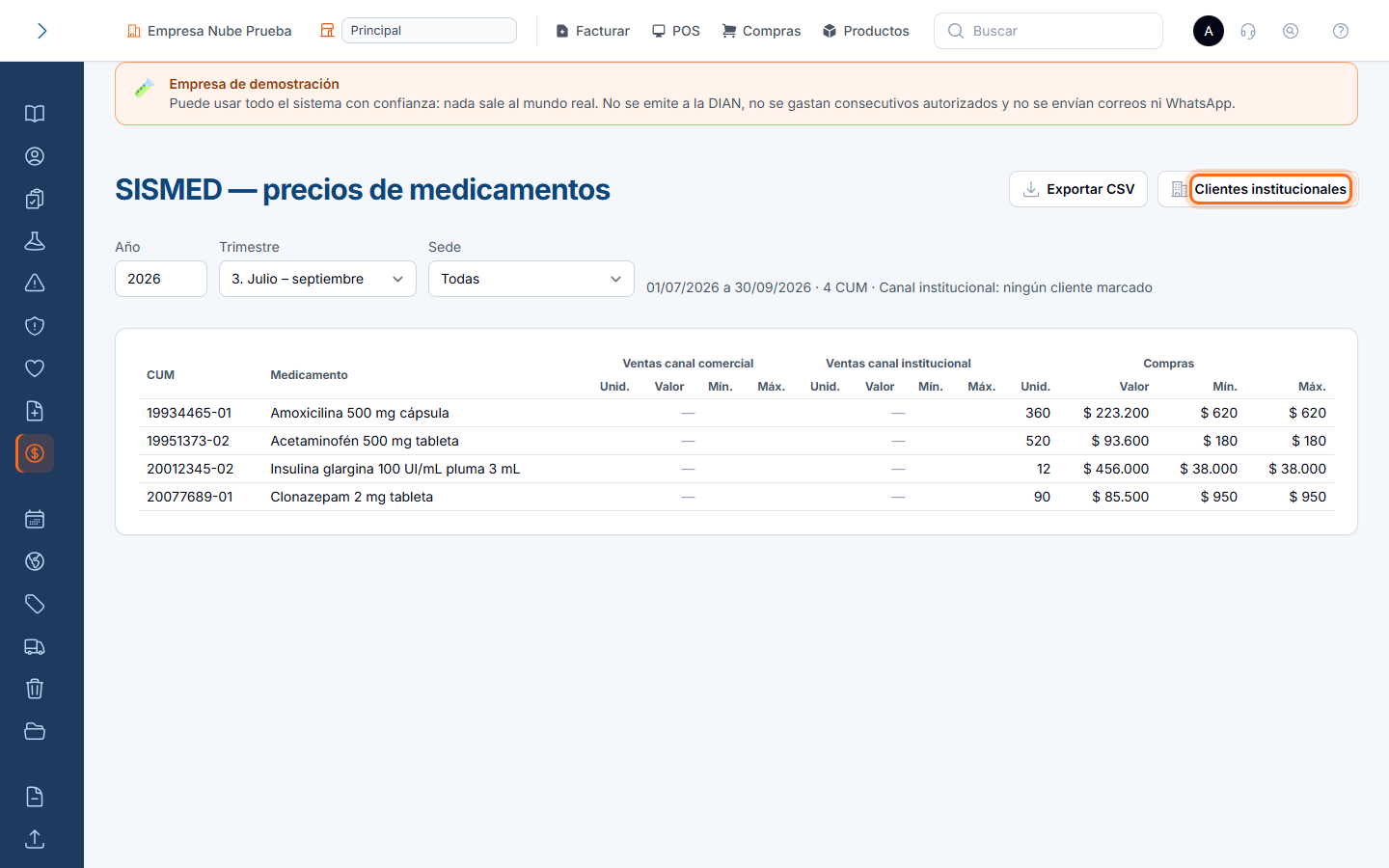
- Marque los clientes institucionales (IPS, EPS, entidades) con Clientes institucionales. Sus ventas van en el canal institucional; las demás, en el comercial.
- Elija el año, el trimestre y la sede.
- Revise el aviso de medicamentos sin CUM: los vendidos sin CUM no entran al reporte; complete el CUM en su ficha.
- Exporte con Exportar CSV.
Si el precio máximo vendido de un medicamento supera su precio regulado, sale en rojo.
Residuos
Los certificados del gestor y el plan de gestión. Están en Gestión ambiental, común a los sectores que generan residuos.
Certificados del gestor de residuos
Los residuos de la droguería (medicamentos vencidos, cortopunzantes, biosanitarios…) se entregan a un gestor autorizado, que devuelve un certificado de disposición final. Aquí se archiva cada uno.
Ruta: Gestión ambiental › Certificados de residuos.
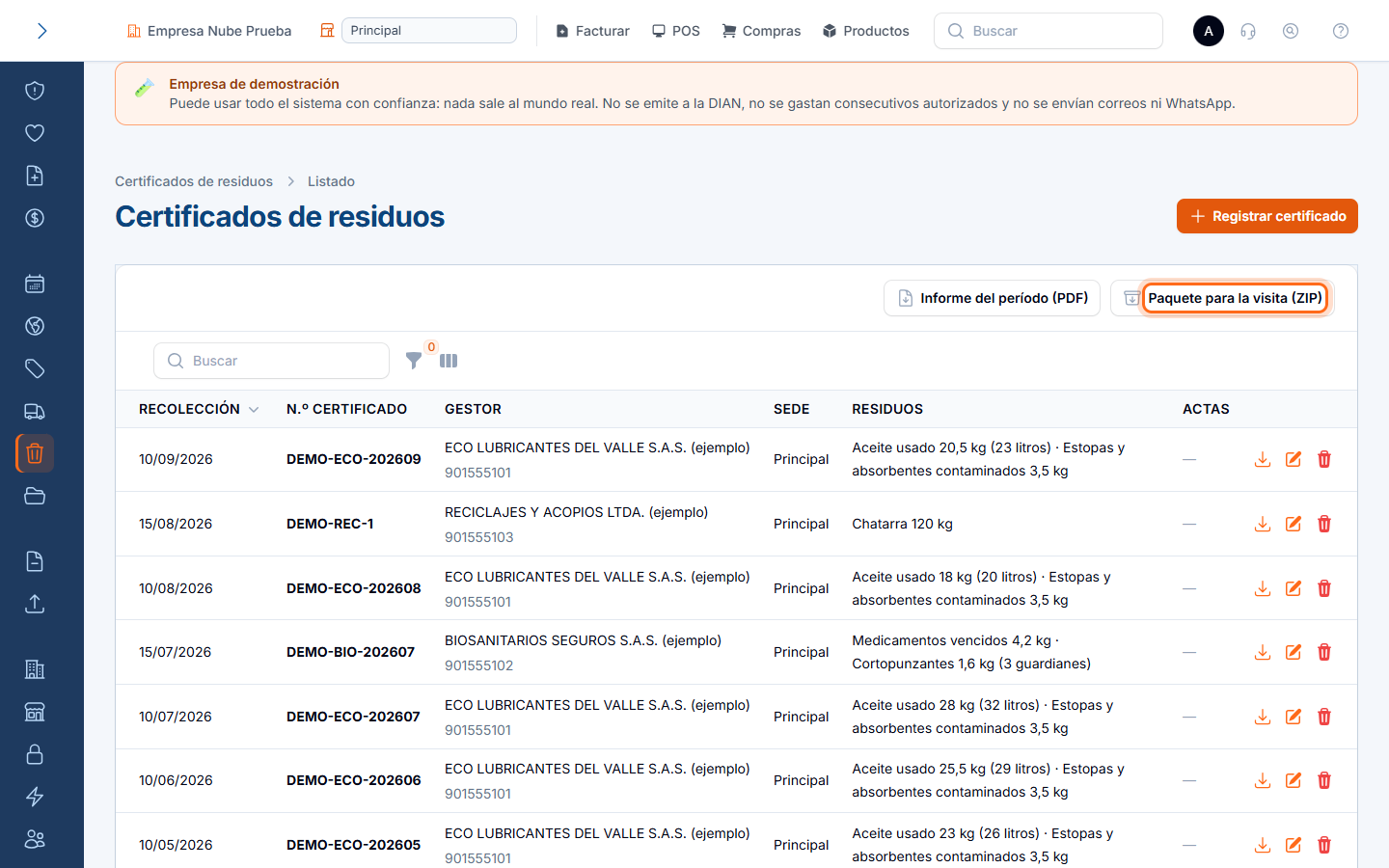
- Pulse Registrar certificado. Elija el Gestor de residuos (un tercero proveedor; puede crearlo ahí mismo), la Fecha de recolección, el N.º de certificado (no se repite para el mismo gestor) y la sede. En droguería puede enlazar las Actas de destrucción que recogió.
- Detalle los residuos entregados: por cada tipo, el Peso (kg), obligatorio, y si el certificado lo trae, la cantidad y la unidad. Los tipos se crean en Gestión ambiental › Tipos de residuo.
- Adjunte el certificado en PDF o imagen (máx. 10 MB). Queda privado y solo se abre con un enlace temporal. Guarde.
Si el gestor no tiene una autorización vigente para la fecha o no cubre algún residuo, el campo del gestor lo avisa (no bloquea). Cargue sus licencias en Gestión ambiental › Gestores de residuos.
Para la visita: Informe del período (PDF), con los certificados y los kilos por tipo de residuo, y Paquete para la visita (ZIP), que reúne ese informe y el archivo de cada certificado, sin depender de enlaces que vencen.
PGIRASA: el plan de gestión de residuos
En el sector salud, el plan de gestión integral de residuos se llama PGIRASA. Aquí se guarda el documento con su fecha de elaboración y la de la próxima actualización.
Ruta: Gestión ambiental › Plan de gestión. Si la empresa solo tiene el sector de droguería, la sección se llama «PGIRASA»; con otros sectores que generan residuos, «Plan de gestión de residuos».
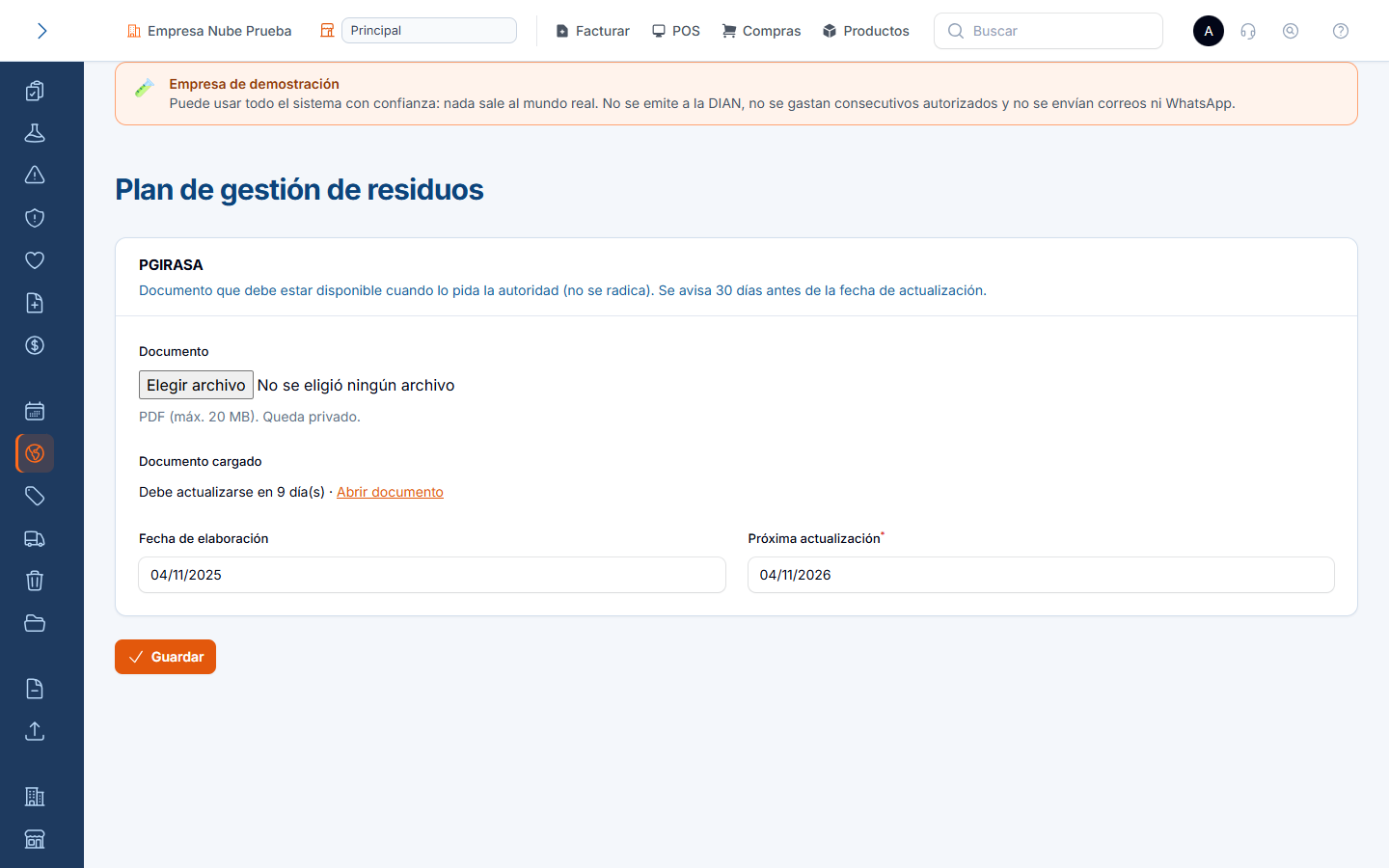
- Suba el documento en PDF (máx. 20 MB). Queda privado.
- Ponga las fechas. Fecha de elaboración y Próxima actualización, obligatoria si hay documento y no anterior a la de elaboración.
- Guarde. Sale «Gestión ambiental guardada».
Desde 30 días antes de la próxima actualización, y también si ya pasó, el escritorio lo avisa en la franja de acciones.
Preguntas y problemas comunes
Lo que más se pregunta, con su respuesta corta.
«No me deja vender: el registro INVIMA está vencido»
Renueve el registro y actualice la fecha en Registros INVIMA con el botón Registro sanitario. Mientras la fecha esté vencida, la venta se bloquea.
«El POS me pide fórmula para la amoxicilina y antes no»
Alguien encendió Exigir fórmula para antibióticos en la dirección técnica. Es una decisión de la droguería: si no quiere exigirla todavía, apáguela.
«Vendí un medicamento de control especial y no quedó en el libro»
El producto no tiene encendido el interruptor Control especial (MCE) en su ficha; la condición de venta «Control especial» sola no basta. Vea Dispensación.
«No me sale el ícono del acta de recepción en la compra»
Aparece solo en compras confirmadas que traen productos con registro INVIMA en su ficha.
«No puedo firmar el acta»
Falta configurar la dirección técnica.
«La pantalla de temperatura aparece vacía»
La sede no tiene áreas configuradas, o ya se registraron todas las de esa franja. Vea Áreas de temperatura y humedad.
«Me equivoqué en una lectura de temperatura»
No se edita: use Anotar corrección en el renglón. La original se conserva con la corrección al lado.
«El buscador del CUM no encuentra el medicamento»
Pruebe por principio activo o por número de registro. Si no aparece, escriba los datos a mano en la ficha.