Compacta
La de siempre: letra pequeña, cabe más en menos papel.
Todo el turno de un cajero en un solo lugar: abrir la caja con su base, vender en el mostrador escaneando o buscando productos, cobrar con uno o varios medios de pago, entregar la tirilla, sacar dinero del cajón a mitad del día y cerrar la caja contando los billetes.
El día de la caja en seis pasos. Pulse uno para ir a su explicación completa.
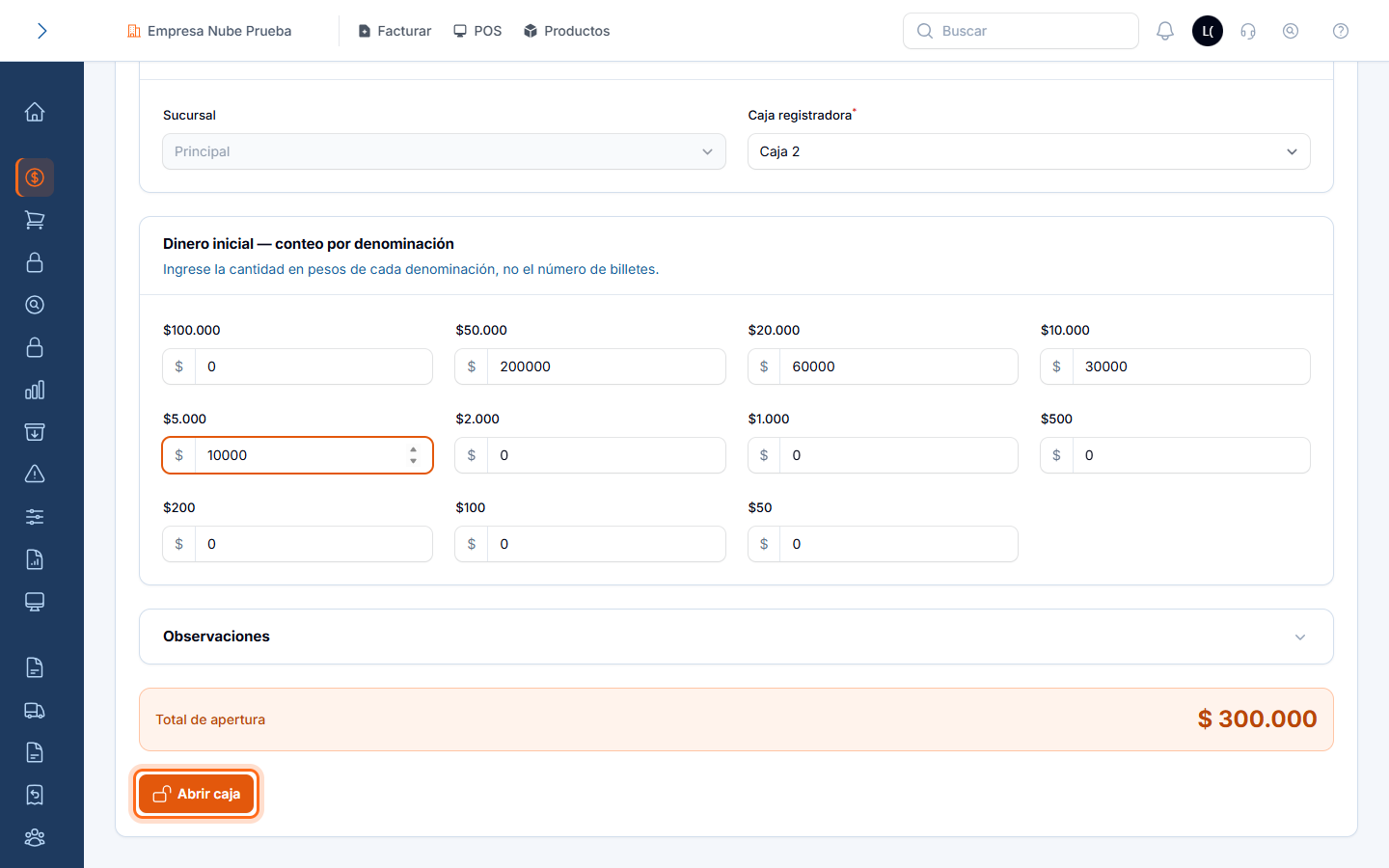 1Abrir la cajaLa caja registradora y la base en efectivo, por denominación.
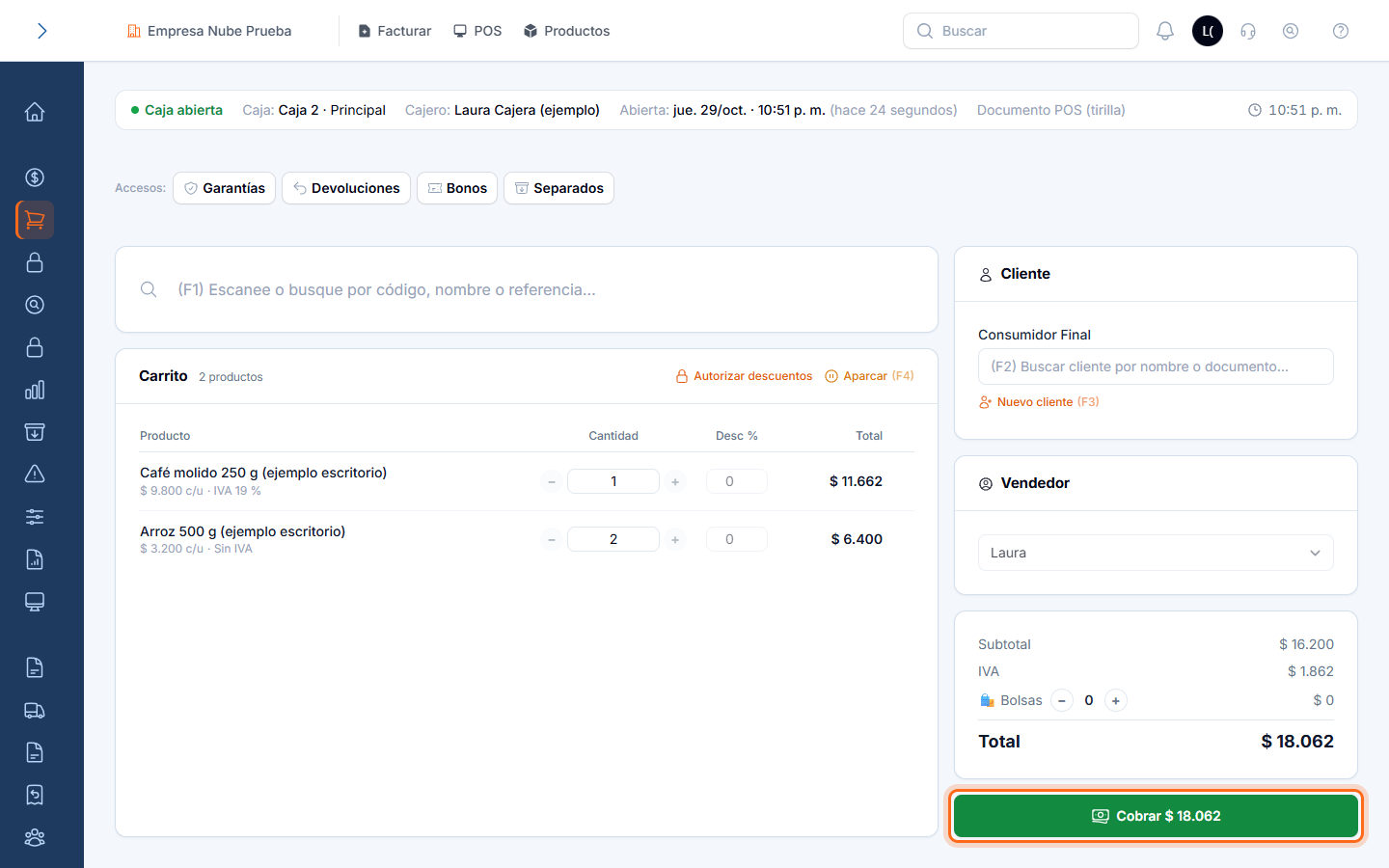 2VenderEscanear o buscar los productos y armar el carrito.
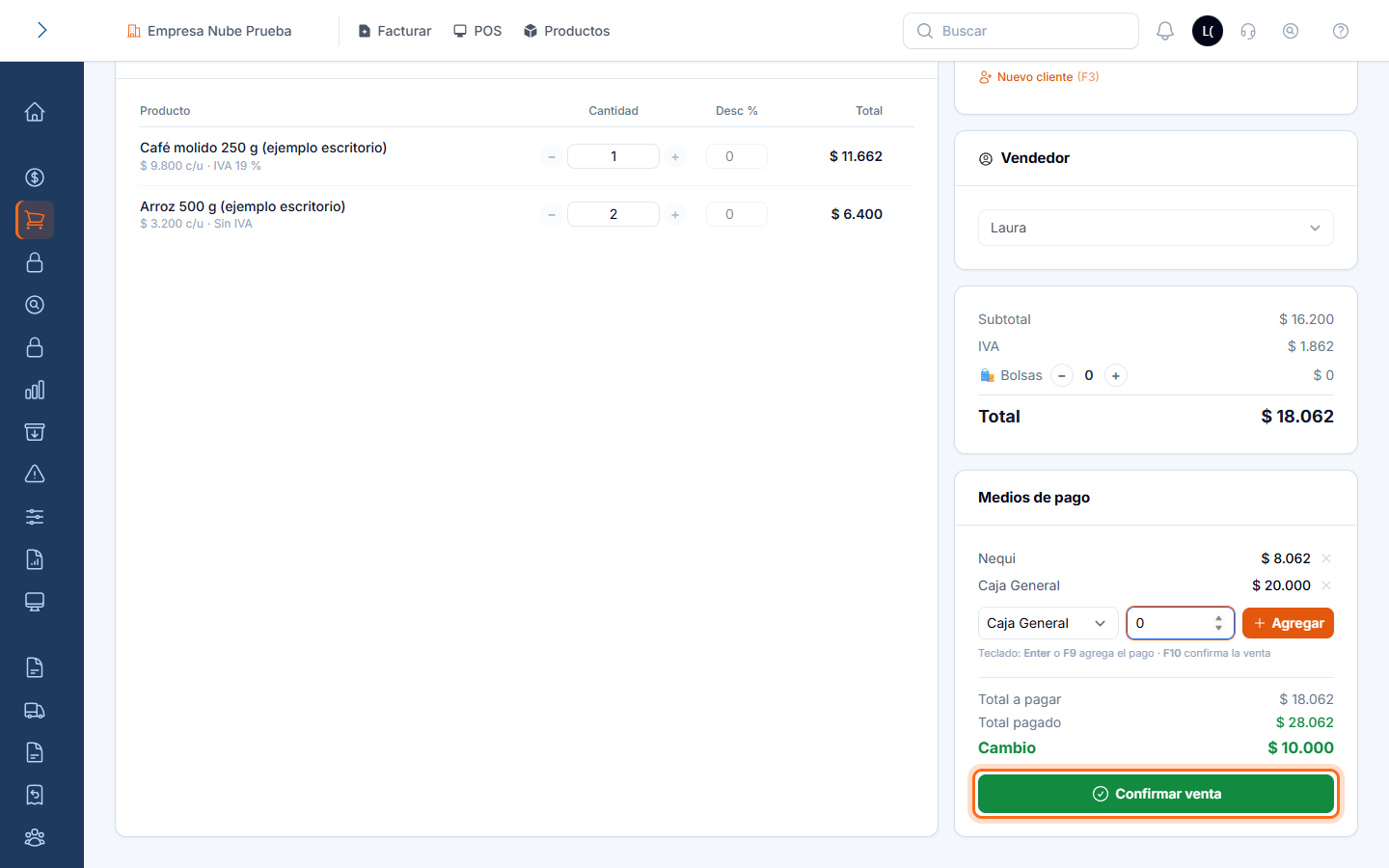 3CobrarUno o varios medios de pago, con el cambio calculado.
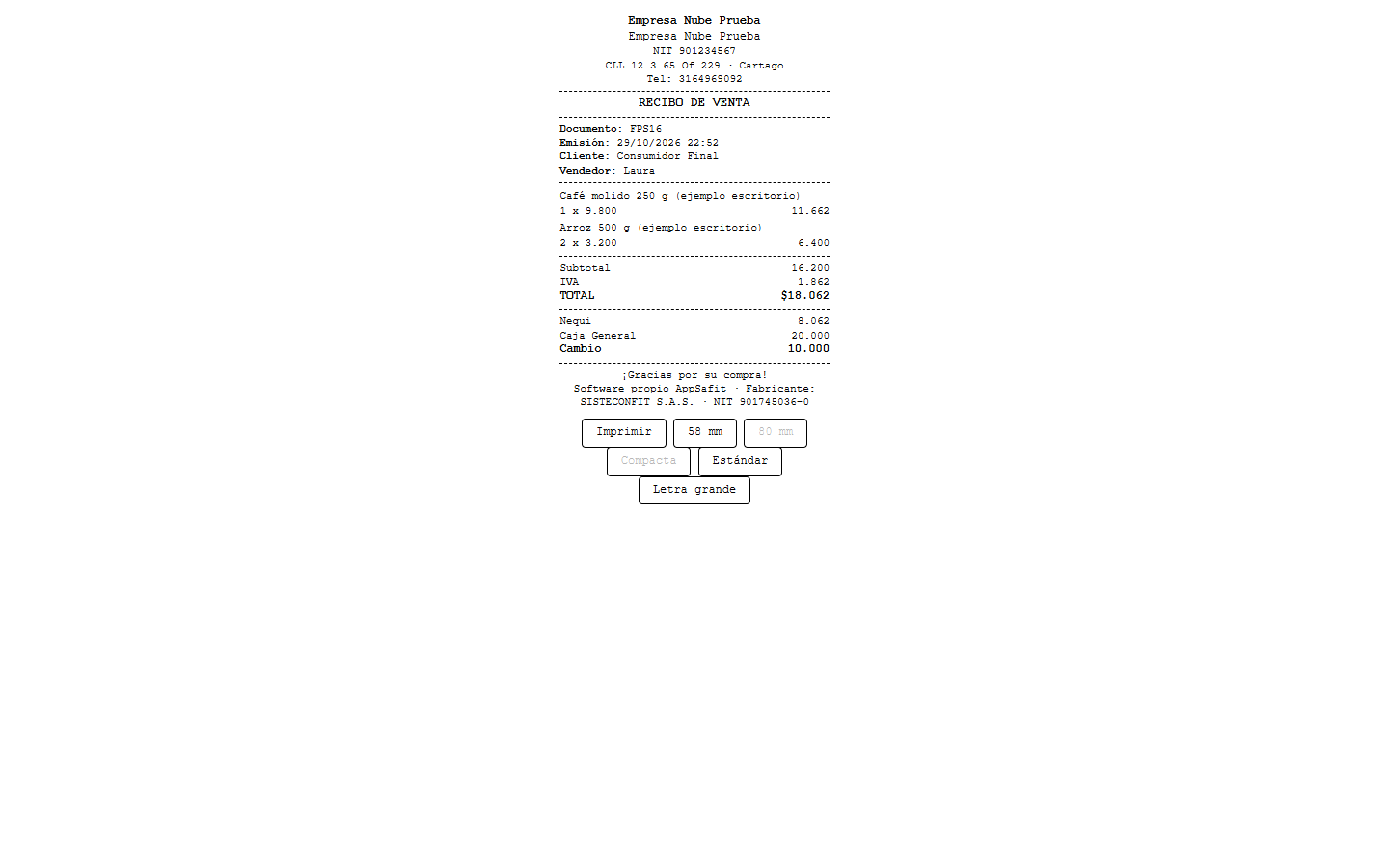 4Entregar la tirillaLa venta queda guardada y sale el comprobante.
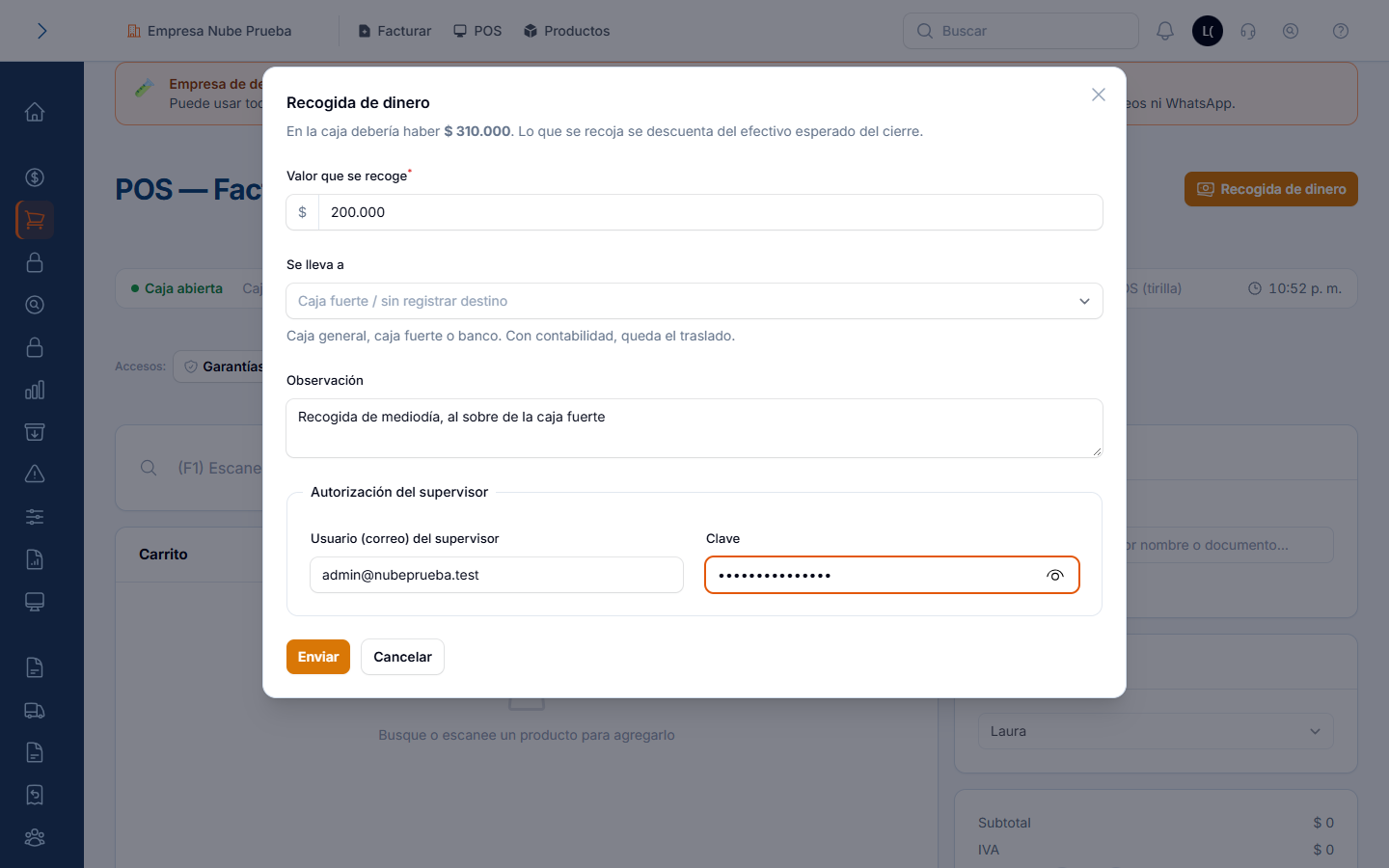 5Recoger dineroEl supervisor saca efectivo del cajón a mitad del turno.
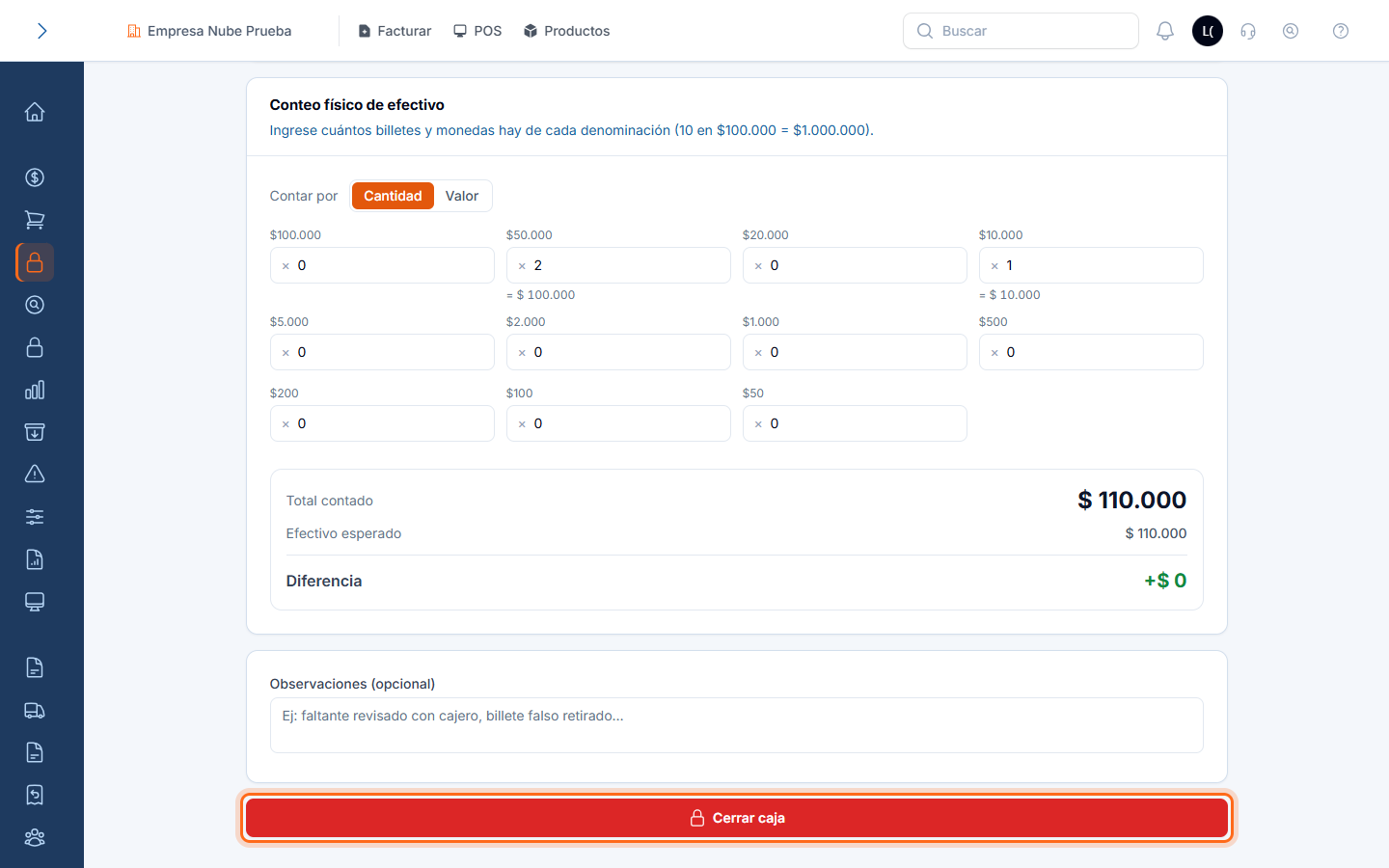 6Cerrar la cajaContar el efectivo, ver la diferencia e imprimir el arqueo.
En las imágenes, la cajera Laura abre la Caja 2 de la sucursal Principal con $300.000, vende un café y dos arroces, cobra una parte por Nequi y otra en efectivo, recoge $200.000 a mediodía y cierra la caja cuadrada.
Qué resuelve el punto de venta, qué necesita y lo que el administrador deja listo una sola vez.
El POS es la pantalla del mostrador: sirve para vender rápido, cobrar y entregar la factura o la tirilla. El buscador siempre está listo para el lector de código de barras. Todo el día del cajero está en el menú Punto de Venta (POS): Abrir Caja, POS — Facturación, Cerrar Caja y Cierres de caja.
Los recibos de caja, los comprobantes de egreso, los anticipos y la numeración de esas series se explican en el capítulo de cartera y tesorería. Aquí solo aparecen cuando tocan la caja del día: un recibo de caja cobrado en efectivo en esta caja suma al efectivo esperado del cierre.
En AppSafit una caja registradora es una estación física (un cajón con su impresora), no una persona. Cuando alguien la abre, queda amarrada a esa persona, y el POS solo reconoce la caja que abrió usted.
Si quiere dos cajeros vendiendo a la vez, necesita dos cajas. Una caja no se comparte entre dos personas al mismo tiempo.
Ruta: Punto de Venta (POS) › Configuración, ficha Cajas registradoras.
| Campo | Para qué sirve |
|---|---|
| Sucursal · Nombre de la caja | Obligatorios. Por ejemplo, «Caja 2» de la sucursal Principal. |
| Impresora | Térmica 80 mm (por defecto), Térmica 58 mm, o sin impresora. |
| Modelo de tirilla | Compacta (la de siempre), Estándar o Letra grande. Al lado se ve una vista previa con una venta de ejemplo. |
| Imprimir el logo de la empresa en el tiquete | El logo sale en blanco y negro arriba del tiquete. Se carga en la configuración de la empresa. |
| IP de la impresora | Solo para una impresora de red. Para una impresora USB se deja vacío. |
| Activa | Solo las cajas activas aparecen al abrir caja. |
| POS táctil | El POS de esta caja abre con una grilla de productos por toque. El cajero no lo puede cambiar. |
| Tope de efectivo | Vea Tope de efectivo. |
| Agente de escritorio (periféricos) | Sección plegada. Con Usar agente de escritorio, la caja imprime la tirilla directo, abre el cajón (Abrir cajón al facturar) y lee la báscula (Puerto de la báscula). Sin agente, la tirilla se imprime desde el navegador. |
| Tipo de documento contable · Resolución DIAN (fija de la caja) | Con qué documento y numeración factura la caja. La resolución fijada en la caja manda sobre la del tipo de documento. |
| Esperar la validación de la DIAN antes de imprimir | Apagado (recomendado): la tirilla sale de una vez y la DIAN se valida en segundo plano. Encendido: la caja espera la respuesta de la DIAN para imprimir; si la DIAN tarda, el cliente espera. |
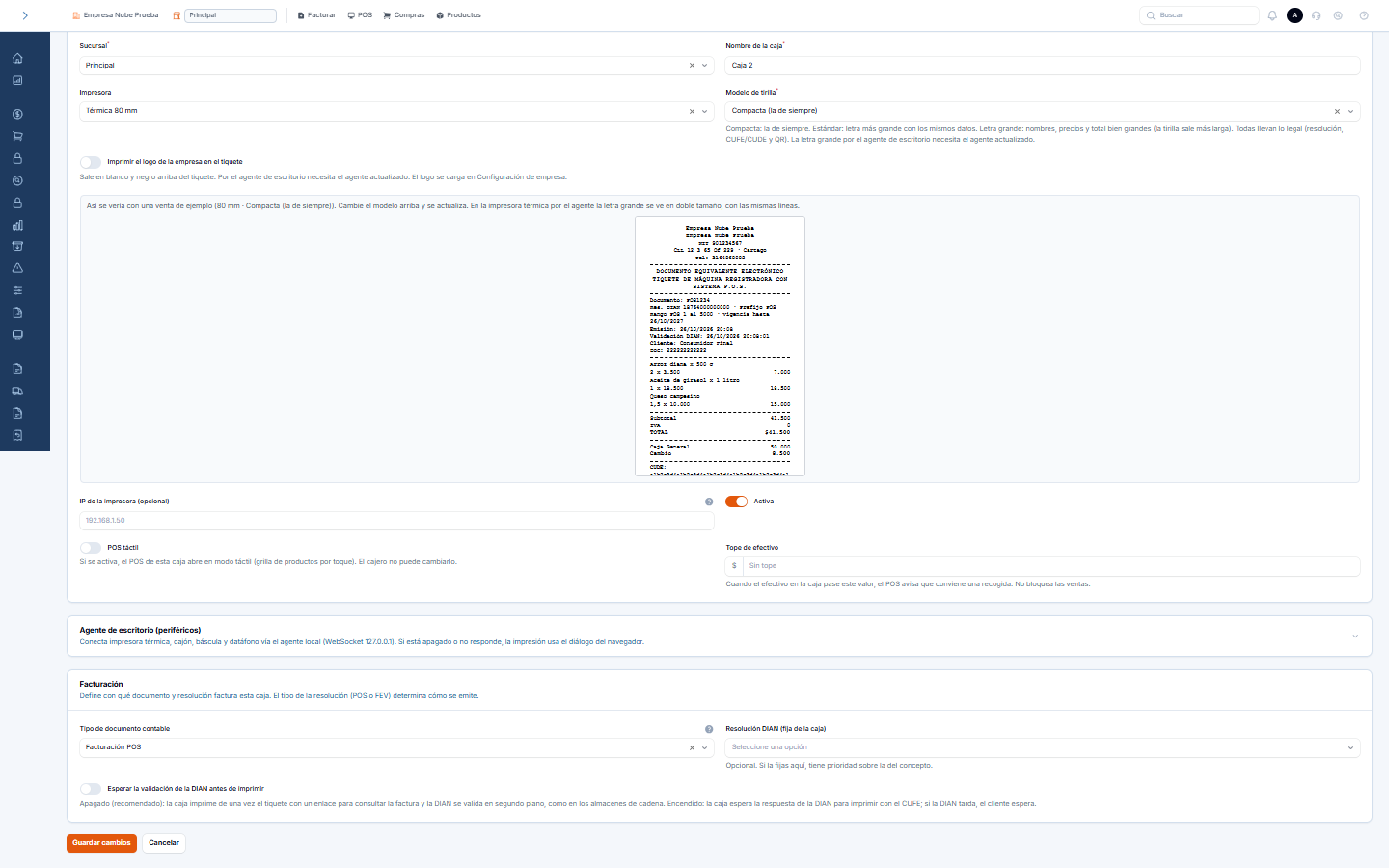
Si al cliente o al cajero la letra de la tirilla le queda pequeña, cambie el Modelo de tirilla de esa caja. Es por caja: en el mismo negocio una caja puede imprimir en letra grande y otra en compacta.
La de siempre: letra pequeña, cabe más en menos papel.
Letra más grande, con los mismos datos.
Nombres, precios y total bien grandes. La tirilla sale más larga y, en papel de 58 mm, los textos largos se parten en más líneas.
En los tres modelos salen completos la resolución, el CUFE o CUDE y el QR: el modelo solo cambia el tamaño de la letra, no lo que lleva la tirilla.
Si la caja imprime por el agente de escritorio, la letra grande y el logo necesitan el agente actualizado (se descarga en la página Agente de escritorio). Con un agente viejo la tirilla sale como antes, en tamaño normal y sin logo. El logo se carga en la configuración de la empresa y sale en blanco y negro: uno de líneas y formas sólidas se ve mejor que uno con degradados.
Cada caja decide con qué resolución factura, y se puede cambiar cuando quiera:
Las cajas apuntan a la misma resolución y comparten un solo consecutivo para toda la tienda.
Cada caja usa su propia resolución o prefijo y lleva su propio consecutivo.
Cuando dos cajas comparten la resolución, el sistema aparta el número en el momento de facturar. Aunque los dos cajeros vendan en el mismo segundo, no sacan el mismo número ni dejan huecos.
Si la caja no tiene resolución, la venta sale como tirilla no fiscal (sin número de la DIAN). En la franja del POS se ve «Documento POS (tirilla)» en lugar de «Próx. factura».
Una caja abierta no se puede borrar: el botón de eliminar solo aparece cuando la caja está cerrada.
Cada caja puede tener un tope de efectivo. Cuando el efectivo que debería haber en el cajón pasa ese valor, el POS le avisa al cajero que conviene una recogida. No detiene las ventas.
1.500.000. Vacío, la caja queda «Sin tope» y nunca avisa.Desde entonces, después de cada venta y de cada recogida, el POS revisa el cajón. Si se pasó, aparece el aviso «Hay mucho efectivo en la caja», con cuánto debería haber, cuál es el tope y la sugerencia «Pida al supervisor una recogida de dinero».
Falta la imagen: el POS con el aviso amarillo «Hay mucho efectivo en la caja», que dice cuánto debería haber en la caja, el tope y «Pida al supervisor una recogida de dinero».
Ponga el tope en lo que su negocio se siente cómodo teniendo en el mostrador. Una droguería de barrio puede usar $800.000; un almacén grande, $3.000.000.
Hay acciones del POS que no hace cualquiera. Se conceden por persona, no por cargo, en la ficha del usuario, pestaña Permisos de acceso, sección Permisos especiales: los de la caja van al comienzo de la lista y Dar descuentos, con su tope, un poco más abajo. Sin el permiso, la mayoría se puede hacer igual con la autorización de un administrador en el momento, y queda registrado quién autorizó.
| Permiso | Sin el permiso… |
|---|---|
| Cambiar el precio de venta en el POS | El precio se ve como texto y no se edita. Los administradores siempre pueden. |
| Cambiar la cantidad de un renglón en el POS | La cantidad la fija lo que se escanea: pase el artículo tantas veces como unidades lleve. |
| Quitar renglones del carrito en el POS | Quitar un renglón pide la autorización de un administrador. Vale para esa venta. |
| Asignar la venta a otro vendedor | La venta queda a nombre del cajero y el selector de vendedor está bloqueado. |
| Dar descuentos | Cada descuento pide autorización. Con el permiso, la persona descuenta hasta su tope; por encima, también pide autorización. |
| Hacer recogidas de dinero de una caja abierta | La recogida pide la clave de la empresa o el usuario y la clave de un administrador. |
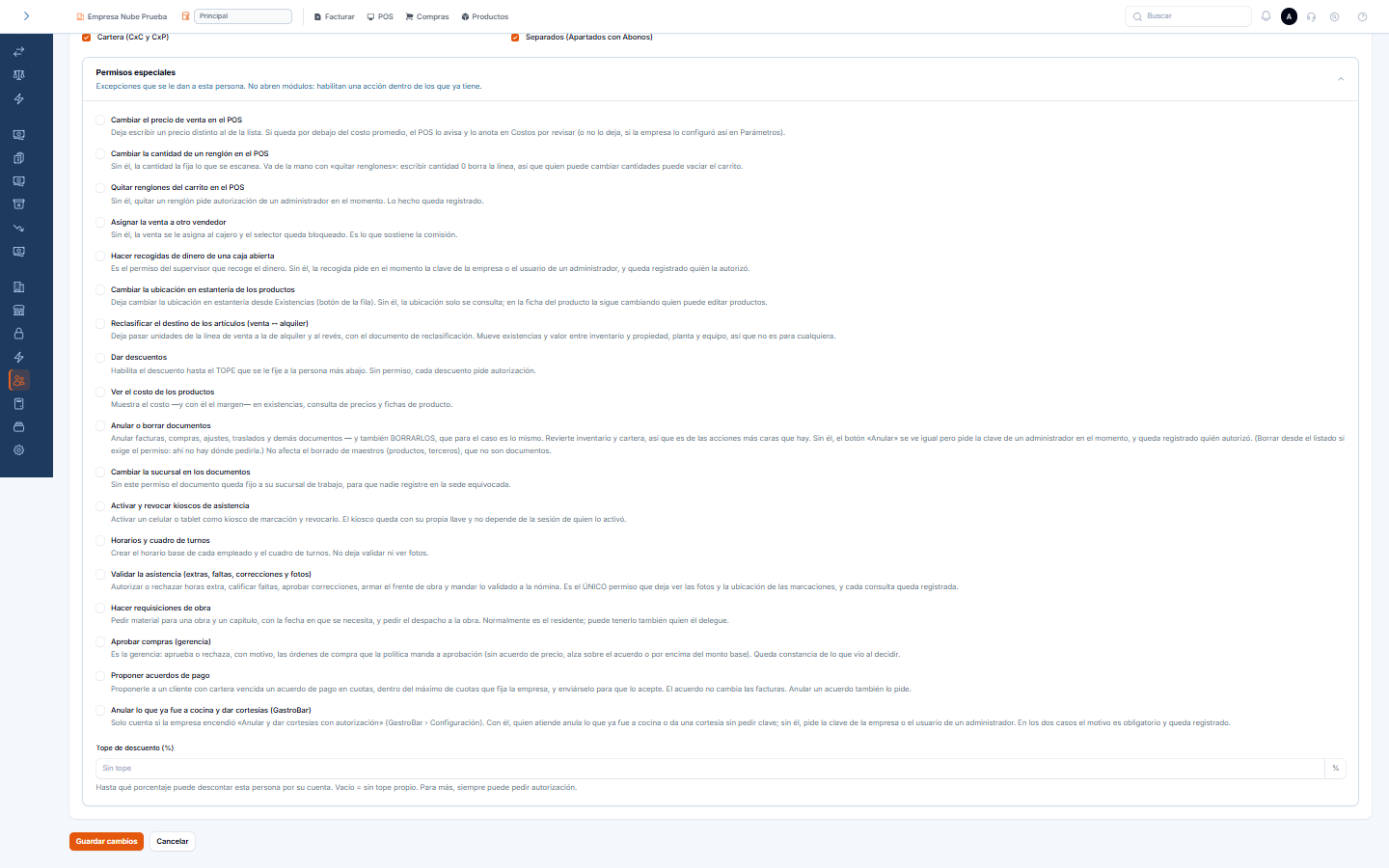
La sucursal de la apertura y de los documentos queda fija a la sucursal de trabajo del usuario. Solo quien tiene el permiso Cambiar la sucursal en los documentos (o un administrador) puede elegir otra.
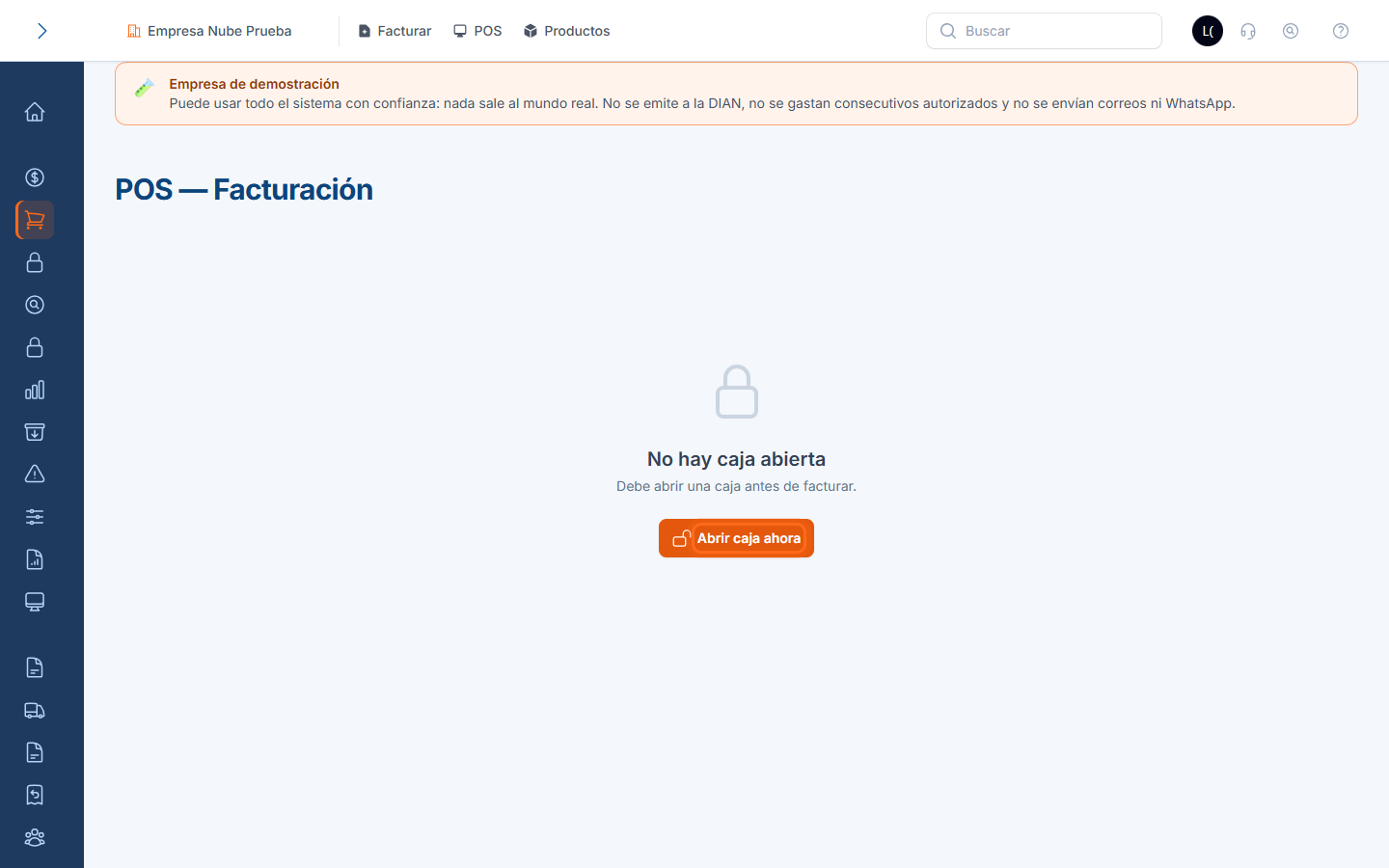
Sin una caja abierta a su nombre, el POS no deja vender.
La base es el efectivo con el que arranca el cajón. Ese total es contra lo que se compara el efectivo al cierre: cuéntelo bien.
200000. El Total de apertura se suma mientras escribe. Si quiere, deje una nota en Observaciones de apertura (sección plegada), por ejemplo «Base entregada por el administrador».
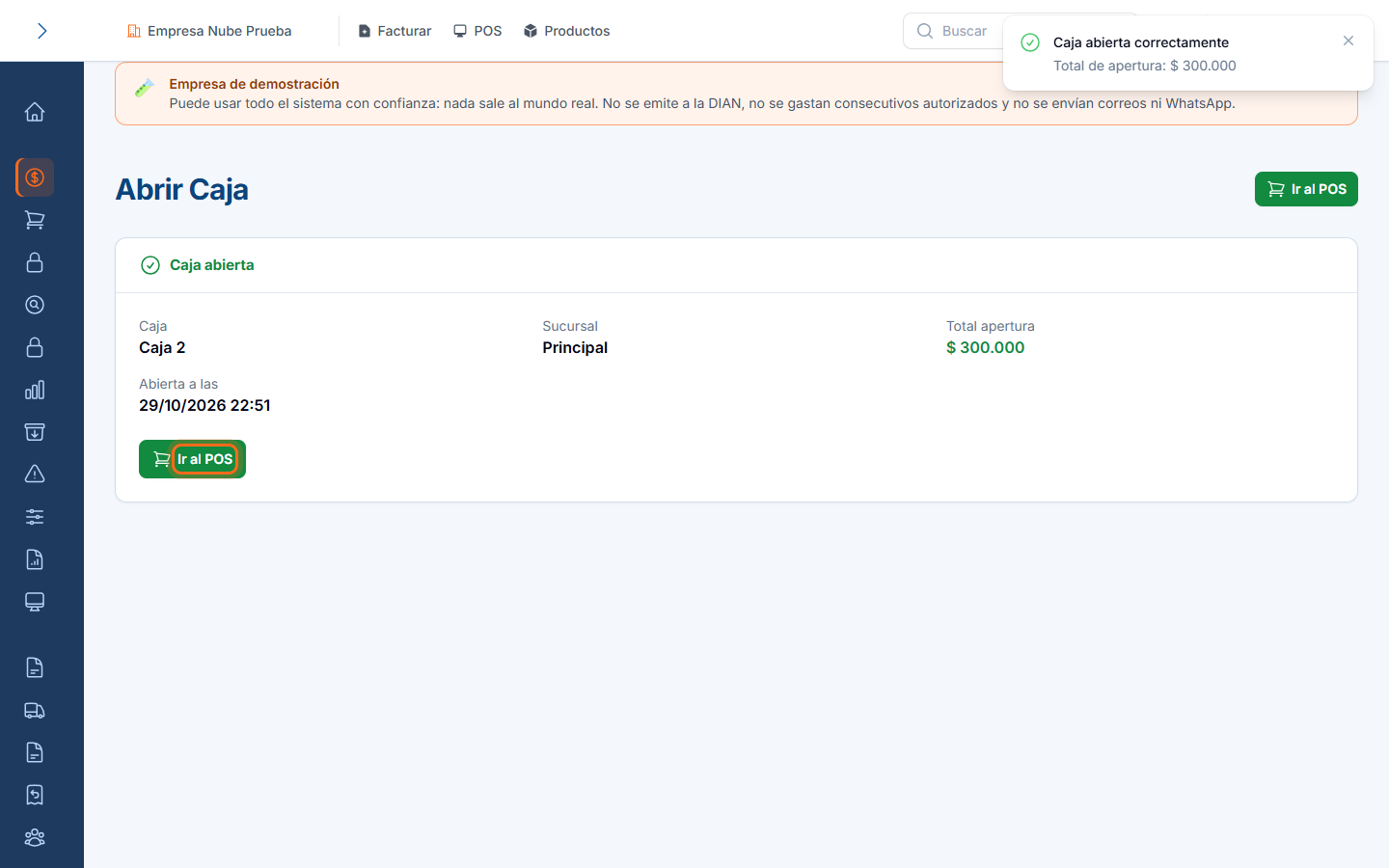
Al abrir se escribe el valor de cada denominación. Al cerrar es al revés: por defecto se cuentan billetes (cantidad), aunque se puede cambiar a valor.
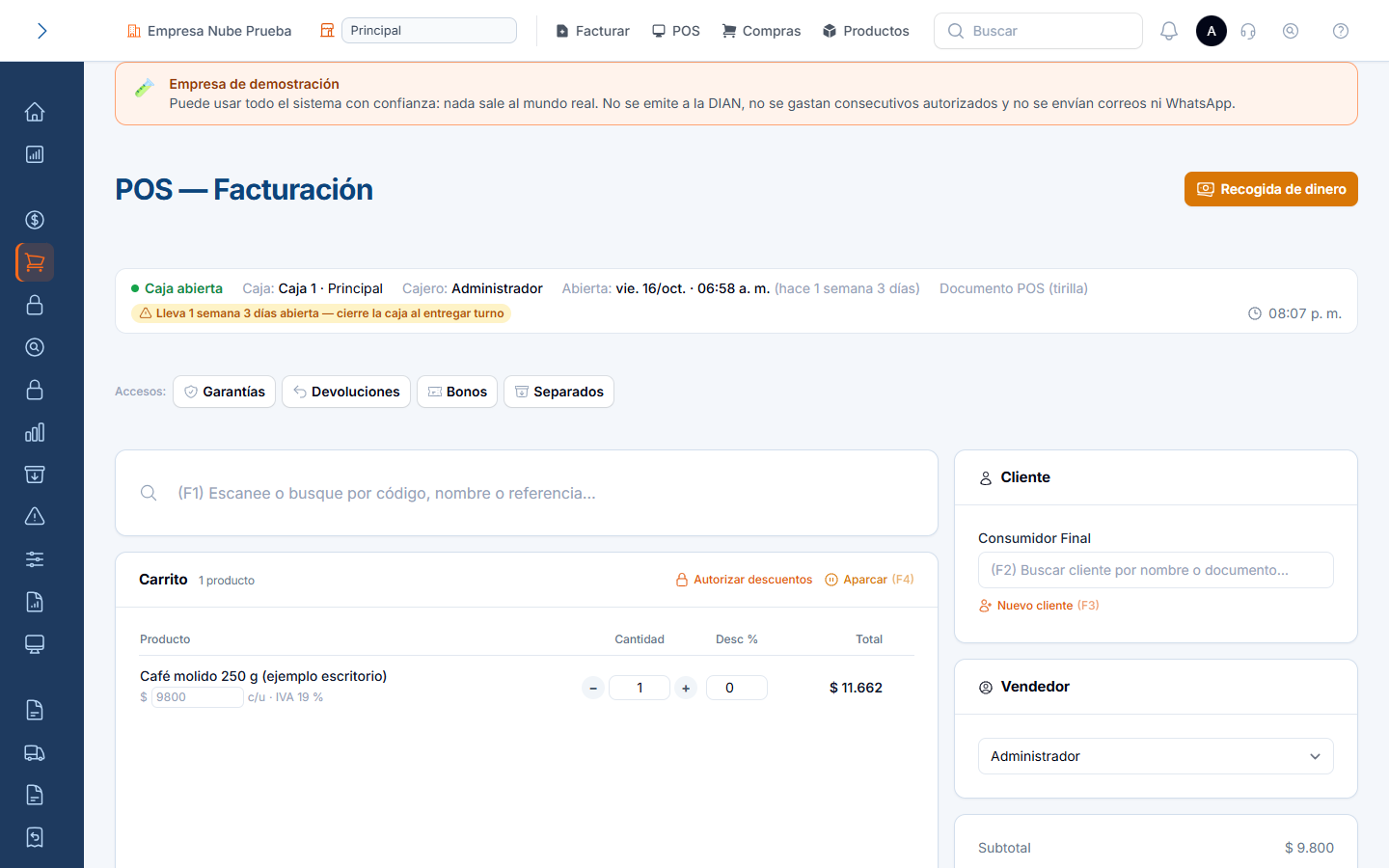
La pantalla Punto de Venta (POS) › POS — Facturación: buscar, armar el carrito, elegir el cliente y dejar una venta en espera.
A la izquierda, el buscador y el carrito. A la derecha, el cliente, el vendedor, los totales y el botón Cobrar. El cursor queda en el buscador, listo para el lector.
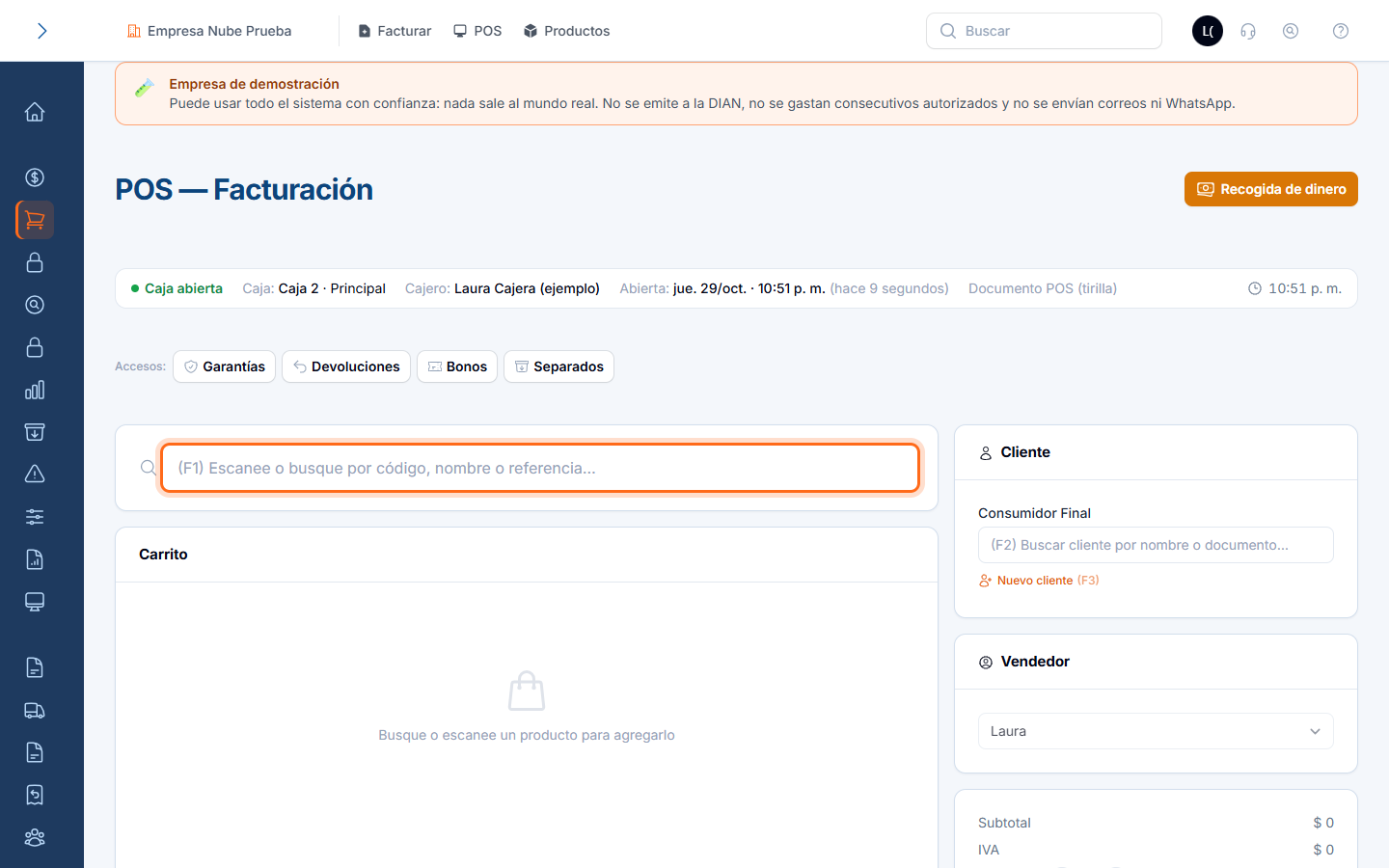
| Dato | Qué dice |
|---|---|
| Caja abierta · Caja · Cajero | En qué caja y sucursal está, y quién la abrió. |
| Abierta | Desde qué día y hora, y hace cuánto. |
| Próx. factura | El número que va a salir. Si la caja no tiene resolución, dice «Documento POS (tirilla)». |
| Lleva … abierta — cierre la caja al entregar turno | Aviso amarillo cuando la caja lleva más de un día abierta. Un turno de noche que pasa de medianoche no lo dispara. |
| Periféricos | Solo en cajas con agente de escritorio. En verde, impresora, cajón y báscula responden. En rojo, Sin agente — el cajón no abre: la tirilla no saldrá sola y habrá que imprimirla desde el navegador. |
| Botón | Dónde | Qué hace |
|---|---|---|
| Recogida de dinero | Arriba a la derecha | Vea Recogida de dinero. |
| Garantías · Devoluciones · Bonos · Separados | Accesos, debajo de la franja | Abren esas pantallas en otra pestaña. Cada uno aparece solo si la empresa tiene ese módulo. En Devoluciones, la devolución de un cliente pide su factura y hace la nota crédito: reingresa la mercancía, rebaja lo que debe o le devuelve el efectivo desde su caja abierta y, si la factura es electrónica, va a la DIAN (vea Ventas). |
| Autorizar descuentos · Aparcar (F4) | Encabezado del carrito | Vea descuentos y aparcar. |
| Para domicilio | Encabezado del carrito | Con el módulo de Entregas, guarda el carrito como pedido a domicilio para alistarlo y entregarlo después. |
| Cobrar $… | Abajo a la derecha | Abre los medios de pago. |
Hay tres formas de sumar productos, y se pueden combinar en la misma venta.
camisa o CAM-AZUL) y elija de la lista, u oprima Enter. La lista muestra el precio, el IVA, la marca y la ubicación en estantería.Si vuelve a pasar el mismo producto, no se crea otro renglón: la cantidad sube en 1.
Si el cliente pide algo que no aparece o está agotado, deje escrito lo que buscó y pulse el triángulo amarillo junto al buscador (Reportar faltante). Sale Faltante reportado, el buscador se limpia y queda anotado, con su usuario y su sucursal, para reposición, sin frenar la venta. Con el buscador vacío sale «Escriba primero qué falta».
La lista está en Punto de Venta (POS) › Faltantes; el menú muestra cuántos hay pendientes. Trae la fecha, lo que faltaba, el producto, la cantidad sugerida, quién lo reportó y el estado, con el filtro Estado en Pendiente. Cuando ya repuso o creó el producto, pulse Marcar resuelto en la fila. Con Editar puede ligarlo a un producto del catálogo y anotar la Cantidad sugerida para el que compra.
Falta la imagen: la lista de Faltantes con un reporte pendiente. La empresa de ejemplo no tiene ninguno y crearlo exige guardar.
Escriba el faltante con marca y presentación si las sabe («tensiómetro digital de brazo»), y revise la lista al cierre del día: es la pista de las ventas que se pierden por falta de mercancía.
Si busca un equipo que es de la línea de alquiler, sale en amarillo con «Es de la línea de alquiler: para venderlo hay que reclasificarlo». Quien tiene el permiso de reclasificar ve el botón Reclasificar y vender.
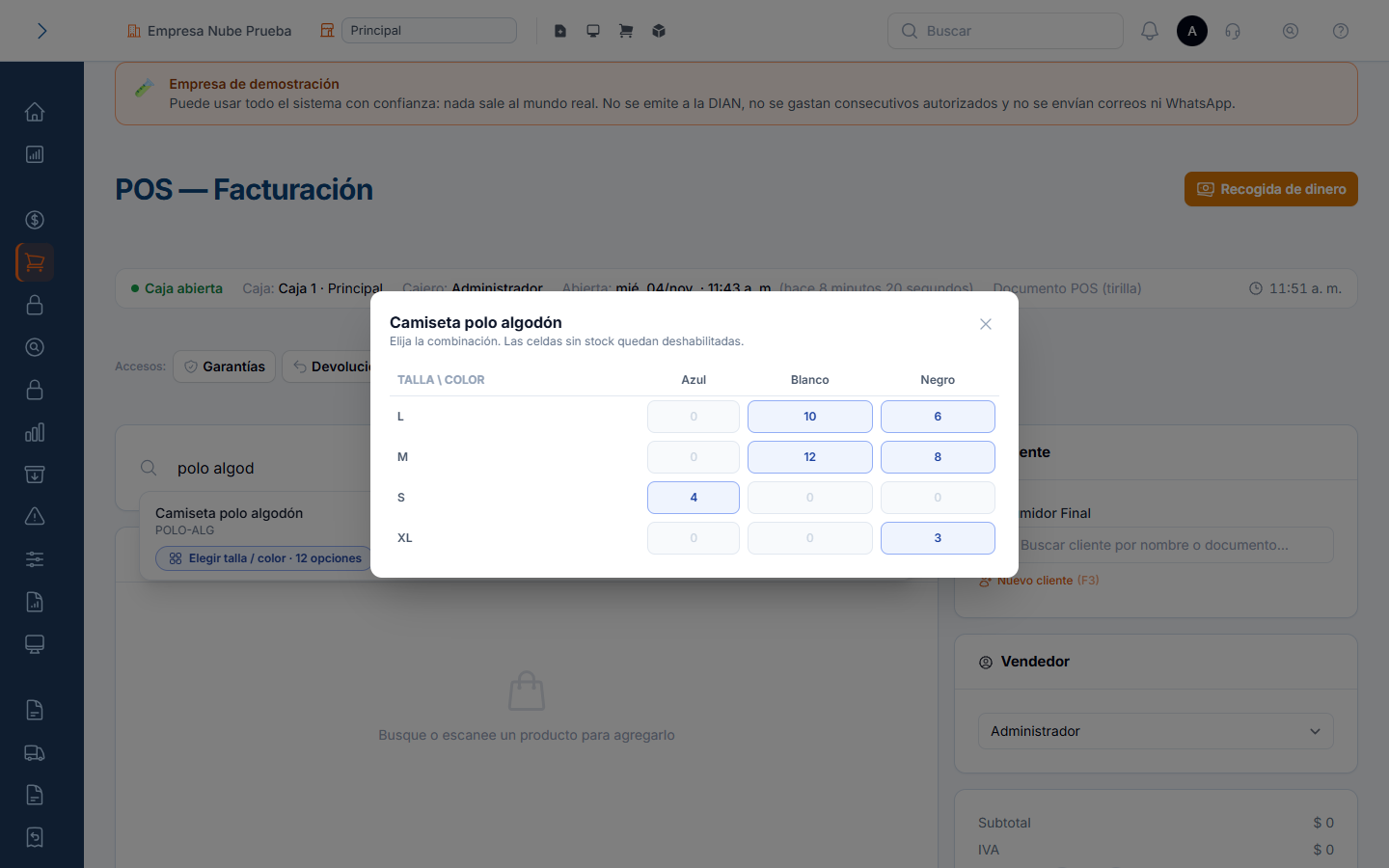
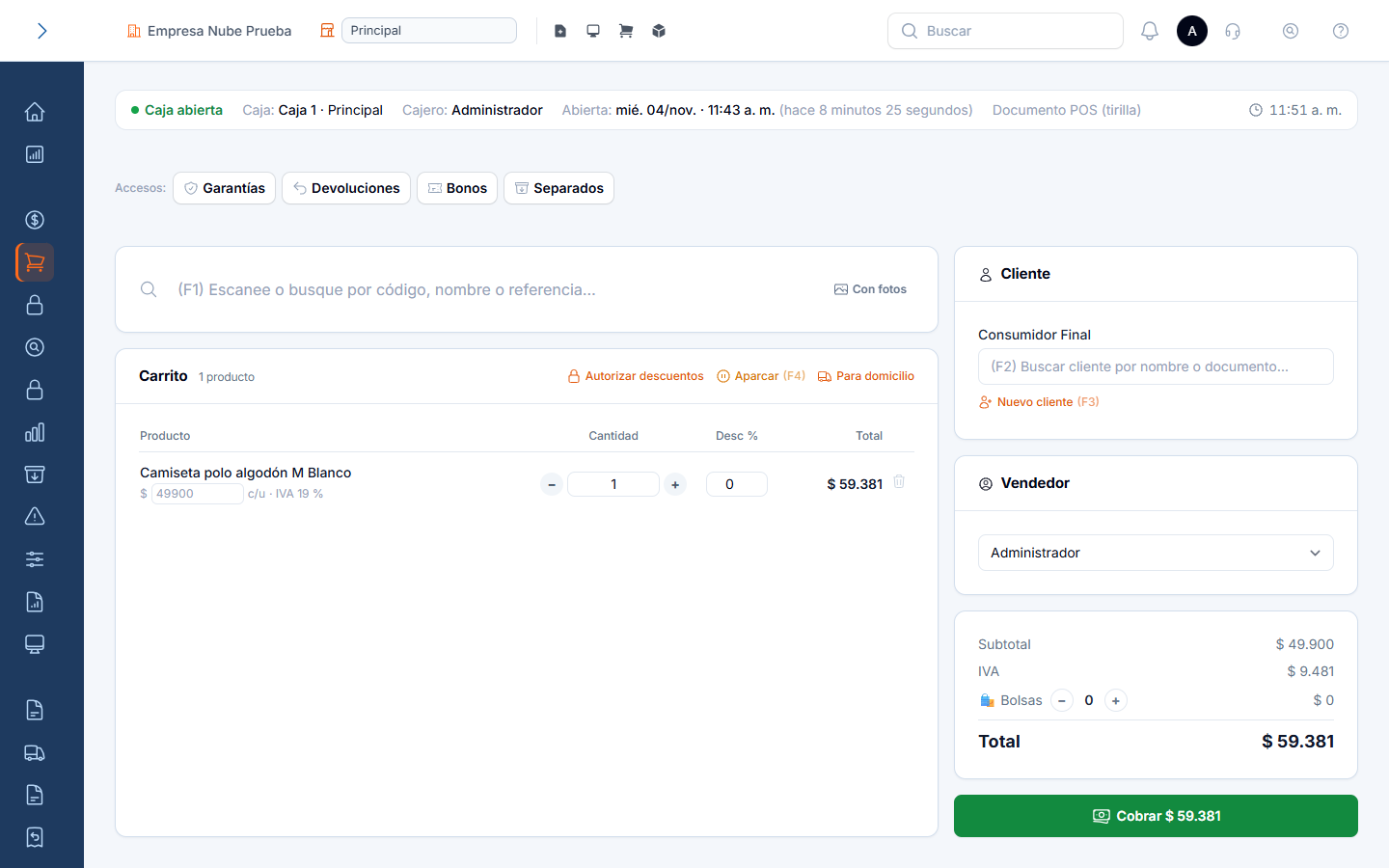
Un producto con variantes no se vende directo. Al buscarlo, debajo del nombre aparece el botón Elegir talla / color · N opciones, que abre una tabla con cuántas unidades hay de cada combinación. Las que están en cero se ven en gris y no se pueden tocar. Toque la que lleva el cliente y esa variante entra al carrito.
Si el producto se vende en varias presentaciones, al buscarlo aparecen debajo como botones con su precio (por ejemplo Par y Media docena). Al tocar una, entra ya calculada. También puede escanear el código de barras de la presentación y entra directo.
Sin las series completas la venta no se confirma: sale Faltan series / IMEI.
El POS lee la etiqueta de la balanza (código EAN-13 que empieza en 2) y saca el producto y el peso o el precio. Cada pesaje entra como un renglón nuevo, en kilos. Si la caja tiene la báscula conectada al agente de escritorio, el renglón trae el botón de la báscula para pesar en vivo; si no responde, sale Báscula no disponible y el peso se escribe a mano. Esto depende de la configuración de báscula de la empresa.
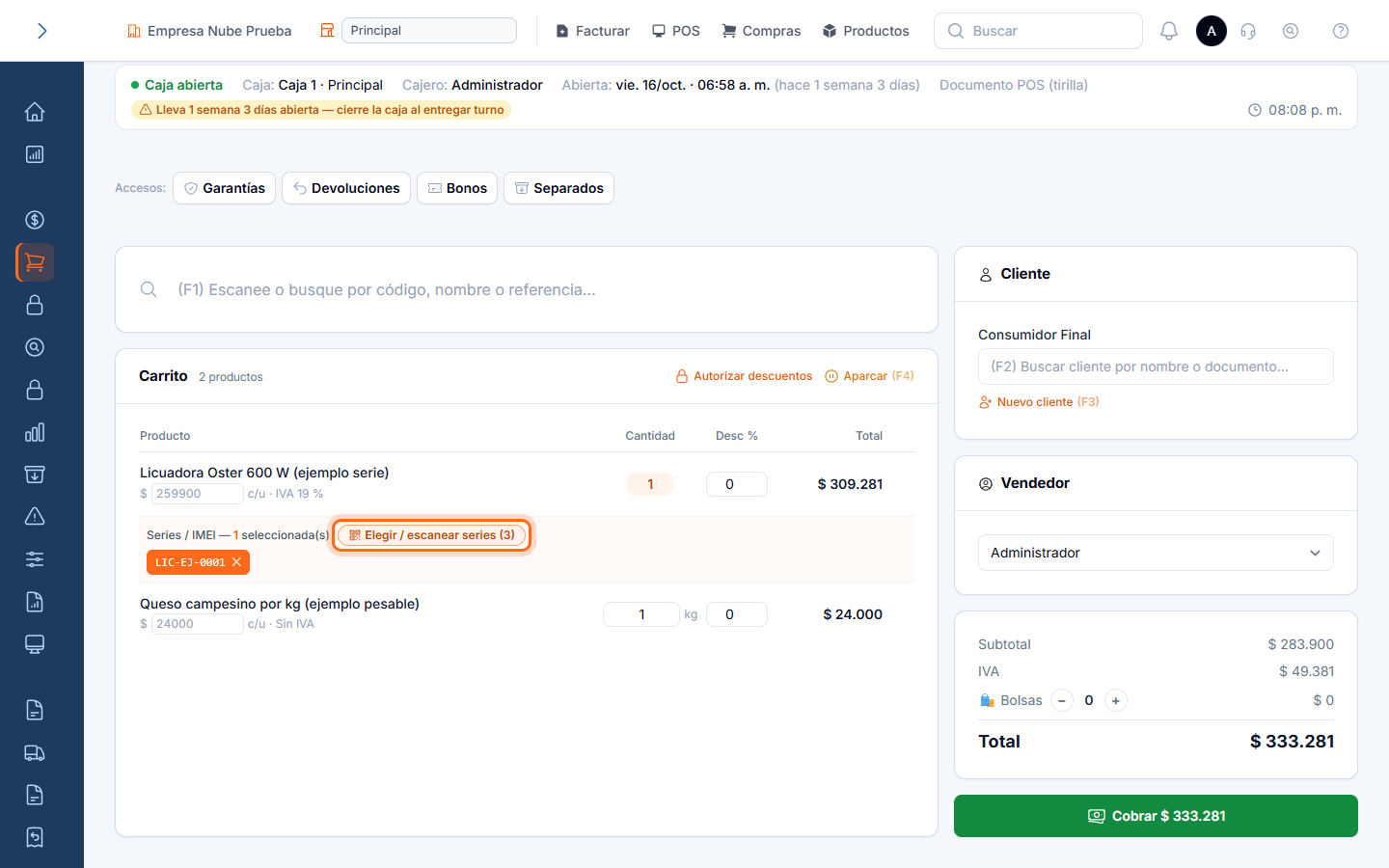
Cada renglón del carrito tiene Cantidad (con − y +), Desc %, el total y la caneca para quitarlo. Lo que el cajero puede tocar depende de sus permisos.
| Qué | Cómo funciona |
|---|---|
| Cantidad | Con el permiso se cambia en el renglón. Sin él, la casilla está apagada y sale «No puedes cambiar cantidades»: pase el artículo tantas veces como unidades lleve. |
| Cantidad en 0 | Quita el renglón, y por eso pasa por la misma regla que quitar renglones. |
| Quitar un renglón | Con el permiso, directo. Sin él, se abre Autorizar quitar el renglón; autorizado, vale para el resto de esa venta. |
| Precio | Solo se edita con el permiso (o siendo administrador); al pasar el mouse por la casilla, lo recuerda: «Precio editable. Si queda por debajo del costo promedio, se avisa y queda en «Costos por revisar»». Si queda por debajo del costo promedio, sale el aviso Precio por debajo del costo: el precio se aplica y queda anotado en Costos por revisar. Si la empresa lo configuró para bloquear, sale «El precio no puede quedar por debajo del costo» y no se aplica. |
| Desc % | Vea abajo. |
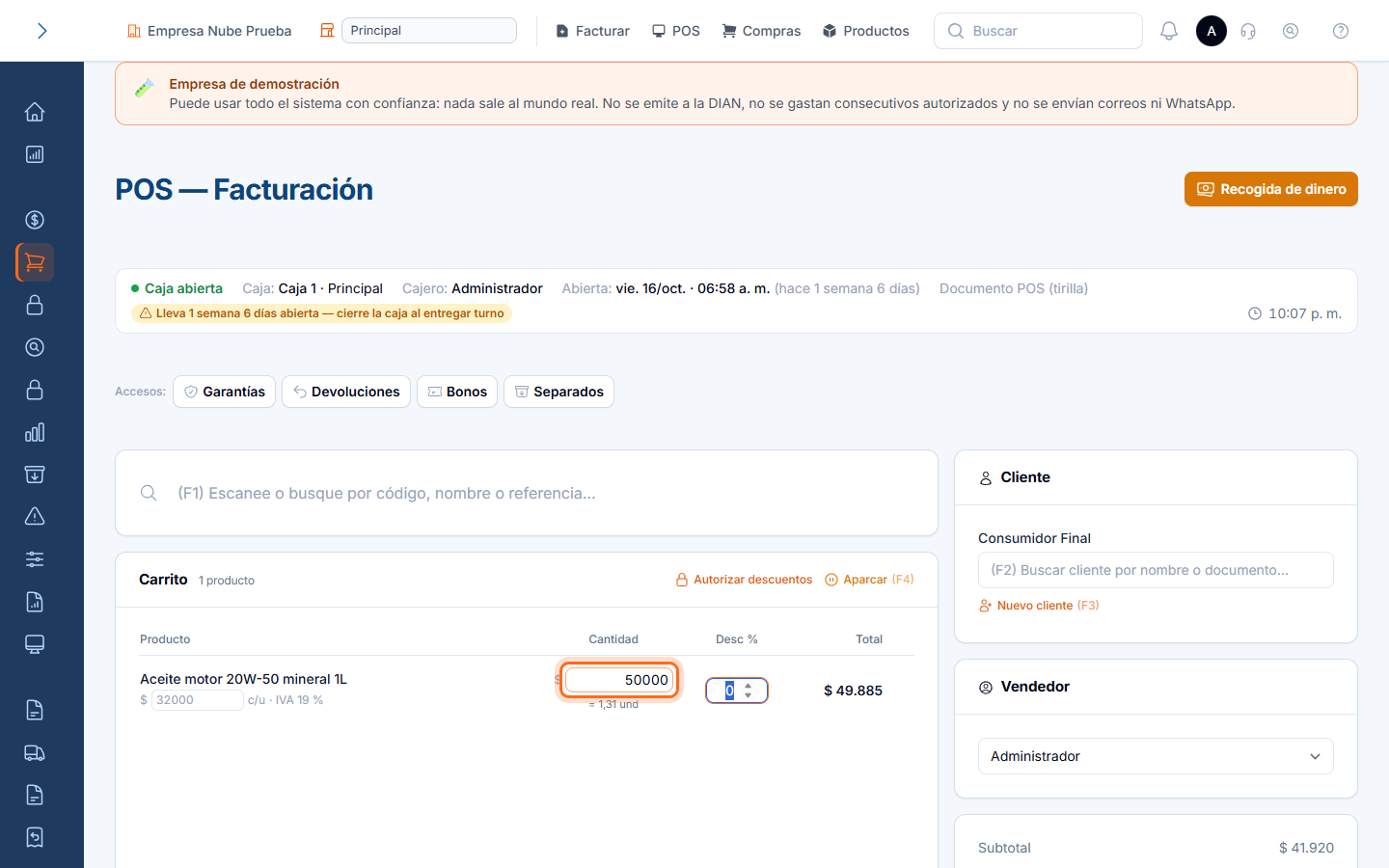
Si el producto tiene encendido Se vende por valor en su ficha, su renglón no muestra la cantidad con − y +: muestra una casilla $ con el valor del renglón. Escriba lo que paga el cliente y pase a otra casilla: debajo sale la cantidad que le corresponde, con dos decimales (por ejemplo, = 1,31 und). No hace falta el permiso de cambiar cantidades.
El descuento tiene tres puertas, en este orden:
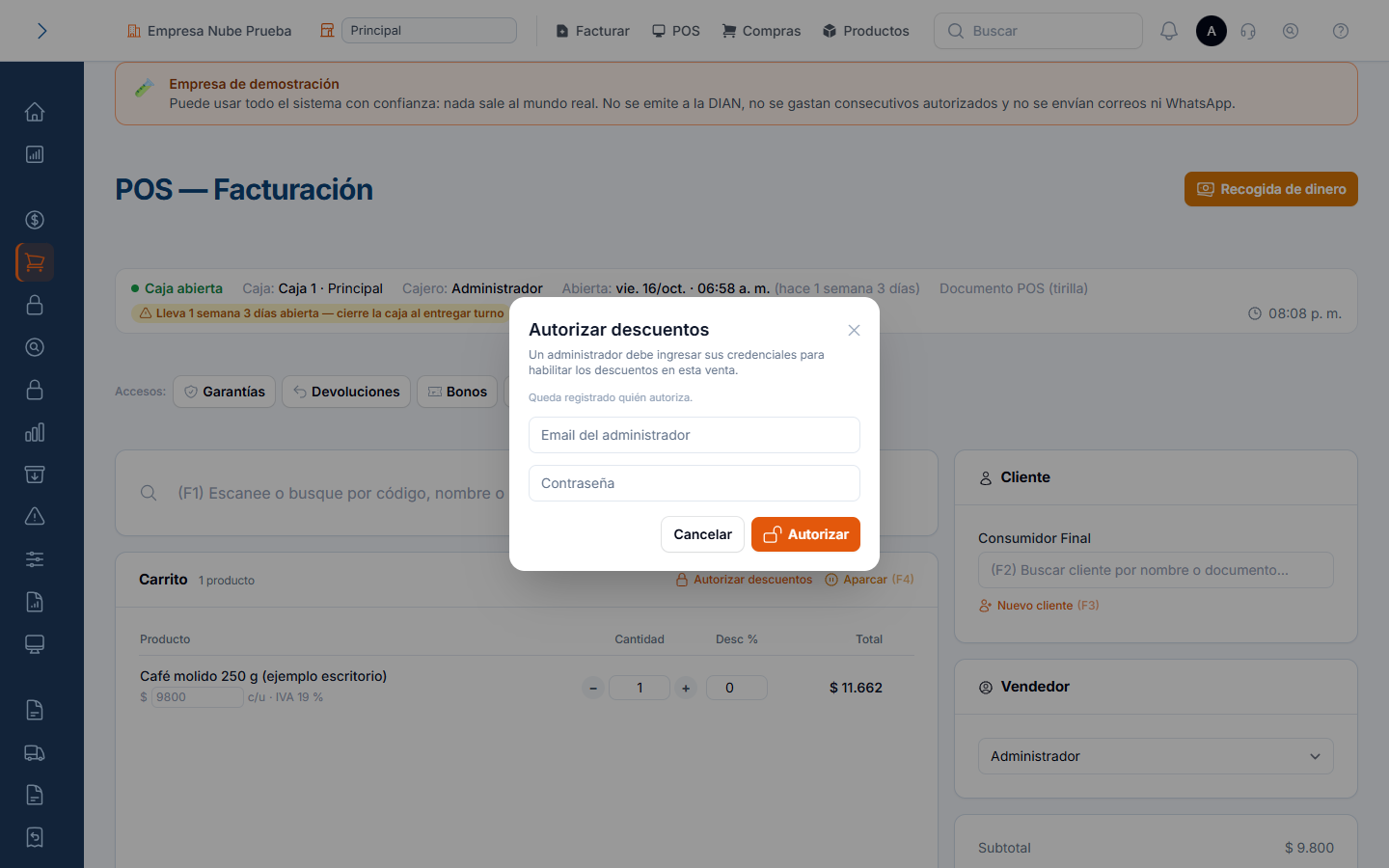
La autorización vale solo para esa venta. Al pulsar Nueva venta vuelve a bloquearse. Si escribe un descuento sin autorización, sale «Descuento no autorizado».
La venta arranca a nombre de Consumidor Final, que sirve para las ventas rápidas de mostrador. Si el cliente pide la factura a su nombre:
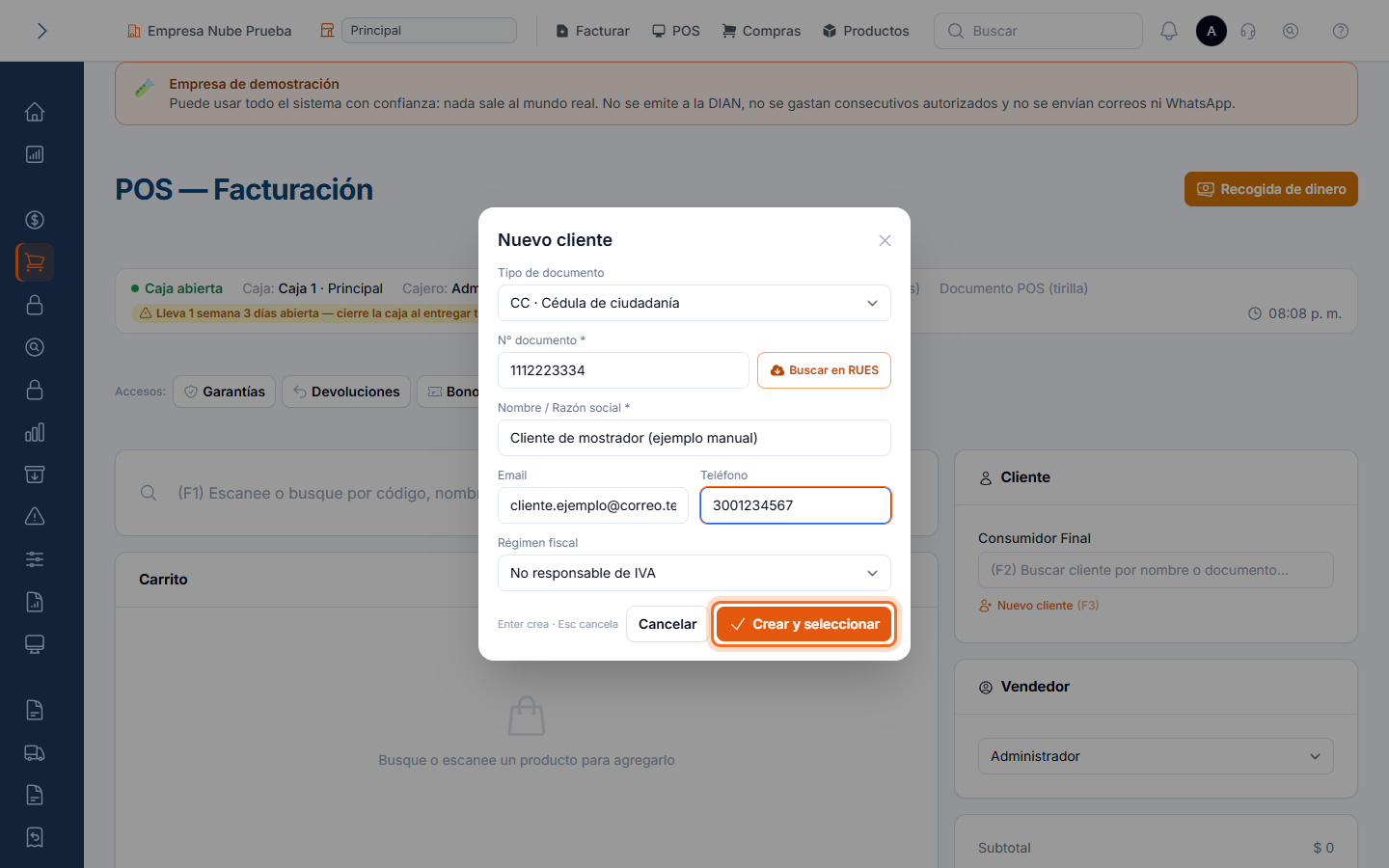
Cupo de crédito: al elegir un cliente que maneja crédito, se abre la ventana Cupo de crédito con el cupo, el saldo de cartera, el cupo disponible y, si aplica, «Cliente en mora». Es informativa: el bloqueo real ocurre al cobrar a crédito.
Cambiar de cliente pone en el carrito los precios de la lista de ese cliente, en los renglones que lo permiten. Elija el cliente antes de cobrar.
¿El cliente fue a buscar la billetera o al probador, y hay fila? No pierda la venta.
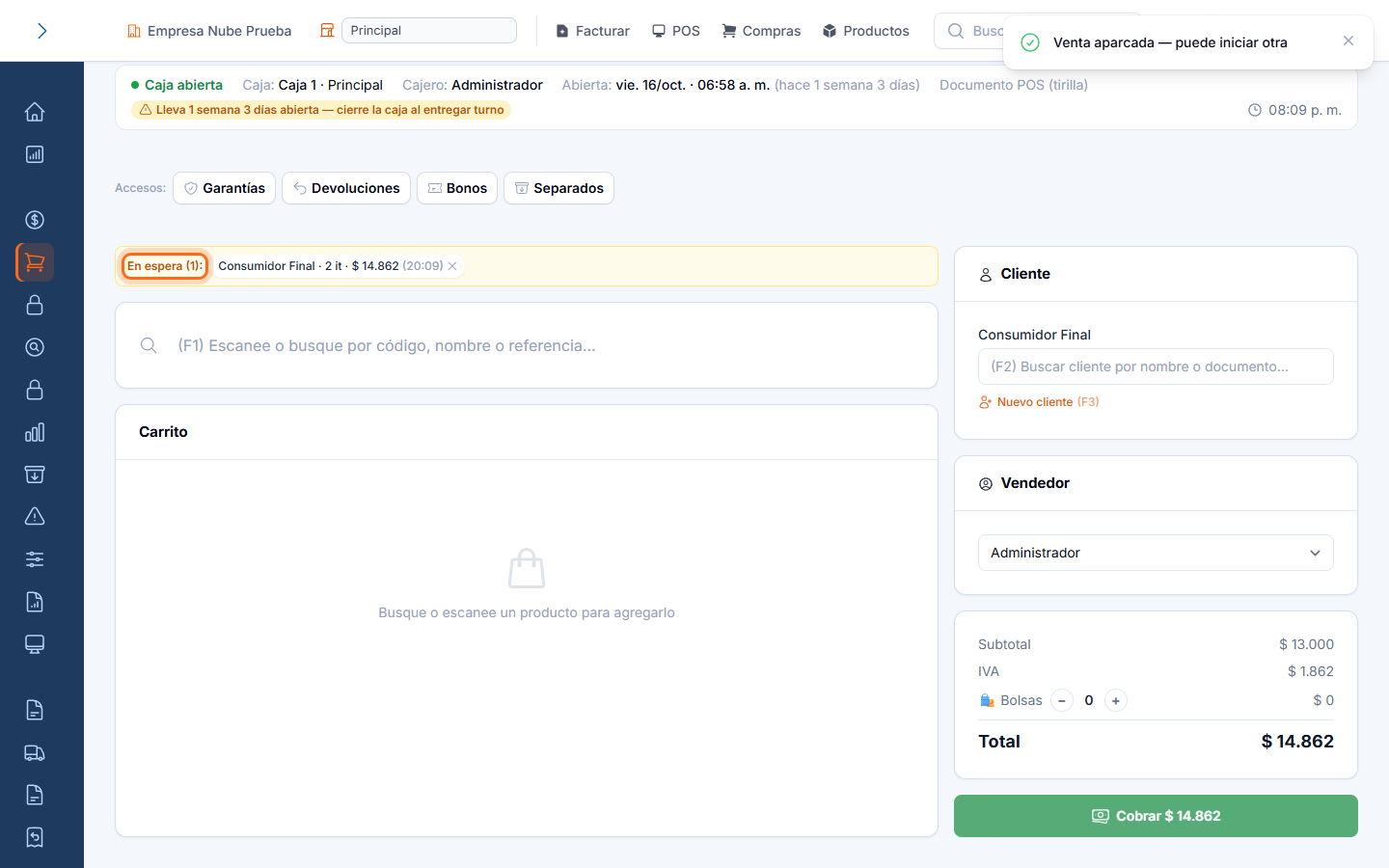
Las ventas en espera son de cada cajero y sobreviven aunque se recargue la pantalla. Una venta aparcada no ha cobrado nada: si el cliente ya pagó, retómela y confírmela antes de cerrar la caja.
En la barra superior del sistema está el botón Consulta de precios (solo con el módulo POS). Abre una ventana de solo lectura: se busca por código de barras, referencia o nombre y se ve el precio, también el de sus presentaciones, sin tocar el carrito. Sirve cuando un cliente pregunta «¿cuánto vale esto?» mientras usted le cobra a otro.
La misma consulta está como página en Punto de Venta (POS) › Consulta de precios, para dejarla abierta en otro computador. Para que el cliente consulte solo, en una tablet del pasillo, está el kiosco público de precios.
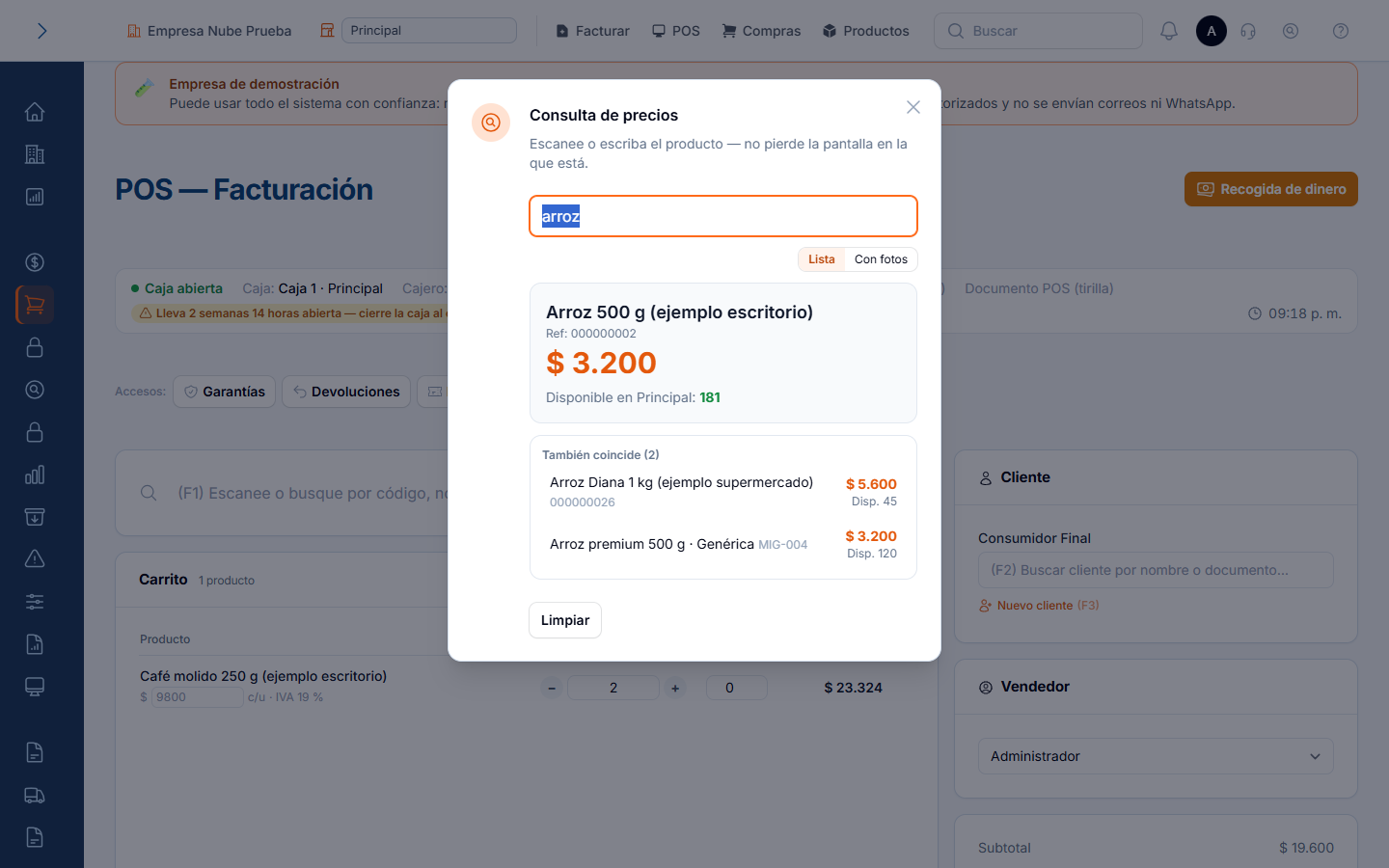
Cuando el cliente pregunta «¿cuál es?», ayuda verlo. La vista Con fotos muestra una tarjeta por producto con su foto (o su inicial, si no tiene), el nombre, la referencia, el precio con IVA y lo disponible en su sede, o «Agotado». Al tocar la foto o el nombre se abre la ficha: todas las fotos, la referencia, el código de barras, el precio y lo disponible. Está en cuatro lugares:
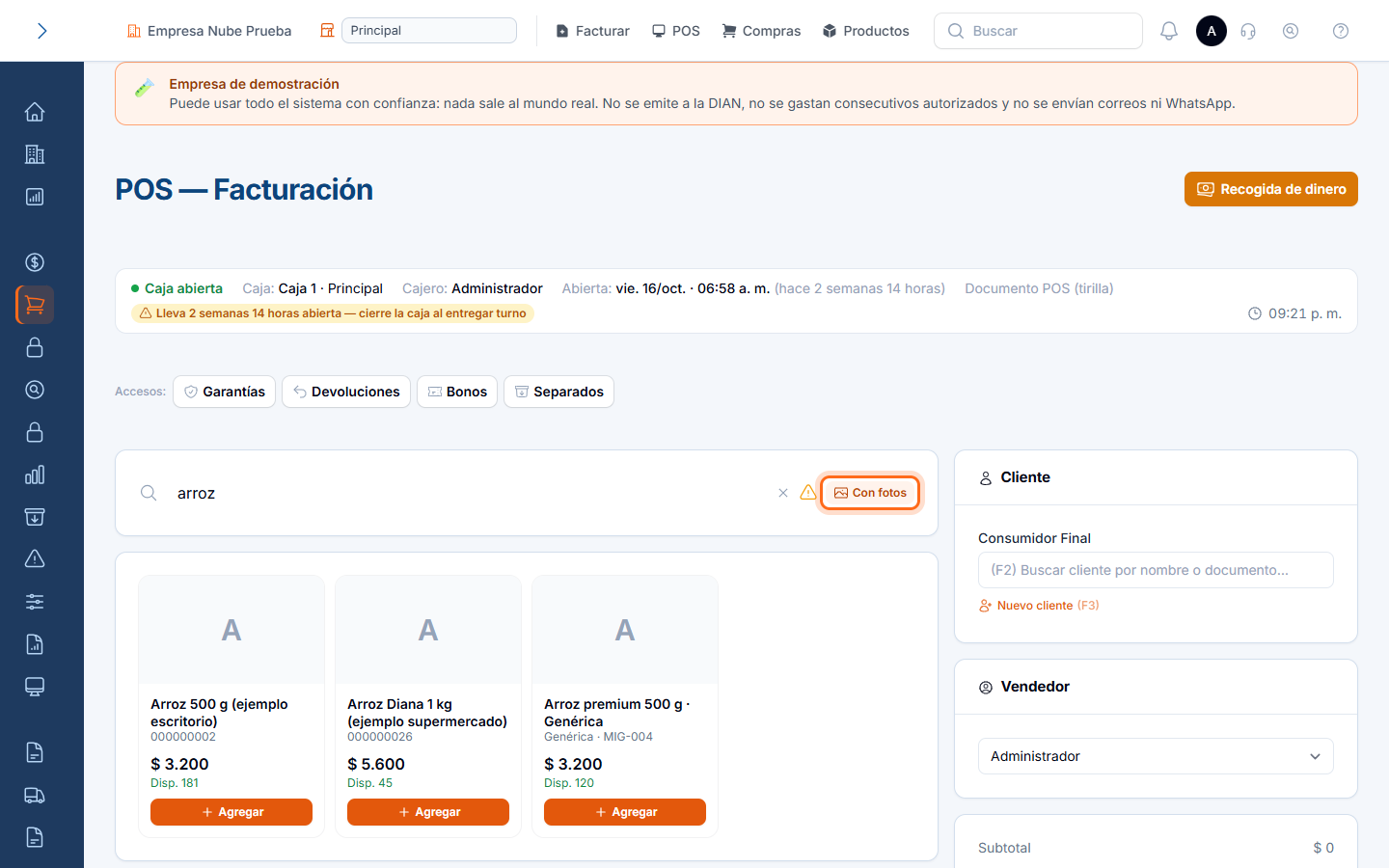
En una droguería las tarjetas traen el principio activo y el laboratorio, la etiqueta de fórmula y, si el producto está agotado y hay otro con el mismo principio activo, Ver alternativas: vea La lista de productos de la droguería. Las fotos de cada producto se cargan en su ficha (Presentaciones y fotos).
El POS arranca con el cliente 222222222222 · Consumidor Final y lo vuelve a poner después de cada venta. Si la empresa no lo tenía, el sistema lo crea solo. Si no elige otro cliente, la venta sale a nombre del consumidor final y la caja no se frena.
La DIAN rechaza un renglón en cero, así que AppSafit no deja confirmar una venta con un producto sin precio. Sale «“Nombre del producto” no tiene precio. No se puede facturar en $0…». Póngale precio en la ficha del producto (o en el precio de la sucursal) antes de venderlo.
Cuando una promoción deja un producto con 100 % de descuento («lleve el segundo gratis», un obsequio de temporada), el POS no lo manda en $0: lo convierte solo en Regalo. En el carrito, debajo del total del renglón, sale la etiqueta verde Regalo. El producto conserva su precio de referencia, su valor no se cobra y solo quedan los impuestos que le correspondan.
Ejemplo. Promoción «compre una camisa y lleve una corbata gratis». La corbata cuesta $45.000 con IVA. En el POS entra con la etiqueta Regalo: el cliente no paga los $45.000, pero la factura lleva el renglón con su precio de referencia y el IVA de la corbata.
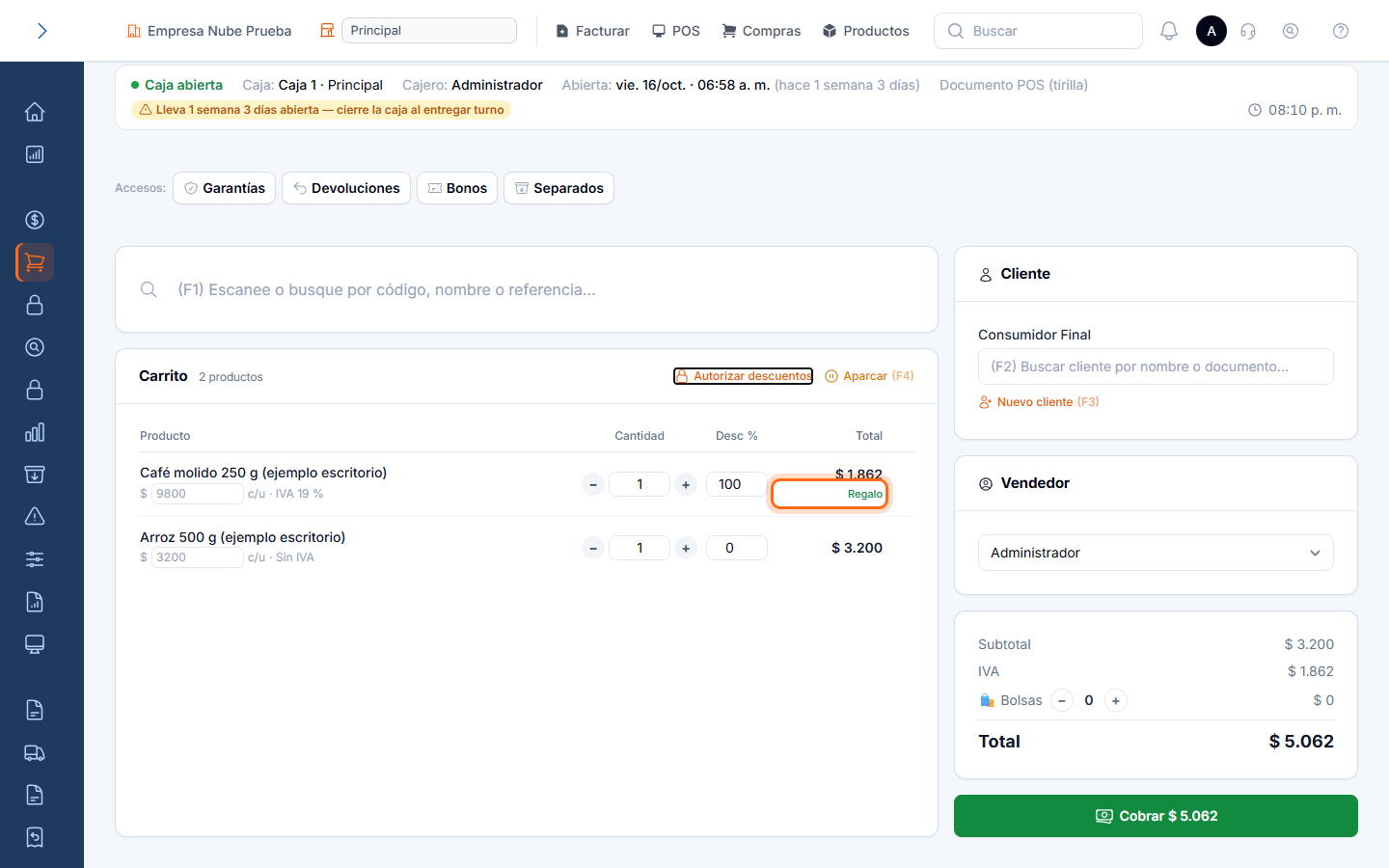
En la hoja de ventas (Ventas › Ventas / Facturas) es a mano: un renglón con 100 % de descuento sin la casilla Regalo no se confirma, y el sistema pide marcarla.
Los medios de pago, el cambio, la confirmación y la tirilla.
Los medios disponibles salen del maestro de medios de pago de la empresa. Cada uno se comporta según cómo esté configurado:
| Medio | Cómo se cobra |
|---|---|
| Efectivo | Admite pagar de más: el sistema calcula el cambio. |
| Tarjeta, transferencia, Nequi, Daviplata… | Si el medio exige referencia, aparece la casilla N° de aprobación / comprobante (obligatorio), que queda guardada para cuadrar con el datáfono o el extracto. Estos medios no dan cambio: si escribe de más, el pago se ajusta a lo que falta y sale «Este medio no da cambio». |
| Crédito (cuenta por cobrar) | Se bloquea si el cliente no tiene cupo suficiente o está en mora: sale «Venta a crédito bloqueada» con el motivo. |
| Bono / saldo a favor | Debajo del medio sale la casilla del código: «Código del bono (BR + 8 caracteres)» para un bono de regalo, o «Código del saldo a favor (SF + 8 caracteres)» para un saldo a favor. Los dos se validan igual al agregar el pago: que el código exista, no esté vencido y tenga saldo; no se cobra más que el saldo, se descuenta del bono y no da cambio en efectivo. |
| Puntos | Redime los puntos del cliente. Necesita un cliente elegido y el programa de lealtad activo. |
Con el pago incompleto, Confirmar venta está apagado. Si llega a pulsarlo, sale «Pago incompleto» con lo que falta.
Al pulsar Confirmar venta, el sistema revisa que haya productos, que el pago cubra el total, que haya una caja abierta y que estén las series y la fórmula médica cuando hacen falta. Si todo está bien, guarda la factura, descuenta el inventario, registra el costo y marca las series.
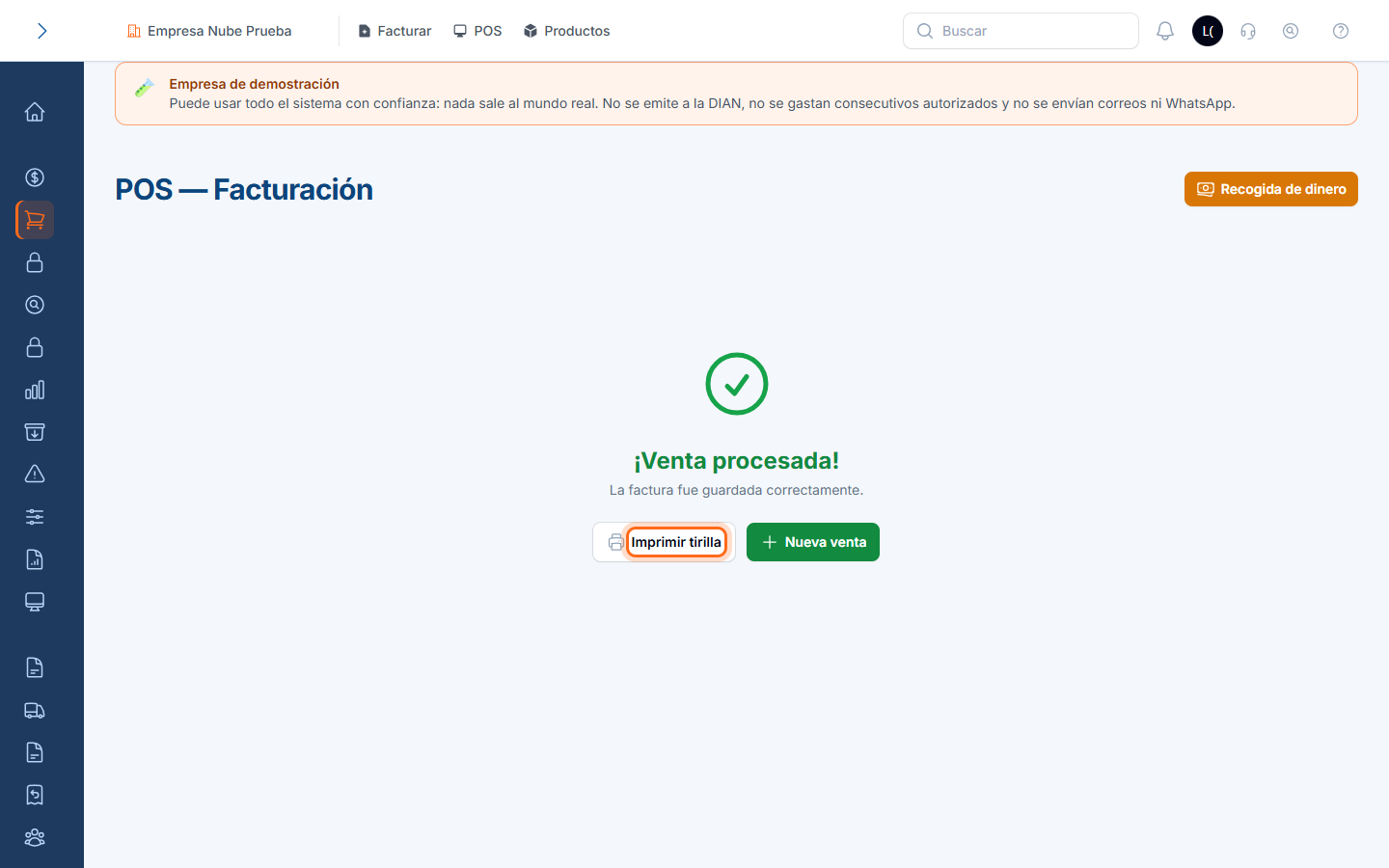
Si la caja trabaja con el agente de escritorio, la tirilla sale sola en la impresora (y el cajón se abre, si así está configurado) sin pasar por esta pantalla. Si el agente no responde, sale «La tirilla no se imprimió» o «El cajón no abrió», con la opción de imprimir desde el navegador.
La numeración sale de la resolución de la caja. Sin resolución, sale una tirilla no fiscal. Con factura electrónica y la caja sin esperar a la DIAN, la tirilla sale de una vez con un enlace para consultar la factura, y la DIAN se valida en segundo plano.
Droguerías: si el carrito tiene medicamentos de control especial (o, según la configuración de la droguería, antibióticos u otros con fórmula), al cobrar aparece el recuadro rojo Fórmula médica obligatoria: número de receta o recetario oficial, médico con su registro, paciente con su documento y la fecha de la fórmula. Sin esos datos sale «Falta el recetario (control especial)» o «Falta la fórmula médica».
Sacar efectivo del cajón a mitad del turno, sin que aparezca como faltante en el arqueo.
Cuando el cajón tiene mucho efectivo, el supervisor saca una parte y la lleva a la caja fuerte, a la caja general o al banco. La recogida queda registrada, se descuenta del efectivo que debe haber al cierre y se imprime un comprobante con dos firmas.
El botón Recogida de dinero está en dos lugares, solo mientras haya una caja abierta: arriba a la derecha del POS, y en Cerrar Caja, en el recuadro Recogidas de dinero (para una última recogida antes de contar).
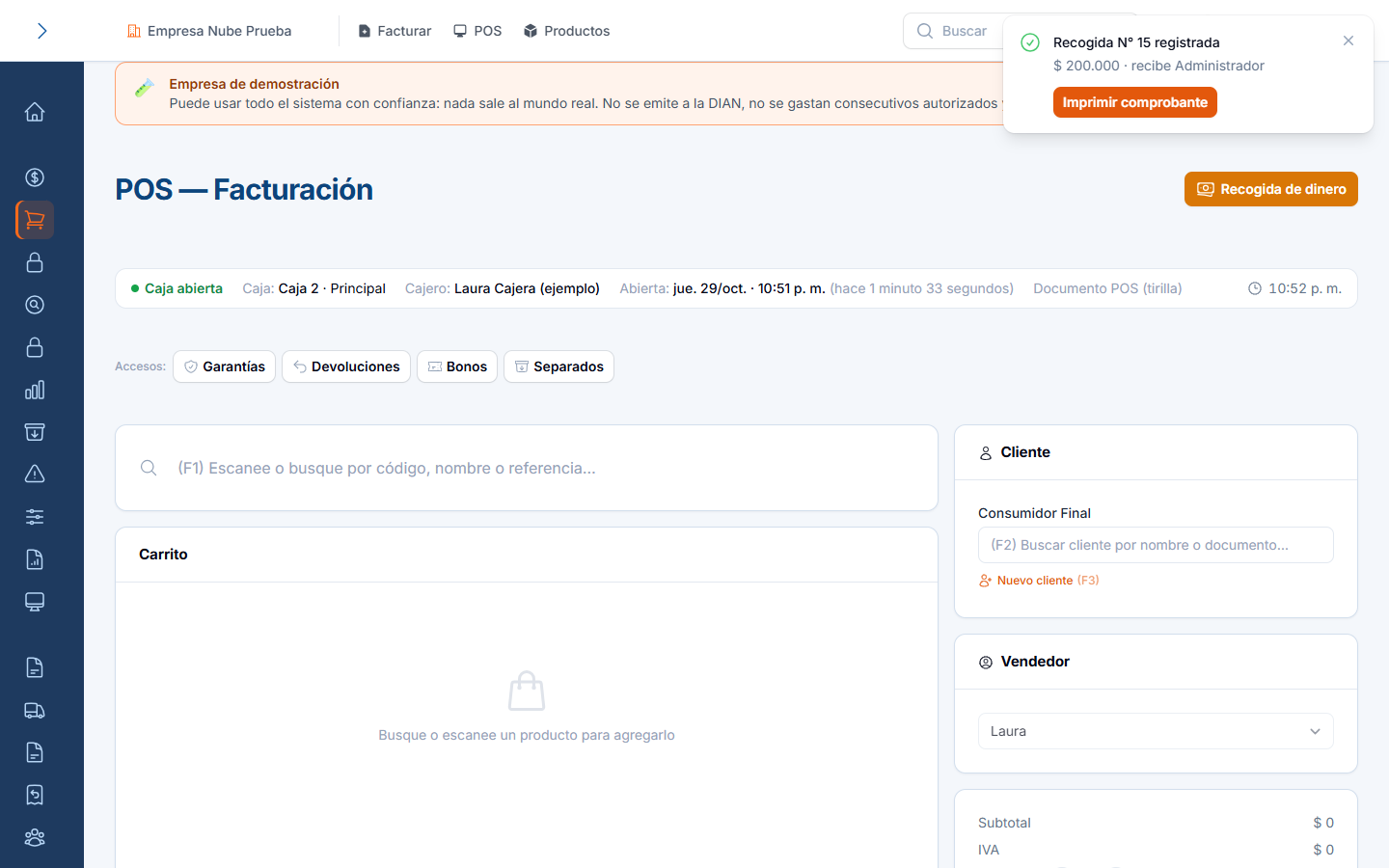
Quien tiene Hacer recogidas de dinero de una caja abierta la registra directo y queda como quien recibe.
Puede abrir la ventana, pero la recogida solo pasa con la clave de la empresa o el usuario y la clave de un administrador. Queda registrado quién autorizó, y ese es quien recibe.
Es una tirilla de 80 mm titulada RECOGIDA DE DINERO N° …, con la fecha, la caja, la sucursal, la hora en que se abrió la caja, a dónde se lleva el dinero y el valor. Abajo trae dos firmas: Entrega (cajero) y Recibe (supervisor). Se puede reimprimir desde el enlace comprobante de cada recogida en Cerrar Caja.
Contabilidad. Con el módulo de contabilidad y un destino que tenga cuenta contable, la recogida deja el traslado: débito a la cuenta del destino y crédito a la cuenta del efectivo del POS. Sin contabilidad o sin destino, la recogida igual queda registrada para el cierre.
No se puede recoger más de lo que debería haber en el cajón: sale «En la caja debería haber $…: no se puede recoger más». Revise el valor; puede que ya se haya hecho otra recogida o que haya una venta sin confirmar.
Ejemplo. A las 2:00 p. m. la Caja 1 debería tener $1.820.000. El supervisor recoge $1.200.000 hacia «Caja fuerte» y firma la tirilla con la cajera. Desde ese momento el efectivo esperado de la Caja 1 es $620.000 más lo que se siga vendiendo en efectivo.
Lo que dice el sistema, el conteo del cajón, la diferencia y el arqueo.
Al terminar el turno, cierre su caja en Punto de Venta (POS) › Cerrar Caja. El sistema toma la caja que usted mismo abrió; si no tiene ninguna abierta a su nombre, sale «No hay caja abierta» con el botón Ir a abrir caja. Arriba están la caja, la sucursal, la hora de apertura y la base. En Ventas registradas en el sistema salen las ventas del turno por tipo de medio: Efectivo, Tarjeta, Transferencias y Otros (y Financieras (crédito externo) si hubo), el Total ventas del turno y el Efectivo esperado en caja.
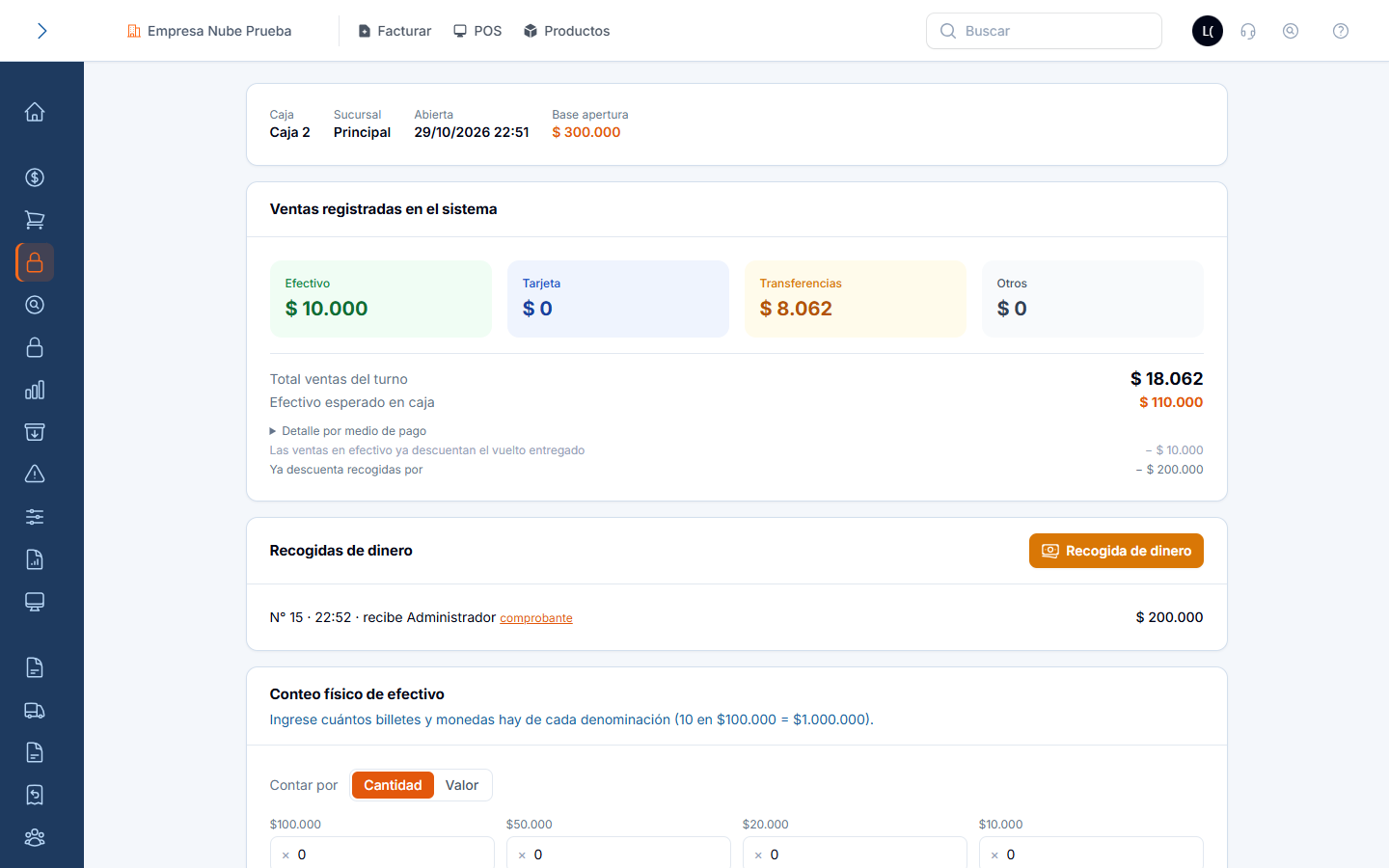
Efectivo esperado = base de apertura + ventas en efectivo (ya sin el cambio entregado) + abonos de separado en efectivo + recibos de caja en efectivo hechos en esta caja (cobros de cartera, anticipos y cuotas de créditos de financieras) − devoluciones en efectivo − recogidas del turno.
Debajo del total, unas líneas grises dicen qué incluye y qué ya descontó: «Incluye abonos de separado en efectivo», «Incluye recibos de caja en efectivo (cobros de cartera y anticipos)», «Las ventas en efectivo ya descuentan el vuelto entregado», «Ya descuenta devoluciones en efectivo por», «Ya descuenta recogidas por». El enlace Detalle por medio de pago abre una fila por cada medio.
En el ejemplo: base $300.000 + ventas en efectivo $10.000 (los $20.000 recibidos menos los $10.000 de cambio) − recogida $200.000 = $110.000. El Nequi no entra al cajón.
Cada pago va a su línea según el tipo del medio en el maestro: el efectivo al cajón, el datáfono a Tarjeta, bancos y billeteras a Transferencias, y el resto (crédito, bonos, puntos) a Otros. Lo vendido con financieras lo debe la financiera: no entra al cajón.
El recuadro Recogidas de dinero lista cada una con su número, la hora, quién recibió, el valor y el enlace comprobante. Si no hubo, dice «No se ha recogido dinero en este turno».
En Conteo físico de efectivo, el selector Contar por tiene dos opciones:
En cada denominación escribe cuántos billetes o monedas hay. Debajo sale el subtotal: 10 en $100.000 muestra = $1.000.000. Las casillas llevan una «×».
Úsela cuando: cuenta billete por billete (lo normal).
En cada denominación escribe el total en pesos: para 10 billetes de $100.000, 1000000. Las casillas llevan un «$».
Úsela cuando: ya trae el conteo sumado, por ejemplo de una máquina contadora.
Puede cambiar de modo en cualquier momento: lo que ya digitó se convierte solo y el total contado no se mueve. Se cuente como se cuente, el cierre guarda el valor en pesos de cada denominación, así que el arqueo y la lista de cierres se ven igual.
Fíjese en el selector antes de digitar: escribir 500000 en modo Cantidad se lee como quinientos mil billetes. El subtotal «= $…» debajo de cada casilla ayuda a detectarlo. En Abrir Caja, en cambio, la base se escribe siempre en pesos.
La cajera abrió la Caja 1 con $200.000, vendió $1.620.000 en efectivo y a las 2:00 p. m. el supervisor recogió $1.200.000.
| Concepto | Valor |
|---|---|
| Base de apertura | $200.000 |
| Ventas en efectivo | $1.620.000 |
| Recogidas del turno | − $1.200.000 |
| Efectivo esperado en caja | $620.000 |
En modo Cantidad digita 5 en $100.000, 2 en $50.000, 1 en $10.000 y 10 en $1.000. El total contado es $620.000 y la diferencia queda en +$0: la caja cuadró.
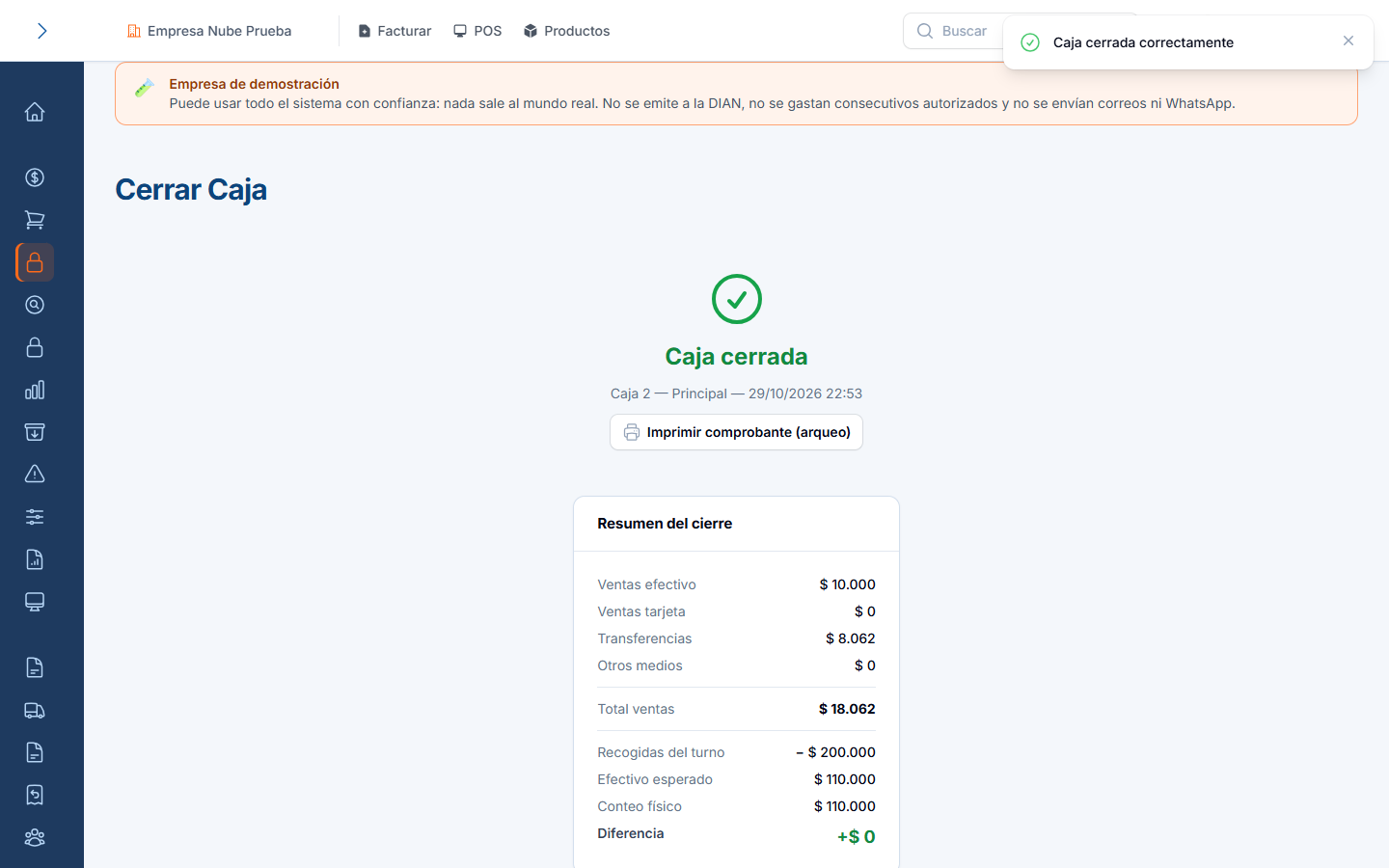
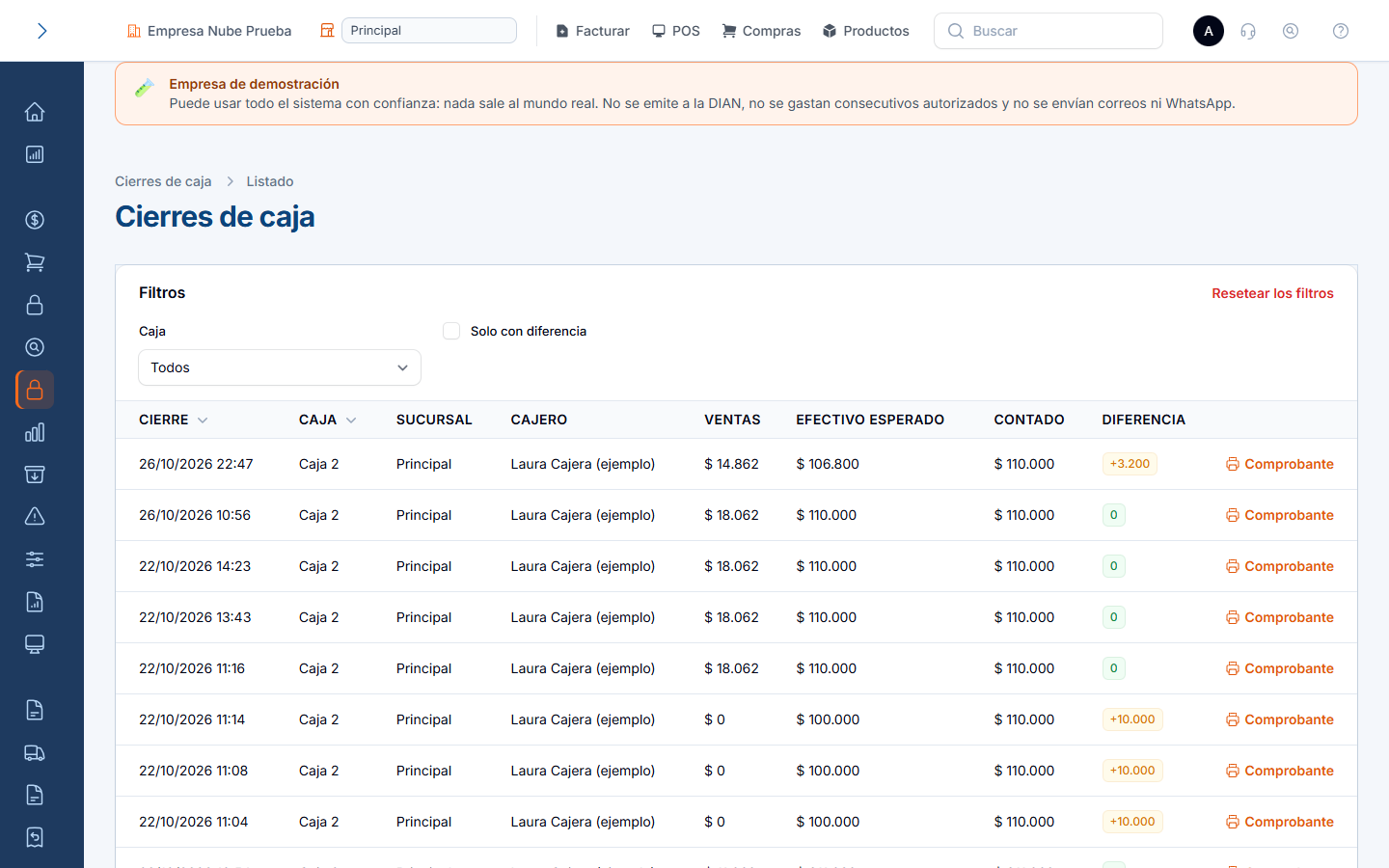
Quedan en Punto de Venta (POS) › Cierres de caja: la fecha del cierre, la caja, la sucursal, el cajero, las ventas, el efectivo esperado, lo contado y la diferencia. Arriba se filtra por Caja y por Solo con diferencia, y el botón Comprobante de cada fila vuelve a imprimir el arqueo.
Solo un administrador. Si no tiene caja propia abierta, Cerrar Caja le muestra la que dejó abierta otro usuario, con el aviso «Estás cerrando la caja de otro usuario», quién la abrió y cuándo. La cierra como supervisor para dejarla disponible, y el arqueo queda a su nombre.
Los atajos del teclado y lo que más se pregunta, con su respuesta corta.
| Tecla | Qué hace |
|---|---|
F1 | Va al buscador de productos. |
Enter | En el buscador, agrega el producto; en el cliente, elige el primero; en el valor del pago, agrega el pago. |
F2 | Buscar el cliente. |
F3 | Crear un cliente nuevo. |
F4 | Aparcar la venta. |
F9 | Agregar el pago. |
F10 | Confirmar la venta. |
La caja queda a nombre de quien la abrió. Abra la suya. Si una caja quedó abierta por olvido, la cierra quien la abrió o un administrador. Vea Si la caja la abrió otra persona.
Otro cajero tiene abierta esa caja registradora. Elija otra o pídale que la cierre.
Le falta el permiso. Pida la autorización con Autorizar descuentos, o pase el artículo tantas veces como unidades lleve. Vea Cantidades, precios y descuentos.
Ese medio (Nequi, tarjeta, transferencia…) pide el número de aprobación o del comprobante. Escríbalo en la casilla que aparece y vuelva a agregar el pago.
El cliente no tiene cupo o está en mora. Cobre por otro medio.
Póngale precio al producto: no se factura en $0.
Es solo el aviso del tope. Siga vendiendo y llame al supervisor para la recogida.
Faltó o no sirvió la autorización del supervisor, o el valor pasa de lo que debería haber en la caja. Pida la clave de la empresa o que el administrador escriba su usuario y clave.
La franja del POS dice «Sin agente — el cajón no abre»: el agente de escritorio no responde en ese computador. Imprima la tirilla desde el navegador y revise que el agente esté corriendo.
Revise que no haya una venta en espera cobrada en efectivo, una recogida sin registrar o un pago anotado en el medio equivocado. Vuelva a contar. Si sigue, explíquelo en Observaciones: el cierre guarda la diferencia y su explicación.
Está en modo Cantidad y escribió pesos. Cambie a Valor (lo digitado se convierte) o corrija las casillas.
La base queda en la apertura y entra en el efectivo esperado. Avísele al administrador y explíquelo en las observaciones del cierre.