Sus empleados marcan la entrada y la salida mostrando un QR a la cámara de una tablet o un celular. El sistema arma la jornada de cada día y le propone las horas extra, las llegadas tarde y las faltas. Usted decide, y lo decidido pasa a la nómina y al costo de la obra por capítulo.
Recorrido rápido
Del horario a la nómina en siete pasos. Pulse uno para ir a su explicación completa.
En las imágenes se usan los cinco empleados de la empresa de ejemplo (Andrés Rojas, Carlos Pérez, Jorge Díaz, Laura Gómez y Luisa Gómez), las jornadas D1 · Diurno obra y N1 · Nocturno vigilancia y el grupo Cuadrilla obra. Las ventanas se muestran llenas pero sin enviar: en su empresa, al pulsar el botón, la acción queda hecha.
Parte 1
Antes de empezar
Qué se necesita, las reglas de la empresa y lo que se le prepara a cada empleado.
1 · Antes de empezar
Qué resuelve y qué debe estar listo
El control de asistencia reemplaza la planilla de firmas y el conteo de horas a mano. Cada marcación queda con su hora; el sistema la compara con el horario del día y le muestra lo que hay que decidir.
El módulo de Asistencia y el de Nómina, los dos activos en la empresa. Asistencia es un complemento de Nómina: sin ella no hay a dónde mandar las horas, y los menús no aparecen.
Los empleados creados en Nómina, con su número de documento. Vea Empleados en el capítulo de Nómina.
Un permiso especial por oficio para quien lo maneje (vea la tabla).
Todo queda en el menú Asistencia, aparte del de Nómina, con ocho pantallas.
El menú lateral con el grupo «Asistencia» abierto (resaltado): Jornadas de trabajo, Grupos de trabajo, Cuadro de turnos, Cuadro semanal, Kioscos de asistencia, Validar asistencia (con 9 pendientes), Solicitudes de empleados (con 3) y Configuración de asistencia. Debajo sigue el grupo «Nómina».
Permiso especial (grupo «Asistencia»)
Qué deja hacer
Pantallas
Activar y revocar kioscos de asistencia
Poner un celular o una tablet a marcar, y quitarlo.
Kioscos de asistencia.
Horarios y cuadro de turnos
El horario de cada empleado, las jornadas, los grupos, los turnos, y el QR, el carné y el PIN. No deja validar ni ver fotos.
Jornadas, Grupos, Cuadro de turnos, Cuadro semanal y la pestaña «Control de asistencia» del empleado.
Validar la asistencia (extras, faltas, correcciones y fotos)
Decidir extras y faltas, aprobar solicitudes, asignar el frente de obra, enviar a Nómina y cambiar las reglas. Es el único que deja ver las fotos y la ubicación.
Validar asistencia, Solicitudes de empleados y Configuración de asistencia.
ℹ️
Los permisos se dan en Configuración y más › Usuarios / Personal, en la sección plegada Permisos especiales (vea Permisos especiales). Son estrictos: sin el permiso la pantalla no aparece. El administrador los tiene todos.
2 · Antes de empezar
Reglas de la empresa
Se fijan una vez y valen para todos los empleados. Ruta: Asistencia › Configuración de asistencia. Pide el permiso de validar.
«Configuración de asistencia» de la empresa de ejemplo: en «Tolerancias», gracia en la entrada 10 min, extra mínima 15, bloque de extra 15, doble toque 2 e intentos de PIN 5. En «Foto y ubicación», «Tomar foto» (resaltado) en «Solo fuera del horario», «Registrar la ubicación» encendido y «Borrar fotos a los (meses)» en 6.
Campo
Qué hace
Por defecto
Gracia en la entrada (min)
Quien llega dentro de estos minutos no cuenta como tarde. De 0 a 60.
10
Extra mínima (min)
Por debajo no se propone hora extra. De 1 a 120.
15
Bloque de extra (min)
La extra se redondea hacia abajo a bloques completos: con 15, 1 h 20 min de más se proponen como 1 h 15 min. De 1 a 60.
15
Doble toque (min)
Dos marcaciones seguidas dentro de estos minutos cuentan como una. De 0 a 15.
2
Intentos de PIN
Al fallarlos, el PIN de ese documento se bloquea 15 minutos. De 3 a 10.
5
Tomar foto
Siempre, Solo fuera del horario (llegadas tarde, salidas tempranas, extras) o Nunca.
Siempre
Registrar la ubicación
Guarda dónde estaba el kiosco al marcar.
Encendido
Borrar fotos a los (meses)
De 1 a 24. El borrado es obligatorio: solo se ajusta el plazo.
6
Pulse Guardar al pie. Debe aparecer Configuración guardada.
ℹ️
La foto y la ubicación se toman solo a quien autorizó esa finalidad en su ficha. Vea Fotos y datos personales.
3 · Antes de empezar
Preparar a cada empleado: horario, autorización, QR y PIN
En Nómina › Empleados, al editar un empleado aparece la pestaña Control de asistencia (solo con el módulo activo y el permiso de horarios).
La pestaña «Control de asistencia»
Horario base por día. Con Agregar día sume un renglón por cada día que trabaja: el Día, la Entrada y la Salida en formato de 24 horas, y una Entrada 2 y Salida 2 si la jornada es partida. En Almuerzo (min) van los minutos que se descuentan cuando el empleado no marca la salida y la entrada del almuerzo. Un día no puede repetirse.
La ventana de edición de Andrés Rojas sobre la lista de empleados, pestaña «Control de asistencia»: en «Horario base por día», un recuadro por día, de lunes a viernes, con su «Día», entrada 07:00, salida 16:00, «Entrada 2» y «Salida 2» vacías y 60 minutos de almuerzo, cada uno con su papelera.
Autorización de datos. La fecha en que firmó, las Finalidades autorizadas y el Soporte firmado (PDF o imagen, hasta 10 MB). Cada finalidad es aparte: control de ingreso y jornada, foto al marcar, ubicación al marcar, y uso de su imagen en publicidad. Autorizar la foto para el ingreso no autoriza usarla en publicidad.
Obra asignada. El frente por defecto de sus jornadas (vea Frente de obra).
La misma pestaña, más abajo: el botón «Agregar día», la «Autorización de datos: fecha» vacía («Sin ella el kiosco marca igual, pero SIN foto ni ubicación»), las cuatro «Finalidades autorizadas» sin marcar (resaltado), el «Soporte firmado» y la «Obra asignada». Al pie, «Guardar cambios» y «Cancelar».
Guarde los cambios.
📌
Si el empleado tiene un turno en el cuadro de turnos para una fecha, ese día manda el turno y no este horario. Una salida antes de la entrada termina al día siguiente (turno nocturno).
Los íconos de la lista de empleados
Ícono
Qué hace
Llave · Fijar el PIN de asistencia
Un PIN de 4 a 6 dígitos para marcar con el documento cuando no tiene el QR a mano. Se guarda cifrado: nadie lo vuelve a ver. Si lo olvida, se le fija otro.
QR · Generar o reemplazar el QR
Pide confirmación, genera el QR personal y le muestra el enlace para enviarle al empleado, con el acceso a su carné. Si ya tenía uno (lo perdió), el anterior deja de servir de inmediato.
Carné · Imprimir el carné con el QR
Solo aparece cuando el empleado ya tiene QR. Abre el carné con el mismo QR, sin generar uno nuevo.
La ventana «QR de asistencia» sobre la lista de empleados: «Genera el QR personal. Si ya tenía uno (por ejemplo, lo perdió), el anterior deja de servir de inmediato», con «Cancelar» y «Confirmar». En la lista, cada fila con «Editar» y los íconos de certificado, llave, QR y carné; Laura Gómez no tiene carné porque aún no tiene QR.La ventana «PIN de asistencia», con el campo «PIN (4 a 6 dígitos)» oculto y el ojo para verlo mientras se escribe, y los botones «Enviar» y «Cancelar».
⚠️
Confirmar el QR de alguien que ya lo usa lo deja sin poder marcar hasta que reciba el nuevo enlace o el carné nuevo. Genere otro solo si lo perdió.
Parte 2
Horarios y turnos
Qué horario tiene cada empleado cada día: jornadas tipo, cuadrillas, horario fijo y las excepciones.
4 · Horarios y turnos
Cómo se arma el horario de cada día
Primero se definen las jornadas que usa la empresa (por ejemplo «D1 · Diurno obra» o «N1 · Nocturno vigilancia»); después los grupos de trabajo (las cuadrillas) y, con eso, se cargan los horarios de muchos empleados a la vez.
Menú
Jornadas de trabajo
Los horarios tipo, con el horario de cada día de la semana. Se crean una vez.
Menú
Grupos de trabajo
Las cuadrillas o equipos: quiénes son y quién responde por ellos.
Menú
Cuadro de turnos
La lista de turnos por fecha, con Asignar jornada, Horario base masivo y Copiar semana.
Menú
Cuadro semanal
La grilla de empleados por días, para ver la semana y corregirla con clics, con Rotación y carga por Excel.
«Cuadro de turnos», con el filtro «Desde hoy»: en la empresa de ejemplo no hay turnos programados de hoy en adelante («No se encontraron registros»); sus empleados trabajan con el horario base. Arriba, «Asignar jornada» (resaltado), «Horario base masivo», «Copiar semana» y «Crear turno».
El orden recomendado la primera vez:
Cree las jornadas, una por cada horario de la empresa (Jornadas de trabajo).
Revise la semana en el Cuadro semanal: mire los huecos y corrija con clics.
📌
Qué manda cada día. Si el empleado tiene una novedad de nómina ese día (vacaciones, incapacidad), el día no se trabaja. Si no, y tiene un turno para esa fecha, vale el turno. Si tampoco, vale su horario base de la ficha. Sin nada de eso, el día queda como hueco.
5 · Horarios y turnos
Jornadas de trabajo
Ruta: Asistencia › Jornadas de trabajo, botón Nueva jornada.
«Jornadas de trabajo»: D1 · Diurno obra (L–V 07:00–16:00 · S 07:00–12:00) en verde y N1 · Nocturno vigilancia (L–S 22:00–06:00) en azul, las dos activas, con editar y eliminar.
Código, hasta 10 caracteres, porque es lo que se ve en el cuadro y lo que se escribe en el Excel (D1, N1, A). No se puede repetir.
Nombre, por ejemplo «Diurno obra». En las listas sale como D1 · Diurno obra.
Color: naranja, azul, verde, amarillo, rojo o gris. Es el color de la celda en el cuadro semanal; use uno para el día y otro para la noche.
Horario por día. Salen los siete días. En cada uno, Trabaja (viene encendido de lunes a viernes; apagado es descanso), Entrada y Salida en 24 horas, Entrada 2 y Salida 2 si es partida, y Almuerzo (min).
«Editar jornada» D1 · Diurno obra (ejemplo), color verde. En «Horario por día», lunes, martes y miércoles con «Trabaja» encendido, de 07:00 a 16:00 y 60 minutos de almuerzo, y el enlace «Copiar el lunes a martes–viernes» (resaltado).
Guarde.
💡
Lo más común es el mismo horario de lunes a viernes: llene solo el lunes y pulse Copiar el lunes a martes–viernes. Luego ajuste el sábado si se trabaja medio día. Si la salida es antes que la entrada (22:00 a 06:00), el turno termina al día siguiente.
En la lista, la columna Horario resume la semana (por ejemplo L–V 07:00–16:00 · S 07:00–12:00); si ningún día trabaja, dice «Solo descanso».
ℹ️
Si elimina una jornada, los turnos ya asignados con ella se conservan, como turnos escritos a mano con sus mismas horas.
6 · Horarios y turnos
Grupos de trabajo
Un grupo es una cuadrilla o equipo que se arma una vez y sirve para asignar horarios a todos sus integrantes de un solo golpe. Ruta: Asistencia › Grupos de trabajo, botón Nuevo grupo.
«Editar grupo» Cuadrilla obra (ejemplo): responsable Andrés Rojas («Maestro de obra o supervisor»), la obra habitual sin elegir, activo, y los integrantes Andrés Rojas, Carlos Pérez y Luisa Gómez.
Campo
Qué se registra
Nombre
Por ejemplo «Cuadrilla mampostería». No se puede repetir.
Responsable
El maestro de obra o supervisor (un empleado activo).
Obra / frente habitual
Dónde trabaja normalmente el grupo.
Activo
Solo los grupos activos salen al asignar horarios.
Integrantes
Los empleados del grupo (solo salen los activos).
Observación
Texto libre.
La lista muestra cuántos integrantes tiene cada grupo y su responsable. Borrar un grupo solo borra el grupo: los empleados y sus turnos quedan.
7 · Horarios y turnos
Horario base masivo
La mayoría de las empresas trabaja con un horario fijo y solo registra excepciones. Para poner ese horario fijo a muchos empleados a la vez, en Asistencia › Cuadro de turnos pulse Horario base masivo.
«Horario base masivo»: la jornada D1 · Diurno obra con su resumen L–V 07:00–16:00 · S 07:00–12:00, en «¿A quiénes?» el grupo Cuadrilla obra (3), el interruptor «Reemplazar el horario de quien ya tenga» apagado y el resumen «3 empleado(s): Andrés Rojas, Carlos Pérez, Luisa Gómez».
Elija la jornada. Debajo se ve su resumen.
Diga a quiénes en «¿A quiénes?» (vea el recuadro de Asignar jornada).
Decida si reemplaza. Con Reemplazar el horario de quien ya tenga apagado, a quien ya tenga horario base no se le toca.
Envíe. El aviso dice a cuántos se aplicó y cuántos se respetaron porque ya tenían horario.
La jornada queda copiada en el Horario base por día de la ficha de cada empleado. Si después cambia la jornada, las fichas no cambian solas: vuelva a aplicarla con reemplazar.
8 · Horarios y turnos
Asignar jornada a muchos empleados
Para programar turnos por fechas (la cuadrilla en diurno la semana próxima, por ejemplo), en Asistencia › Cuadro de turnos pulse Asignar jornada.
«Asignar jornada»: D1 · Diurno obra para la semana siguiente, de lunes a domingo (las fechas en dd/mm/aaaa), para Cuadrilla obra (3), con «Los festivos quedan de descanso» encendido y «Reemplazar los turnos que ya existan» apagado. Al pie, el resumen «3 empleado(s) × 7 día(s): se crean 21 · 3 en festivo (descanso) · 3 de descanso por la jornada», y «Enviar».
Jornada, Desde y Hasta. Por defecto propone la semana siguiente, de lunes a domingo. Máximo tres meses por vez.
¿A quiénes? Combine lo que necesite (vea las tarjetas).
Los festivos quedan de descanso (encendido): el festivo queda de descanso con la nota «Festivo», aunque la jornada lo trabaje.
Reemplazar los turnos que ya existan (apagado): así se respeta lo ya programado.
Lea el resumen al pie de la ventana y pulse Enviar. El mismo resumen queda en el aviso.
¿A quiénes?
Grupos y empleados
Grupos de trabajo (cada uno con su número de integrantes entre paréntesis) y Empleados sueltos.
¿A quiénes?
Obra y sucursal
Todos los de la obra (según la obra asignada en la ficha) o Todos los de la sucursal.
¿A quiénes?
Cargo
Todos los del cargo: escriba el cargo tal como está en las fichas; le sugiere los que existen.
Lo que elija se suma: un grupo más dos empleados sueltos da la unión de todos, sin repetir. Solo se toman empleados activos. El resumen dice cuántos turnos se crean, cuántos se respetan o se reemplazan, cuántos caen en festivo y cuántos quedan de descanso porque la jornada no trabaja ese día.
9 · Horarios y turnos
El turno de un día y Copiar semana
En Asistencia › Cuadro de turnos, con Crear turno, se registra un turno suelto. El turno manda sobre el horario base y sirve para rotaciones, descansos, dos turnos el mismo día y turnos nocturnos.
«Crear turno» lleno sin crear: Jorge Díaz, un sábado (fecha en dd/mm/aaaa), entrada 22:00 y salida 06:00 («Antes de la entrada = termina al día siguiente»), almuerzo 0 y la observación «Cubre el turno de la noche del sábado (ejemplo manual)».
Campo
Qué se registra
Empleado · Fecha
Quién y qué día.
Descanso
Encendido, es un descanso programado y se ocultan las horas.
Entrada · Salida
En 24 horas. Si la salida es antes que la entrada, el turno termina al día siguiente y toda la jornada pertenece al día en que empezó.
Entrada 2 · Salida 2
Jornada partida o segundo turno.
Almuerzo que se descuenta (min)
Solo si el empleado no marca la salida y la entrada del almuerzo.
Observación
Texto libre.
La lista muestra por defecto los turnos desde esta semana (filtro «Desde hoy») y se filtra por empleado. La columna Jornada muestra el código, con su color, cuando el turno salió de una jornada.
💡
Con Copiar semana repite los turnos de una semana (elija su lunes) en las siguientes, hasta 8, sin pisar los que ya existan. Copia los turnos tal cual: revise después los festivos de las semanas nuevas.
10 · Horarios y turnos
Cuadro semanal
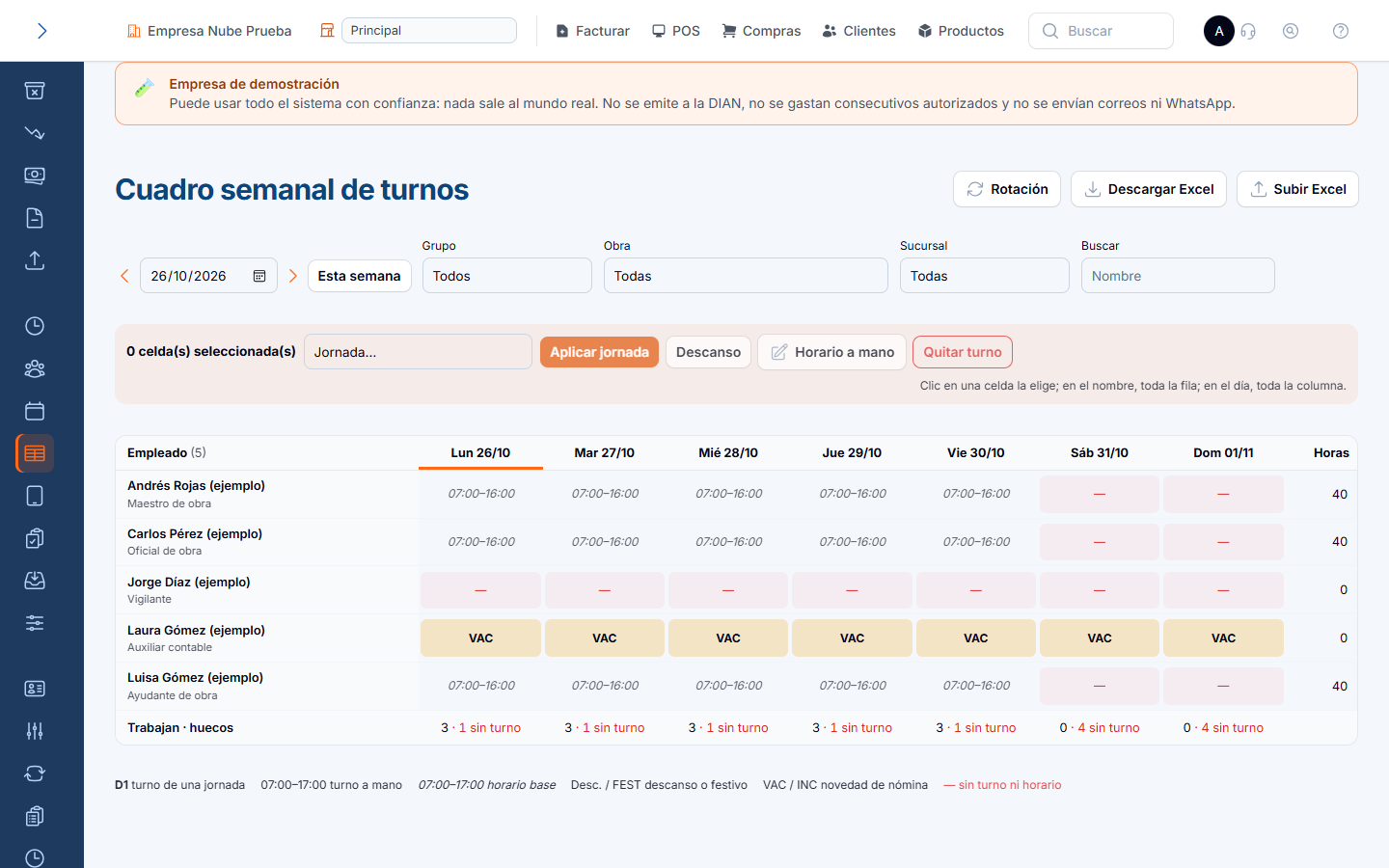
En Asistencia › Cuadro semanal ve la semana completa: una fila por empleado y una columna por día, de lunes a domingo. Arriba cambia de semana con las flechas, con la fecha o con Esta semana, y filtra por Grupo, Obra, Sucursal o busca por nombre. El día de hoy va subrayado y los festivos dicen «Festivo» bajo la fecha.
«Cuadro semanal de turnos» de la semana en curso: Andrés, Carlos y Luisa con su horario base 07:00–16:00 en cursiva de lunes a viernes (40 horas) y huecos en rojo el sábado y el domingo; Laura con «VAC» (vacaciones) los siete días; Jorge sin turno ni horario, con huecos toda la semana. A la derecha, las horas de la semana, y abajo «Trabajan · huecos» por día (3 · 1 sin turno entre semana, 0 · 4 el fin de semana). Arriba, «Rotación», «Descargar Excel» y «Subir Excel», y la barra para aplicar una jornada, un descanso o un horario a mano a las celdas elegidas.
La celda muestra
Qué significa
D1 (con el color de la jornada)
Turno asignado con esa jornada.
07:00–17:00
Turno escrito a mano para ese día.
07:00–17:00 (en cursiva, tenue)
No tiene turno: vale su horario base.
Desc.
Descanso programado.
FEST
Festivo: de descanso, o sin turno ese día.
VAC / INC (en amarillo)
Novedad de nómina (vacaciones, incapacidad…): ese día no se trabaja y manda sobre cualquier turno.
— (en rojo)
Hueco: sin turno ni horario base ese día.
Al pasar el mouse sobre una celda se ve el detalle. La columna Horas suma las horas de la semana de cada empleado (turnos y horario base, menos el almuerzo). La última fila, Trabajan · huecos, dice por día cuántos trabajan y, en rojo, cuántos quedaron sin turno.
Cambiar celdas
Seleccione. Clic en una celda la elige (o la suelta); clic en el nombre del empleado elige toda su semana; clic en el día elige esa columna para todos los que se ven. La barra dice cuántas celda(s) seleccionada(s) lleva.
Aplique. Elija la jornada en la lista «Jornada…» y pulse Aplicar jornada (si la jornada no trabaja ese día o es festivo, queda de descanso), o use Descanso, Horario a mano o Quitar turno (pide confirmación y esos días vuelven al horario base).
La semana actual con la fila de Jorge Díaz elegida (7 celdas con borde naranja, todas en hueco) y la ventana «Horario para 7 celda(s)», sin enviar: entrada 18:00, salida 02:00 («Antes de la entrada = día siguiente»), almuerzo 0 y la observación «Refuerzo de vigilancia por inventario (ejemplo manual)». Detrás, Andrés, Carlos y Luisa con su horario base 07:00–16:00 en cursiva y Laura con VAC toda la semana.
Con Limpiar selección suelta todo sin cambiar nada.
⚠️
En el cuadro semanal, lo que usted selecciona se reemplaza, aunque ya tuviera turno. Las asignaciones masivas (Asignar jornada, Rotación), en cambio, respetan lo que existe salvo que marque reemplazar. Use Horario a mano también cuando alguien deba trabajar un festivo.
11 · Horarios y turnos
Rotación (operación de 24 horas)
Para vigilancia, hotel o planta, donde los turnos cambian por semanas: en el Cuadro semanal pulse Rotación.
«Rotación» por cuatro semanas, desde el lunes de la semana siguiente (fechas en dd/mm/aaaa): la secuencia D1 · Diurno obra la primera semana y N1 · Nocturno vigilancia la segunda, con «Agregar semana»; en «¿A quiénes?», Cuadrilla obra (3); al pie, «Escalonar entre empleados» y «Festivos de descanso» encendidos y «Reemplazar lo que exista» apagado.
Desde (semana) y Hasta. La rotación arranca el lunes de la semana de «Desde». Propone desde la semana siguiente a la que está viendo, por cuatro semanas. Máximo tres meses por vez.
Secuencia (una fila por semana). Elija la jornada de cada semana, en orden. Una fila sin jornada es «Semana de descanso». Con Agregar semana suma filas (hasta 8) y las puede reordenar. La secuencia se repite hasta la fecha final.
¿A quiénes? Grupos de trabajo, empleados, todos los de la obra o de la sucursal.
Escalonar entre empleados. Encendido, cada empleado arranca un paso más adelante en la secuencia, para que no roten todos a la vez.
Festivos de descanso (encendido) y Reemplazar lo que exista (apagado), como en Asignar jornada.
Lea el resumen y envíe.
💡
Ejemplo. Tres vigilantes con la secuencia D1 → N1 → Semana de descanso y Escalonar encendido: la primera semana el primero hace D1, el segundo N1 y el tercero descansa; la semana siguiente cada uno pasa al paso que sigue. Así siempre hay uno de día y uno de noche. El orden de los empleados es el alfabético. Dentro de cada semana, los días que la jornada no trabaja siguen siendo de descanso.
12 · Horarios y turnos
Llenar el cuadro en Excel
Si el residente o el supervisor prefiere armar la semana por fuera:
Descargue. En el Cuadro semanal, ubíquese en la semana y filtre si quiere solo una parte. Pulse Descargar Excel: sale un archivo con una fila por empleado (Documento, Empleado) y una columna por día, con los turnos que ya hay. Los días sin turno salen vacíos, aunque tengan horario base. La segunda hoja, Códigos, trae sus jornadas con su horario.
Llene cada día con uno de los códigos de la tabla.
Suba. Pulse Subir Excel, elija el archivo (.xlsx, hasta 5 MB) y envíe. El aviso dice cuántas celdas se cargaron.
La ventana «Subir Excel»: «Use el archivo de «Descargar Excel». En cada día: el código de la jornada, DESC, un horario 07:00-17:00, «-» para quitar el turno; vacío no se toca», el campo «Archivo» con «Elegir archivo» y los botones «Enviar» y «Cancelar».
Escriba en el día
Qué hace
D1, N1… (el código de una jornada)
Pone esa jornada con el horario de ese día de la semana. Si es festivo, queda de descanso.
DESC (también D o DESCANSO)
Descanso. Si tiene una jornada con código «D», manda la jornada.
07:00-17:00
Horario a mano. Para jornada partida: 07:00-12:00 / 14:00-18:00.
- (un guion)
Quita el turno: el día vuelve al horario base.
(vacío)
No se toca.
⚠️
Todo o nada. Si una sola celda no se entiende o un documento no corresponde a ningún empleado, no se aplica nada y el aviso dice la fila y el día que debe corregir (por ejemplo «Fila 7 (2026-10-14): «TARDE» no es una jornada…»).
Use siempre el archivo de Descargar Excel y no cambie los documentos de la primera columna.
Da igual mayúsculas o minúsculas. Las horas van en 24 horas. Lo que trae el archivo reemplaza el turno de ese día.
Parte 3
Marcar
El kiosco de la entrada y lo que ve el empleado en su celular.
13 · Marcar
Activar el kiosco
Cualquier celular o tablet con cámara sirve de kiosco. Ruta: Asistencia › Kioscos de asistencia; pide el permiso de kioscos.
«Kioscos de asistencia»: Tablet portería (ejemplo), sede «Todas», último uso «Nunca», estado «Activo», con la fecha y la hora de activación y el ícono rojo de revocar. Arriba, «Activar kiosco».
Active el equipo. Pulse Activar kiosco, póngale un Nombre del kiosco y, si quiere, la Sede (en blanco, todas). Pulse Activar kiosco, al pie de la ventana.
«Activar un celular o tablet como kiosco», llena sin enviar: el nombre «Tablet portería obra Norte (ejemplo manual)» y la sede en «Todas». Arriba, la ayuda: ábrala en el equipo una vez y guárdela como favorito o «Agregar a inicio». Al pie, «Activar kiosco» y «Cancelar».
Copie la dirección. El aviso Kiosco activado la muestra una sola vez. Ábrala en el navegador del equipo que quedará en la entrada y guárdela como favorito o con «Agregar a inicio». La cámara exige conexión segura (https).
Listo. La pantalla no pide usuario ni contraseña y sigue funcionando aunque usted cierre su sesión. Si el equipo se pierde o cambia de manos, pulse Revocar: deja de marcar de inmediato y las marcaciones que ya hizo se conservan.
La pantalla del kiosco muestra el nombre de la empresa y del kiosco, un reloj grande, la cámara con el recuadro «Muestre su QR frente a la cámara» y, al lado, «¿No tiene el QR?» con Documento, PIN y Marcar. Abajo dice si está Conectado y si hay marcaciones por subir.
Falta la imagen: la pantalla del kiosco solo se abre con la dirección que se muestra una vez al activarlo, y activar uno nuevo para la foto guardaría un kiosco en la empresa de ejemplo.
✅
Sin internet sigue marcando. El kiosco guarda cada marcación con su hora real y la sube sola cuando vuelve la señal (en pantalla verá «N por subir» y «Sin internet (se guarda y se sube después)»). Si una marcación guardada tiene más de 7 días al subir, el sistema no toma su hora: la registra con la hora en que llegó.
14 · Marcar
Cómo marca el empleado
Con el QR, desde su celular o su carné, frente a la cámara. La pantalla se pone verde con «Entrada registrada · 07:02» (o «Salida registrada») y su nombre. El mismo QR no se marca dos veces seguidas, y dos marcaciones dentro del doble toque cuentan como una.
Con documento y PIN, si no tiene el QR. Si se equivoca, el mensaje es «No se reconoce. Revise el QR o el documento y el PIN; si se equivocó varias veces, espere unos minutos o use su QR.», sin decir cuál de los dos falló. Al pasar los intentos permitidos, el PIN queda bloqueado 15 minutos y el kiosco muestra ese mismo mensaje: así nadie puede averiguar, probando documentos, cuáles son de un empleado.
La primera marcación del día es la entrada y la siguiente la salida; si marca cuatro veces (con el almuerzo), se alternan.
El carné de Luisa Gómez (ejemplo), de Empresa Nube Prueba, con el QR, el documento terminado en 0102 y la nota «Muéstrelo a la cámara del kiosco al entrar y al salir. Es personal. Si lo pierde, avise para anularlo.». Arriba, el botón «Imprimir».
La página del empleado en su celular
El enlace que se le envía al generar el QR abre su página, sin usuario ni contraseña. Ahí ve:
Su QR para marcar.
Faltas por justificar de los últimos 30 días, sin calificar o injustificadas.
Sus últimas dos semanas: lo que marcó cada día, o «Ausente».
Pedir una corrección o justificar: «Justificar una falta» u «Olvidé marcar (entrada o salida)», con la fecha (hasta 30 días atrás), la hora si olvidó marcar, el motivo y un soporte opcional (PDF o foto). La solicitud queda pendiente hasta que usted la resuelva (vea Solicitudes).
Sus solicitudes, con su estado y, si se rechazó, el motivo.
La página de Luisa Gómez (ejemplo): «Su QR para marcar»; «Faltas por justificar» con el jueves 15/10/2026 sin calificar y el jueves 08/10/2026 injustificada; y «Sus últimas dos semanas», con el viernes 16/10 de 07:04 a 16:00 y el jueves 15/10 «Ausente».
Parte 4
Validar y pagar
Lo que el sistema propone, lo que usted decide y cómo llega a la nómina y a la obra.
15 · Validar y pagar
Validar la asistencia
En Asistencia › Validar asistencia ve cada jornada: lo esperado, lo que marcó, lo trabajado, la llegada tarde, la extra propuesta, la decisión, el frente de obra y si ya está en nómina. Por defecto se muestran solo las pendientes de decidir; el número junto al menú dice cuántas hay.
«Validar asistencia» con el filtro «Solo pendientes de decidir»: Andrés Rojas el 16/10/2026 esperado 07:00–16:00, marcó 06:50–16:05, trabajó 8:15 y 0:15 de extra «Por autorizar»; Luisa Gómez el 15/10 «Ausente», «Falta sin calificar», con los íconos de calificar y agregar marcación. Arriba, «Recalcular jornadas» y «Enviar a Nómina».
Extras
Autorizar extras
El ícono verde: Aprobar todas, Aprobar solo una parte (los minutos y el motivo) o Rechazar (con motivo). Para una cuadrilla, marque las jornadas y use Autorizar todas las extras.
Faltas
Calificar la falta
La balanza abre «Calificar la falta de [empleado] · [fecha]»: Justificada (no se descuenta) o Injustificada (se descuenta el día). La casilla del dominical viene marcada (art. 173 del Código Sustantivo del Trabajo); desmárquela si no aplica.
Marcación impar
Agregar o anular
Si falta una marcación, el ícono azul Agregar la marcación que falta pide la hora y el motivo. Si hay una de más, ábrala con la huella (Marcaciones) y anúlela. Nada se borra: queda el registro.
Corrección
Devolver de Nómina
En una jornada ya enviada, la flecha roja quita lo que generó en Nómina para poder corregirla. Si esa nómina ya se liquidó, vuelva a liquidarla.
«Extras de Andrés Rojas (ejemplo) · 16/10/2026», llena sin enviar: «Aprobar solo una parte» elegida (las otras opciones son «Aprobar todas (0:15)» y «Rechazar»), 10 minutos que se aprueban y el motivo «El residente autoriza solo 10 minutos (ejemplo manual)».La ventana «Calificar la falta de Luisa Gómez (ejemplo) · 15/10/2026», que dice de quién y de qué día es la falta: «Injustificada (se descuenta el día)» elegida por defecto y la casilla «Descontar también el dominical de esa semana (art. 173 CST)» marcada.
Con Recalcular jornadas se vuelve a armar un rango de fechas con las marcaciones y los turnos actuales; las decisiones tomadas se conservan si los minutos no cambian. Cada madrugada el sistema arma solo las jornadas del día anterior: así aparecen como falta quienes tenían turno y no marcaron.
Filtros: Solo pendientes de decidir, Enviada a nómina, el rango de fechas, el Empleado y la Obra.
16 · Validar y pagar
Solicitudes de los empleados
Lo que piden los empleados desde su página llega a Asistencia › Solicitudes de empleados, con el número de pendientes junto al menú. La lista muestra por defecto las pendientes: cuándo se pidió, quién, qué pide, el día, la hora, el motivo, el soporte (con el enlace «Abrir») y el estado.
«Solicitudes de empleados», filtro «Estado: Pendientes»: tres de Luisa Gómez, dos «Justificación de falta» (15/10 y 08/10, «Cita médica en la EPS») y una «Marcación olvidada» del lunes 12/10 a las 16:02 («Olvidé marcar la salida»), cada una con aprobar y rechazar.
Aprobar (chulo verde, pide confirmación): una marcación olvidada se agrega como «corrección» y se recalcula la jornada, sin borrar lo ya marcado; una justificación deja la falta de ese día como justificada.
Rechazar (equis roja): pide el motivo, que el empleado ve en su página.
17 · Validar y pagar
Frente de obra del día
Cada jornada lleva la obra asignada en la ficha del empleado. Para cambiarla, en Validar asistencia marque las jornadas (una o toda la cuadrilla) y pulse Asignar frente de obra: elija la Obra y el Capítulo.
Dos jornadas de Andrés Rojas marcadas («2 registros seleccionados») y la ventana «Asignar frente de obra» sin enviar: obra «OBRA DEMO — Vivienda 2 pisos (ejemplo)», capítulo «1 Preliminares» y la ayuda «El costo de la mano de obra se carga a este capítulo al liquidar la nómina».
Al liquidar la nómina, el costo de la mano de obra se reparte a esa obra y a ese capítulo por las horas trabajadas (sin las extras que no se autorizaron), también para los obreros que no tienen usuario en el sistema.
18 · Validar y pagar
Enviar a Nómina
En Validar asistencia pulse Enviar a Nómina y elija el rango. Propone la quincena en curso hasta ayer.
«Enviar a Nómina» sin enviar: la explicación de lo que pasa (extras autorizadas y recargos a «Horas extra», faltas injustificadas como novedad, lo pendiente no se envía) y el rango propuesto, en dd/mm/aaaa: desde el 16, comienzo de la segunda quincena, hasta ayer. Abajo, «Enviar» y «Cancelar».
Horas extra y recargos a Nómina › Horas extra y recargos (vea Horas extra y recargos), clasificados minuto a minuto: nocturno, dominical o festivo según el día en que cae cada hora. Un turno de sábado que entra al domingo paga dominical solo las horas del domingo. Los recargos se pagan siempre; las extras, solo hasta lo autorizado.
Faltas injustificadas como novedad «Ausencia injustificada», que resta el día (vea Novedades), y, si quedó marcado, el dominical de esa semana: uno solo aunque falte dos días.
El aviso final dice cuántas jornadas se enviaron, cuántas faltas y dominicales se descontaron y cuántas quedaron sin decidir.
⚠️
Lo pendiente de decidir no se envía.
Si ese día ya tenía horas digitadas a mano en Nómina, no se pisan: el aviso las nombra para que decida cuál vale.
Al Liquidar un periodo, la ventana avisa cuántas jornadas del periodo aún no se validan o no se envían: sus extras, recargos y faltas no entrarían (vea Liquidar).
¿Hay que corregir algo ya enviado? Use Devolver de Nómina en la jornada (filtre «Enviada a nómina»).
19 · Validar y pagar
Fotos y datos personales
Las marcaciones de un día, con su foto y su ubicación, se ven con la huella de la fila en Validar asistencia, solo con el permiso de validar.
«Marcaciones de Andrés Rojas (ejemplo) · 16/10/2026»: entrada a las 06:50 y salida a las 16:05, las dos con QR y la marca «Sin autorización de datos», y la nota «Las marcaciones no se borran: una equivocada se anula y queda en el registro. Cada vez que alguien abre una foto queda en la bitácora». Abajo, «Anular una marcación equivocada (opcional)», «Anular la seleccionada» y «Cerrar».
La foto sirve para que una persona confirme quién marcó. No hay reconocimiento facial.
Foto y ubicación se toman solo si la empresa las usa y el empleado autorizó esa finalidad. Sin la fecha de autorización en su ficha, el empleado marca igual, sin foto ni ubicación, y a los administradores y a quienes manejan horarios les llega el aviso «Falta la autorización de datos» (uno por empleado y día).
Cada vista de una foto queda registrada (quién y cuándo).
Las fotos se borran solas al cumplir el plazo configurado. La de un día en disputa (falta sin calificar, marcación impar, extras sin decidir o una solicitud pendiente) se conserva hasta que se resuelva. La marcación (hora y método) se queda.
Las fotos no ocupan el almacenamiento de su plan, porque se borran solas. Los soportes que suben los empleados sí cuentan.
📌
El sistema da herramientas para registrar la autorización de cada finalidad (fecha, soporte y finalidades en la ficha), pero recogerla al vincular al empleado le corresponde a la empresa. La foto del rostro es un dato sensible: no se puede condicionar el trabajo a entregarla, y por eso existe marcar con QR o PIN sin foto. Consulte con su asesor cómo recoger la autorización.
Para tener claro
Preguntas y problemas comunes
Lo que más se pregunta, con su respuesta corta.
«No veo el menú de Asistencia»
Faltan los módulos de Asistencia o de Nómina en la empresa, o a su usuario le falta el permiso especial de esa pantalla. Vea Qué debe estar listo.
«El kiosco dice que la cámara no funciona»
La cámara exige conexión segura (https) y el permiso del navegador. Mientras tanto, se puede marcar con documento y PIN.
«Perdí la dirección del kiosco»
No se vuelve a mostrar. Revoque ese kiosco y active otro.
«El empleado perdió su QR»
Genere otro con el ícono QR de la lista de empleados: el anterior deja de servir de inmediato. Envíele el enlace nuevo o imprima el carné.
«No me deja marcar con el PIN»
Revise el documento y el PIN. Tras varios intentos fallidos el PIN se bloquea 15 minutos: use el QR o espere. Mientras está bloqueado, el kiosco no dice «bloqueado»: repite «No se reconoce…», aunque el PIN ya esté bien escrito.
«Aparece una falta de alguien que sí vino»
No marcó, o marcó en otro día. Agregue la marcación que falta en Validar asistencia, o espere su solicitud y apruébela.
«Las extras no llegaron a la nómina»
Seguían pendientes de decidir, o no se pulsó Enviar a Nómina para ese rango. Decídalas y envíe otra vez.
«Cargué el Excel y no cambió nada»
Una celda tenía un código que no existe: el archivo se aplica todo o nada. El aviso dice la fila y el día que hay que corregir.
AppSafit · Manual · Control de asistenciaLas imágenes se toman del ERP con la empresa de ejemplo.
 1Crear las jornadasLos horarios tipo de la empresa: diurno, nocturno…
 2Programar la semanaQuién trabaja qué día y en qué horario.
 3Entregar el QRUn enlace al celular o un carné impreso.
 4Poner el kioscoUna tablet o un celular en la entrada.
 5Decidir extras y faltasLo que el sistema propone, usted lo aprueba o no.
 6Atender las solicitudesMarcaciones olvidadas y faltas justificadas.
 7Enviar a NóminaExtras, recargos y faltas, ya decididos.


