Manual (por tipo)
Se digitan las horas de cada clase: extra diurna, extra nocturna, extra diurna y nocturna dominical o festiva, y los recargos nocturno, diurno dominical y nocturno dominical.
Úselo cuando: ya sabe cómo se clasifica cada hora.
Del sueldo de cada empleado al documento del mes ante la DIAN: los parámetros de ley por fecha, las novedades y horas extra, la liquidación del periodo, el pago, el asiento, la nómina electrónica, el archivo para la PILA, las prestaciones, las vacaciones y la liquidación cuando alguien se retira.
El mes de nómina en siete pasos. Pulse uno para ir a su explicación completa.
 1Registrar a los empleadosContrato, salario, periodicidad y fondos.
 2Anotar las novedadesIncapacidades, licencias, préstamos y descuentos.
 3Horas extra y recargosPor tipo o con la entrada y la salida del turno.
 4Liquidar el periodoRevisar a cada empleado y dejarlo en firme.
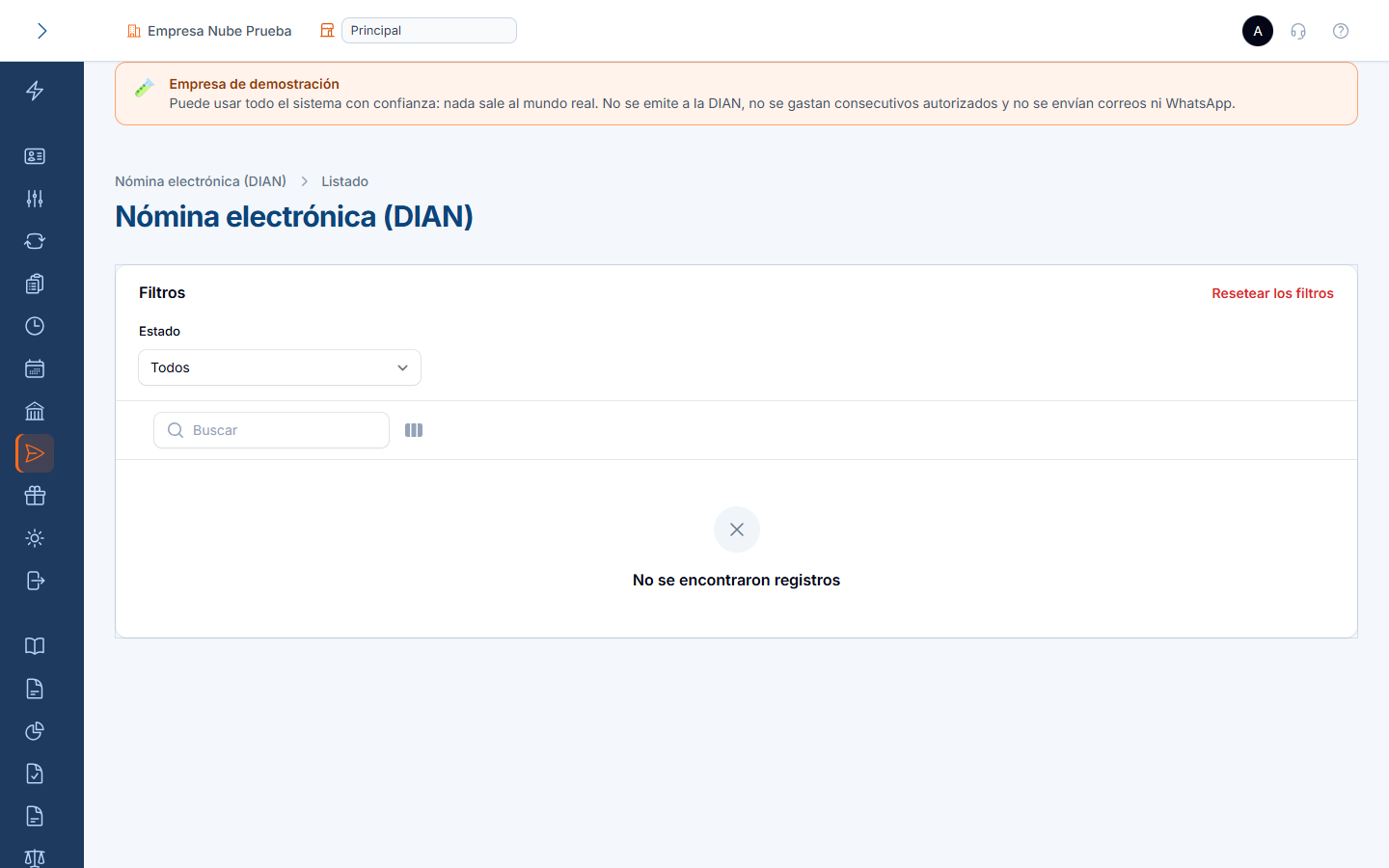 5Nómina electrónicaUn borrador por empleado y por mes; se transmite al revisarlo.
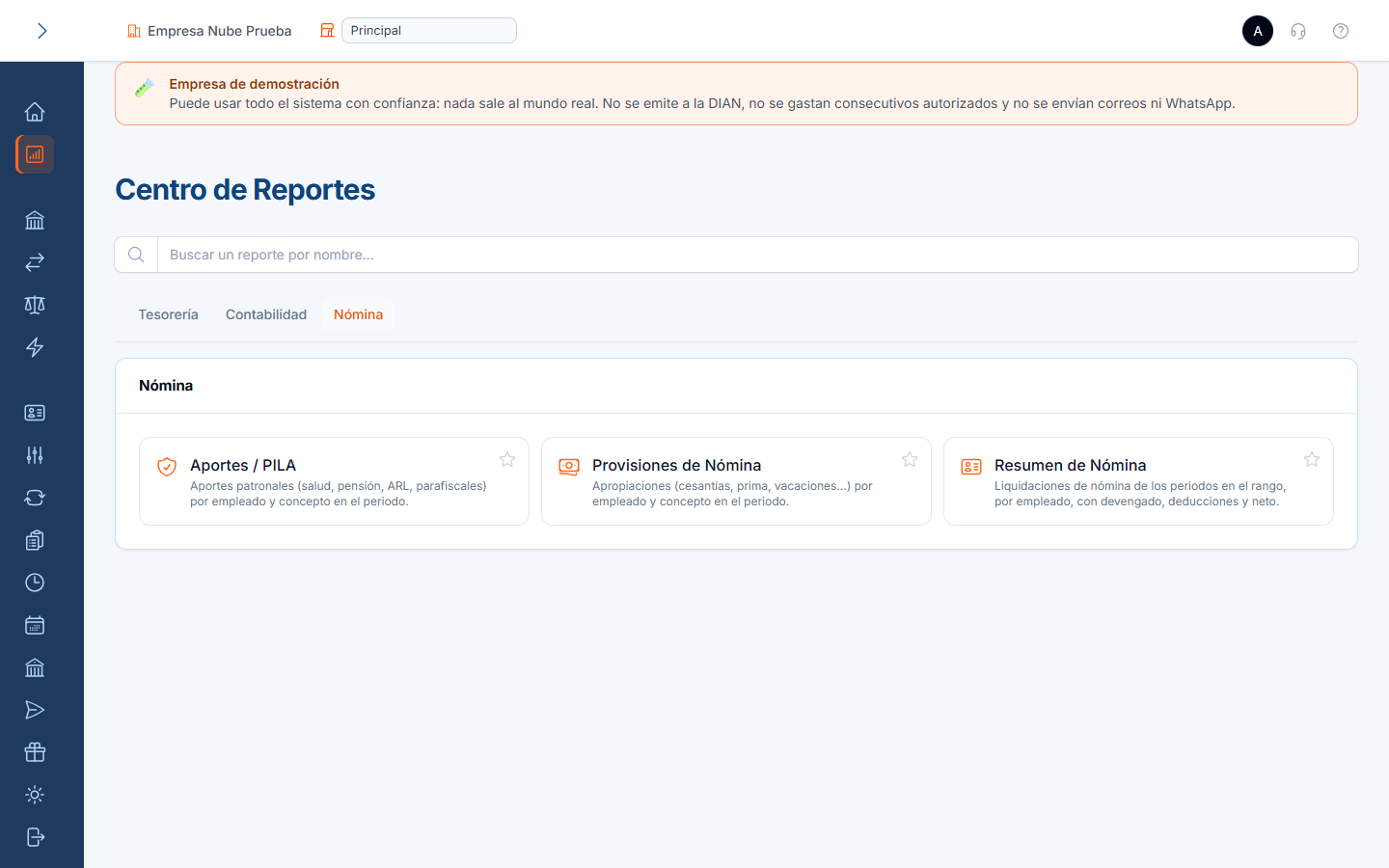 6PILA del mesEl archivo para revisar los aportes en el operador.
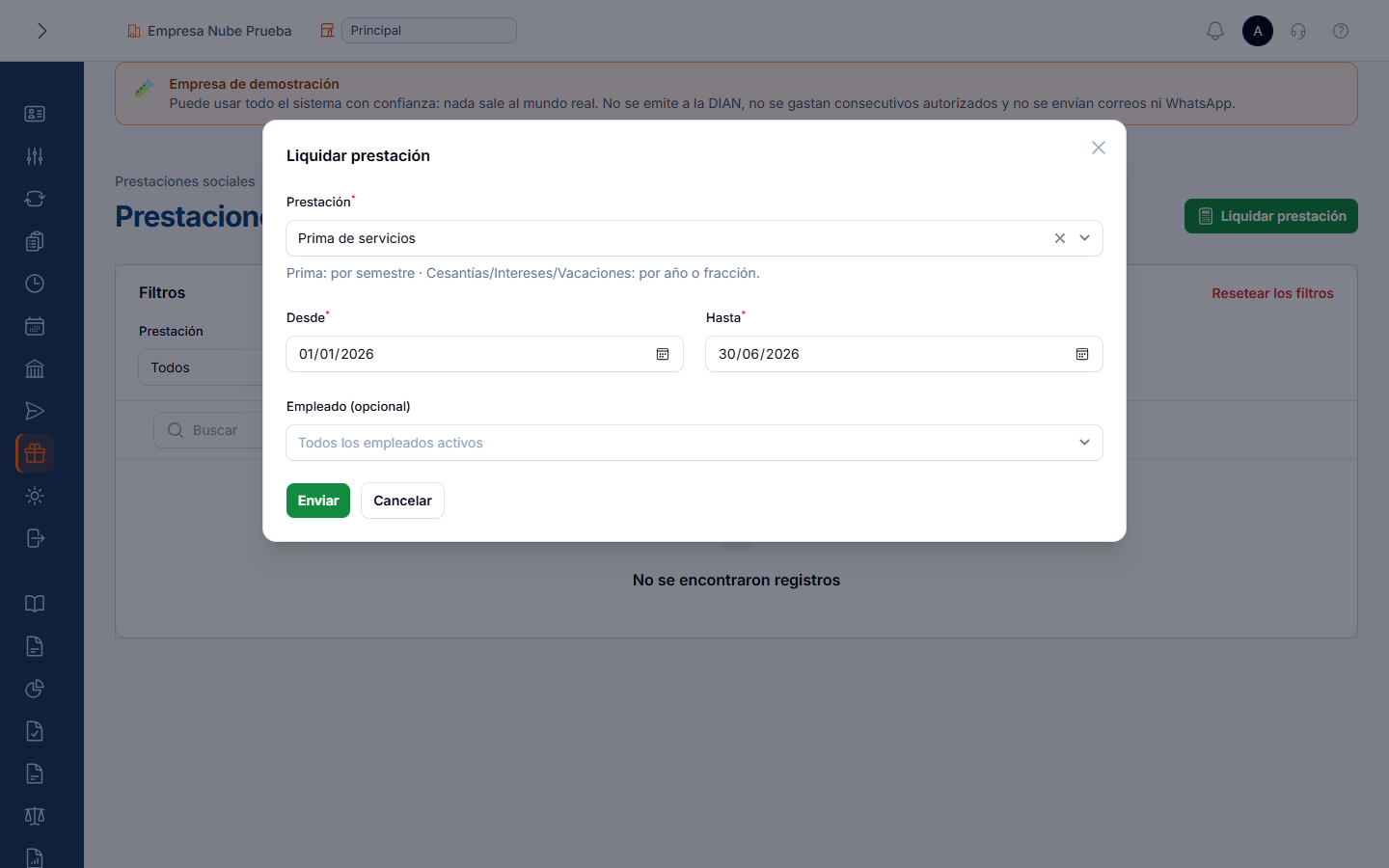 7Prestaciones y vacacionesPrima, cesantías, intereses y vacaciones con su comprobante.
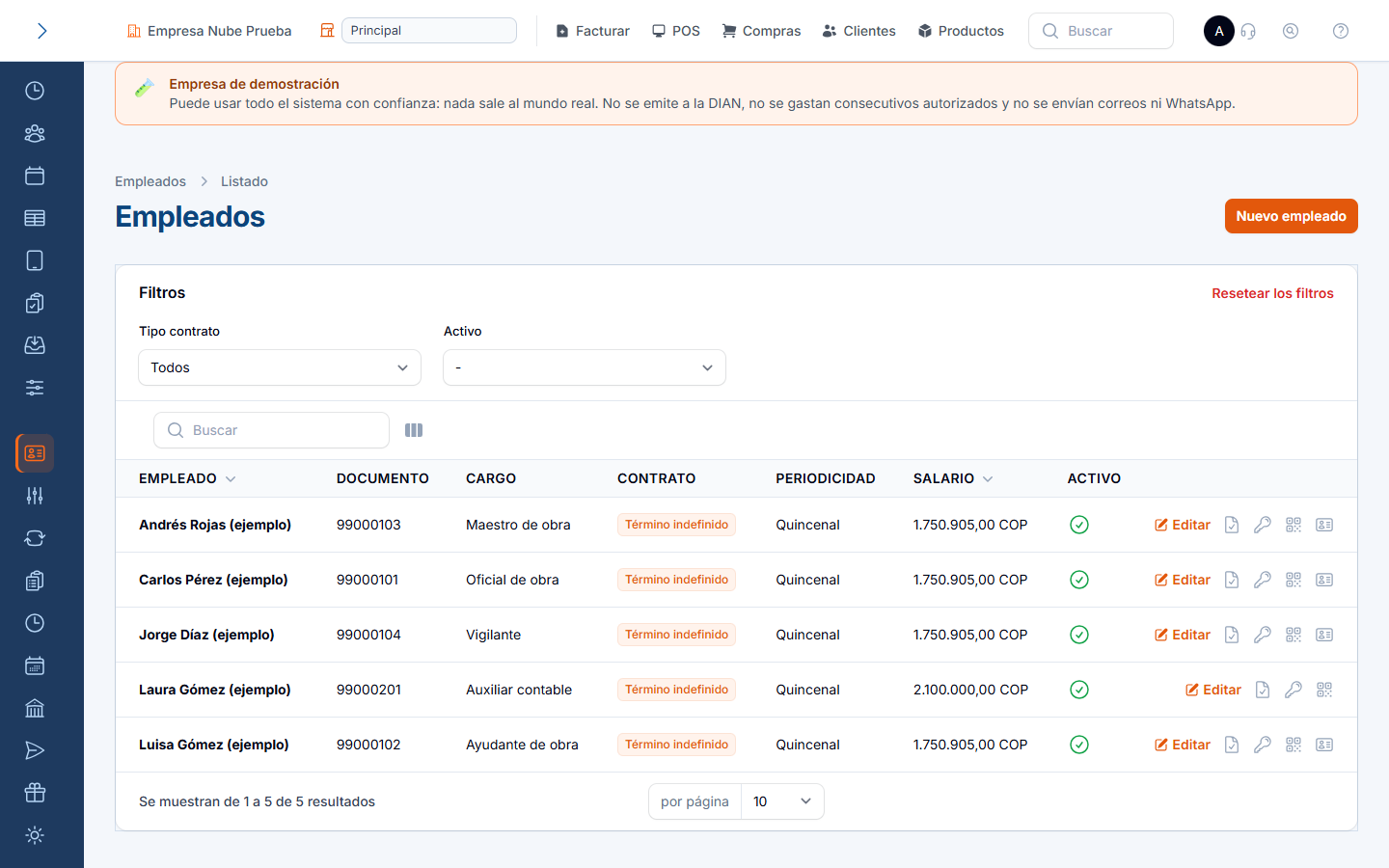
En las imágenes se usan los cinco empleados de la empresa de ejemplo (Andrés Rojas, Carlos Pérez, Jorge Díaz, Laura Gómez y Luisa Gómez), todos con pago quincenal. Las ventanas se muestran llenas pero sin guardar: en su empresa, al pulsar el botón, la acción queda hecha.
Qué resuelve el módulo, los valores de ley que usa y los datos de cada empleado.
Cada mes hay que pagarles a los empleados su sueldo con el auxilio de transporte, descontarles salud y pensión, tener en cuenta las incapacidades, los préstamos y las horas extra, provisionar las prestaciones, entregar el desprendible, preparar la PILA y reportar la nómina electrónica a la DIAN. AppSafit da las herramientas para llevar todo ese ciclo en el menú Nómina.
| Opción del menú Nómina | Para qué sirve |
|---|---|
| Empleados | La ficha de cada trabajador: contrato, salario, fondos y datos de pago. |
| Conceptos de nómina | Los renglones que puede llevar una liquidación, con su cuenta y su nodo de la DIAN. |
| Novedades recurrentes | Descuentos o ingresos que se repiten: préstamos, fondos, embargos, compras a crédito. |
| Novedades del periodo | Vacaciones, incapacidades, licencias y permisos con sus fechas. |
| Horas extra y recargos | Las horas de más, nocturnas, dominicales y festivas, por empleado y por día. |
| Liquidación de nómina | Los periodos: se liquidan, se revisan, se pagan, se contabilizan y de ahí salen la nómina electrónica y la PILA. |
| Nómina electrónica (DIAN) | Los documentos del mes por empleado: revisar, transmitir, validar y corregir. |
| Prestaciones sociales | Prima, cesantías, intereses y vacaciones liquidadas en bloque, con su pago. |
| Vacaciones | Las vacaciones que se pagan aparte y por adelantado, con su comprobante. |
| Liquidación de contrato | La liquidación definitiva cuando alguien se retira. |
¿Sus empleados marcan la entrada en un kiosco? El Control de asistencia manda las horas extra, los recargos y las faltas a esta nómina, ya autorizados. Se explica en su propio capítulo.
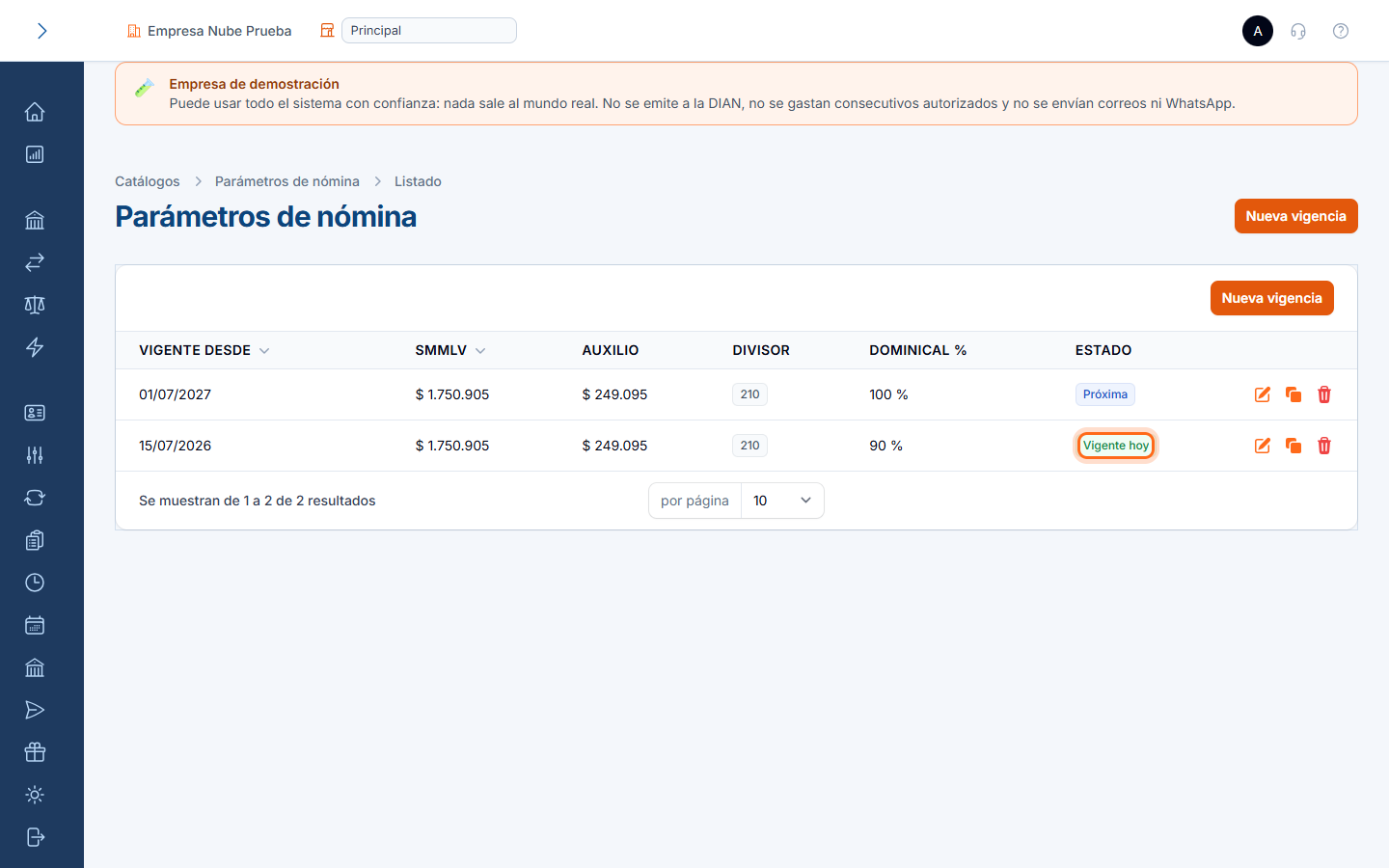
Los valores que cambian cada año o con una reforma (salario mínimo, auxilio de transporte, UVT, porcentajes de aportes y de provisiones, recargos y la franja nocturna) viven en una sola tabla. Cada fila rige desde su fecha de Vigente desde hasta que empieza la siguiente, y el sistema aplica la que corresponde a la fecha de cada día que liquida. Así se pueden liquidar meses anteriores con sus valores y cubrir los cambios de mitad de año, como los recargos dominicales de la Ley 2466 de 2025, que suben por etapas.
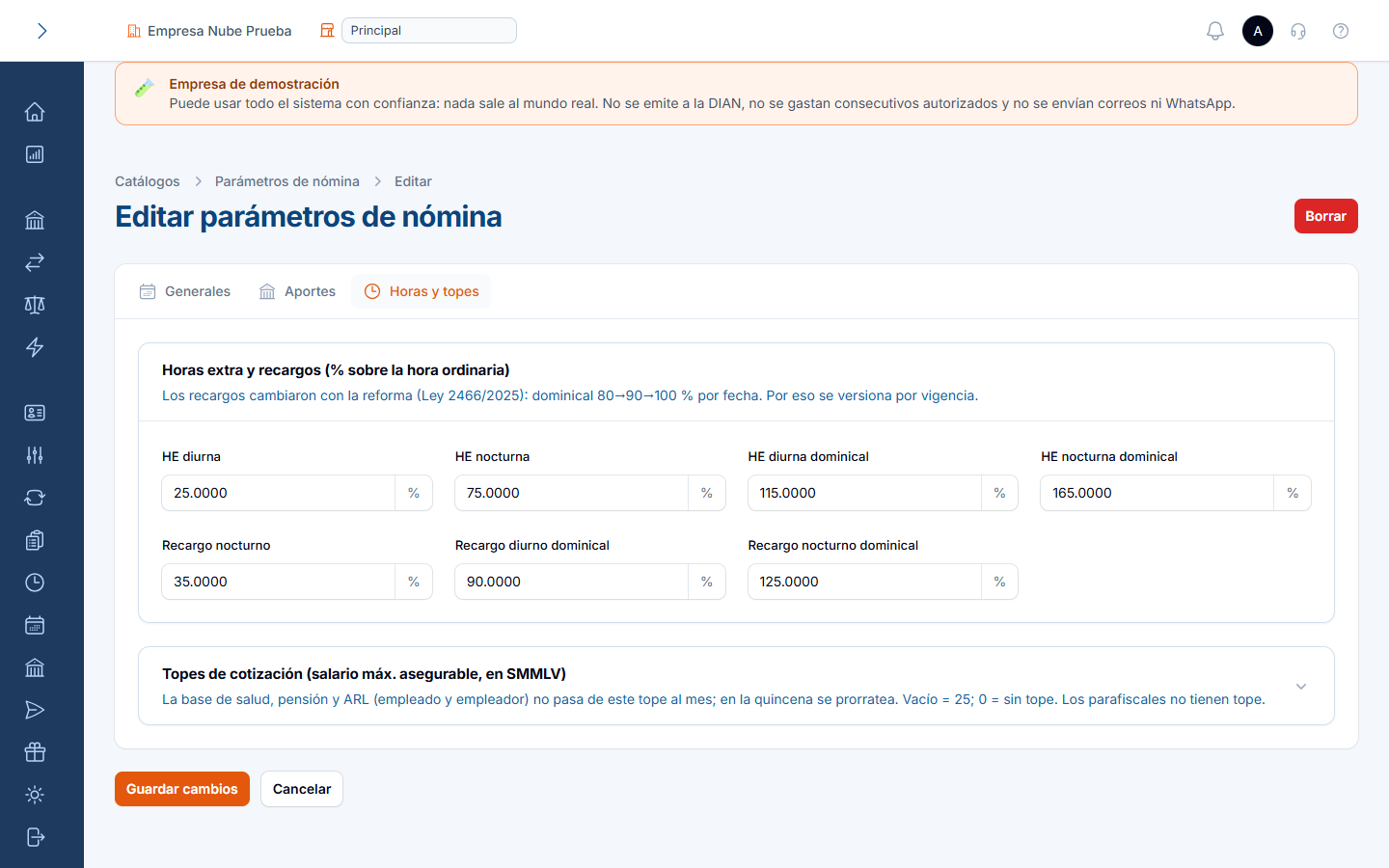
Ruta: Configuración y más › Catálogos, tarjeta Parámetros de nómina.
| Pestaña | Qué lleva |
|---|---|
| Generales | Vigente desde, Salario mínimo, Auxilio de transporte, UVT del año (para la retención en la fuente y el certificado de ingresos), Tope auxilio (SMMLV) (viene en 2), % Salario integral, Horas laborales/semana, Divisor hora (salario ÷ divisor = valor de la hora: 210 para 42 horas) e Inicio franja nocturna (7 p. m.). Además, la Política de pago (quincenal/semanal): si el auxilio de transporte y el descuento de salud y pensión se aplican en cada periodo (proporcional a los días) o solo en la última quincena del mes. |
| Aportes | Los porcentajes de pensión y salud (empleado y empleador), fondo de solidaridad, caja de compensación, ICBF, SENA, ARL y las provisiones (cesantías, intereses, prima y vacaciones). También la casilla Exonerada de parafiscales y los terceros de la ARL, la caja, el ICBF y el SENA de la empresa. |
| Horas y topes | Los porcentajes de horas extra y recargos sobre la hora ordinaria, y los topes de cotización en salarios mínimos (vacío = 25). |
La columna Estado dice cuál rige: Vigente hoy (verde), Próxima (azul, una vigencia cargada que todavía no empieza) o Histórico (gris, una que ya fue reemplazada).
Estos valores afectan el cálculo de todos los empleados. Confirme las cifras con su contador antes de cargar una vigencia.
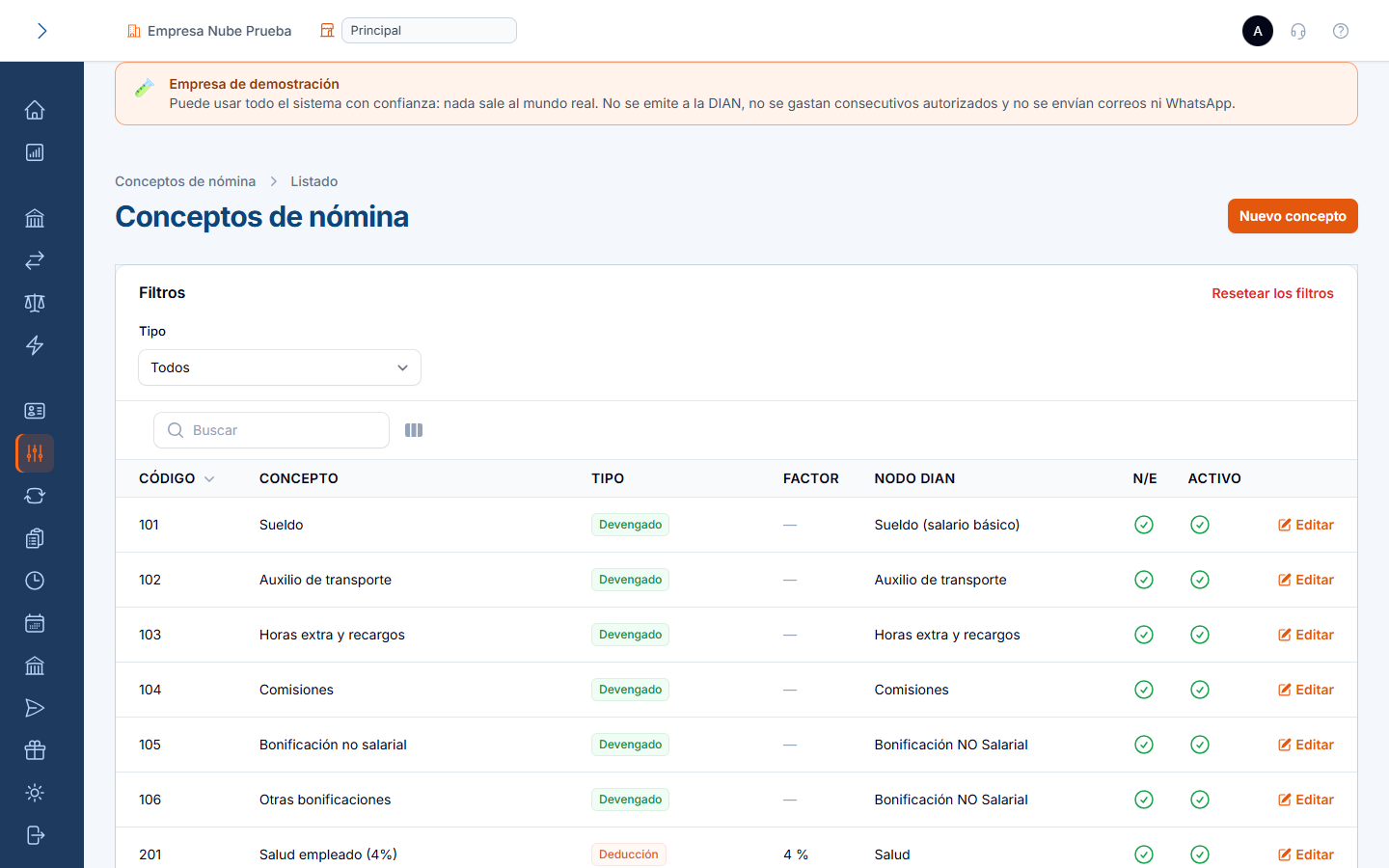
Los conceptos son los renglones que puede llevar una liquidación: devengados (sueldo, auxilio, horas extra, comisiones, bonificaciones), deducciones (salud, pensión, retención, otros descuentos), aportes patronales y provisiones. Vienen creados, con su cuenta contable y su lugar en la nómina electrónica. Normalmente no hay que tocarlos.
Ruta: Nómina › Conceptos de nómina.
| Campo | Para qué sirve |
|---|---|
| Código · Nombre | El nombre es el que sale en la liquidación y en el desprendible. |
| Tipo · Cálculo | Devengado, Deducción, Aporte patronal o Provisión; y Porcentaje, Valor fijo, Manual o Automático. |
| ¿Qué es este concepto? (nómina electrónica) | Se elige en palabras sencillas el concepto de la DIAN al que corresponde. De ahí sale cómo se reporta: no hay que configurar nada más. |
| Va a la nómina electrónica | Si se incluye en el documento del mes. |
| Tercero por defecto | El beneficiario del concepto para el asiento: la cooperativa, el juzgado del embargo. |
| Porcentaje o Valor fijo | Solo en los conceptos que no son de ley. Se escribe natural: 4 = 4 %. |
| Constitutivo de salario | Si suma a la base de prestaciones. |
| Cuenta de gasto / Cuenta crédito | La otra pata del asiento. La cuenta de «nómina por pagar» sale de Parámetros tributarios, no del concepto. |
En los conceptos de ley (salud, pensión, aportes, provisiones) el porcentaje no se edita aquí: lo define Parámetros de nómina. La columna «Factor» de la lista muestra el porcentaje («4 %») o, en los de valor fijo, los pesos.
Si necesita un descuento o una bonificación propia (fondo de empleados, auxilio de alimentación), cree el concepto con Nuevo concepto y elija bien qué es para la DIAN: de eso depende que la nómina electrónica no la rechace.
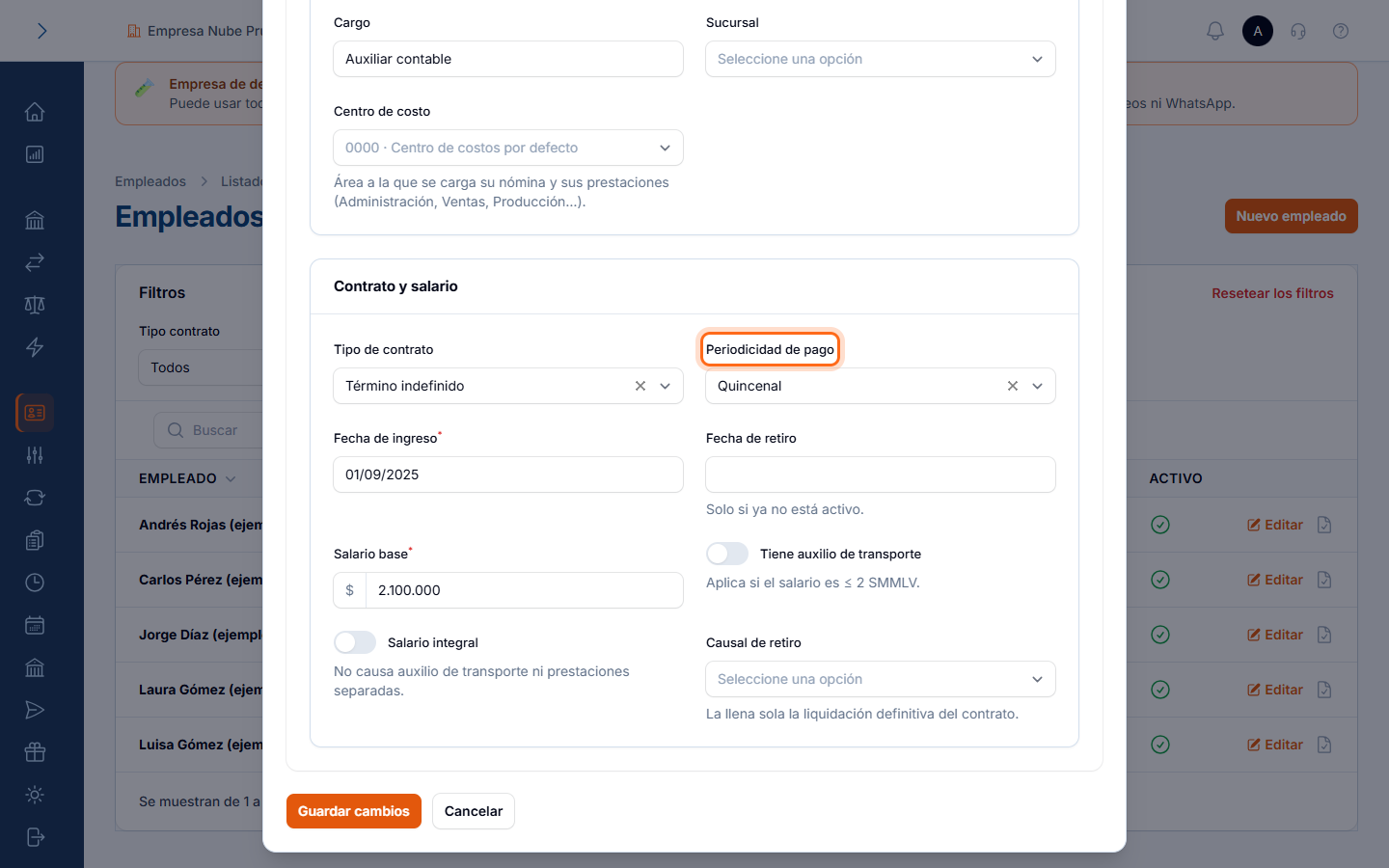
Ruta: Nómina › Empleados. Pulse Nuevo empleado, o Editar en la fila: la ficha se abre en una ventana con pestañas.
| Campo | Detalle |
|---|---|
| Nombre completo · Tipo y Número de documento | Cédula, Cédula de extranjería, Pasaporte o PPT. El documento identifica al empleado como tercero en los asientos. |
| Cargo · Sucursal · Centro de costo | El centro de costo es el área a la que se carga su nómina y sus prestaciones. |
| Tipo de contrato | Término indefinido, Término fijo, Obra o labor o Aprendiz SENA. En fijo y obra aparece Termina el (fijo u obra), que usa la indemnización. |
| Periodicidad de pago | Mensual, Quincenal, Catorcenal, Semanal o Diario. Es clave: un periodo solo liquida a los empleados de su misma periodicidad. |
| Fecha de ingreso · Fecha de retiro | La de retiro, solo si ya no está activo. |
| Salario base | El salario mensual. |
| Tiene auxilio de transporte | Se paga solo si el salario no pasa del tope de Parámetros de nómina (2 salarios mínimos). |
| Salario integral | No causa auxilio de transporte ni prestaciones aparte. |
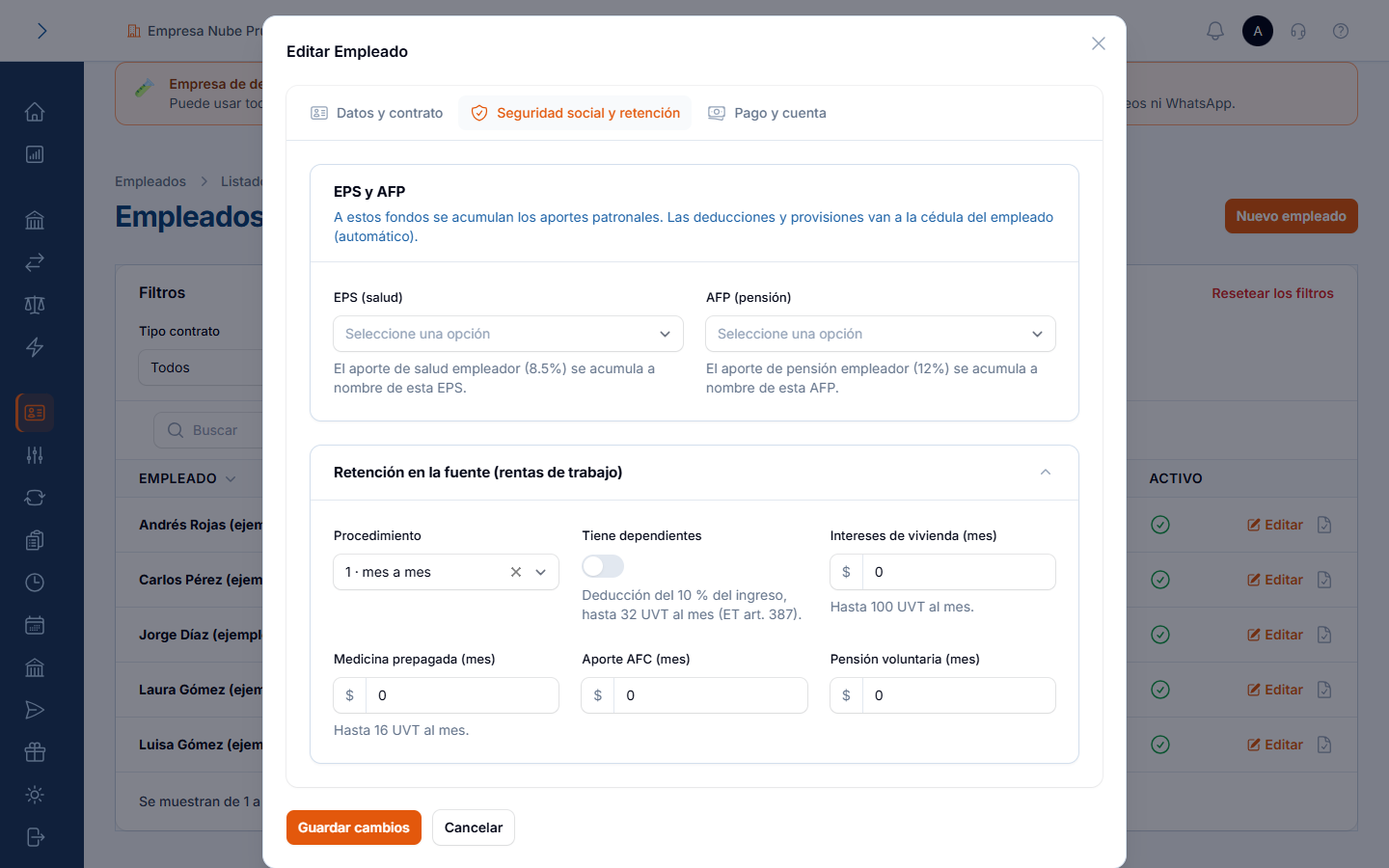
La pestaña Control de asistencia (horario por día, autorización de datos, obra asignada) y los íconos de PIN, QR y carné de la lista solo aparecen con ese módulo: se explican en el Control de asistencia.
Solo los empleados activos se liquidan. Cuando alguien se retira, use la Liquidación de contrato: pone la fecha y la causal de retiro y lo deja inactivo. No lo borre: se pierde su histórico.
Lo que cambia el pago de un mes a otro: ausencias, descuentos que se repiten y horas de más. Se registran antes de liquidar.
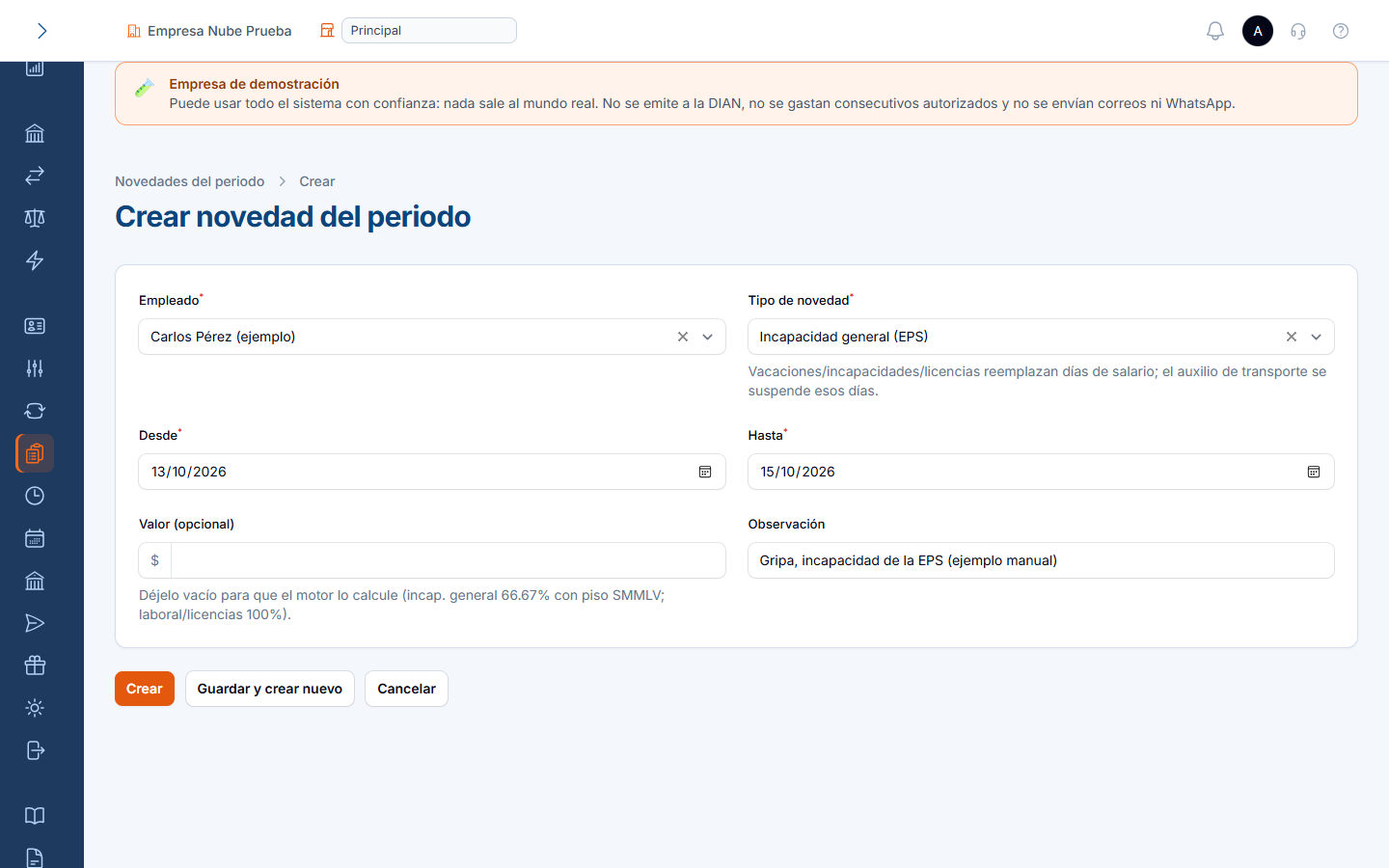
Son los eventos con fecha que reemplazan días de salario. Ruta: Nómina › Novedades del periodo, botón Crear Novedad del periodo.
Esos días se descuentan del sueldo y suspenden el auxilio de transporte. Además alimentan la PILA y la nómina electrónica. La Ausencia injustificada suele llegar sola desde el control de asistencia.
Las vacaciones registradas aquí se pagan con la quincena. Si se pagan aparte y por adelantado, use Vacaciones: crea la novedad sola. No haga las dos cosas para el mismo descanso.
Descuentos o ingresos que se repiten en varias nóminas. Ruta: Nómina › Novedades recurrentes, botón Crear Novedad recurrente.
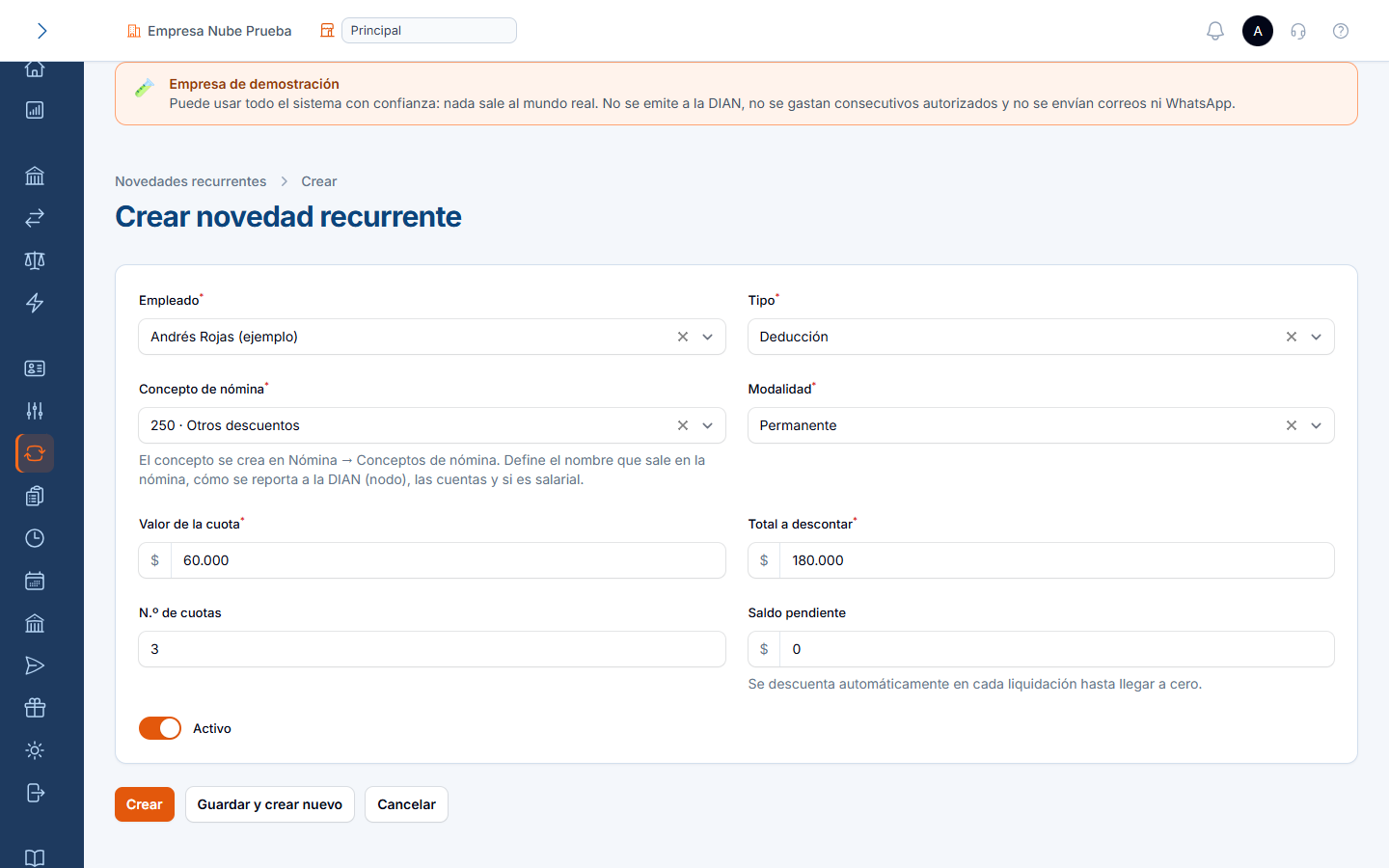
Ejemplo: un empleado se llevó mercancía a crédito por $180.000 y la paga en 3 cuotas de $60.000. En cada nómina se descuentan $60.000, el saldo baja y, al llegar a cero, la novedad se inactiva sola. Para que el descuento abone la factura del empleado en la cartera, agréguelo desde la hoja de trabajo con «Abona una factura del empleado».
Una novedad sin concepto sale en rojo en la lista con «⚠ SIN CONCEPTO — editar y asignar». Edítela y elija el concepto: sin él, la nómina electrónica no sabe dónde reportar ese renglón.
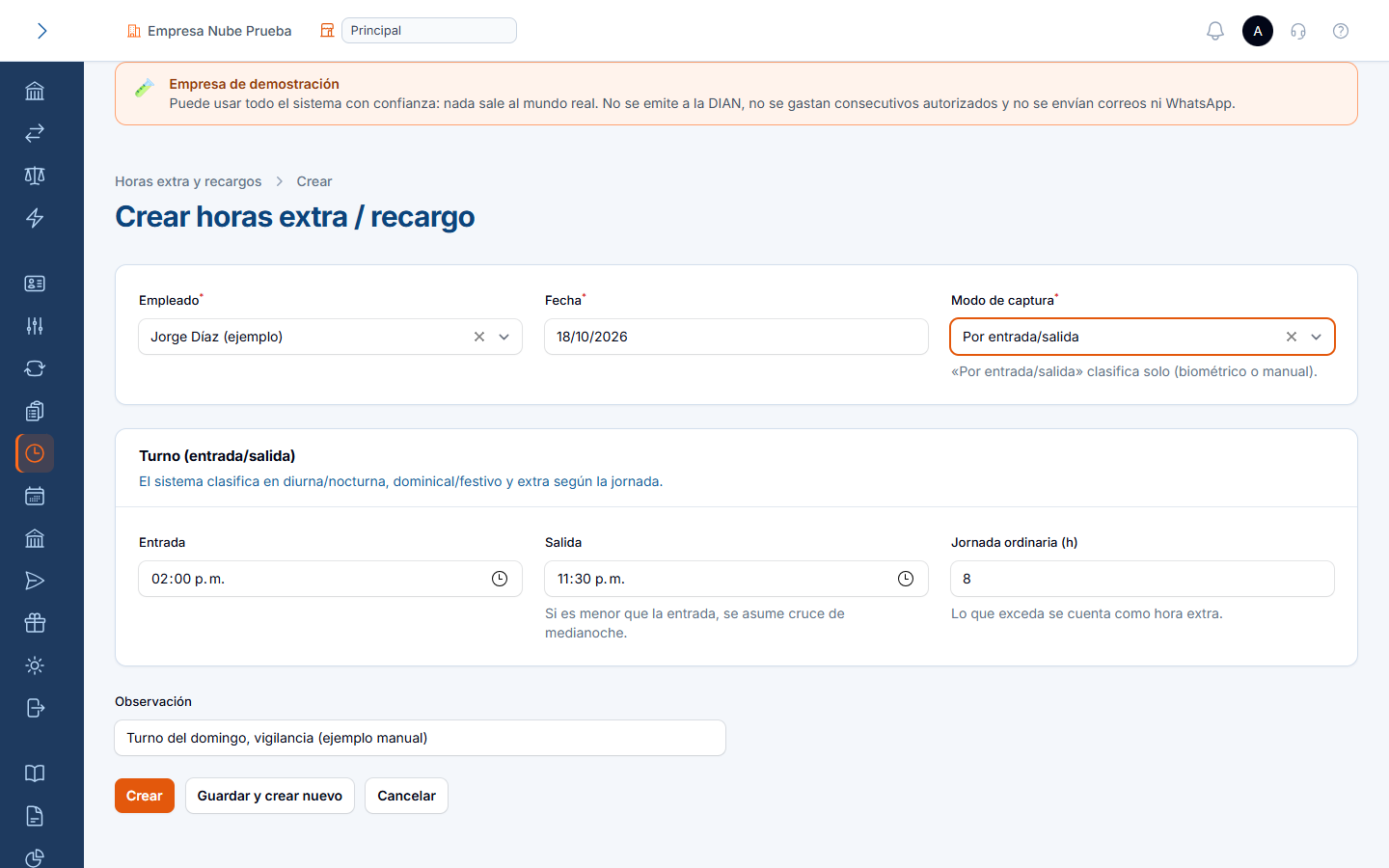
Ruta: Nómina › Horas extra y recargos, botón Registrar horas. Se guardan por empleado y por día, y se valoran solas al liquidar con los porcentajes vigentes en la fecha de cada día.
Se digitan las horas de cada clase: extra diurna, extra nocturna, extra diurna y nocturna dominical o festiva, y los recargos nocturno, diurno dominical y nocturno dominical.
Úselo cuando: ya sabe cómo se clasifica cada hora.
Solo la Entrada, la Salida y la Jornada ordinaria (h). El sistema separa lo diurno, lo nocturno, lo dominical o festivo, y lo que pasa de la jornada como hora extra. Si la salida es menor que la entrada, el turno cruzó la medianoche.
Úselo cuando: quiere que el sistema clasifique el turno.
Registre las horas antes de liquidar. Si las agrega después, vuelva a liquidar el periodo o use Recalcular en la fila del empleado.
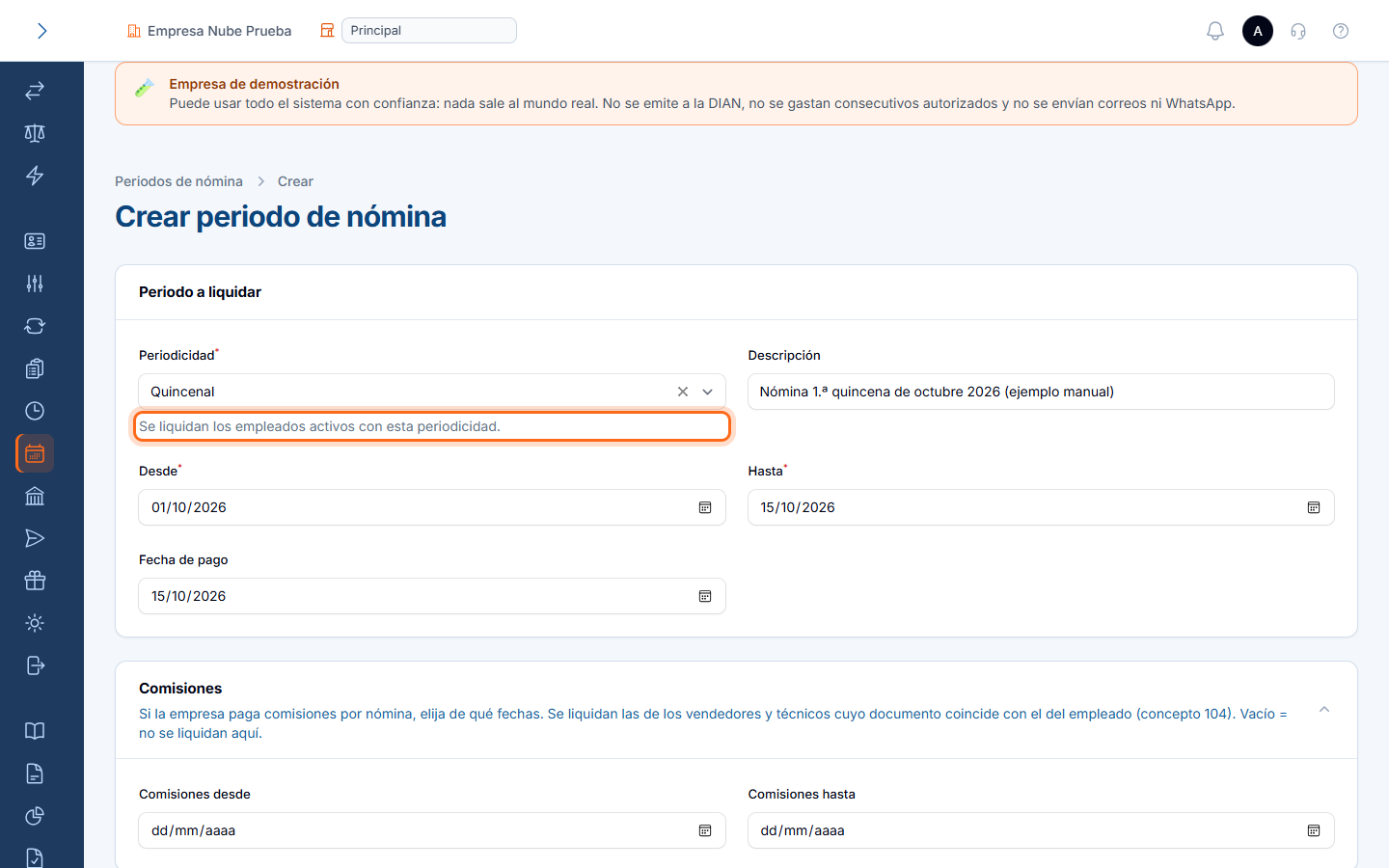
El periodo de nómina: se crea, se liquida, se revisa empleado por empleado, se paga y se contabiliza.
Ruta: Nómina › Liquidación de nómina. La pantalla se titula Periodos de nómina.
Por cada empleado se calculan el sueldo de los días trabajados, el auxilio de transporte, las novedades, las horas extra y recargos, las comisiones, la salud y la pensión, las novedades recurrentes, los aportes del empleador y las provisiones.
| Columna de la lista | Qué muestra |
|---|---|
| Desde · Hasta · Periodicidad · Descripción | Los datos del periodo. |
| Empleados | Cuántos se liquidaron. |
| En firme | Cuántos se dejaron en firme de cuántos (verde cuando están todos). |
| Devengado · Neto | Los totales del periodo. |
| Estado | Borrador, Liquidada, Pago parcial, Pagada o Anulada. |
Pulse la fila del periodo (o Ver). Arriba sale la Guía de nómina, con los cinco pasos del periodo y cuál sigue: Generar periodo, Liquidar, Revisar y dejar en firme, Cierre mensual y Nómina electrónica. Abajo, la Hoja de trabajo por empleado: días, devengado, deducciones, neto, aportes patronales, provisiones y si ya está en firme.
Falta la imagen: la empresa de ejemplo no tiene ningún periodo de nómina, y para mostrar la hoja de trabajo habría que crear y liquidar uno.
| Botón en la fila del empleado | Qué hace |
|---|---|
| Ficha | El detalle concepto por concepto de su liquidación. |
| Agregar novedad | Un solo lugar para ajustar al empleado. Pregunta qué va a agregar: Ausentismo / incapacidad / licencia, Ingreso o deducción recurrente o Puntual de este mes (una bonificación o un descuento por una vez). En las deducciones se elige si sale de una Cuenta / concepto o si Abona una factura del empleado (compra a crédito), que cierra ese saldo en su cartera. Al guardar, el empleado se recalcula solo. |
| Recalcular | Vuelve a calcular solo a ese empleado con sus novedades actuales. |
| Dejar en firme / Reabrir | Marca que ya se revisó. Hace falta tener a todos en firme para contabilizar y generar la nómina electrónica. |
| Generar nómina electrónica | El borrador del mes de ese empleado (vea Nómina electrónica). |
| Desprendible | Descargar PDF, Enviar por correo (con el PDF adjunto, al correo de su ficha) o Enviar por WhatsApp (si tiene celular). |
Arriba de la tabla, Enviar desprendibles por correo se los manda a todos los que tienen correo y avisa cuántos se enviaron, cuántos no tienen correo y cuántos fallaron.
Los ajustes solo se pueden hacer con el periodo en Borrador o Liquidada. Un empleado que ya tiene el pago registrado, o la nómina electrónica emitida ante la DIAN, ya no se recalcula.
En la fila de un periodo Liquidada o en Pago parcial, pulse Pagar.
Falta la imagen: la ventana «Pagar la nómina» solo aparece en un periodo liquidado, y la empresa de ejemplo no tiene ninguno.
Con Contabilidad, el pago deja su asiento a nombre de cada empleado.
Un contador externo sin permiso de escritura en Nómina ve los periodos y la hoja de trabajo, pero no los botones de liquidar, pagar ni las acciones de cierre: el pago lo registra la empresa.
Las acciones de cierre están en el menú Más opciones (⋮) de la fila del periodo. Cada una aparece solo cuando tiene sentido.
Falta la imagen: el menú «Más opciones» con estas acciones solo aparece en un periodo liquidado, y la empresa de ejemplo no tiene ninguno.
| Acción | Qué hace |
|---|---|
| Marcar todos en firme | Deja en firme a todos los empleados del periodo de una vez. Cada uno se puede reabrir en la hoja de trabajo. |
| Contabilizar | El asiento del periodo: débito a gastos de personal y crédito a salarios por pagar y a las deducciones. Pide a todos en firme. No se duplica: si ya está, la opción desaparece. |
| Apropiaciones del mes | Una sola vez al mes: los aportes del empleador (seguridad social y parafiscales) y las provisiones de todos los periodos liquidados del mes, con el tercero de cada fondo. No van en el asiento de cada quincena. La ventana muestra el total del mes y avisa si faltan cuentas. |
| Generar nómina electrónica | Los borradores del mes (vea el apartado siguiente). |
| Generar PILA del mes | Descarga el archivo del mes (vea PILA). |
| Revertir a borrador | Deshace en cadena: anula el asiento, revierte los costos de obra, borra la nómina electrónica pendiente y las liquidaciones, y deja el periodo en Borrador para corregir fechas y volver a liquidar. No se puede si ya hay pagos registrados o nómina electrónica enviada a la DIAN. |
| Editar / Borrar | Solo en Borrador. |
Un periodo liquidado, con pago parcial o pagado ya no se puede borrar: tiene liquidaciones, pagos o asiento. Para corregirlo, use Revertir a borrador o vuelva a liquidar.
El documento soporte de pago de nómina electrónica y el archivo de los aportes para la PILA.
La DIAN pide un documento por empleado y por mes, con todo lo del mes aunque se pague por quincenas. AppSafit lo arma en dos pasos: primero un borrador para revisar y después la transmisión.
Ruta: Nómina › Nómina electrónica (DIAN).
| Columna | Qué muestra |
|---|---|
| Número · Empleado · Periodo | El consecutivo (NE para la nómina, NA para las notas de ajuste) y el mes. |
| Estado | Borrador (generado y sin transmitir), Enviada, Aceptada o Rechazada. |
| CUNE · Prueba · Emitida | El código del documento (se puede copiar), si fue de pruebas y la fecha de emisión. |
| Ícono de la fila | Cuándo aparece | Qué hace |
|---|---|---|
| Ver JSON · PDF | Siempre. | Lo que se envía a la DIAN y la representación impresa del documento. Revíselos antes de transmitir. |
| Regenerar borrador | En Borrador. | Lo vuelve a armar con los datos actuales del mes (por ejemplo, tras recalcular a un empleado), sin enviarlo. |
| Transmitir a la DIAN / Reenviar | En Borrador o Rechazada. | Lo envía con los datos actuales del mes. Para varios a la vez, márquelos y use la acción en bloque Transmitir a la DIAN. Un contador externo sin permiso de escritura no ve estos botones. |
| Validar estado DIAN | Enviada, Aceptada o Rechazada. | Consulta el estado real en la DIAN y lo actualiza. |
| Ver respuesta DIAN | Cuando la DIAN contestó. | Si quedó aceptada (IsValid = true) o no, los motivos del rechazo y un cruce del ambiente de envío. |
| Nota de ajuste | Enviada o Aceptada, con CUNE. | Reemplazo (corrige y vuelve a emitir el mes) o Eliminación (anula el documento). |
| Consultar set de pruebas | Enviada en el set de pruebas. | Pregunta a la DIAN si ya validó el lote. |
Una nómina aceptada no se modifica: los cambios se hacen con nota de ajuste. Por eso el sistema deja todo en borrador primero. Una «Enviada» con CUNE no es una aceptada: cuenta como aceptada solo cuando la DIAN responde IsValid = true.
Si la empresa no tiene folios disponibles o es de demostración, la transmisión se bloquea. Si aún no tiene la conexión de nómina con la DIAN, el documento queda pendiente.
La PILA es mensual. En Más opciones de cualquier periodo liquidado del mes, Generar PILA del mes descarga un archivo CSV que consolida todas las quincenas liquidadas del mes, una fila por empleado.
| Columnas del archivo |
|---|
| Tipo Doc, Documento, Nombre, Días, IBC, Salud empleado, Salud empleador, Pensión empleado, Pensión empleador, FSP, ARL, CCF (caja), SENA, ICBF y Novedades (IGE incapacidad general, IRL incapacidad laboral, VAC vacaciones, LMA licencia de maternidad…). |
El archivo sirve para cargar o revisar los aportes en su operador de PILA. Va separado por punto y coma y abre en Excel con las tildes bien.
La PILA no pasa por la DIAN: es el insumo para pagar la seguridad social del mes. AppSafit no la presenta ni la paga; eso se hace en el operador.
Ruta: Centro de Reportes, pestaña Nómina.
Lo que se paga al cierre de un semestre o de un año, las vacaciones que se pagan por adelantado y la liquidación cuando alguien se va.
Ruta: Nómina › Prestaciones sociales, botón Liquidar prestación. Con una sola orden se liquida la prestación de todos los empleados activos, o de uno.
Se toma lo que cada empleado devengó en las nóminas ya liquidadas del rango (sueldo, auxilio, horas extra, comisiones y novedades; lo que no es salario no suma):
Lo devengado en el rango, con auxilio de transporte, dividido entre 12.
Sobre las cesantías, en proporción a los días del rango.
Lo devengado sin auxilio de transporte, dividido entre 24.
A quien le da cero no se le genera liquidación.
Cada liquidación lleva su consecutivo por prestación (columna N°). La lista muestra además Días, Base mensual, Valor, Saldo x pagar (naranja mientras falte, verde al pagarse) y Contab., con filtros por Prestación y Empleado.
Si sale Sin resultados («Ningún empleado tiene liquidaciones en ese rango»), no hay periodos de nómina liquidados en esas fechas. Primero liquide los periodos del rango.
El del empleado, con el título y el número («Comprobante de Prima N° 001»): sus datos, el periodo, el salario y lo que entra en la base, el valor a pagar y las firmas.
Todos los empleados del mismo bloque, agrupados por centro de costo con subtotal y TOTAL MOVIMIENTO: causado, pagado y saldo por pagar.
Los dos se abren en PDF en otra pestaña. El consolidado muestra lo pagado: imprímalo otra vez después de registrar los pagos.
Si registra el pago de una prestación sin contabilizar, el sistema la contabiliza primero. Lo pagado no se paga dos veces.
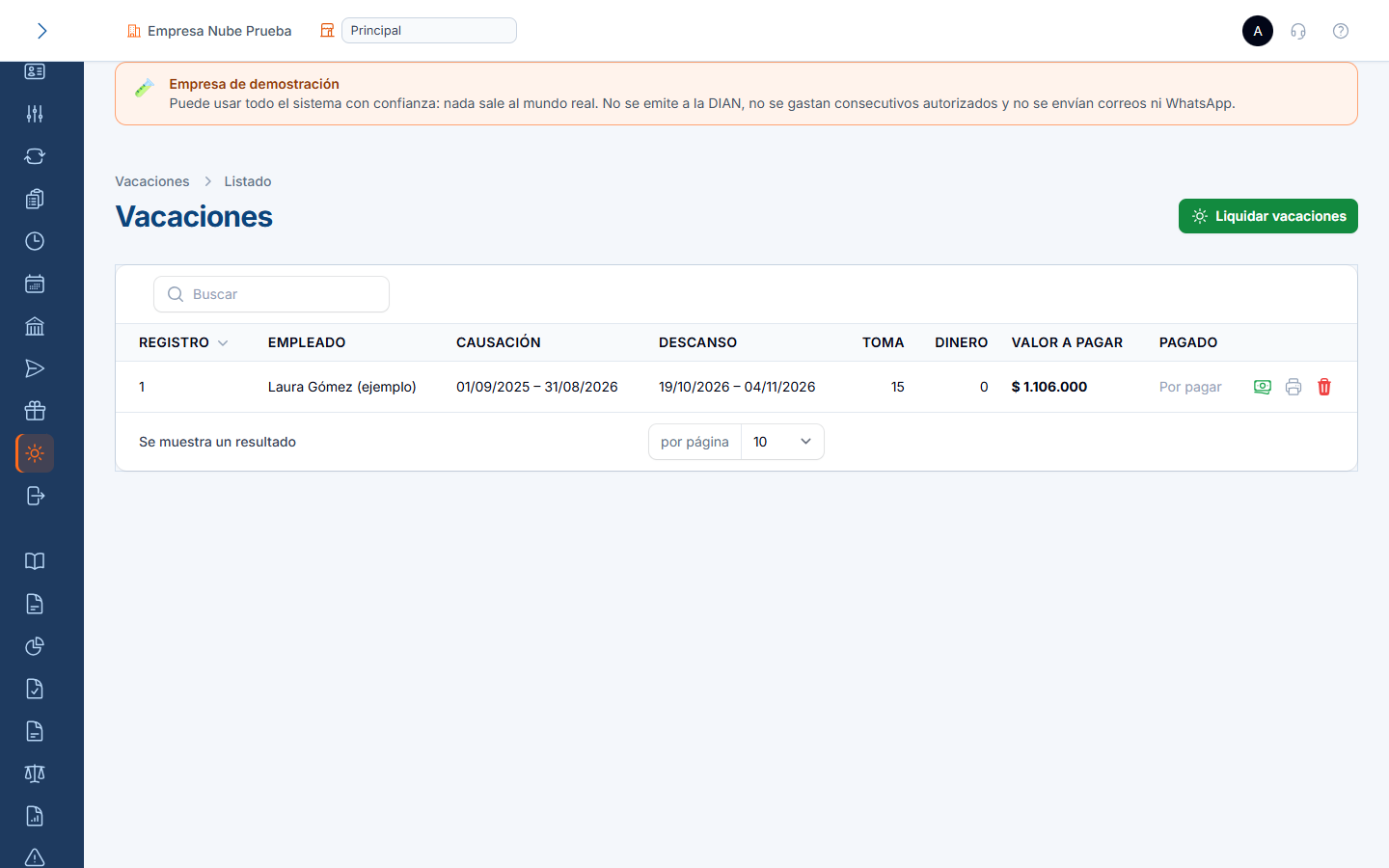
Lo normal es pagar las vacaciones antes de que el empleado salga, con su propio comprobante. Ruta: Nómina › Vacaciones, botón Liquidar vacaciones. El sistema cuenta los días hábiles, dice cuándo regresa, calcula el valor, deja la novedad para que la quincena no las pague dos veces e imprime el comprobante.
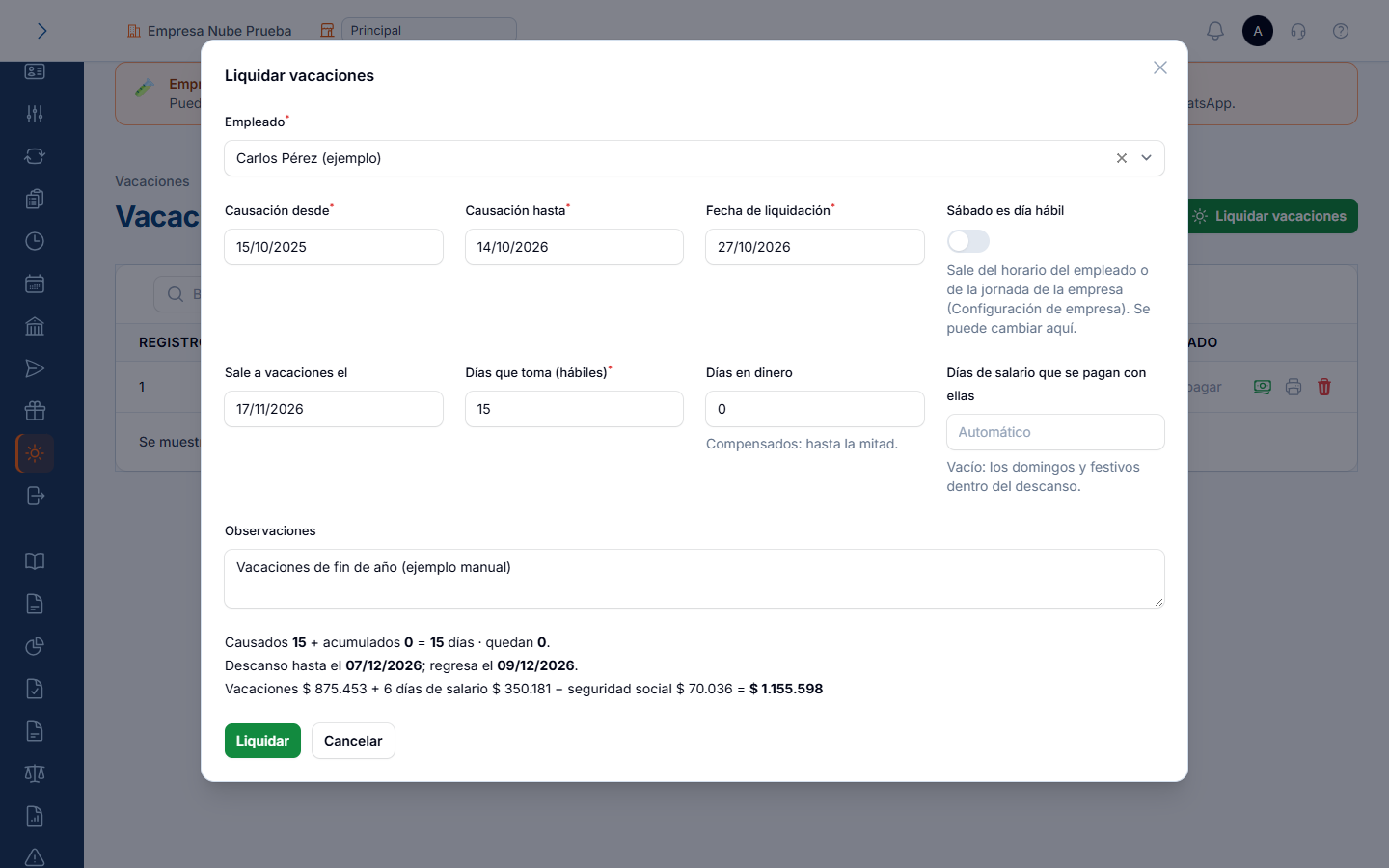
Si pide más días de los que tiene, el resumen lo dice en rojo («Solo tiene N días de vacaciones…») y no deja guardar. Igual si los días en dinero pasan de la mitad.
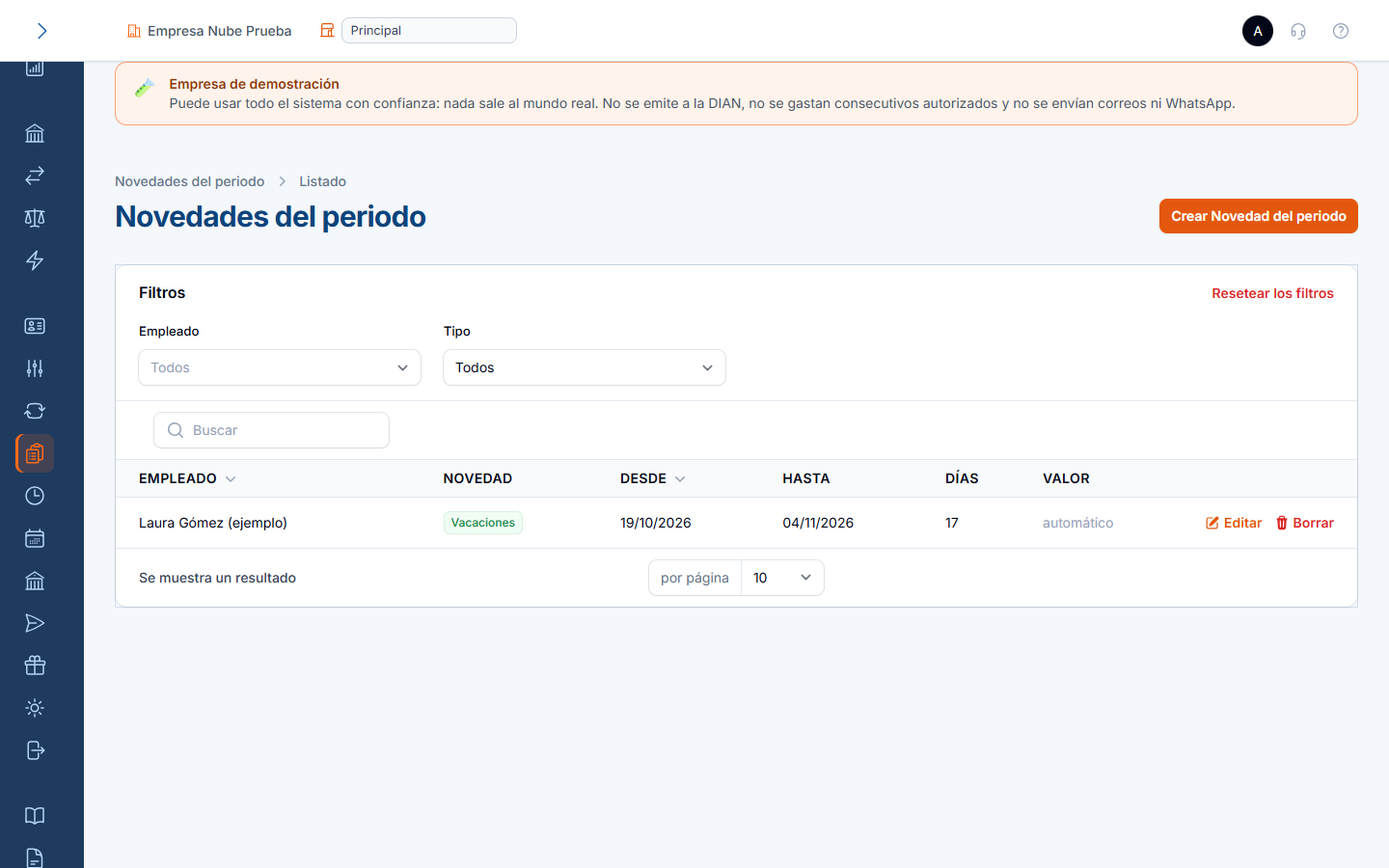
Al guardar, el sistema crea una novedad de Vacaciones en Nómina › Novedades del periodo con las fechas del descanso y la observación «Vacaciones pagadas aparte · registro N». Al liquidar la quincena, esos días se descuentan del sueldo y del auxilio, pero no se vuelven a pagar ni se les descuenta otra vez salud y pensión. En la PILA salen con la novedad VAC.
Mientras la columna Pagado diga «Por pagar», use el ícono de billetes. La ventana recuerda el neto y pide la Fecha de pago y Sale de (caja o banco; obligatorio con Contabilidad).
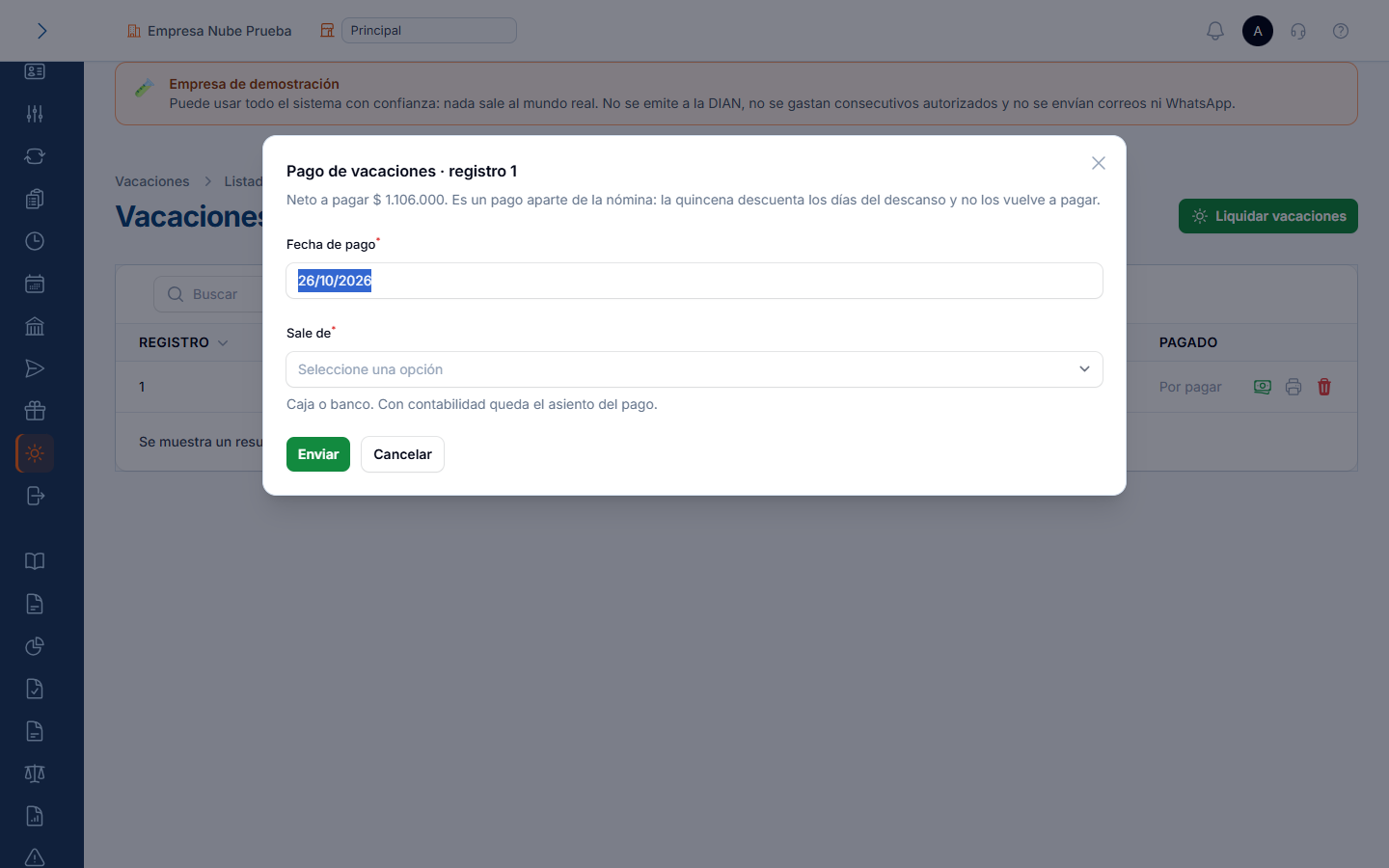
Con Contabilidad queda el asiento: débito a vacaciones consolidadas y a sueldos por los días de salario; crédito a salud y pensión del empleado y a la caja o el banco por el neto. Sin Contabilidad, solo queda marcado como pagado.
Una liquidación pagada no se borra. Mientras esté «Por pagar», se puede eliminar (se borra también su novedad) y volver a liquidar. Un contador externo sin permiso de escritura no ve los íconos de pagar ni de borrar.
Cuando un empleado se retira. Ruta: Nómina › Liquidación de contrato, botón Liquidar contrato.
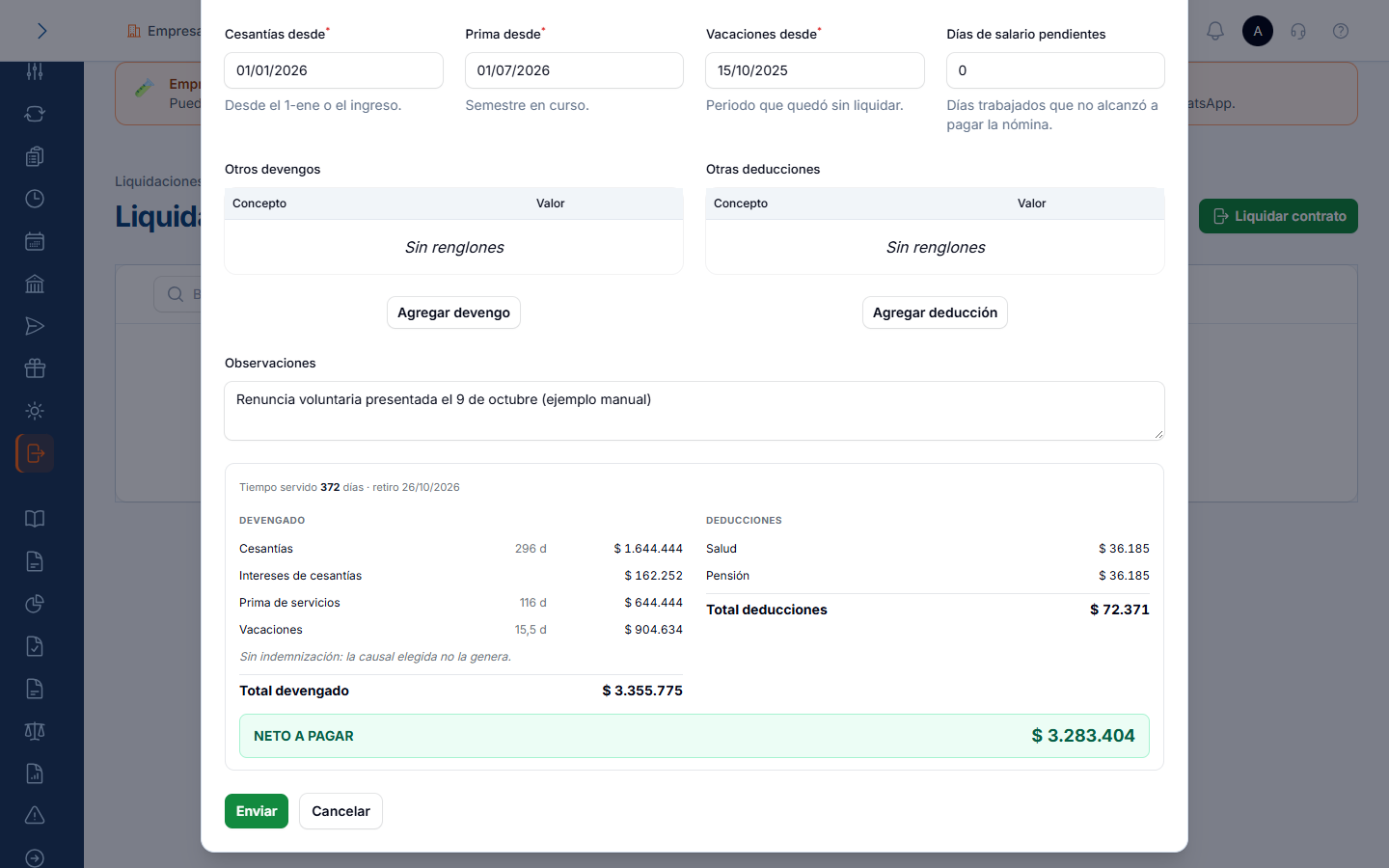
En la lista, mientras no esté pagada, cada liquidación se puede Modificar (recalcula), pagar con Registrar pago (fecha y caja o banco) o eliminar; al eliminarla, el empleado vuelve a quedar activo. El ícono de impresora abre el comprobante.
La liquidación debe pagarse al terminar el contrato: la ventana de pago recuerda que el retardo genera la sanción del artículo 65 del Código Sustantivo del Trabajo. Revise el cálculo con su contador o asesor laboral.
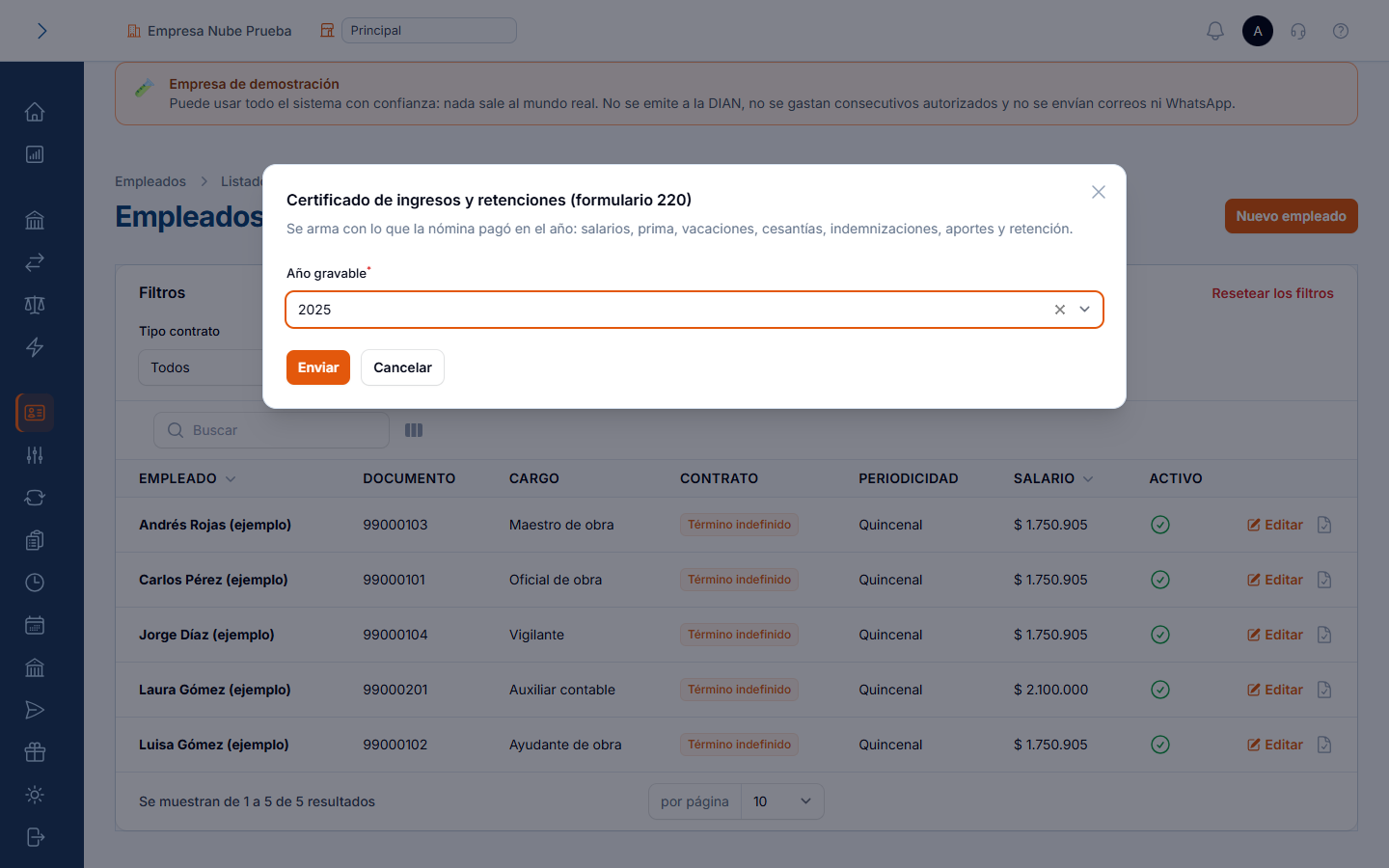
En Nómina › Empleados, el ícono de documento de la fila abre el certificado del año (formulario 220). Se arma con lo que la nómina pagó en el año: salarios, prima, vacaciones, cesantías, indemnizaciones, aportes y retención.
Lo que más se pregunta, con su respuesta corta.
No hay empleados activos con la periodicidad del periodo. Revise la Periodicidad de pago en la ficha de cada empleado.
Faltan empleados por dejar en firme. Use Marcar todos en firme en Más opciones, o déjelos uno por uno en la hoja de trabajo.
Con el periodo en Borrador o Liquidada, use Recalcular en la fila del empleado o vuelva a liquidar. Si ya se pagó o se envió a la DIAN, ya no se recalcula.
Use Revertir a borrador, corrija y vuelva a liquidar. No se puede si ya hay pagos o nómina electrónica enviada.
Ya se generó para ese mes (es una por empleado y por mes). La fila dice Nómina electrónica ya generada: revise y transmita en Nómina › Nómina electrónica (DIAN); si cambió algo, use Regenerar borrador.
Abra Ver respuesta DIAN: muestra los motivos y si el ambiente de envío coincide. Corrija y use Reenviar a la DIAN.
No hay periodos liquidados en esas fechas. Las prestaciones salen de la nómina ya liquidada.
Se registraron como novedad del periodo y además se liquidaron en Vacaciones. Use solo una de las dos.
Así está la Política de pago en Parámetros de nómina: «Solo en la última quincena del mes». Cámbiela a «En cada periodo» si lo prefiere.