Lo que la empresa compra para usar durante años (computadores, muebles, vehículos, maquinaria, edificios): cuánto costó, quién lo tiene, cuánto se ha depreciado y qué pasó cuando se dio de baja o se vendió. La depreciación corre sola cada fin de mes, en base contable y fiscal, con un solo asiento.
Recorrido rápido
La vida de un activo en seis pasos. Pulse uno para ir a su explicación completa.
En las imágenes se usan los activos DEMO-AF-001 a DEMO-AF-006 de la empresa de ejemplo. Las ventanas se muestran llenas pero sin enviar: en su empresa, al pulsar Enviar, la acción queda hecha y, si es una baja, una venta, una revaluación o un deterioro, queda contabilizada.
Parte 1
Antes de empezar
Dónde está cada pantalla y las categorías que le dan a cada activo su vida útil y sus cuentas.
1 · Antes de empezar
Qué es y dónde está en el menú
Los activos fijos son la propiedad, planta y equipo de la empresa (PPE, NIC 16). Aparecen cuando la empresa tiene activo el módulo Activos fijos, y sus cuatro pantallas están en el grupo Contabilidad.
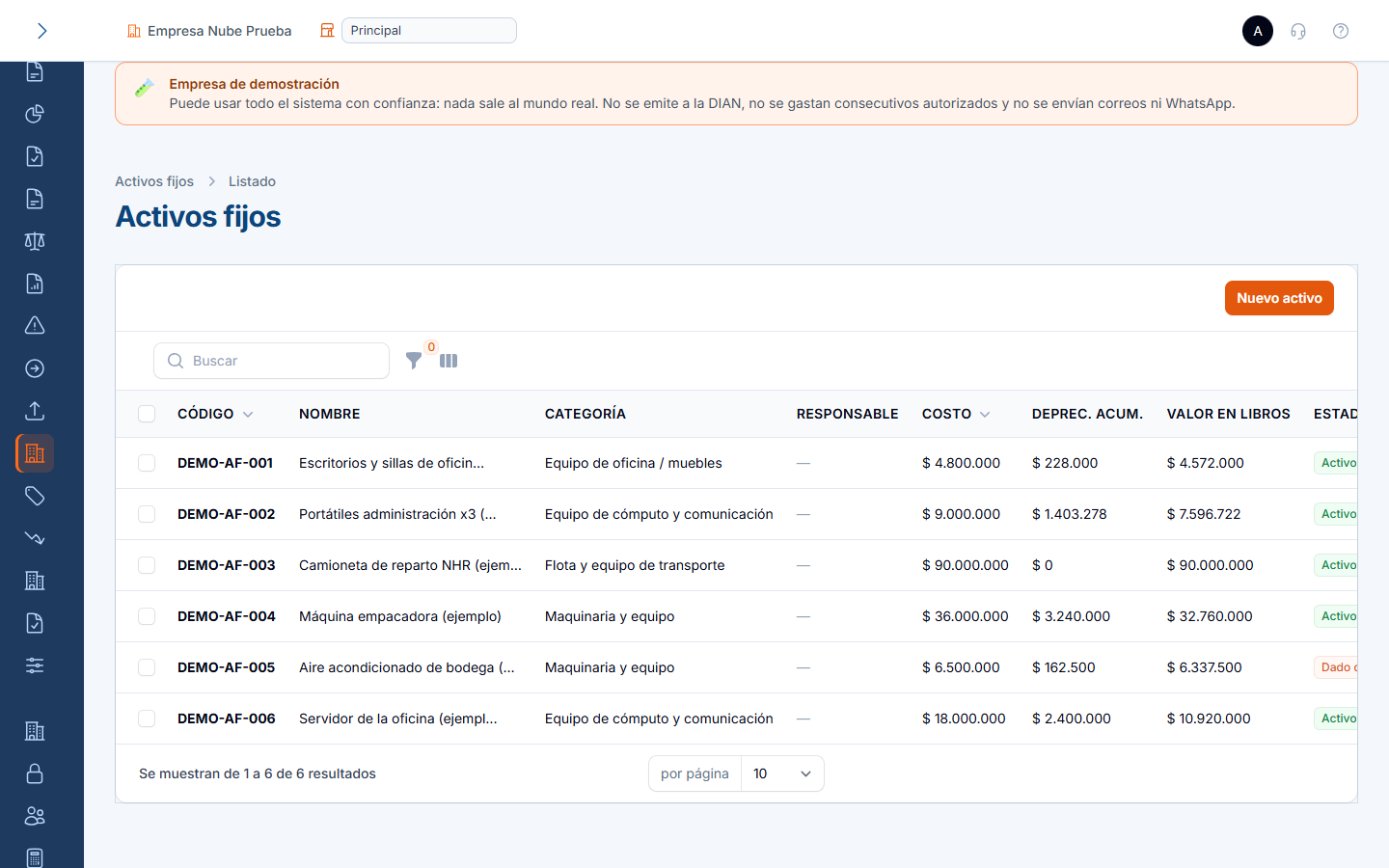
«Activos fijos»: DEMO-AF-001 Escritorios y sillas de oficina (equipo de oficina, costo 4.800.000,00 COP, depreciado 228.000,00 COP, en libros 4.572.000,00 COP), los portátiles, la camioneta de reparto de 90.000.000,00 COP aún sin depreciar, la máquina empacadora de 36.000.000,00 COP, el aire acondicionado y el servidor: seis activos en total. Arriba, el único botón «Nuevo activo».
Pantalla
Para qué sirve
Contabilidad › Activos fijos
La lista de activos y su ficha. Desde aquí se entrega, se recibe, se da de baja, se vende, se revalúa y se registra el deterioro.
Contabilidad › Categorías de activos
Las clases de activo, con su vida útil, su método y sus cuentas.
Contabilidad › Depreciación
La vista previa de un mes y el botón para contabilizarlo.
Contabilidad › Movimiento de PPE
El balance por categoría y lo que se movió en unas fechas.
Columna de la lista
Qué muestra
Código · Nombre · Categoría
La placa del activo, su nombre y su clase.
Responsable
El empleado que lo tiene, con la ubicación debajo; «—» si nadie.
Costo · Deprec. acum. · Valor en libros
El valor en libros es el costo menos la depreciación y el deterioro.
Estado
Activo (verde), Vendido (azul) o Dado de baja (rojo). Está a la derecha: deslice la tabla si no la ve.
Arriba hay filtros por Estado, Categoría y Responsable, y se busca por código, nombre o responsable.
Los botones de cada fila
Cada fila tiene el menú ⋮, el lápiz (abrir la ficha) y la caneca (borrar). El menú trae las acciones del activo, cada una con su ícono y su nombre.
Opción del menú ⋮ (orden)
Qué hace
Cuándo aparece
Entregar
Entrega o traslada el activo a un responsable
Activo en estado Activo.
Recibir devolución
Lo recibe de vuelta del responsable
Activo en estado Activo y con responsable.
Baja (roja)
Lo retira
Activo en estado Activo.
Venta (amarilla)
Lo vende
Activo en estado Activo.
Revaluar (azul)
Lo lleva al avalúo
Activo en estado Activo.
Deterioro (gris)
Registra que vale menos, o lo revierte
Activo en estado Activo.
Acta
Descarga el acta de baja en PDF
Activo dado de baja.
⚠️
No borre un activo para retirarlo. La caneca lo quita de la lista, de la depreciación y del reporte, pero no reversa ningún asiento: la contabilidad queda con un valor que ya no tiene ficha. Para retirarlo use Baja o Venta.
El orden de trabajo es el de este capítulo: revisar las categorías → dar de alta los activos → dejar que la depreciación corra cada mes → llevar la custodia → registrar la baja o la venta cuando toque. La contabilidad general (comprobantes, periodos, cierre) está en el capítulo Contabilidad.
2 · Antes de empezar
Categorías: clases de activo y sus cuentas
Cada activo pertenece a una categoría, que le pone la vida útil, el método de depreciación, el valor residual y las cuentas del plan de cuentas. Así no se digita todo en cada activo. La empresa ya trae cinco categorías:
Categoría
Vida contable / fiscal
Activo · Dep. acumulada · Gasto
Construcciones y edificaciones
540 / 540 meses
151605 · 159205 · 516005
Maquinaria y equipo
120 / 120 meses
152005 · 159210 · 516010
Equipo de oficina / muebles
120 / 120 meses
152405 · 159215 · 516015
Equipo de cómputo y comunicación
60 / 60 meses
152805 · 159220 · 516020
Flota y equipo de transporte
120 / 60 meses
154005 · 159235 · 516025
Todas en línea recta y con valor residual 0. Ruta: Contabilidad › Categorías de activos.
«Categorías de activos»: las cinco categorías de la empresa con su vida contable y fiscal en meses (Flota y equipo de transporte, 120 y 60), el método «Línea recta», la cuenta del activo (151605 a 154005) y si está activa. A la derecha, Editar y Borrar; arriba, «Nueva categoría» (resaltado).
Crear o ajustar una categoría
Abra la categoría con Editar, o pulse Nueva categoría. Escriba el Nombre; el Código es opcional.
Base contable (NIIF).Vida útil (meses), Valor residual (%) y Método.
Base fiscal (renta). Lo mismo para renta: Vida útil fiscal (meses), Valor residual fiscal (%) y Método fiscal. La diferencia entre las dos bases es la que usa el impuesto diferido.
Cuentas PUC.Cuenta del activo (15xx), Depreciación acumulada (1592) y Gasto depreciación (5160/5360). Deben ser cuentas de movimiento (de seis dígitos).
«Editar categoría de activo», Equipo de cómputo y comunicación: en «Base contable (NIIF)», vida útil 60 meses, valor residual 0 % y método Línea recta; en «Base fiscal (renta)», lo mismo, con la nota del impuesto diferido (NIC 12). Abajo empiezan las «Cuentas PUC» (resaltado): cuenta del activo, depreciación acumulada y gasto.
Deje encendida «Activa» y guarde. Solo las categorías activas se pueden elegir en un activo.
📌
Sin cuentas no hay contabilidad. Sin la cuenta de gasto y la de depreciación acumulada, el activo no se deprecia; sin la cuenta del activo, la compra no se lleva a propiedad, planta y equipo, y la baja y la venta no se dejan hacer.
⚠️
Corregir la categoría no corrige los activos que ya existen. Al elegir la categoría, sus cuentas se copian a la ficha del activo (pestaña Cuentas y estado), y las de la ficha mandan. Si cambia una cuenta de la categoría, revise también esa pestaña en los activos que ya tenía.
Parte 2
Dar de alta
Lo que se compra nuevo entra por la compra; lo que la empresa ya tenía, a mano.
3 · Dar de alta
Alta desde una compra
La forma más limpia de dar de alta un activo es marcarlo en la misma compra, para que no entre al inventario como mercancía. Cómo se registra una compra se explica en Compras; aquí solo lo propio del activo.
En el renglón del activo, debajo del nombre del producto, marque Es activo fijo. La casilla solo aparece si la empresa tiene el módulo de activos fijos.
Elija la categoría en la lista Categoría del activo… que aparece debajo.
La hoja de una compra a Ferretería El Constructor con la observación «Planta eléctrica para la bodega»: el renglón de la Planta eléctrica 6.5 KVA, 1 a $ 4.500.000 con IVA del 19 % (total $ 5.355.000), con «Es activo fijo» marcado y debajo la categoría «Maquinaria y equipo» (resaltada). Abajo, «Guardar borrador» y «Confirmar». Sin guardar.
Confirme la compra como siempre.
Al confirmar, el sistema hace tres cosas solo:
La línea no entra al kárdex: no es inventario.
Crea el activo con código AF- y ocho caracteres, la fecha de la compra como fecha de adquisición y de inicio de la depreciación, y como costo la base sin IVA del renglón. Toma de la categoría la vida útil, el método, el valor residual y las cuentas, en las dos bases.
En el asiento de la compra, ese valor se carga a la cuenta del activo de la categoría en vez del costo o el inventario.
⚠️
Un renglón es un activo. Si compra tres computadores en un renglón con cantidad 3, nace un solo activo por el valor de los tres. Para llevar cada uno con su placa y su responsable, use un renglón por unidad.
⚠️
Elija siempre la categoría y verifique que tenga cuenta del activo. Si el renglón queda sin categoría, o la categoría no tiene cuenta del activo, el activo igual se crea, pero el valor no se lleva a propiedad, planta y equipo (queda en el costo normal) y, sin cuentas, tampoco se deprecia. Confirmar de nuevo la misma compra no duplica el activo.
ℹ️
La marca se guarda con la compra: si la deja en borrador y la vuelve a abrir, el renglón sigue marcado con su categoría. Si registra un activo como una compra normal (sin la marca), el valor queda en costo o inventario y el activo habría que crearlo después a mano, sin asiento.
4 · Dar de alta
Alta a mano y activos que ya tenía
Para un activo que la empresa ya tenía antes de empezar en AppSafit, o que no pasó por una compra. Ruta: Contabilidad › Activos fijos › Nuevo activo. El formulario tiene tres pestañas.
Pestaña «General»
Identificación.Código / placa y Nombre son obligatorios. Elija la Categoría y, si los usa, el Centro de costo (el gasto de depreciación sale con él) y la Sucursal.
Adquisición.Fecha de adquisición y Costo de adquisición, obligatorios. Inicia depreciación es opcional: vacío, empieza en la fecha de adquisición.
«Crear activo fijo», pestaña «General»: código AF-EJ-01, nombre «Portátil del área de ventas (ejemplo manual)», la categoría Equipo de cómputo y comunicación (resaltada), centro de costo y sucursal sin elegir, y en «Adquisición» el costo $3.600.000, todavía sin la fecha. Abajo, «Alta como saldo inicial» apagado («Activo existente: captura la depreciación acumulada a la fecha, sin volver a contabilizar el histórico») y los botones «Crear», «Guardar y crear nuevo» y «Cancelar».
Si es un activo que ya existía, encienda Alta como saldo inicial.
Revise las otras dos pestañas y pulse Crear.
💡
Escriba primero el costo y después elija la categoría: al elegirla, el formulario llena la vida útil, el método y las cuentas y, como ya hay costo, calcula el valor residual con el porcentaje de la categoría. Todo se puede cambiar después.
Pestaña «Depreciación»
Base contable (NIIF):Vida útil (meses) (60 si no elige categoría), Método, Valor residual en pesos y Depreciación acumulada.
Base fiscal (renta):Costo fiscal (vacío, igual al costo de adquisición), vida útil fiscal, método fiscal, valor residual fiscal y depreciación acumulada fiscal.
Unidades de producción: solo aparece si alguno de los dos métodos es por unidades.
En un activo con saldo inicial, escriba aquí la depreciación acumulada que ya llevaba a la fecha de arranque, en las dos bases. Desde ahí el sistema sigue con lo que le falta: no recalcula ni contabiliza los meses anteriores.
Pestaña «Cuentas y estado»
Las tres cuentas del activo (el panel viene plegado; si eligió categoría, ya traen las suyas) y el Estado: Activo, Vendido o Dado de baja. El estado no se cambia a mano: lo cambian la baja y la venta, que además hacen el asiento.
📌
El alta a mano solo crea la ficha: no hace ningún asiento. El costo y la depreciación acumulada de un activo que ya existía deben estar en la contabilidad por la carga de saldos iniciales (capítulo Traer los datos) o por el asiento que indique su contador. Si no, la ficha y el balance quedan distintos.
Parte 3
Depreciar
Cómo se calcula la cuota y cómo corre la depreciación de cada mes.
5 · Depreciar
Cómo se calcula la depreciación
Cada activo lleva dos bases en paralelo: la contable (NIIF), que es la que se contabiliza, y la fiscal (renta), que queda registrada para el impuesto diferido. Las dos se ven en la pestaña Depreciación de la ficha.
«Editar activo fijo», pestaña «Depreciación» de DEMO-AF-002 (portátiles de administración): en la base contable, vida útil 60 meses, método Saldos decrecientes, valor residual $0 y depreciación acumulada $1.403.278; en la base fiscal, costo fiscal $9.000.000, 60 meses y Línea recta.
Método
Cuota de cada mes
Línea recta
(costo − valor residual) ÷ vida útil en meses. La misma cuota todos los meses.
Saldos decrecientes
El doble de la tasa de línea recta (2 ÷ vida útil) sobre el valor en libros de ese momento: la cuota baja cada mes.
Unidades de producción
(costo − valor residual) × (unidades del mes ÷ unidades estimadas en toda la vida). Hoy no se aplica: vea el aviso.
Reglas que valen para todos: nunca se deprecia por debajo del valor residual; solo se deprecian los activos en estado Activo; la depreciación arranca en el mes de la fecha de inicio y ese primer mes cuenta completo (no se reparte por días); y la base fiscal usa el costo fiscal y no resta el deterioro.
ℹ️
Ejemplo. Un computador de $6.000.000 a 60 meses y residual 0: $100.000 al mes en línea recta. Con residual del 10 % ($600.000): ($6.000.000 − $600.000) ÷ 60 = $90.000 al mes. En saldos decrecientes, el primer mes es $6.000.000 × 2 ÷ 60 = $200.000 y el segundo, sobre $5.800.000, $193.333. Los portátiles de la imagen (saldos decrecientes, $9.000.000) se depreciaron $261.956 en septiembre y la base fiscal, en línea recta, $150.000.
⚠️
Unidades de producción: hoy no se deprecia. Ese método necesita las unidades producidas en el mes y todavía no hay dónde cargarlas (la pantalla de Depreciación lo anuncia como «próximamente»). Un activo con ese método da cuota cero y el sistema lo salta sin avisar. Si necesita depreciarlo, use línea recta o saldos decrecientes.
6 · Depreciar
La depreciación de cada mes: automática y a mano
La automática
El último día de cada mes a las 11:30 p. m. (hora de Colombia), el sistema deprecia en cada empresa con el módulo todos los activos del mes que termina, en las dos bases, y hace un solo asiento: débito al gasto de depreciación y crédito a la depreciación acumulada, con fecha del último día del mes y el centro de costo de cada activo. Usted no tiene que hacer nada.
A mano: Contabilidad › Depreciación
Elija el Periodo (mes). Viene el mes actual.
Revise la vista previa: cuántos Activos por depreciar, el total de la Depreciación contable y de la fiscal, y el detalle por activo. La vista previa no graba nada.
«Depreciación de activos fijos», periodo del mes actual: 5 activos por depreciar (resaltado), $1.306.136 de depreciación contable y $2.033.000 fiscal. En el detalle, los escritorios $38.000, los portátiles $253.224 (fiscal $150.000), la camioneta $714.912 (fiscal $1.275.000), la máquina empacadora $0 contable y $270.000 fiscal, y el servidor $300.000. Abajo, «Contabilizar depreciación» y la nota de las unidades de producción («próximamente en esta pantalla»).
Pulse Contabilizar depreciación y acepte la pregunta «¿Contabilizar la depreciación de N activo(s) del periodo …?».
El aviso final dice cuántos activos se depreciaron, los totales contable y fiscal y el número del asiento. Si no queda nada pendiente, dice Nada por depreciar.
Reglas que debe conocer
No deprecia dos veces. Un activo ya depreciado en un mes se omite, haya corrido la automática o la manual. Puede ejecutar el mismo mes las veces que quiera.
Un mes que no corrió no se suma al siguiente. La cuota es la de un mes. Para recuperar, por ejemplo, julio, elija julio en el periodo y contabilícelo aparte, del mes más antiguo al más reciente.
Sin cuentas, el activo se salta. Si a un activo le falta la cuenta de gasto o la de depreciación acumulada (o no es de movimiento), se omite sin frenar a los demás y el aviso dice «N sin cuentas PUC (revise la categoría)». Corrija las cuentas (en la categoría y en la pestaña Cuentas y estado del activo) y ejecute ese mes otra vez. Si todos los activos del mes se saltan, el aviso dice «No se depreció ningún activo» con cuántos y cuáles (hasta cinco códigos) no tienen cuentas de depreciación en su categoría. En la corrida automática no hay aviso en pantalla: revise esta pantalla después del cierre del mes.
Mes cerrado. Si el periodo contable ya está cerrado, no se deja contabilizar: «El periodo contable de … está cerrado; no se puede contabilizar.» Consulte a su contador (cierre de periodos).
Al llegar al valor residual el activo deja de aparecer: ya no le queda nada por depreciar.
Lo depreciado de un activo
Abra el activo con el lápiz y baje hasta el final de la ficha: la pestaña Depreciación por periodo lista cada mes con su valor contable, el fiscal, la acumulada, el estado y el número de asiento. Al lado están el Historial y los Responsables.
El final de la ficha de DEMO-AF-002: «Responsable y ubicación» («Sin responsable · sin ubicación registrada — se cambia con «Entregar» o «Recibir devolución»»), la adquisición por $9.000.000 y, debajo de «Guardar cambios», las pestañas «Depreciación por periodo», «Historial (bajas, ventas, revaluación, deterioro)» y «Responsables (entregas y devoluciones)». En la primera, septiembre de 2026: $261.956 contable, $150.000 fiscal, acumulada $1.403.278, contabilizado en el asiento 16.
Parte 4
Quién lo tiene y cuándo sale
Las constancias de entrega y devolución, y los cuatro movimientos que cambian su valor: baja, venta, revaluación y deterioro.
7 · Quién lo tiene y cuándo sale
Responsable, ubicación y constancias
Para saber quién tiene cada activo y dónde está, el sistema usa constancias de entrega, traslado y devolución, con espacio para las firmas. El responsable es un empleado de la empresa. En la ficha del activo, «Responsable y ubicación» es solo de lectura: cambia únicamente con las constancias.
Entregar o trasladar
Abra el menú ⋮ de la fila y pulse Entregar. Para varios activos a la vez (computador, pantalla y silla), marque sus casillas y use Entregar en una constancia en las acciones de los seleccionados.
Llene la ventana:Entregar a (los empleados activos), la Ubicación (vacía, conserva la que tenía), la Fecha, el Estado en que se entrega (Bueno, Regular o Malo) y las observaciones.
«Entregar DEMO-AF-001»: entregar a Andrés Rojas (ejemplo), con la ayuda «Si el activo ya lo tenía otra persona, la constancia queda como traslado»; ubicación «Oficina de contabilidad (ejemplo manual)», la fecha de hoy, estado Bueno y la observación. Abajo, «Enviar» y «Cancelar».
Pulse Enviar. Sale el aviso «Entrega registrada: ACF-000001» con el botón Abrir constancia, que abre el PDF para imprimir y firmar.
Si algún activo ya tenía responsable, la constancia es un Traslado de responsable y guarda de quién venía; si no, es una Entrega.
Recibir una devolución
Con Recibir devolución (en el menú ⋮) o Recibir devolución en una constancia para varios, escriba Dónde queda, la fecha, el Estado en que se recibe y las Observaciones (daños, faltantes). El activo queda sin responsable y la constancia es una Devolución.
Historial
En la ficha, la pestaña Responsables (entregas y devoluciones) muestra la fecha, la constancia, el movimiento, de quién a quién («Empresa (devuelto)» en las devoluciones), la ubicación, el estado y las observaciones, con la impresora para abrir de nuevo la constancia.
⚠️
Avisos frecuentes: «Ya están a cargo de ese empleado» (el activo ya estaba con esa persona), «No tienen responsable, no hay nada que devolver» y «Un activo dado de baja o vendido no se entrega». La constancia solo cambia quién lo tiene: no mueve la contabilidad ni la depreciación.
8 · Quién lo tiene y cuándo sale
Baja y venta del activo
Las dos están en el menú ⋮ de la fila, solo mientras el activo esté en estado Activo, y las dos contabilizan solas al pulsar Enviar. Después el activo deja de depreciarse y ya no se puede entregar.
Dar de baja
Pulse Baja (caja con «x», roja). Elija la Fecha de baja y escriba el Motivo (obsolescencia, daño irreparable, pérdida…).
«Baja de DEMO-AF-006»: la fecha de hoy y el motivo «Daño irreparable del compresor (ejemplo manual)», con el botón rojo «Enviar». Detrás se ve el menú ⋮ de otra fila abierto, ahora con el nombre de cada opción: Entregar, Baja, Venta, Revaluar y Deterioro.
Pulse Enviar. El sistema retira el costo y la depreciación acumulada y lleva a pérdida (cuenta 531005) lo que quedaba en libros. Sale «Activo dado de baja».
Descargue el acta. El activo queda Dado de baja y su menú ⋮ trae la opción Acta, que descarga el acta de baja en PDF como respaldo.
Vender
Pulse Venta (billete). Escriba la Fecha de venta, el Valor de venta, la Cuenta de cobro (caja/banco/cliente) (salen las cuentas 11 y 1305 de movimiento) y, si quiere, el Comprador.
«Venta de DEMO-AF-003» (la camioneta de reparto): fecha de hoy, valor de venta $85.000.000, cuenta de cobro «110505 — Caja general» y el comprador sin elegir. Abajo, «Enviar» y «Cancelar».
Pulse Enviar. El sistema registra el cobro, retira el costo y la depreciación acumulada y reconoce la utilidad (424505) o la pérdida (531005) frente al valor en libros. El aviso dice cuánto fue. El activo queda Vendido.
📌
La venta del activo hace el asiento, pero no crea la factura ni calcula el IVA o las retenciones de esa venta. Si debe facturarle al comprador, hágalo aparte en Ventas › Ventas / Facturas.
⚠️
Si a la ficha o a la categoría le falta la cuenta del activo o la de depreciación acumulada, la baja y la venta no se hacen: «Falta la cuenta … en el PUC (o no es de movimiento).»
Cada baja, venta, revaluación y deterioro queda, con su valor, su resultado y su asiento, en la pestaña Historial (bajas, ventas, revaluación, deterioro) de la ficha.
9 · Quién lo tiene y cuándo sale
Revaluación y deterioro
Son dos ajustes de valor que se hacen desde el menú ⋮ y que tocan solo la base contable: la fiscal no cambia, y esa diferencia es la que usa el impuesto diferido. Las dos ventanas muestran arriba el Valor en libros actual.
«Revaluación de DEMO-AF-004» (la máquina empacadora): valor en libros actual «$ 32.760.000,00», la fecha de hoy, el «Valor razonable (avalúo)» en $38.000.000 y el motivo «Avalúo técnico de octubre (ejemplo manual)».
Revaluar
Llevar al avalúo
Escriba la Fecha, el Valor razonable (avalúo) y el motivo. El sistema elimina la depreciación acumulada y deja el activo en el valor del avalúo: lo que sube va a superávit por revaluación (381005, patrimonio) y lo que baja, a pérdida. En la ficha, el costo pasa a ser el del avalúo, la depreciación acumulada queda en cero y la vida útil, en los meses que le quedaban: desde ahí se deprecia sobre el nuevo valor.
Deterioro
Reconocer que vale menos
Escriba el Valor recuperable. Si es menor que el valor en libros, registra la pérdida por deterioro (531010 contra 159905). Si es mayor y había deterioro antes, lo revierte solo hasta lo que se había deteriorado (424510).
ℹ️
Si el avalúo es igual al valor en libros, sale «El valor razonable coincide con el valor en libros: no hay revaluación que registrar.» Si el valor recuperable no baja ni hay deterioro previo que revertir: «El valor recuperable no genera deterioro ni reversión».
Parte 5
Alquiler y reportes
El equipo que se alquila y el reporte para conciliar con la contabilidad.
10 · Alquiler y reportes
Equipo de alquiler y su activo fijo
Si la empresa también tiene el módulo de alquiler, el equipo que se alquila vive en dos lugares que el sistema mantiene enlazados: el artículo es la cara comercial (tarifa, contrato, calendario) y el activo fijo es donde está su valor y su depreciación. El ciclo completo está en el capítulo Alquiler de equipos.
En la ficha del activo, la sección plegada Equipo de alquiler muestra o ajusta el enlace: el Artículo de alquiler, la Capitalización (Individual, una unidad; o Por lote, un conjunto igual, con sus Unidades del lote) y la Unidad (serie).
El activo nace y se actualiza solo en tres casos:
Reclasificación de destino (Inventario › Reclasificación de destino): al pasar unidades de la venta al alquiler nace un activo por serie, o uno por lote si no hay series (si el artículo ya tiene un lote, se le suma). Al pasarlas del alquiler a la venta, el activo se retira por su valor en libros, y si sale solo parte de un lote, esa parte.
Compra de equipo de alquiler: las unidades entran al inventario del artículo para poder alquilarse y su valor nace como activo fijo, por serie o por lote, y va a propiedad, planta y equipo en el asiento de la compra.
Equipo que la empresa ya tenía: en Productos, el ícono Cargar equipo existente del artículo de alquiler.
«Equipo existente — Planta eléctrica 6.5 KVA»: la sucursal Principal, dos series, el costo de compra por unidad $3.800.000, la fecha de compra 15/03/2023, la depreciación acumulada por unidad $950.000 y la vida útil vacía, para tomar la de la categoría. La ayuda avisa que no genera asiento.
📌
Cargar equipo existente no hace asiento, igual que el alta a mano: el saldo contable del equipo llega con la carga de saldos iniciales.
💡
El equipo de alquiler toma la categoría activa cuyo nombre diga «alquiler»; si no hay, la que diga «maquinaria»; y si tampoco, otra categoría activa. Para darle vida útil y cuentas propias, cree una categoría con «alquiler» en el nombre.
11 · Alquiler y reportes
Reportes: Movimiento de PPE
Contabilidad › Movimiento de PPE («Movimiento de Propiedad, Planta y Equipo») trae dos bloques:
Balance de PPE por categoría: cantidad, costo, depreciación, deterioro y valor en libros de los activos en estado Activo, con su total. Es el que se concilia con las cuentas 15 del mayor.
Movimiento del periodo: entre las fechas Desde y Hasta (viene el mes actual), las adiciones, la depreciación, las bajas y ventas, y la revaluación y el deterioro.
«Movimiento de Propiedad, Planta y Equipo»: el balance de cuatro categorías con 5 activos, costo $157.800.000, depreciación $7.271.278, deterioro $4.680.000 (en equipo de cómputo) y $145.848.722 en libros. Abajo, el movimiento del mes en curso, en $0: en el mes aún no hay altas, bajas, ventas ni depreciación contabilizada.
ℹ️
Los activos dados de baja o vendidos no cuentan en el balance: en la imagen, el aire acondicionado ya dado de baja no aparece y por eso hay 5 y no 6. Para ver el costo, la depreciación y el valor en libros de un activo, use la lista de Activos fijos con sus filtros.
Para tener claro
Preguntas y problemas comunes
Lo que el módulo no hace solo, y lo que más se pregunta.
Lo que el módulo no hace solo
No deprecia por unidades de producción: aún no hay dónde cargar las unidades.
No suma un mes que no corrió al siguiente: ese mes se ejecuta aparte.
No deprecia activos sin cuentas: los salta, y en la corrida automática no avisa en pantalla.
No hace asiento en el alta a mano ni al cargar equipo existente: el saldo inicial llega por contabilidad.
No lleva una compra a propiedad, planta y equipo si el renglón no tiene categoría con cuenta del activo.
No factura la venta de un activo ni calcula su IVA o retenciones.
No cambia el responsable sin constancia, y la constancia no mueve la contabilidad.
No reparte por días el primer mes de depreciación.
«El activo no aparece en la depreciación del mes»
Ya se depreció ese mes, ya llegó a su valor residual, no está en estado Activo, su fecha de inicio es posterior al mes, o su método es por unidades de producción.
«Dice “No se depreció ningún activo”»
El aviso nombra los activos a los que les faltan las cuentas de depreciación. Corríjalas en la categoría y en la pestaña Cuentas y estado de cada activo, y vuelva a contabilizar el mes. Si en cambio dice «Nada por depreciar», ese mes ya está depreciado o no hay activos pendientes.
«Me equivoqué en la vida útil de un activo que ya se depreció»
Cámbiela en la pestaña Depreciación de la ficha: los meses que siguen se calculan con la nueva. Los ya contabilizados no se rehacen; si hay que ajustarlos, consulte a su contador.
«Vendí el activo y no salió la factura»
La venta solo hace el asiento. La factura al comprador se hace aparte en Ventas.
«No encuentro el botón para entregar o dar de baja»
Está en el menú ⋮ de la fila (los tres puntos, a la izquierda del lápiz), con su nombre. Si el activo ya está dado de baja o vendido, esas acciones no aparecen.
«Borré un activo por error»
El borrado no reversa los asientos. Pídale a soporte que lo recupere, o al contador que revise el saldo de la cuenta del activo.
AppSafit · Manual · Activos fijosLas imágenes se toman del ERP con la empresa de ejemplo.