Para el negocio que presta equipos a cambio de un canon: andamios, herramienta, plantas eléctricas, mobiliario para eventos. El equipo sale con un contrato, vuelve, y se cobra por el tiempo que estuvo afuera, con los días de más, la mora, lo que no volvió y la garantía que dejó el cliente.
Recorrido rápido
El alquiler de principio a fin en siete pasos. Pulse uno para ir a su explicación completa.
En las imágenes se usan los equipos de ejemplo Planta eléctrica 6.5 KVA, Andamio certificado y Silla Tiffany. Las ventanas se muestran llenas pero sin guardar: en su empresa, al pulsar el botón, la acción queda hecha.
Parte 1
Antes de empezar
Qué resuelve, dónde está en el menú y qué necesita.
1 · Antes de empezar
Qué resuelve y qué debe estar listo
El alquiler no es una venta: el equipo no se vende, regresa. Por eso tiene su propio documento (el contrato), su propio inventario de equipos y su propia forma de cobrar. Lo que usted alquila queda como activo fijo de la empresa, no como mercancía.
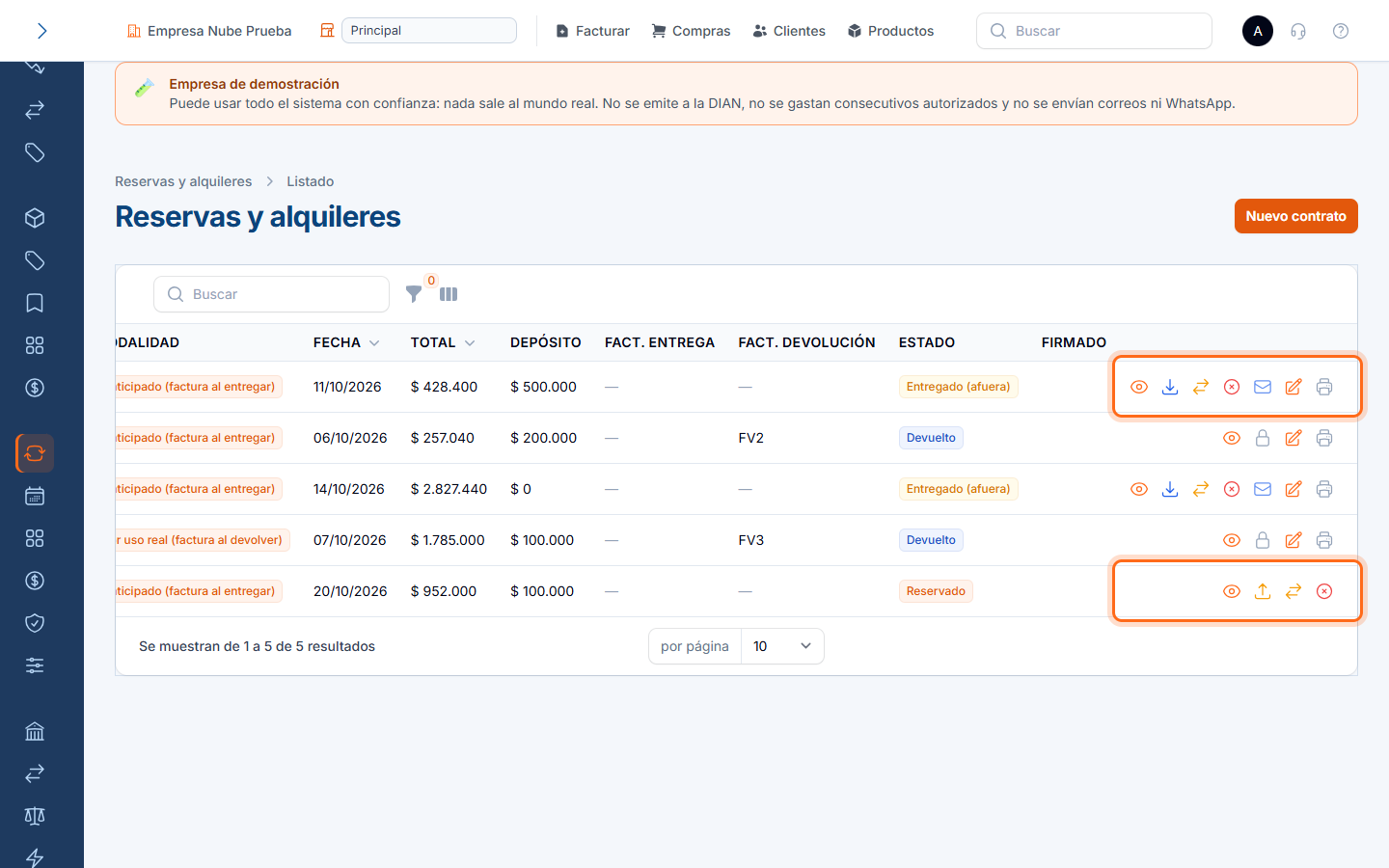
«Reservas y alquileres», con la tabla corrida a la derecha: fecha, total, depósito, factura de entrega y de devolución, estado y firmado. Resaltados los botones del contrato entregado (11/10/2026): Abrir, Devolver, Ampliar, Anular, Avisar al cliente, Enviar a firmar e Imprimir contrato; y los del reservado (20/10/2026): Abrir, Entregar, Ampliar y Anular. Los devueltos muestran el candado de «Cerrar contrato».
El menú Alquiler
Opción
Para qué sirve
Reservas y alquileres
Los contratos: crear, reservar, entregar, devolver, ampliar, facturar, imprimir y enviar a firmar.
Calendario
Lo reservado y lo que está afuera, por fechas. Solo se consulta.
Disponibilidad
Por equipo: cuántos hay, libres, afuera, reservados, en mantenimiento y cuándo se libera el próximo.
Tarifas de alquiler
El precio de cada equipo por día, semana, mes o proyecto, la mora y el depósito sugerido.
Tipos de garantía
Los tipos de garantía que maneja (efectivo, cheque o póliza, anticipo) y cómo se contabiliza cada uno.
Nuevo (táctil)
Armar un contrato tocando las fotos de los equipos. Solo aparece si se enciende en «Opciones de alquiler».
Opciones de alquiler
Enciende la selección táctil y el catálogo público.
Fuera de ese grupo intervienen Productos (el destino de cada artículo y la carga del equipo existente), Inventario › Reclasificación de destino, Activos fijos (donde se deprecian los equipos), Entregas (si lleva y recoge el equipo) y, en el Centro de Reportes, el área Alquiler con Utilización por equipo.
Qué debe estar listo
El módulo «Alquiler de Equipos (ida y vuelta)» activo en la empresa. Sin él no aparece el menú Alquiler ni el campo Destino del producto. Si no lo ve, pídaselo a su asesor comercial.
Los tipos de garantía. Si la empresa no tiene ninguno, el sistema crea los tres de base la primera vez que se abre Reservas y alquileres, un contrato nuevo o Tipos de garantía. Después se ajustan o se agregan otros (apartado 10).
Contabilidad, si quiere que la garantía, la depreciación y el ingreso diferido queden en los libros. Sin ella el alquiler funciona igual, pero esas partes no se registran.
Correo del cliente en su ficha: los avisos de reserva, de devolución y de mora salen por correo.
Entregas, solo si lleva y recoge el equipo con repartidor.
Parte 2
El catálogo de equipos
Qué se alquila, cómo entra al inventario y cuánto cuesta.
2 · El catálogo de equipos
Alquiler o mercancía: el destino del artículo
En AppSafit un artículo se vende o se alquila, nunca las dos cosas. Si tiene diez taladros, siete para vender y tres para alquilar, son dos referencias («Taladro 1/2» y «Taladro 1/2 — alquiler»), porque tienen existencias, cuenta contable y disponibilidad distintas. Lo decide el campo Destino de la ficha del producto:
Para la venta (inventario): mercancía normal; se vende en el POS y en las facturas.
Para alquilar (activo fijo): sale del POS y de las ventas; su valor vive en propiedad, planta y equipo y se deprecia.
Cree el artículo en Productos como siempre: nombre, referencia, IVA y, si cada unidad lleva número de serie, el control por serie.
En «Destino» elija «Para alquilar (activo fijo)» y guarde.
La ficha de la «Planta eléctrica 6.5 KVA (ejemplo · alquiler)»: el campo «Destino» en «Para alquilar (activo fijo)» (resaltado), con la ayuda «"Para alquilar" lo saca del POS y de las ventas: es activo fijo, no mercancía.». Al lado, «Tipo»; debajo, «Unidad de Medida» en Unidad, «Categoría / departamento», «Marca» y «Descripción».
Póngale su tarifa en Alquiler › Tarifas de alquiler (apartado 5). Sin tarifa activa el equipo no aparece al armar un contrato, en Disponibilidad ni en el catálogo.
Si va a salir en el catálogo en línea, encienda Se vende en línea en la pestaña Precios y venta en línea de la ficha (apartado 16).
Haga entrar las unidades por una de las vías del apartado siguiente.
En la lista de Productos, con el módulo activo, hay un filtro Destino, un filtro De alquiler (los que tienen tarifa activa) y una columna Alquiler.
📌
Cambiar el Destino de un artículo no mueve unidades ni dinero. Si el artículo ya tiene existencias y quiere pasarlas al otro lado, use la reclasificación de destino.
3 · El catálogo de equipos
Cómo entran las unidades al inventario de alquiler
Ya lo tenía
Cargar equipo existente
El equipo que la empresa tenía al empezar en AppSafit: entra al inventario con su activo fijo y la depreciación que ya llevaba.
Lo compra
Compra normal
Al confirmar la compra del artículo «para alquilar», las unidades entran y su valor nace como activo fijo. Si es serializado, el activo de cada unidad nace con sus series.
Era mercancía
Reclasificación
Unidades que hoy están en la línea de venta y pasan a alquiler. Vea el apartado siguiente.
Cargar el equipo que ya tenía
En la lista de Productos, sobre el artículo de alquiler, pulse el ícono naranja Cargar equipo existente (la caja con flecha). Solo aparece en artículos «para alquilar».
Llene la ventana: la Sucursal / bodega; los Números de serie (uno por renglón) si el equipo es serializado (la cantidad es el número de series), o las Unidades si no; el Costo de compra por unidad; la Fecha de compra; la Depreciación acumulada por unidad que ya llevaba en libros y, si quiere, la Vida útil total (meses).
«Equipo existente — Planta eléctrica 6.5 KVA (ejemplo · alquiler)»: sucursal Principal, dos números de serie de ejemplo, costo de compra por unidad $3.800.000, fecha de compra 15/03/2023 y depreciación acumulada por unidad $950.000. La vida útil queda vacía («La de la categoría de activos»). Abajo, «Enviar» y «Cancelar».
Pulse Enviar. Sale Equipo cargado con cuántos activos fijos se crearon. Las unidades ya se pueden alquilar.
ℹ️
Esta carga no hace asiento contable: el valor del equipo y su depreciación llegan a los libros con la carga de saldos iniciales, como el resto de las cuentas del día de arranque.
💡
Cada equipo nace como activo fijo en la categoría de Activos fijos que se llame «alquiler» o, si no hay, «maquinaria». Pídale al contador que la cree con su vida útil y sus cuentas; si no existe ninguna, el equipo toma 120 meses de vida útil.
ℹ️
Si crea muchos equipos con Importar Excel de productos, la plantilla trae las columnas destino (venta o alquiler), tarifa_alquiler_dia (obligatoria si el destino es alquiler), tarifa_alquiler_semana, tarifa_alquiler_mes y deposito_alquiler: la tarifa queda creada de una vez.
4 · El catálogo de equipos
Pasar unidades entre venta y alquiler
Para pasar equipos de la línea de venta a la de alquiler (o al revés) se usa un documento, como un traslado entre bodegas, para que quede quién lo hizo, cuándo y por qué.
Ruta: Inventario › Reclasificación de destino. Necesita el permiso especial de reclasificar inventario; si no ve la opción, pídaselo al administrador.
Pulse «Nueva reclasificación». El número (RD-…) lo pone el sistema.
Sección «Documento»: la Fecha, la Sucursal (de dónde salen y a dónde entran las unidades) y el Motivo.
Sección «Qué se reclasifica»: por renglón, Sale de (la referencia que hoy tiene las unidades), Entra a (la referencia del otro destino), la Cantidad y, si es serializado, las Series que pasan. Las dos referencias deben existir y tener destinos distintos.
«Crear reclasificación»: número RD-000001, la fecha de hoy, la sucursal por elegir («De dónde salen y a dónde entran las unidades.») y el motivo «De los andamios comprados, 4 pasan a alquiler (ejemplo manual)». Abajo, en «Qué se reclasifica», la explicación de cada columna y el renglón en una sola fila: «Sale de» y «Entra a» (resaltados), «Cantidad» 1, «Series» y el botón de borrar; debajo, «Agregar renglón».
Guarde y pulse Confirmar.
Al confirmar pasan tres cosas a la vez:
Inventario: sale de una referencia y entra a la otra, con su kardex. Las series elegidas cambian de referencia.
Activo fijo: hacia alquiler, el equipo nace (o crece) como activo fijo y desde ahí se deprecia. Hacia la venta, el activo se retira por su importe en libros (costo menos depreciación y deterioro).
Contabilidad (si la lleva en AppSafit): un asiento que traslada el valor entre inventario y propiedad, planta y equipo.
⚠️
Si la empresa está en NIIF para pymes (Grupo 2) y devuelve equipo usado a la venta, sale el aviso Revise con el contador: en ese marco la venta de un equipo usado se registra como baja del activo con ganancia o pérdida. El aviso no bloquea nada.
Un documento confirmado se puede Anular (pide el motivo) mientras las unidades sigan disponibles en la referencia de destino: si ya las alquiló o las vendió, no se puede.
5 · El catálogo de equipos
Tarifas, mora y depósito sugerido
Ruta: Alquiler › Tarifas de alquiler. Una tarifa por equipo (no se repite). El selector de equipo muestra solo los artículos con destino «para alquilar».
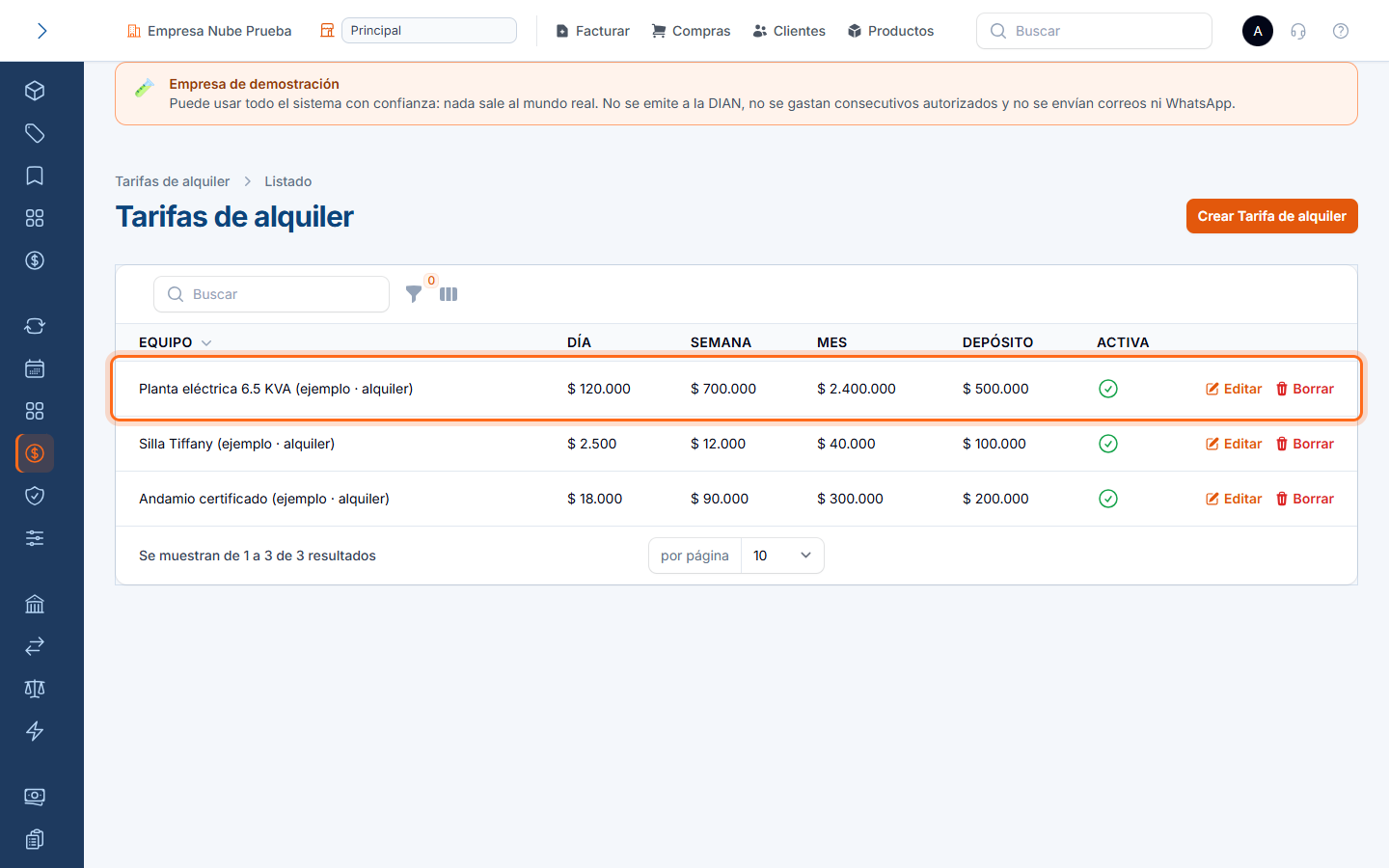
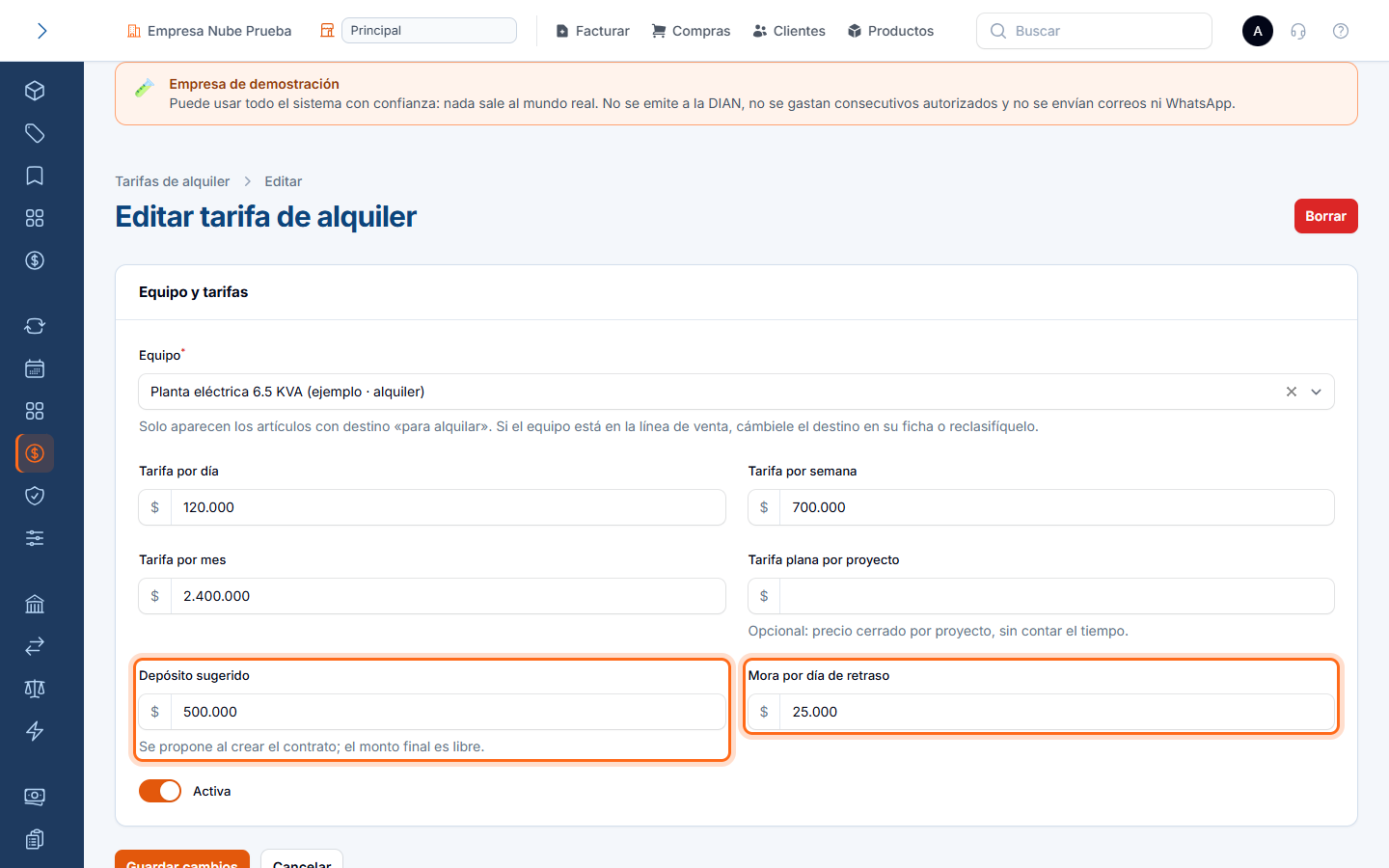
«Tarifas de alquiler»: la Planta eléctrica 6.5 KVA (resaltada) a $120.000 el día, $700.000 la semana y $2.400.000 el mes, con $500.000 de depósito; la Silla Tiffany a $2.500, $12.000 y $40.000; el Andamio certificado a $18.000, $90.000 y $300.000. Las tres activas, con «Editar» y «Borrar».«Editar tarifa de alquiler» de la planta: el equipo (solo aparecen los artículos con destino «para alquilar»), las tarifas por día, semana y mes, la tarifa plana por proyecto en blanco, y resaltados el «Depósito sugerido» de $500.000 y la «Mora por día de retraso» de $25.000.
Campo
Qué significa
Tarifa por día · por semana · por mes
El precio por unidad de tiempo. Al armar el contrato se pone la que corresponda a la tarifa elegida en el renglón.
Tarifa plana por proyecto
Opcional: un precio cerrado, sin contar el tiempo.
Depósito sugerido
La garantía que considera razonable para ese equipo. Al armar el contrato, si el Monto de la garantía / depósito está en cero, al elegir el equipo se propone este valor; después lo puede cambiar. Si el contrato ya tiene un monto, no se toca.
Mora por día de retraso
Lo que se cobra por cada día que el equipo pase de la fecha pactada, por unidad. En cero, no hay mora.
Activa
Solo los equipos con tarifa activa se alquilan y salen en Disponibilidad y en el catálogo.
La lista muestra el equipo, las tarifas de día, semana y mes, el depósito y si está activa, con un filtro por «Activa».
💡
Si el equipo no tiene tarifa de semana o de mes y elige esa tarifa en el contrato, el valor sale en cero: escríbalo a mano o use la que sí tiene.
Parte 3
El contrato, de la reserva a la devolución
Armar el contrato, apartar las fechas, entregar, recibir y cerrar.
6 · El contrato
El contrato de alquiler: modalidades y estados
Todo alquiler nace como un contrato con número consecutivo ALQ-000001. Ruta: Alquiler › Reservas y alquileres, botón Nuevo contrato.
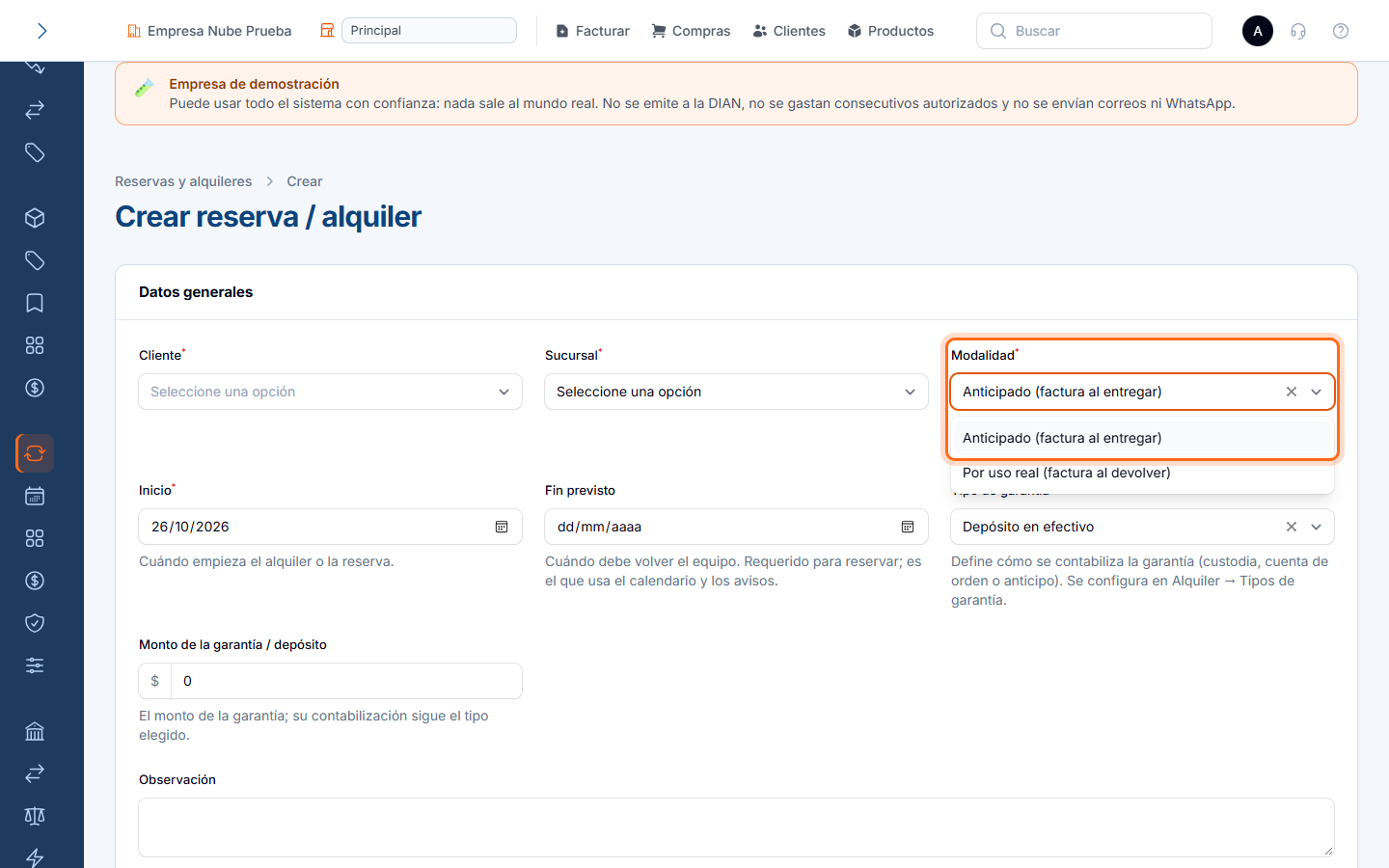
Sección «Datos generales». El Cliente, la Sucursal y la Modalidad (viene en Anticipado). El Inicio (viene con hoy) y el Fin previsto, que es cuándo debe volver el equipo: lo usan la reserva, el calendario, la mora y los avisos.
▶ Video (95 s, sin sonido): Alquiler: el contrato de salida, qué sale y con qué garantía — El cliente, las fechas, los equipos con su tarifa y el depósito; luego se entrega.«Crear reserva / alquiler», sección «Datos generales»: cliente, sucursal y la «Modalidad» abierta (resaltada) con sus dos opciones, «Anticipado (factura al entregar)» y «Por uso real (factura al devolver)». Debajo, el inicio (hoy), el fin previsto («Requerido para reservar; es el que usa el calendario y los avisos»), el tipo de garantía, el monto del depósito y la observación.
La garantía. El Tipo de garantía (se propone el predeterminado) y el Monto de la garantía / depósito, si lo hay. Si lo deja en cero, al elegir el primer equipo con Depósito sugerido en su tarifa, el monto se llena con ese valor. Hay una Observación libre.
Sección «Equipos». Un renglón por equipo: Equipo (solo los de tarifa activa), Tipo (Cantidad o Unidad con serie; se pone solo según el artículo), Serie (si es por unidad, una de las disponibles), Cant., Tarifa (Día, Semana, Mes o Proyecto), Valor (se llena de la tarifa y se puede cambiar), Tiempo (cuántos días, semanas o meses) e IVA %.
Guarde. El sistema calcula subtotal, IVA y total: cantidad × valor × tiempo por renglón (en «Proyecto» el tiempo no cuenta) y lo deja abierto en Borrador.
Las dos modalidades
Anticipado
Factura al entregar
El canon pactado se factura cuando el equipo sale. Si el cliente se queda de más, esos días se cobran al ampliar o al devolver.
Úsela cuando: cobra el período completo por adelantado (semana, mes, proyecto).
Por uso real
Factura al devolver
Nada se factura al entregar. Al devolver se cobra el tiempo que realmente estuvo afuera, más la mora si pasó de la fecha.
Úsela cuando: no sabe cuántos días lo usarán y cobra al final.
Los estados
Estado
Qué significa
Borrador
Se puede editar todo: cliente, fechas, equipos y garantía.
Reservado
Las fechas están apartadas. No ha salido nada del inventario.
Entregado (afuera)
El equipo salió.
Devuelto
El equipo volvió y se facturó la devolución.
Cerrado
El contrato terminó; se cierra a mano.
Anulado
El contrato se canceló.
La lista muestra número, cliente, modalidad, fecha, total, depósito, Fact. entrega, Fact. devolución, estado y Firmado, con un filtro por estado. Los botones de cada fila son íconos (pase el mouse para ver su nombre) y aparecen según el estado.
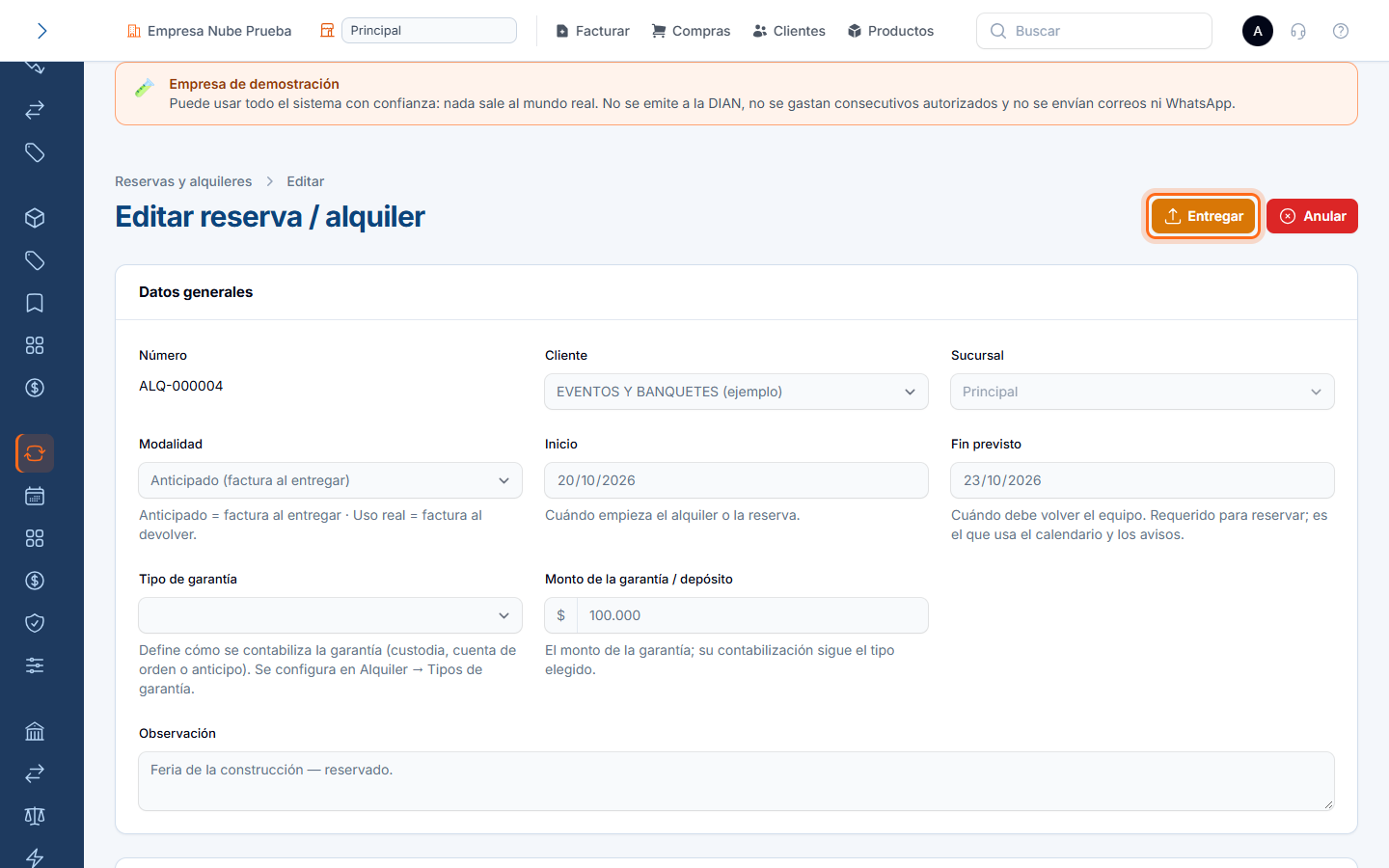
«Editar reserva / alquiler» del ALQ-000004: cliente EVENTOS Y BANQUETES (ejemplo), sucursal Principal, anticipado, del 20/10/2026 al 23/10/2026, depósito de $100.000 y la observación «Feria de la construcción — reservado». Arriba, los botones del estado en que está: «Entregar» (resaltado) y «Anular».
ℹ️
En cuanto el contrato sale de Borrador, el formulario queda en solo lectura: el ícono del ojo lo abre para consultarlo y gestionarlo desde los botones de arriba, pero ya no se cambian los renglones.
ℹ️
La lista del Cliente trae los primeros 50 terceros activos y busca por nombre, razón social o número de documento.
7 · El contrato
Reservar, calendario y disponibilidad
Reservar aparta el equipo para unas fechas sin sacarlo del inventario. Se hace con el ícono Reservar (calendario azul) de la fila, o con el botón Reservar dentro del contrato.
Revise el contrato: en Borrador, con Inicio y Fin previsto (el fin no puede ser anterior al inicio) y con al menos un equipo.
Pulse Reservar y confirme. El sistema revisa que ningún otro contrato reservado o entregado ocupe el equipo en esas fechas: una unidad con serie no puede estar en dos; por cantidad, lo ya comprometido más lo que pide no puede pasar de las existencias de la sucursal.
Lea el resultado. Si hay choque, sale No se pudo reservar con «No disponible en esas fechas: …» y el equipo. Si no, Reserva confirmada, con «Se avisó al cliente por correo.» o con el aviso de que el cliente no tiene correo.
📌
La reserva solo valida fechas frente a otros contratos, no el estado real del equipo. Si el cliente anterior aún no devuelve la unidad, la reserva pasa igual; el sistema lo dice al pulsar Entregar.
Calendario y Disponibilidad
Alquiler › Calendario («Calendario de alquileres») muestra por fechas los contratos reservados y entregados. Es de consulta.
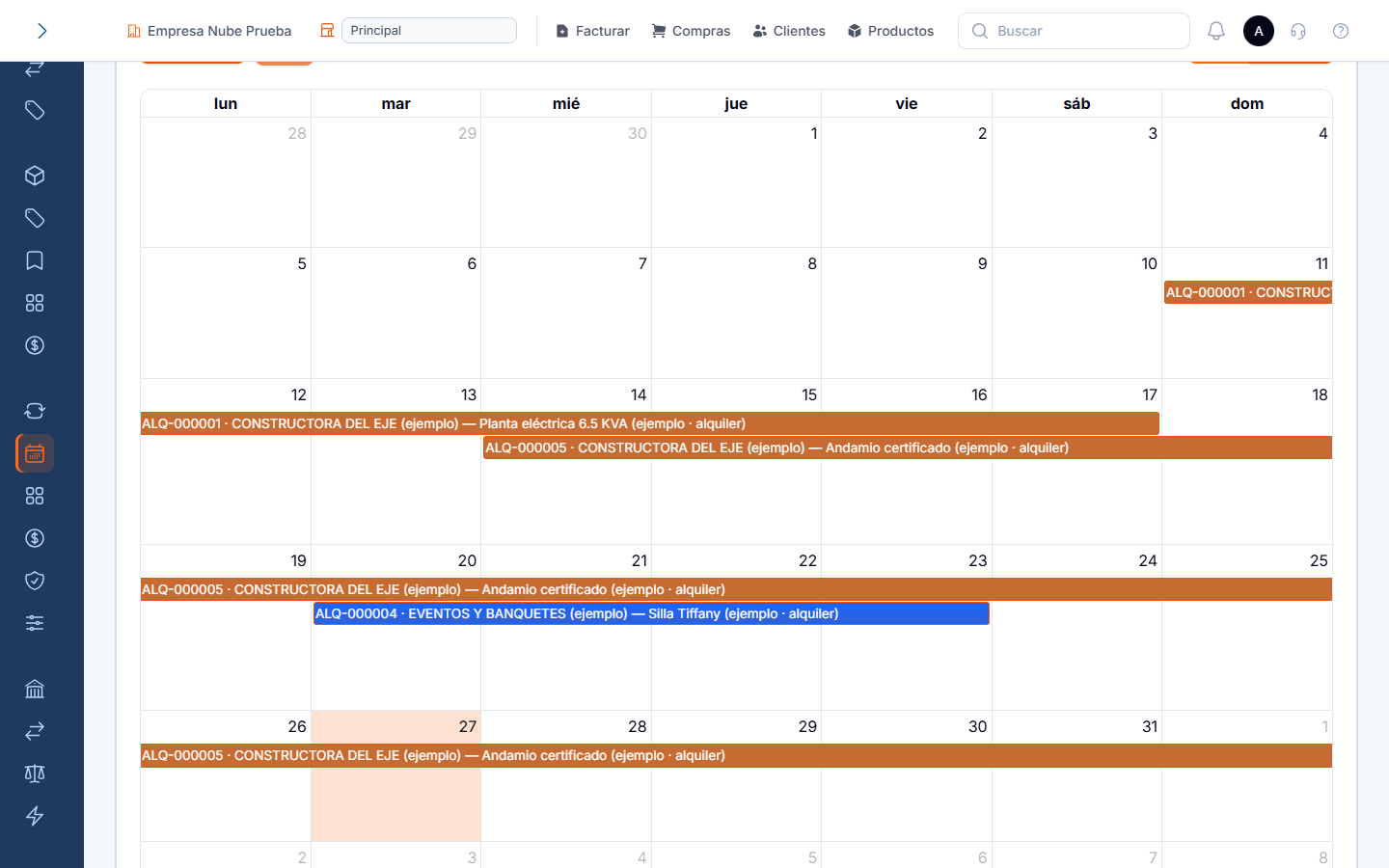
▶ Video (29 s, sin sonido): Alquiler: el calendario de entregas y retornos — Qué sale y qué vuelve cada día, de un vistazo.▶ Video (134 s, sin sonido): Alquiler: la disponibilidad por fecha antes de comprometer — Cuánto hay libre y, al reservar, el sistema no deja prometer lo que no hay.«Calendario de alquileres» de octubre de 2026: la planta del ALQ-000001 del 11 al 17, los andamios del ALQ-000005 desde el 14 y hasta noviembre, y en azul las sillas reservadas del ALQ-000004, del 20 al 23.
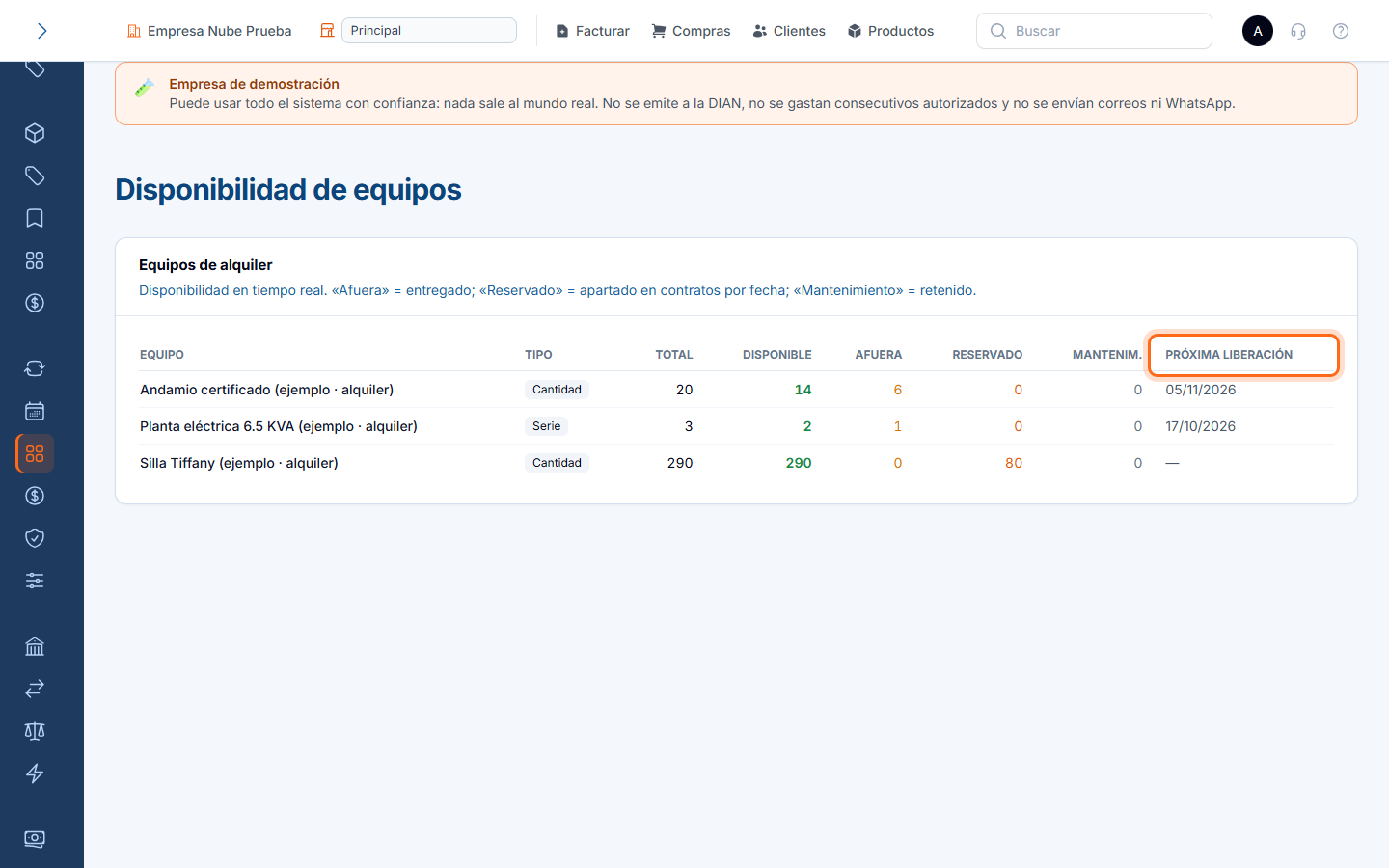
Alquiler › Disponibilidad («Disponibilidad de equipos») responde en segundos «¿tiene X libre?»: por equipo, Tipo, Total, Disponible, Afuera, Reservado, Mantenim. y Próxima liberación.
«Disponibilidad de equipos»: Andamio certificado (cantidad) 20 en total, 14 disponibles, 6 afuera, libera el 05/11/2026; Planta eléctrica (serie) 3, 2 disponibles, 1 afuera, libera el 17/10/2026; Silla Tiffany (cantidad) 290, 290 disponibles y 80 reservadas. La columna «Próxima liberación», resaltada.
Armar el contrato tocando fotos (opcional)
Con Selección táctil con fotos encendida en Opciones de alquiler aparece Alquiler › Nuevo (táctil): se elige el cliente, las fechas, la Sede (viene la de trabajo del usuario; solo se ve si la empresa tiene más de una) y la Modalidad, se tocan las tarjetas de los equipos (foto, tarifa por día y disponibilidad) y se crea el contrato en borrador. La foto sale de la ficha del producto.
Falta la imagen: «Nuevo (táctil)» solo aparece con la opción encendida, y en la empresa de ejemplo está apagada; encenderla es guardar una configuración.
⚠️
El contrato que crea la pantalla táctil va con tarifa por día y tiempo 1, y los equipos con serie van sin serie («Serializado — asigne series luego»). Ábralo y complete las series y el tiempo antes de reservar o entregar.
8 · El contrato
Entregar el equipo
Cuando el cliente se lleva el equipo, pulse Entregar (flecha hacia arriba, naranja) en el contrato en Borrador o Reservado.
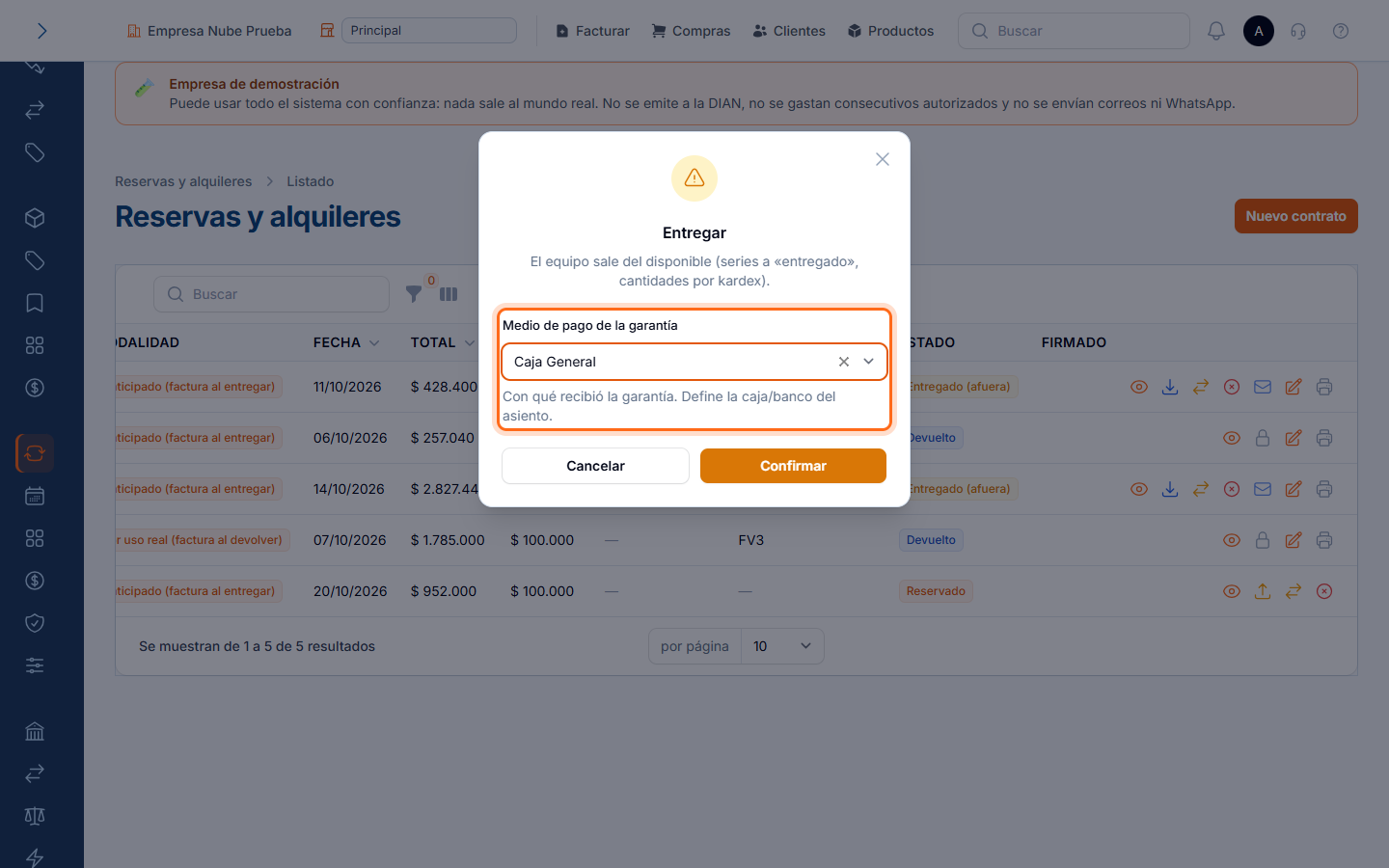
Diga con qué recibió la garantía. Si el contrato tiene depósito, la ventana pide el Medio de pago de la garantía (viene en Caja General): de él sale la caja o el banco del asiento.
La ventana «Entregar» del ALQ-000004: «El equipo sale del disponible (series a «entregado», cantidades por kardex)» y el «Medio de pago de la garantía» en Caja General (resaltado: «Con qué recibió la garantía. Define la caja/banco del asiento»). Abajo, «Cancelar» y «Confirmar».
Confirme. El sistema revisa que cada unidad con serie esté disponible y que alcancen las existencias de los equipos por cantidad. Si no, sale No se pudo entregar con «La unidad de … no está disponible.» o «Stock insuficiente de …: disponible N, requerido M.»
El equipo sale. Las series pasan a «entregado», las cantidades salen del inventario (kardex «salida por alquiler») y el contrato queda Entregado (afuera). Se registra la garantía recibida.
Modalidad anticipada: la factura del canon nace en borrador y el sistema lo lleva a ella para que ingrese la forma de pago y la confirme (apartado 13).
⚠️
Entregue desde la lista. El botón Entregar de dentro del contrato no pregunta con qué medio recibió la garantía ni lo lleva a la factura del canon: tendría que buscarla en Ventas.
📌
Si la factura no se pudo crear, la entrega no se deshace (el equipo ya salió), pero queda un aviso rojo fijo: «El alquiler … quedó SIN FACTURAR». Corrija lo que dice y use Facturar en la fila del contrato.
Imprimir y firmar
Desde que el equipo sale, el contrato tiene Imprimir contrato (el PDF con la responsabilidad del equipo) y Enviar a firmar: crea un enlace para que el cliente firme en su celular o tableta, sin entrar a AppSafit. Se le manda al correo si lo tiene; si no, la notificación muestra el enlace para compartirlo. Al firmar quedan su nombre, su documento (opcional), la fecha y la dirección desde donde firmó, y la lista lo marca en Firmado.
9 · El contrato
Recibir el equipo: devolución, días de más, mora y faltantes
Cuando el equipo regresa, pulse Devolver (flecha hacia abajo) en el contrato entregado. La ventana muestra lo que se va a cobrar antes de confirmar.
Cantidades que volvieron. Un campo por equipo, «nombre (pendiente N)», lleno con todo lo pendiente (o con lo que el repartidor anotó al recoger, si usó Entregas). Si volvió menos, escriba lo real.
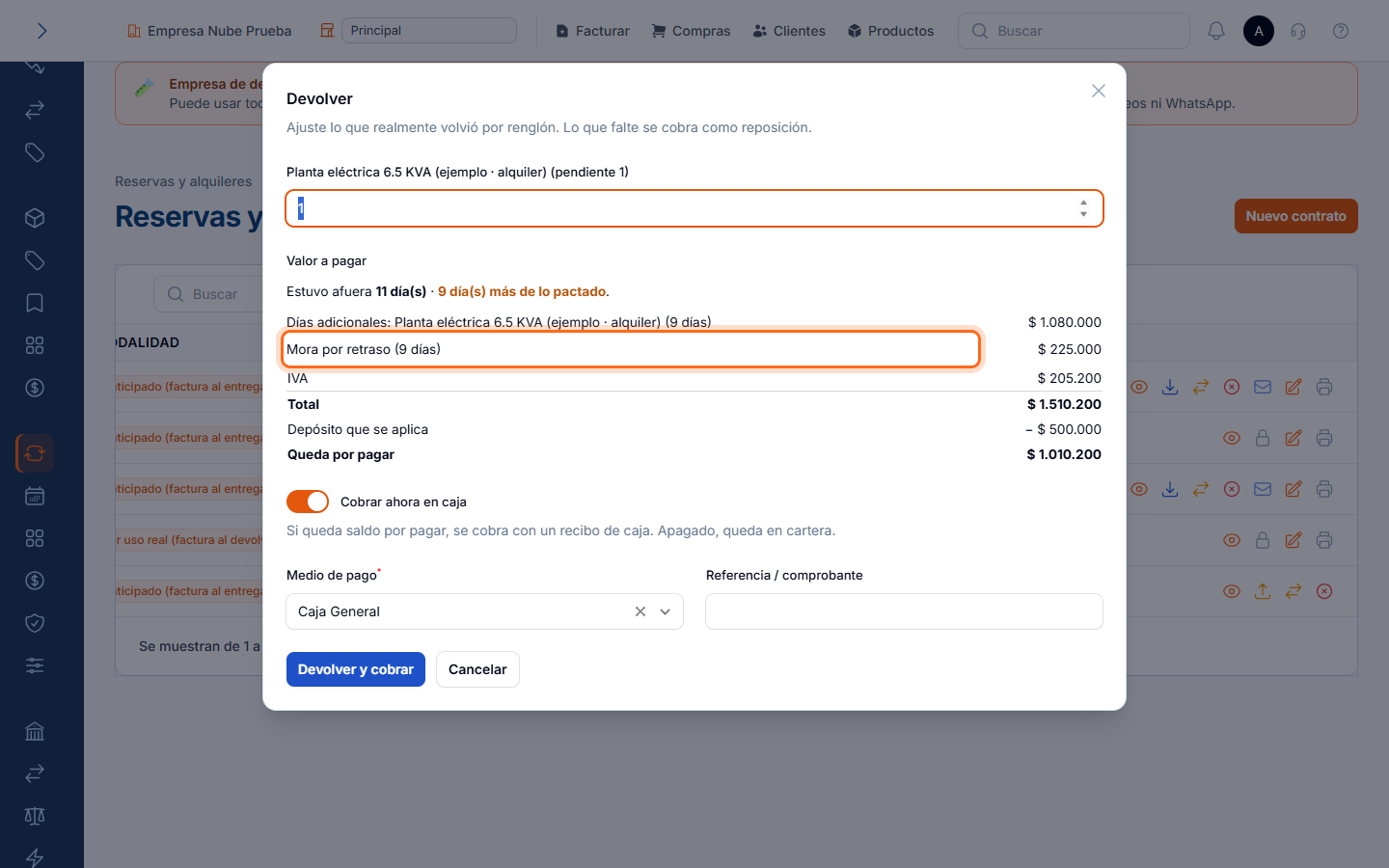
Revise «Valor a pagar». Se recalcula al cambiar las cantidades: días afuera, «devuelto a tiempo» o los días de más, cada cobro, el IVA, el total, el Depósito que se aplica, lo que Queda por pagar y, si sobra, Se le devuelve del depósito.
Cobro en caja.Cobrar ahora en caja viene encendido: el saldo se cobra con un recibo de caja en el Medio de pago elegido, con su Referencia / comprobante. Apagado, el saldo queda en cartera.
▶ Video (55 s, sin sonido): Alquiler: la devolución, incluida la parcial — Vuelve una parte; lo que falta sigue alquilado o se cobra como perdido.«Devolver» del ALQ-000001: la planta (pendiente 1) con 1 devuelta. «Valor a pagar»: estuvo afuera 11 días, 9 más de lo pactado; días adicionales $1.080.000, «Mora por retraso (9 días)» $225.000 (resaltada), IVA $205.200, total $1.510.200, depósito que se aplica − $500.000 y queda por pagar $1.010.200. Abajo, «Cobrar ahora en caja» encendido, el medio de pago Caja General, la referencia y el botón «Devolver y cobrar».
Pulse «Devolver y cobrar». Sale Devolución registrada (con el número del recibo si cobró). El contrato queda Devuelto, el equipo vuelve al inventario y se crea la factura de la devolución.
Qué se cobra en la factura de la devolución
Concepto
Anticipado
Por uso real
Alquiler
Ya se cobró al entregar.
Tiempo real × tarifa.
Días adicionales
Los días pasados de la fecha pactada, a la tarifa diaria del equipo (si no tiene, la del contrato repartida por día).
Ya van en el tiempo real.
Mora por retraso
Aparte, solo si la tarifa tiene «mora por día»: días de retraso × mora × unidades. Sin IVA.
Flete
Si programó la entrega o la recogida con Entregas (apartado 12).
Reposición (faltante)
Lo que no volvió, por la cantidad faltante, al precio de venta de la ficha del equipo.
En uso real el tiempo se cuenta en días completos desde la entrega (mínimo uno) y se lleva a la tarifa redondeando hacia arriba: semanal, días ÷ 7; mensual, días ÷ 30; proyecto, una sola vez.
Devolución parcial, anticipada y con daños
Parcial: el contrato igual queda Devuelto y lo que falta se factura como «Reposición (faltante)». Si el equipo no tiene precio de venta en su ficha, la reposición sale en cero: cárguele uno aunque no lo venda.
Antes de tiempo: no se reintegra lo pagado. En anticipado, si acuerda devolver dinero, es una nota crédito desde Ventas. En uso real se cobra el tiempo real.
Con daños: el daño no se cobra solo; cóbrelo con una factura aparte. Para que no se alquile mientras lo reparan, use Enviar a mantenimiento. Si el repartidor anotó el daño en el acta de recogida, la ventana lo muestra como recordatorio.
📌
La devolución se registra con la fecha y hora de ahora; no se puede poner una anterior. Un contrato Devuelto no se vuelve a devolver: lo que faltaba ya quedó cobrado como reposición.
⚠️
El Devolver de dentro del contrato no tiene Cobrar ahora en caja ni trae las cantidades que anotó el repartidor: el saldo queda en cartera. Para cobrar en el acto, devuelva desde la lista.
10 · El contrato
La garantía o depósito
La garantía es lo que el cliente deja como respaldo del equipo. En Alquiler › Tipos de garantía se definen los tipos que maneja, cada uno con su tratamiento contable.
Tratamiento contable
Ejemplo
Cómo se contabiliza
Custodia en pasivo
Efectivo o transferencia que se devuelve o se aplica.
Entra a caja o banco contra la cuenta de pasivo del tipo.
Cuenta de orden
Cheque, pagaré, póliza: no es plata.
Cuenta de orden deudora contra su cuenta por contra (clase 8), sin tocar caja.
Anticipo del canon
Dinero que abona el arriendo.
Entra a caja o banco contra anticipos de clientes.
Crear un tipo de garantía
Pulse el botón de crear en Tipos de garantía.
Llene: el Nombre, el Tratamiento contable y la cuenta: Cuenta contable (pasivo) en custodia o anticipo; Cuenta de orden deudora y Cuenta de orden por contra (acreedora) en cuenta de orden. Marque Activo y, si quiere que se proponga en los contratos nuevos, Predeterminado.
▶ Video (46 s, sin sonido): Alquiler: el depósito en custodia y la mora — Vuelve tarde: los días de más, la mora y el depósito que se aplica.«Crear tipo de garantía»: nombre «Depósito en efectivo (ejemplo manual)», «Tratamiento contable» en «Custodia en pasivo (efectivo/transferencia; se devuelve o se aplica)» (resaltado), la cuenta 280505 · Anticipos de clientes, «Activo» encendido y «Predeterminado» apagado («El que se propone al crear un contrato»).
Pulse Crear.
Las empresas que nacen con el módulo traen tres tipos de ejemplo: «Depósito en efectivo» (custodia en la 280505, el predeterminado), «Cheque o póliza en garantía» (cuenta de orden 812005 contra 862005) y «Anticipo de canon» (280505).
Qué pasa con el depósito
Al entregar se registra la garantía recibida, con el medio de pago elegido (si lleva contabilidad en AppSafit).
Al devolver el depósito se aplica a la factura de la devolución, hasta el menor valor entre el depósito y el total de esa factura («Depósito que se aplica»).
Si no alcanza, el resto se cobra en caja o queda en cartera. Si sobra, el cuadro dice «Se le devuelve del depósito» y el sistema registra la devolución con un asiento que deshace el de la recepción.
Si el contrato se anula estando entregado, lo recibido y no aplicado también se reversa.
📌
El sistema registra la devolución del depósito en la contabilidad, pero no hace el egreso ni mueve el dinero: el pago al cliente lo hace usted.
⚠️
Con una garantía de cuenta de orden (cheque o póliza), el monto escrito también se descuenta del saldo de la factura de devolución, aunque no haya recibido dinero. Revise con su contador cómo cobrar el saldo real en ese caso.
11 · El contrato
Ampliar, anular, mantenimiento y cerrar
Ampliar: el cliente necesita el equipo más tiempo
En la lista, pulse Ampliar (las dos flechas naranjas; está en contratos Reservados o Entregados).
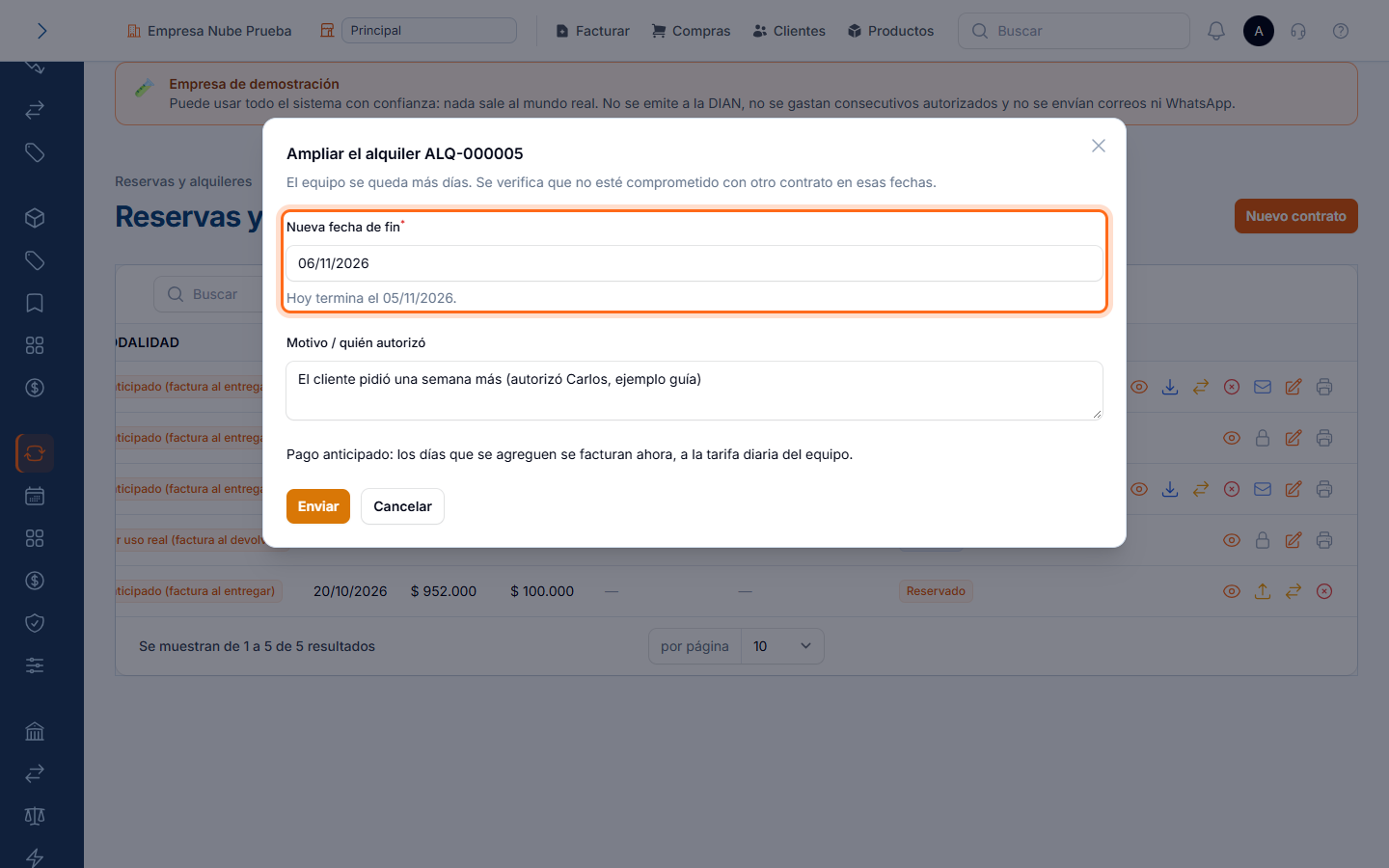
Elija la «Nueva fecha de fin» (posterior a la pactada; la ayuda dice hasta cuándo va hoy) y escriba el Motivo / quién autorizó.
«Ampliar el alquiler ALQ-000005»: «Nueva fecha de fin» (resaltada) en el 6 de noviembre, con la ayuda «Hoy termina el 05/11/2026»; el motivo «El cliente pidió una semana más (autorizó Carlos, ejemplo guía)», y el aviso «Pago anticipado: los días que se agreguen se facturan ahora, a la tarifa diaria del equipo». Botones «Enviar» y «Cancelar».
Confirme. Si el equipo está comprometido con otro contrato en los días nuevos, sale «No se puede ampliar, el equipo está comprometido: …». Si no, Contrato ampliado con los días y la fecha nueva, y queda la constancia (quién, cuándo, por qué).
Anticipado: los días nuevos se facturan en ese momento, a la tarifa diaria del equipo. Esa factura queda confirmada y a crédito: cóbrela con un recibo de caja.
Uso real: no se factura nada ahora; los días entran en la factura de la devolución.
Anular
Anular (círculo rojo, con motivo opcional) funciona en Borrador, Reservado o Entregado. Si estaba entregado, reingresa lo que seguía afuera, libera las series, reconoce de una vez el ingreso diferido pendiente y reversa la garantía no aplicada. No anula las facturas ya hechas: eso es una nota crédito desde Ventas.
Enviar a mantenimiento
En un contrato Devuelto con unidades con serie aparece Enviar a mantenimiento (llave): esas unidades quedan retenidas y no se alquilan hasta pulsar Marcar disponible. Se ven en la columna «Mantenim.» de Disponibilidad. Los equipos por cantidad no pasan por mantenimiento.
Cerrar
Un contrato Devuelto se da por terminado con Cerrar contrato (candado). Solo aparece cuando no queda ninguna unidad en mantenimiento.
12 · El contrato
Llevar y recoger el equipo en la obra (módulo Entregas)
Con el módulo Entregas, el equipo se puede llevar y recoger con repartidor. Es solo logística: el inventario, el depósito y la factura siguen en el contrato.
En la lista (contratos en Borrador, Reservado o Entregado), pulse Entrega y recogida (el camión).
El sitio:Dirección del cliente (o «Otra dirección…»), Quién recibe, Teléfono, Dirección de la obra o evento, Ciudad / barrio e Indicaciones.
Las fechas:Fecha de entrega y su franja y, si la quiere, Fecha de recogida y su franja (vacía si el cliente trae el equipo). Si el equipo ya está afuera, solo se programa la recogida.
Quién y cuánto:Repartidor (o «Asignar después»), Zona, Flete de ida, Flete de vuelta y Costo del flete (externo).
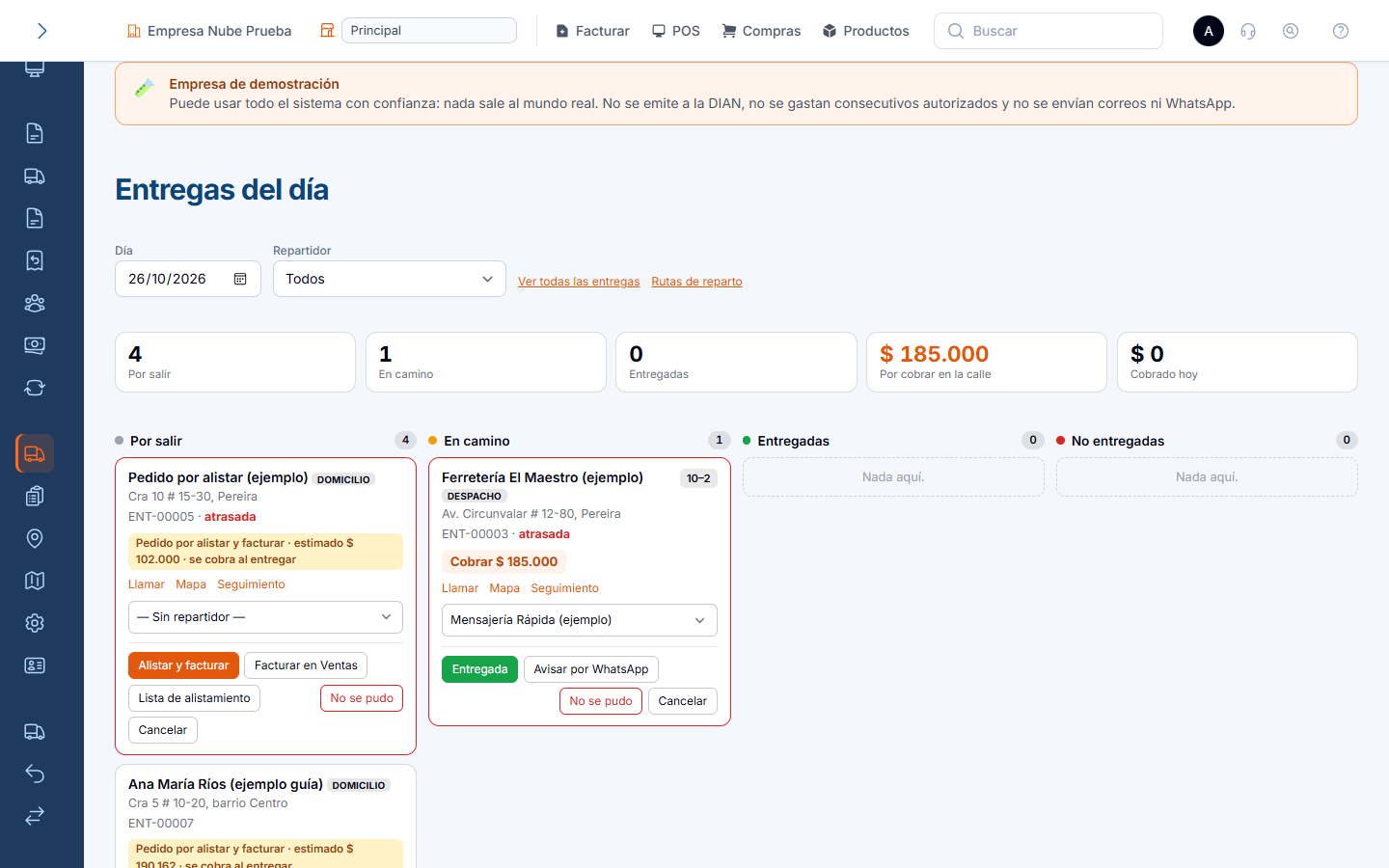
Pulse Programar. Quedan en Entregas › Entregas del día para su fecha.
«Entregas del día» de hoy: los totales (4 por salir, 1 en camino, 0 entregadas, $ 185.000 por cobrar en la calle y $ 0 cobrado hoy) y el tablero por columnas «Por salir», «En camino», «Entregadas» y «No entregadas», con cada entrega, su dirección y su repartidor. Las entregas y recogidas de un contrato de alquiler aparecen aquí igual que las demás.
El flete va en la factura de la DEVOLUCIÓN, no en la del canon: lleva el nombre y el IVA del producto de flete de Entregas › Configuración. Las entregas canceladas o fallidas no cobran flete.
El tiempo corre desde que el cliente recibe: cuando el repartidor cierra la entrega, la mora y el uso real cuentan desde ese momento.
Al devolver, la ventana trae las cantidades que el repartidor recogió y su acta (quién entregó, qué volvió con daño o faltante).
El acta de equipos imprimible (cantidades, estado y firmas) sale de Entregas › Todas las entregas, botón Acta de equipos.
📌
Cerrar la recogida no reingresa el equipo. Eso solo lo hace Devolver en el contrato. El daño anotado en el acta tampoco se cobra solo, y la entrega no cobra nada en la puerta.
Parte 4
Cobrar y contabilizar
Qué factura nace en cada momento y cómo se reparte el canon cobrado por adelantado.
13 · Cobrar y contabilizar
La factura del alquiler
El alquiler se factura como servicio: los renglones no llevan producto, así que la factura no vuelve a mover el inventario. Queda en Ventas › Ventas / Facturas y en las columnas «Fact. entrega» y «Fact. devolución» de la lista de contratos.
Momento
Qué factura
Cómo nace
Al entregar (anticipado)
El canon pactado, con el tiempo en palabras: «Alquiler: equipo (3 días)», «(1 semana)», «(2 meses)».
En borrador. El sistema lo lleva a ella para que ingrese la forma de pago y la confirme.
Al ampliar (anticipado)
«Ampliación del alquiler: equipo (N días)».
Confirmada, a crédito.
Al devolver
Uso real, días adicionales, mora, fletes y reposición.
Confirmada. Se le aplica el depósito y el saldo se cobra en caja o queda en cartera.
Falta la imagen: la factura del canon en borrador nace al entregar un contrato, y entregar no se hace en la empresa de ejemplo para el manual.
La factura no pide un consecutivo de resolución para nacer: al confirmarla se numera con la resolución de su concepto de venta, si la tiene, o con el consecutivo propio del concepto. Así una empresa no obligada a facturar electrónicamente también cobra su alquiler.
💡
Si un contrato entregado o devuelto quedó sin factura, en su fila aparece Facturar: factura la entrega (anticipado) o el uso real (por uso). Si no hay nada que cobrar, sale «No hay nada que facturar».
ℹ️
La factura va a nombre del cliente del contrato, con el IVA de cada renglón (el del equipo, normalmente 19 %). La mora va sin IVA.
14 · Cobrar y contabilizar
Ingreso diferido y cuentas del alquiler
Cuando el canon se cobra por adelantado y cubre días de meses siguientes, el ingreso de esos días aún no se ha ganado. Con el módulo de contabilidad, el sistema lo maneja solo:
Al facturar el canon, traslada la parte de los meses siguientes a ingresos recibidos por anticipado (por defecto la 270515, «Arrendamientos recibidos por anticipado»). Se reparte por días.
El 1.º de cada mes, un proceso automático pasa al ingreso lo del mes que terminó, con fecha del último día de ese mes.
El IVA no se difiere: nace completo con la factura.
Ejemplo: factura del 28 de septiembre por un alquiler del 28 de septiembre al 3 de octubre (5 días), canon $500.000. Septiembre tiene 3 días: $300.000 son ingreso de septiembre. Octubre tiene 2: $200.000 pasan a ingresos recibidos por anticipado y se reconocen el 31 de octubre.
Si el equipo vuelve antes o el contrato se anula, lo pendiente se reconoce de una vez en esa fecha. El canon no se devuelve por esta vía: eso es una nota crédito.
Las cuentas
En Parámetros tributarios, pestaña Contabilidad, con el módulo de alquiler activo aparecen dos cuentas propias: Depósitos en custodia (alquiler), la que se usa cuando el tipo de garantía no trae la suya, e Ingresos recibidos por anticipado (alquiler).
«Parámetros tributarios», pestaña «Contabilidad», en las cuentas por defecto: «Depósitos en custodia (alquiler)» sin elegir e «Ingresos recibidos por anticipado (alquiler)» con 270515 · Arrendamientos recibidos por anticipado (por defecto) y la ayuda «Canon anticipado que cubre días de meses siguientes; se devenga mes a mes» (ambas resaltadas).
📌
El diferido solo opera con contabilidad activa y en la modalidad anticipada (en uso real el ingreso nace al devolver). Si una factura no se pudo diferir, queda con todo el ingreso en el mes y el sistema lo avisa: hable con su contador.
Parte 5
Avisos, catálogo en línea y reporte
Lo que el sistema avisa solo, la vitrina para sus clientes y cómo saber qué equipo produce.
15 · Avisos, catálogo y reporte
Avisos al cliente y al equipo
Reserva confirmada: correo al cliente al reservar.
Recordatorio de devolución: todos los días el sistema revisa los contratos entregados y avisa en la campanita a las personas de la sucursal (y al celular, si activaron las notificaciones) cuando faltan 3 días, 1 día o vence hoy. Al cliente le llega un correo. El botón Avisar al cliente (sobre) de la fila lo manda cuando usted quiera; sin correo en la ficha, el botón queda inactivo.
Mora: correo al cliente cuando el contrato lleva 1, 3 y 7 días vencido, con la mora acumulada si el equipo tiene mora por día.
Falta la imagen: los avisos son correos y notificaciones, no una pantalla del ERP.
ℹ️
Los avisos al cliente salen por correo; sin correo en la ficha no se envían. El WhatsApp no está activo en Alquiler.
16 · Avisos, catálogo y reporte
Opciones de alquiler y catálogo en línea
Ruta: Alquiler › Opciones de alquiler. Las dos opciones vienen apagadas.
«Opciones de alquiler»: en «Toma de alquileres», «Selección táctil con fotos» apagada («…elige los equipos tocando tarjetas con foto, tarifa/día y disponibilidad»); en «Catálogo público», «Publicar catálogo de equipos» apagado (resaltado), con la ayuda «Expone un catálogo público de los equipos de alquiler. Puede apagarlo cuando quiera.». Abajo, «Guardar opciones».
Publica una vitrina web, sin clave, con los equipos que tienen tarifa activa ySe vende en línea encendido en su ficha (pestaña «Precios y venta en línea»): foto, descripción, tarifas de día, semana y mes, y «● Disponible» o «● No disponible — libera …». Apagado, la dirección deja de abrir.
Encienda la opción y pulse Guardar opciones. Sale Opciones de alquiler guardadas.
Marque qué equipos salen. En la ficha de cada equipo que quiera mostrar, pestaña Precios y venta en línea, encienda Se vende en línea. Un equipo con tarifa pero sin esa marca no sale en el catálogo ni se puede reservar desde ahí.
Revise el teléfono de la empresa. El botón «Escríbanos por WhatsApp» del catálogo sale de él. Si falta, la sección lo avisa en amarillo y, al guardar, sale Vitrina publicada sin WhatsApp; agréguelo en Configuración › Empresa.
Comparta la dirección del catálogo, que termina en /catalogo/ y el subdominio de su empresa.
Falta la imagen: el catálogo público de la empresa de ejemplo está apagado, y encenderlo es guardar una opción.
ℹ️
Sin los pedidos en línea, el catálogo es solo de consulta («Para reservar, contáctenos»). Con ellos encendidos, el cliente reserva desde ahí mismo (apartado siguiente).
17 · Avisos, catálogo y reporte
Reservas que llegan por el catálogo
Si el catálogo está publicado y los Pedidos en línea están encendidos, el catálogo deja pedir una reserva con fechas. Los pedidos en línea se encienden en su bandeja, botón Configurar, con Recibir pedidos en línea; ahí también se elige la Sede principal, que es la sucursal de la reserva (aunque haya otras sedes que vendan en línea, las reservas de alquiler son siempre de la principal).
La ventana «Pedidos en línea» que abre «Configurar»: «Su enlace de pedidos» con el QR y la dirección, «Recibir pedidos en línea» encendido y, resaltadas, la «Sede principal» en Principal y las «Otras sedes que venden en línea», con Punto Andes y Punto El Cairo marcadas y Punto Jardín sin marcar. Debajo, 30 minutos de preparación, «A domicilio» y «Recoger en el local» encendidos.
Lo que hace el cliente
Escribe la cantidad de cada equipo que necesita.
En «Su reserva» elige Desde y Hasta (devolución) (no puede empezar en una fecha pasada ni pasar de un año), y escribe su nombre o razón social, su Documento (cédula o NIT), su celular, el correo (opcional) y las indicaciones.
Autoriza el uso de sus datos y pulsa «Solicitar reserva». El sistema revisa la disponibilidad con la misma regla de los contratos; si algo no alcanza, se lo dice sin mostrarle cifras del inventario. Si alcanza, lo lleva a una página donde sigue el estado de su solicitud.
El valor lo calcula el sistema con la tarifa que conviene al rango: por mes desde 30 días, por semana desde 7, si no por día (con la que exista), con IVA.
Lo que hace la empresa
La solicitud llega a la bandeja Pedidos en línea (en el grupo GastroBar si la empresa lo tiene; si no, en Ventas) como «Reserva de alquiler», con la forma de pago «Se paga con el contrato».
Aceptar (chulo verde, botón «Aceptar reserva»): revisa otra vez la disponibilidad, busca al cliente por su documento (o lo crea como cliente con cédula) y crea el contrato Reservado, anticipado, con las fechas y tarifas que vio el cliente. Sale «Reserva aceptada: el contrato quedó reservado». De ahí en adelante se trabaja en el contrato.
Rechazar: pide el motivo, que se le dice al cliente.
WhatsApp: abre el WhatsApp del negocio con el mensaje del paso en que va, para avisarle.
Falta la imagen: en la empresa de ejemplo no ha llegado ninguna reserva por el catálogo (está apagado), así que la bandeja no tiene una para mostrar.
ℹ️
En las reservas en línea, un equipo por cantidad entra en un solo renglón; un equipo con serie entra con un renglón por unidad y sin serie. Al Entregar, el sistema le asigna a cada una una serie disponible de la sede; si quiere entregar unas series en particular, elíjalas en el contrato antes.
18 · Avisos, catálogo y reporte
Utilización por equipo
En el Centro de Reportes, área Alquiler, el reporte Utilización por equipo dice qué equipo produce y cuál es capital quieto: útil para decidir qué conviene comprar y qué vender.
▶ Video (28 s, sin sonido): Alquiler: la utilización por equipo — Cuánto produjo cada equipo y cuáles están quietos.«Utilización por equipo» del primer día del mes a hoy, todas las sucursales: el andamio ($18.000 por día, 2 veces alquilado, $3.084.480 de ingreso, 6 afuera hoy), la silla Tiffany ($2.500, 2 veces, $2.737.000, 0 afuera) y la planta eléctrica ($120.000, 1 vez, $428.400, 1 afuera), los tres «Activo». Arriba, Excel, PDF y «Enviar por correo».
Columna
Qué muestra
Tarifa/día
La tarifa diaria del equipo.
Veces alquilado · Ingreso periodo
Cuántas veces salió y cuánto produjo en el rango de fechas.
Afuera hoy
Unidades en manos de clientes hoy.
Estado
«Activo», o «Quieto» si no produjo ingreso en el período.
Filtros: Desde, Hasta y Sucursal.
Para tener claro
Preguntas y problemas comunes
Lo que el sistema no hace y los mensajes que más salen.
Lo que el sistema NO hace
No cobra los daños. Solo cobra lo que falta, por cantidad, a precio de venta.
No reintegra lo pagado si el cliente devuelve antes: eso es una nota crédito.
No revisa el estado físico al reservar, solo fechas. La revisión real es al entregar.
No reingresa el equipo al cerrar una recogida en Entregas: se hace con Devolver.
No paga el depósito sobrante: registra la devolución contable; el pago lo hace usted.
No deja poner una fecha de devolución anterior a hoy.
No confirma por usted la factura del canon anticipado: nace en borrador para que ingrese la forma de pago.
No difiere ingresos sin contabilidad ni en la modalidad por uso real.
No vende equipos de alquiler en el POS. Para vender uno, primero se reclasifica a la línea de venta.
Mensajes frecuentes
Mensaje
Qué significa y qué hacer
«No disponible en esas fechas: …»
Otro contrato reservado o entregado ocupa el equipo, o no alcanzan las existencias. Cambie fechas, cantidad o equipo.
«La unidad de … no está disponible» / «Stock insuficiente de …»
Al entregar: la unidad no ha vuelto, está en mantenimiento o no alcanza la cantidad. Mire Alquiler › Disponibilidad.
El equipo no aparece al armar el contrato
No tiene tarifa activa o su destino no es «para alquilar».
El equipo no aparece al crear la tarifa
Su destino es «para la venta». Cámbielo en su ficha o reclasifique las unidades.
«El alquiler … quedó SIN FACTURAR»
La entrega o la devolución se hizo, pero falló la factura. Corrija lo que dice y pulse Facturar.
«La devolución quedó facturada, pero no se cobró en caja»
El saldo quedó en cartera: cóbrelo con un recibo de caja.
«No se puede ampliar, el equipo está comprometido: …»
Otro contrato tiene el equipo en los días nuevos. Elija una fecha anterior o hable con ese cliente.
El cliente no recibió el aviso
Su ficha no tiene correo, o el correo saliente de la empresa no está configurado.
«El tipo de garantía sale vacío en el contrato»
Ningún tipo activo está marcado como Predeterminado, o los que había se apagaron. Elíjalo en el contrato, o marque uno como predeterminado en Tipos de garantía. Si la empresa no tenía ninguno, los tres de base se crean solos al abrir Alquiler.
«La reposición del faltante salió en $0»
El equipo no tiene precio de venta en su ficha. Póngaselo aunque no lo venda.
«Entregué y no me llevó a la factura»
Entregó desde dentro del contrato. Busque la factura en borrador en Ventas › Ventas / Facturas (la columna «Fact. entrega» del contrato dice su número) y confírmela.
AppSafit · Manual · Alquiler de equiposLas imágenes se toman del ERP con la empresa de ejemplo.
 1Marcar el equipoEn su ficha, el destino «Para alquilar»: sale del POS y es activo fijo.
 2Cargar las unidadesEl equipo que ya tenía, el que compra o el que pasa desde la venta.
 3Ponerle tarifaEl precio por día, semana o mes, la mora y el depósito sugerido.
 4Armar el contratoCliente, fechas, equipos, modalidad y garantía; reservar aparta las fechas.
 5EntregarEl equipo sale del inventario y se recibe la garantía.
 6Recibir y cobrarDías de más, mora y faltantes; el depósito se aplica.
 7Medir el usoQué equipo produce y cuál está quieto.