Diferencia en cambio realizada
Se calcula sola al recaudar o pagar ese saldo: el sistema compara la TRM del recaudo o del pago con la del documento y contabiliza la diferencia como ingreso o gasto financiero. No pide nada.
Usted trabaja con documentos y el sistema arma la contabilidad. Cada factura, compra, causación, recaudo o pago deja su comprobante cuadrado; con esos asientos AppSafit saca el balance de comprobación, el estado de resultados y la situación financiera, y le permite cerrar los meses y el año.
El trabajo contable de un mes en siete pasos. Pulse uno para ir a su explicación completa.
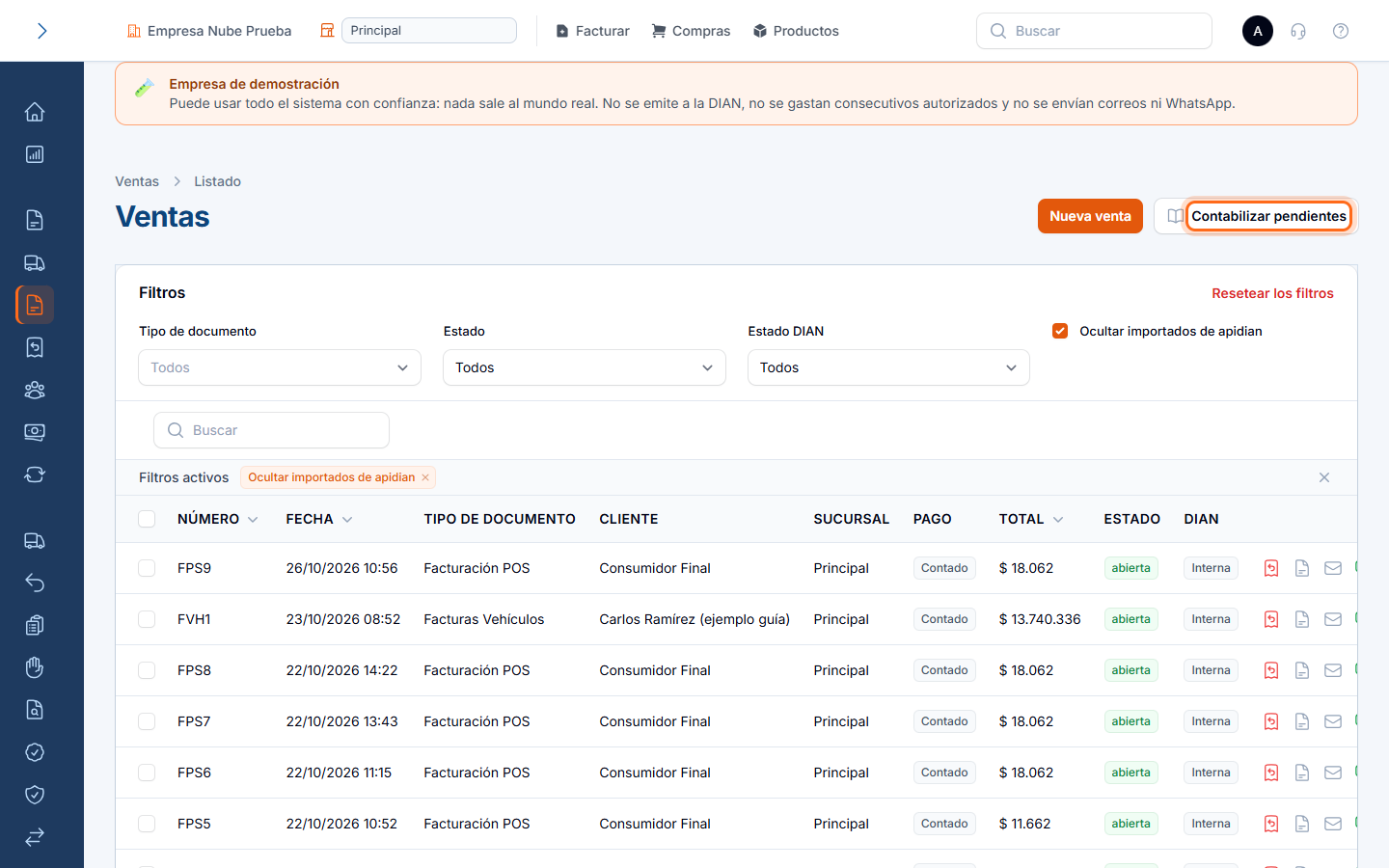 1Los documentos hacen el asientoAl confirmar una venta, compra o pago, el comprobante queda hecho.
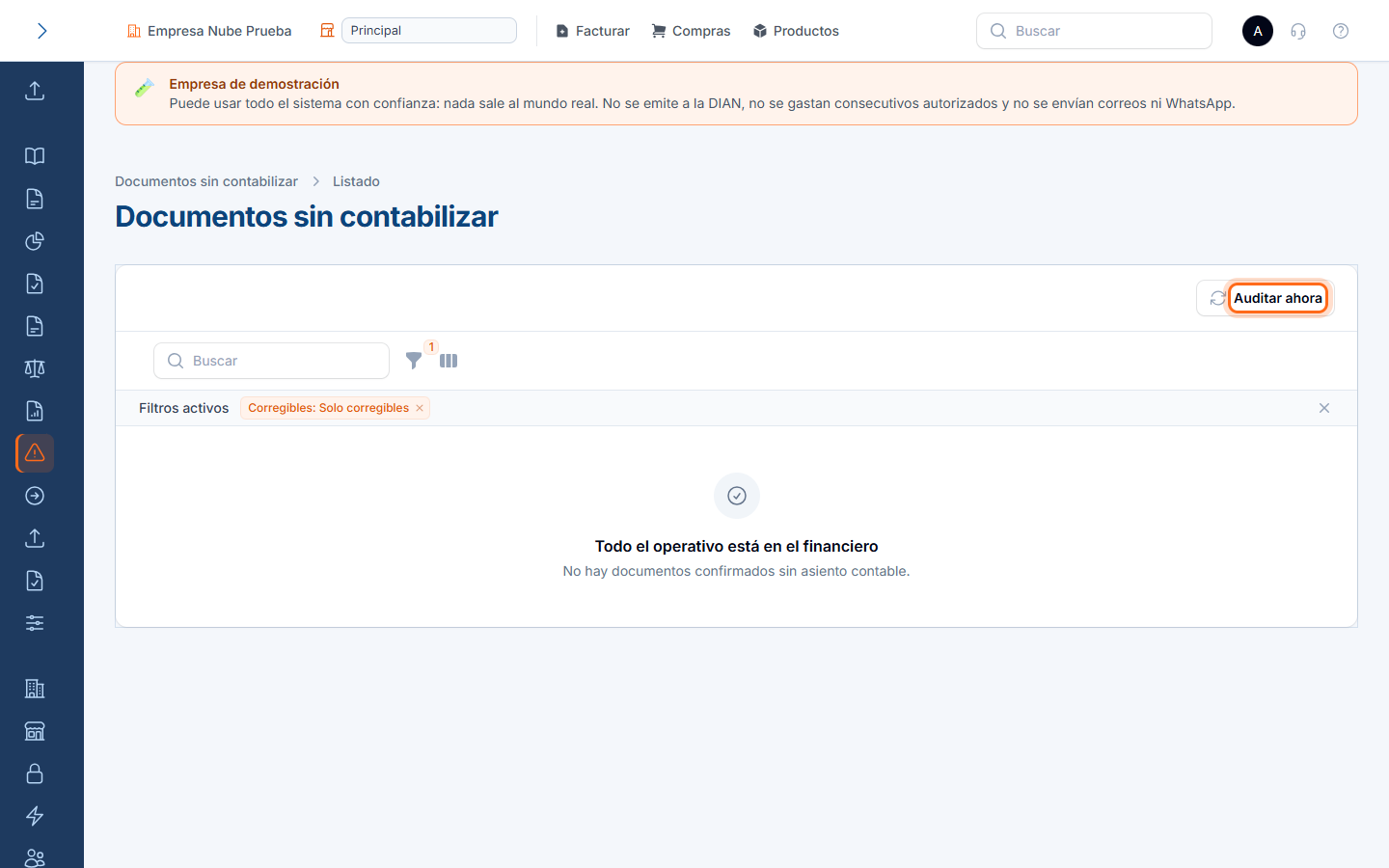 2Revisar lo que quedó por fueraLa bandeja muestra lo confirmado que no tiene asiento, y por qué.
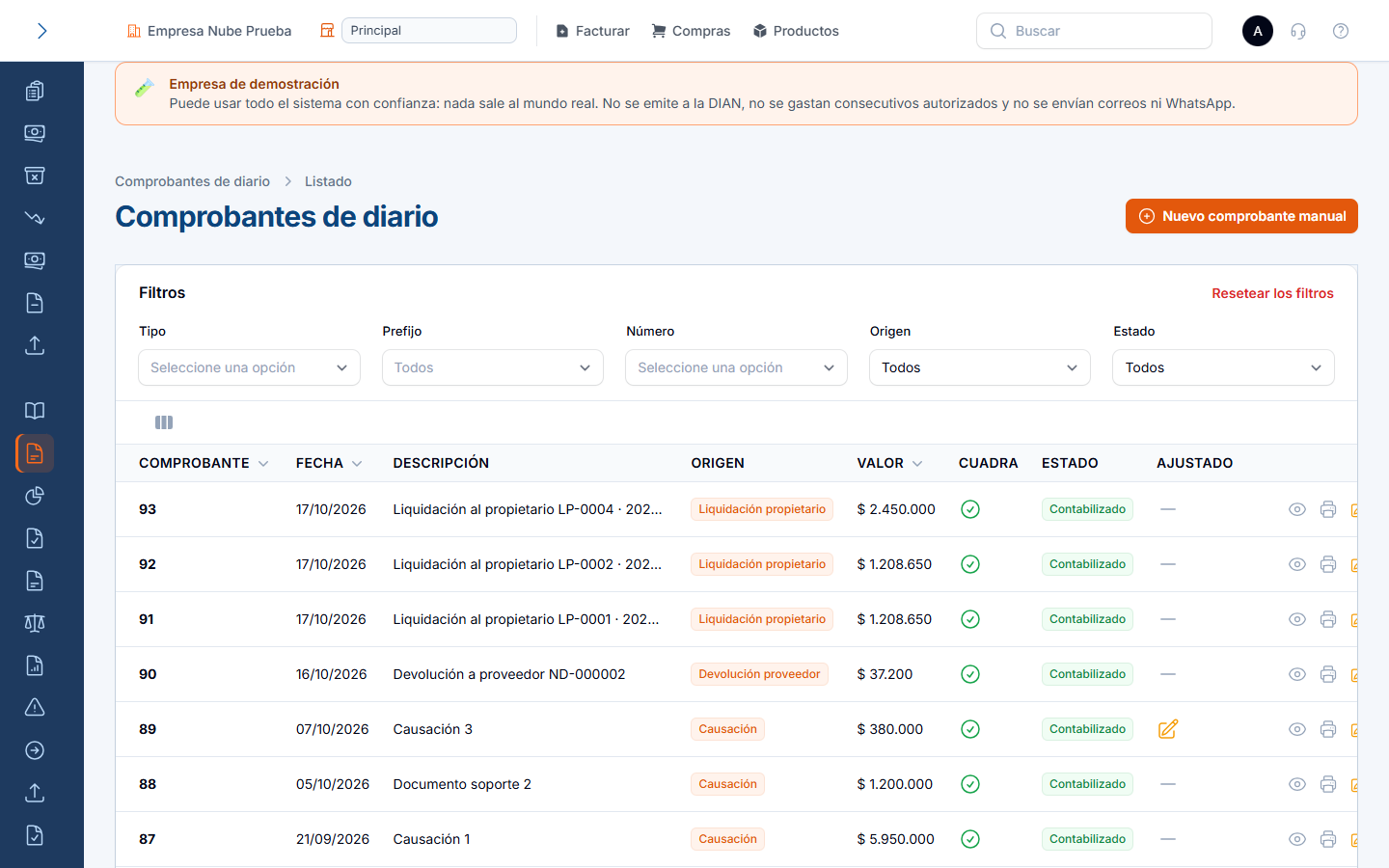 3Consultar los comprobantesBuscar por tipo, prefijo y número; ver, imprimir o corregir.
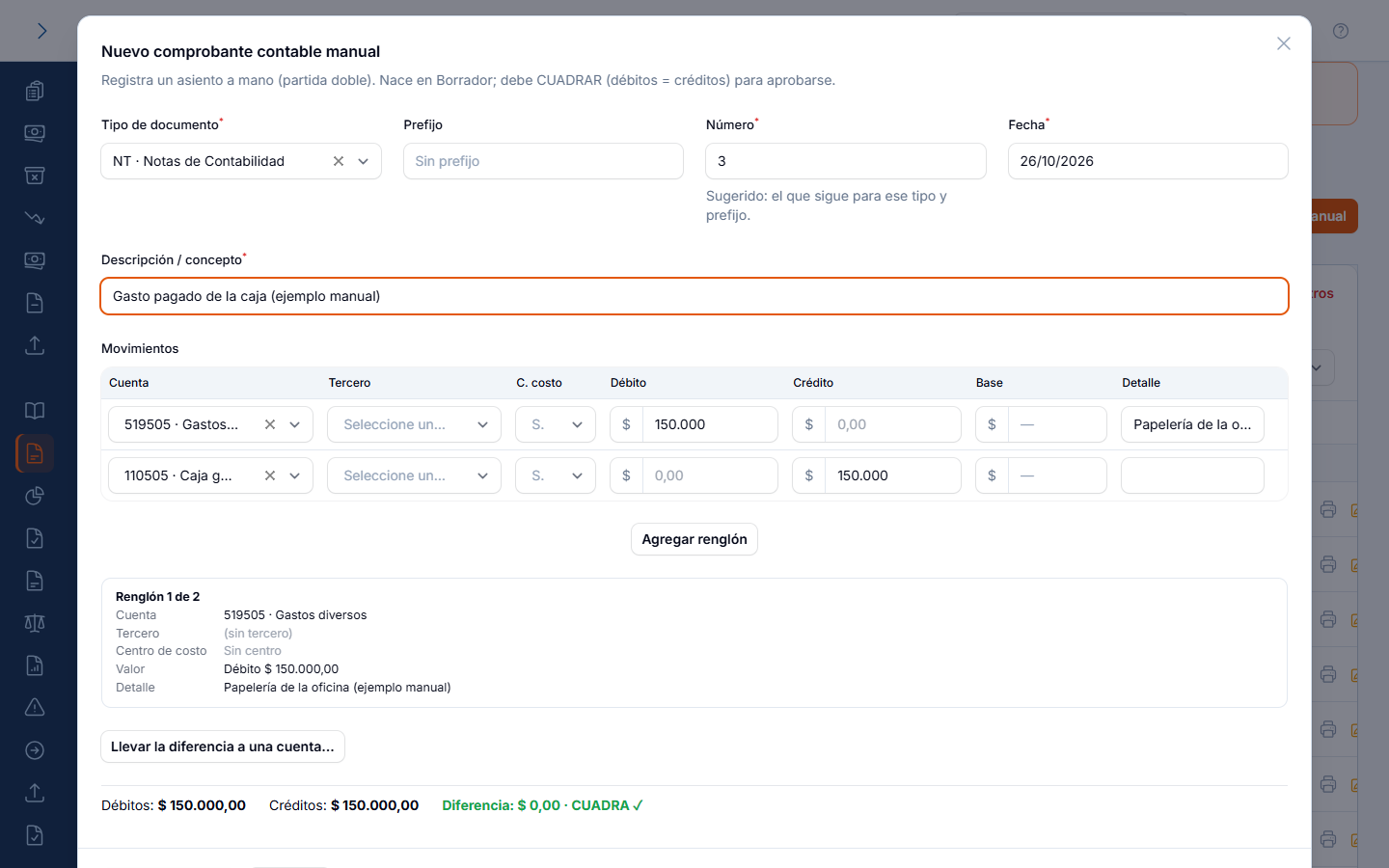 4Registrar los ajustesNotas de contabilidad y reclasificaciones con el comprobante manual.
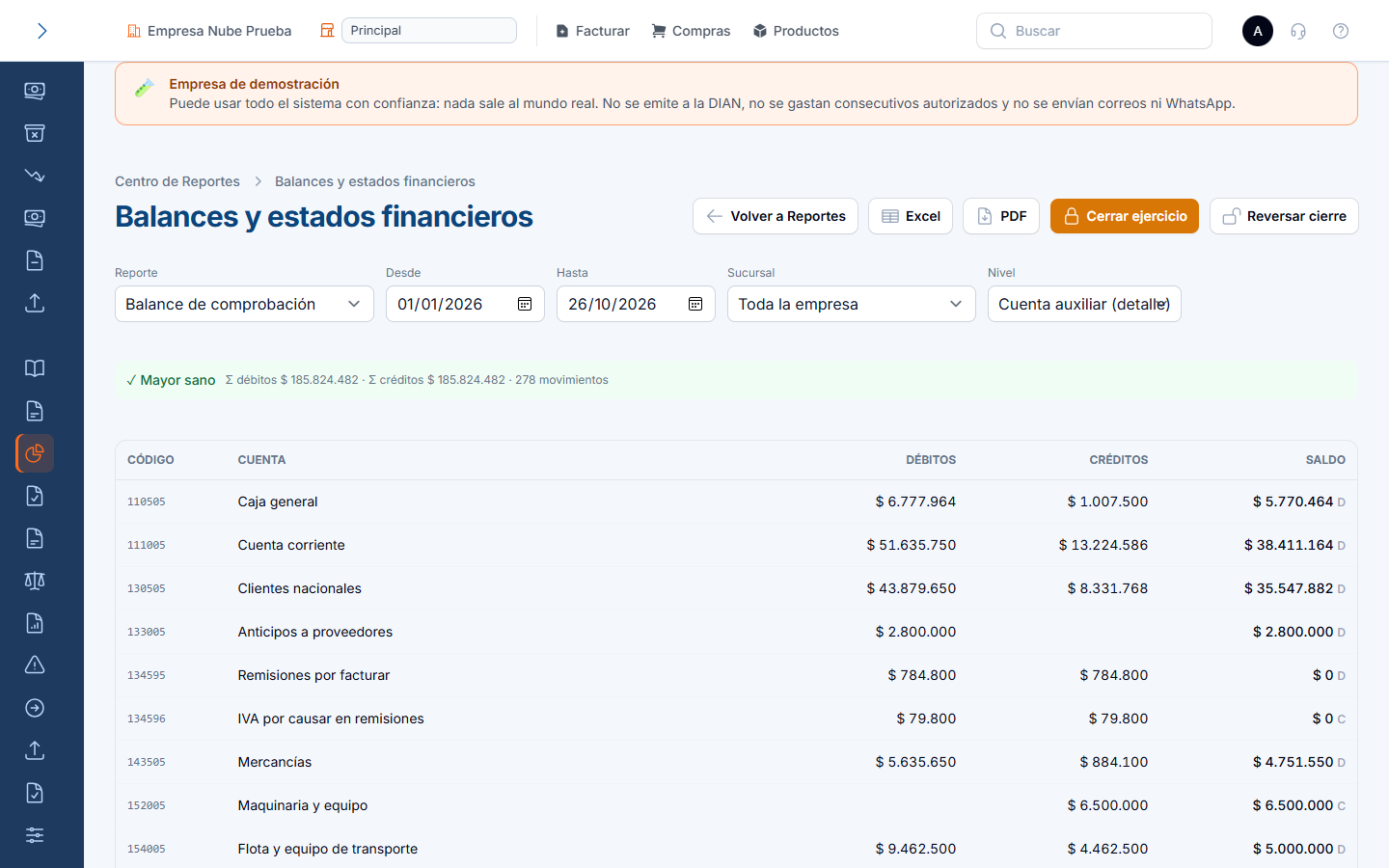 5Revisar los balancesComprobación, resultados, situación financiera y flujo de efectivo.
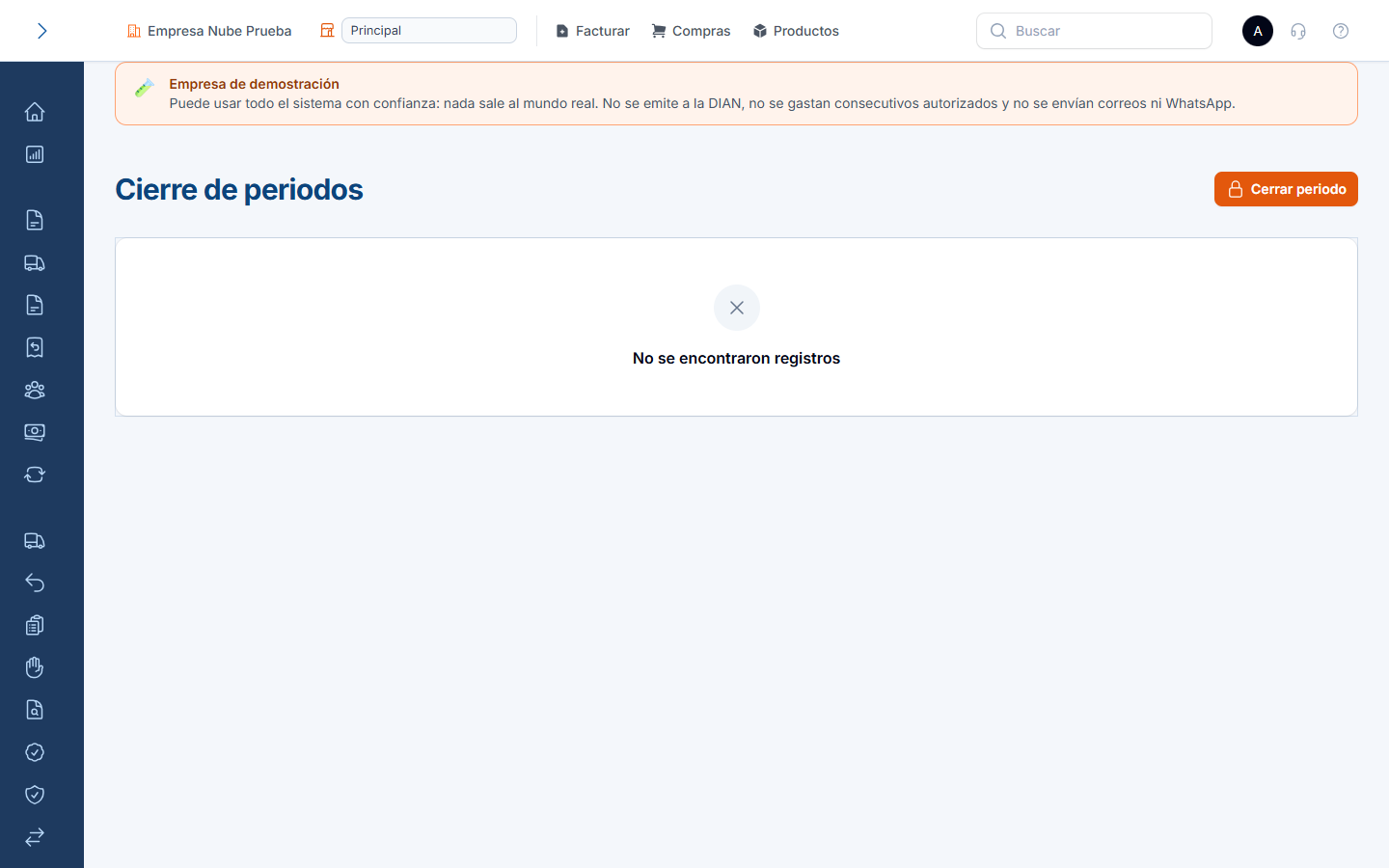 6Cerrar el mesUn mes cerrado ya no admite asientos con esa fecha.
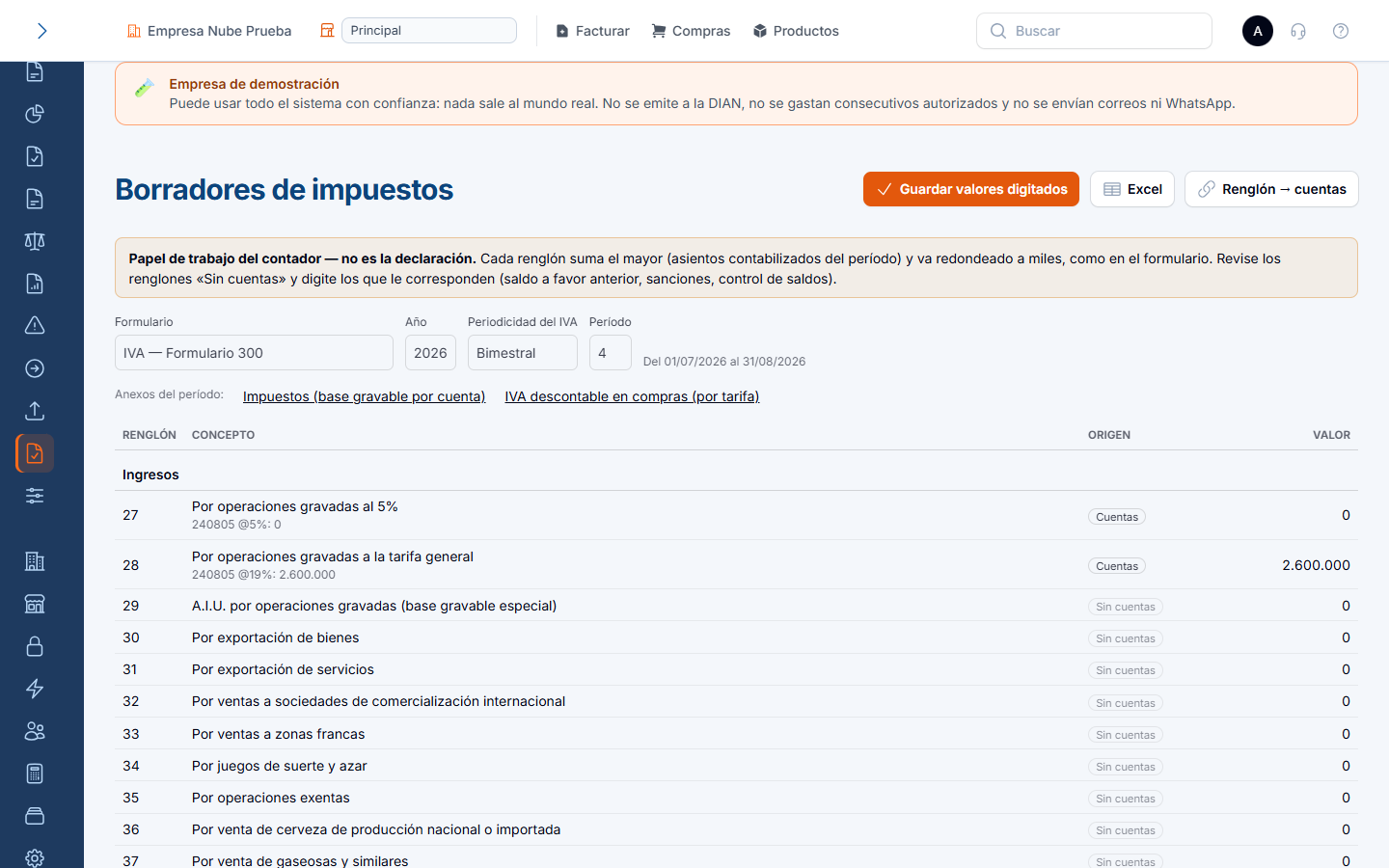 7Preparar los impuestosEl borrador del IVA y de la retención, para el contador.
Las imágenes son de la empresa de ejemplo. Las ventanas que crean, cierran o anulan asientos se muestran sin guardar: en su empresa, al pulsar el botón, la acción queda hecha.
Qué trae el módulo, dónde está cada pantalla y lo que se configura una vez.
El módulo convierte la operación diaria (ventas, compras, gastos, cobros, pagos, nómina) en asientos cuadrados, sin que nadie digite débitos y créditos a mano. Todo vive en el grupo Contabilidad del menú lateral, que solo aparece si la empresa tiene activo el módulo Contabilidad (PUC Colombia).
| Opción del menú | Para qué sirve |
|---|---|
| Plan de cuentas (PUC) | Las cuentas de la empresa. Se explica en Maestros › Plan de cuentas. |
| Comprobantes (asientos) | La lista de todos los asientos, con el botón Nuevo comprobante manual. |
| Balances | Balance de comprobación, estado de resultados, situación financiera y flujo de efectivo. Desde aquí se cierra el ejercicio. |
| Causaciones y Documentos Soporte | Los gastos sin mercancía y el documento que se transmite a la DIAN cuando el proveedor no factura. Se explican en Compras › Causaciones y el documento soporte de un gasto. |
| Impuesto diferido | El cálculo NIC 12 sobre las diferencias entre lo contable y lo fiscal. |
| Información exógena | Los medios magnéticos. Se explica en Recepción DIAN e Información Exógena. |
| Documentos sin contabilizar | La bandeja de lo confirmado que no llegó a la contabilidad. Muestra un aviso con la cantidad pendiente. |
| Recontabilizar por período | Volver a contabilizar los documentos de unas fechas con las cuentas de hoy, después de cambiar las de los conceptos. Vea Recontabilizar por período. |
| Puente contable e Importar comprobantes | Sacar los asientos hacia otro programa contable y traer comprobantes desde un archivo. |
| Borradores de impuestos | El papel de trabajo del IVA (formulario 300) y de la retención en la fuente (350). Solo para quien tiene el permiso de reportes contables. |
| Configuración | Impuestos y retenciones, centros de costo, exógena, borradores y cierre de períodos, en una sola pantalla con fichas. |
El Ajuste diferencia en cambio (NIC 21) y el Libro auxiliar no están en este menú: se abren desde el Centro de Reportes, área Contabilidad. Los activos fijos y su depreciación aparecen en el mismo grupo cuando la empresa tiene el módulo de activos fijos.
Si la empresa viene de otro sistema, los saldos con que arranca la contabilidad entran con un asiento de apertura: vea Traer los datos › Saldos contables.
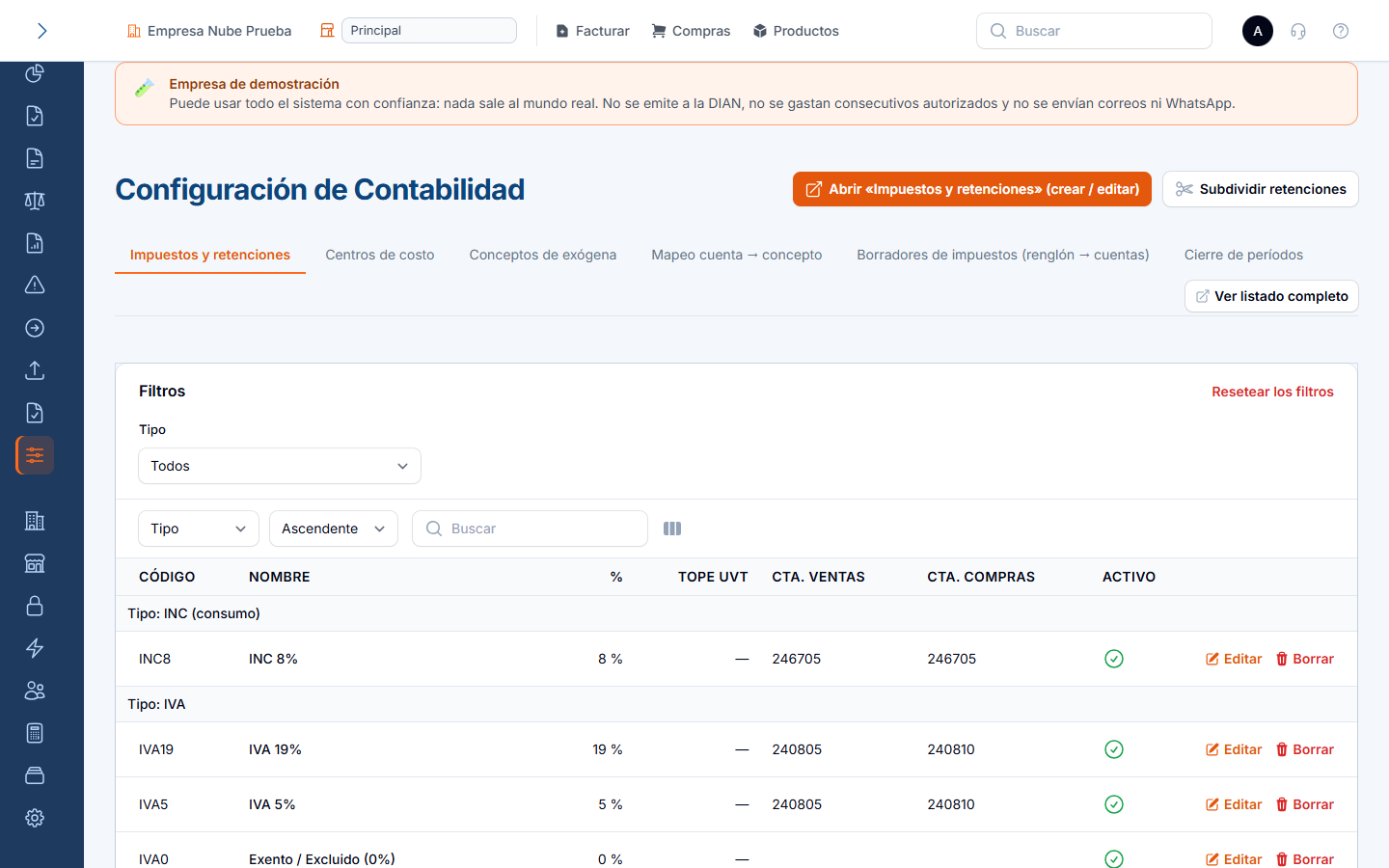
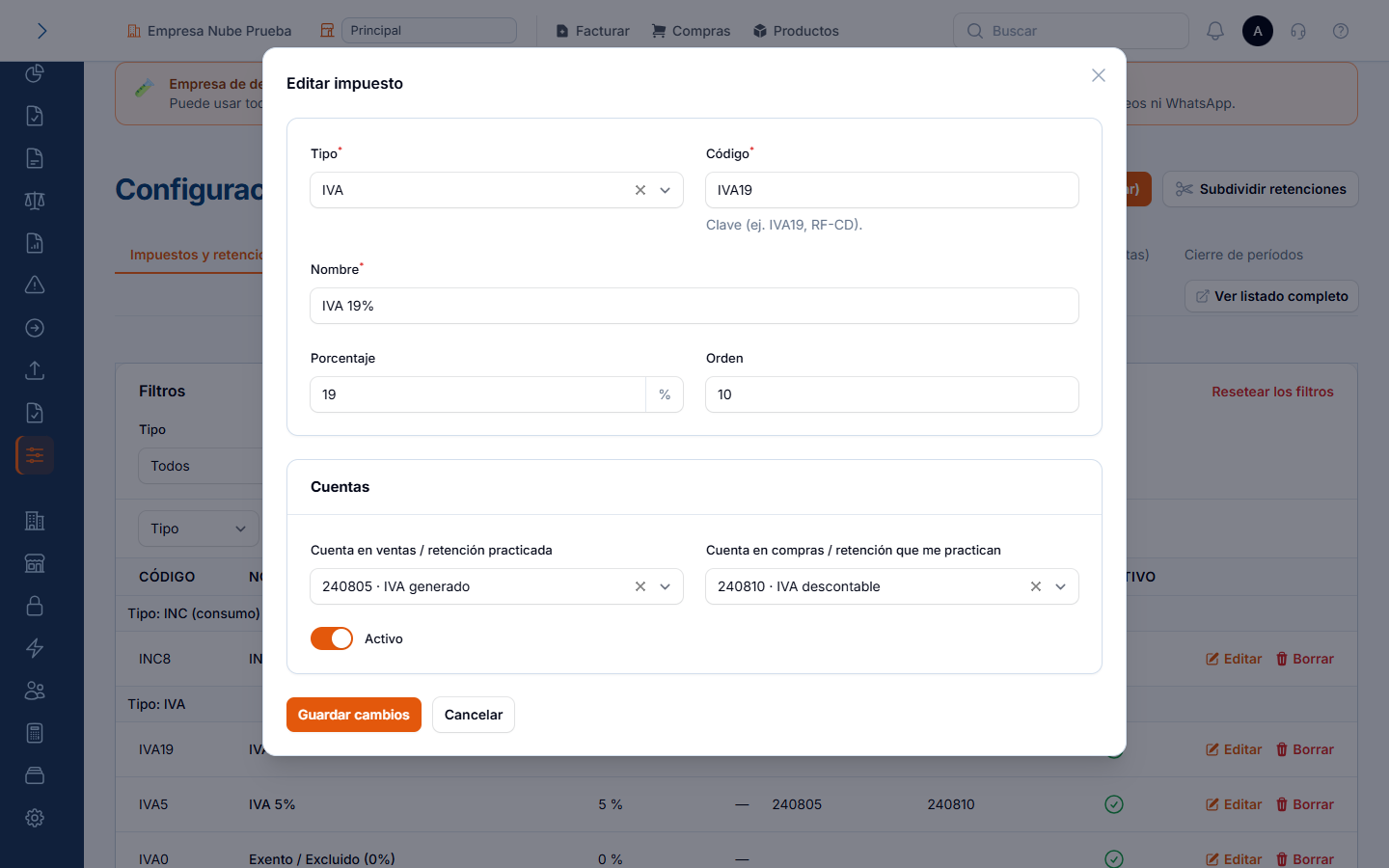
Ruta: Contabilidad › Configuración. Una sola pantalla con seis fichas. Cada ficha muestra su lista; el botón naranja de arriba, Abrir «…» (crear / editar), lleva a la pantalla completa de la ficha activa para crear. Para corregir uno, Editar en su fila abre su formulario completo ahí mismo, sin salir de la ficha, y Guardar cambios lo guarda.
| Ficha | Qué se define |
|---|---|
| Impuestos y retenciones | Cada impuesto o retención con su Tipo, su Código (por ejemplo IVA19, RF-CD), su Nombre, el Porcentaje y dos cuentas: Cuenta en ventas / retención practicada y Cuenta en compras / retención que me practican. En las retenciones aparece además el Tope en UVT: la retención solo aplica si la base es igual o mayor que UVT × ese valor (0 = sin tope). |
| Centros de costo | Código, nombre y, si quiere agruparlos, un centro padre. Vea cuál toma cada renglón. |
| Conceptos de exógena y Mapeo cuenta → concepto | Los conceptos de los medios magnéticos y qué cuentas van a cada uno. Se explican con la exógena. |
| Borradores de impuestos (renglón → cuentas) | De qué cuentas sale cada renglón de los borradores de impuestos. |
| Cierre de períodos | Los meses cerrados. Vea Cerrar y reabrir meses. |
Las cuentas de cada impuesto son las que usa el sistema al armar el IVA y las retenciones de cada documento. Una cuenta de retención lleva una sola tasa: si dos tasas comparten cuenta, use la herramienta del apartado siguiente.
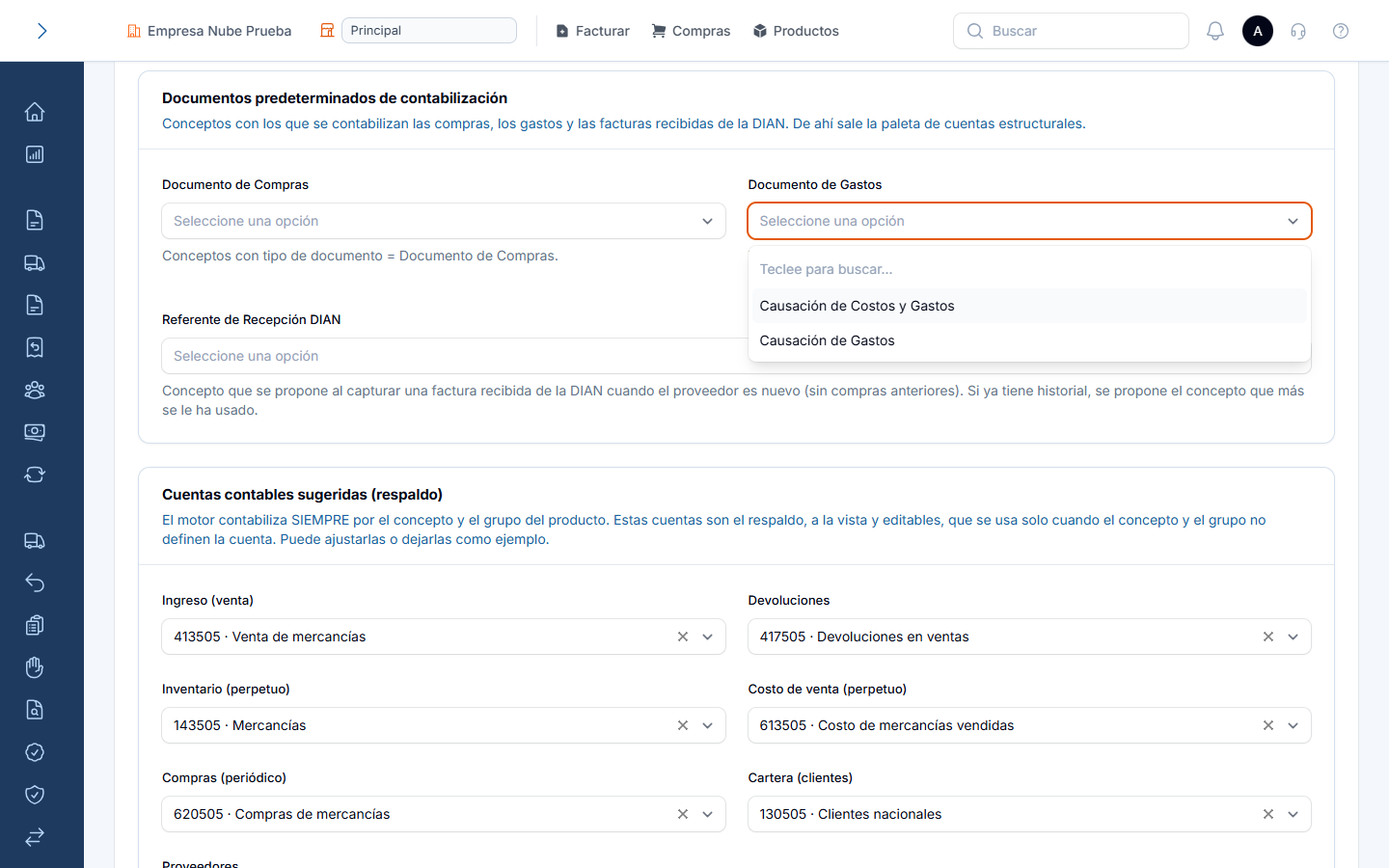
En Configuración y más › Catálogos › Parámetros tributarios, pestaña Contabilidad, la sección Documentos predeterminados de contabilización dice con qué tipo de documento se contabilizan las compras y los gastos; de ahí salen las cuentas estructurales (proveedores, pago a crédito):
Se abre con el botón Subdividir retenciones de la Configuración. La pantalla, «Cuentas de retención compartidas», lista cada cuenta que usan varias tasas a la vez, con las tasas que la comparten y la cuenta auxiliar que se creará para cada una.
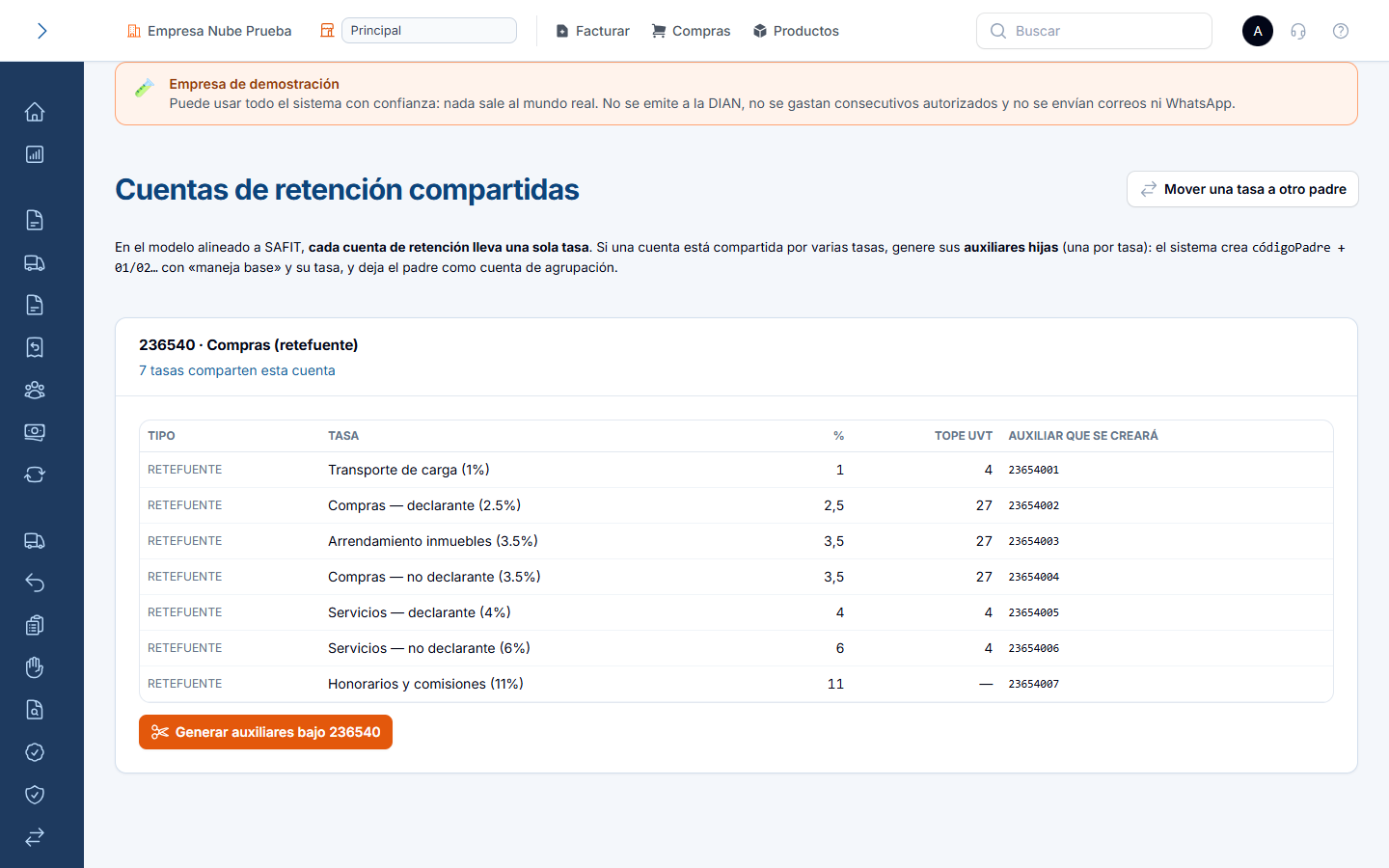
01, 02…Después de generar las auxiliares, reasigne los conceptos de documento que apuntaban a la cuenta padre: el aviso del sistema se lo recuerda y lista las cuentas creadas.
Cómo se genera la contabilidad, qué hacer con lo que se quedó sin asiento y qué centro de costo toma cada renglón.
Los asientos nacen de sus documentos. Al confirmar un documento, si el módulo de contabilidad está activo y su concepto tiene encendida la casilla «genera interface contable», AppSafit crea el asiento cuadrado en ese momento.
El concepto manda. Si el concepto del documento no genera interface contable, el documento no se contabiliza, y es lo correcto. Si una factura o compra se confirma sin concepto contable, tampoco: en vez de armar un asiento a la fuerza, queda a la vista en Documentos sin contabilizar para que usted decida. Los conceptos se manejan en Configuración y más › Catálogos › Conceptos de documento.
| Documento | Qué registra |
|---|---|
| Factura de venta | La forma de pago (caja o banco de cada medio, o la cartera si es a crédito) contra el ingreso por grupo de producto, el IVA por tarifa, el INC y la bolsa si aplican, y el descuento. Con inventario permanente, además el costo de venta contra el inventario, al costo del kardex. |
| Nota crédito o devolución | Reversa el asiento de la venta y reingresa el inventario. |
| Compra | El costo al inventario (permanente) o a Compras (periódico), los cargos y el impuesto saludable sumados al costo, el IVA descontable y las retenciones que usted le practica al proveedor. |
| Causación y documento soporte | Renglón por renglón: cada línea con su tercero, su gasto, su centro de costo, su IVA y sus retenciones. |
| Recaudo | Caja o banco, las retenciones que le practicaron y el descuento concedido, contra la cartera y los anticipos del cliente. |
| Pago a proveedor | La cuenta por pagar contra caja o banco, la retención y el descuento recibido. |
| Nómina, abonos de separados y consignaciones | La nómina liquidada, el abono como anticipo del cliente y las consignaciones en cuentas de orden, sin afectar el balance. |
Un jean de $119.000 (base $100.000 + IVA 19 % $19.000), pagado en efectivo, con inventario permanente y costo de $60.000:
| Cuenta | Débito | Crédito |
|---|---|---|
| Caja general | 119.000 | |
| Ingreso por ventas (413505) | 100.000 | |
| IVA generado (2408…) | 19.000 | |
| Costo de venta | 60.000 | |
| Inventario de mercancías (1435…) | 60.000 |
Débitos y créditos siempre suman lo mismo: el sistema no deja grabar un asiento que no cuadre.
Si una factura o compra se confirmó con la contabilidad apagada, o su asiento falló, no se pierde: queda pendiente.
Si el balance de comprobación dice «No hay movimientos contabilizados en el período», casi siempre la solución es este botón.
Ruta: Contabilidad › Documentos sin contabilizar. Reúne en un solo lugar lo que usted ya confirmó en la operación y no llegó a la contabilidad. Junto al nombre del menú aparece un aviso naranja con la cantidad de documentos corregibles; si no hay ninguno, no aparece.
| Columna | Qué muestra |
|---|---|
| Tipo · Número · Fecha · Tercero · Total | El documento. |
| Motivo | Por qué no se contabilizó, por ejemplo «Sin concepto contable asignado». En rojo si se puede corregir; en gris si es por diseño. |
| ¿Corregible? | Sí, cuando hay algo por arreglar (asignar el concepto, revisar sus cuentas). No, cuando el concepto no genera interface: ese documento no debe tener asiento. |
La bandeja es de solo lectura: no se crean filas a mano. Si al reintentar el documento ya no existe, sale de la lista con el aviso «El documento ya no existe». Contabilizar pendientes reintenta en lote; esta bandeja le muestra qué quedó por fuera y por qué.
La sede dice dónde ocurrió algo; el centro de costo, para qué se gastó o produjo (Administración, Ventas, una obra…). Los centros se crean en la ficha Centros de costo de la Configuración, con código, nombre y centro padre opcional.
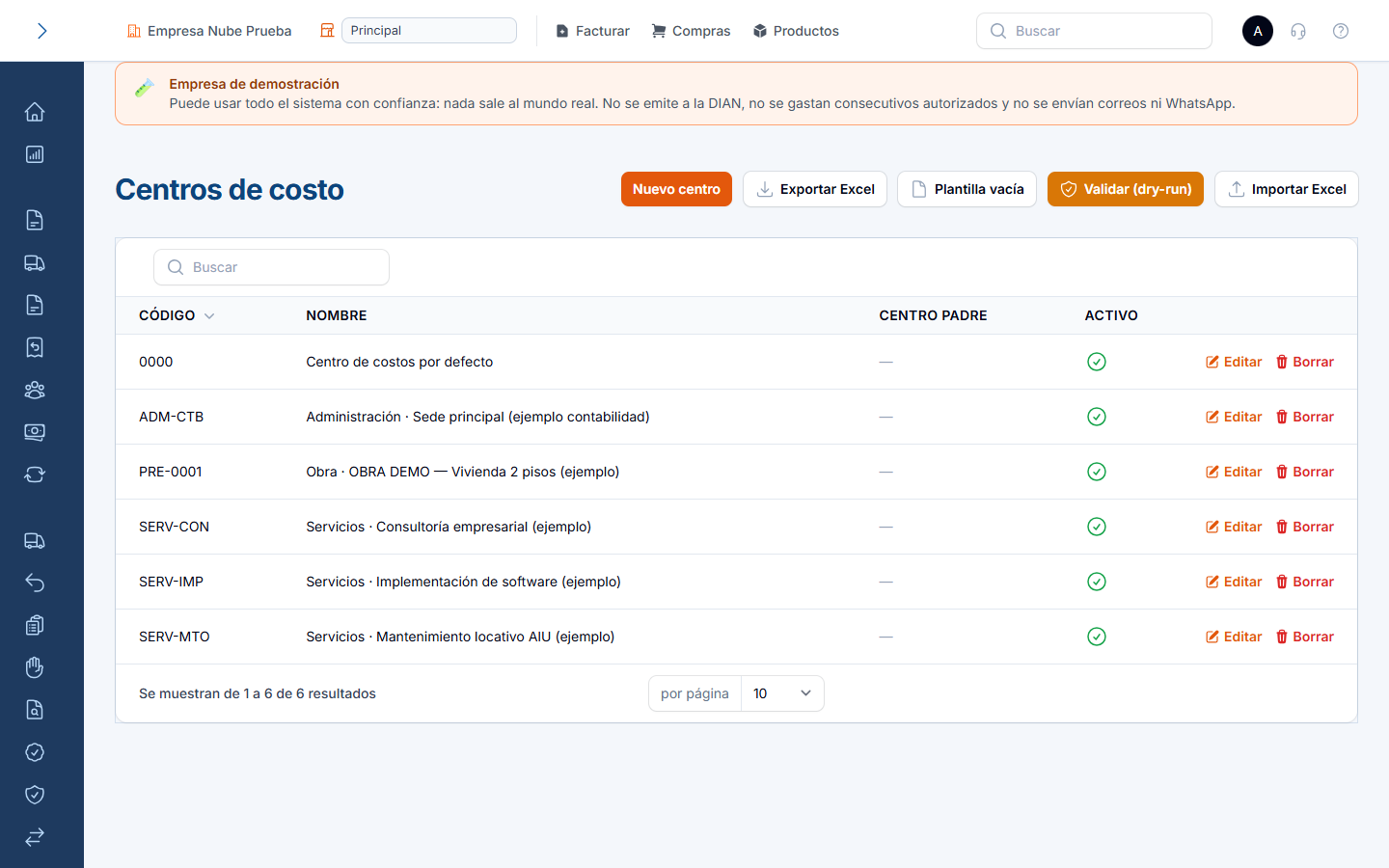
Todo renglón contable queda con un centro de costo. AppSafit lo escoge siempre en este orden:
S0001 · Sede Norte).Además del centro de costo, cada asiento guarda su sede: así salen balances y resultados por sucursal aunque la sede no esté marcada como centro de costos.
Encontrar un asiento, verlo, imprimirlo, corregirlo y registrar los que no vienen de un documento.
Ruta: Contabilidad › Comprobantes (asientos), pantalla «Comprobantes de diario». Están todos los asientos, del más reciente al más antiguo.
| Columna | Qué muestra |
|---|---|
| Comprobante | Tipo + prefijo + número (por ejemplo 08 6) y debajo, en gris, «Interno N», el consecutivo del sistema. |
| Fecha · Descripción | La fecha contable y el detalle. |
| Origen | De dónde vino: factura, compra, causación, nómina, «NT · manual», «… · importado», entre otros. |
| Valor · Cuadra | El total y un chulo verde si débitos y créditos son iguales. |
| Estado | Borrador (gris): aún no cuenta en los balances · Contabilizado (verde): vigente · Anulado (rojo): dejó de contar. |
| Ajustado | Un lápiz naranja si alguien lo corrigió a mano; al pasar el mouse dice cuándo. |
Son íconos; al pasar el mouse cada uno dice qué hace («Ver el comprobante», «Corregir el asiento», «Aprobar el asiento», «Anular el asiento»).
| Botón | Cuándo aparece | Qué hace |
|---|---|---|
| Factura del proveedor (lupa sobre un documento) | Si la factura de ese documento está en el buzón de recepción. | Abre su PDF; si son varias, las lista. |
| Ver · Imprimir | Siempre. | Vea Ver, imprimir y corregir. |
| Soportes (clip) | Si el documento de origen (recibo de caja o egreso) tiene anexos. | Muestra los anexos sin salir del comprobante. |
| Corregir | Si no está anulado y su mes no está cerrado. | Abre la grilla para ajustar los renglones. |
| Aprobar | Solo en borrador. | Lo pasa a contabilizado para que cuente en los balances. |
| Anular | Si no está anulado. | Deja de contar en los balances; el documento de origen puede volver a contabilizarse. |
No hace falta buscar el número en esta lista: en Compras, Ventas y Causaciones cada fila tiene el botón Contabilización (calculadora), que abre el asiento de ese documento para verlo, corregirlo o imprimirlo.
Un asiento cuya fecha cae en un mes cerrado no se puede corregir, aprobar ni anular: el botón Corregir desaparece y los otros dan «El periodo de este asiento está cerrado». Primero reabra el mes.
Cada comprobante se identifica como en el SAFIT de escritorio: tipo de documento + prefijo (opcional) + número. Así sale en la lista, en el impreso y en el libro auxiliar: RC 378 es tipo RC, sin prefijo, número 378; NT A 15 es tipo NT, prefijo A, número 15.
RC, NT, 08…). Los tipos se crean en Configuración y más › Catálogos › Conceptos de documento, cada uno con su código, su prefijo y su consecutivo.Los asientos de antes de esta numeración no tienen tipo ni número: aparecen con su número interno, o con la referencia que traían si fueron importados.
Los filtros están a la vista sobre la tabla, en este orden: Tipo · Prefijo · Número · Origen · Estado. Los tres primeros van encadenados:
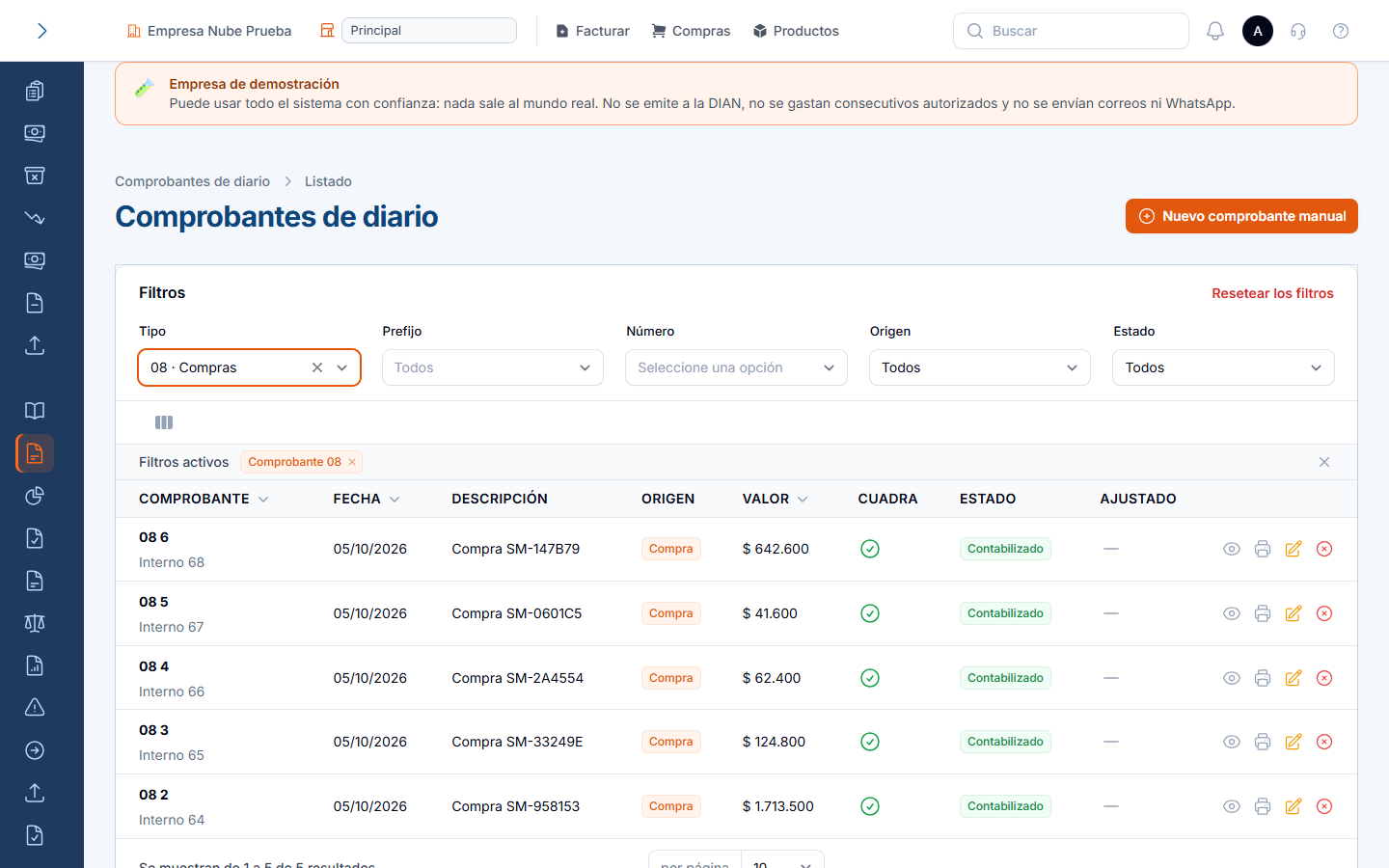
Al cambiar el tipo se limpian el prefijo y el número. En los asientos antiguos, el filtro Número busca por el consecutivo interno. El filtro Origen incluye «Importado (carga masiva)» para ver solo lo que se subió desde un archivo.
El botón Ver abre la ventana «Comprobante …» con el origen, la fecha y todos los renglones: cuenta, tercero, centro de costo, detalle, base, débito y crédito, con los totales. Desde ahí también se imprime.
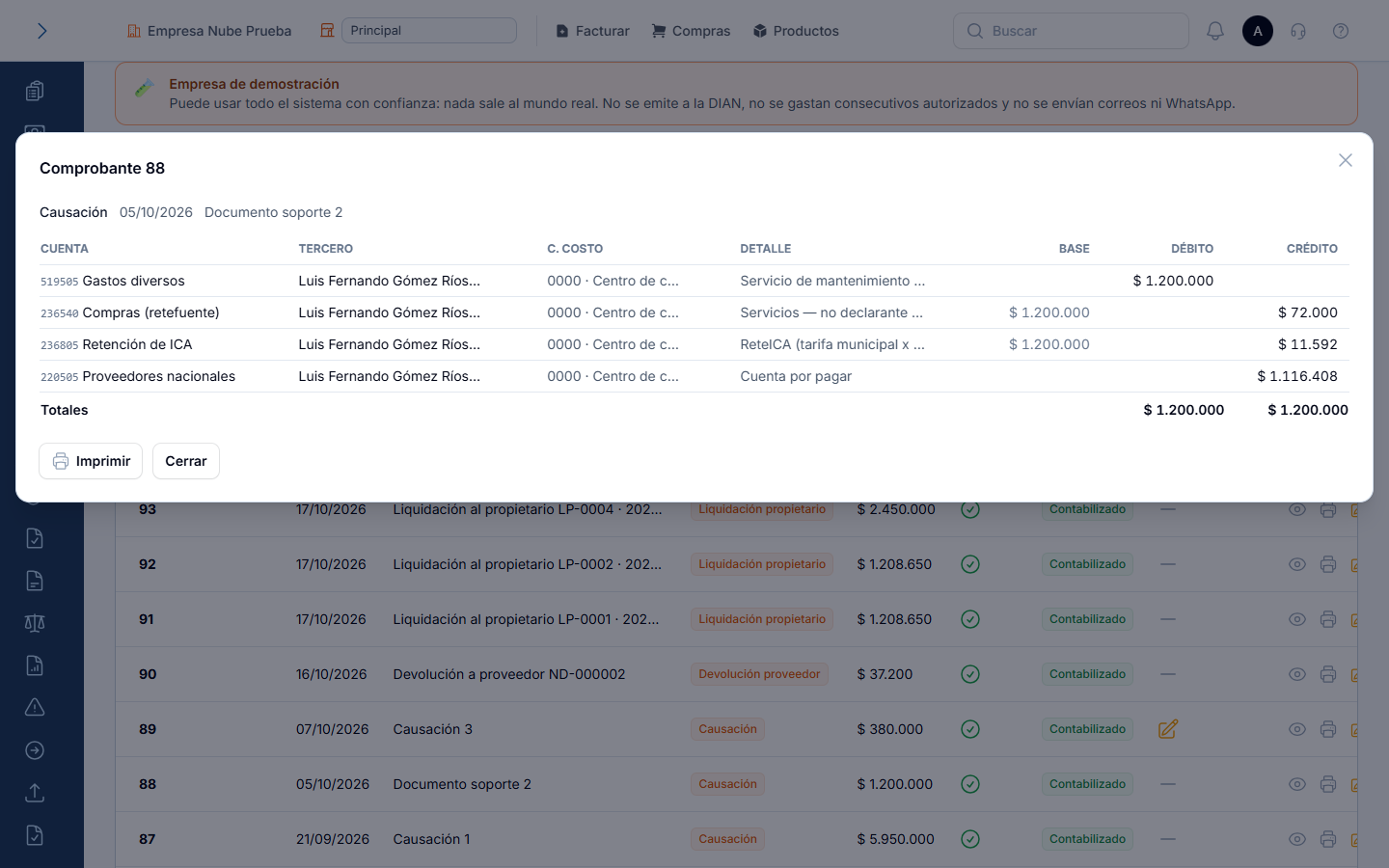
La impresora de la fila (o Imprimir en la ventana) abre el PDF en otra pestaña. Sirve para cualquier asiento y tiene el formato del SAFIT:
0000.Un asiento corregido a mano ya no lo vuelve a generar su documento: manda la corrección. Úsela para retoques puntuales; si el error viene del documento, es mejor anular el asiento y volver a contabilizarlo.
Para los asientos que no nacen de un documento: notas de contabilidad, reclasificaciones, depreciaciones. El «Nuevo» normal está apagado a propósito; arriba de la lista está Nuevo comprobante manual.
NT si existe y está activo. Aparecen los tipos activos cuyo «Tipo de documento» en Conceptos de documento es Otro o Causación. Al cambiarlo, se llena el prefijo propio del tipo y se recalcula el número.Débito, Crédito y Base se muestran como $ 960.000,00. Escriba el valor normalmente: el sistema lo convierte. La Base solo se llena en los renglones de IVA y retenciones; de ella salen los reportes de impuestos y el certificado de retención. Un renglón sin centro de costo toma el que le corresponde al comprobante (vea Centros de costo).
Avisos posibles: «Ese número ya existe» con el que sigue («Ya hay un comprobante NT 15. El que sigue es el 16.»), «Faltan movimientos» (menos de dos renglones con valor) y «El comprobante no cuadra». Además, «No se puede guardar el comprobante» con el motivo cuando la fecha cae en un mes cerrado, o cuando una cuenta exige tercero o base gravable y el renglón no la trae («La cuenta … requiere tercero», «… requiere base gravable»).
Para subir de una vez notas, ajustes o depreciaciones que vienen de otro sistema. Ruta: Contabilidad › Importar comprobantes. El formato se reconoce por la fila de títulos: la plantilla de AppSafit, el archivo del SAFIT (MOMOVTO) o el de otros programas contables. Nada se escribe hasta que usted lo confirma.
Falta la imagen: la pantalla nombra por su nombre a otro programa contable y el manual no lo hace; se toma cuando ese texto cambie.
comprobante, fecha, cuenta, nit, centro_costo, detalle, debito, credito, base, tipo, prefijo, numero. Todas las filas con el mismo comprobante forman un asiento.RC 378 del SAFIT entra como RC 378. En la plantilla de AppSafit, un numero vacío toma el que sigue; sin tipo, se deduce del comprobante (NC-001 = tipo NC, número 1).0000 y los ceros de relleno son «sin centro»); base que falta en una cuenta de impuesto; comprobante de una sola partida, en ceros o que no cuadra.Lo importado en borrador no aparece en los auxiliares, el mayor ni los balances hasta que lo apruebe. Para encontrarlo, filtre la lista por Origen «Importado (carga masiva)» y Estado «Borrador».
Ruta: Centro de Reportes, área Contabilidad, reporte Libro Auxiliar. Sale con la forma del «Movimiento de Cuentas Auxiliares» del SAFIT.
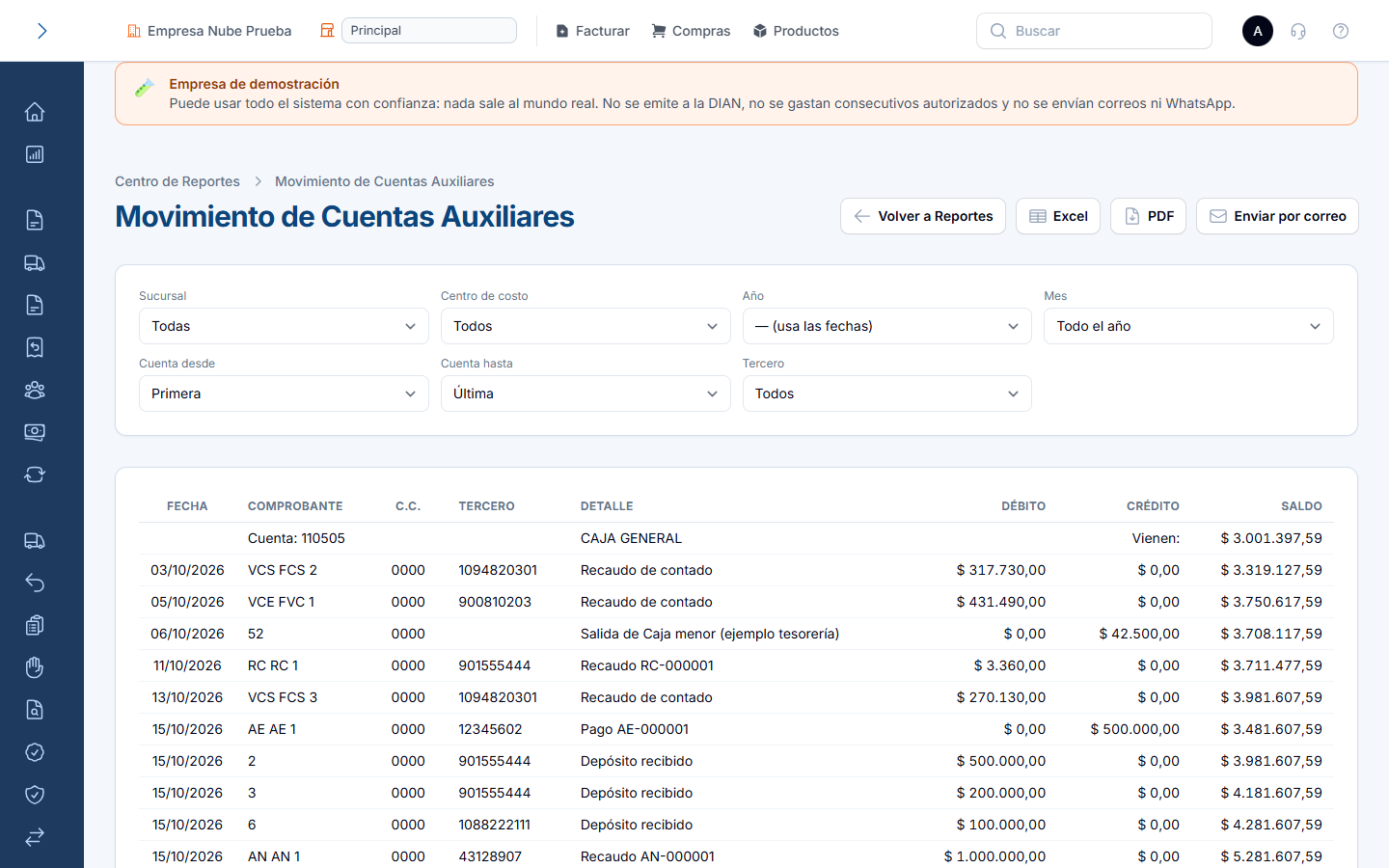
Solo muestra asientos contabilizados: un borrador no aparece hasta que se aprueba.
Los estados financieros, el cierre de cada mes y el cierre del año.
Ruta: Contabilidad › Balances (también desde el Centro de Reportes). Todo sale de los asientos contabilizados; por defecto, del 1 de enero a hoy.
| Reporte | Qué muestra | Filtros propios |
|---|---|---|
| Balance de comprobación | Débitos, créditos y saldo (con D o C) por cuenta. | Nivel: cuenta auxiliar (detalle), clase, grupo, cuenta o subcuenta. |
| Estado de resultados (PyG) | Ingresos (clase 4) − costos (clase 6) − gastos (clase 5) = utilidad. | — |
| Estado de situación financiera | Activo = pasivo + patrimonio (con la utilidad del ejercicio), y si la ecuación cuadra. | Solo la fecha Corte a. |
| Estado de flujo de efectivo (EFE) | La variación del efectivo por operación, inversión y financiación. | Método: indirecto (utilidad + ajustes) o directo (cobros / pagos). No se filtra por sucursal. |
Si la empresa tiene más de una sede activa, aparece Sucursal («Toda la empresa» o una sede). Cada reporte se descarga en Excel o PDF con la empresa, el NIT y el período. El PDF lleva las firmas del representante legal, el contador y el revisor fiscal solo si la empresa marcó sus datos como verificados.
Sobre el reporte, una franja revisa el rango elegido: que el total de débitos sea igual al de créditos, cuántos asientos están descuadrados y cuántos movimientos cayeron en cuentas que no son auxiliares. En verde dice ✓ Mayor sano; si algo falla, en rojo, ⚠ Revisar el mayor con la diferencia.
A fin de mes, mire la comprobación al nivel «Grupo» para una vista rápida, y baje a «Cuenta auxiliar» solo donde algo no cuadre con lo esperado.
Ruta: Contabilidad › Configuración, ficha Cierre de períodos. Un mes cerrado no admite contabilizar, corregir, aprobar ni anular asientos con fecha en ese mes: blinda lo que ya se revisó.
Un documento con fecha en un mes cerrado no se contabiliza, y la carga de comprobantes lo marca como novedad. Borrar el mes de la lista tiene el mismo efecto que reabrirlo.
En Contabilidad › Balances, el botón Cerrar ejercicio salda las cuentas de resultado del año (clases 4, 5, 6 y 7) contra la utilidad o la pérdida del ejercicio, en un solo asiento cuadrado con fecha 31 de diciembre.
Falta la imagen: la ventana del cierre queda a un clic de cerrar el año de la empresa de ejemplo, así que no se abre para la foto. El botón se ve en la imagen de Balances.
| Aviso | Qué significa |
|---|---|
| «Sin cambios» · «El ejercicio … ya está cerrado.» | Ese año ya tiene un cierre vigente: no se hace otro. |
| «Sin cambios» · «No hay movimientos de resultado en … para cerrar.» | No hay ingresos, costos ni gastos contabilizados ese año. |
| «No se pudo cerrar el ejercicio» | Con el motivo; por ejemplo, diciembre de ese año está cerrado. |
Se puede reversar. Reversar cierre, con el año, anula el asiento de cierre para corregir y volver a cerrar. Sale «Cierre reversado», o «No había cierre» si ese año no tenía uno vigente.
El asiento de cierre lleva fecha 31 de diciembre: si ya cerró diciembre en Cierre de períodos, reábralo antes de cerrar o reversar el ejercicio.
El impuesto diferido, la diferencia en cambio de fin de período, los borradores de impuestos y el archivo para otro programa contable.
Ruta: Contabilidad › Impuesto diferido. Calcula el impuesto diferido por el método del pasivo: la diferencia temporaria (valor en libros NIIF − base fiscal) por la tarifa de renta da un activo diferido (diferencia deducible) o un pasivo diferido (diferencia imponible).
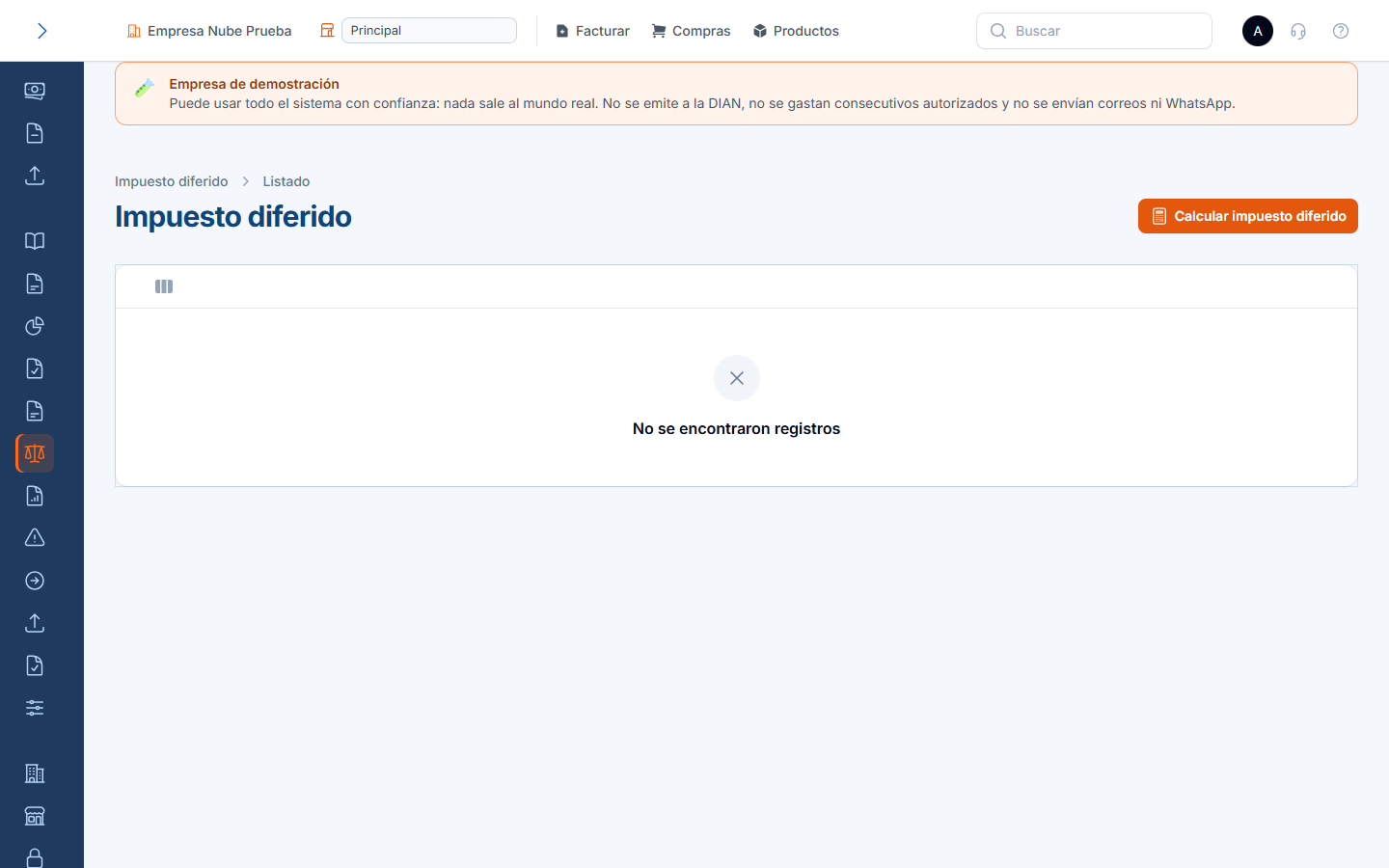
En la lista, cada corte muestra la tarifa, el activo y el pasivo diferido, los movimientos y si está contabilizado. Ver abre el detalle de las diferencias; Contabilizar aparece solo si un cálculo quedó sin asiento; Reversar deja el cálculo sin efecto.
Se calcula normalmente a fin de año o de período, con el deterioro de cartera e inventario ya actualizado, porque de ahí salen las diferencias automáticas.
Si factura o compra en dólares u otra divisa, AppSafit lleva la cartera y las cuentas por pagar en su moneda original y en pesos a la TRM del documento.
Se calcula sola al recaudar o pagar ese saldo: el sistema compara la TRM del recaudo o del pago con la del documento y contabiliza la diferencia como ingreso o gasto financiero. No pide nada.
Revalúa a la fecha de corte lo que sigue pendiente en moneda extranjera, a la TRM de cierre del maestro de Monedas, y muestra la diferencia no realizada por documento.
Las empresas que manejan dólares no tienen que consultar la TRM a mano: el sistema registra cada día la TRM oficial que publica la Superintendencia Financiera.
La TRM que usted cargue a mano nunca se reemplaza: la automática solo llena los días que no tienen una propia. Si la Superintendencia no responde, no se inventa ningún valor y el siguiente corte lo vuelve a intentar.
Falta la imagen: el indicador «Dólar · TRM de hoy» del escritorio. La empresa de ejemplo no tiene café ni conceptos en moneda extranjera, y encenderlos cambia la configuración.
Ruta del ajuste: Centro de Reportes, área Contabilidad, Ajuste diferencia en cambio (NIC 21).
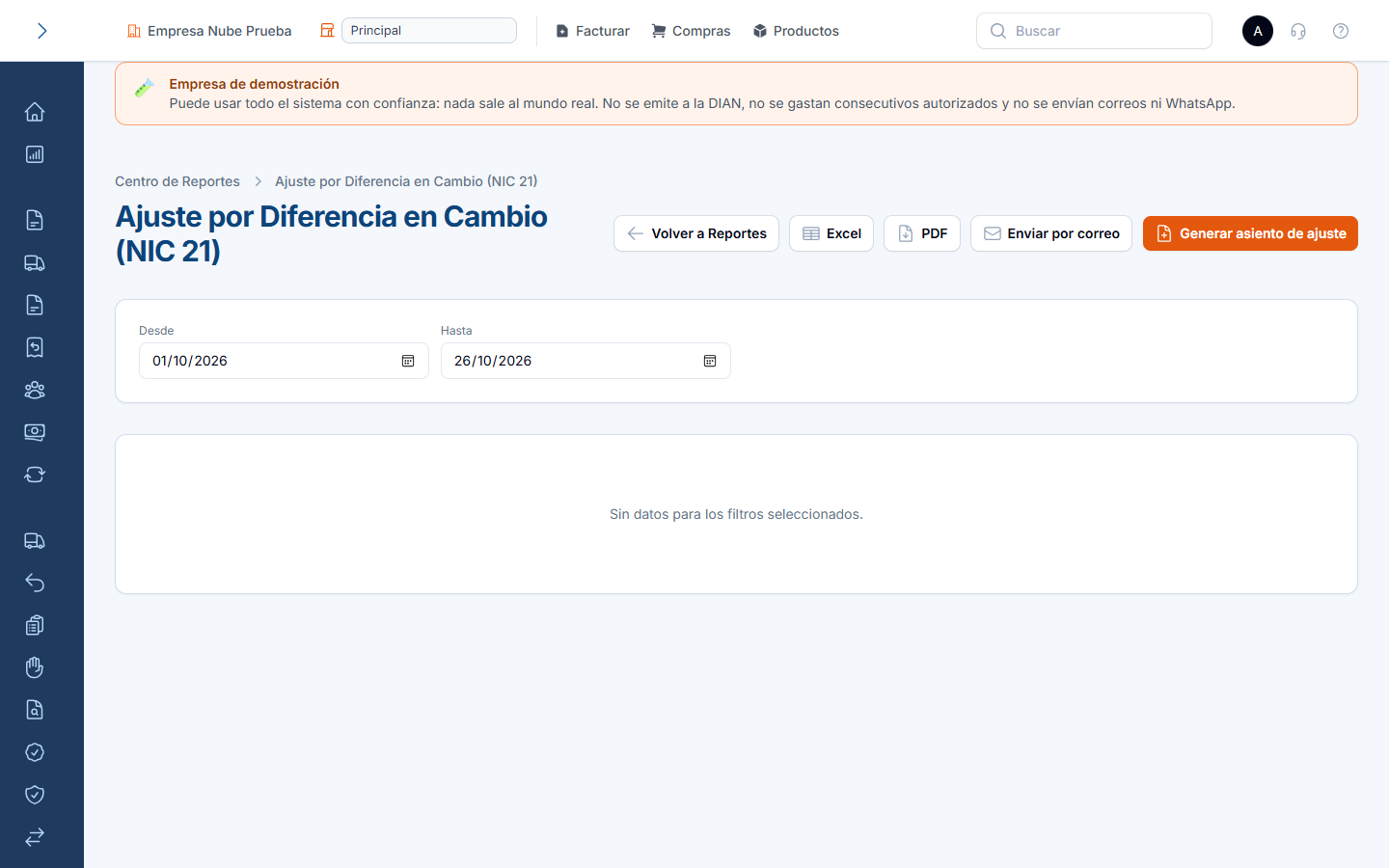
Si no hay cartera pendiente en moneda extranjera a esa fecha, sale «Sin saldos en moneda extranjera» y no se crea nada.
Ruta: Contabilidad › Borradores de impuestos. Es el papel de trabajo del contador, no la declaración: cada renglón suma el mayor del período (asientos contabilizados), redondeado a miles como en el formulario. El criterio y la firma siguen siendo del contador.
El botón Renglón → cuentas abre la tabla que dice qué cuentas alimentan cada renglón; es la misma ficha «Borradores de impuestos» de la Configuración.
Esta pantalla es una herramienta para preparar la declaración: no presenta nada ante la DIAN ni reemplaza la revisión del contador.
Ruta: Contabilidad › Puente contable, pantalla «Puente contable — exportar al software del contador». Si su contador lleva la contabilidad en otro programa, aquí se descargan los asientos contabilizados de un rango de fechas en un libro de Excel listo para importar, con dos hojas: Movimientos (un registro por línea: cuenta, tercero, débito y crédito, base, centro de costo) y Terceros (sus datos fiscales).
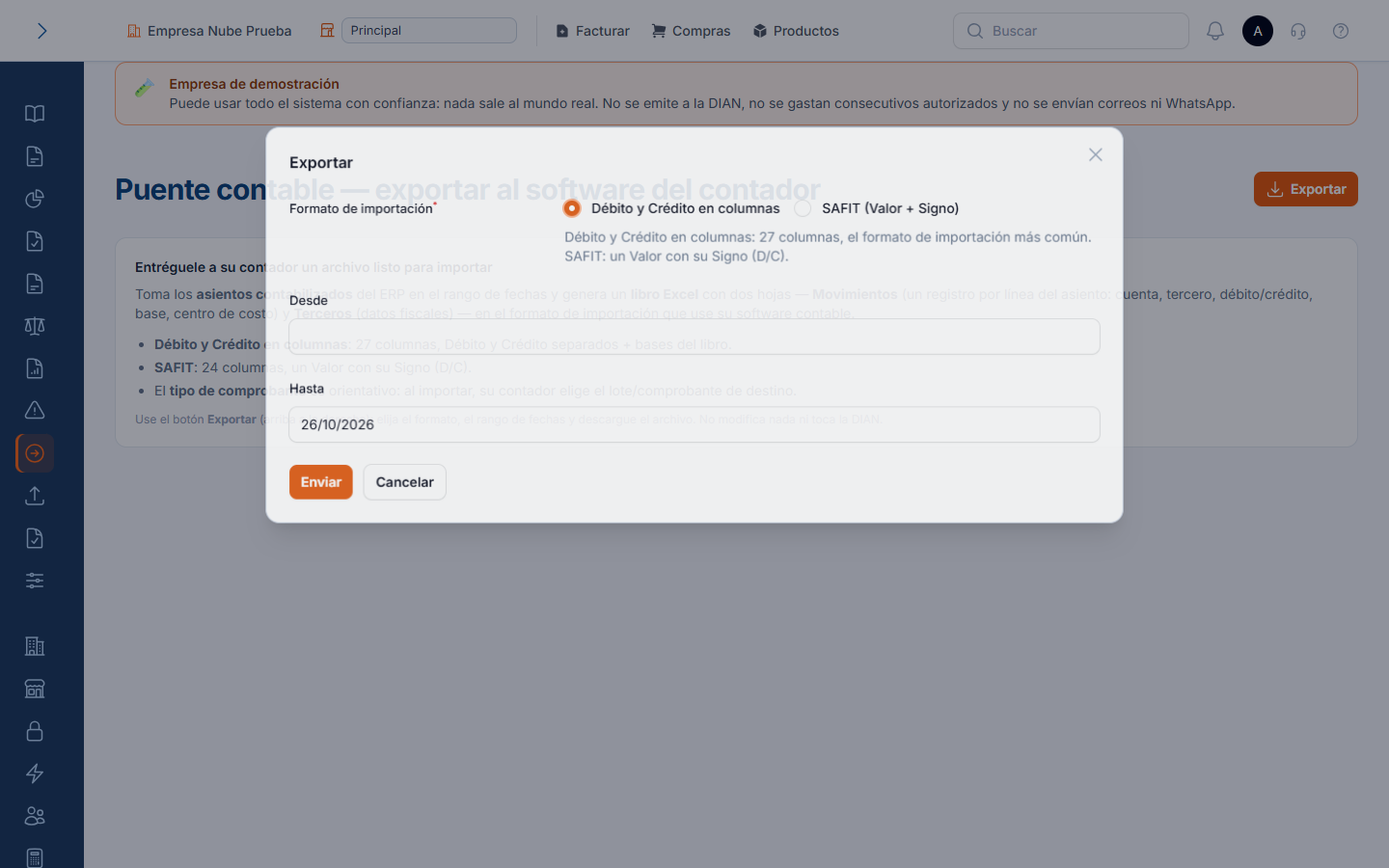
DEBITO-CREDITO o SAFIT). Si no hay nada contabilizado en ese rango, sale «No hay asientos contabilizados en ese rango».La exportación no modifica nada ni toca la DIAN. El tipo de comprobante del archivo es orientativo: al importar, el contador elige el comprobante de destino en su programa.
Si el contador cambió las cuentas de un concepto (por ejemplo, la cuenta de ingresos de las ventas o la de una retención), los asientos que ya existían siguen con las cuentas de antes. Esta pantalla los vuelve a hacer con las cuentas de hoy. Ruta: Contabilidad › Recontabilizar por período.
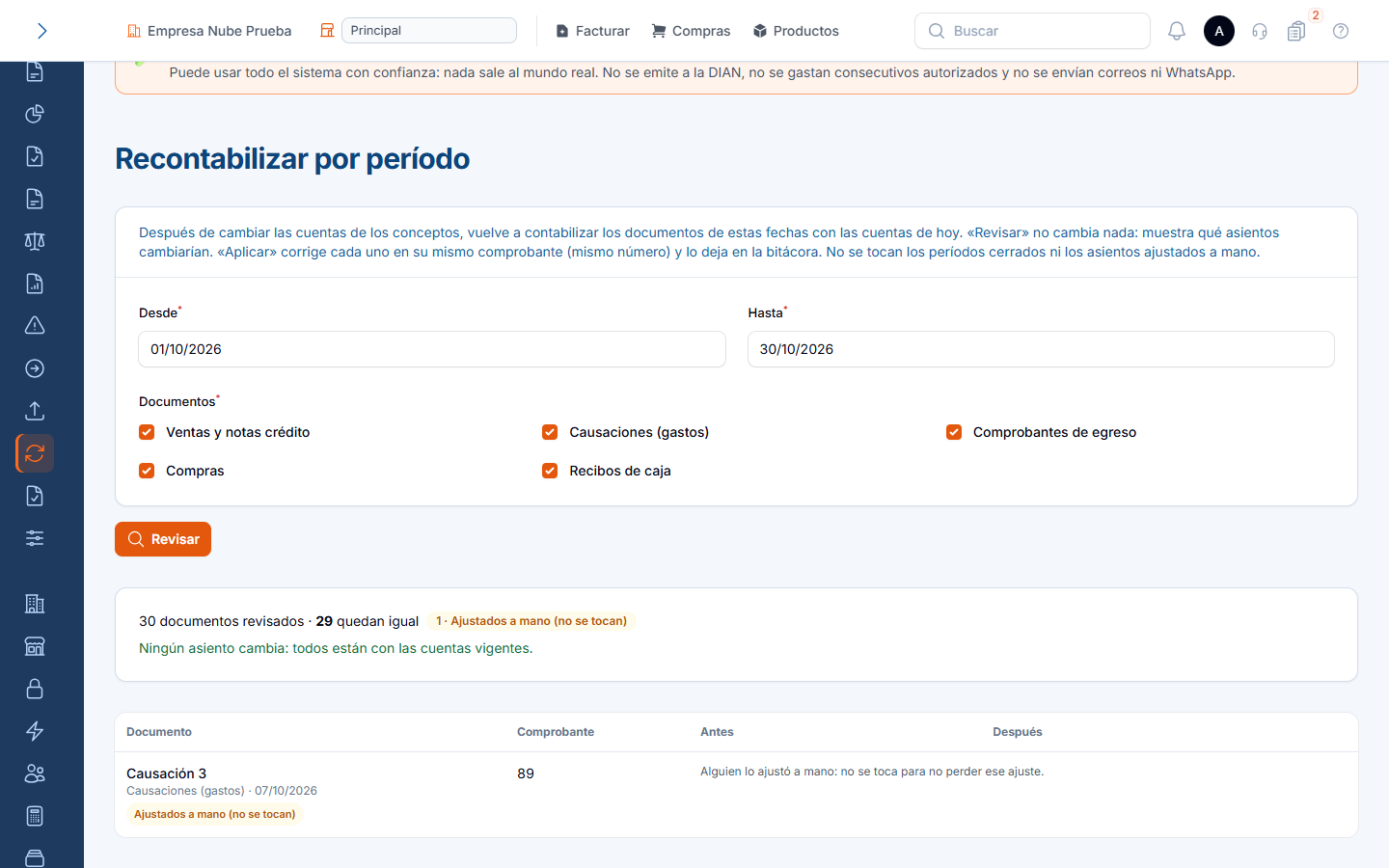
| Lo que no se toca | Por qué |
|---|---|
| Período cerrado | El mes está cerrado: si de verdad hay que corregirlo, primero se reabre. |
| Ajustados a mano | Alguien corrigió ese asiento a mano; recalcularlo borraría su ajuste. |
| Otra cantidad de asientos | El documento tiene más o menos asientos de los que saldrían hoy: se revisa a mano. |
| No se pudieron recalcular | Al rehacer el asiento salió un error; la nota de la fila dice cuál. |
Revise con rangos cortos (un mes): si el rango tiene demasiados documentos, la pantalla revisa solo los primeros y le pide acortarlo. Aplicar cambia la contabilidad ya registrada: hágalo con el visto bueno de su contador.
Lo que más se pregunta, con su respuesta corta.
Sus asientos están en borrador o no se han hecho. Apruébelos en la lista de comprobantes o pulse Contabilizar pendientes en Ventas o Compras.
Su concepto no genera interface contable, no tiene concepto o faltan cuentas. Mire el motivo en Documentos sin contabilizar.
Casi siempre es un dato de origen incompleto, como una cuenta mal parametrizada. Revise el concepto del documento y las cuentas de los impuestos.
Corregir ajusta el asiento a mano y lo deja «ajustado manualmente»: el documento ya no lo regenera. Si el error viene del documento, anule el asiento y vuelva a contabilizarlo. Si lo que cambió fueron las cuentas de un concepto y son muchos documentos, use Recontabilizar por período.
La fecha del asiento cae en un mes cerrado. Reabra el mes, haga el cambio y vuelva a cerrarlo.
Use Subdividir retenciones antes de que se mezclen los saldos.
Revise si la empresa está en inventario permanente o periódico en los parámetros de la empresa: eso cambia cómo se contabilizan las compras y el costo de venta.