Registrar como Compra
Abre la hoja de una compra nueva con el proveedor y el número del documento. Se completa y se guarda como cualquier compra: vea Cargar desde el XML.
Lo que le llega de sus proveedores y lo que le reporta a la DIAN. El buzón tributario lee el correo de la empresa y le muestra cada factura recibida, con sus eventos y el botón para registrarla como compra o como gasto. La conciliación cruza su ERP contra el listado de la DIAN. Y al final del año, la información exógena arma los formatos para el prevalidador.
De la factura que llega al correo hasta el reporte anual. Pulse un paso para ir a su explicación completa.
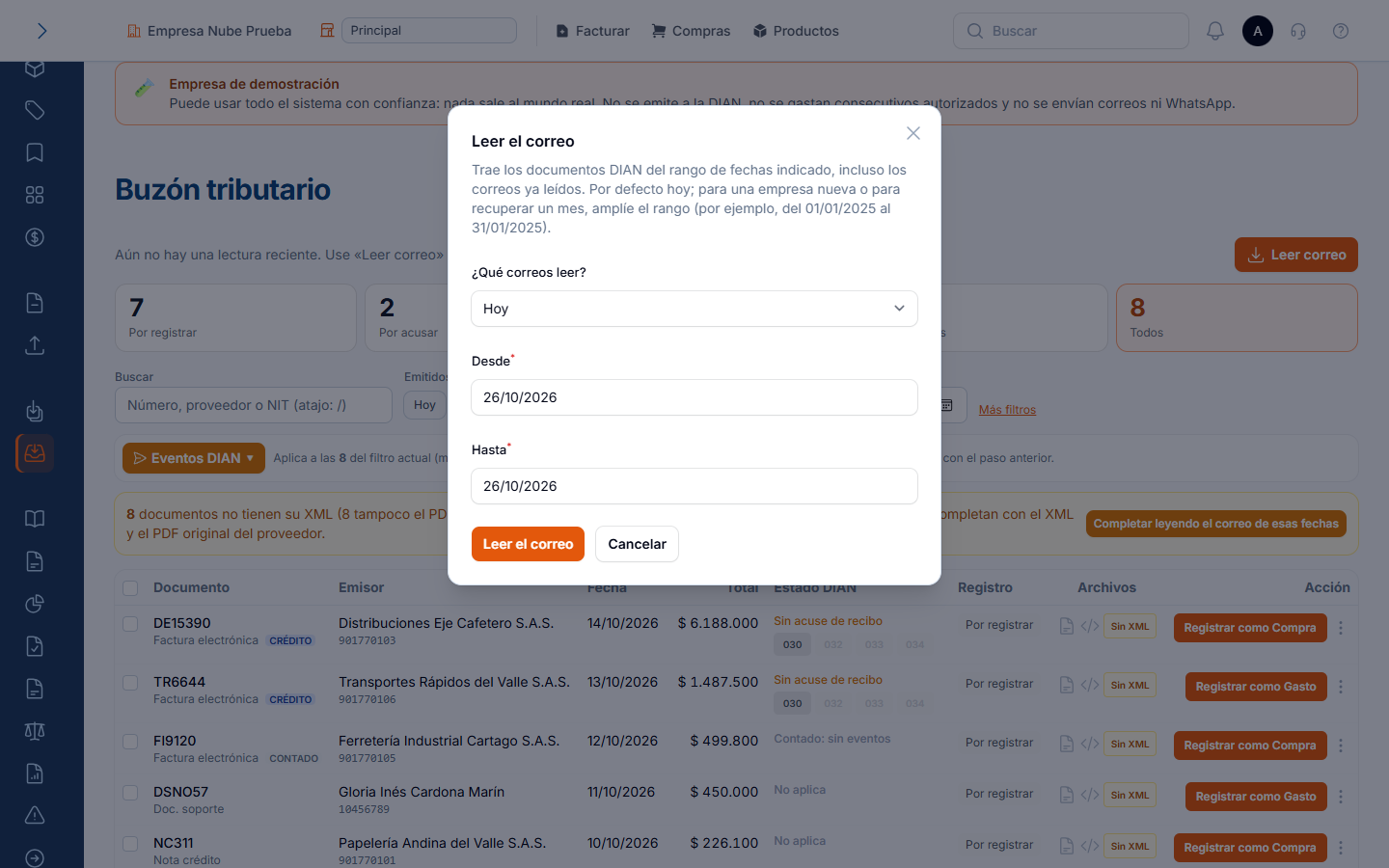 1Leer el correoLlegan las facturas, notas y documentos soporte.
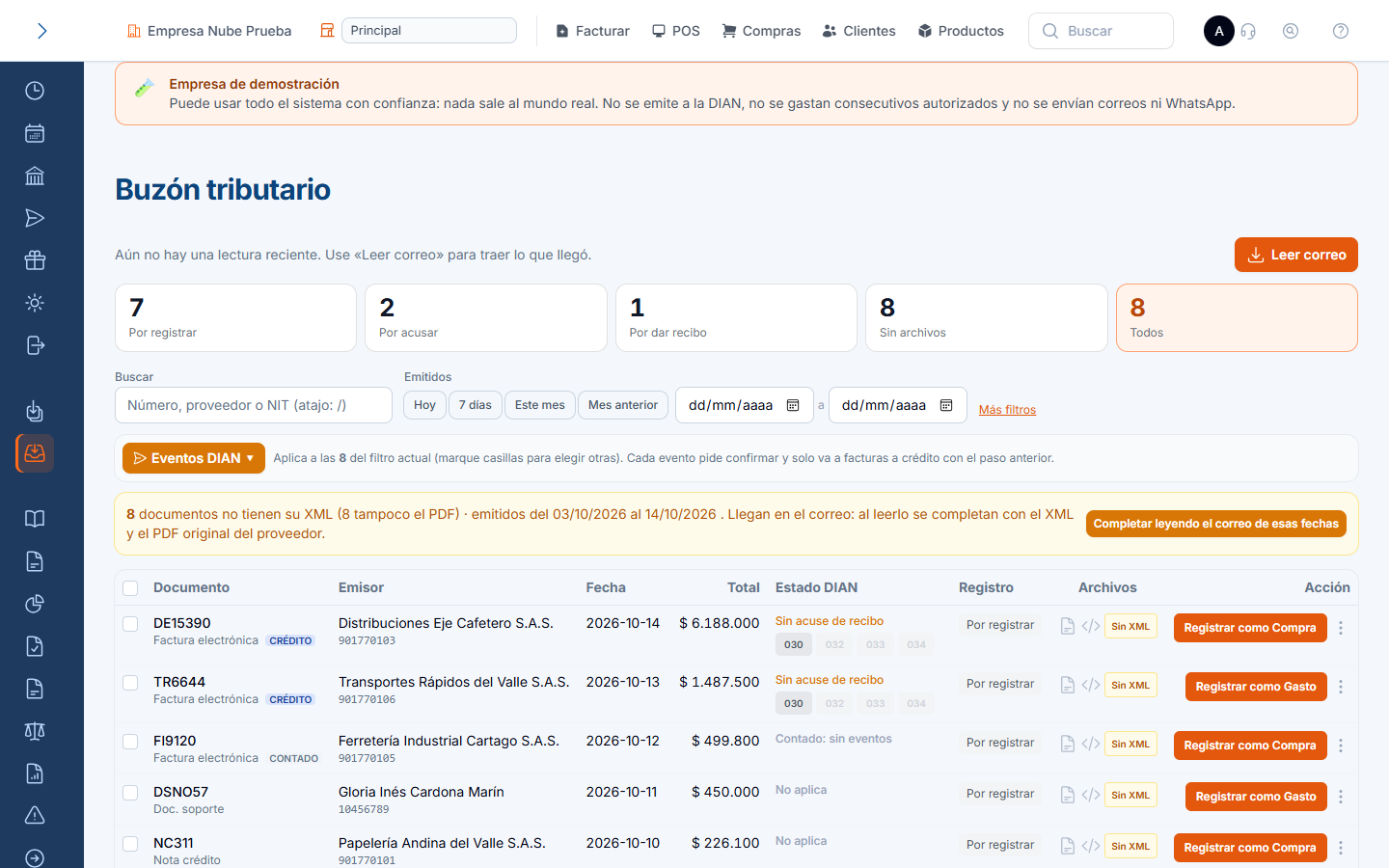 2Revisar el buzónQué falta registrar, acusar o dar por recibido.
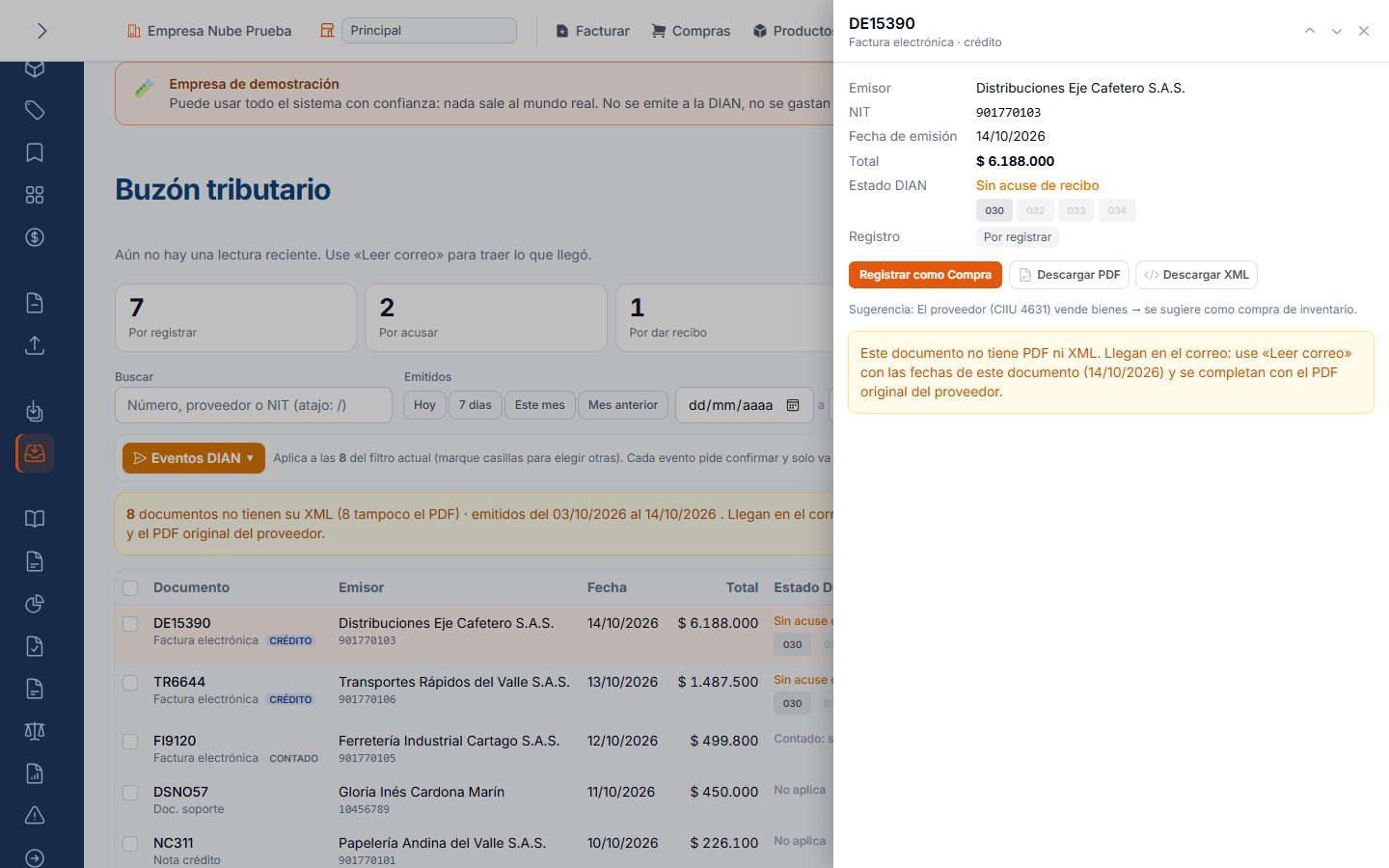 3RegistrarCada documento como compra o como gasto.
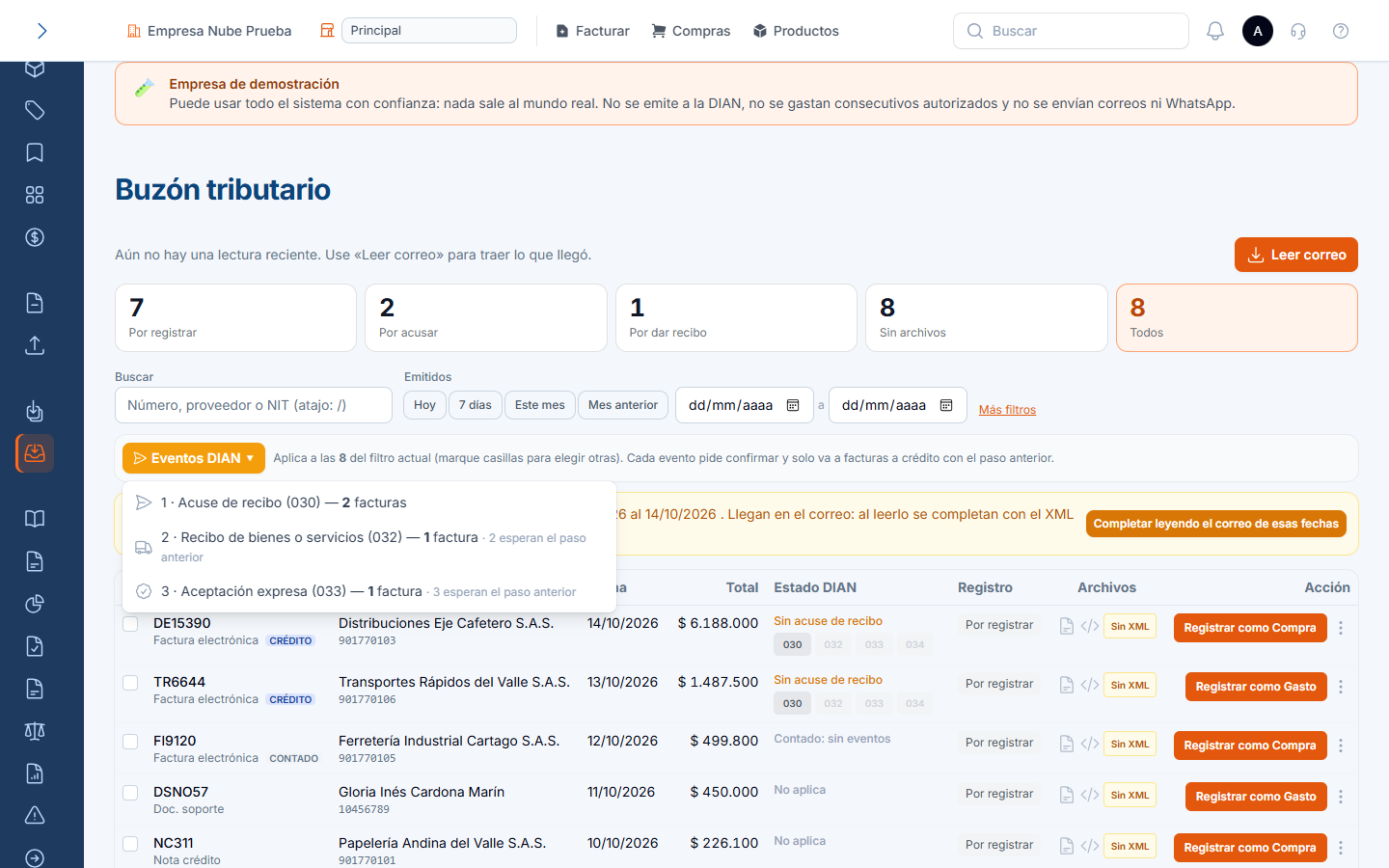 4Eventos DIANAcuse, recibo del bien y aceptación.
 5Conciliar el mesSu ERP contra el listado de la DIAN.
 6ExógenaLos formatos del año para el prevalidador.
 7VencimientosLo que vence pronto, según su NIT.
En las imágenes se usan los ocho documentos recibidos de la empresa de ejemplo, entre ellos la factura DE15390 de Distribuciones Eje Cafetero S.A.S. La empresa de ejemplo es de demostración: no envía nada a la DIAN ni lee un correo real. Las ventanas se muestran abiertas pero sin confirmar.
Qué resuelve cada herramienta, qué debe estar listo y cómo se conecta el correo.
Sus proveedores le facturan electrónicamente y le mandan el XML y el PDF por correo. La DIAN, por su lado, guarda todo lo que usted emite y recibe. AppSafit junta las dos puntas para que nada se quede sin registrar.
| Herramienta | Ruta | Para qué |
|---|---|---|
| Buzón tributario | DIAN › Buzón tributario | Lo que llegó al correo de la empresa: cada factura, nota o documento soporte de un proveedor, con sus eventos ante la DIAN y el botón para registrarlo. |
| Recepción DIAN | DIAN › Recepción DIAN | La conciliación: cruza el listado de la DIAN de un período contra sus ventas, compras y gastos, y le dice qué falta en cada lado. |
| Información exógena | Contabilidad › Información exógena | Los formatos anuales de medios magnéticos (1001 a 1009) en Excel para el prevalidador de la DIAN. |
| Recordatorios tributarios | Configuración y más › Datos de la empresa | Qué vencimientos le recuerda el Escritorio según el último dígito de su NIT. |
Si solo quiere llenar una compra con el XML de la factura del proveedor, eso se hace desde la hoja de la compra: vea Cargar desde el XML en el capítulo de Compras. El buzón lleva a esa misma hoja con el botón Registrar como Compra.
Es el correo que la empresa registró ante la DIAN para recibir facturas. Una vez conectado, el sistema lo revisa cada 15 minutos y además, todos los días a las 6:30 a. m., vuelve a pasar por los correos de los últimos 3 días (incluso los ya leídos) para no dejar ninguno.
Ruta: Configuración y más › Datos de la empresa, pestaña Correo de la empresa, sección Leer recibidas (Buzón tributario entrante).
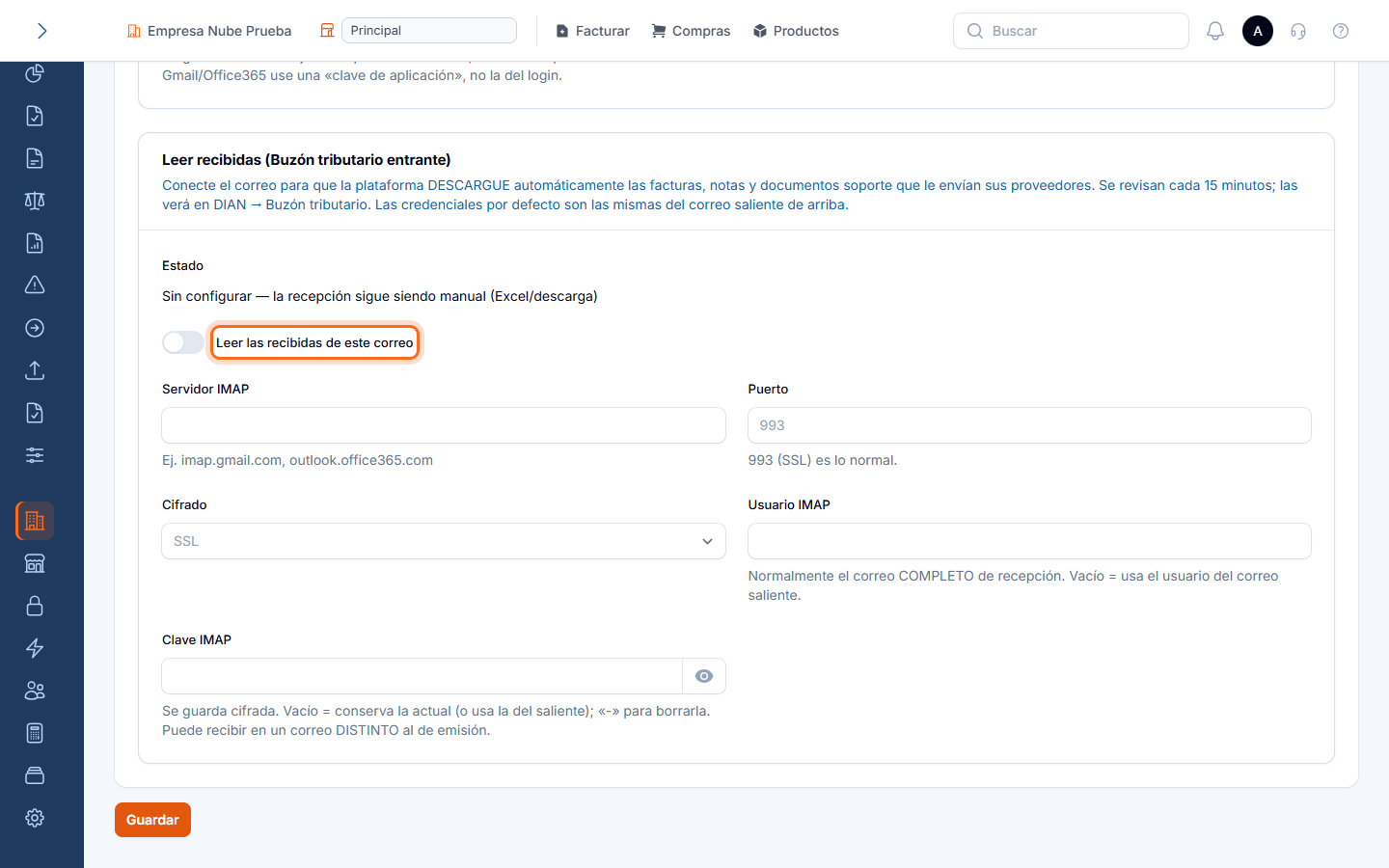
imap.gmail.com u outlook.office365.com), el Puerto (lo normal es 993) y el Cifrado (SSL).-) la borra.El correo de recepción puede ser distinto del correo con el que la empresa envía sus documentos: cada uno tiene su usuario y su clave.
Lo que le llegó de sus proveedores: qué falta registrar, qué eventos faltan y cómo se resuelve cada documento.
Ruta: DIAN › Buzón tributario. Muestra los documentos recibidos, del más reciente al más antiguo, 50 por página.
Cuentan lo que le toca hacer y, al pulsarlas, filtran la lista. Un segundo clic quita el filtro.
| Tarjeta | Qué cuenta |
|---|---|
| Por registrar | Documentos que todavía no son ni compra ni gasto en el ERP. |
| Por acusar | Facturas a crédito sin el acuse de recibo (030). |
| Por dar recibo | Facturas a crédito ya acusadas, sin el recibo del bien o servicio (032). |
| Sin archivos | Documentos sin su XML (nunca llegó o el archivo ya no está en el servidor). |
| Todos | Todo lo recibido, con los demás filtros. |
| Columna | Qué muestra |
|---|---|
| Documento | El número, el tipo en palabras (Factura electrónica, Nota crédito, Nota débito, Doc. soporte) y, en las facturas, si es de contado o a crédito. Pulsar el número abre el detalle. |
| Emisor · Fecha · Total | El proveedor con su NIT, la fecha de emisión y el valor. |
| Estado DIAN | Una frase («Sin acuse de recibo», «Acusada · falta recibo», «Recibo dado · falta aceptación», «Aceptada», «Aceptación tácita», «Contado: sin eventos», «No aplica») y debajo los cuadros 030, 032, 033 y 034. Vea Eventos ante la DIAN. |
| Registro | Por registrar, o un enlace verde ✓ Compra o ✓ Gasto al documento del ERP. |
| Archivos | El PDF (abre el detalle) y el XML (lo descarga). Si falta el XML, sale la etiqueta amarilla Sin XML. |
| Acción | Un botón Registrar como Compra o Registrar como Gasto, y el menú ⋮ con lo demás. |
Si alguno de los documentos que está viendo viene de un proveedor que no existe como tercero en su ERP, arriba de la lista sale un aviso azul: «N proveedores de estas facturas no están creados como tercero», con el botón Crear todos. Al pulsarlo (pide confirmación) se crean de una vez con los datos que traen sus facturas: razón social, dirección, ciudad y correo. A los que ya existían se les completan solo los datos vacíos; lo que ya tenían no se cambia. Sale «Proveedores: N creados · M completados». Así no hay que crearlos uno por uno al registrar cada factura. Es lo mismo que hace la pestaña Proveedores de la conciliación, pero sin subir el Excel de la DIAN.
Sin imagen del aviso: en la empresa de ejemplo todos los proveedores del buzón ya están creados, así que el aviso no aparece.
Atajos de teclado: j y k pasan al documento siguiente o anterior con el detalle abierto, x lo marca, / va a Buscar y Esc cierra. Pulse ? para verlos en pantalla.
El correo se lee solo cada 15 minutos. El botón Leer correo sirve para traer ya lo que llegó o para recuperar un período: por ejemplo, el primer mes de una empresa nueva.
El acuse de recibo (030) sale solo. Al leer el correo, a cada factura a crédito nueva el sistema le envía a la DIAN el acuse de recibo, en nombre de la empresa. El recibo del bien (032) y la aceptación (033) siguen siendo decisión suya.
Si hay documentos sin XML (por ejemplo, porque entraron por la conciliación y no por el correo), sale un aviso amarillo con las fechas y el botón Completar leyendo el correo de esas fechas: relee el correo de esos días, con 5 días de margen porque el proveedor suele enviarlo después de emitir.
Al pulsar el número de un documento se abre un panel a la derecha con sus datos, su estado ante la DIAN y la vista previa del PDF: el original del proveedor si llegó por correo, o uno armado desde el XML.
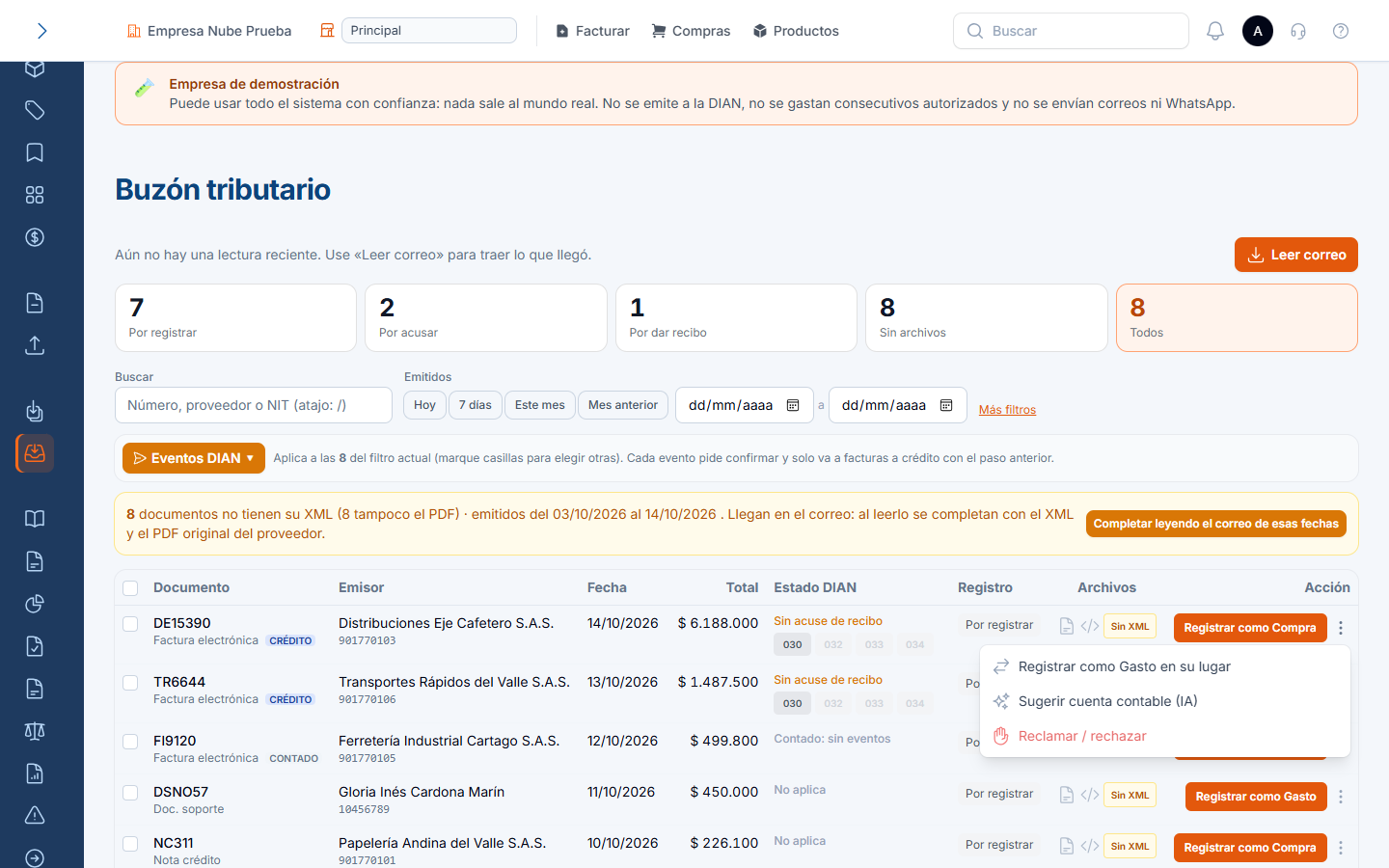
El sistema sugiere el camino según la actividad económica (CIIU) del proveedor: si vende bienes, compra de inventario; si presta servicios o no hay CIIU, gasto. Pase el cursor sobre el botón para ver la razón. Si la sugerencia no es la correcta, use el menú ⋮ › Registrar como … en su lugar.
Abre la hoja de una compra nueva con el proveedor y el número del documento. Se completa y se guarda como cualquier compra: vea Cargar desde el XML.
Abre Crear causación ya llena con el proveedor, el número de la factura y sus líneas, sin guardarla: revise el concepto y los valores, elija el Tipo de documento si está vacío y pulse Crear; si cierra sin crear, no queda nada. Si el proveedor es nuevo, el concepto lo sugiere la inteligencia artificial. Vea Causaciones de gastos.
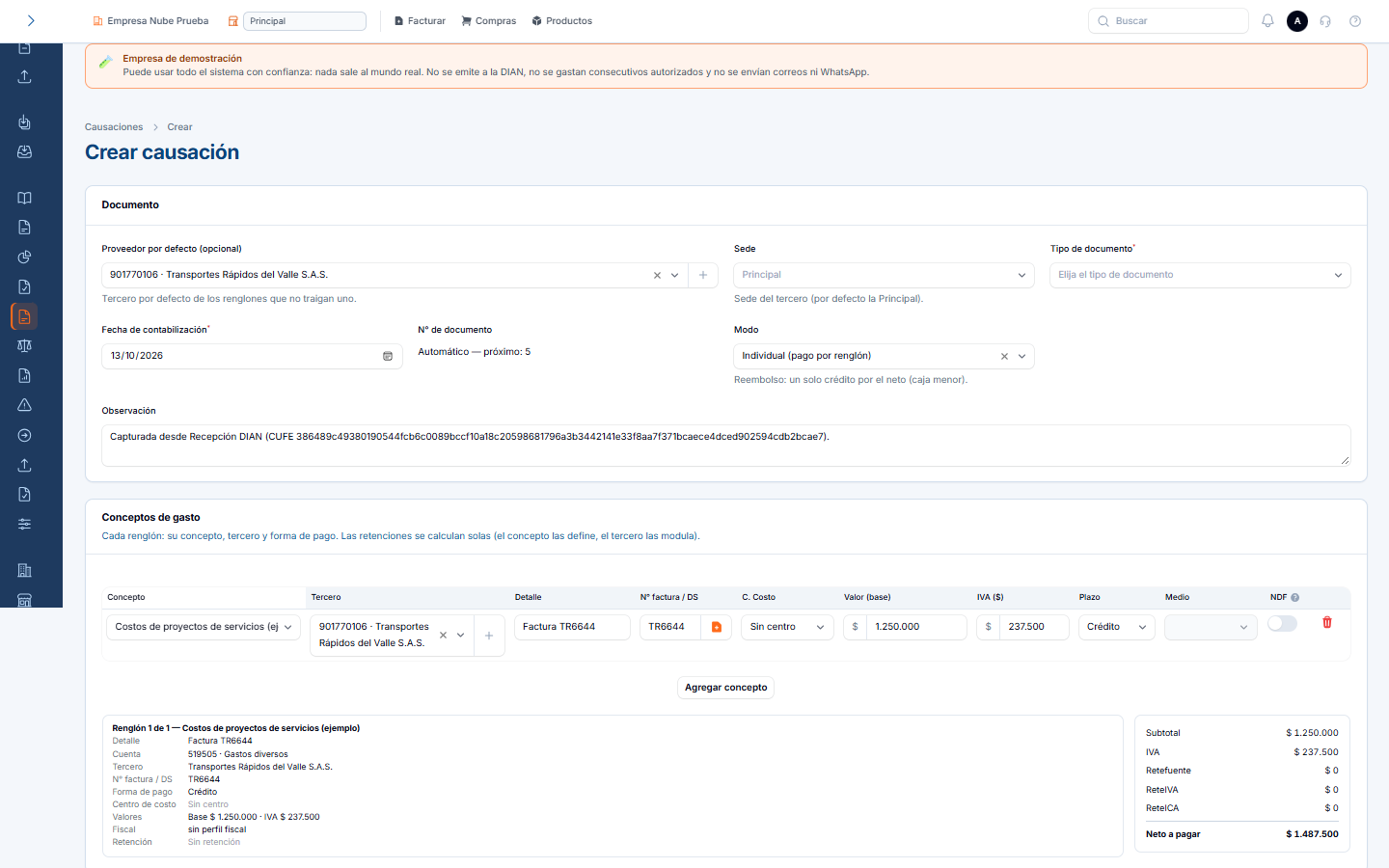
Una vez registrado, la columna Registro muestra ✓ Compra o ✓ Gasto con el enlace, y el botón cambia a Ver compra o Ver gasto.
En el menú ⋮, Sugerir cuenta contable (IA) propone la cuenta de esa compra o gasto, con su concepto y su nivel de confianza. Es solo una sugerencia: no registra nada.
Una factura electrónica a crédito es un título valor. Para que lo sea, el comprador le informa a la DIAN, en orden, que la recibió, que recibió el bien o el servicio y que la acepta. Solo las facturas a crédito llevan eventos: las de contado, las notas, los documentos soporte y las facturas a consumidor final no.
| Código | Evento | Requiere antes |
|---|---|---|
030 | Acuse de recibo: confirma que recibió la factura. | — |
032 | Recibo del bien o servicio: confirma que llegó la mercancía o se prestó el servicio. | 030 |
033 | Aceptación expresa: acepta la factura. | 032 |
034 | Aceptación tácita: la aceptación por vencimiento del plazo legal. | 032 |
031 | Reclamo: rechaza la factura (vea el apartado siguiente). | 030 |
En la columna Estado DIAN, cada cuadro es un evento: verde ✓ enviado, rojo ✗ rechazado o con error (clic para reintentar), gris pendiente (clic para enviarlo) y apagado si falta el evento anterior. Al pulsar un cuadro gris el navegador pide confirmar.
Los eventos van a la DIAN y no se deshacen desde aquí. Antes de aceptar una factura, revise el PDF y que la mercancía o el servicio estén completos.
La opción Sincronizar con la DIAN, que consultaba qué eventos ya tenía cada factura, está apagada: la DIAN retiró esa consulta pública. Mientras tanto no aparece en pantalla.
Si la factura no corresponde (valores o cantidades que no son, producto que no llegó), se rechaza con un reclamo. El reclamo va a la DIAN y, además, el motivo le llega al proveedor por correo.
Falta la imagen: la ventana «Reclamar / rechazar factura» solo abre en una factura con el acuse de recibo enviado, y la empresa de ejemplo no envía eventos a la DIAN.
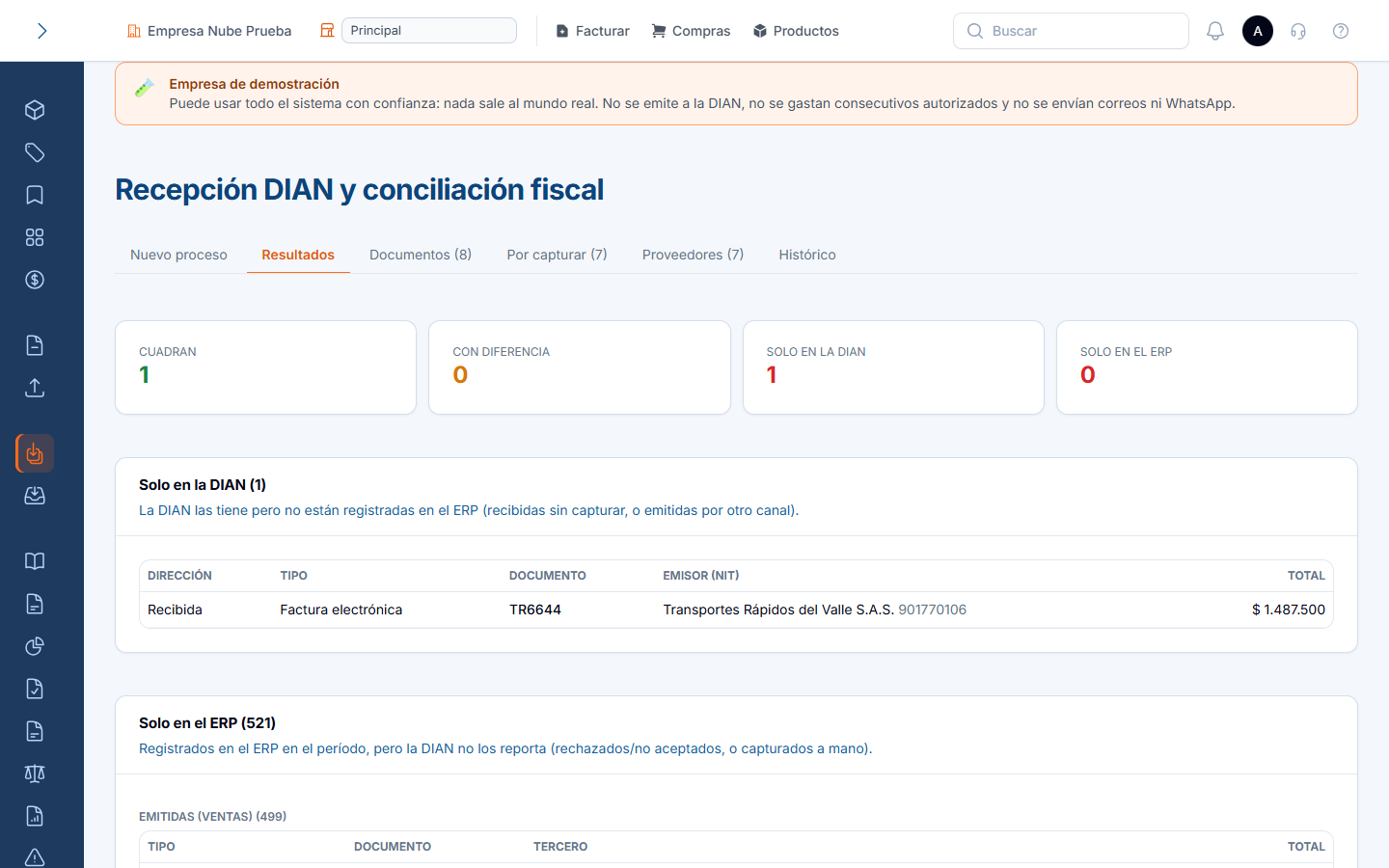
Recepción DIAN: lo que la DIAN tiene del período frente a lo que está en su ERP.
Sirve para descubrir descuadres antes de que se vuelvan un problema: una factura de proveedor que nadie causó, una venta que la DIAN no tiene. El sistema cruza cada documento por su CUFE (o por NIT del emisor más número) contra sus ventas, compras, gastos y devoluciones.
Ruta: DIAN › Recepción DIAN. Arriba hay pestañas: Nuevo proceso, Resultados, Documentos, Por capturar, Proveedores e Histórico. Las del medio aparecen cuando hay un proceso abierto y tienen algo que mostrar. Al abrir, la pantalla muestra el último período conciliado; la lectura del buzón de correo no cuenta como período. Si todavía no ha conciliado ninguno, solo verá Nuevo proceso e Histórico.
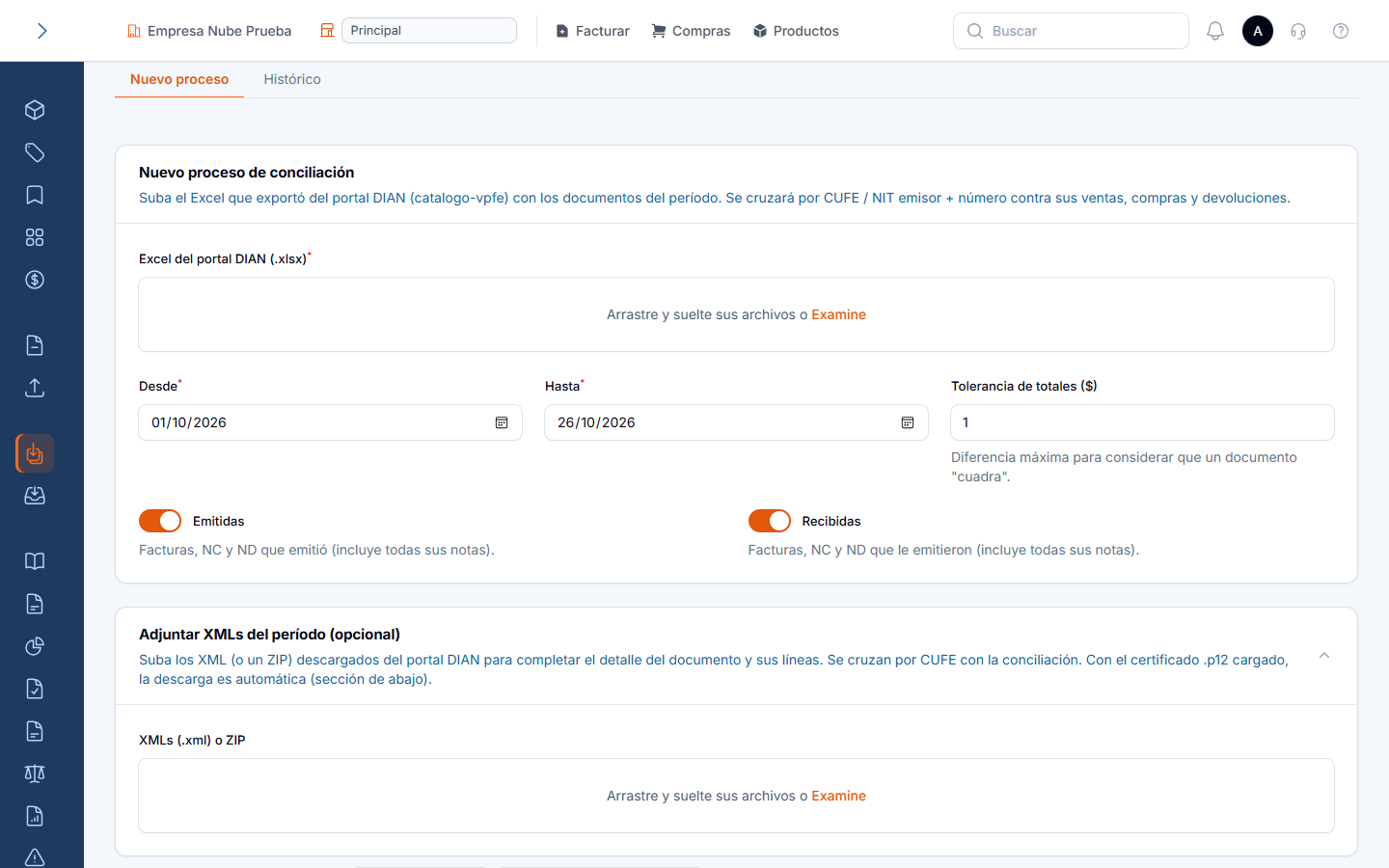
1, para absorber redondeos). Con Emitidas y Recibidas decide qué cruzar; cada uno incluye sus notas.Lee el Excel, concilia y, si la empresa tiene certificado, pone a bajar los XML de la DIAN y a armar los PDF en el servidor.
Solo el cruce, sin descargar nada. Para una revisión rápida.
Toma los XML que subió a mano, completa el detalle y vuelve a conciliar. Necesita un período ya conciliado.
Con documentos conciliados aparece Descargar XML de la DIAN (automático). Con el certificado de la empresa, Descargar N XML de la DIAN baja cada XML por su CUFE. Corre en el servidor: muestra una barra con encontrados, descargados, errores y PDF armados, se puede cerrar la ventana y se puede cancelar (lo bajado queda). Si algunos fallan, sale Por qué fallaron con el motivo y el botón Reintentar los N que fallaron.
Sin certificado, esa sección lo dice y el proceso se salta la descarga: puede seguir conciliando con el Excel y adjuntar los XML a mano. Con certificado aparece también Traer listado de la DIAN (rango), para no exportar el Excel; hoy responde «Aún no disponible» porque la conexión con el portal está pendiente, y no rompe nada.
Están en los dos lados y el total coincide, dentro de la tolerancia.
Están en los dos lados pero el total no coincide. La tabla Diferencias de valor muestra el total de la DIAN y la diferencia.
La DIAN los tiene y usted no: típicamente una factura de proveedor que llegó y nadie registró, o una emitida por otro canal.
Están en el ERP en el período pero la DIAN no los reporta: rechazados, no aceptados o capturados a mano. Se separan en emitidas (ventas) y recibidas (compras).
Las tarjetas guardan las cifras del momento de conciliar; la tabla «Solo en el ERP» se calcula al abrirla. Por eso pueden no coincidir, como en la imagen (tarjeta en 0, tabla con 521). La imagen es del proceso que reúne lo recibido por el buzón (en la empresa de ejemplo, el único del histórico), abierto a mano; para conciliar un mes, cree un proceso nuevo con el Excel de ese período.
Si todo cuadra, sale «✓ Todo concilia: N documentos cuadran contra la DIAN».
La pestaña Documentos lista todo lo del proceso, emitido y recibido, con su XML y los mismos eventos del buzón.
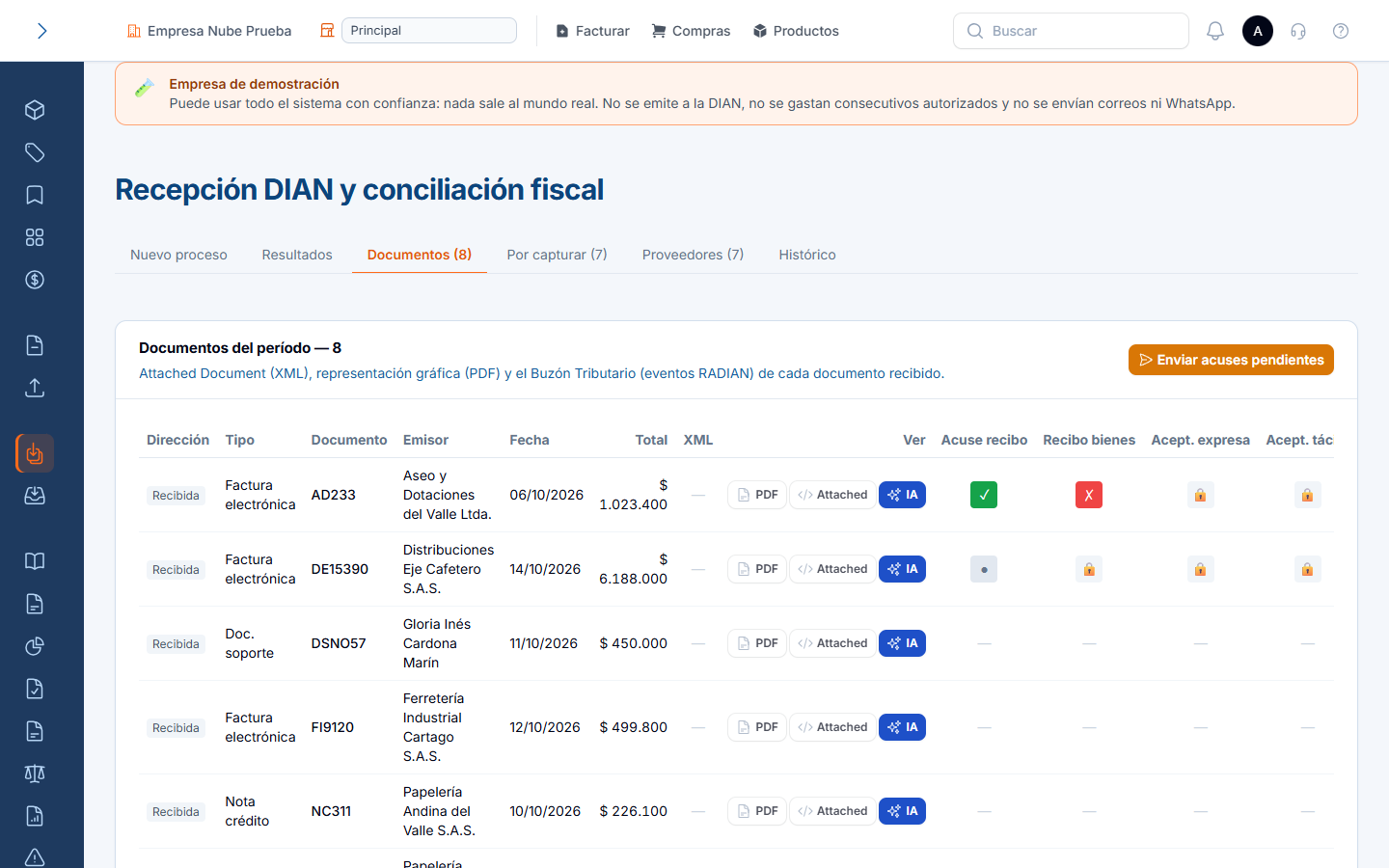
Como en el buzón, los eventos solo se ofrecen en las facturas a crédito: las de contado, las notas, los documentos soporte y las facturas a consumidor final muestran «—».
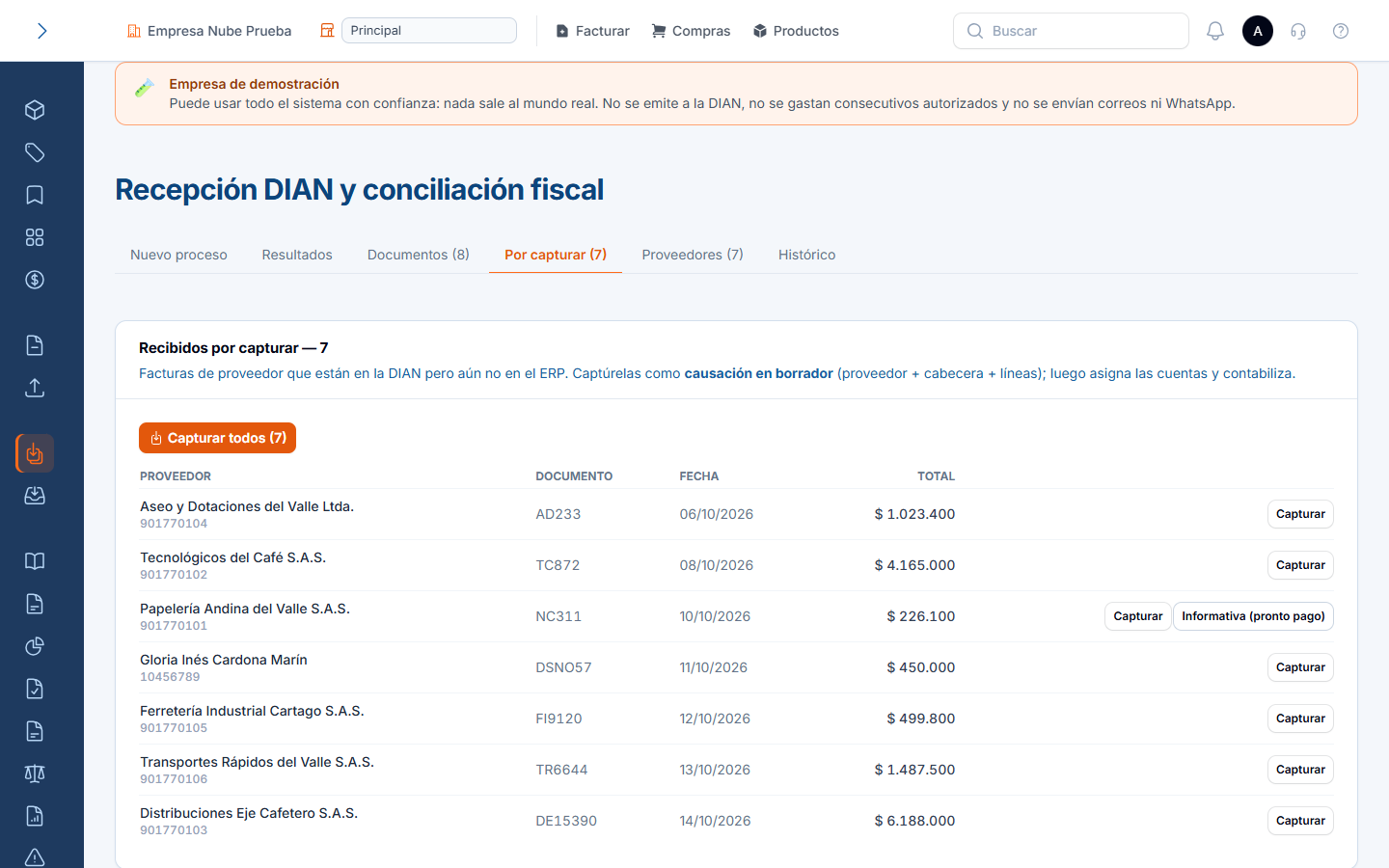
Si la factura ya estaba en el ERP como compra o causación, no se duplica: se vincula y sale «Ya estaba en el ERP — se vinculó». Una nota crédito del proveedor por un descuento de pronto pago que ya se tomó en un egreso se marca con Informativa (pronto pago): queda enlazada a ese egreso, sin causación ni asiento.
Toma la identidad fiscal que cada emisor reportó a la DIAN y crea los terceros que no existen o completa los campos vacíos de los que ya están. Es la mejor preparación para la exógena: un tercero sin dígito de verificación o sin código DANE sale como aviso allá.
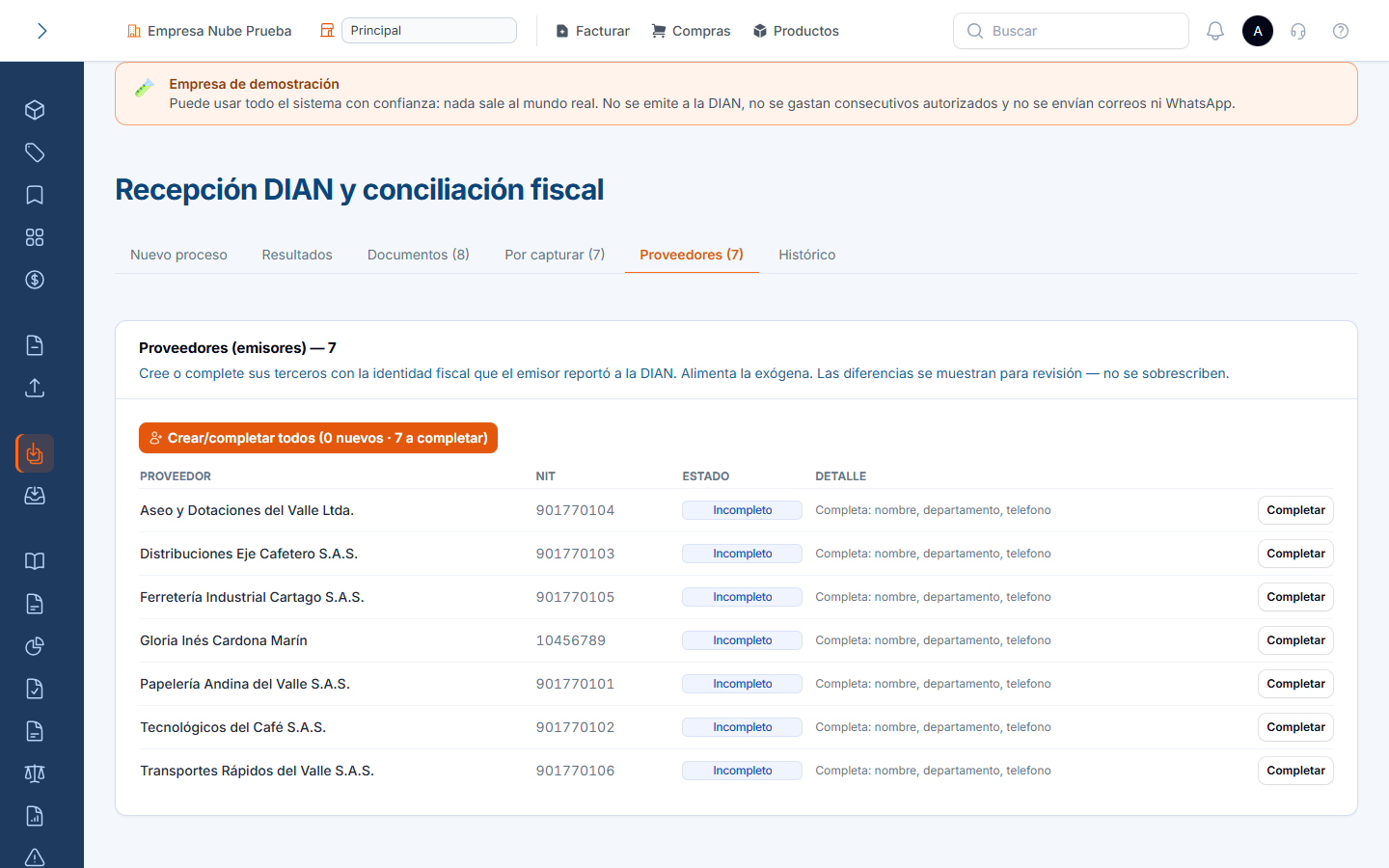
Solo se llenan campos vacíos. Lo que usted ya tenía y difiere de la DIAN se muestra para que lo revise, pero no se sobrescribe.
Cuando el proceso tiene XML bajados, en Nuevo proceso aparece Archivos disponibles para descarga con tres botones:
Las hojas Emitidas, Recibidas, Detalle y Resumen consolidado del período. Sin los XML sale sin proveedor ni impuestos, porque esos datos salen del XML.
Todas las representaciones gráficas; arma en el momento las que falten.
Todos los XML del período en un archivo comprimido.
Falta la imagen de «Archivos disponibles para descarga»: la empresa de ejemplo no tiene certificado ni XML descargados, así que esa sección no aparece.
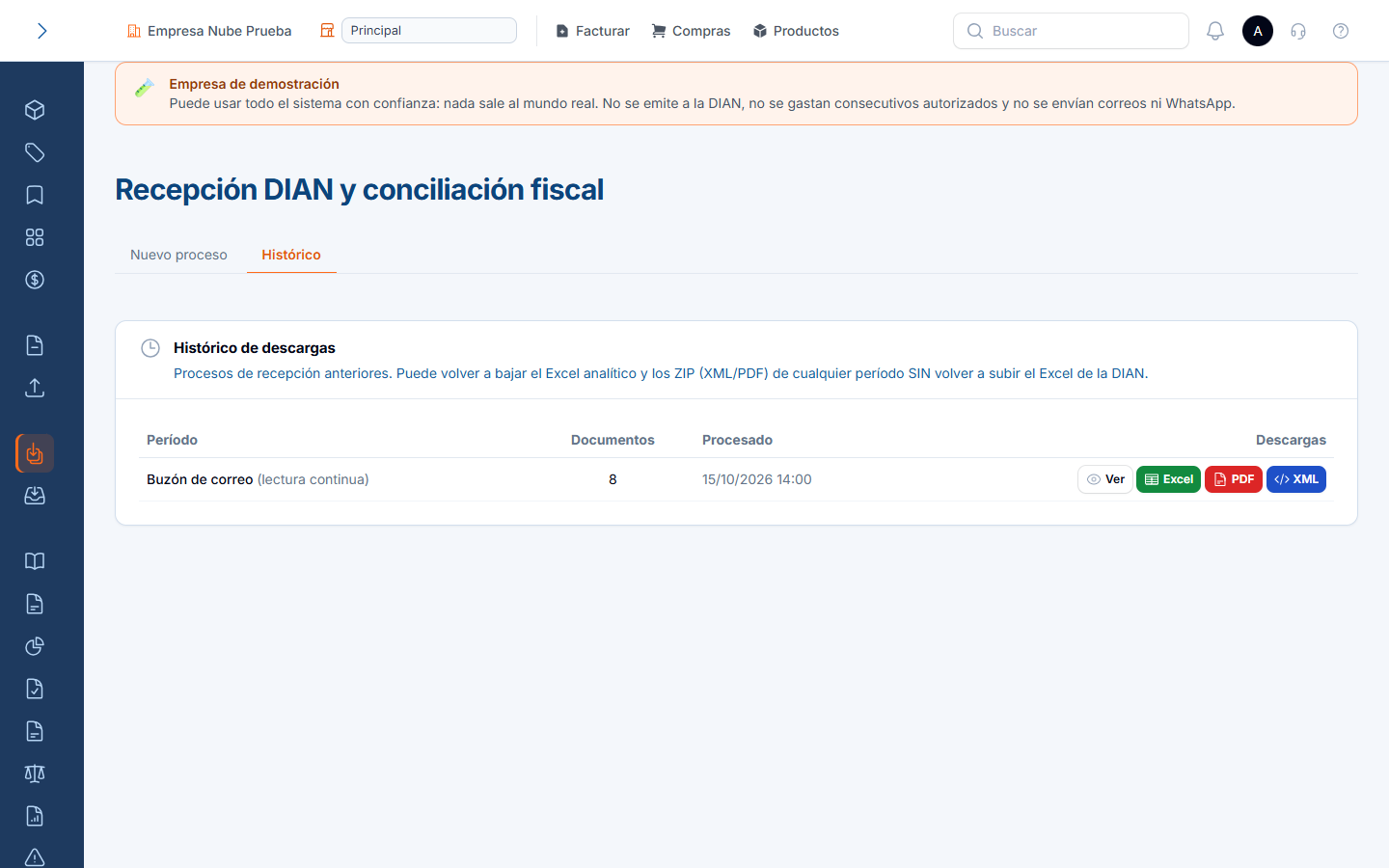
Guarda los últimos 50 procesos, también el del buzón de correo, que no se abre solo al entrar. Ver abre sus resultados y Excel, PDF y XML vuelven a bajar los archivos de ese período sin subir otra vez el Excel de la DIAN.
Los formatos anuales de medios magnéticos, listos para el prevalidador.
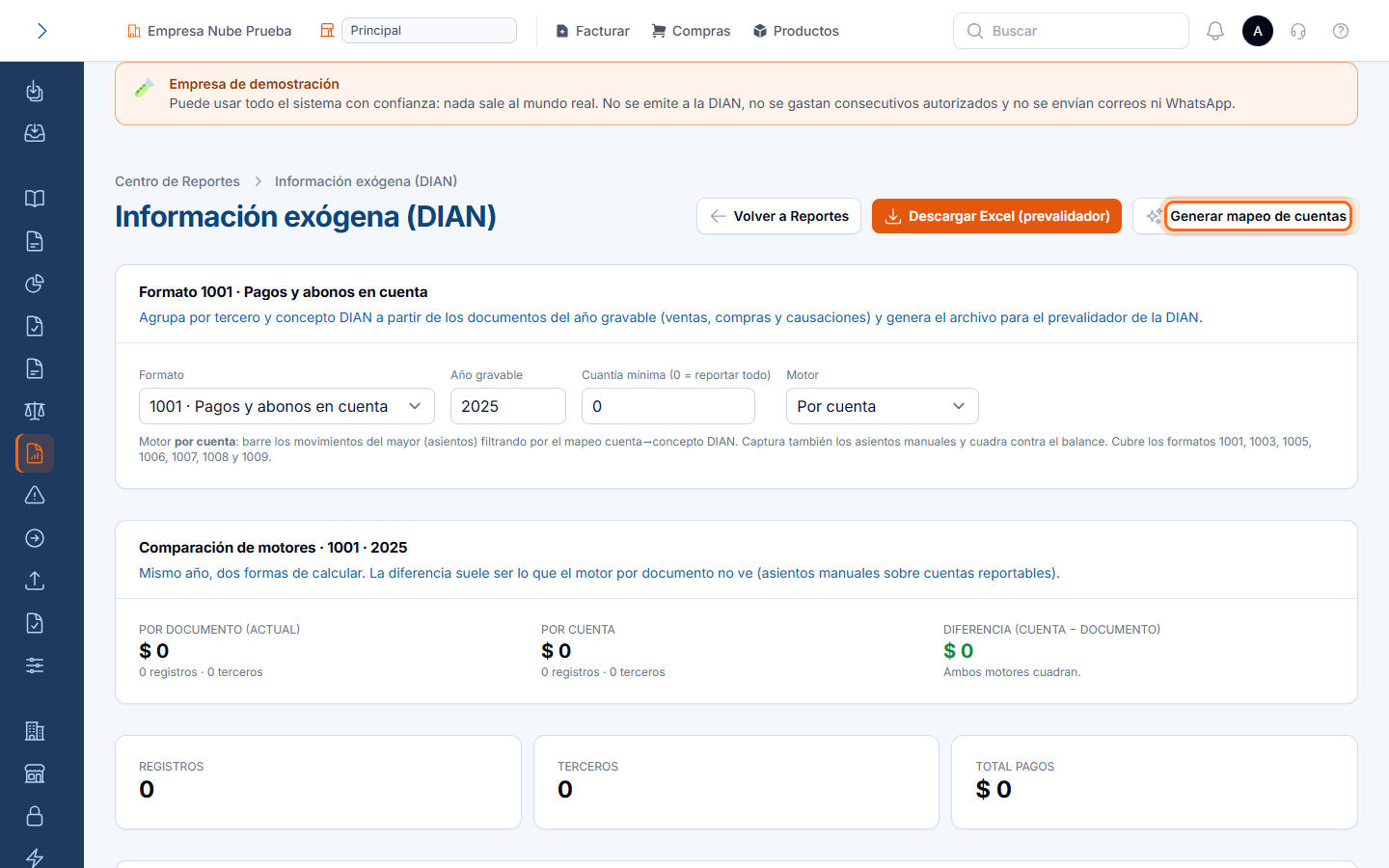
El programa agrupa la información por tercero y por concepto DIAN a partir de lo del año gravable y le entrega un Excel con las columnas que espera el prevalidador. Herramientas para preparar su reporte: la revisión y la presentación siguen siendo del contador.
Ruta: Contabilidad › Información exógena, o en el Centro de Reportes, pestaña Contabilidad.
| Formato | Reporta |
|---|---|
| 1001 | Pagos y abonos en cuenta, con las retenciones practicadas |
| 1003 | Retenciones que le practicaron |
| 1005 | IVA descontable |
| 1006 | IVA generado |
| 1007 | Ingresos recibidos |
| 1008 | Saldos de cuentas por cobrar |
| 1009 | Saldos de cuentas por pagar |
222222222, «Cuantías menores».exogena_1001_2025.xlsx.Recorre causaciones, compras y facturas del año. Toma el concepto DIAN del Concepto exógena (DIAN) de cada concepto de documento. Viene por defecto.
Barre los asientos contabilizados del año según el mapeo cuenta → concepto. Ve también los asientos manuales (ajustes, notas contables) y, en el 1008 y el 1009, toma el saldo de las cuentas. Funciona para los siete formatos.
El bloque Comparación de motores pone lado a lado el total por documento, el total por cuenta y la diferencia. Si difieren, casi siempre es por asientos manuales sobre cuentas reportables que el motor por documento no ve: es una buena prueba antes de presentar. Con el motor por cuenta aparece además Generar mapeo de cuentas, que crea las reglas a partir de lo ya parametrizado.
El aviso «Hay $… en líneas cuyo concepto de documento no tiene concepto exógeno asignado; no se incluyen» quiere decir que ese dinero no se está reportando. Asigne el concepto DIAN en esos conceptos de documento y vuelva a revisar.
El motor por cuenta solo ve lo contabilizado. Antes de usarlo, deje los asientos del año contabilizados.
Le dice al motor por cuenta qué cuentas del PUC van a cada concepto y a qué columna del formato. Ruta: Contabilidad › Configuración, ficha Mapeo cuenta → concepto, y el botón Abrir «Mapeo cuenta → concepto» (crear / editar).
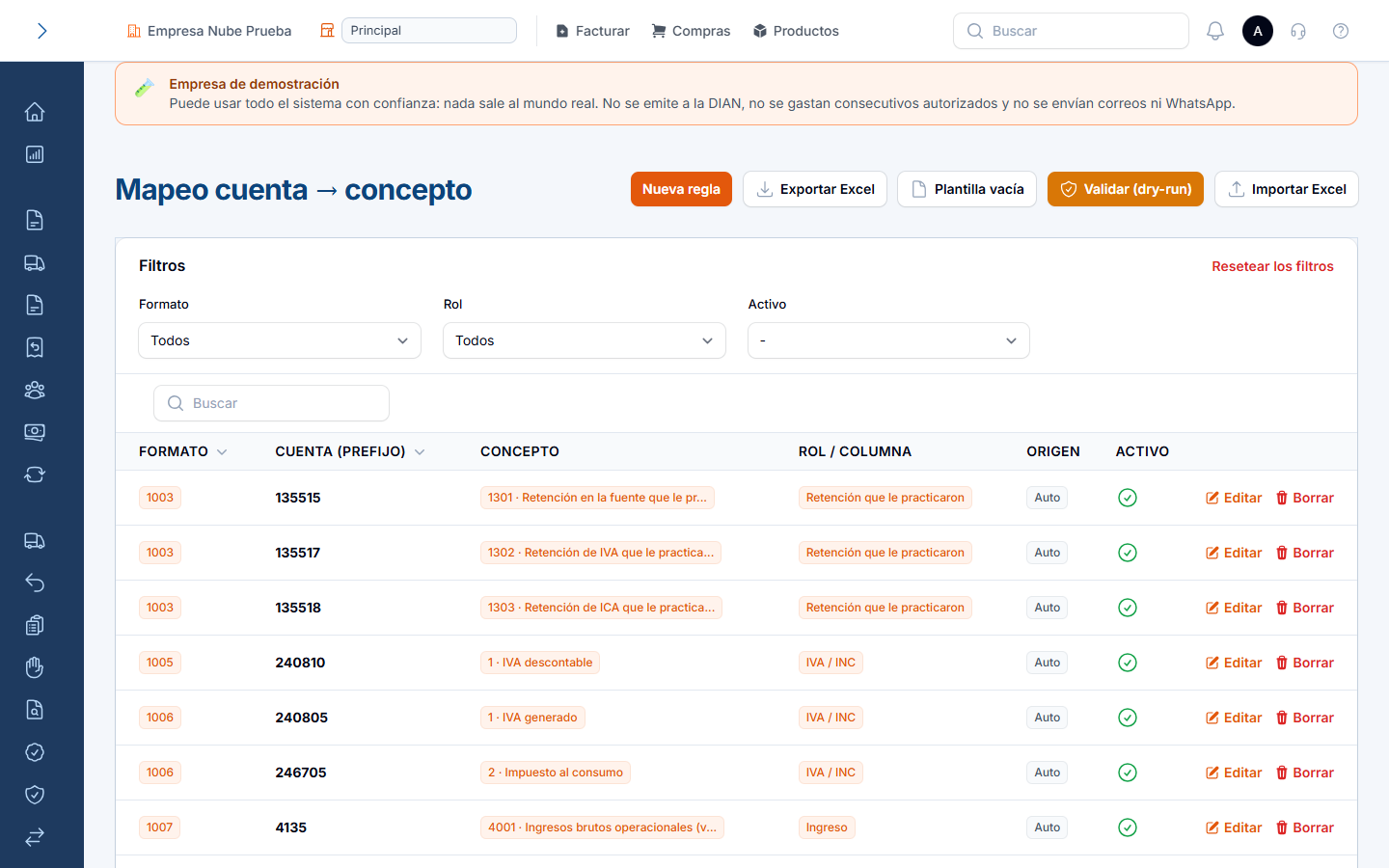
| Campo | Qué se registra |
|---|---|
| Formato DIAN | 1001, 1003, 1005, 1006, 1007, 1008 o 1009. |
| Cuenta PUC (prefijo) | Puede ser parcial: 5135 toma todas las 5135xx y 51 todas las 51xxxx. |
| Concepto DIAN | El concepto dentro del formato. Las retenciones del 1001 van sin concepto. |
| Rol / columna | A qué columna del formato va el monto: pago, no deducible, retenciones, ingreso, IVA, saldo… |
| Activo | Si la regla se usa. |
Para trabajar en hoja de cálculo: Exportar Excel o Plantilla vacía, se llena, Validar (dry-run) para ver los errores sin guardar, e Importar Excel.
La columna Origen dice Auto para las reglas que creó el sistema y Manual para las que usted creó, editó o importó. «Generar mapeo de cuentas» nunca pisa una regla manual.
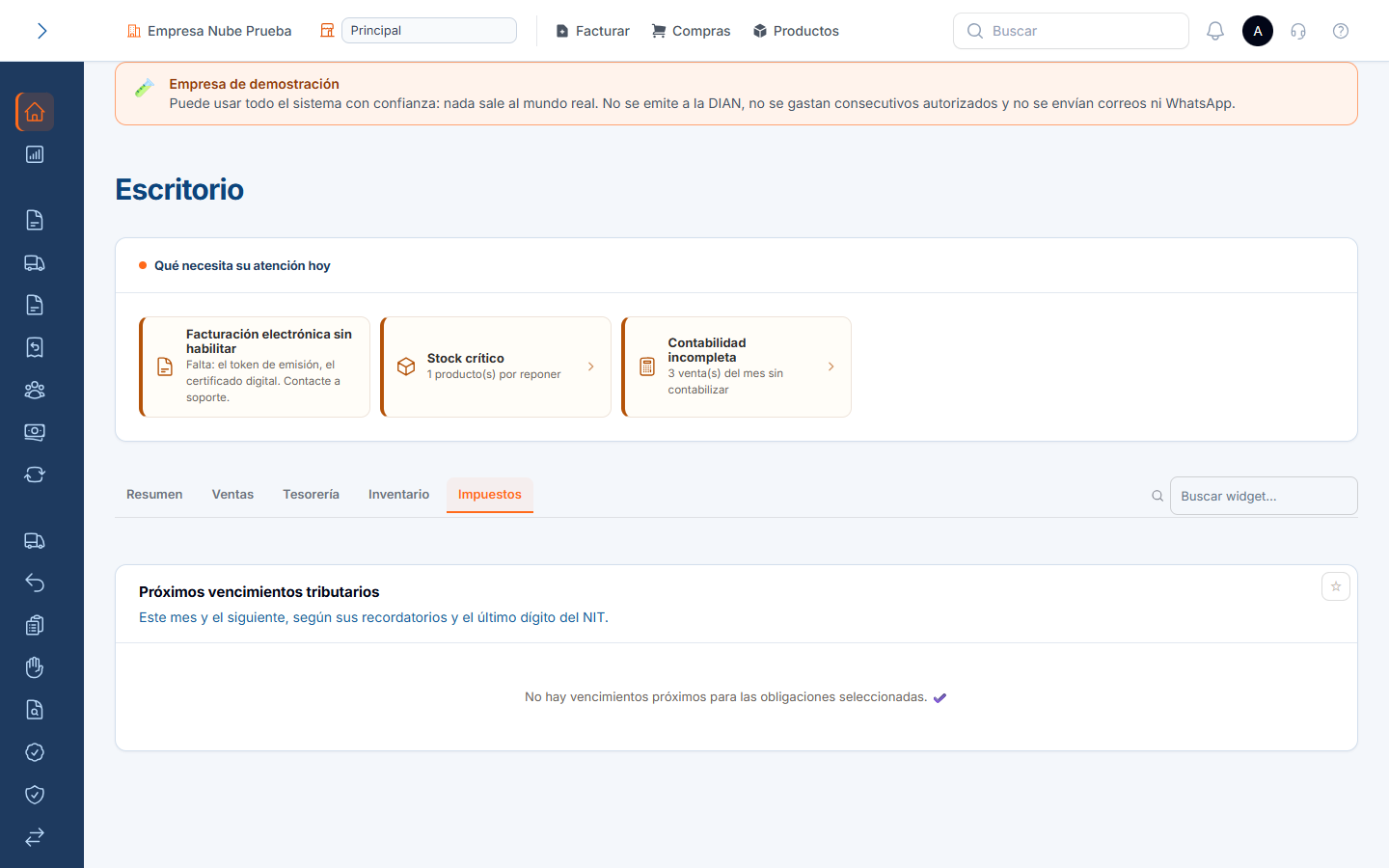
Para que la exógena y las demás obligaciones no lo tomen por sorpresa.
Usted marca qué obligaciones le aplican y el sistema cruza el último dígito del NIT de la empresa con el calendario de la DIAN del año.
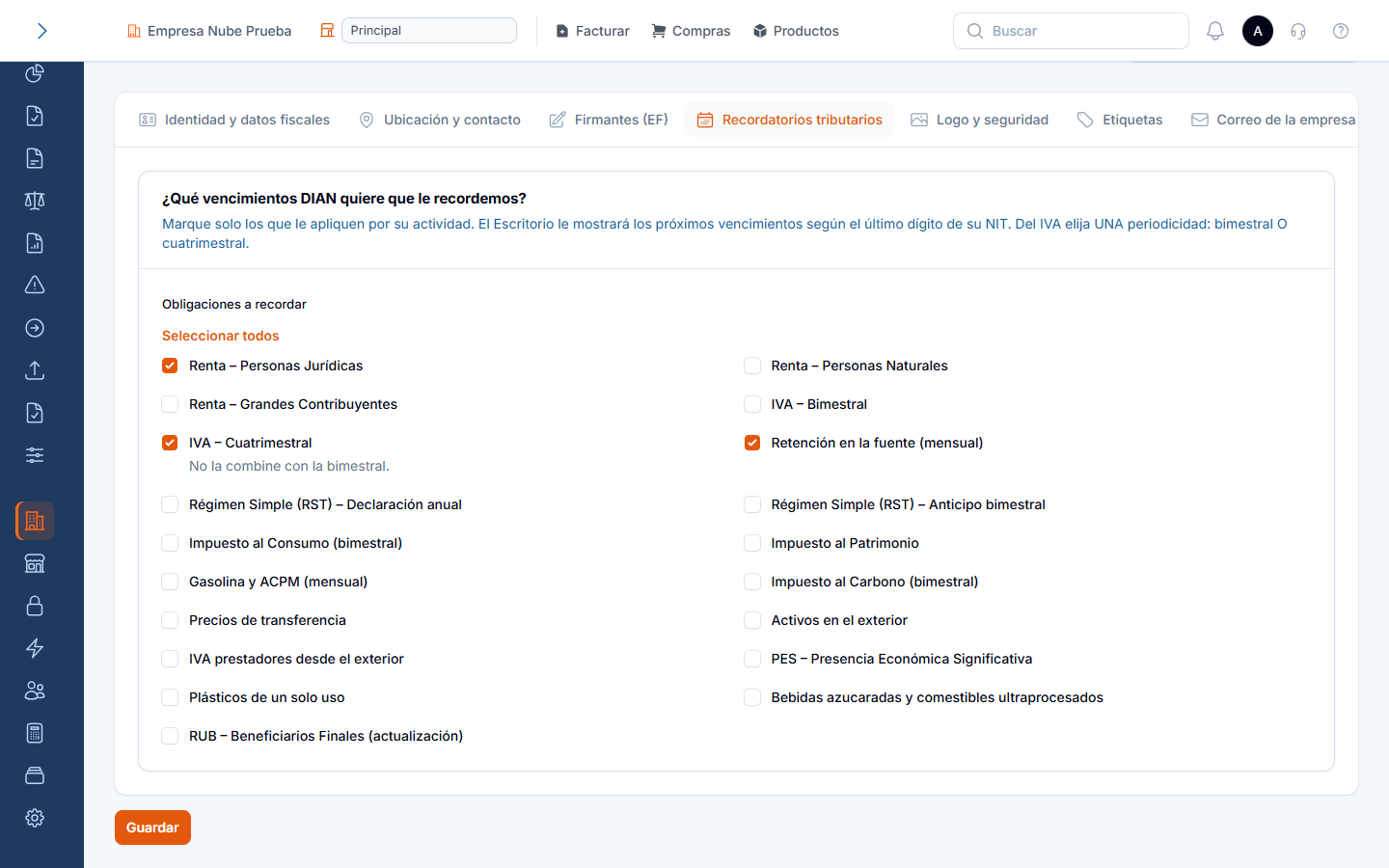
La información exógena no está en la lista de obligaciones: su fecha se vigila aparte.
Lo que más se pregunta, con su respuesta corta.
El correo de recepción no está conectado o no se ha leído. Revise Conectar el correo y use Leer correo con un rango más amplio.
Entró por la conciliación y no por el correo, o el archivo ya no está. Use Completar leyendo el correo de esas fechas; si nunca llegó por correo, pídale al proveedor que lo reenvíe.
Los eventos van en orden: primero el acuse (030), luego el recibo (032) y después la aceptación (033). El reclamo también pide el acuse. Las facturas de contado y las notas no llevan eventos.
No. Los eventos van a la DIAN. Revise el PDF y la mercancía antes de aceptar.
Son facturas que la DIAN tiene y usted no registró. Captúrelas desde Por capturar o regístrelas desde el buzón.
Los conceptos de documento no tienen su concepto exógeno, o (con el motor por cuenta) los asientos no están contabilizados o falta el mapeo. Lea los Avisos.
Corrija el tercero. Para los proveedores, la pestaña Proveedores de Recepción DIAN los completa con los datos de la DIAN.
No. Solo para bajar los XML de forma automática. Sin él, suba el Excel del portal y, si quiere el detalle, adjunte los XML.
Bájelo desde la pestaña Histórico, sin volver a subir el Excel de la DIAN.