Cómo manejar una prenda que viene en varias tallas y colores sin crear un producto por cada combinación: crearla, ver qué hay de cada talla, comprarla, venderla, etiquetarla, saber qué temporada tiene plata quieta y qué talla se vende, y mostrarla en internet.
1 · Para empezar
Para qué sirve
Una camiseta en cuatro tallas y tres colores son doce artículos distintos en la bodega. En AppSafit se crea una sola prenda (el producto «padre») y el sistema arma las doce combinaciones, cada una con su código y sus existencias.
Un solo nombre, un solo precio: las tallas y colores heredan el precio y el IVA de la prenda; si una talla cuesta distinto, se cambia solo esa.
Existencias por talla: se sabe cuántas camisetas M blancas quedan, no solo cuántas camisetas.
Vender sin buscar códigos: en el POS sale una tabla de tallas y colores con lo que hay de cada una.
En esta guía se usan la prenda de ejemplo Buzo con capota, para crearla desde cero, y la Camiseta polo algodón (POLO-ALG) de la empresa de ejemplo, que ya tiene tallas, colores y existencias.
2 · Para empezar
Antes de empezar
El sector Ropa activo: sin él no aparecen el botón Variantes ni el menú Ropa (Temporadas / Colecciones y Opciones de ropa).
Decida las tallas y los colores de cada prenda antes de crearla: se combinan todos con todos, así que 6 tallas × 8 colores son 48 combinaciones.
3 · Paso a paso
Crear la prenda con tallas y colores
Cree la prenda y márquela «Por tallas y colores». En Productos, cree el producto con su nombre, su precio y su IVA, como cualquier otro. En la pestaña Inventario, en Control de inventario, elija Por tallas y colores y guarde.
«Editar Buzo con capota (ejemplo guía)», pestaña «Inventario». El campo «Control de inventario» (resaltado) dice «Por tallas y colores», con la ayuda: «Serie, lote y variantes operativos. Para variantes, guarde y use el botón «Variantes» en el listado».
📌
La prenda «padre» no lleva existencias. Las existencias viven en cada talla y color. No le cargue inventario al padre.
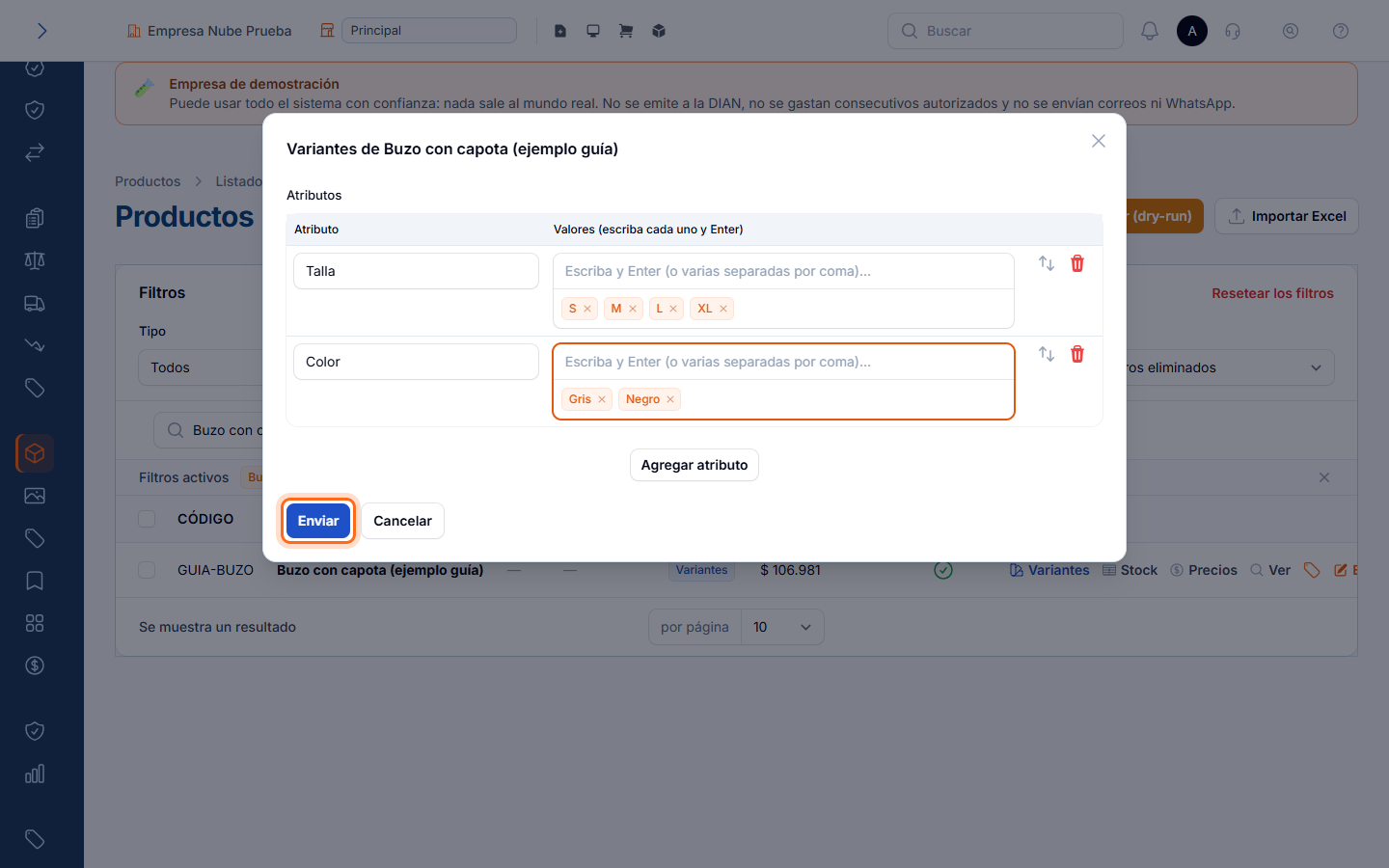
Escriba las tallas y los colores. En la lista de productos, en la fila de la prenda, pulse Variantes. La ventana trae dos atributos, Talla y Color: en cada uno escriba un valor y oprima Enter, uno por uno. Si la prenda tiene otro atributo (por ejemplo, el largo), use Agregar atributo.
La ventana «Variantes de Buzo con capota (ejemplo guía)»: el atributo «Talla» con S, M, L y XL, y el atributo «Color» con Gris y Negro, cada valor en su etiqueta con una × para quitarlo. Abajo, «Agregar atributo» y el botón «Enviar», resaltado.
Genere las combinaciones. Pulse Enviar. El aviso dice cuántas se crearon (aquí, 4 tallas × 2 colores = 8), cada una con su código propio (la referencia de la prenda, la talla y el color, por ejemplo GUIA-BUZO-M-GRIS). En la fila aparecen los botones Stock y Precios.
Arriba a la derecha, el aviso «8 variante(s) generada(s) — Variantes activas: 8. Cada una con su SKU y stock.». En la lista, la fila del Buzo con capota tiene ahora los botones «Variantes», «Stock» y «Precios» (los dos últimos, resaltados).
✅
Se puede volver a generar sin miedo. Si después agrega un color, vuelva a Variantes, agréguelo y envíe: solo se crean las combinaciones que faltan. Si quita un valor, sus combinaciones se desactivan (no se borran); si alguna tiene existencias, la ventana lo avisa y le pide confirmar.
4 · Paso a paso
Existencias y precios por talla
Mire qué hay de cada talla y color. El botón Stock de la fila muestra cada combinación con su código y sus existencias; las que están en cero salen en rojo, y abajo va el total.
«Stock por variante — Camiseta polo algodón»: las 12 combinaciones (L, M, S y XL por Azul, Blanco y Negro) con su SKU, por ejemplo POLO-ALG-M-BLANCO con 12 unidades. Las agotadas, como L / Azul o XL / Blanco, salen con 0 en rojo. Total: 43.
Cambie el precio de una talla si hace falta. El botón Precios lista las combinaciones con su precio de venta (antes de IVA) y un precio 2 opcional. Todas arrancan con el precio de la prenda; cambie solo las que cuestan distinto (una talla grande, por ejemplo) y pulse Enviar.
«Precios por variante — Camiseta polo algodón»: cada combinación con su «Precio de venta (base, sin IVA)» en $49.900 y la casilla «Precio 2» vacía. Abajo, «Enviar» y «Cancelar».
5 · Paso a paso
Comprar por talla y color
Agregue la prenda con el total que llegó. En Compras › Nueva compra, escriba el nombre de la prenda en el buscador de productos y pulse Enter: entra un solo renglón. Escriba en él la cantidad total de la factura del proveedor (todas las tallas juntas) y el costo unitario. Debajo del nombre aparece el enlace repartir tallas/colores; púlselo y sale la tabla de tallas (filas) por colores (columnas).
En «Nueva compra», el renglón POLO-ALG «Camiseta polo algodón» con cantidad 6 y costo $22.000, y encima la ventana «Reparta las 6 unidades del renglón entre las tallas/colores que llegaron»: filas L, M, S y XL, columnas Azul, Blanco y Negro. Van 2 en M Blanco, 2 en XL Blanco y 2 en XL Negro, y abajo «Repartido 6 de 6» en verde junto al botón «Aplicar al renglón».
Reparta y aplique. Escriba en cada celda cuántas unidades llegaron de esa talla y color. Abajo, Repartido lleva la cuenta: queda en rojo, con lo que sobra o falta, mientras no cuadre con la cantidad del renglón, y en verde cuando cuadra. Pulse Aplicar al renglón: el renglón se convierte en uno por combinación, cada uno con su código propio, su cantidad y el mismo costo. Las tallas agotadas también se reparten: justamente es lo que se compra para reponer. Si el costo de la factura trae el IVA incluido, el botón −IVA junto al costo se lo quita.
La compra después de aplicar: tres renglones, POLO-ALG-M-BLANCO, POLO-ALG-XL-NEGRO y POLO-ALG-XL-BLANCO, cada uno con cantidad 2, costo unitario $22.000 con su botón «−IVA», IVA 19 % y total $52.360. Abajo, el subtotal de $132.000, el IVA de $25.080 y el total de $157.080, con «Guardar borrador» y «Confirmar».
ℹ️
Compra desde la factura electrónica del proveedor. Si el proveedor factura «2 camisetas» sin decir tallas, el renglón queda en la prenda padre. Al corregirlo, la misma tabla se abre para repartir: se escribe cuántas llegaron de cada talla y color y el sistema no deja aplicar hasta que lo repartido cuadre con lo facturado.
6 · Paso a paso
Vender en el POS
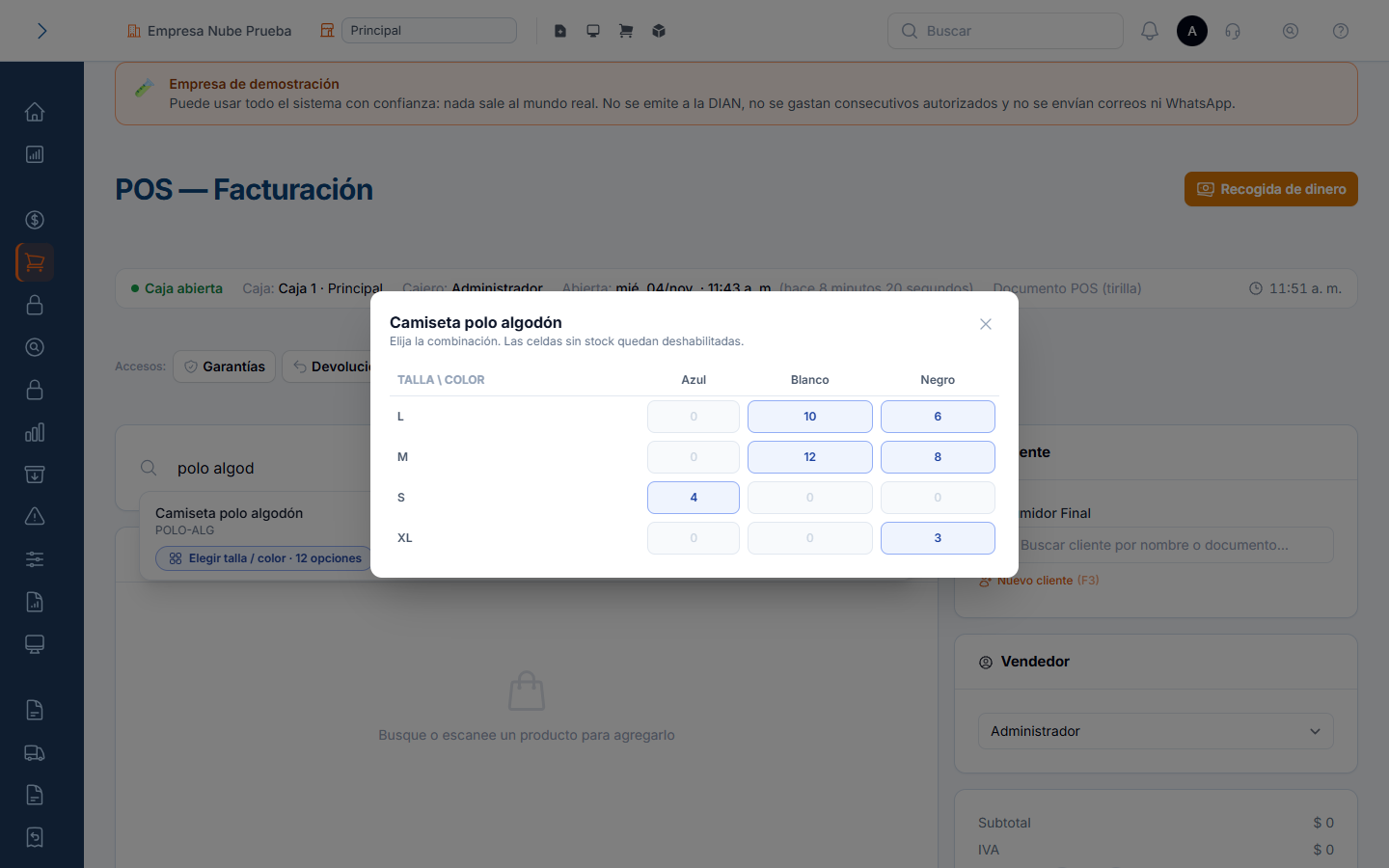
Busque la prenda y elija la talla. En el POS, escriba el nombre de la prenda y pulse Elegir talla / color. La tabla muestra cuántas hay de cada combinación; las que están en cero no se pueden tocar. Toque la que lleva el cliente.
En el POS, la ventana «Camiseta polo algodón — Elija la combinación. Las celdas sin stock quedan deshabilitadas.»: en azul las combinaciones con existencias (L Blanco 10, L Negro 6, M Blanco 12, M Negro 8, S Azul 4, XL Negro 3) y en gris, con 0, las agotadas.
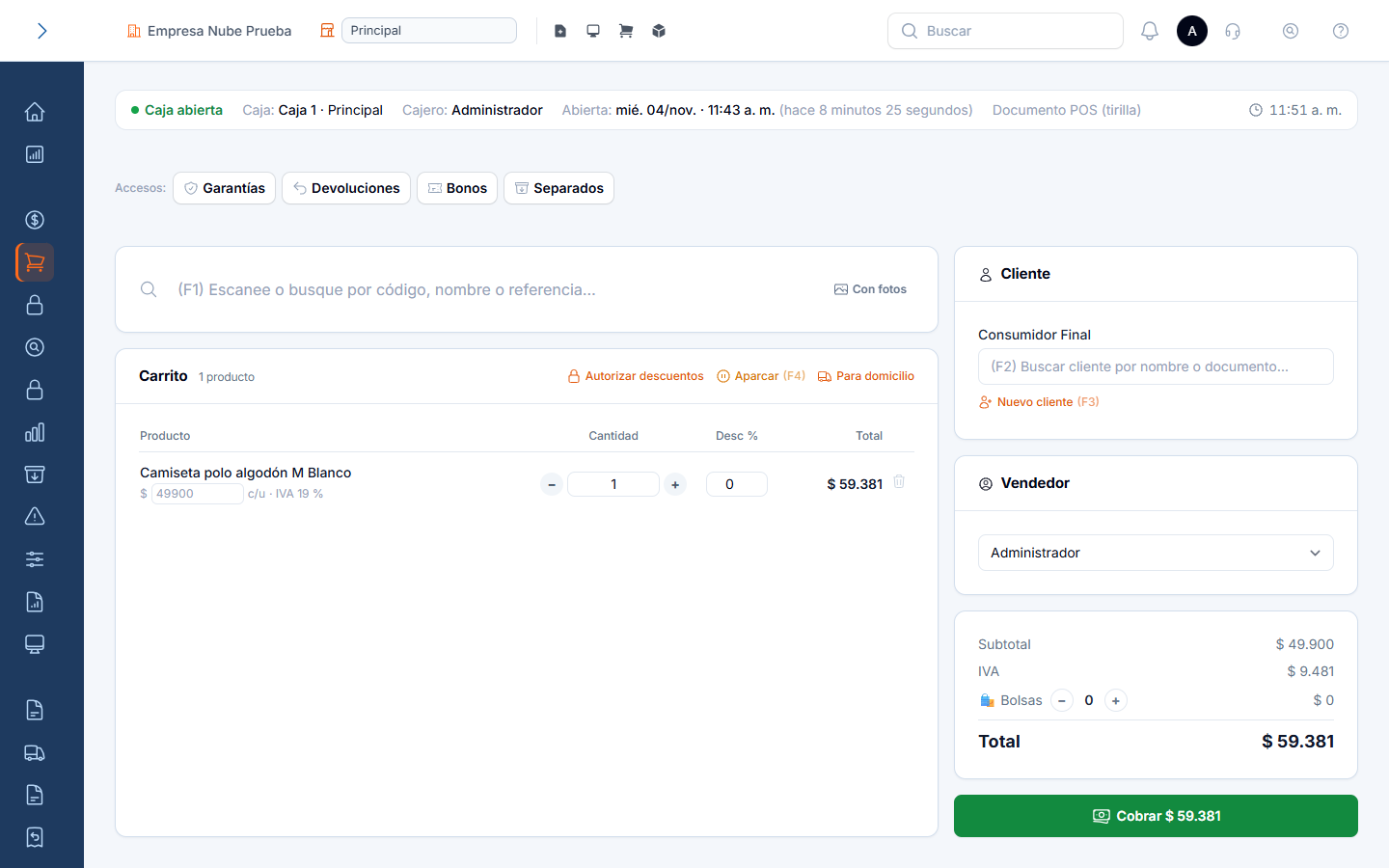
Siga como cualquier venta. La talla y el color quedan en el carrito con el nombre completo («Camiseta polo algodón M Blanco») y se cobra igual que siempre (vea la guía Un día en la caja).
El carrito con 1 producto: «Camiseta polo algodón M Blanco», $49.900 c/u + IVA 19 %, total $59.381, y el botón «Cobrar $ 59.381».
💡
No siempre hace falta la tabla: si escanea o escribe el código de la combinación (por ejemplo POLO-ALG-M-BLANCO) y oprime Enter, entra directo esa talla y ese color al carrito.
7 · Paso a paso
Etiquetas por talla
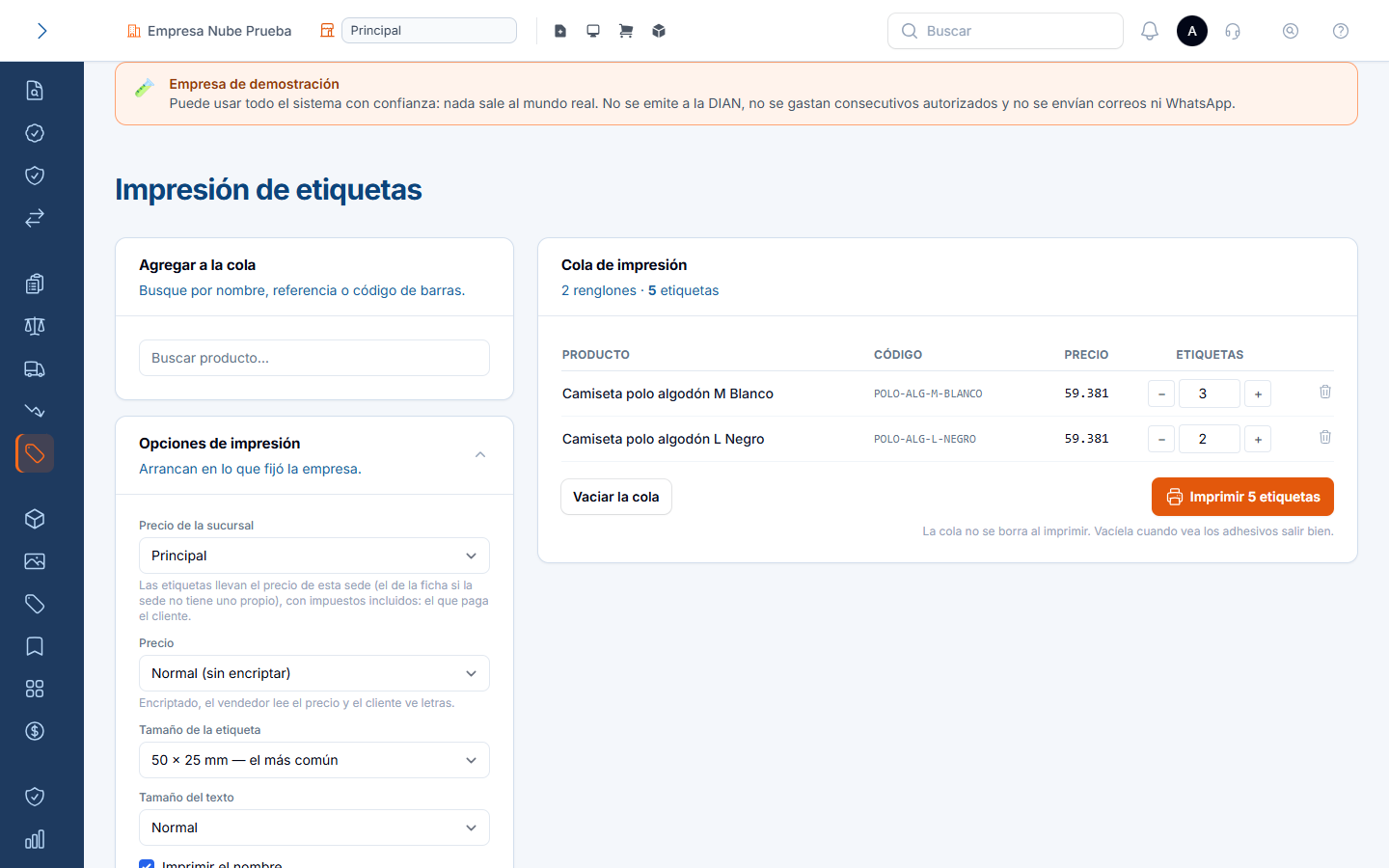
Arme la cola de impresión. En Inventario › Impresión de etiquetas, busque cada combinación por su código (por ejemplo POLO-ALG-M-BLANCO), escriba cuántas etiquetas y pulse Agregar. La cola dice cuántos renglones y cuántas etiquetas van; con Imprimir salen todas juntas. La etiqueta lleva el precio con impuestos incluidos: el mismo que paga el cliente en la caja.
«Impresión de etiquetas»: a la izquierda el buscador «Agregar a la cola» y las opciones de impresión (sucursal, precio, tamaño 50 × 25 mm, texto). A la derecha, la «Cola de impresión» con 2 renglones y 5 etiquetas: Camiseta polo algodón M Blanco (3) y L Negro (2), las dos a 59.381 (el precio con IVA, el mismo del POS), con «Vaciar la cola» e «Imprimir 5 etiquetas».
💡
Si en la ficha de la prenda marca Imprime etiqueta, al guardar una compra sus etiquetas entran solas a la cola. La cola no se borra al imprimir: vacíela cuando vea los adhesivos salir bien.
8 · Paso a paso
Temporadas y curva de tallas
En ropa, la plata se pierde en la mercancía de temporadas pasadas que se quedó en la bodega, y en las tallas que se piden de más. Estas dos herramientas lo muestran.
Asigne cada prenda a su temporada. En la ficha de la prenda, pestaña General, elija la Temporada / Colección y guarde. Las temporadas se crean en Ropa › Temporadas / Colecciones con su nombre, tipo (temporada o colección) y fechas.
En la ficha del Buzo con capota, el campo «Temporada / Colección» (resaltado) con «Primavera-Verano 2026» elegida y su ayuda: «Agrupa el producto por temporada para ver el capital congelado y analizar por colección».
Mire cuánta plata hay en cada temporada. La lista de temporadas dice, por cada una, las unidades en existencia y el capital en inventario (a costo promedio). Cuando una temporada se cierra (se apaga Activa), lo que le queda se marca como capital congelado: es la mercancía que conviene liquidar.
«Temporadas / Colecciones»: «Temporada 2025» (del 01/01/2025 al 31/12/2025, cerrada) con 25 unidades y $1.125.000 marcado «capital congelado», y «Primavera-Verano 2026» (activa) con 43 unidades y $946.000. Arriba, los filtros «Tipo», «Activa» y «Sede» (resaltado) y «Nueva temporada / colección».
Vea qué talla se vende. En Centro de Reportes › Curva de tallas, elija las fechas (y si quiere la sucursal o la categoría): por cada talla salen las existencias, las unidades vendidas y el porcentaje de las ventas. Una talla con mucho stock y pocas ventas se está quedando; una con pocas existencias y mucha venta hay que reponerla.
«Curva de tallas» del 01/10/2026 al 04/11/2026, todas las sucursales y categorías: columnas Talla, Stock, Vendidos y % de ventas. Las tallas de jean (6 a 12) no vendieron en el periodo; en camisetas, la S vendió 9 (34,6 %), la M 11 (42,3 %), la L 4 (15,4 %) y la XL 2 (7,7 %). Arriba, Excel, PDF y «Enviar por correo».
9 · Paso a paso
Pedidos en línea: su vitrina en internet
Sus clientes piden desde el celular, sin instalar nada y sin comisión por pedido: eligen la prenda, la talla y el color entre lo que hay en existencia, y el pedido le llega a una bandeja. Usted lo acepta, lo alista y lo factura en el POS, y sale como una entrega a domicilio (o el cliente lo recoge).
Encienda los pedidos en línea. En Ventas › Pedidos en línea, pulse Configurar y encienda Recibir pedidos en línea. Elija la Sede principal (de ella salen los precios cuando el cliente no elige sede) y, si vende desde varias, marque las Otras sedes que venden en línea: el cliente podrá elegir de qué sede quiere su pedido. Elija también si entrega a domicilio, si el cliente puede recoger en el local y las formas de pago. Si acepta transferencia, escriba los datos de la cuenta. También puede poner un mensaje arriba del catálogo, un pedido mínimo a domicilio y el horario de atención. Pulse Guardar. Arriba de la ventana están el enlace y su QR, para compartirlos por WhatsApp, en Instagram o en la vitrina del local. Nace apagado: mientras esté apagado, el enlace no abre. Después, en cada prenda que quiera mostrar, abra Productos, pestaña Precios y venta en línea, y encienda Se vende en línea: el catálogo muestra solo las que lo tienen encendido.
La ventana «Pedidos en línea» que abre «Configurar»: «Su enlace de pedidos» con el QR y la dirección, «Recibir pedidos en línea» encendido y, resaltadas, la «Sede principal» en Principal y las «Otras sedes que venden en línea», con Punto Andes y Punto El Cairo marcadas y Punto Jardín sin marcar. Debajo, 30 minutos de preparación, «A domicilio» y «Recoger en el local» encendidos.
Más abajo, en Apariencia de la tienda, se arma la portada: hasta tres banners que pasan solos cada 5 segundos (cada uno puede llevar a una categoría al tocarlo), el color de su marca y el logo de la tienda.
«Apariencia de la tienda» (resaltada): «Banners de portada (hasta 3; pasan solos cada 5 segundos)» con «Café de origen», que lleva a la categoría Café (ejemplo), y «Mercado de la semana», que lleva a Mercado (ejemplo), y el botón «Agregar banner». Debajo, «Color de su marca» en #D45713 y el «Logo de la tienda».
💡
El valor del domicilio sale de Entregas › Configuración: puede ser fijo, por zona o gratis desde cierto valor. Para que el pedido aceptado pase a Entregas del día, la empresa necesita el módulo Entregas; sin él, el pedido queda aceptado en la bandeja y se factura a mano en el POS. La dirección de la vitrina anterior (la de Ropa › Opciones de ropa) ahora lleva a esta misma página de pedidos.
Así ven la tienda sus clientes. Al abrir el enlace sale arriba la portada, con sus banners, y la ficha del negocio: el logo, la dirección, si está abierto o cerrado, el horario de hoy (si lo configuró) y desde cuánto vale el domicilio. Si vende desde varias sedes, debajo está ¿De qué sede quiere su pedido?, que empieza en Cualquier sede: así ve lo que hay en todas, y a domicilio lo atiende la sede de su municipio (si no hay, la primera que pueda).
La tienda de «Empresa Nube Prueba»: arriba, el banner «Café de origen» y la ficha con el logo grande, Cartago, «Domicilio desde $ 5.000» y «Abierto». Debajo, resaltado, «¿De qué sede quiere su pedido?» en «Cualquier sede» («Ve lo que hay en todas las sedes. A domicilio lo atiende la de su municipio; si no hay, la primera que pueda.»), el buscador «¿Qué está buscando?» y las categorías Todas, Café (ejemplo), Catálogo y Mercado (ejemplo).
Buscar y filtrar. Los productos van en cuadrícula, por categorías: cada uno con su foto, su precio con IVA y el botón Agregar. Al bajar, el nombre del negocio y el buscador se quedan arriba. El cliente escribe en ¿Qué está buscando? o toca una categoría para ver solo esa; Todas vuelve a mostrarlo todo. Salen solo los productos con «Se vende en línea» encendido; si a una prenda no le queda ninguna talla, aparece en gris como Agotado y no se puede pedir.
La tienda al bajar: arriba se queda la franja con «Empresa Nube Prueba» y el buscador (resaltada); a la izquierda, las categorías con «Todas» elegida. En «Catálogo», la Camiseta polo algodón ($59.381, con su «Agregar» resaltado) y el Jean clásico dama ($130.781), junto a los productos de ejemplo de los otros sectores de la misma empresa de prueba: la tienda muestra todo lo que tiene encendido «Se vende en línea», así que en la suya solo salen los que usted marque. Las fotos de la empresa de ejemplo son ilustraciones.La categoría «Café (ejemplo)» elegida (resaltada): solo salen el Café excelso / almendra ($26.180) y el Café pasilla ($19.040).
Elegir la sede. Si el cliente elige una sede, ve los precios y la existencia de esa sede, y el pedido le llega solo a ella.
«¿De qué sede quiere su pedido?» en «Punto El Cairo (ejemplo) · El Cairo» (resaltado): «Precios y existencias de esta sede; el pedido le llega a ella.». La ficha ya dice El Cairo, y las prendas que esa sede no tiene salen en gris.
El cliente elige la talla y el color. Al pulsar Agregar se abre una ventana con las combinaciones de talla y color que tienen existencias en la sede. El cliente marca una, puede dejar una nota y cambiar la cantidad, y pulsa Agregar.
La ventana de «Camiseta polo algodón» ($59.381), con «Talla / color: elija una»: M / Blanco, M / Negro (marcada y resaltada), L / Blanco, L / Negro, S / Azul y XL / Negro. Debajo, la nota opcional, la cantidad (1) y el botón «Agregar» (resaltado).
Revisa su pedido y lo envía. Abajo de la página sale Ver pedido con el total. Ahí el cliente ve lo que lleva y escribe su nombre y su celular, elige si lo recibe a domicilio (con la dirección, el municipio si no eligió sede, y la zona) o lo recoge en el local, elige cómo paga, autoriza el uso de sus datos y pulsa Enviar pedido. Si paga por transferencia, adjunta el comprobante.
«Su pedido»: a la izquierda, Camiseta polo algodón M / Negro ($59.381) y Jean clásico dama 8 / Azul índigo ($130.781), productos $190.162, domicilio «Gratis (pedido desde $ 150.000)» y total $190.162. A la derecha, el nombre «Ana María Ríos (ejemplo guía)», el celular, «A domicilio» con la dirección, el «Municipio» (resaltado: como no eligió sede, decide qué sede lo atiende) y la zona «Centro (ejemplo)», «Paga al recibir», la autorización marcada y «Enviar pedido» (resaltado). Debajo de cada prenda, el enlace «Cambiar».
¿Se equivocó de talla? En el pedido, debajo de la prenda, toque Cambiar: se abre la misma ventana con la talla, la nota y la cantidad que había elegido. Corrija y pulse Guardar cambios; ese renglón se reemplaza, sin perder lo que ya escribió. En el catálogo, el «N en el pedido» de cada prenda también abre el pedido.
Desde «Cambiar» en el renglón de la Camiseta polo algodón: la ventana trae marcada la talla que ya había elegido, M / Negro (resaltada), la nota vacía y la cantidad 1, y el botón dice «Guardar cambios» (resaltado). Detrás sigue el pedido con los datos ya escritos.
El cliente sigue su pedido. Al enviarlo, el cliente queda en la página de su pedido, con el número y en qué va: recibido, aceptado, listo y entregado. Esa página se actualiza sola; también se le avisa por WhatsApp.
La página del pedido W0003: «Recibimos su pedido. Guarde esta página: aquí ve en qué va». Abajo, los pasos Recibido (hecho), Aceptado, «Listo, sale para su dirección» y Entregado, y el detalle: las dos prendas con su talla y color, el total $190.162, el pago y la dirección de entrega.
Acepte el pedido. Los pedidos llegan a Ventas › Pedidos en línea, que se actualiza sola cada 15 segundos (con Activar sonido de pedido nuevo también suena). El pedido nuevo sale Por aceptar. Con varias sedes, la columna Sede dice a cuál le llegó; si el cliente no eligió, dice Cualquier sede y lo toma la primera que lo acepte.
«Pedidos en línea»: el pedido W0003 de Ana María Ríos (ejemplo guía), resaltado, con la sede «Cualquier sede», $190.162 y «Por aceptar»; debajo, W0002 de Punto Andes (aceptado) y W0001 de Punto El Cairo (por aceptar).
Pulse el círculo verde (Aceptar). Si el pedido no tiene sede, elija en Lo atiende la sede cuál lo atiende: desde ese momento es de ella y las demás ya no lo pueden tomar. Si esa sede no tiene todo, la ventana lo avisa. Escriba en cuántos minutos estará listo y pulse Aceptar pedido. Si no lo puede atender, la X roja lo rechaza con un motivo que se le dice al cliente («Se agotó un producto», por ejemplo).
La ventana «Aceptar» del pedido W0003: «Al aceptar, el pedido queda por alistar y facturar en Entregas del día (en el POS o en Ventas) y se le avisa al cliente», con «Lo atiende la sede» en Principal (resaltado: «El cliente no eligió sede. Al aceptarlo, el pedido queda de esta sede y ya no lo pueden tomar las demás.»), «Estará listo en (minutos)» en 30 y el botón «Aceptar pedido» (resaltado).
⚠️
Si el cliente pagó por transferencia, abra antes el comprobante (el clip de la fila) y confirme que la plata llegó.
Alístelo y factúrelo. Aceptado, el pedido queda en Entregas › Entregas del día como Pedido por alistar y facturar, con el valor estimado y cómo se cobra. Pulse Alistar y facturar para abrirlo en el POS. También puede facturarlo desde Facturar en Ventas, o imprimir la Lista de alistamiento para que bodega saque las prendas.
«Entregas del día», columna «Por salir»: la tarjeta de «Ana María Ríos (ejemplo guía)», tipo domicilio, Cra 5 # 10-20, barrio Centro · Andes, ENT-00008, con «Pedido por alistar y facturar · estimado $ 190.162 · se cobra al entregar». Debajo, el repartidor (sin asignar) y los botones «Alistar y facturar» (resaltado), «Facturar en Ventas», «Lista de alistamiento», «No se pudo» y «Cancelar». Las demás tarjetas son entregas de ejemplo de la empresa de prueba.
Facture en el POS y despache. El POS abre con el carrito del pedido: cada prenda con su talla y color. Si el cliente paga al recibir, pulse Dejar para cobrar al entregar: la factura queda hecha y el cobro lo trae el repartidor. Si ya pagó por transferencia, cóbrelo con Cobrar y esa forma de pago. Si el cliente ya está en Terceros con ese celular, la factura sale a su nombre. Si no, el aviso del POS dice su nombre y su celular: búsquelo o créelo en Cliente antes de facturar si quiere la factura a su nombre. Después, en Entregas del día, asigne el repartidor, márquelo Sale a entregar y, al llegar, Entregada con el nombre de quien lo recibió. Así queda la evidencia de la entrega y el cliente ve su pedido entregado.
El POS con el aviso «Pedido listo para alistar»: «Pedido ENT-00008 de Ana María Ríos (ejemplo guía). El cliente no está en sus terceros (Ana María Ríos (ejemplo guía), 3001234567): búsquelo o créelo si quiere la factura a su nombre. Se cobra al entregar: use «Dejar para cobrar al entregar»». En el carrito, Camiseta polo algodón · M / Negro ($59.381) y Jean clásico dama · 8 / Azul índigo ($130.781), con el botón «Dejar para cobrar al entregar» resaltado. A la derecha, el cliente, el vendedor y el total $190.162.
10 · Paso a paso
Varias tiendas
Si la marca tiene más de una tienda, cada una es una sucursal (Configuración y más › Sucursales) y cada talla y color tiene sus existencias por tienda.
Cada vendedor trabaja en su tienda. En el usuario del vendedor, pestaña Rol y alcance, asígnele sus Sucursales. El POS vende de la existencia de su sede de trabajo (la que muestra la barra de arriba): la tabla de tallas y colores dice lo que hay en esa tienda.
Vea cuánto hay de cada talla en cada tienda. En Productos, el botón Stock de la prenda trae una columna por tienda (las del usuario que tienen existencias de esa prenda) y el total. Si el usuario tiene más de seis tiendas, muestra solo la de trabajo y el total. En la empresa de ejemplo solo la Principal tiene camisetas, por eso la foto de Existencias y precios por talla muestra una sola columna.
Mueva mercancía entre tiendas. Para surtir una tienda desde otra, haga un traslado en Inventario › Traslados, por talla y color.
Mire cada tienda por aparte. En Temporadas / Colecciones, el filtro Sede muestra las unidades y el capital de una sola tienda; un vendedor limitado a una tienda ve las cifras de la suya. La curva de tallas también se filtra por sucursal, y en las etiquetas se elige de qué sucursal sale el precio.
Pedidos en línea. El catálogo en línea ofrece la existencia de una sola sede: la Sede que atiende de la configuración de los pedidos.
11 · Para tener claro
Preguntas frecuentes y problemas comunes
«No me aparece el botón Variantes»
La prenda no está marcada como Por tallas y colores en la pestaña Inventario, o la empresa no tiene activo el sector Ropa.
«En el POS la talla sale en gris y no la puedo vender»
Esa combinación está en cero en la sucursal. Revise con el botón Stock: si la prenda sí está en la tienda, falta registrar su compra o un ajuste de inventario.
«Me equivoqué en un color y se crearon combinaciones de más»
Vuelva a Variantes, quite el valor equivocado y envíe: esas combinaciones se desactivan y no salen en el POS. Si tenían existencias, la ventana lo advierte; esas unidades se pueden dar de baja con el botón Existencias inactivas de la fila.
«¿Puedo vender la prenda padre?»
No: el padre solo agrupa. Siempre se vende una talla y un color.
«El catálogo de pedidos no muestra una prenda»
Solo salen las prendas con existencias en la sede que atiende, y de cada una las tallas y colores que tengan unidades. Un producto sin tallas aparece solo si tiene foto y está en una categoría de prendas (o marcado «maneja tallas y colores»): así el catálogo no muestra lo que no es ropa.
«El enlace de pedidos no abre»
Los pedidos en línea están apagados: enciéndalos en Ventas › Pedidos en línea › Configurar. Si puso horario de atención, por fuera de él el catálogo se puede mirar pero no deja enviar el pedido.
«Me pidieron una talla que ya se vendió en el local»
Rechace el pedido con la X roja y el motivo «Se agotó un producto»: al cliente se le avisa. El catálogo deja de ofrecer esa combinación en cuanto se queda sin existencias.
Para el detalle de cada pantalla, vea el capítulo Sector Ropa del manual.
AppSafit · Tienda de ropa: tallas y coloresLas imágenes se toman del ERP con la empresa de ejemplo.