Cómo pasar a AppSafit sus clientes y proveedores, sus productos, el inventario con el que arranca y lo que le deben y lo que usted debe, sin digitarlo a mano. Todo se sube con hojas de Excel, y el sistema le muestra qué va a hacer antes de escribir.
1 · Para empezar
Para qué sirve
Cuando una empresa empieza en AppSafit, no arranca de cero: ya tiene clientes, proveedores, productos con sus precios, mercancía en la bodega y cuentas por cobrar y por pagar. Esta guía le muestra cómo traer todo eso de una sola vez, con hojas de Excel.
No se digita a mano: se llena una plantilla (o se ajusta lo que exporta el sistema anterior) y se sube.
Nada se escribe sin que usted lo vea: antes de guardar, el sistema le dice en qué empresa va a escribir y cuántos registros va a crear o actualizar.
Subir dos veces no duplica: los terceros se reconocen por su documento, los productos por su código de barras o su referencia, y la cartera y el inventario inicial por su documento y su bodega.
Sin DIAN: el inventario y la cartera iniciales entran como saldos de apertura. No se envían a la DIAN ni gastan numeración.
En esta guía se usan los archivos de ejemplo de abajo, cargados en la empresa de prueba. Puede descargarlos para ver cómo se llena cada hoja:
Solo un usuario con permiso para importar datos (normalmente el Administrador). Si usted no ve Configuración › Avanzado › Migración, pídale a su administrador que lo haga o que le dé el permiso.
Defina la fecha de corte
La migración se hace sobre una foto del sistema anterior en un momento fijo: por ejemplo, el cierre del sábado. Desde ese momento se deja de vender y de comprar en el sistema anterior, se sacan los listados y se suben aquí. Lo que se venda entre el corte y el día en que arranca en AppSafit se registra aparte, al terminar.
El orden importa
Cada carga busca lo que se subió antes: la cartera busca al cliente por su NIT, y el inventario busca el producto por su referencia. Por eso el orden es:
Primero
Terceros y productos
Los clientes y proveedores, y el catálogo de productos con sus precios.
Después
Inventario y cartera
Las existencias de cada producto en cada bodega, y las facturas pendientes de cada tercero.
Al final
Saldos contables
El asiento de apertura con los saldos de cada cuenta. Normalmente lo prepara el contador.
ℹ️
El plan de cuentas, los centros de costo y los conceptos también se pueden subir por Excel, en el mismo orden que muestra el Punto de Migración. Esta guía se concentra en lo que toda empresa necesita el primer día: terceros, productos, inventario y cartera.
3 · Paso a paso
Entrar al Punto de Migración
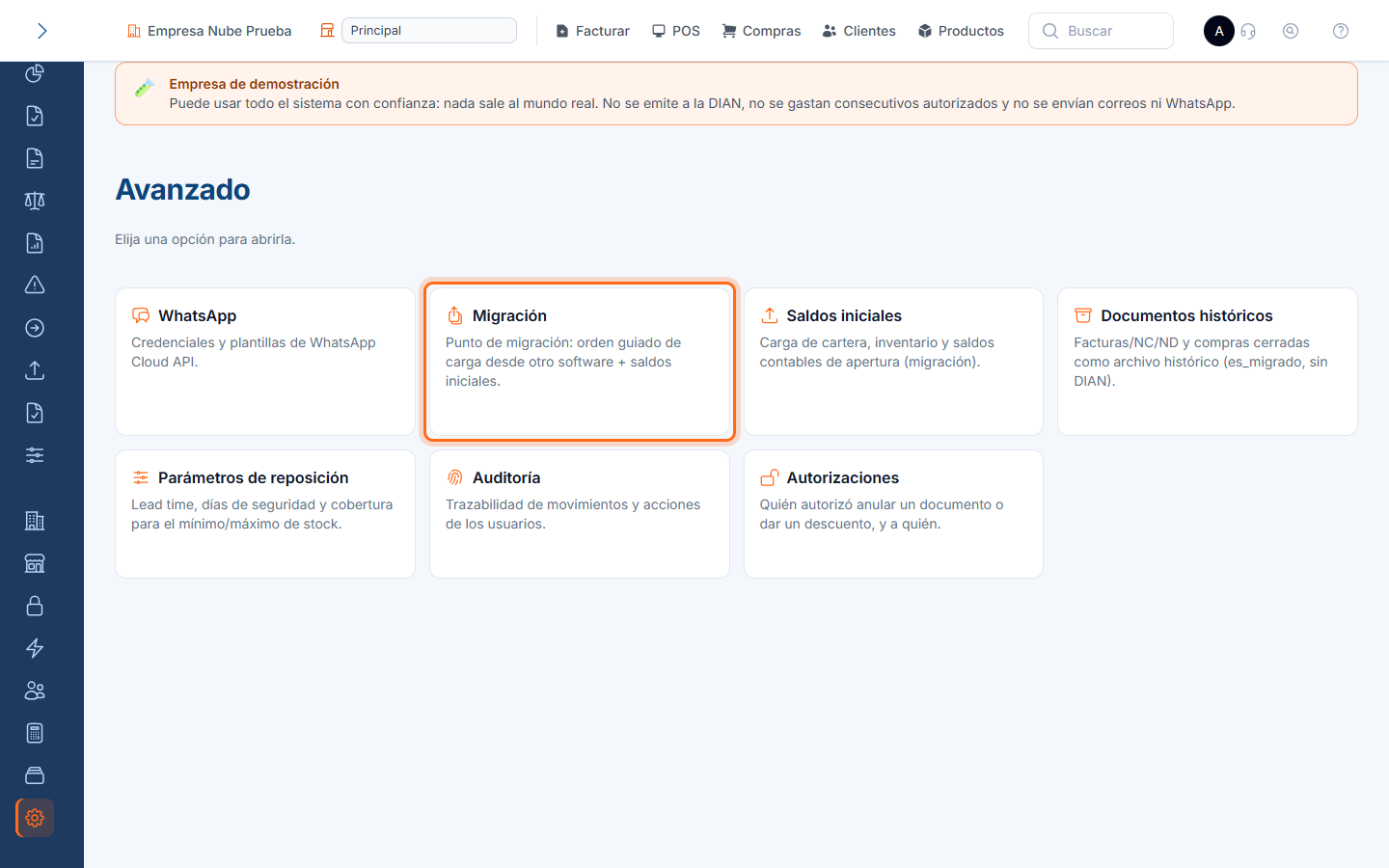
Abra Configuración › Avanzado y elija Migración. En el menú de la izquierda, el engranaje abre la Configuración; ahí está la opción Avanzado, y dentro, la tarjeta Migración.
La página «Avanzado» de la Configuración. La tarjeta «Migración» (resaltada en naranja) dice «Punto de migración: orden guiado de carga desde otro software + saldos iniciales». Al lado están «Saldos iniciales» y «Documentos históricos».
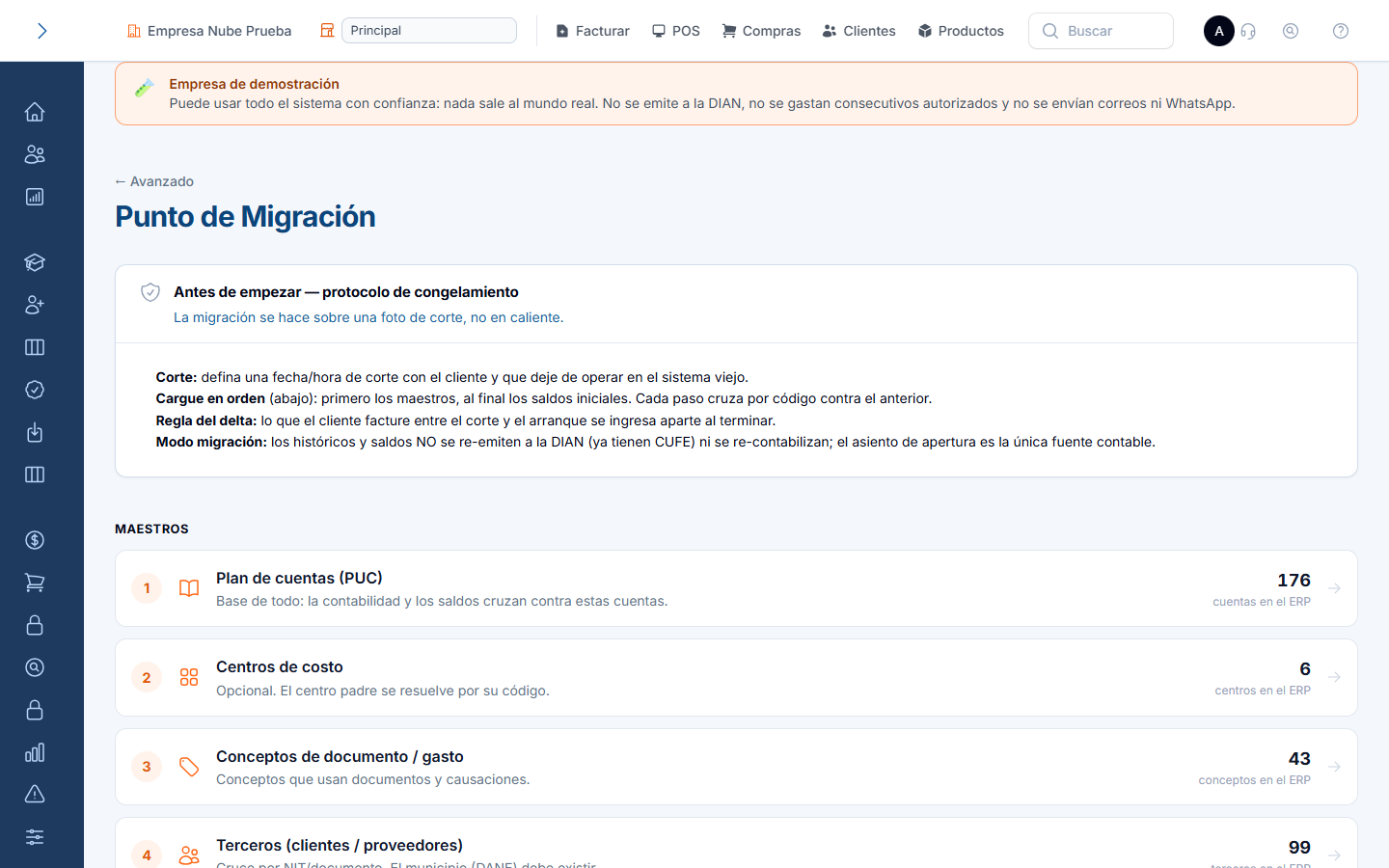
Lea el protocolo de corte. Arriba del Punto de Migración está el recordatorio de lo que se habló en el paso anterior: la fecha de corte, el orden de carga, qué hacer con lo que se venda entre el corte y el arranque, y que estos saldos no van a la DIAN.
▶ Video (59 s, sin sonido): Traer los clientes y proveedores del SAFIT — El Punto de Migración y la importación desde Excel, con la revisión antes de guardar.El «Punto de Migración». El recuadro «Antes de empezar — protocolo de congelamiento» resume el corte, el orden de carga, la regla del delta y el modo migración. Debajo empieza la lista «Maestros» con el plan de cuentas, los centros de costo y los conceptos, cada uno con cuántos hay ya en el ERP.
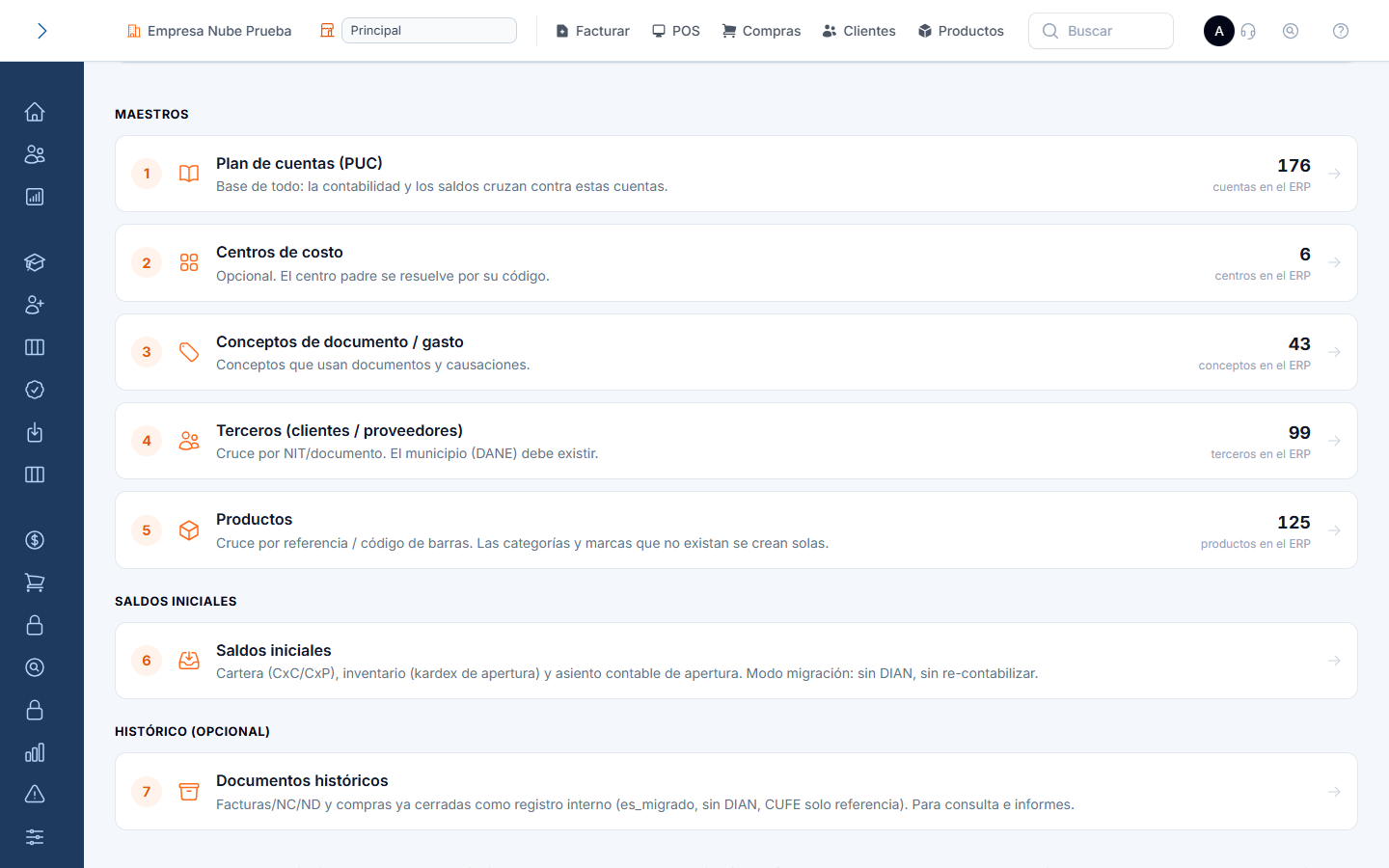
Siga la lista en orden. Cada tarjeta lo lleva a la pantalla donde se sube ese dato y le muestra cuántos registros hay ya. Así ve el avance: al subir los terceros, el número de la tarjeta 4 sube.
Los siete pasos, en orden: 1 Plan de cuentas, 2 Centros de costo, 3 Conceptos, 4 Terceros, 5 Productos (cada uno con su conteo a la derecha), 6 Saldos iniciales y 7 Documentos históricos (opcional). Cada tarjeta abre su pantalla.
4 · Paso a paso
Clientes y proveedores (terceros)
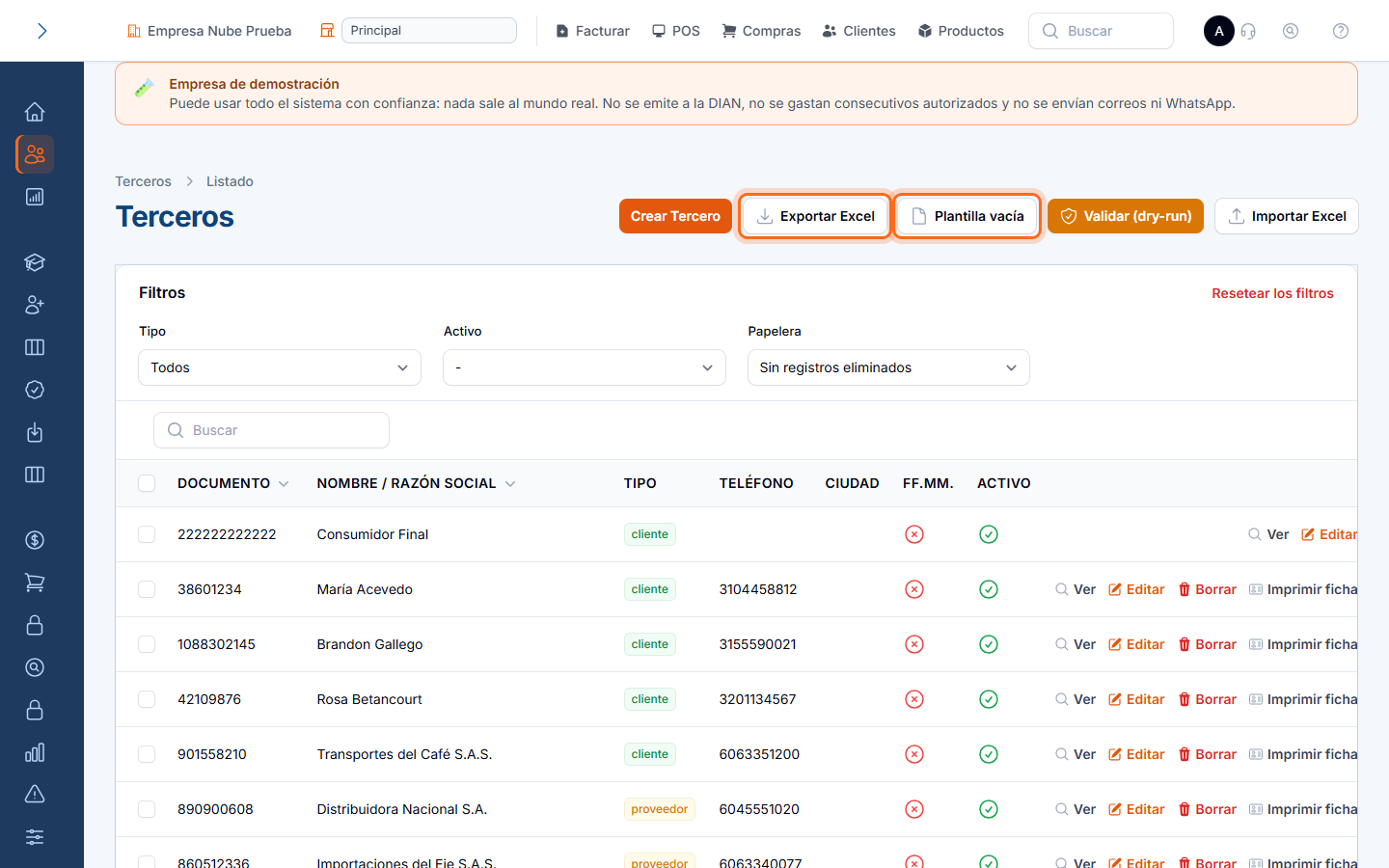
Descargue la plantilla. En Terceros, arriba a la derecha, Plantilla vacía descarga un Excel con las columnas que entiende el sistema; cada encabezado tiene un comentario que explica qué va ahí. Exportar Excel descarga la misma hoja con los terceros que ya hay: sirve para ver ejemplos o para corregir varios a la vez.
La lista de «Terceros». Arriba a la derecha están «Crear Tercero», «Exportar Excel» y «Plantilla vacía» (resaltados en naranja), «Validar (dry-run)» e «Importar Excel».
Llene la hoja. Una fila por tercero. Lo único obligatorio es numero_documento; lo demás se llena si lo tiene. Las columnas más usadas:
Columna
Qué va
Ejemplo
numero_documento
NIT o cédula, sin dígito de verificación (el sistema lo calcula). Puede venir con puntos.
900555001
tipo_documento
N (NIT), CC, CE, PA, TI…
N
tipo
cliente, proveedor o ambos
ambos
tipo_organizacion
natural o juridica
juridica
razon_social o nombres y apellidos
Razón social para empresas; primer_nombre, primer_apellido… para personas
Distribuidora El Ejemplo S.A.S.
regimen_fiscal
no_responsable, comun, gran_contribuyente…
comun
telefono, email, direccion
Datos de contacto (el celular sirve para WhatsApp)
3105550001
codigo_dane
Código DANE del municipio: con él se llenan solos la ciudad y el código postal
76147 (Cartago)
cupo_credito, dias_credito
Cupo y plazo para ventas a crédito, solo números
5000000 · 30
💡
Si el sistema anterior le entrega un listado con otros nombres de columna («NIT», «Documento», «Cédula», «Correo», «Celular», «Municipio») o con valores como «Ambos», «Natural» o «VERDADERO», el sistema los reconoce. Aun así, lo más seguro es pegar los datos en la plantilla.
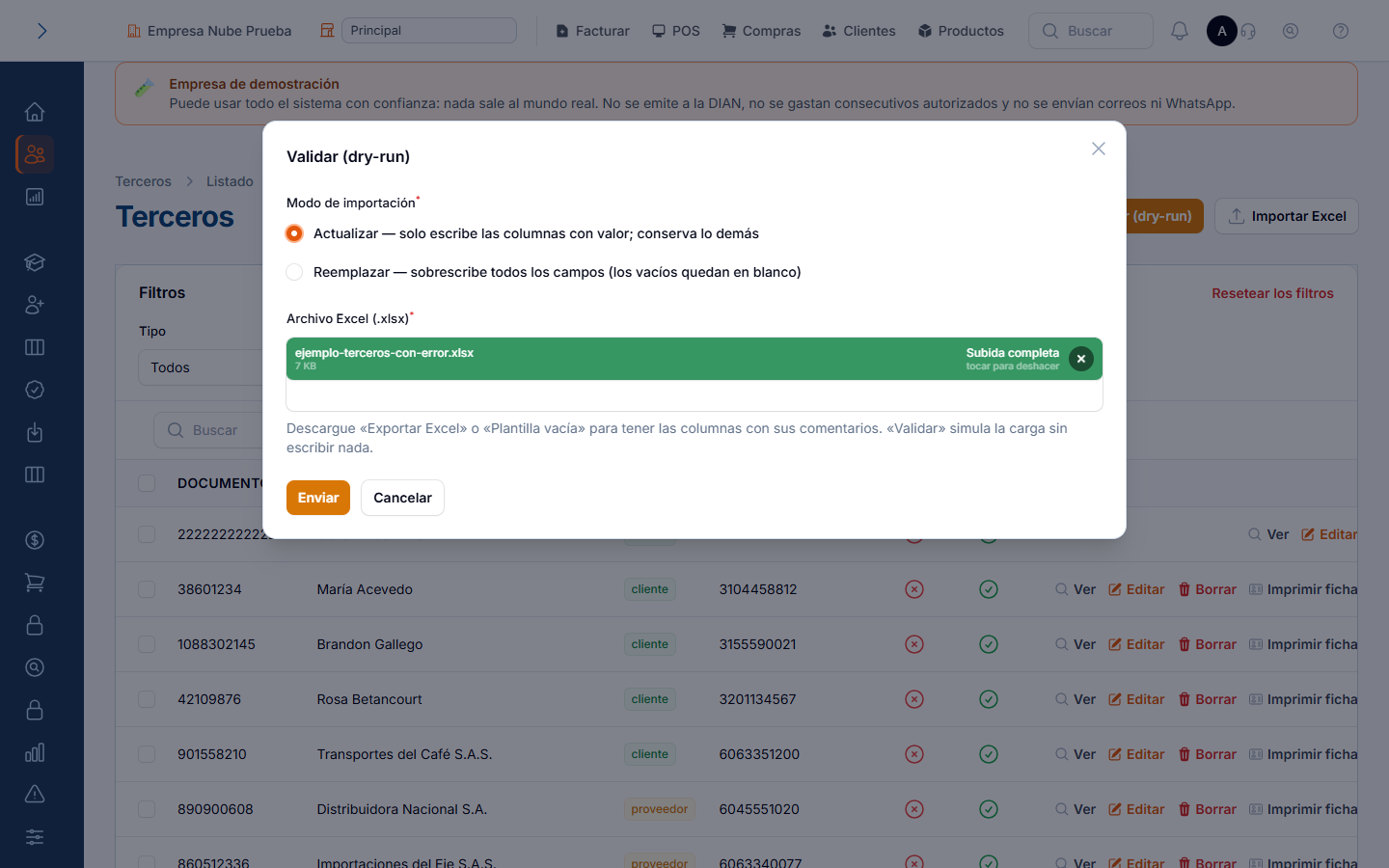
Valide antes de importar.Validar (dry-run) hace la carga de prueba sin guardar nada. Elija el modo (deje Actualizar), suba el archivo y pulse Enviar.
La ventana «Validar (dry-run)». En «Modo de importación» está marcado «Actualizar — solo escribe las columnas con valor; conserva lo demás». En «Archivo Excel (.xlsx)» ya se subió «ejemplo-terceros-con-error.xlsx» (barra verde «Subida completa»). Abajo, los botones «Enviar» y «Cancelar».
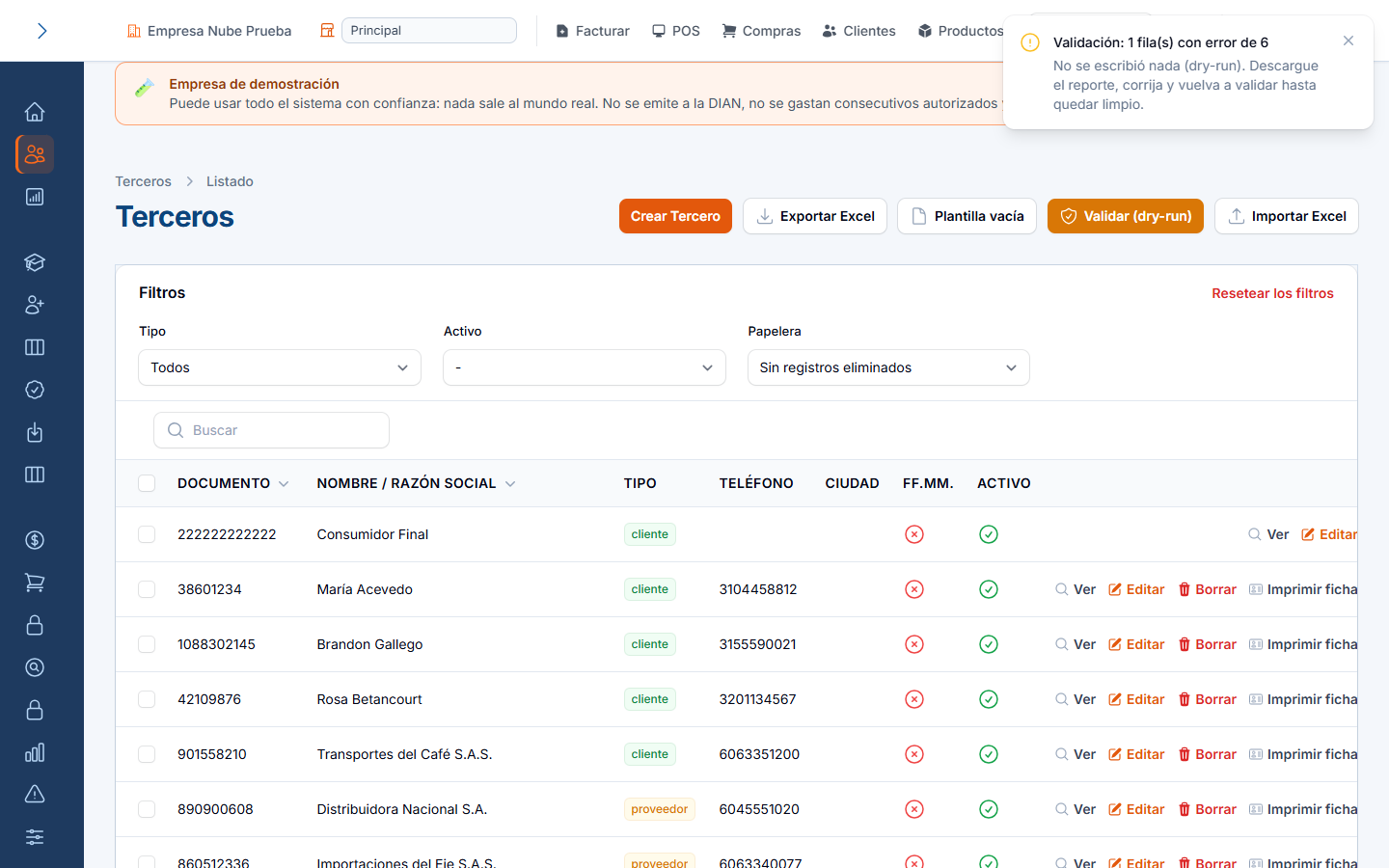
Lea el resultado de la validación. Si todo está bien, el aviso dice «Validación limpia» y ya puede importar. Si alguna fila tiene un problema, el aviso dice cuántas y se descarga un Excel con la fila, el documento y el motivo de cada una. Corríjalas en su archivo y vuelva a validar.
Arriba a la derecha, el aviso amarillo «Validación: 1 fila(s) con error de 6»: «No se escribió nada (dry-run). Descargue el reporte, corrija y vuelva a validar hasta quedar limpio». El archivo de ejemplo tenía una fila sin número de documento.
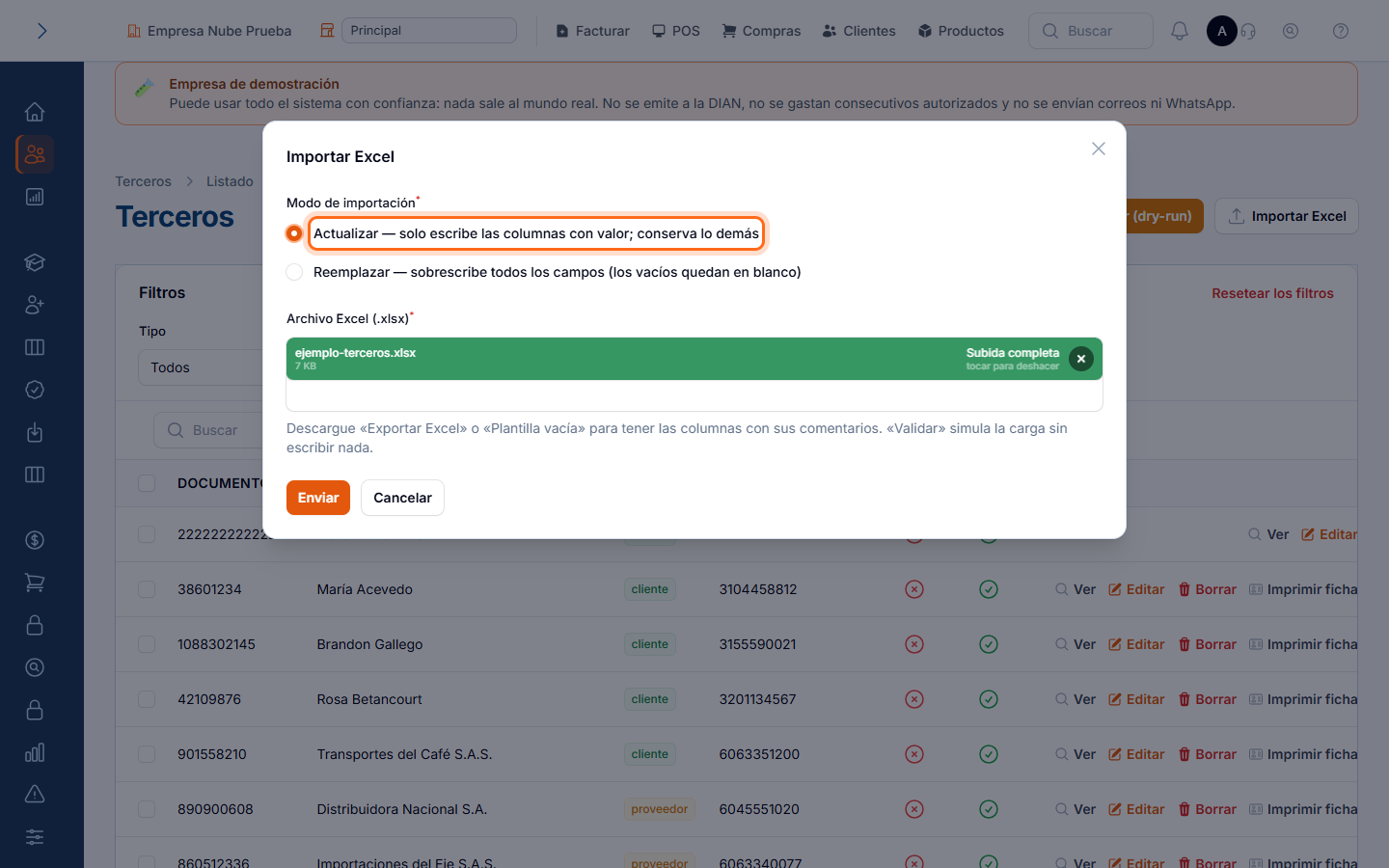
Importe. Pulse Importar Excel, deje el modo Actualizar, suba el archivo corregido y pulse Enviar. Todavía no se guarda nada: primero viene el resumen.
La ventana «Importar Excel» con el modo «Actualizar» (resaltado) y el archivo «ejemplo-terceros.xlsx» ya subido. «Reemplazar» sobrescribe todos los campos, y deja en blanco los que vengan vacíos en el archivo.
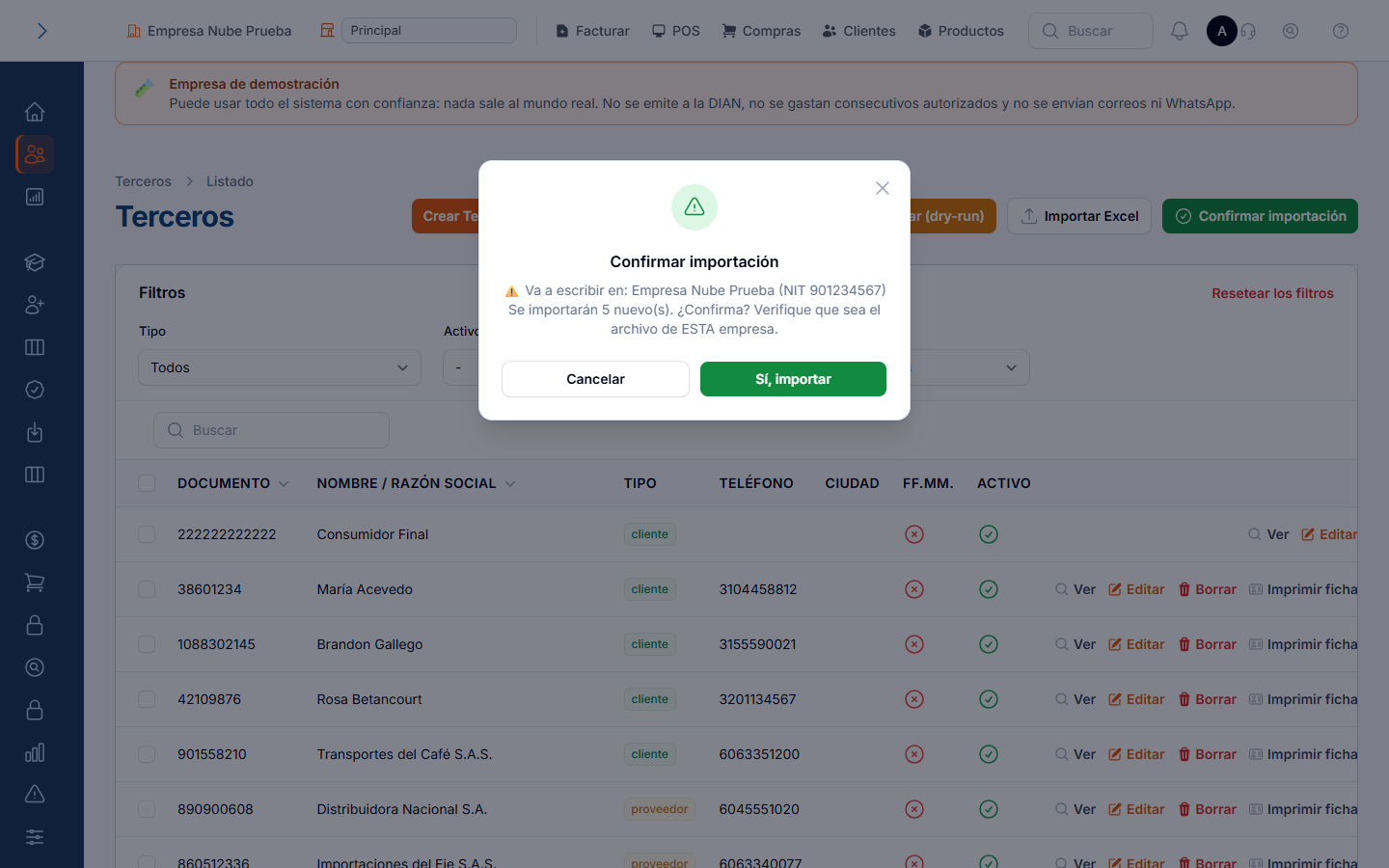
Lea el resumen y confirme. La ventana Confirmar importación dice en qué empresa va a escribir (nombre y NIT) y cuántos terceros son nuevos y cuántos se actualizan. Si la empresa no es la suya, o los números no son los que espera, pulse Cancelar. Si todo está bien, pulse Sí, importar.
La ventana «Confirmar importación»: «⚠️ Va a escribir en: Empresa Nube Prueba (NIT 901234567) Se importarán 5 nuevo(s). ¿Confirma? Verifique que sea el archivo de ESTA empresa.», con los botones «Cancelar» y «Sí, importar».
📌
Mire siempre la empresa. Quien atiende varias empresas puede subir sin darse cuenta los terceros de una en la otra. El nombre y el NIT de la ventana son su última oportunidad de verlo.
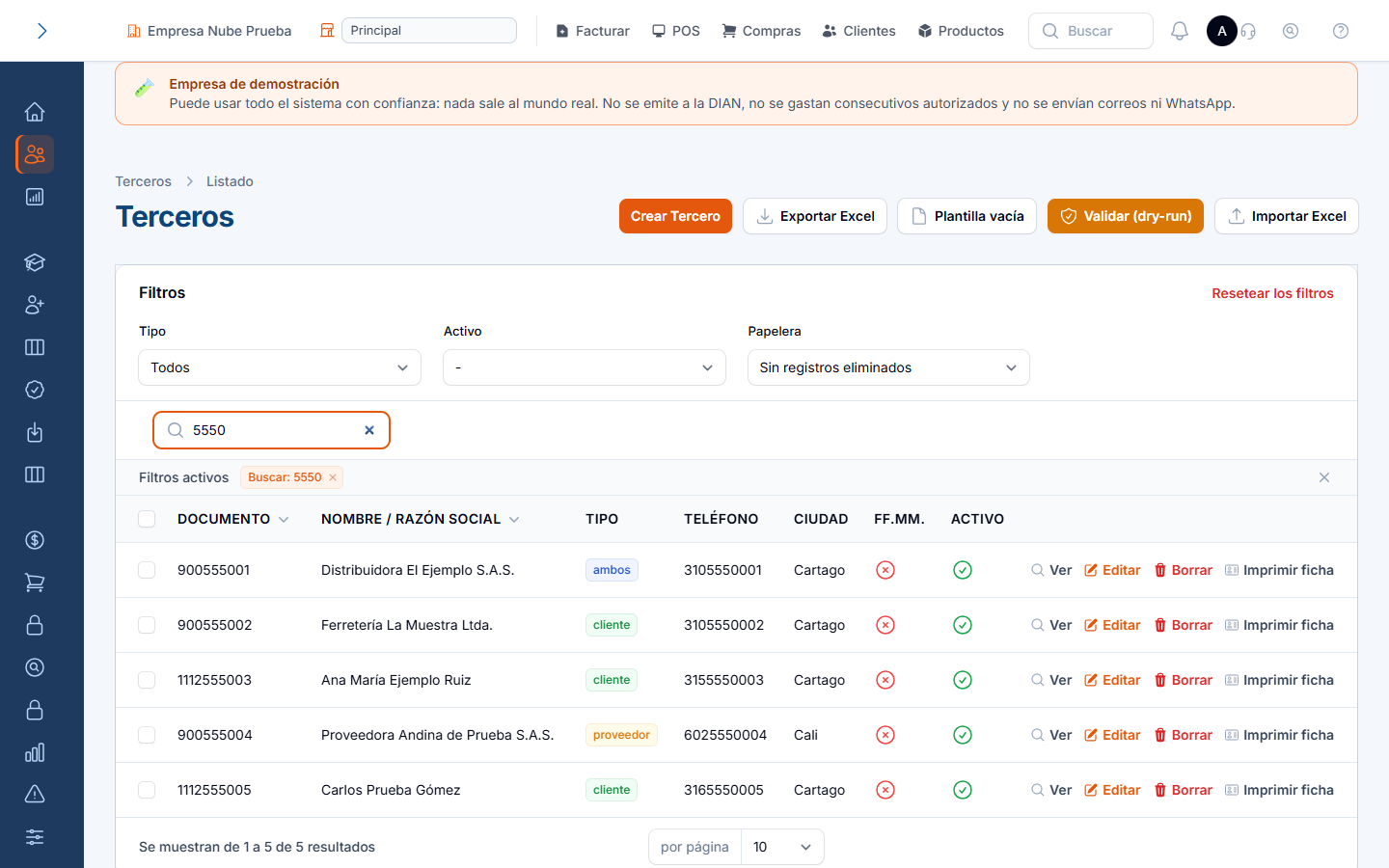
Revise lo que quedó. El aviso verde dice cuántos se crearon y cuántos se actualizaron. Busque algunos en la lista para comprobar que entraron bien, con su tipo y su ciudad.
La lista de Terceros, buscando «5550», aparecen los cinco terceros del archivo: Distribuidora El Ejemplo S.A.S. (ambos), Ferretería La Muestra Ltda. (cliente), Ana María Ejemplo Ruiz (cliente), Proveedora Andina de Prueba S.A.S. (proveedor) y Carlos Prueba Gómez (cliente), con su teléfono y la ciudad que salió del código DANE.
ℹ️
En terceros y productos, si una fila tiene un error, esa fila no entra y las demás sí. El aviso dice cuántas se omitieron y se descarga el Excel con el motivo de cada una, para corregirlas y subirlas de nuevo.
5 · Paso a paso
Productos
Se hace igual que con los terceros, en Productos: Plantilla vacía, llenar, Validar (dry-run), Importar Excel y confirmar.
Llene la hoja de productos. Una fila por producto. Lo obligatorio es el nombre. Las columnas más usadas:
Columna
Qué va
Ejemplo
codigo_barras
Código de barras. Si ya existe, se actualiza ese producto.
7709990555011
referencia
Referencia interna. Si el producto no tiene código de barras, se reconoce por aquí.
MIG-001
nombre
Nombre del producto (obligatorio)
Cuaderno argollado 100 hojas
categoria, marca
Por nombre. Si no existen, se crean solas.
Papelería
unidad_medida
und, kg, lt, cja…
und
precio_compra, precio_venta
Solo números, sin signo de pesos ni puntos de miles. El precio de venta va sin IVA.
9500 · 16000
iva_porcentaje
Una tarifa que exista en el catálogo: 0, 5, 19…
19
maneja_inventario
1 = lleva existencias · 0 = no (servicios)
1
ℹ️
La plantilla trae columnas de más según lo que tenga activo su empresa: lotes y antibióticos en una droguería, tarifas de alquiler, datos del RUNT para vehículos, tallas y colores… Si no las necesita, déjelas vacías.
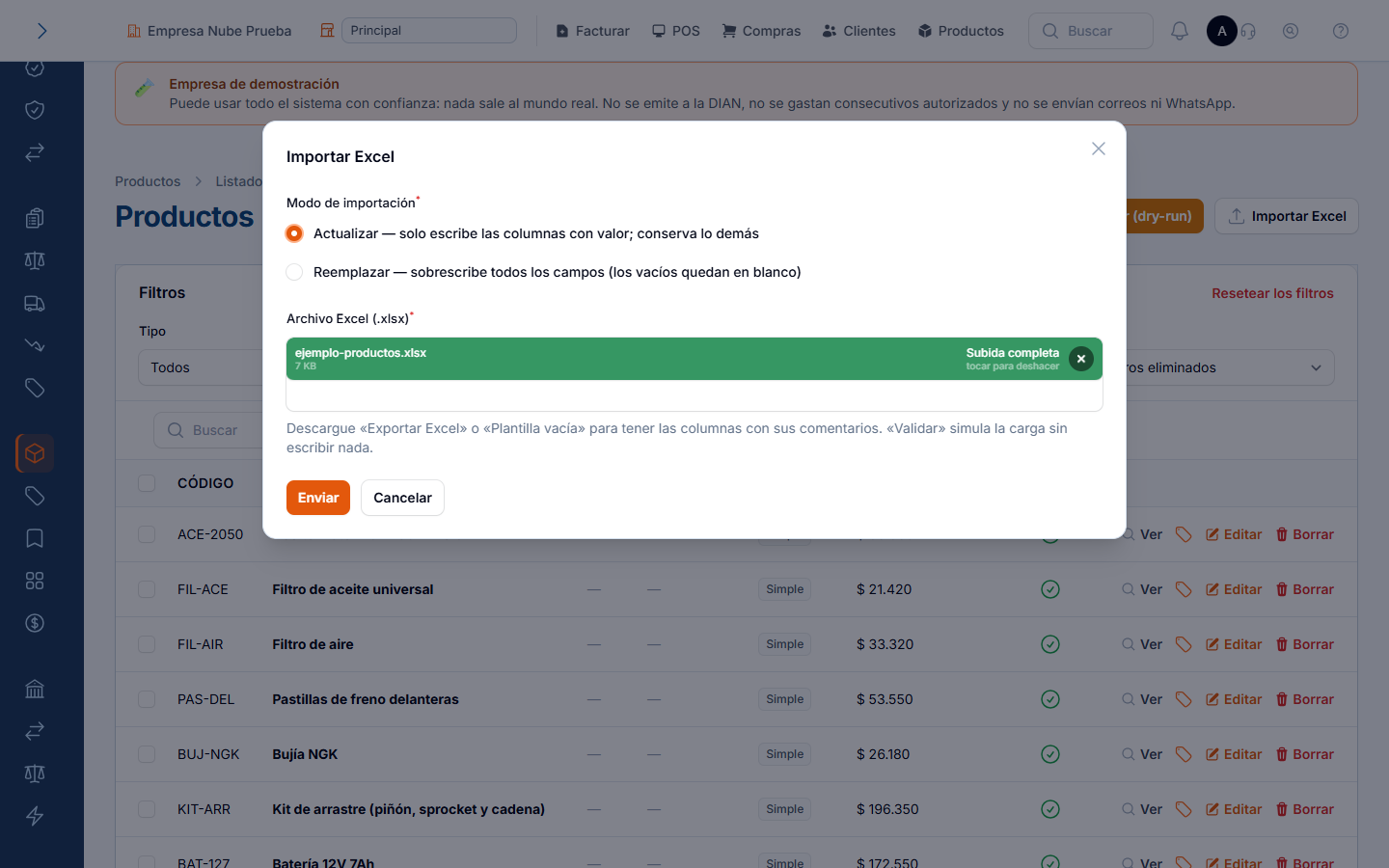
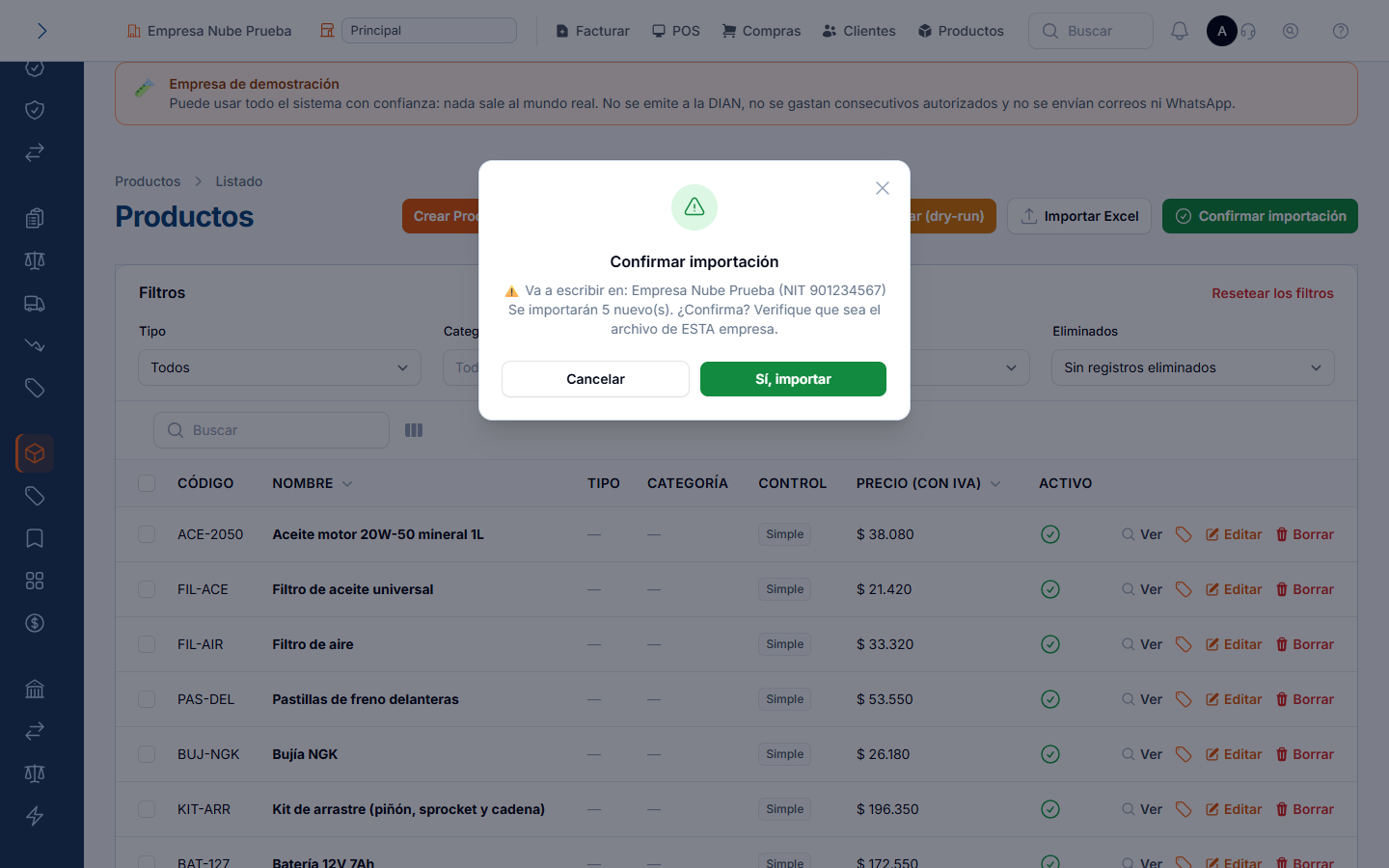
Importe y confirme. Igual que con los terceros: Importar Excel, el archivo, Enviar, y el resumen dice la empresa y cuántos productos son nuevos y cuántos se actualizan.
▶ Video (77 s, sin sonido): Importar productos desde Excel — Subir la plantilla, revisar renglón por renglón y confirmar.La ventana «Importar Excel» sobre la lista de Productos, con el modo «Actualizar» marcado y «ejemplo-productos.xlsx» subido.La ventana «Confirmar importación» sobre la lista de Productos: «Va a escribir en: Empresa Nube Prueba (NIT 901234567) Se importarán 5 nuevo(s)», con «Cancelar» y «Sí, importar». Detrás se ve la lista de productos que ya tiene la empresa.
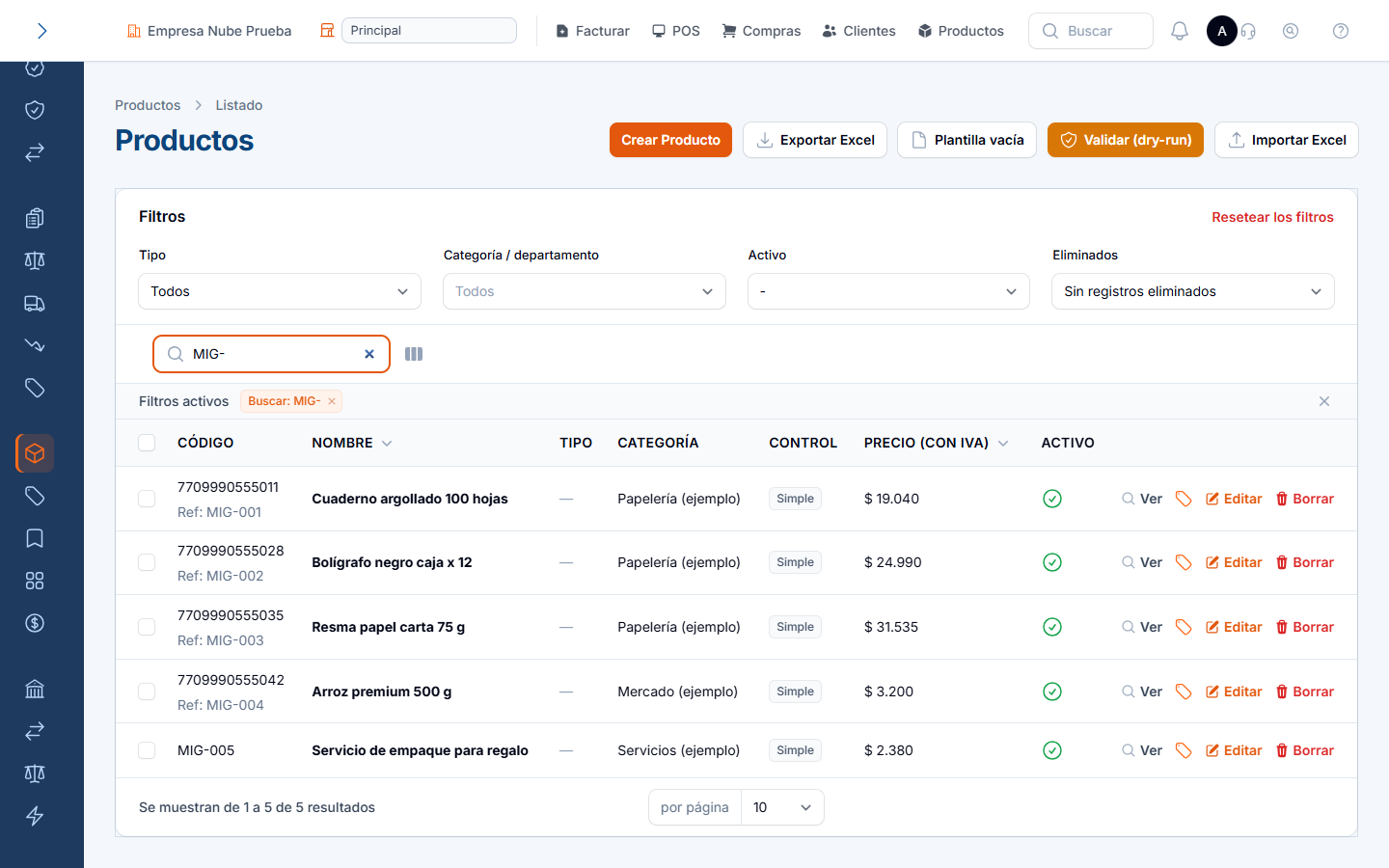
Revise los productos. Busque por la referencia o el nombre y compruebe la categoría y el precio.
La lista de Productos buscando «MIG-»: los cinco productos del archivo, cuatro con su código de barras y su referencia y el servicio con su código MIG-005, su categoría (Papelería, Mercado o Servicios «(ejemplo)»), control «Simple» y el precio con IVA: el cuaderno de 16.000 + IVA sale en 19.040,00 COP; el arroz, sin IVA, en 3.200,00 COP.
Cuando un precio se ve raro, el sistema avisa
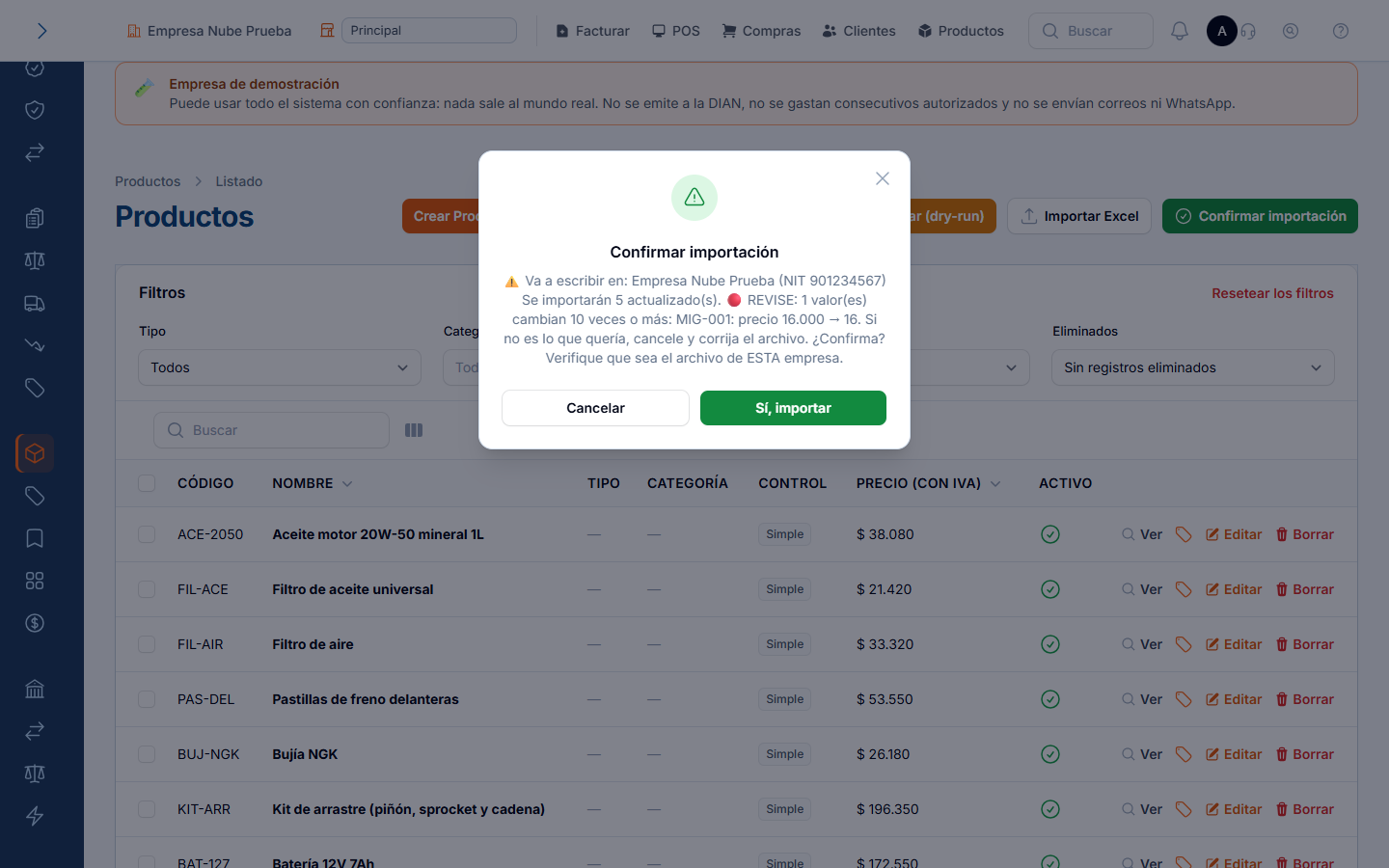
Un error muy común al pasar datos de un programa a otro es que «16.000» llegue como «16» (o al revés, como «16.000.000»). Por eso, si al actualizar productos un precio o un costo cambia 10 veces o más, el resumen lo marca con 🔴 REVISE y dice cuál, antes de que usted confirme.
La ventana «Confirmar importación» al subir de nuevo los productos con un precio mal escrito: «Se importarán 5 actualizado(s). 🔴 REVISE: 1 valor(es) cambian 10 veces o más: MIG-001: precio 16.000 → 16. Si no es lo que quería, cancele y corrija el archivo».
⚠️
Si ve el 🔴, pulse Cancelar, corrija el archivo y vuelva a subirlo. Un precio escrito como texto con coma de miles («16,000») tampoco se adivina: esa fila sale con el aviso para que la escriba sin separadores.
6 · Paso a paso
Inventario inicial
El inventario inicial dice cuántas unidades hay de cada producto en cada bodega el día del corte, y a qué costo. Se carga en Configuración › Avanzado › Saldos iniciales (o desde el paso 6 del Punto de Migración).
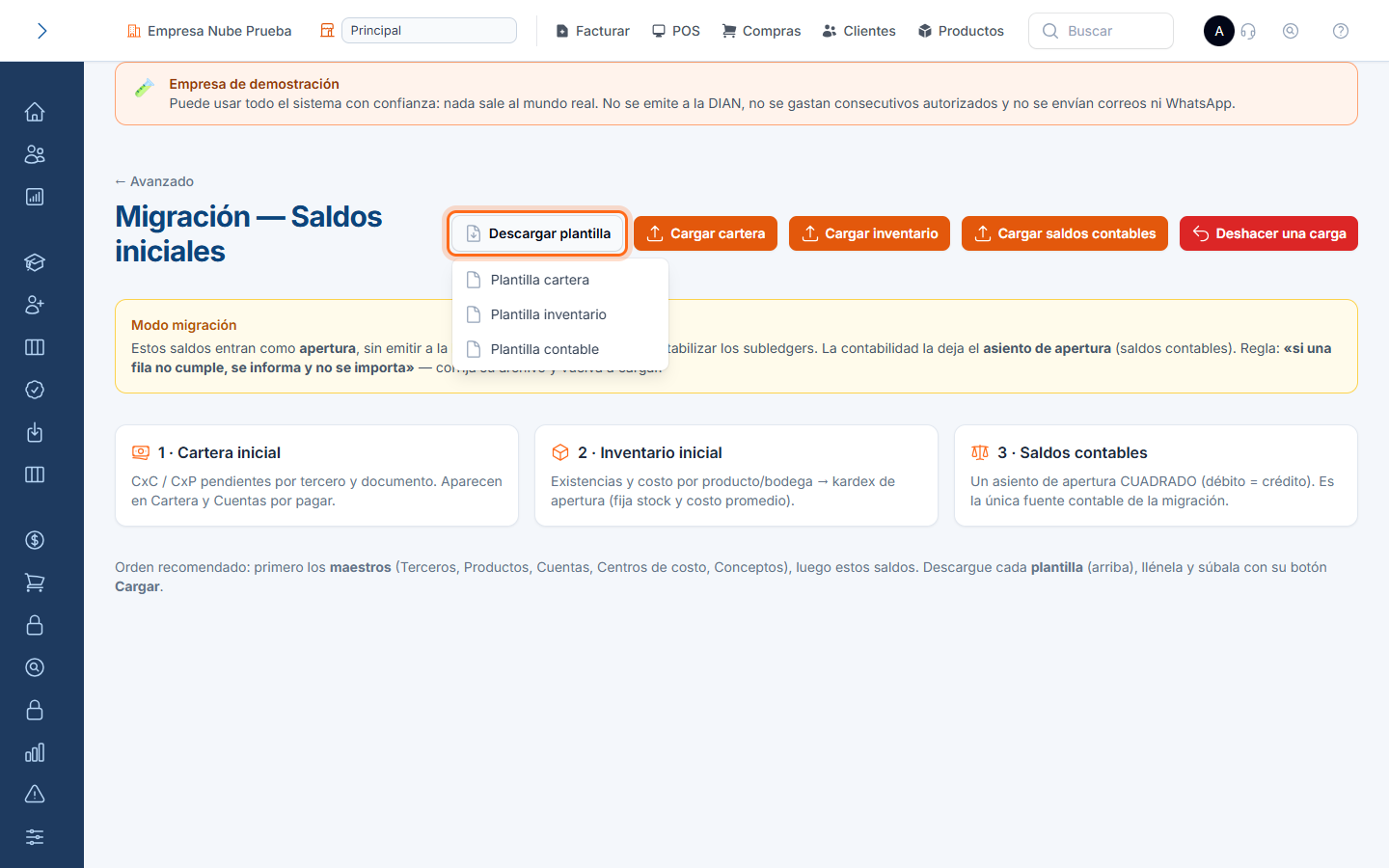
Descargue la plantilla de inventario. En Saldos iniciales, el botón Descargar plantilla trae las tres plantillas (cartera, inventario y contable), y al lado está el botón para cargar cada una: Cargar cartera, Cargar inventario y Cargar saldos contables.
La página «Migración — Saldos iniciales». Arriba, «Descargar plantilla» (resaltado) abierto con sus tres opciones: Plantilla cartera, Plantilla inventario y Plantilla contable; al lado, «Cargar cartera», «Cargar inventario», «Cargar saldos contables» y, en rojo, «Deshacer una carga». El recuadro amarillo «Modo migración» explica que estos saldos entran como apertura, sin DIAN; debajo, las tres cargas: Cartera inicial, Inventario inicial y Saldos contables.
Llene una fila por producto y bodega.
Columna
Qué va
Ejemplo
producto
Referencia o código de barras (el producto ya debe existir)
MIG-001
bodega
Nombre de la bodega o sucursal. Vacía = la principal.
Principal
cantidad
Existencia el día del corte (mayor que 0)
40
costo
Costo unitario, solo números
9500
Los productos con lotes van con una fila por lote (columnas lote y vencimiento); los que tienen series (celulares, motos), con una fila por serie. La plantilla explica cada columna en su comentario.
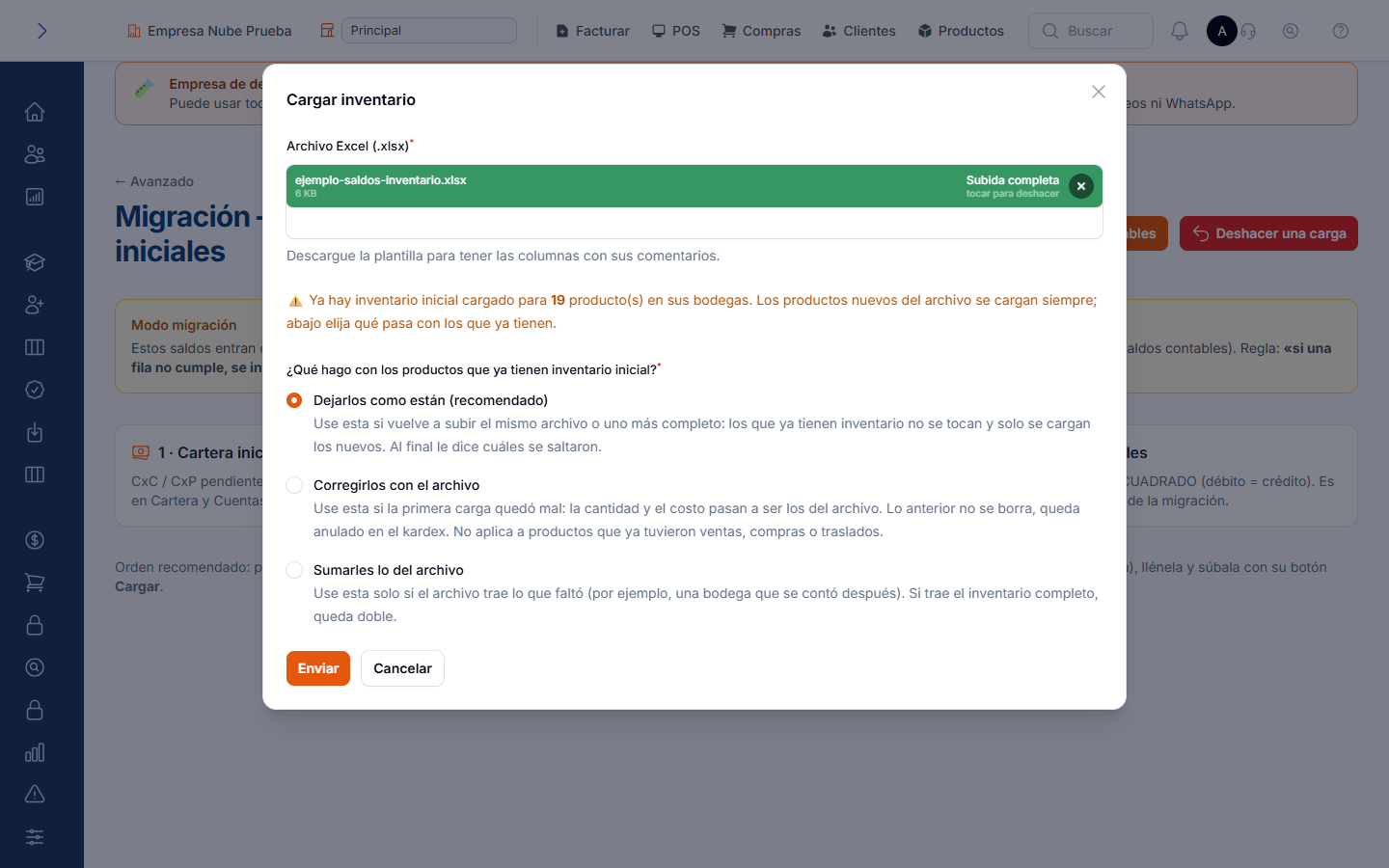
Pulse Cargar inventario y suba el archivo. Si ya hay inventario inicial cargado para algunos productos, la ventana lo avisa en naranja y le pregunta qué hacer con ellos. Para la primera carga, o si vuelve a subir el mismo archivo, deje Dejarlos como están (recomendado). Pulse Enviar.
La ventana «Cargar inventario» con «ejemplo-saldos-inventario.xlsx» subido. El aviso naranja dice que ya hay inventario inicial cargado para algunos productos de la empresa de prueba, y la pregunta «¿Qué hago con los productos que ya tienen inventario inicial?» ofrece «Dejarlos como están (recomendado)», «Corregirlos con el archivo» y «Sumarles lo del archivo», cada una con cuándo usarla.
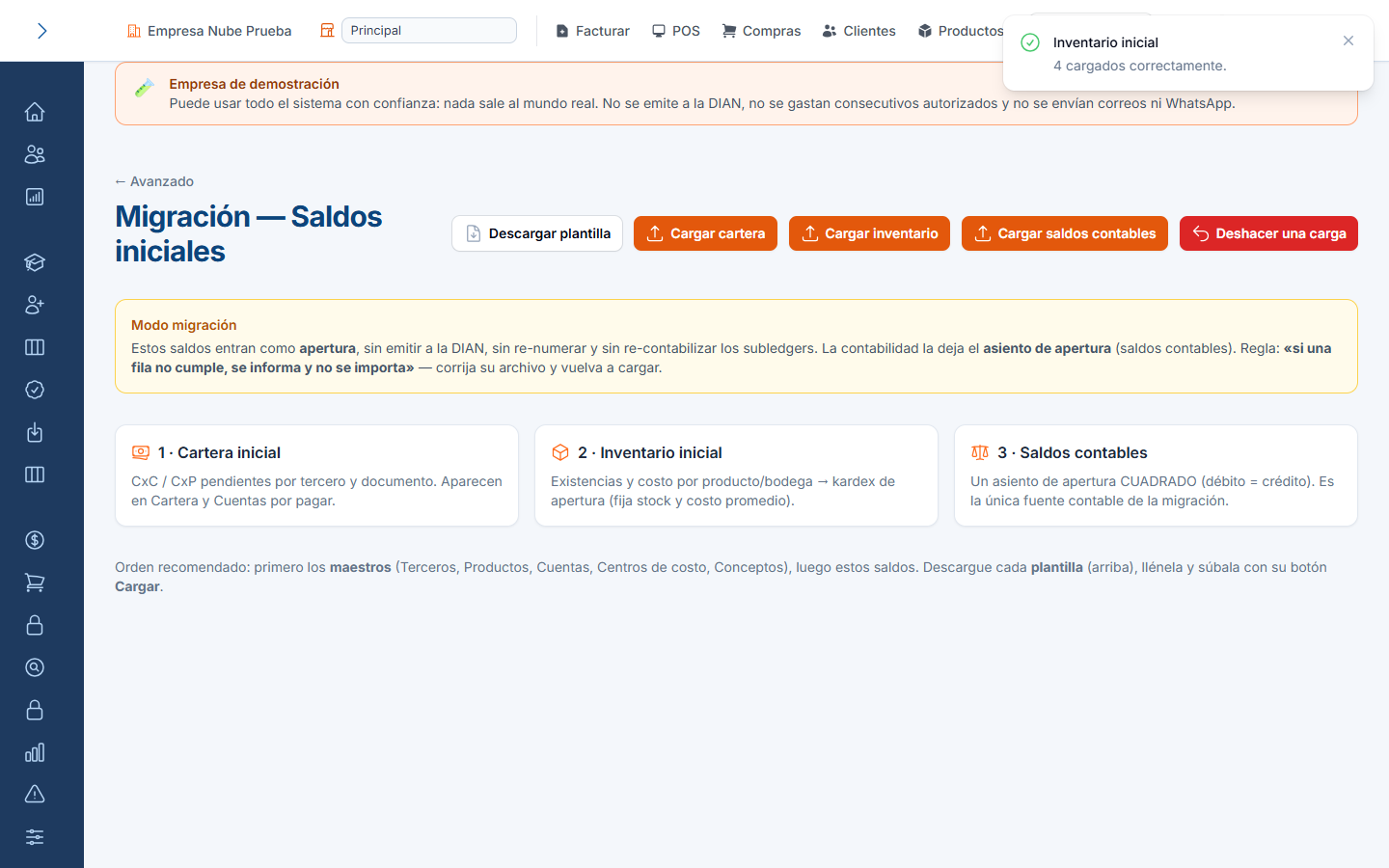
Lea el resultado. El aviso dice cuántos se cargaron. Si alguna fila no entró (un producto que no existe, una cantidad en cero), se descarga un Excel con esas filas y el motivo: corríjalo ahí mismo y vuelva a subirlo.
Arriba a la derecha, el aviso verde «Inventario inicial — 4 cargados correctamente».
7 · Paso a paso
Cartera inicial: lo que le deben y lo que debe
En la misma página de Saldos iniciales se cargan las facturas pendientes: las de sus clientes (por cobrar) y las de sus proveedores (por pagar). Los terceros ya deben estar cargados.
Llene una fila por factura pendiente.
Columna
Qué va
Ejemplo
tipo
cobrar (le deben) o pagar (usted debe)
cobrar
nit
Documento del cliente o proveedor (ya cargado)
900555001
numero
Número de la factura en el sistema anterior, o de la factura del proveedor
FV-1001
fecha, vencimiento
AAAA-MM-DD. Con el vencimiento se calculan los días de mora.
2026-09-15 · 2026-10-15
valor
Lo que falta por pagar de esa factura (no el total si ya tuvo abonos)
1250000
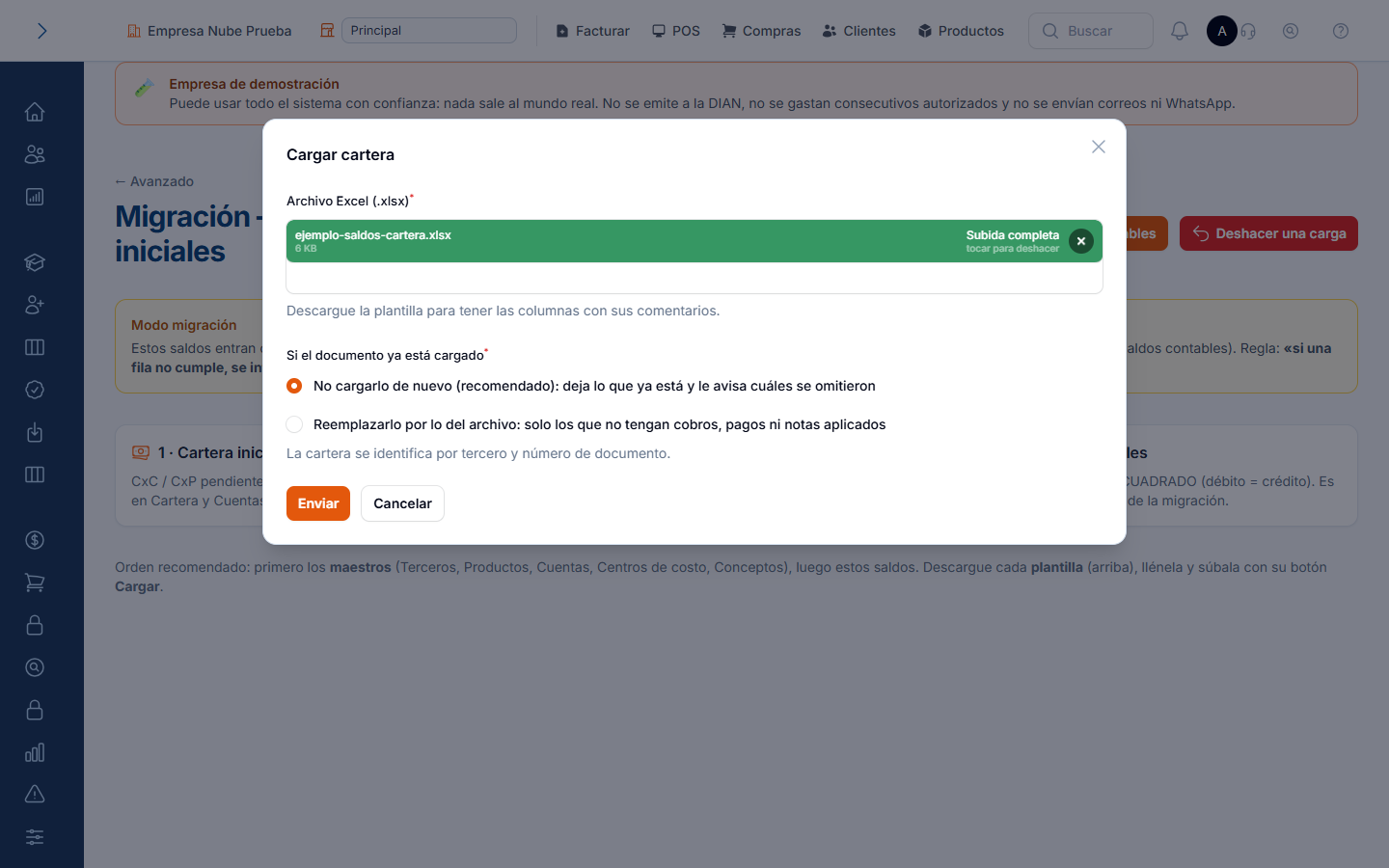
Pulse Cargar cartera y suba el archivo. La ventana pregunta qué hacer si una factura ya está cargada: deje No cargarlo de nuevo (recomendado). Una factura se reconoce por el tercero y su número.
La ventana «Cargar cartera» con «ejemplo-saldos-cartera.xlsx» subido y la pregunta «Si el documento ya está cargado», con «No cargarlo de nuevo (recomendado)» marcado y la alternativa «Reemplazarlo por lo del archivo». Abajo, la nota de que la cartera se identifica por tercero y número de documento.
Lea el resultado.El aviso verde «Cartera inicial — 4 cargados correctamente»: tres facturas por cobrar y una por pagar.
📌
Los saldos contables van aparte. La cartera y el inventario iniciales no hacen asientos: la contabilidad arranca con el asiento de apertura que se sube con Plantilla contable y Cargar saldos contables (cuenta, tercero, débito y crédito, con su fecha). Ese asiento debe quedar cuadrado; si no cuadra, no se crea. Normalmente lo prepara el contador con el balance del día del corte.
8 · Paso a paso
Revisar lo cargado y cuadrar
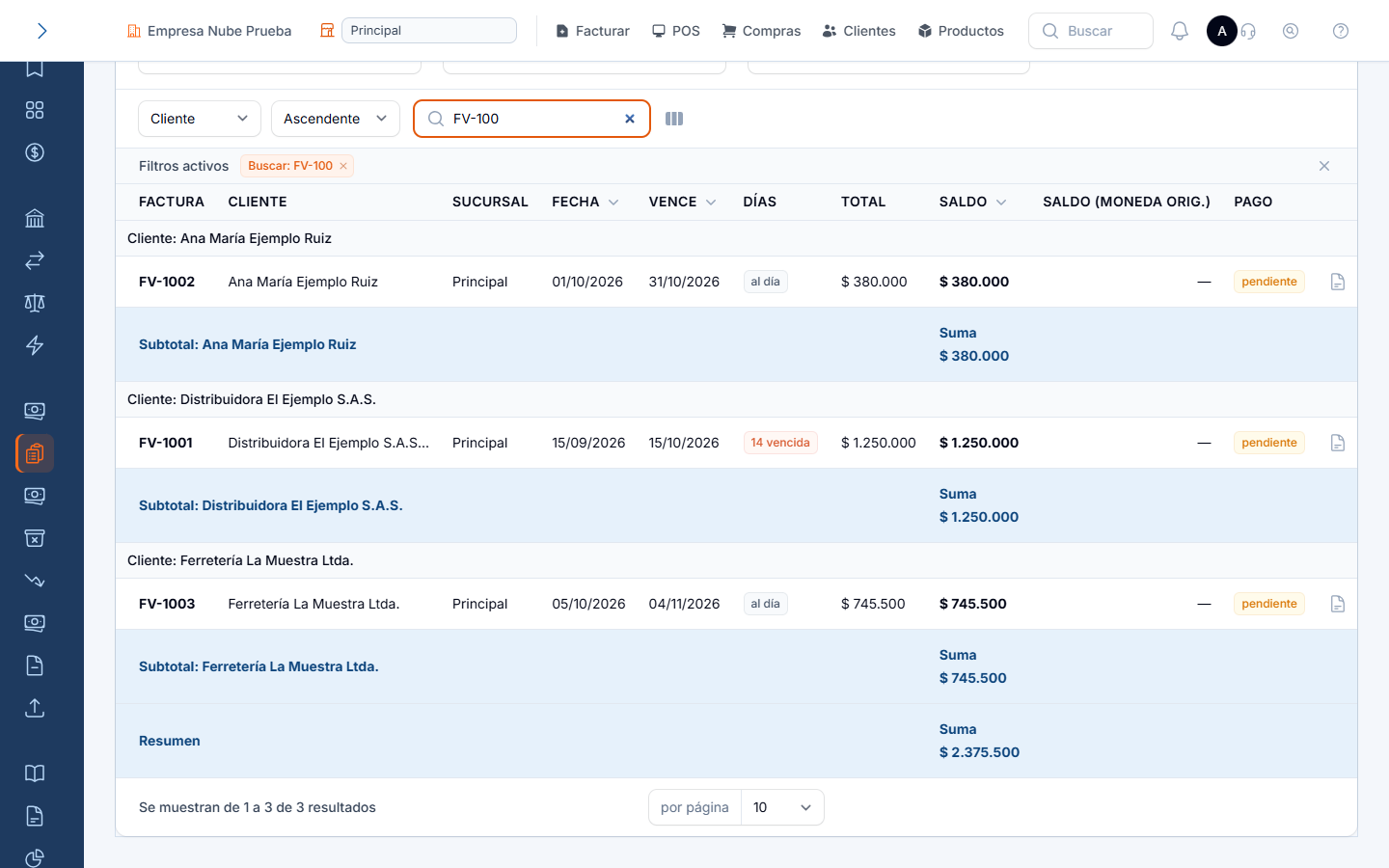
Mire la cartera. En Cartera › Cuentas por cobrar aparecen las facturas migradas de cada cliente, con su vencimiento y sus días de mora; las de proveedores, en Cuentas por pagar. Desde ahí se cobran o se pagan como cualquier otra.
«Cuentas Por Cobrar» buscando «FV-100»: las tres facturas migradas, agrupadas por cliente. FV-1002 de Ana María Ejemplo Ruiz (380.000) y FV-1003 de Ferretería La Muestra (745.500) están «al día»; FV-1001 de Distribuidora El Ejemplo (1.250.000) venció el 15 de octubre y sale en rojo con sus días de mora («12 vencida»). Cada cliente trae su «Subtotal» y abajo, en «Resumen», la suma: «$ 2.375.500».
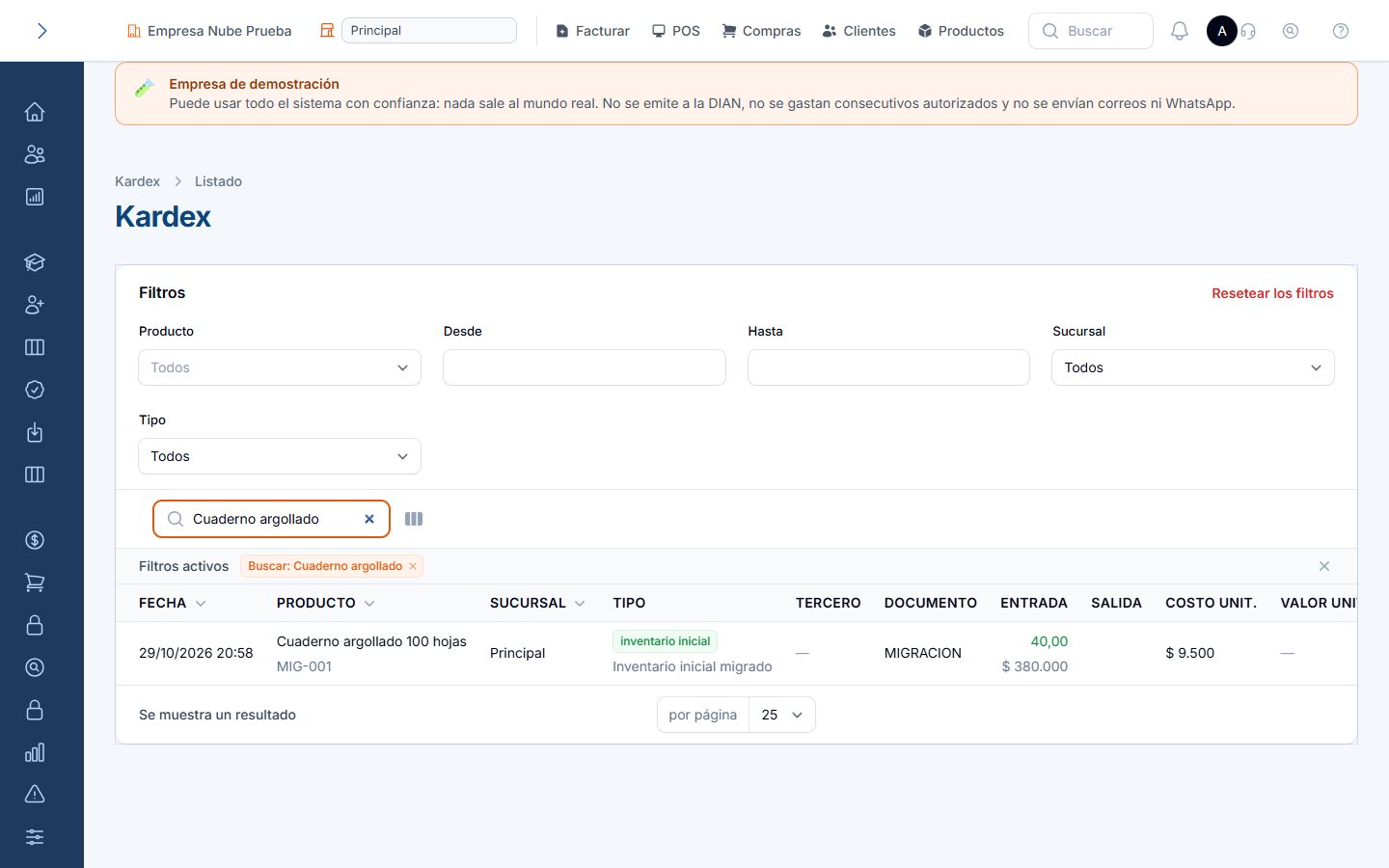
Mire el kardex. En Inventario › Kardex / Movimientos, cada producto cargado tiene un movimiento de inventario inicial con la cantidad y el costo del archivo. Desde ahí empieza su historia en AppSafit.
El «Kardex» buscando «Cuaderno argollado»: un movimiento de «Cuaderno argollado 100 hojas», con su referencia MIG-001 debajo del nombre, en la sucursal Principal, tipo «inventario inicial · Inventario inicial migrado», documento MIGRACION, con entrada de 40 unidades ($380.000) a un costo unitario de «$ 9.500».
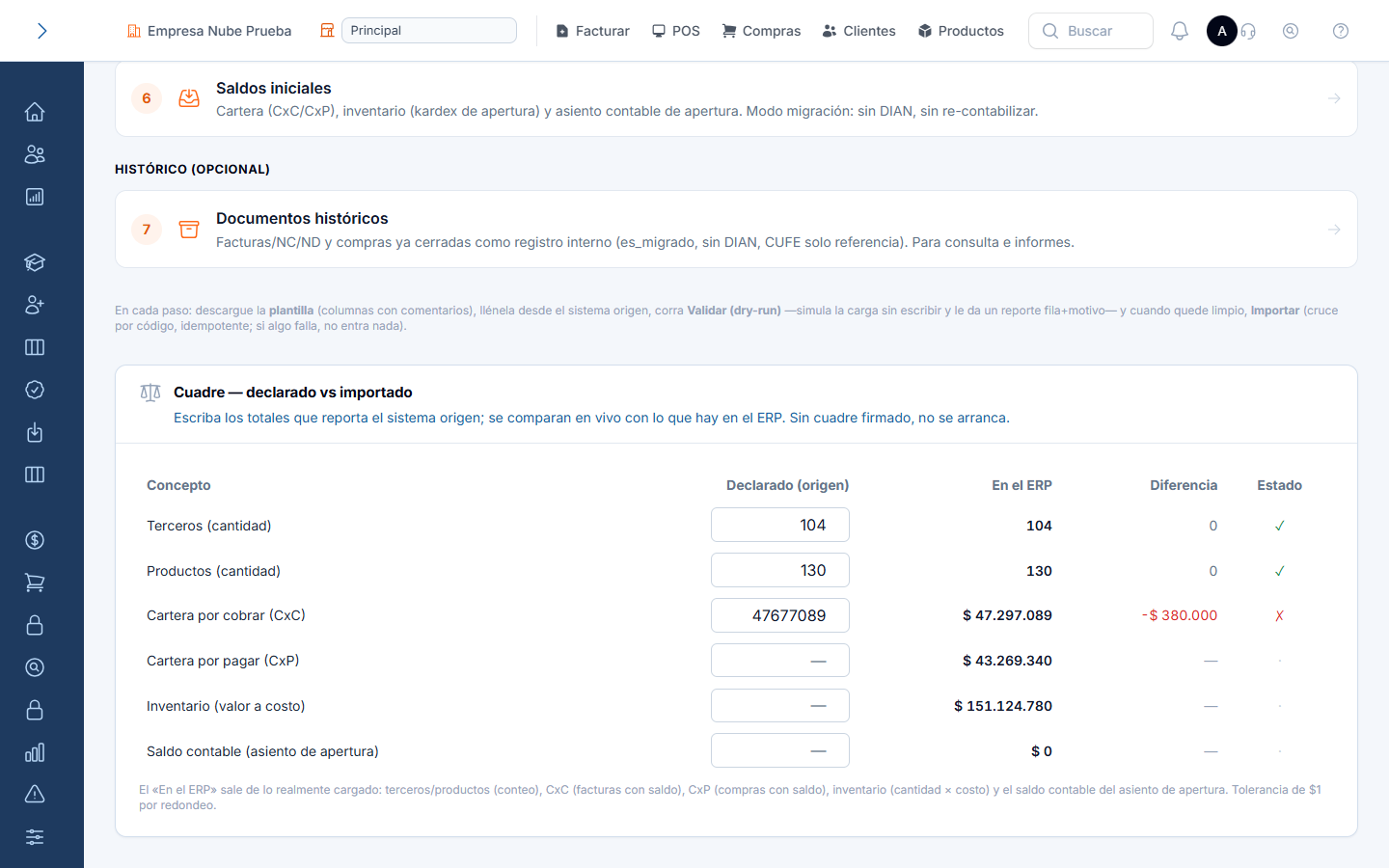
Cuadre contra el sistema anterior. Al final del Punto de Migración está el Cuadre: escriba en «Declarado (origen)» los totales que le da el sistema anterior (cuántos terceros, cuántos productos, cuánto suma la cartera por cobrar…) y compárelos con «En el ERP». La marca ✓ dice que cuadra; la ✗ en rojo, con la diferencia, dice que falta o sobra algo. No arranque hasta que todo cuadre.
El recuadro «Cuadre — declarado vs importado». Terceros y Productos cuadran (✓, diferencia 0). En «Cartera por cobrar (CxC)» lo declarado es $380.000 más que lo que hay en el ERP: la diferencia sale en rojo con ✗. Es la señal de que falta cargar una factura (en este ejemplo, una de 380.000).
ℹ️
«En el ERP» cuenta todo lo que hay en la empresa, no solo lo migrado. Si antes de migrar ya había creado algunos clientes o productos a mano, súmelos a lo declarado.
9 · Para tener claro
Si algo salió mal
Terceros y productos
Corrija y vuelva a subir
Subir de nuevo el archivo corregido actualiza lo que ya existe, no lo duplica. Con el modo Actualizar solo cambian las columnas que traen valor; con Reemplazar se sobrescribe todo, y lo vacío queda en blanco.
Inventario y cartera
Deshacer una carga
En Saldos iniciales, el botón rojo Deshacer una carga quita el inventario inicial, la cartera inicial o el asiento de apertura que cargó la migración, para subirlo limpio. No toca lo que ya tuvo movimiento (ventas, cobros, pagos) y le dice cuáles dejó.
Inventario inicial que quedó mal: vuelva a cargarlo con Corregirlos con el archivo. La cantidad y el costo pasan a ser los del archivo; lo anterior queda anulado en el kardex, no se borra.
Faltó una bodega: cárguela con Sumarles lo del archivo, solo con las filas que faltaban. Si sube el inventario completo con esa opción, queda doble.
Una factura de la cartera quedó con otro valor: cárguela de nuevo con Reemplazarlo por lo del archivo, siempre que no tenga cobros ni pagos aplicados.
10 · Para tener claro
Preguntas frecuentes y problemas comunes
«No existe el tercero con NIT…» al cargar la cartera
El cliente o proveedor no se cargó antes, o su documento está escrito distinto. Cárguelo en Terceros y vuelva a subir la cartera: las facturas que ya entraron no se duplican.
«No existe el producto con referencia…» al cargar el inventario
La columna producto debe traer la referencia o el código de barras tal como quedó en Productos. Busque el producto en la lista y copie la referencia exacta.
Los precios quedaron 1.000 veces más pequeños (16 en vez de 16.000)
El archivo traía los precios como texto con puntos o comas. Escríbalos solo con números (16000), sin signo de pesos ni separadores. Si estaba actualizando, el resumen ya lo había marcado con 🔴 REVISE.
«IVA …% no está en el catálogo de impuestos»
La columna iva_porcentaje solo acepta tarifas del catálogo, y el aviso dice cuáles son válidas. Escríbala como número entero: 19, no 0,19.
La ciudad del tercero quedó vacía
Falta el codigo_dane del municipio, o el código no existe. Con el código DANE correcto la ciudad y el código postal se llenan solos.
¿Se van a la DIAN las facturas de la cartera inicial?
No. Son saldos de apertura: no se emiten, no gastan numeración y no hacen asientos. Si quiere consultar también las facturas ya pagadas del sistema anterior, use Documentos históricos (paso 7 del Punto de Migración).
¿Puedo subir el mismo archivo dos veces?
Sí. Los terceros y productos se actualizan, y el inventario y la cartera que ya estaban se saltan (con la opción recomendada) y el aviso le dice cuántos.
Para el detalle de cada columna, vea el capítulo Punto de Migración del manual.
AppSafit · Traer los datos del sistema anteriorLas imágenes se toman del ERP con la empresa de ejemplo.