Confección por satélites: de la ficha técnica a la liquidación
Cómo producir prendas con talleres de afuera: definir qué lleva cada referencia y por qué talleres pasa, cortar por curva de tallas, mandar los lotes a cada satélite y recibirlos contando buenas, segundas e imperfectas, saber cuánto costó cada prenda y pagarle a cada taller lo que le corresponde.
Para qué sirve
En la confección por satélites, la empresa corta y reparte el trabajo: un taller cose, otro estampa, otro empaca. AppSafit sabe en todo momento qué taller tiene cada lote, cuántas prendas volvieron buenas, cuánto se le debe a cada uno y cuánto costó de verdad cada prenda.
- Ficha técnica: lo que gasta una prenda (tela, hilo, botones, con su merma) y la ruta de etapas por la que pasa, con el taller y el precio de cada una.
- Orden de corte: cuántas prendas de una referencia se cortan y cómo se reparten por talla. Se divide en lotes que viajan de taller en taller.
- Remisión: cada vez que un lote sale, vuelve o pasa de un taller a otro queda una remisión con quién entrega, quién recibe y cuántas prendas.
- Liquidación: lo que se le paga a cada satélite por las prendas buenas que devolvió, menos los daños que se le cobran.
En esta guía se usan los datos de ejemplo de la empresa de prueba: la referencia Camiseta básica (ejemplo confección), los satélites Cortes La Aguja, Taller Doña Rosa y Estampados del Valle, la orden OC-00002 en proceso, la orden OC-00003 cerrada y la liquidación LS-00003 en borrador. Las ventanas se muestran llenas pero sin guardar: en su empresa, al pulsar el botón, la acción queda hecha.
Antes de empezar
- El módulo Confección activo: sin él no aparece el menú Confección (Tablero del taller, Órdenes de corte, Fichas técnicas, Liquidaciones a satélites, Informes y Configuración).
- La referencia con sus tallas: la prenda debe estar creada con variantes de talla (y de color, si las tiene). Solo esas salen en la ficha técnica y en la orden de corte.
- Los insumos en el inventario: la tela, el hilo y lo demás, con existencias en la sede donde se produce.
- Los satélites creados como proveedores: cada taller de afuera, para elegirlo en la ruta y liquidarle. Solo los terceros de tipo proveedor salen como satélite.
- Para quien maneja el taller: el rol Encargado de taller ve el menú Confección y el Inventario, sin el resto del sistema.
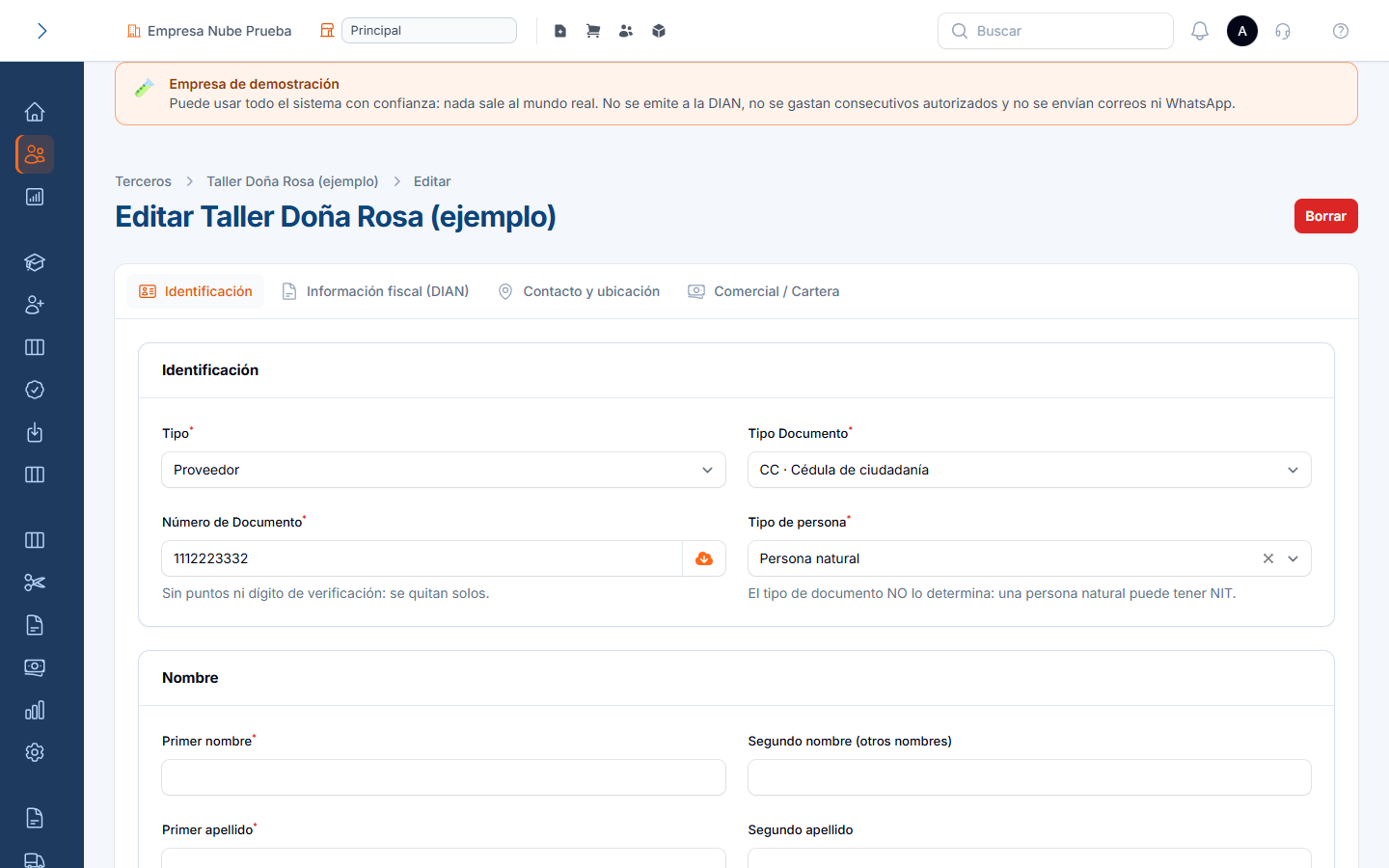
Cada satélite se crea en Clientes / Proveedores como cualquier proveedor: con su documento, su nombre y, si va a facturarle o hacerle documento soporte, sus datos fiscales.
La ficha técnica
- Cree la ficha de la referencia. En Confección › Fichas técnicas, pulse Nueva ficha técnica y elija la referencia: solo salen las prendas con tallas, y cada una tiene una sola ficha. Al editarla aparece la Foto de la prenda: es la misma foto del producto que sale en la vitrina, el POS y la ficha impresa.
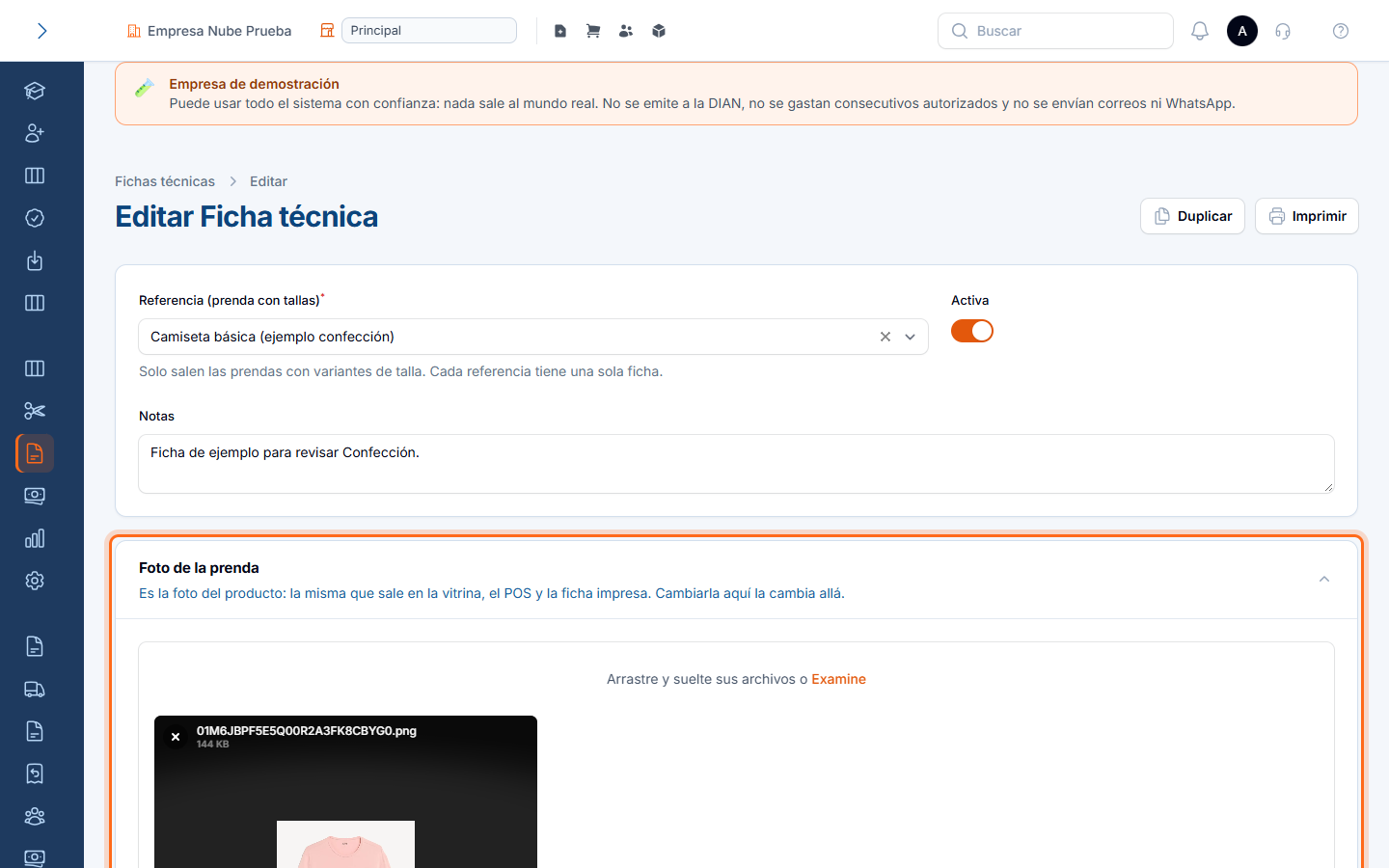
«Editar Ficha técnica» de la «Camiseta básica (ejemplo confección)», activa, con la nota «Ficha de ejemplo para revisar Confección.» y, resaltada, la «Foto de la prenda» con la camiseta. Arriba, los botones «Duplicar» e «Imprimir». - Diga lo que gasta cada prenda. En Consumo por prenda, una fila por insumo con la cantidad en su unidad (metros de tela, conos de hilo) y la Merma %, lo que se pierde al cortar o coser. Deje la talla vacía si gasta igual en todas; si una talla gasta más, agregue otra fila con esa talla.
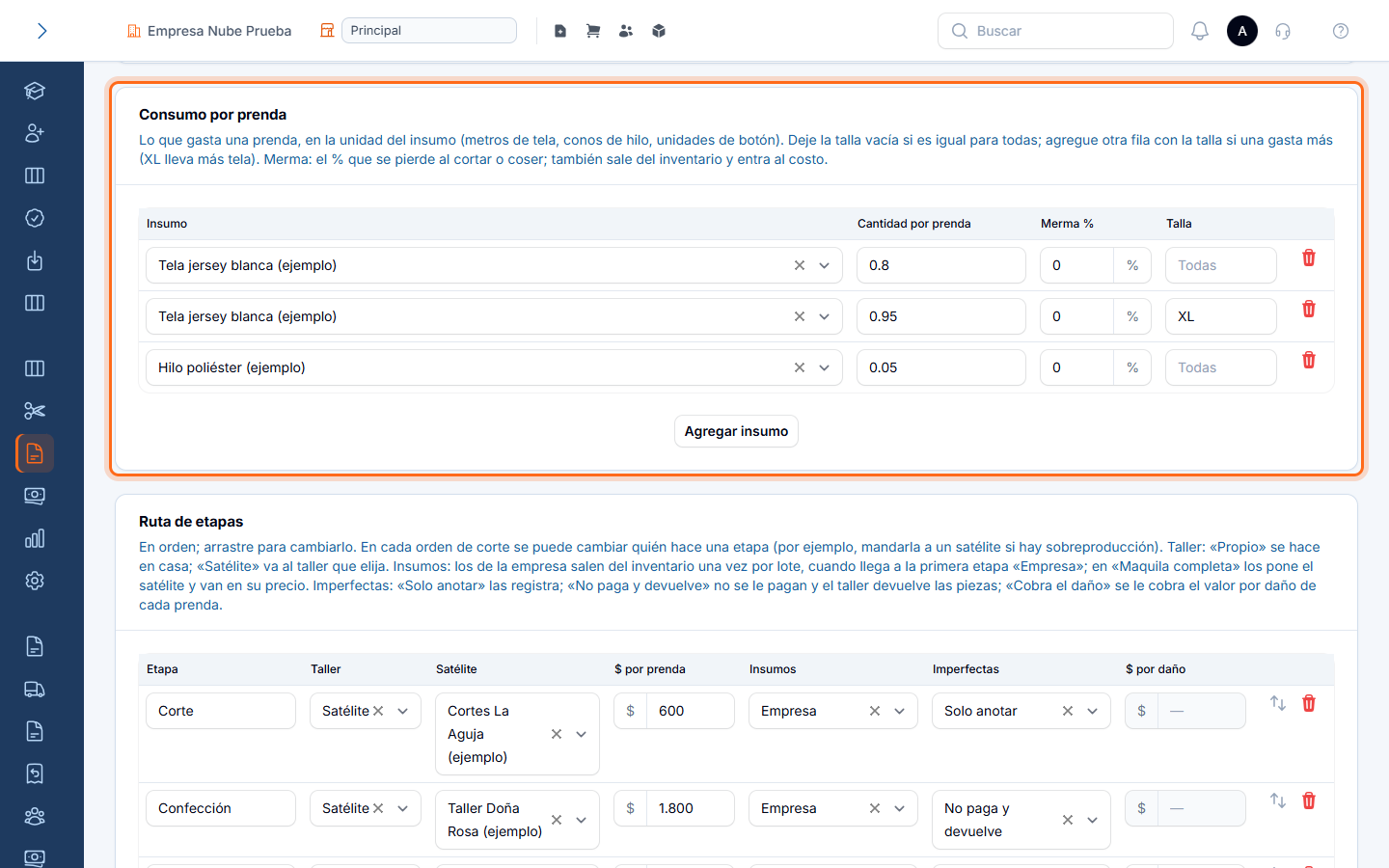
«Consumo por prenda» (resaltado): «Tela jersey blanca (ejemplo)» 0,8 por prenda en todas las tallas y 0,95 en la XL, e «Hilo poliéster (ejemplo)» 0,05, cada uno con su «Merma %». Abajo, «Agregar insumo». 💡La merma también sale del inventario y entra al costo: si la tela se pierde un 5 % al cortar, póngalo, y el costo de la prenda saldrá real.
- Arme la ruta de etapas. En Ruta de etapas, en el orden en que se hacen (se arrastran para cambiarlo). En cada etapa:
- Taller: Propio si se hace en casa, Satélite si va a un taller de afuera, y cuál.
- $ por prenda: lo que se le paga al satélite por cada prenda buena.
- Insumos: Empresa si los pone usted (salen del inventario una vez por lote, cuando llega a la primera etapa «Empresa») o Maquila completa si los pone el satélite y van en su precio.
- Imperfectas: Solo anotar, No paga y devuelve (no se le pagan y el taller devuelve las piezas) o Cobra el daño, con el $ por daño de cada prenda dañada.
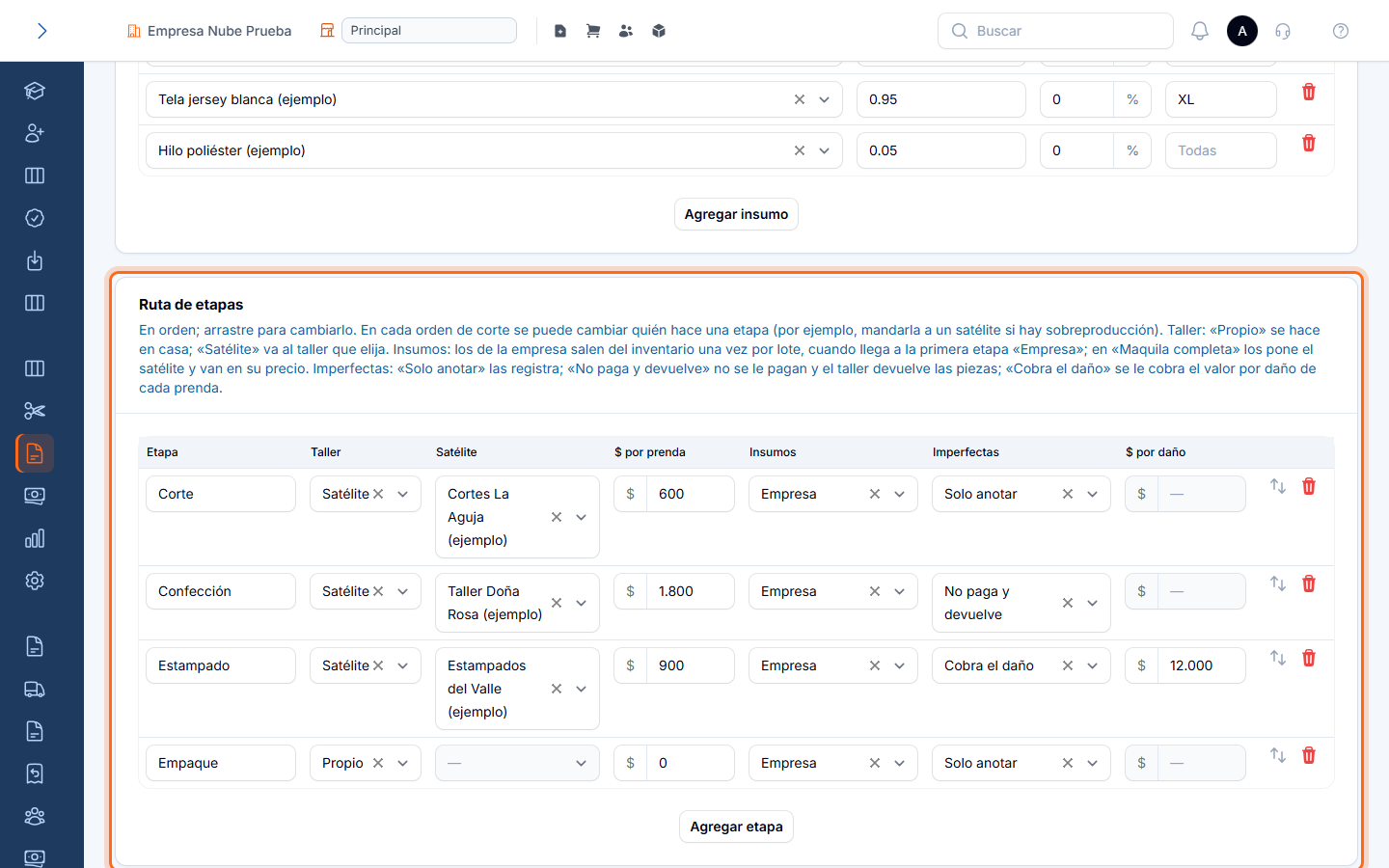
«Ruta de etapas» (resaltada): Corte en el satélite Cortes La Aguja a $600 por prenda, solo anotar; Confección en Taller Doña Rosa a $1.800, no paga y devuelve; Estampado en Estampados del Valle a $900, cobra el daño a $12.000; y Empaque en el taller propio. Todas con los insumos de la empresa. Abajo, «Agregar etapa». - Reutilícela. Duplicar copia el consumo, la merma y la ruta a otra referencia que aún no tenga ficha; después se ajusta. Imprimir saca la ficha en PDF, con la foto, el consumo y la ruta, para entregarla al taller.
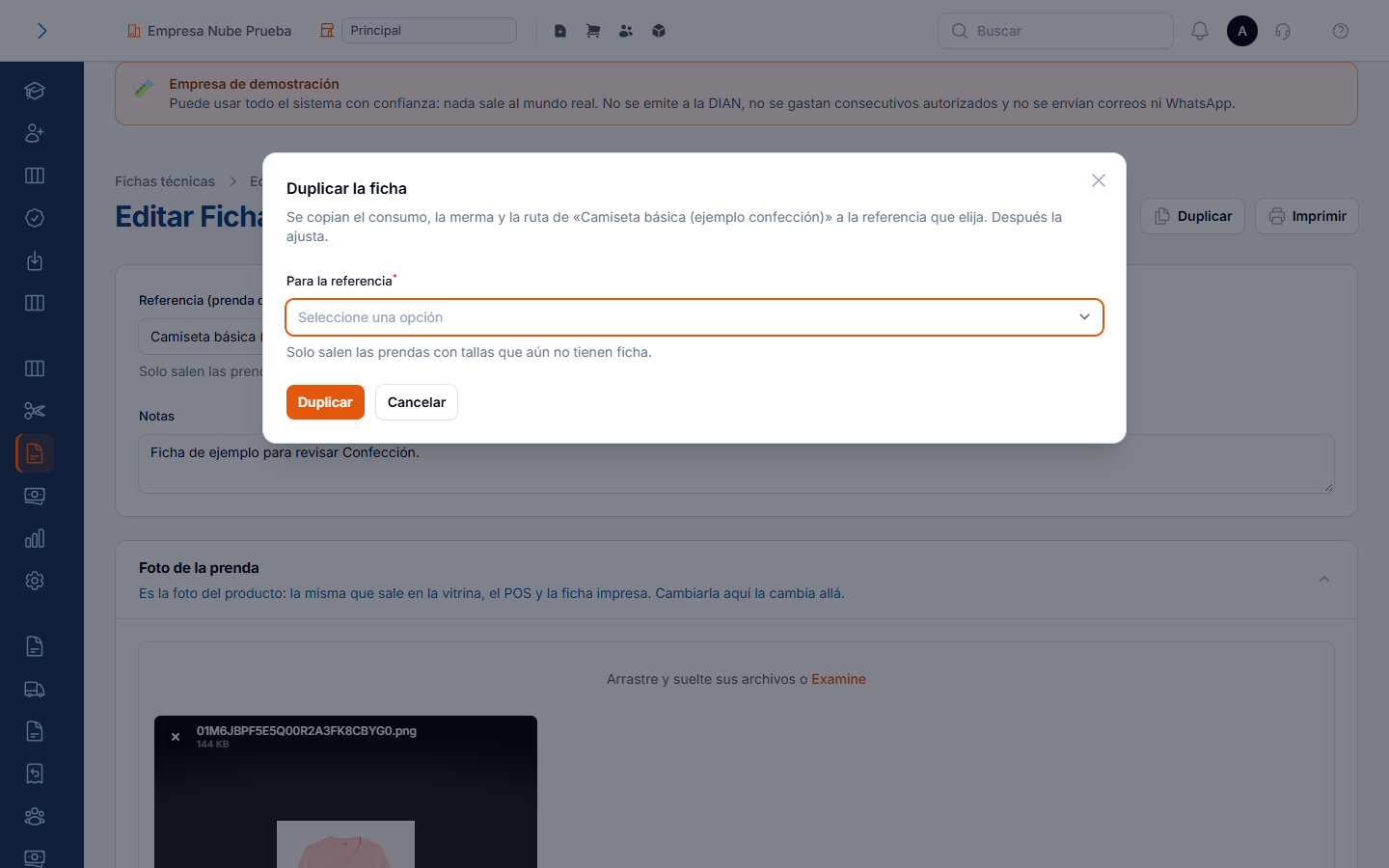
«Duplicar la ficha»: «Se copian el consumo, la merma y la ruta de «Camiseta básica (ejemplo confección)» a la referencia que elija. Después la ajusta.», con «Para la referencia» («Solo salen las prendas con tallas que aún no tienen ficha.») y el botón «Duplicar».
La orden de corte
- Mire las órdenes. En Confección › Órdenes de corte están todas, con su número, la fecha, la referencia, las prendas, los lotes y el estado: Borrador, En proceso, Cerrada o Anulada.
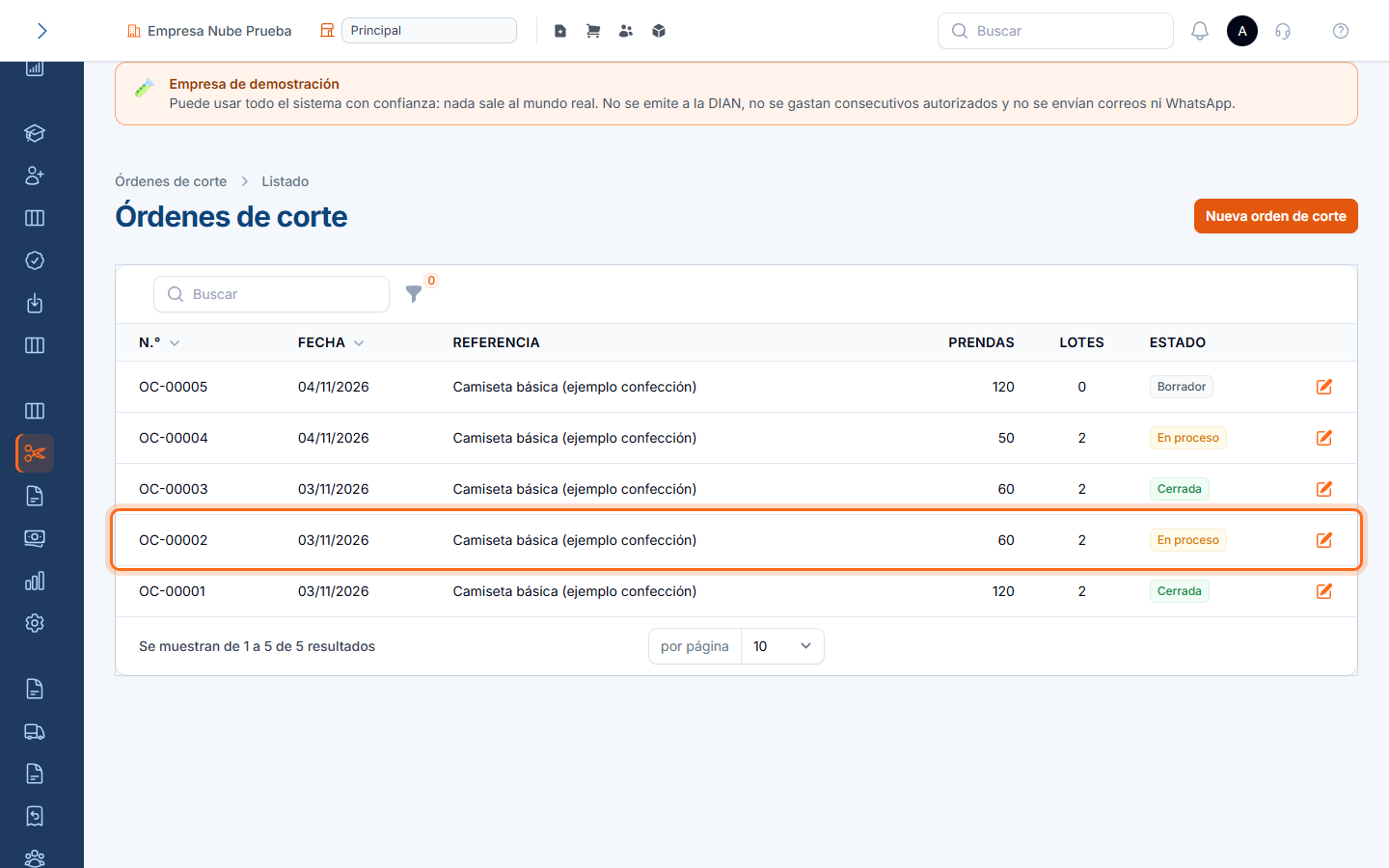
«Órdenes de corte», todas de la Camiseta básica: OC-00005 (120 prendas, sin lotes, borrador), OC-00004 (50 prendas, 2 lotes, en proceso), OC-00003 (60, cerrada), OC-00002 (60, 2 lotes, en proceso, resaltada) y OC-00001 (120, cerrada). Arriba, «Nueva orden de corte». - Cree la orden. Pulse Nueva orden de corte. Elija la Referencia (y el Color, si tiene varios), la Cantidad de prendas, la Sede (de ahí salen los insumos y ahí entran las prendas terminadas) y la fecha.
- Reparta por tallas con la curva. En Curva de tallas, la proporción de cada talla: con 1-2-2-1, 120 prendas quedan en 20-40-40-20. Ponga 0 en una talla que no se corta. La columna Prendas muestra el resultado mientras escribe.
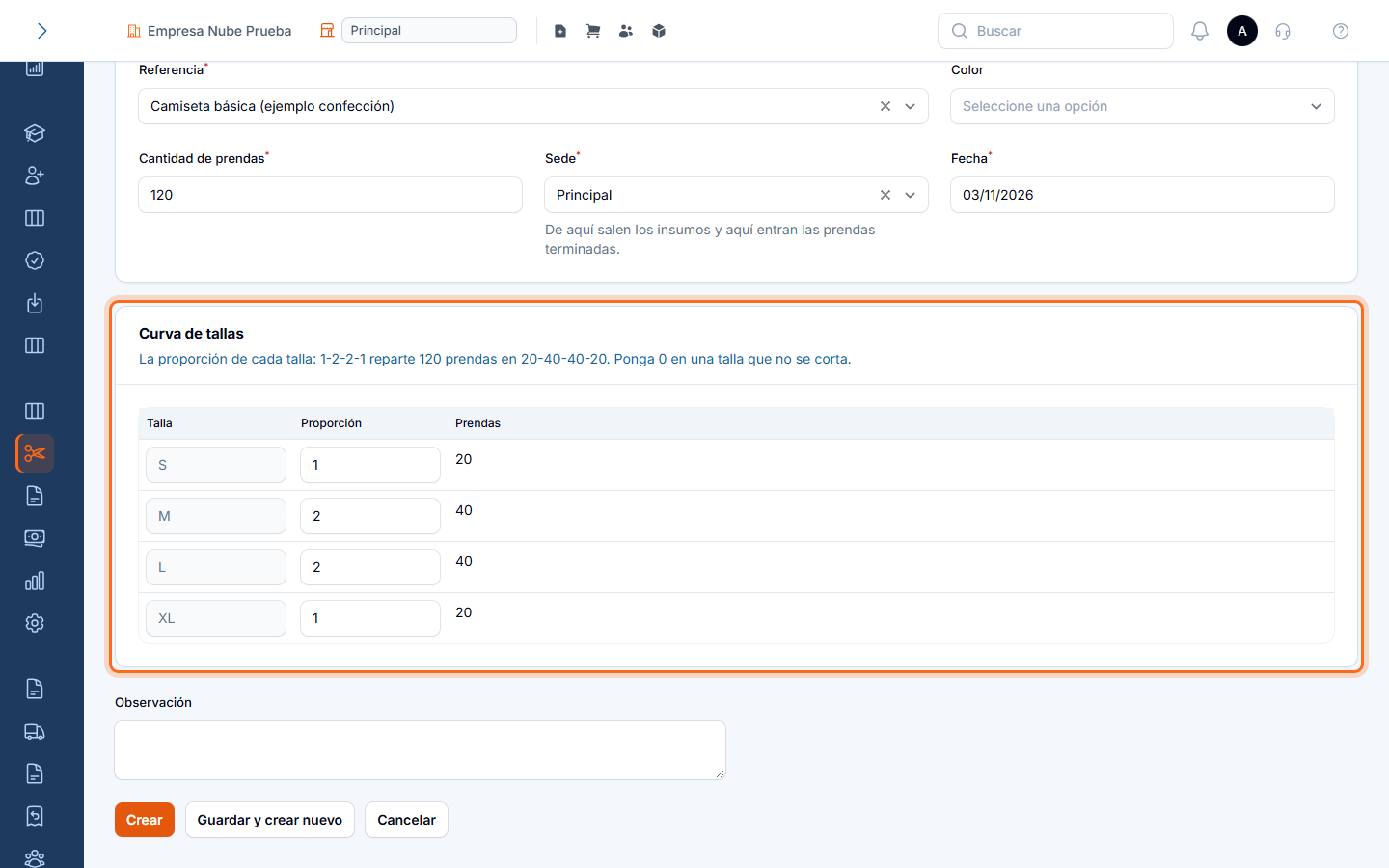
«Crear Orden de corte» con la «Camiseta básica (ejemplo confección)», 120 prendas en la sede Principal y, resaltada, la «Curva de tallas»: S 1, M 2, L 2 y XL 1, que da 20, 40, 40 y 20 prendas. Abajo, «Crear». - Revise la ruta de esta orden. Sin ficha técnica no se crea la orden. Al crearla, la orden copia la ruta de la ficha. Mientras esté en borrador se puede cambiar solo para esta orden: por ejemplo, mandar a un satélite una etapa que se hace en casa porque hay sobreproducción.
Insumos, indirectos e iniciar
- Mire el resumen de la orden. Arriba, la Referencia, el Estado, la Sede, lo que va en Materiales, Maquila de satélites e Indirectos, el Costo total · por prenda hasta hoy y las prendas por talla.
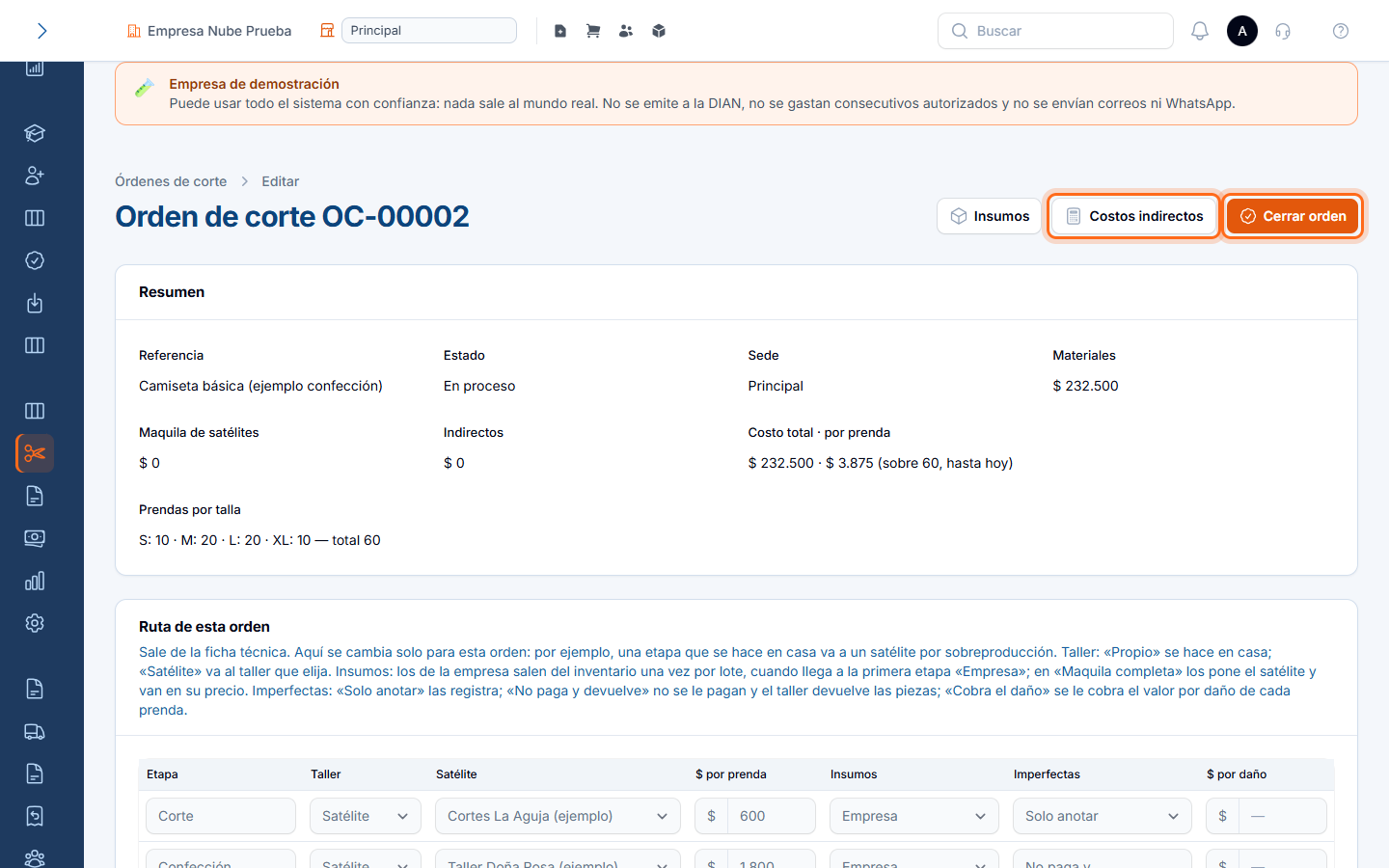
«Orden de corte OC-00002», en proceso: materiales $232.500, maquila $0, indirectos $0 y «$ 232.500 · $ 3.875 (sobre 60, hasta hoy)»; prendas S 10, M 20, L 20 y XL 10, total 60. Arriba, «Insumos» y, resaltados, «Costos indirectos» y «Cerrar orden». - Revise si alcanzan los insumos. Insumos muestra, por cada insumo de la ficha, lo que necesita la orden, lo que ya salió, lo que hay en la sede y lo que cuesta, con su estado: «Alcanza» o cuánto falta.
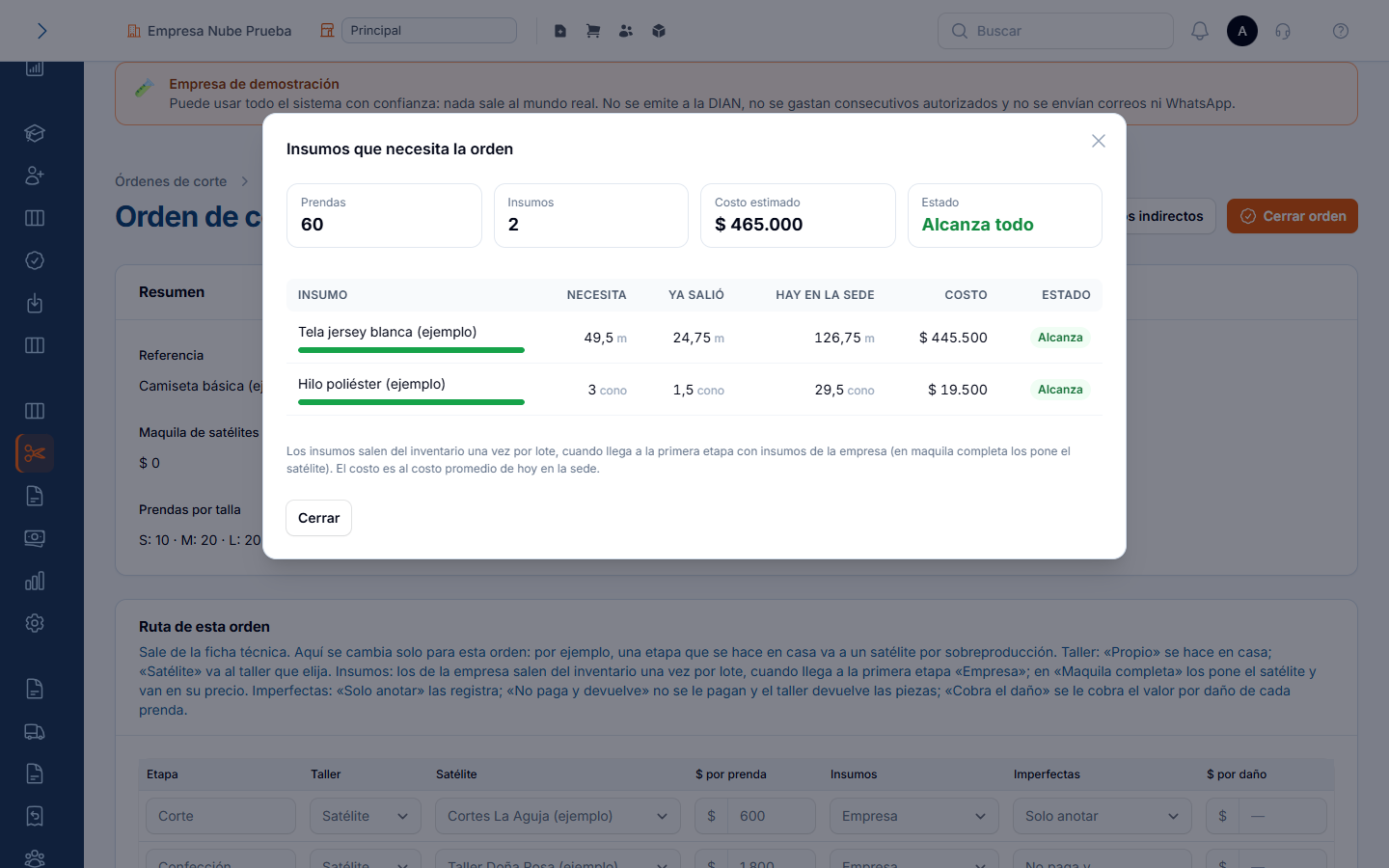
«Insumos que necesita la orden»: 60 prendas, 2 insumos, costo estimado $465.000 y «Alcanza todo». La tela necesita 49,5 m, ya salieron 24,75 y hay 126,75 en la sede; el hilo necesita 3 conos, ya salieron 1,5 y hay 29,5. Los dos «Alcanza». 📌Los insumos salen del inventario una vez por lote, cuando el lote llega a la primera etapa con insumos de la empresa; en una etapa de maquila completa los pone el satélite. Se valoran al costo promedio de ese día en la sede.
- Sume los costos indirectos. Costos indirectos es lo que cuesta producir además de los materiales y la maquila: energía, arriendo, mano de obra propia. Elija Sin indirectos, Un valor por orden o Un porcentaje de materiales y maquila. Se suma al costo de las prendas al cerrar la orden. Lo que elija en Configuración se propone en cada orden nueva.
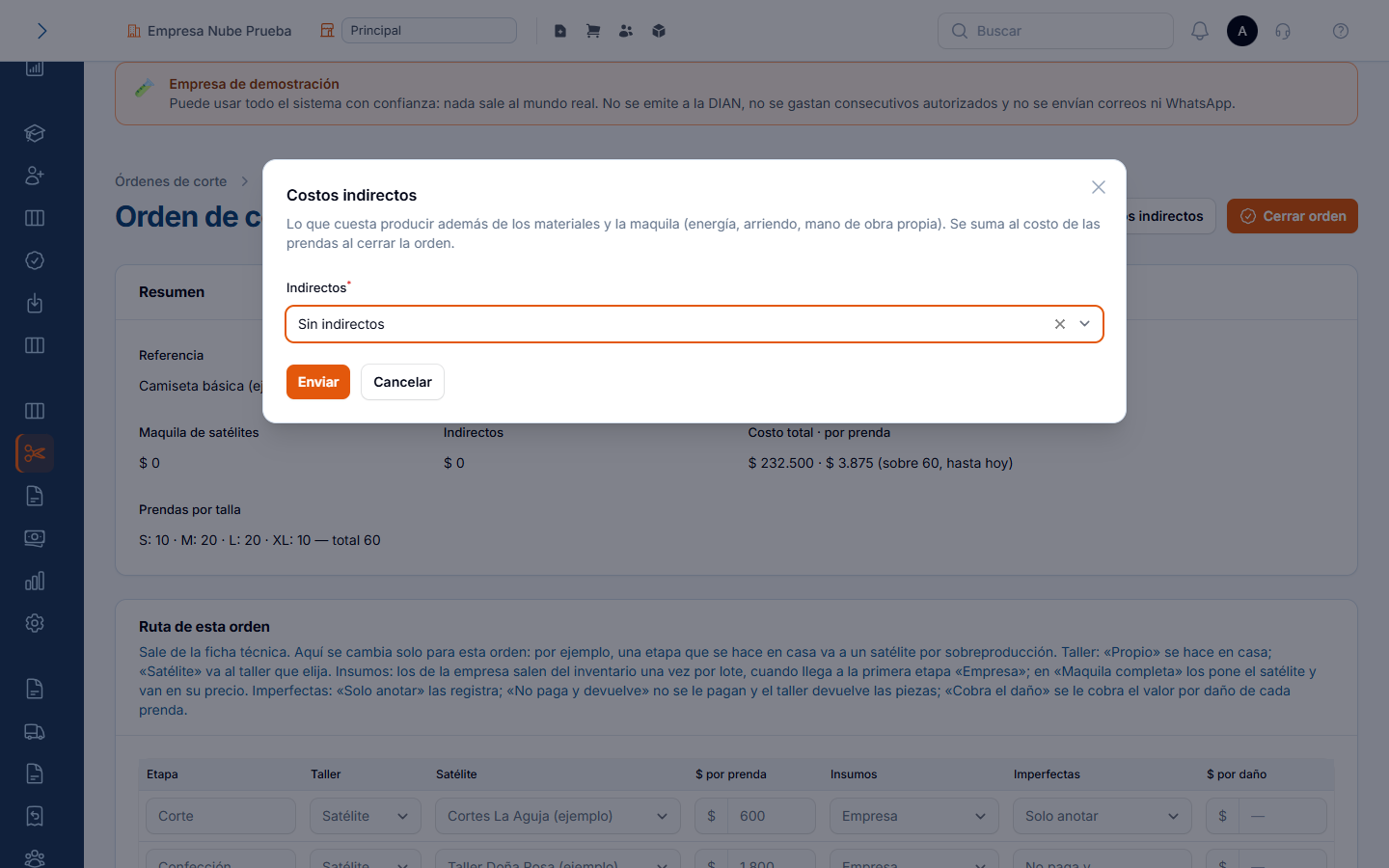
«Costos indirectos»: «Lo que cuesta producir además de los materiales y la maquila (energía, arriendo, mano de obra propia). Se suma al costo de las prendas al cerrar la orden.», con «Indirectos» en «Sin indirectos». - Inicie la orden. En borrador, Iniciar pide las Prendas por lote: vacío es un solo lote con toda la orden; con 60, una orden de 120 sale en 2 lotes que pueden ir a talleres distintos. Pulse Iniciar la orden: cada lote reparte las tallas en la misma proporción, queda en la primera etapa «Por enviar» y la orden pasa a En proceso.
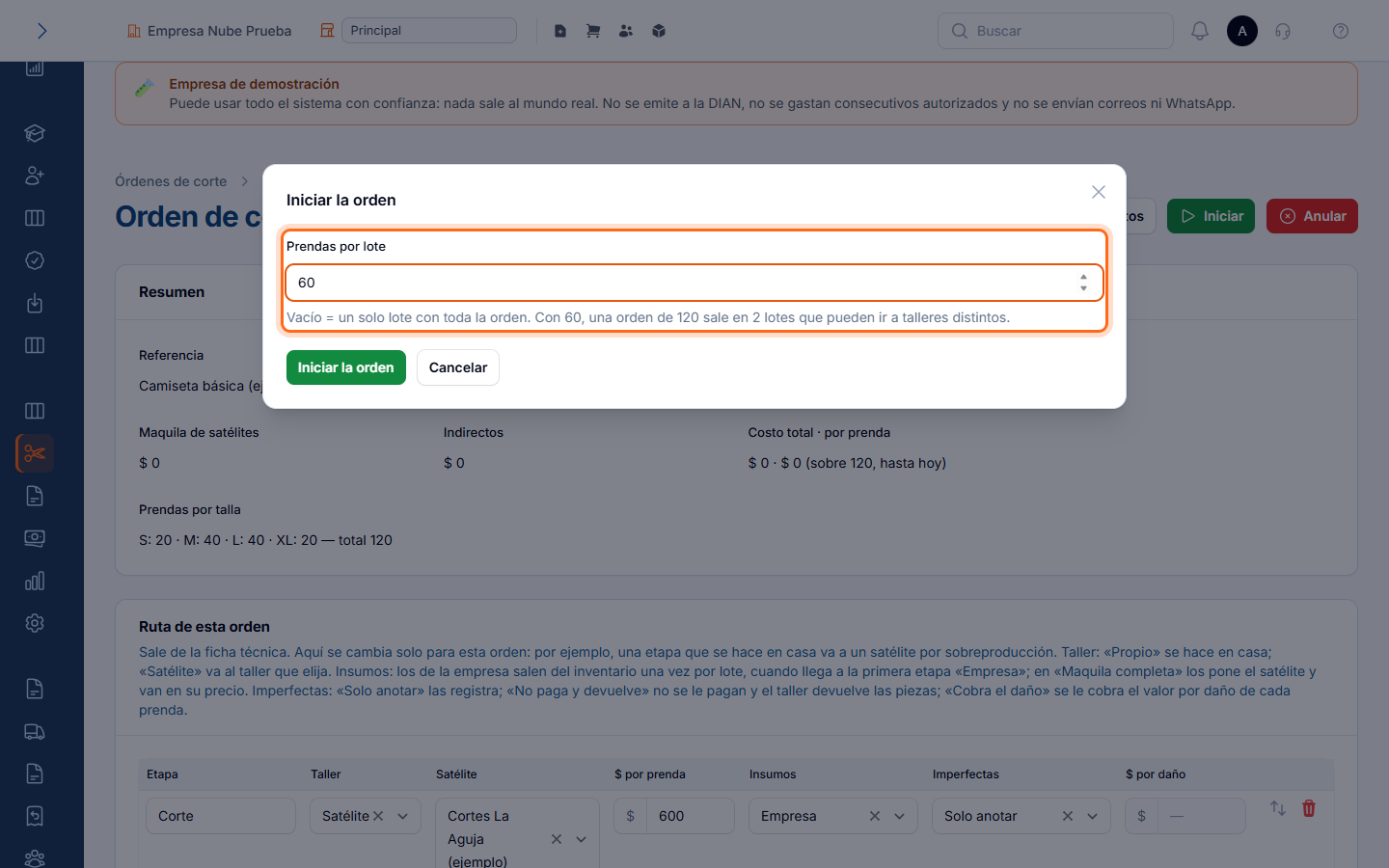
La ventana «Iniciar la orden» sobre la OC-00005, en borrador, con 120 prendas (S 20, M 40, L 40 y XL 20): «Prendas por lote» en 60 (resaltado) y la ayuda «Vacío = un solo lote con toda la orden. Con 60, una orden de 120 sale en 2 lotes que pueden ir a talleres distintos.», con el botón «Iniciar la orden». Detrás, los botones «Iniciar» y «Anular» de la orden en borrador. 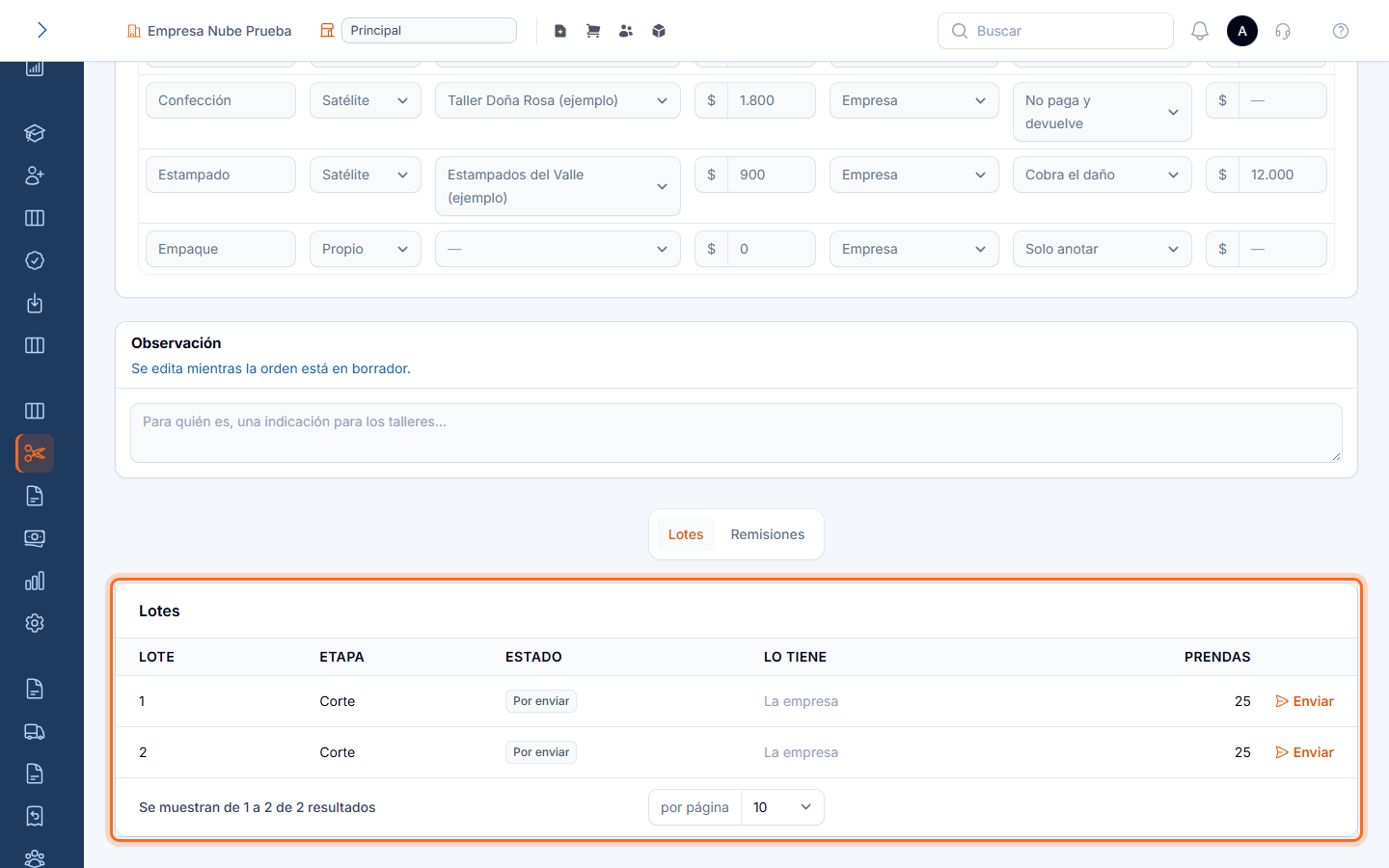
La OC-00004 recién iniciada, de 50 prendas: en «Lotes» (resaltado), el lote 1 y el lote 2, de 25 prendas cada uno, en la etapa Corte, «Por enviar», los tiene la empresa, con el botón «Enviar».
Enviar y recibir los lotes
- Vea dónde va cada lote. Abajo de la orden, la pestaña Lotes: el lote, la etapa, el estado (Por enviar, En el taller o Terminado), quién lo tiene y cuántas prendas lleva. Cada fila trae el botón de lo que sigue.
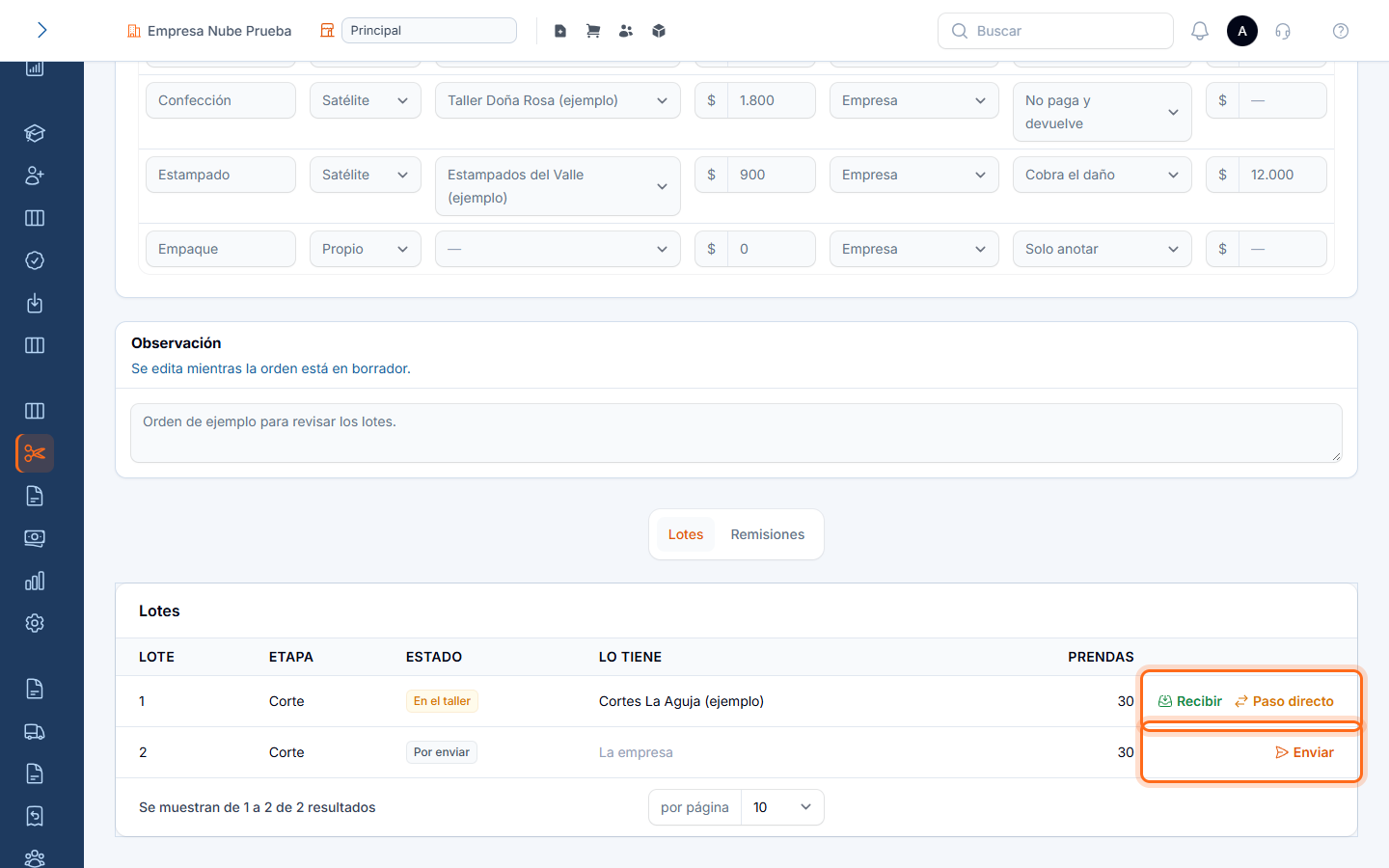
«Lotes» de la OC-00002: el lote 1, en la etapa Corte, «En el taller» de Cortes La Aguja, con 30 prendas y los botones «Recibir» y «Paso directo»; el lote 2, «Por enviar», lo tiene la empresa, con 30 prendas y el botón «Enviar» (resaltados). - Envíe el lote al taller. Enviar muestra de dónde sale y a dónde va, qué sale del inventario (en el primer envío de cada lote) y cuánto se le pagará al satélite por prenda buena. Diga quién entrega y quién recibe, y pulse Enviar el lote: queda la remisión y el lote pasa a «En el taller».
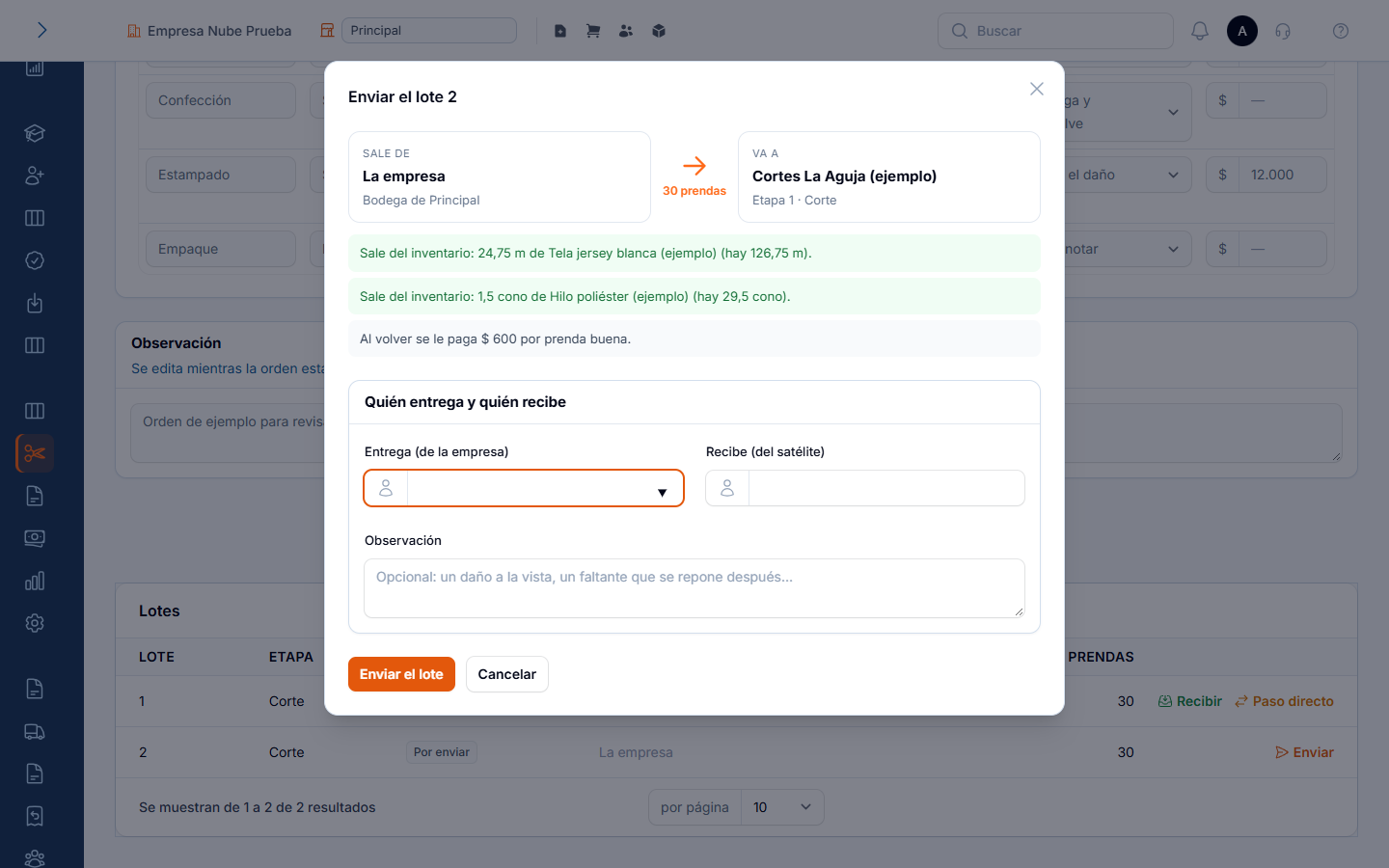
«Enviar el lote 2»: sale de la empresa (bodega de Principal) con 30 prendas y va a Cortes La Aguja (ejemplo), etapa 1 · Corte. Avisos en verde: «Sale del inventario: 24,75 m de Tela jersey blanca (ejemplo) (hay 126,75 m).» y 1,5 conos de hilo; «Al volver se le paga $ 600 por prenda buena.». Debajo, «Quién entrega y quién recibe» y la observación, con «Enviar el lote». - Reciba lo que devuelve el taller. Recibir trae, por talla, lo que llevaba, y las buenas ya llenas con eso. Corrija las Buenas y anote las Segundas, los Faltantes y las Imperfectas; si la suma no llega, la diferencia queda como faltante. Abajo se ve lo que se le debe al satélite. Diga quién entrega y quién recibe, y pulse Registrar el recibo: el lote pasa a la etapa siguiente «Por enviar», o queda terminado si era la última.
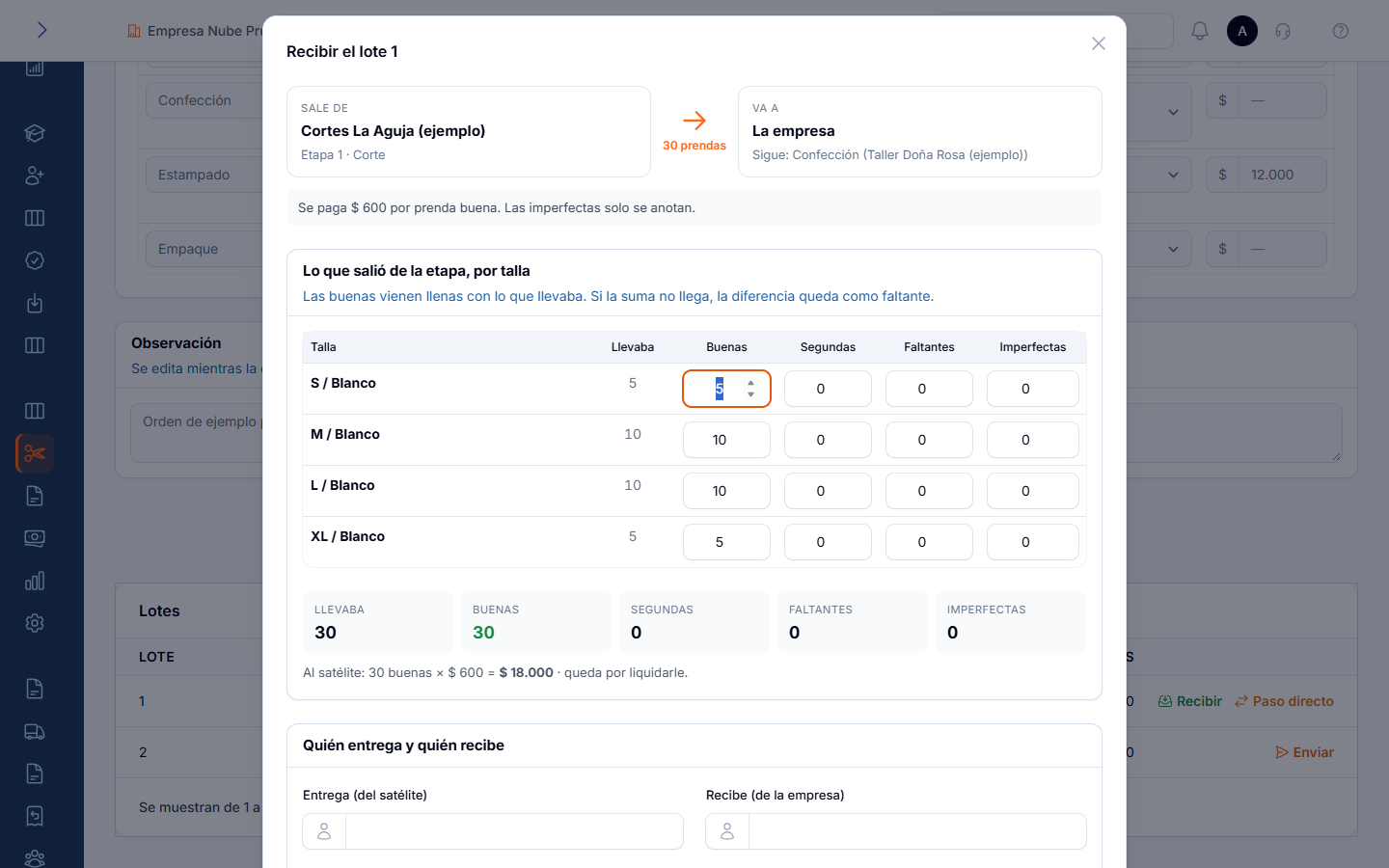
«Recibir el lote 1»: sale de Cortes La Aguja (etapa 1 · Corte) con 30 prendas hacia la empresa, y sigue Confección en Taller Doña Rosa. «Se paga $ 600 por prenda buena. Las imperfectas solo se anotan.» En «Lo que salió de la etapa, por talla», S, M, L y XL en blanco con las buenas iguales a lo que llevaban; el resumen 30 llevaba, 30 buenas, y «Al satélite: 30 buenas × $ 600 = $ 18.000 · queda por liquidarle.». - Pase directo de un taller a otro. Si el lote está en un satélite y la etapa siguiente también es de un satélite, Paso directo registra que el taller siguiente lo recoge donde el actual, sin pasar por la bodega. Se cuenta igual que un recibo: buenas, segundas, faltantes e imperfectas.
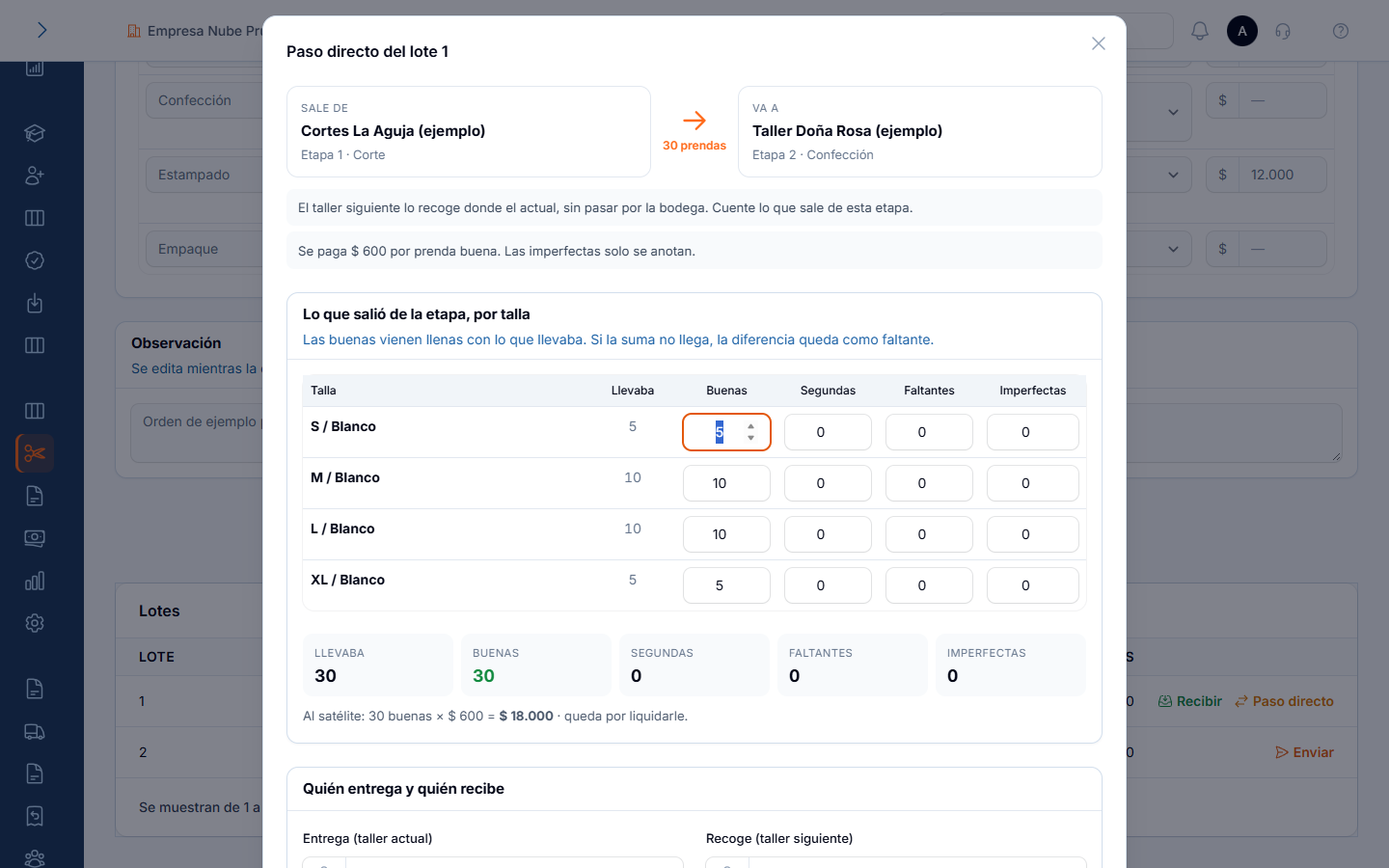
«Paso directo del lote 1»: sale de Cortes La Aguja (etapa 1 · Corte) con 30 prendas y va a Taller Doña Rosa (etapa 2 · Confección). «El taller siguiente lo recoge donde el actual, sin pasar por la bodega. Cuente lo que sale de esta etapa.» Debajo, el conteo por talla, «Al satélite: 30 buenas × $ 600 = $ 18.000» y «Entrega (taller actual)» y «Recoge (taller siguiente)».
Al satélite se le paga solo por las prendas buenas. Las imperfectas se tratan como diga la etapa: se anotan, no se pagan y se devuelven, o se le cobra el daño.
Remisiones e historial
- Consulte cada movimiento. La pestaña Remisiones de la orden lista cada envío, recibo y paso directo: el número y la fecha, el lote y la etapa, de dónde a dónde, las prendas, la maquila (con los daños y en qué liquidación está) y quién recibió y quién entregó. El ícono de impresora de cada fila abre la remisión en PDF, para que la firme quien recibe.
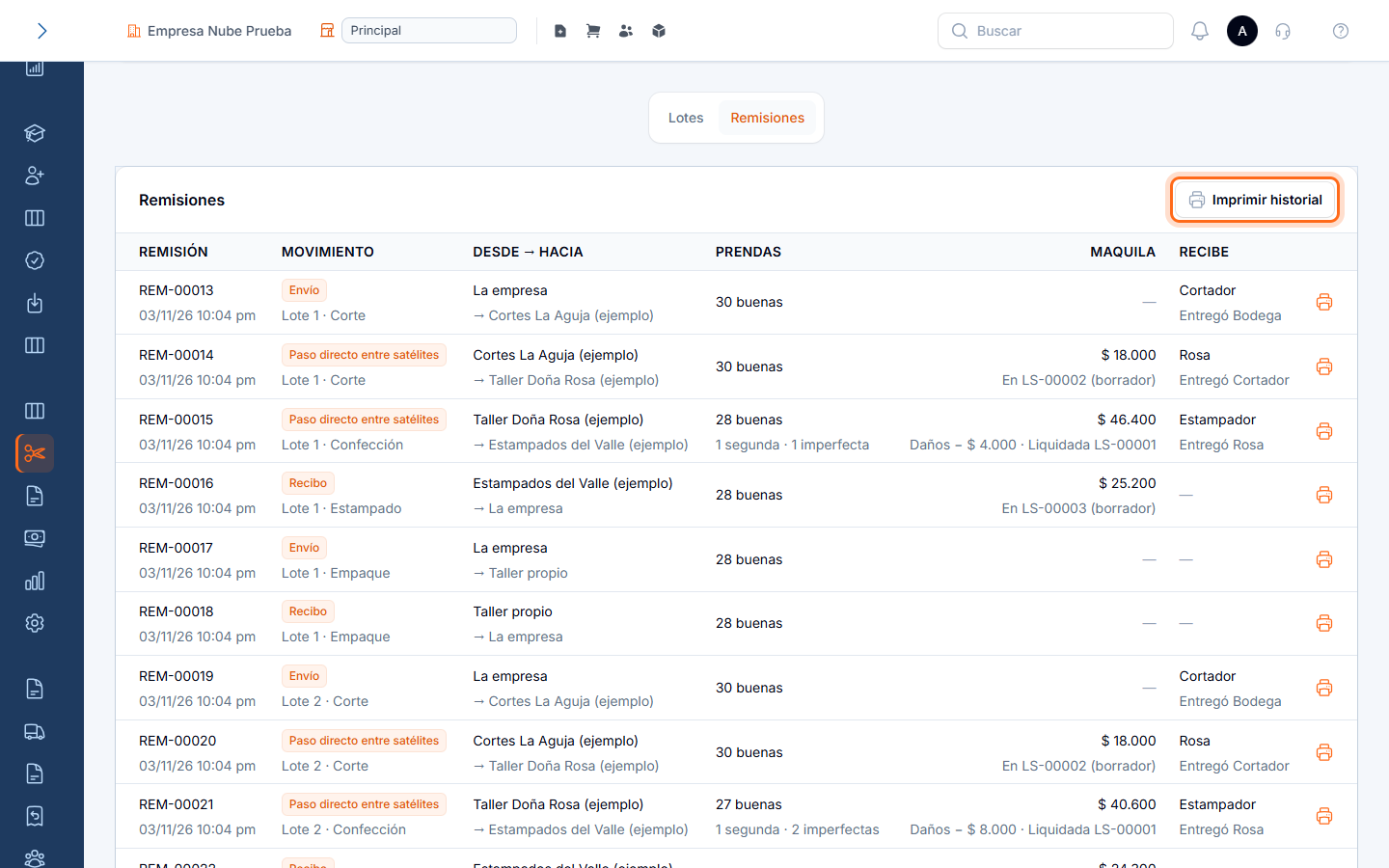
«Remisiones» de la OC-00003, cada una con su fecha, el lote y la etapa, de dónde a dónde, las prendas, la maquila y quién recibió y entregó: REM-00013, envío del lote 1 de la empresa a Cortes La Aguja; REM-00014, paso directo a Taller Doña Rosa por $18.000, en la LS-00002 (borrador); REM-00015, paso directo a Estampados del Valle con 28 buenas, 1 segunda y 1 imperfecta, $46.400 con daños de $4.000, liquidada en la LS-00001; REM-00016, recibo de Estampados en la LS-00003 (borrador); y REM-00017 y REM-00018, ida y vuelta del taller propio para el empaque. Arriba, resaltado, «Imprimir historial». - Imprima el historial. Imprimir historial saca en PDF todas las remisiones de la orden y, aparte, lo de cada satélite en esa orden.
El tablero del taller
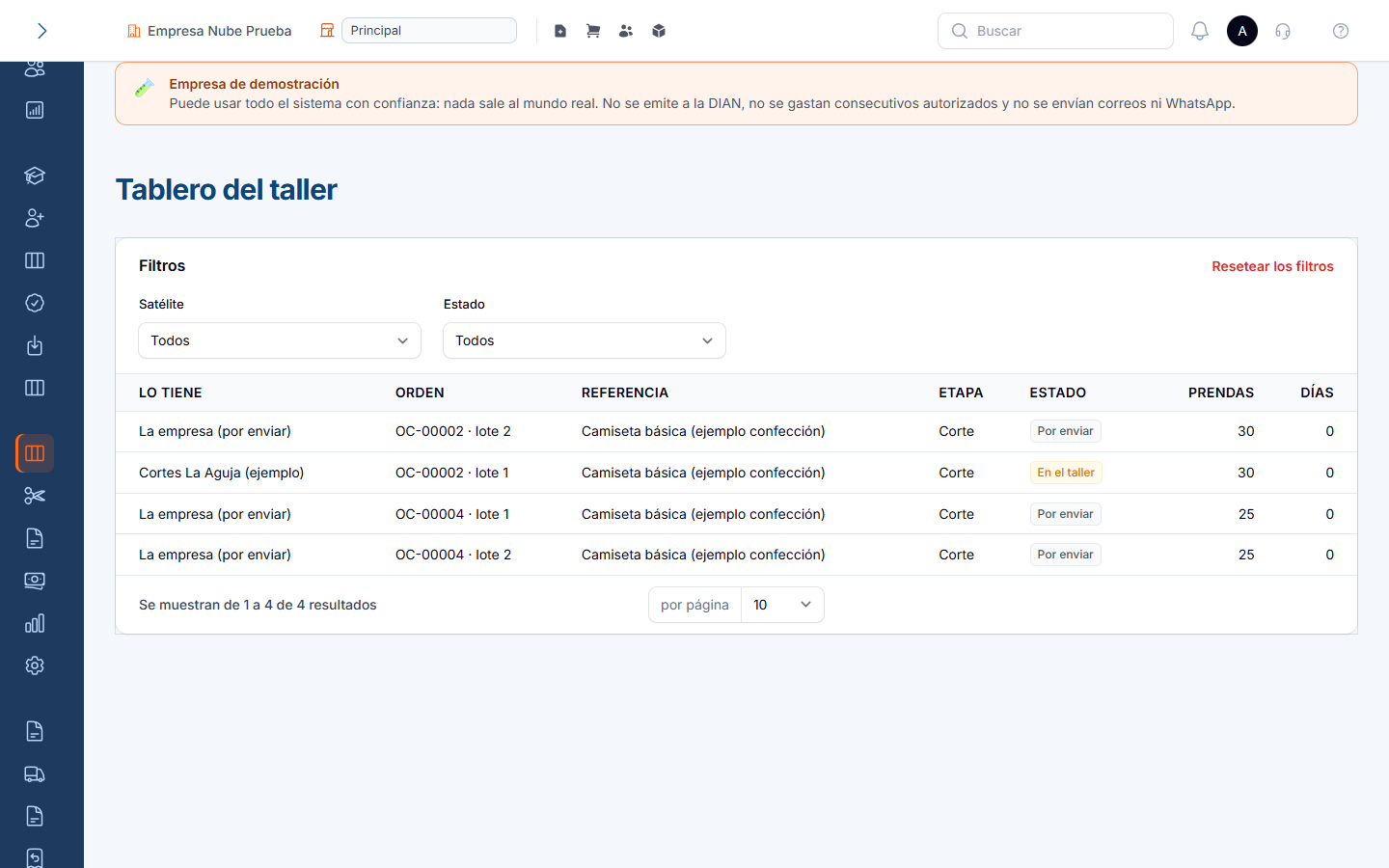
En Confección › Tablero del taller están todos los lotes que no han terminado, de todas las órdenes en proceso: quién los tiene, de qué orden y referencia son, en qué etapa van, cuántas prendas llevan y cuántos días van desde el último movimiento. Desde 7 días el número sale en rojo: es el lote que hay que ir a buscar. Se filtra por satélite y por estado, y al tocar una fila se abre su orden.
Cerrar la orden
- Cierre cuando todos los lotes terminaron. Cerrar orden solo deja si cada lote pasó por todas sus etapas. Al cerrar, las prendas buenas entran al inventario de la sede por talla, al costo real: materiales, maquila e indirectos repartidos entre las prendas buenas. Las segundas no entran al inventario.
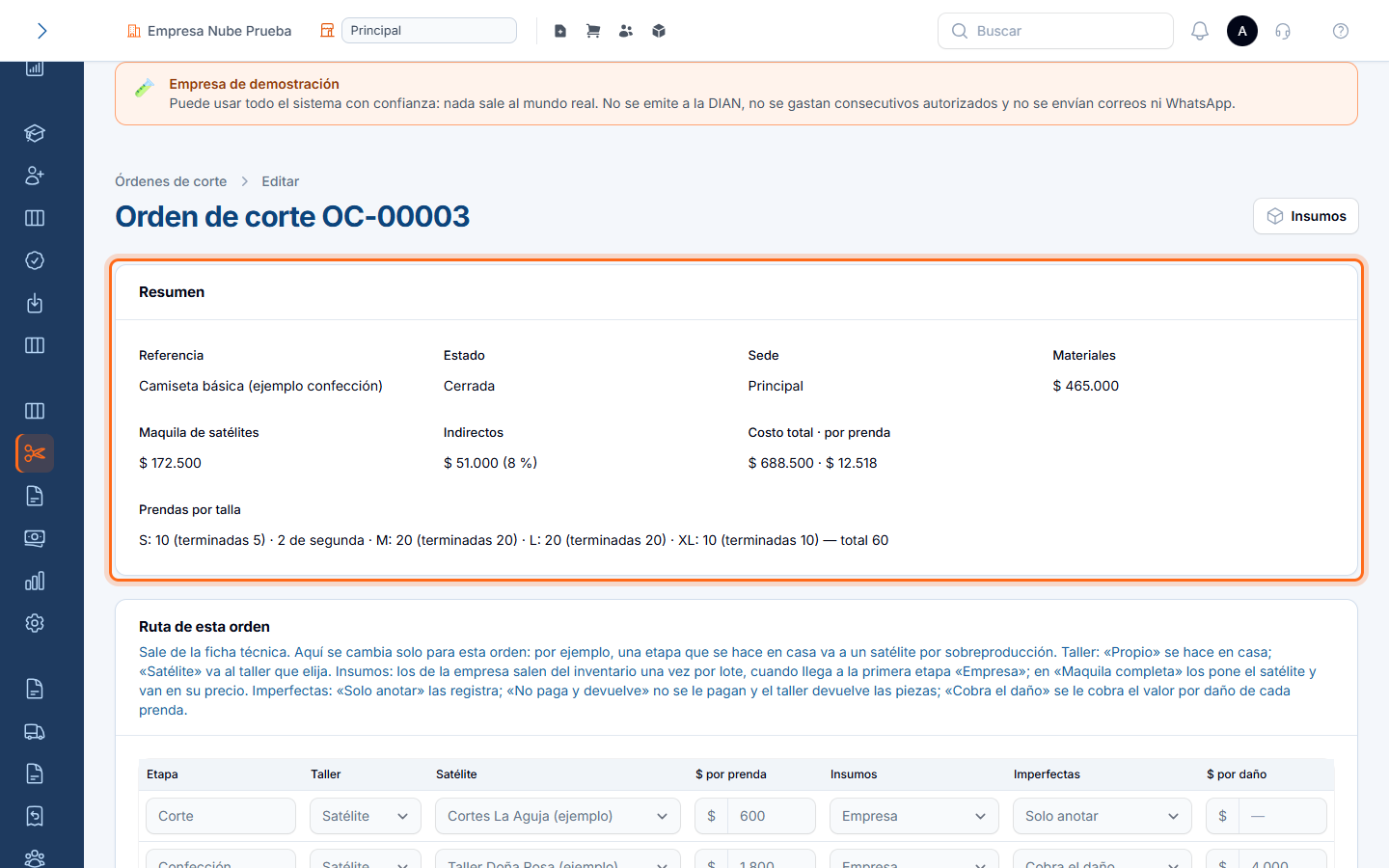
El «Resumen» (resaltado) de la «Orden de corte OC-00003», cerrada: materiales $465.000, maquila de satélites $172.500, indirectos $51.000 (8 %) y costo total $688.500 · $12.518 por prenda; por talla, S 10 (terminadas 5, 2 de segunda), M 20, L 20 y XL 10, total 60.
Lo que se pierde en el camino (segundas, faltantes, imperfectas) lo pagan las prendas buenas: por eso el costo por prenda de una orden con muchas pérdidas sube.
Liquidar a los satélites
- Junte lo que se le debe a un taller. En Confección › Liquidaciones a satélites, pulse Liquidar a un satélite. En Satélite solo salen los que tienen recibos por liquidar, con lo que se les debe. Puede limitarla con Recibos hasta (vacío es todo lo pendiente) y Solo de la orden. En Lo que se le liquida aparecen los recibos con sus buenas, la maquila, los daños y lo que hay que pagar.
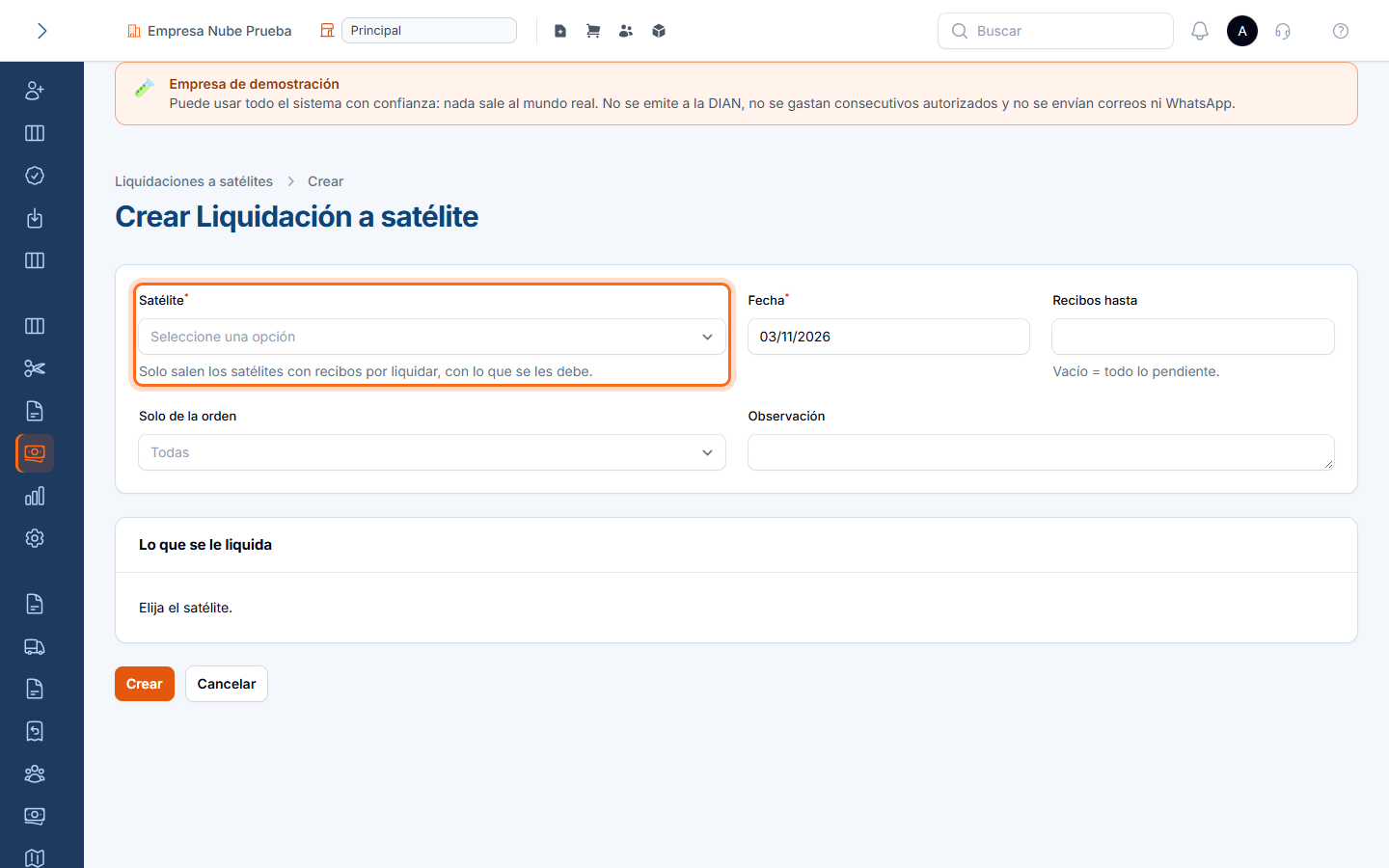
«Crear Liquidación a satélite»: el «Satélite» (resaltado, «Solo salen los satélites con recibos por liquidar, con lo que se les debe.»), la fecha, «Recibos hasta» («Vacío = todo lo pendiente.»), «Solo de la orden» en «Todas» y la observación. Abajo, «Lo que se le liquida»: «Elija el satélite.». En la empresa de ejemplo todos los recibos ya están en una liquidación, así que la lista de satélites sale vacía. - Liquide. Al crearla queda en borrador. Ábrala y pulse Liquidar: muestra los recibos, las prendas buenas, la maquila, los daños que se le cobran, las retenciones y lo que se le gira. Diga cómo cobra el satélite:
- Con su factura: escriba el número de la factura.
- No factura: documento soporte: se numera con el siguiente documento soporte de la empresa y se envía a la DIAN al confirmar, como cualquier documento soporte.
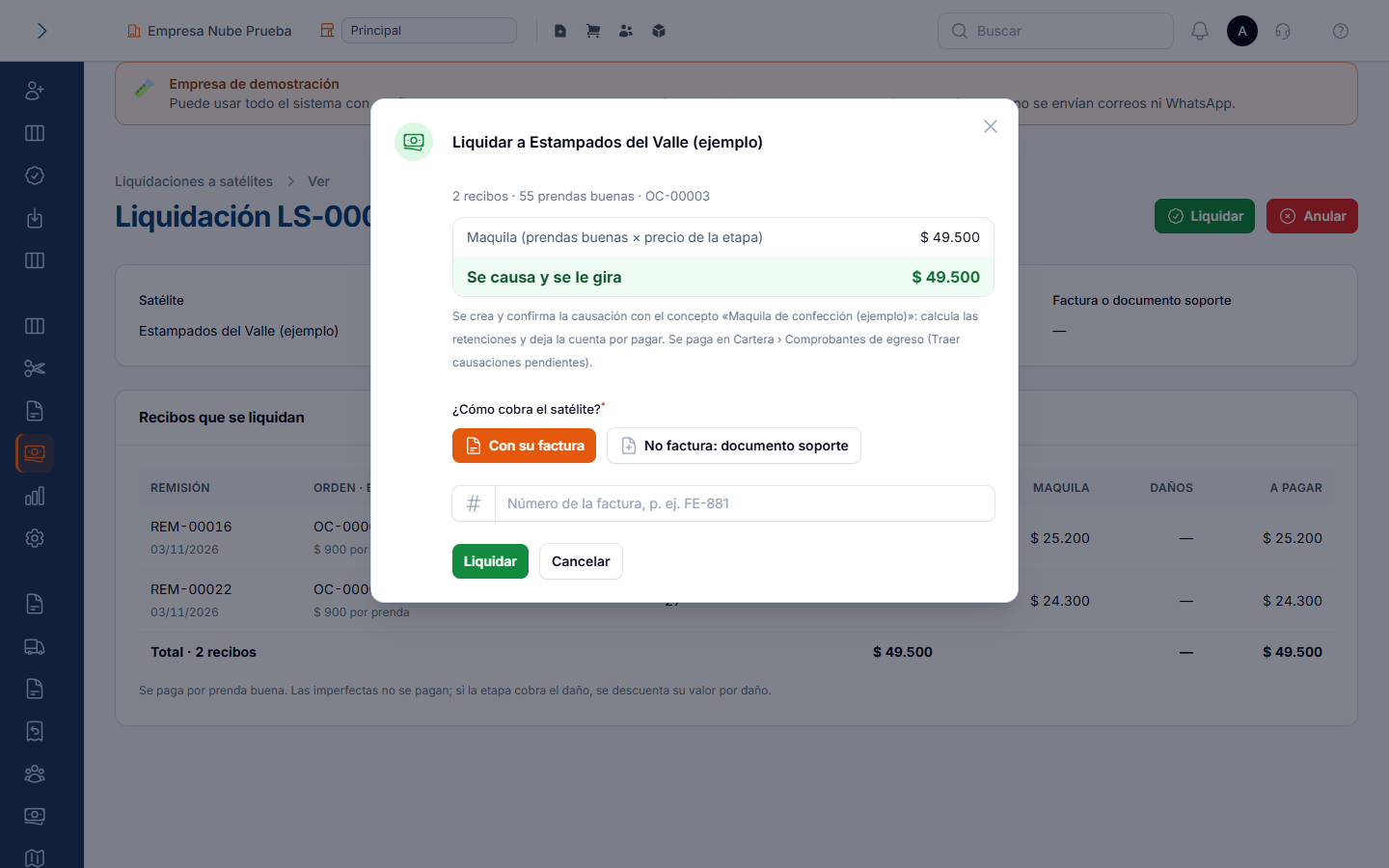
«Liquidar a Estampados del Valle (ejemplo)» desde la LS-00003: 2 recibos, 55 prendas buenas de la OC-00003; maquila $49.500 y «Se causa y se le gira $ 49.500». Se crea y confirma la causación con el concepto «Maquila de confección (ejemplo)» y se paga en Cartera › Comprobantes de egreso. En «¿Cómo cobra el satélite?», «Con su factura» elegido y «No factura: documento soporte», y el número de la factura por escribir. - Si se equivocó, anule. Anular deja los recibos otra vez por liquidar y anula también su causación, salvo que ya tenga pagos o un documento soporte enviado a la DIAN.
Informes
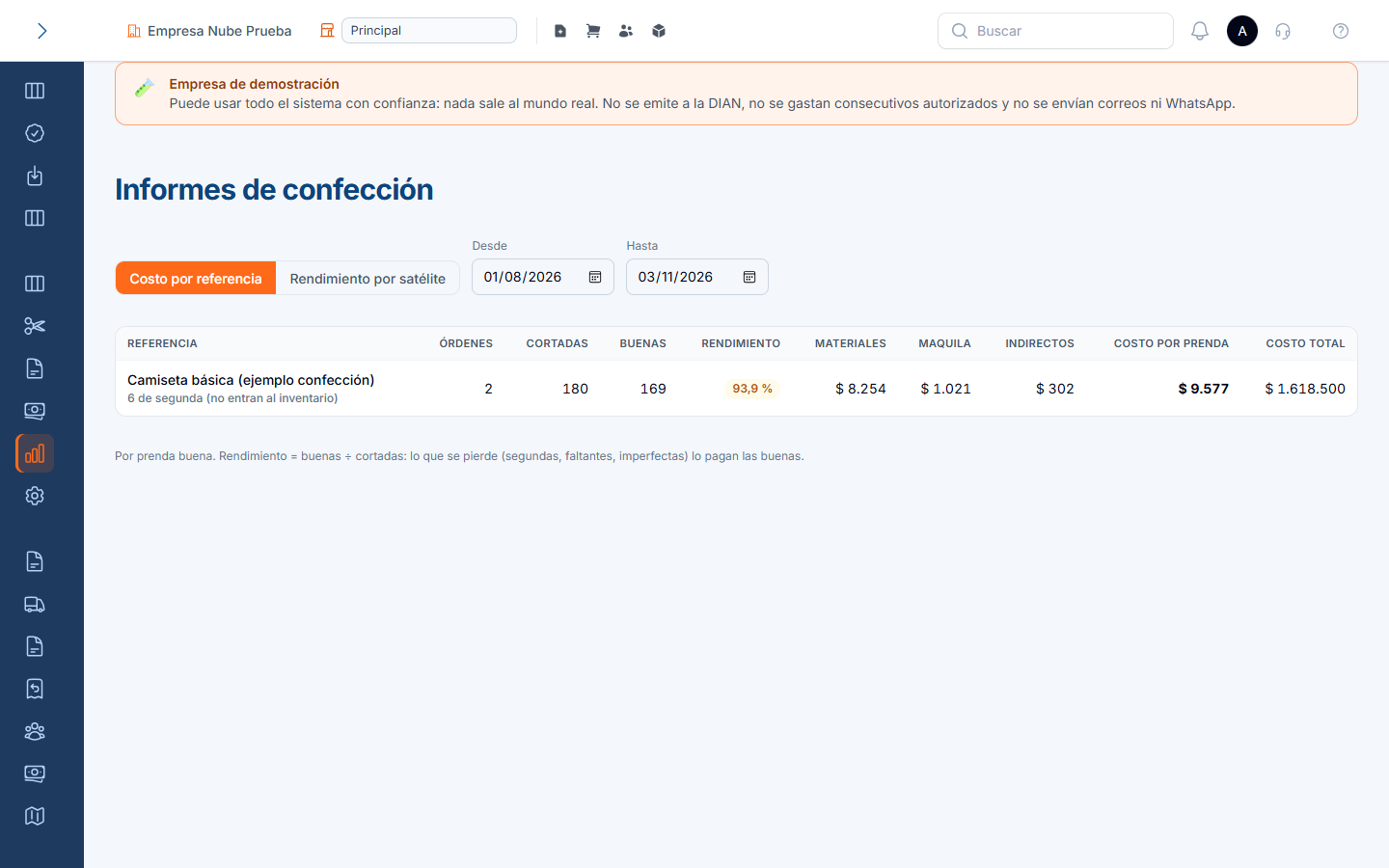
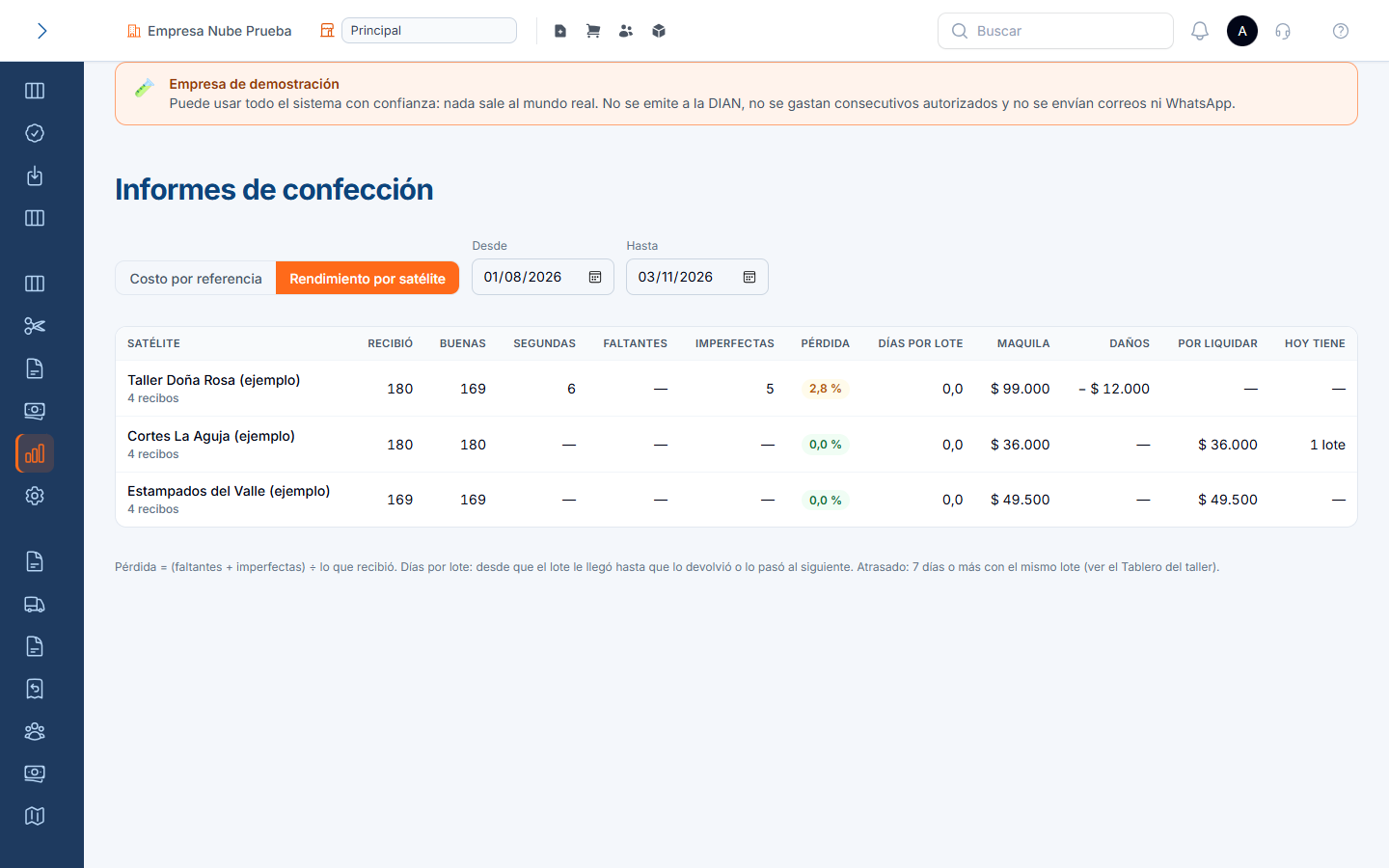
En Confección › Informes, con las fechas Desde y Hasta:
- Costo por referencia: de las órdenes cerradas en esas fechas, cuántas prendas se cortaron y cuántas salieron buenas, el rendimiento (buenas ÷ cortadas), y lo que costó cada prenda buena en materiales, maquila e indirectos.
- Rendimiento por satélite: lo que recibió cada taller, cuántas devolvió buenas, de segunda, faltantes e imperfectas, su pérdida, cuántos días tarda por lote, la maquila, los daños, lo que falta por liquidarle (también lo que está en una liquidación en borrador) y cuántos lotes tiene hoy. Sirve para saber a qué taller mandarle más trabajo.
Configuración
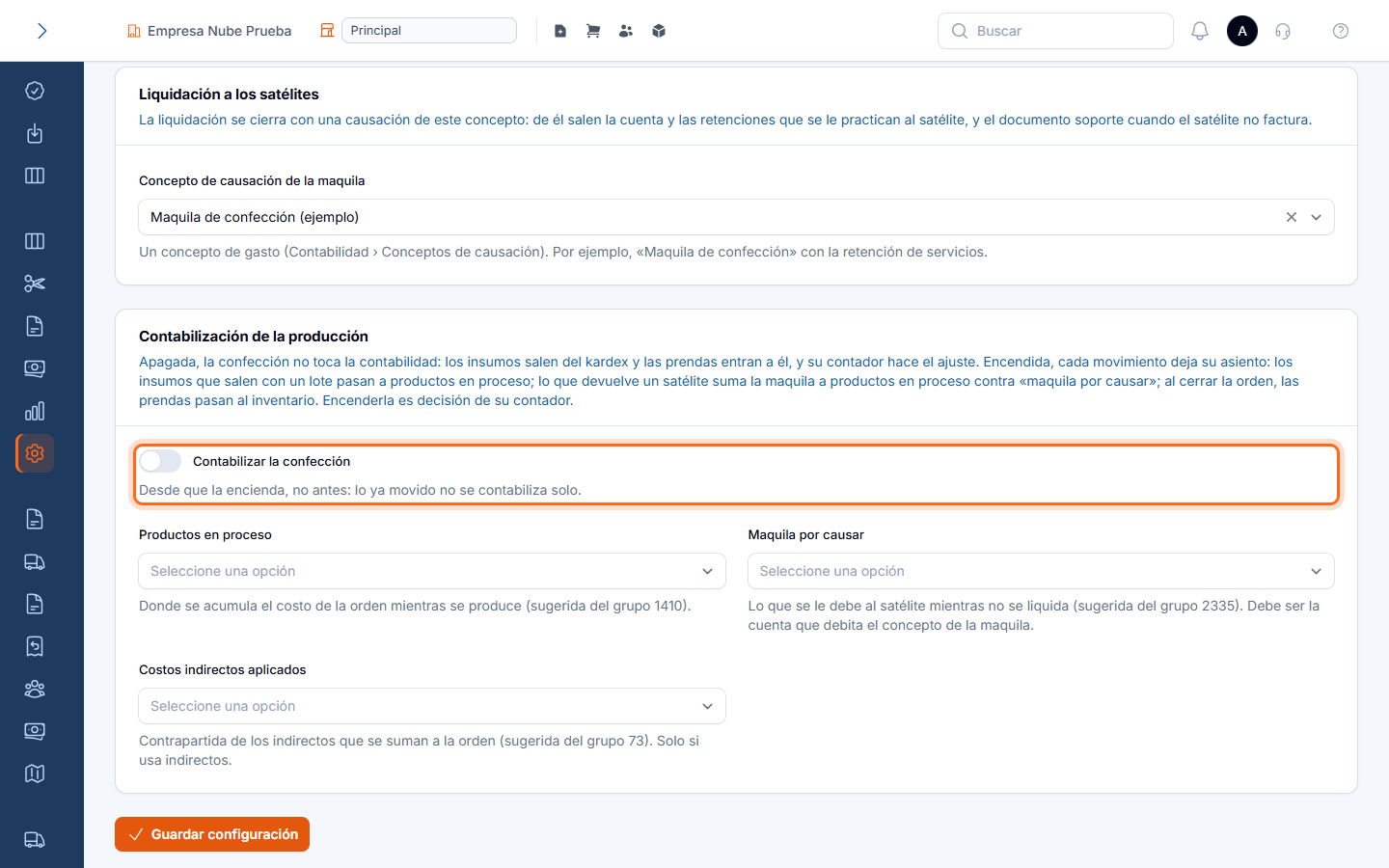
En Confección › Configuración:
- Costos indirectos: los que se proponen a cada orden nueva (en la orden se pueden cambiar).
- Liquidación a los satélites: el Concepto de causación de la maquila, un concepto de gasto de Contabilidad (por ejemplo, «Maquila de confección» con la retención de servicios). Sin él no se puede liquidar.
- Contabilización de la producción: nace apagada. Así, la confección no toca la contabilidad: los insumos salen del kardex, las prendas entran a él y su contador hace el ajuste. Encendida, cada movimiento deja su asiento (productos en proceso, maquila por causar, costos indirectos aplicados), desde que la encienda y no antes. Encenderla es decisión de su contador, que también elige las cuentas: el sistema solo sugiere una cuando la encuentra en su plan de cuentas.
Preguntas frecuentes y problemas comunes
«La referencia no sale en la ficha ni en la orden»
Solo salen las prendas activas con variantes de talla. Créelas en la ficha del producto (Variantes).
«No me deja crear la orden»
La orden no tiene etapas (agregue su ruta), o una etapa va a un satélite y no tiene cuál: elíjalo en la ruta de la orden.
«No me deja enviar el lote: no alcanza»
En la sede no hay los insumos que pide el lote. Mire Insumos, compre o traslade lo que falta, y vuelva a enviarlo.
«No me deja cerrar la orden»
Hay lotes que no han terminado todas sus etapas. Revise la pestaña Lotes o el Tablero del taller.
«El satélite no sale al liquidar»
Solo salen los que tienen recibos por liquidar. Si ya están en una liquidación en borrador, ábrala y liquídela.
«No me deja liquidar»
Falta el concepto de la maquila en Configuración, el número de la factura o de la cuenta de cobro, o lo que queda por pagar es cero o menos.