Alquiler de equipos: reservar, entregar, devolver y cobrar
Cómo alquilar plantas eléctricas, andamios, sillas o cualquier equipo: ponerle precio, apartarlo para unas fechas, entregarlo con su garantía, alargar el plazo, recibirlo de vuelta cobrando la mora y lo que no volvió, y cerrar el contrato.
Para qué sirve
Un equipo de alquiler no se vende: sale y vuelve. AppSafit sabe cuál está afuera, con quién, hasta cuándo y cuál se libera primero, y al recibirlo calcula solo lo que hay que cobrar.
- Contrato: el cliente, los equipos, las fechas y la garantía. Pasa por Borrador → Reservado → Entregado (afuera) → Devuelto → Cerrado, o se anula.
- Dos maneras de cobrar: anticipado (se factura al entregar, por el tiempo pactado) o por uso real (se factura al devolver, por el tiempo que estuvo afuera).
- Sin cuentas a mano: al devolver suma los días de más, la mora y lo que no volvió, descuenta el depósito y dice cuánto queda por pagar o cuánto se le devuelve al cliente.
En esta guía se usan los contratos de la empresa de ejemplo: la planta eléctrica ALQ-000001 (entregada y vencida), las sillas reservadas ALQ-000004 y los andamios ALQ-000005. Las ventanas se muestran llenas pero sin confirmar: en su empresa, al pulsar el botón, la acción queda hecha.
Antes de empezar
- El módulo Alquiler activo: sin él no aparece el menú Alquiler (Reservas y alquileres, Calendario, Disponibilidad, Tarifas de alquiler, Tipos de garantía y Opciones de alquiler).
- Los equipos marcados para alquilar: en la ficha del producto, el destino para alquilar. Las unidades que se distinguen una por una (una planta eléctrica) se manejan por serie; las que se cuentan (sillas, andamios), por cantidad. Si un equipo estaba en la línea de venta, páselo con Inventario › Reclasificación de destino (venta → alquiler): así no se vende por error lo que es para alquilar.
- Los tipos de garantía creados (vea el paso de las tarifas).
Las tarifas y las garantías
- Póngale precio a cada equipo. En Alquiler › Tarifas de alquiler, una tarifa por equipo: por día, por semana, por mes y, si quiere, una tarifa plana por proyecto (precio cerrado, sin contar el tiempo).
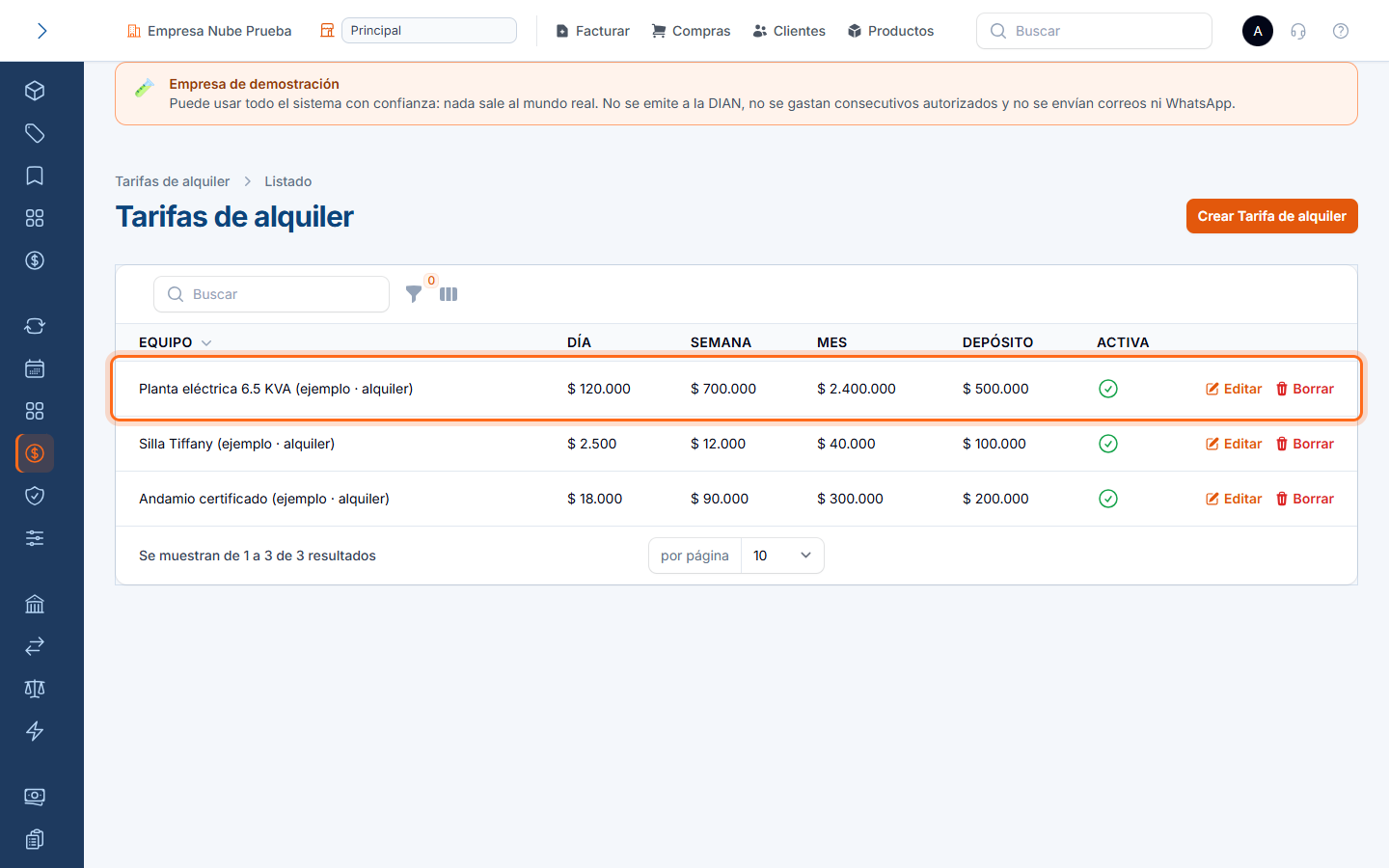
«Tarifas de alquiler»: la Planta eléctrica 6.5 KVA (resaltada) a $120.000 el día, $700.000 la semana y $2.400.000 el mes, con $500.000 de depósito; la Silla Tiffany a $2.500, $12.000 y $40.000; el Andamio certificado a $18.000, $90.000 y $300.000. Las tres activas, con «Editar» y «Borrar». - Defina el depósito y la mora. En la tarifa del equipo, el Depósito sugerido se propone al crear el contrato (el monto final lo decide usted), y la Mora por día de retraso es lo que se cobra por cada día que el equipo vuelve tarde, por cada unidad.
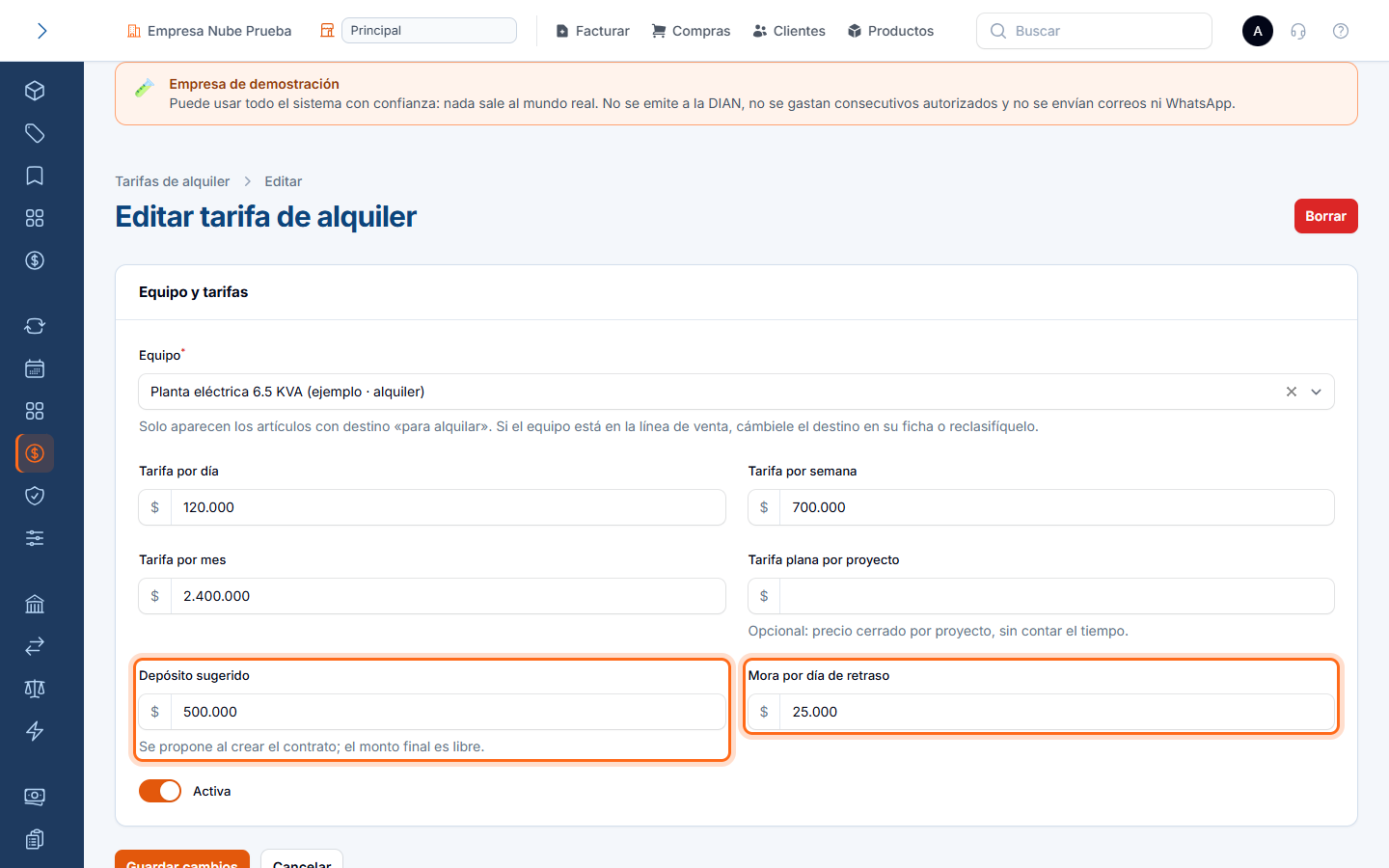
«Editar tarifa de alquiler» de la planta: el equipo (solo aparecen los artículos con destino «para alquilar»), las tarifas por día, semana y mes, la tarifa plana por proyecto en blanco, y resaltados el «Depósito sugerido» de $500.000 y la «Mora por día de retraso» de $25.000. 📌No hay tarifa por hora: lo mínimo es el día.
- Cree los tipos de garantía. En Alquiler › Tipos de garantía, uno por cada forma en que su negocio recibe garantías. El Tratamiento contable dice cómo se registra:
- Custodia en pasivo: efectivo o transferencia que se devuelve o se aplica a la factura.
- Cuenta de orden: cheque, pagaré o póliza; no es plata, solo queda el registro.
- Anticipo del canon: abona el arriendo y se cruza con la factura.
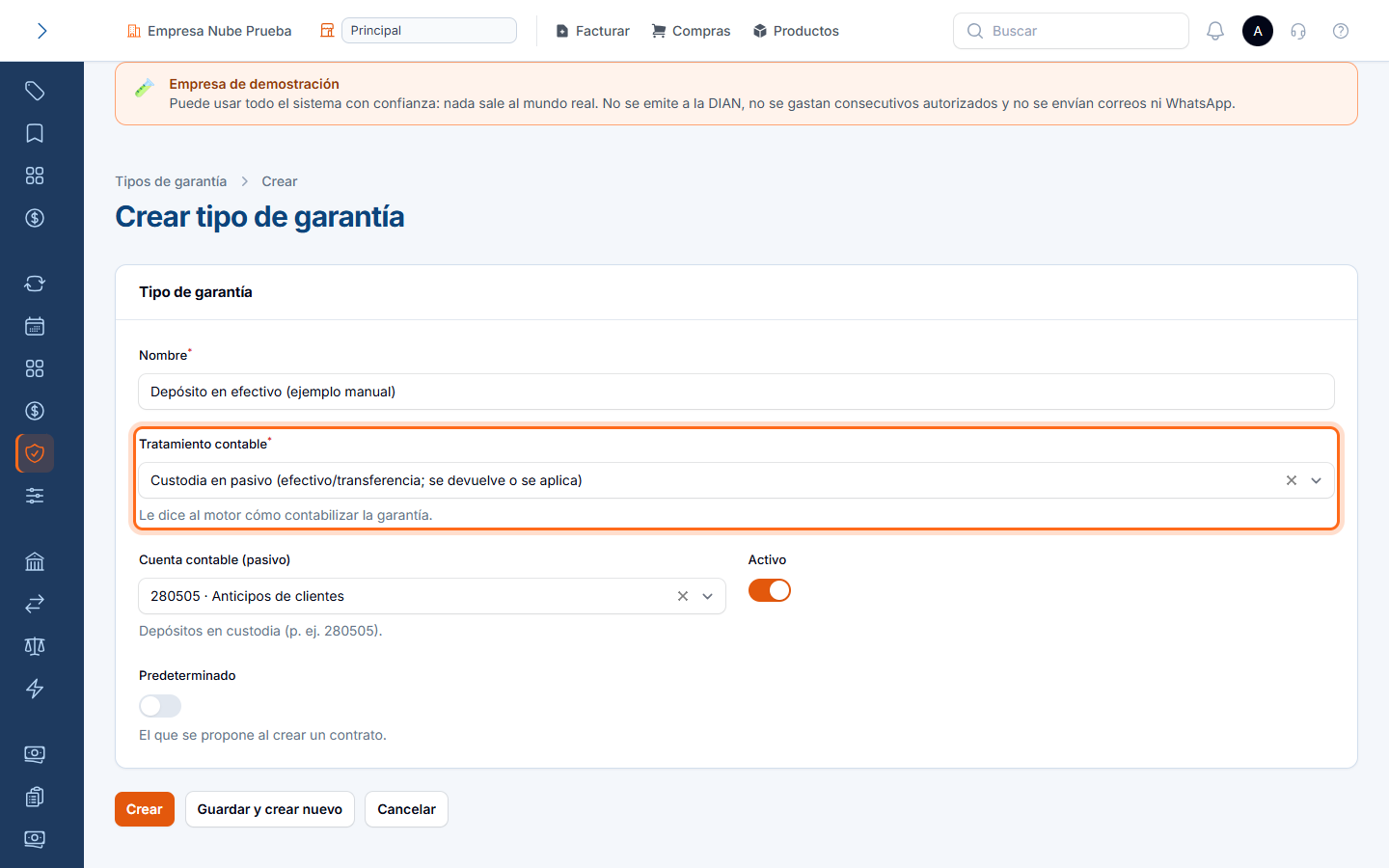
«Crear tipo de garantía» lleno: el nombre «Depósito en efectivo (ejemplo manual)», el «Tratamiento contable» en «Custodia en pasivo (efectivo/transferencia; se devuelve o se aplica)» (resaltado), la cuenta 280505 · Anticipos de clientes, «Activo» encendido y «Predeterminado» («El que se propone al crear un contrato»). Abajo, «Crear». 💡Si la lista de tipos de garantía sale vacía, créelos antes del primer contrato: sin tipo, el depósito no sabe cómo contabilizarse.
Crear el contrato
- Llene los datos generales. En Alquiler › Reservas y alquileres, Nuevo contrato: el Cliente, la Sucursal de donde sale el equipo, la Modalidad, el Inicio y el Fin previsto (sin él no se puede reservar), el Tipo de garantía y el Monto de la garantía / depósito.
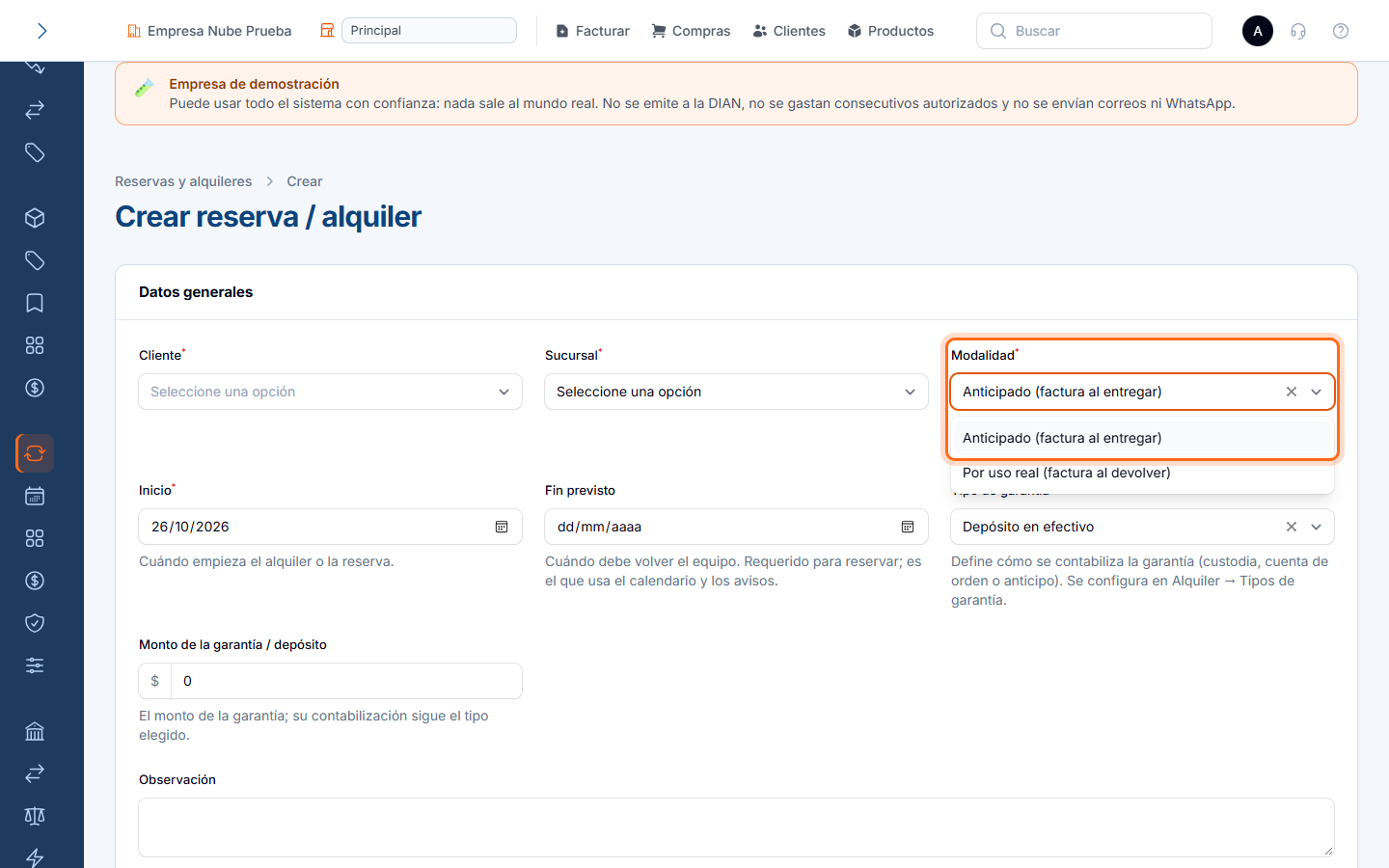
«Crear reserva / alquiler», sección «Datos generales»: cliente, sucursal y la «Modalidad» abierta (resaltada) con sus dos opciones, «Anticipado (factura al entregar)» y «Por uso real (factura al devolver)». Debajo, el inicio (hoy), el fin previsto («Requerido para reservar; es el que usa el calendario y los avisos»), el tipo de garantía, el monto del depósito y la observación. ℹ️¿Anticipado o por uso real? Anticipado sirve cuando el plazo está claro (una obra de un mes): se factura al entregar y, si vuelve tarde, se cobran los días adicionales. Por uso real sirve cuando no se sabe cuánto durará (un evento, una emergencia): se factura al devolver por el tiempo que estuvo afuera.
- Agregue los equipos. Más abajo, en Equipos, un renglón por equipo: el equipo, si es por cantidad o por unidad (serie), la serie o la cantidad, el tipo de tarifa (día, semana, mes o proyecto), el valor, el tiempo y el IVA. Guarde: el contrato queda en Borrador, que es el único estado en que se puede editar.
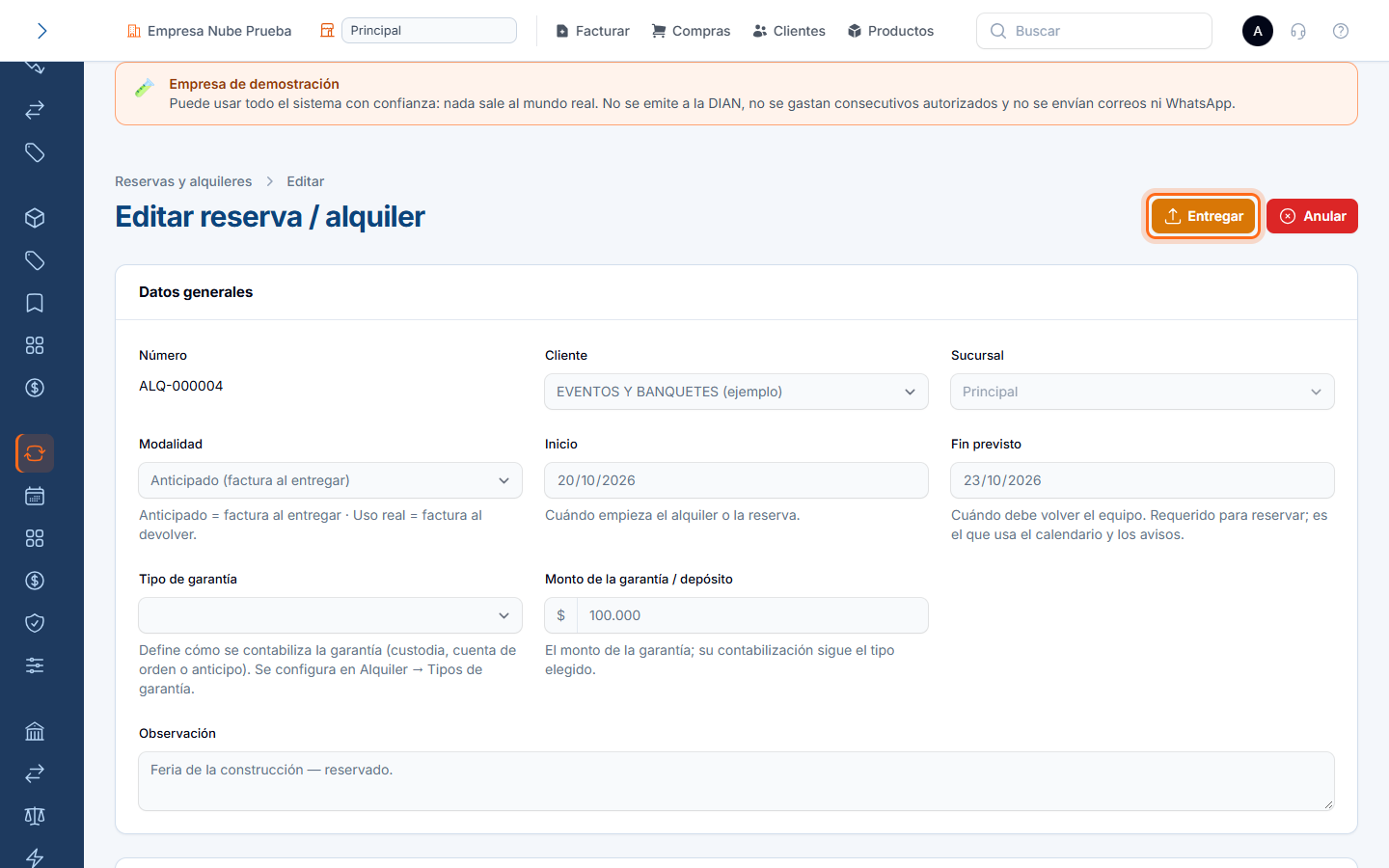
«Editar reserva / alquiler» del ALQ-000004: cliente EVENTOS Y BANQUETES (ejemplo), sucursal Principal, anticipado, del 20/10/2026 al 23/10/2026, depósito de $100.000 y la observación «Feria de la construcción — reservado». Arriba, los botones del estado en que está: «Entregar» (resaltado) y «Anular».
Reservar y ver la disponibilidad
- Aparte los equipos para esas fechas. En la lista, el botón Reservar del contrato en borrador revisa que los equipos estén libres en esas fechas, contando los demás contratos reservados y entregados. Si están, el contrato queda Reservado, sale el aviso «Reserva confirmada» y el cliente recibe un correo. Reservar no saca nada del inventario: solo aparta.
⚠️
Si chocan con otro contrato, sale «No disponible en esas fechas» con el detalle: la unidad que ya está comprometida, o cuántas hay disponibles, cuántas están comprometidas y cuántas se piden.
- Lea los botones de cada contrato. Cada fila muestra solo lo que se puede hacer en su estado. Pase el mouse sobre un icono para ver su nombre.
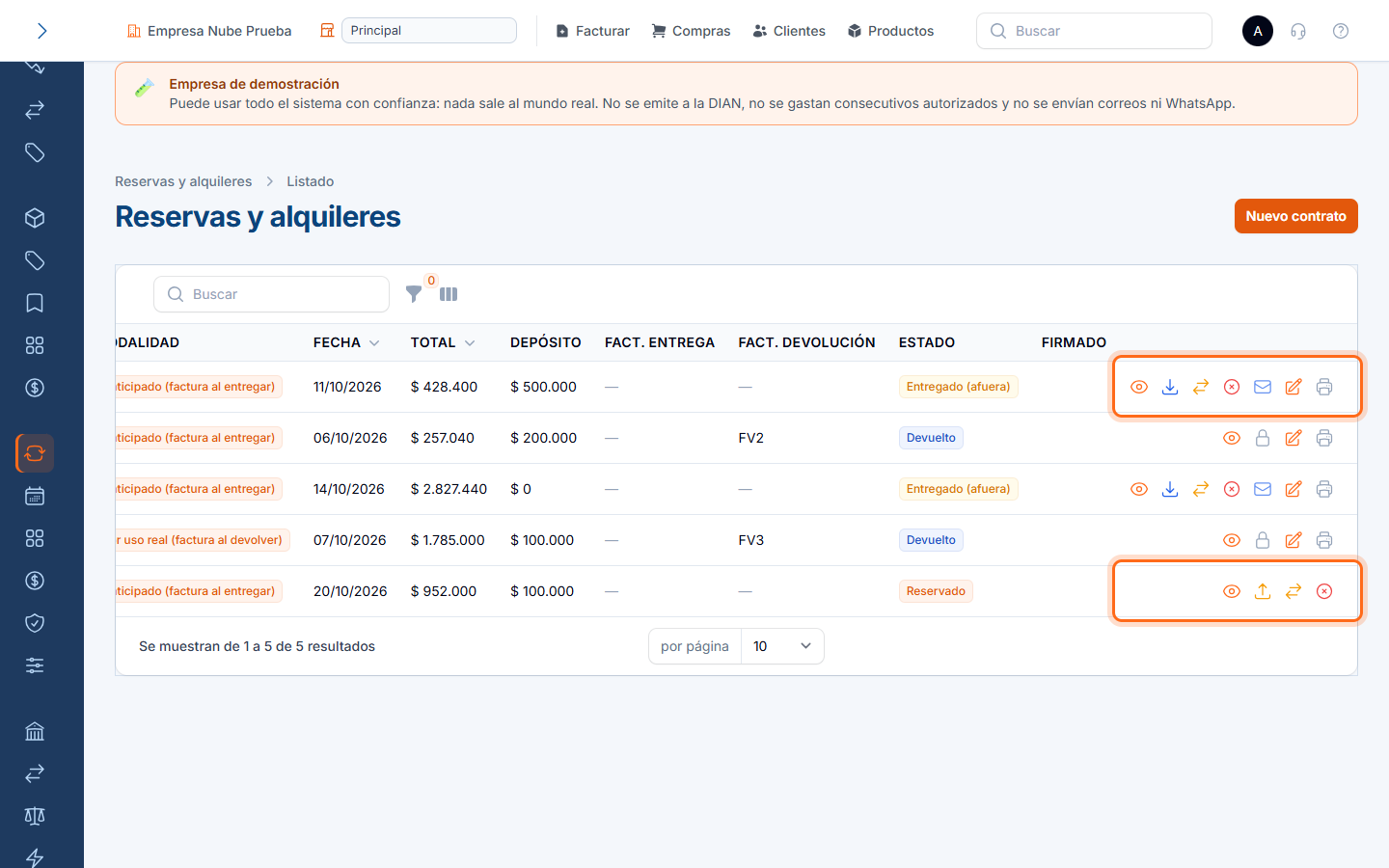
«Reservas y alquileres», con la tabla corrida a la derecha: fecha, total, depósito, factura de entrega y de devolución, estado y firmado. Resaltados los botones del contrato entregado (11/10/2026): Abrir, Devolver, Ampliar, Anular, Avisar al cliente, Enviar a firmar e Imprimir contrato; y los del reservado (20/10/2026): Abrir, Entregar, Ampliar y Anular. Los devueltos muestran el candado de «Cerrar contrato». - Mire el calendario. Alquiler › Calendario pinta cada contrato desde el inicio hasta el fin previsto, por mes o por semana. Sirve para ver qué sale y qué vuelve cada día.
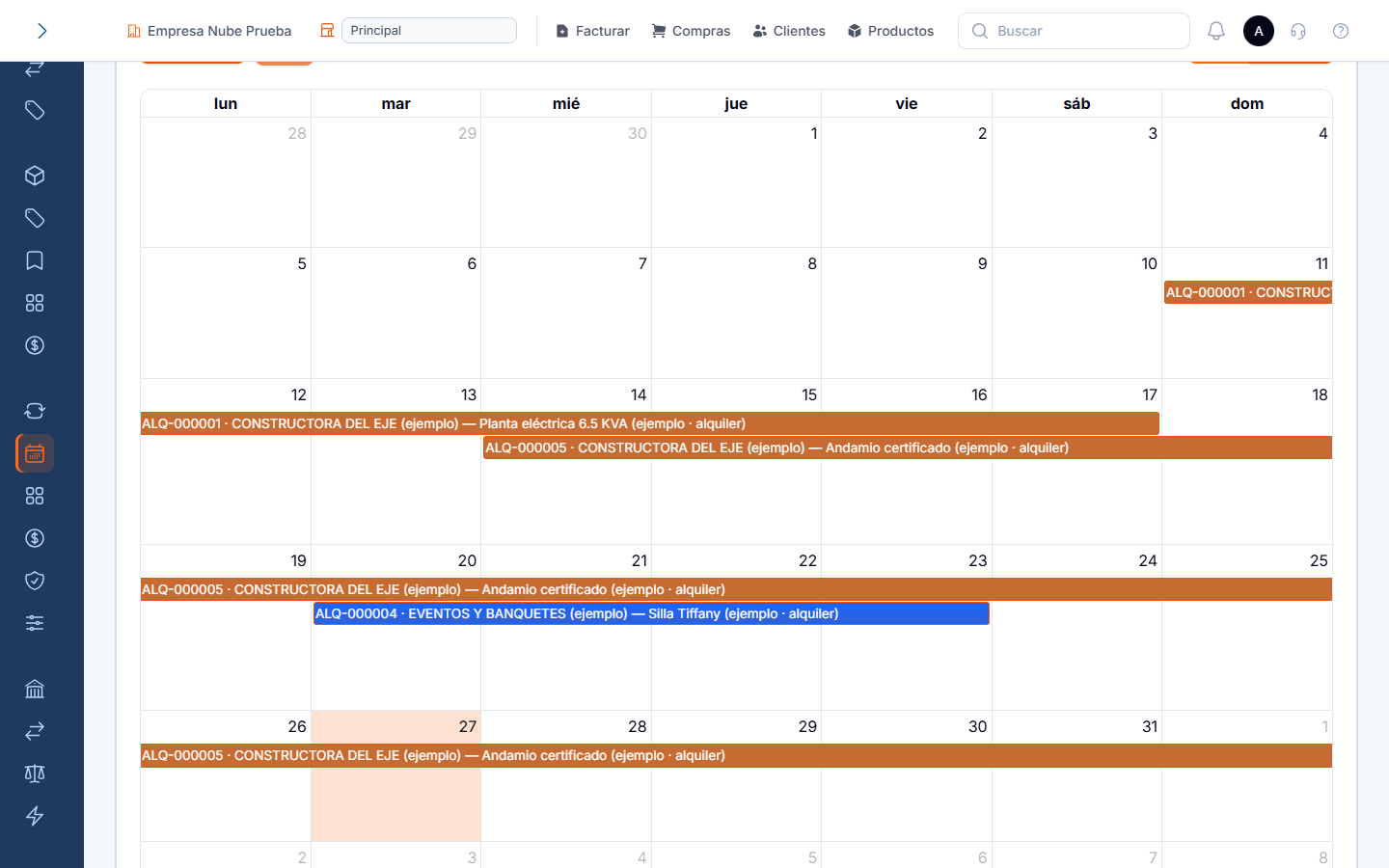
«Calendario de alquileres» de octubre de 2026: la planta del ALQ-000001 del 11 al 17, los andamios del ALQ-000005 desde el 14 y hasta noviembre, y en azul las sillas reservadas del ALQ-000004, del 20 al 23. - Consulte la disponibilidad. Alquiler › Disponibilidad dice, por equipo, cuántos hay, cuántos están libres, afuera, reservados y en mantenimiento, y cuándo se libera el próximo.
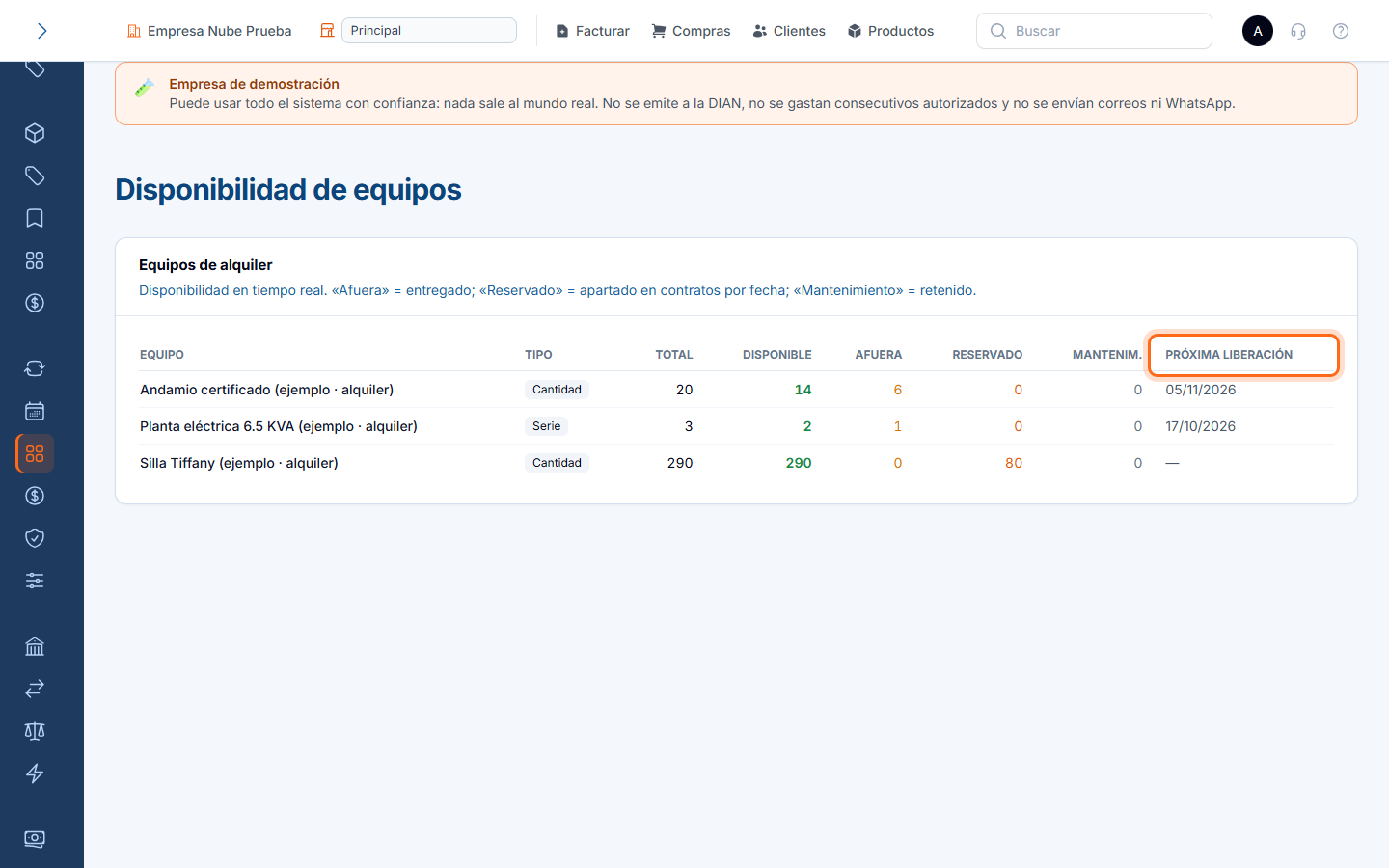
«Disponibilidad de equipos»: Andamio certificado (cantidad) 20 en total, 14 disponibles, 6 afuera, libera el 05/11/2026; Planta eléctrica (serie) 3, 2 disponibles, 1 afuera, libera el 17/10/2026; Silla Tiffany (cantidad) 290, 290 disponibles y 80 reservadas. La columna «Próxima liberación», resaltada. 💡Una próxima liberación ya pasada (la planta, el 17/10) es un equipo que debía volver y sigue afuera: llame al cliente o use Avisar al cliente.
Entregar el equipo
- Pulse Entregar. Desde la fila (o desde el contrato abierto) de un contrato en borrador o reservado. Si hay depósito, la ventana pide el Medio de pago de la garantía: la caja o el banco donde entró. Pulse Confirmar.
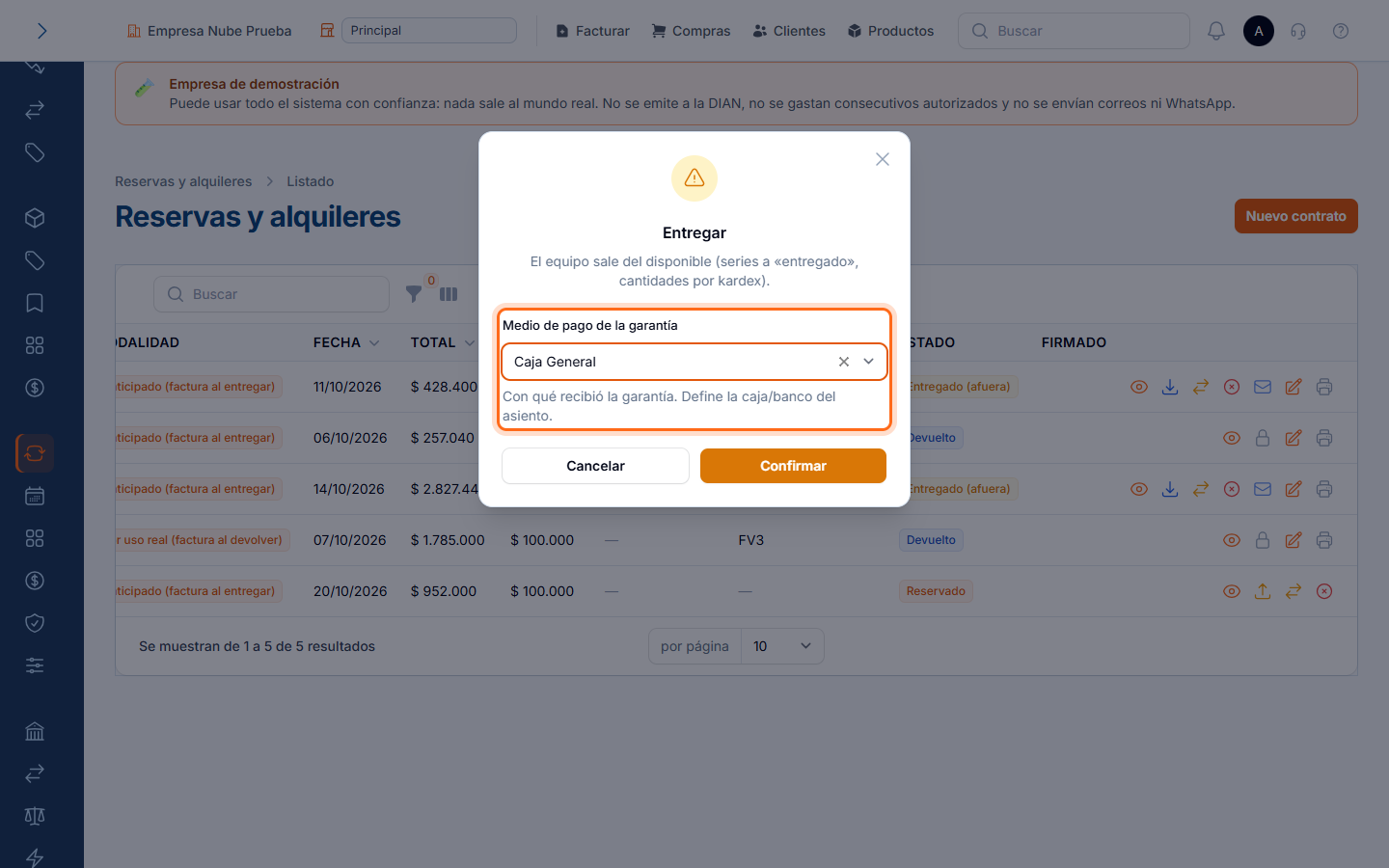
La ventana «Entregar» del ALQ-000004: «El equipo sale del disponible (series a «entregado», cantidades por kardex)» y el «Medio de pago de la garantía» en Caja General (resaltado: «Con qué recibió la garantía. Define la caja/banco del asiento»). Abajo, «Cancelar» y «Confirmar». - Lo que pasa al confirmar. El contrato queda Entregado (afuera): las unidades con serie quedan marcadas como entregadas y las de cantidad salen del inventario de la sucursal; el depósito queda registrado según su tipo de garantía. En modalidad anticipada, además, se arma la factura por el tiempo pactado y el sistema lo lleva a ella para emitirla.
Ampliar el plazo
- El cliente se queda más días. Con Ampliar (en un contrato reservado o entregado) escriba la Nueva fecha de fin y el Motivo / quién autorizó, y pulse Enviar. El sistema revisa que el equipo no esté comprometido con otro contrato en esos días. En anticipado, los días que se agregan se facturan de una vez, a la tarifa diaria.
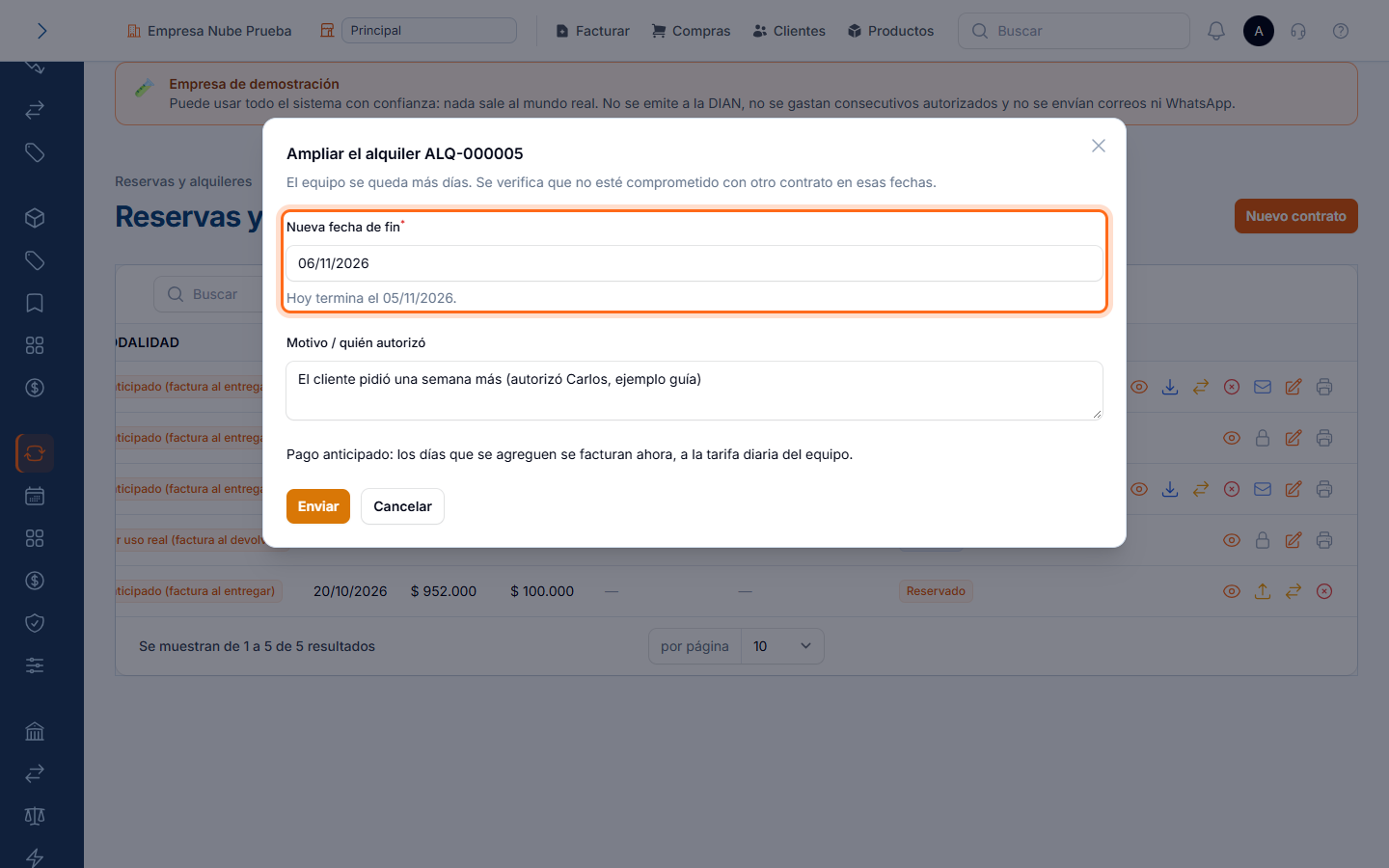
«Ampliar el alquiler ALQ-000005»: «Nueva fecha de fin» (resaltada) en el 6 de noviembre, con la ayuda «Hoy termina el 05/11/2026»; el motivo «El cliente pidió una semana más (autorizó Carlos, ejemplo guía)», y el aviso «Pago anticipado: los días que se agreguen se facturan ahora, a la tarifa diaria del equipo». Botones «Enviar» y «Cancelar». 💡Ampliar a tiempo evita la mora: los días ampliados se cobran a la tarifa normal, no como retraso.
Devolver y cobrar
- Reciba el equipo. Con Devolver (solo en un contrato entregado), escriba por renglón cuánto volvió realmente; al lado dice cuánto estaba pendiente. Lo que no vuelva se cobra como reposición, al precio de venta del equipo.
- Revise el valor a pagar. La ventana calcula sola cuántos días estuvo afuera y cuántos de más, y arma el cobro:
- En anticipado, los días adicionales a la tarifa diaria; en uso real, el alquiler por el tiempo real.
- La mora por retraso: la mora por día de la tarifa × los días de más × la cantidad (sin IVA).
- La reposición de lo que faltó y los fletes, si los hubo.
- El depósito que se aplica y lo que queda por pagar, o lo que se le devuelve del depósito si sobra.
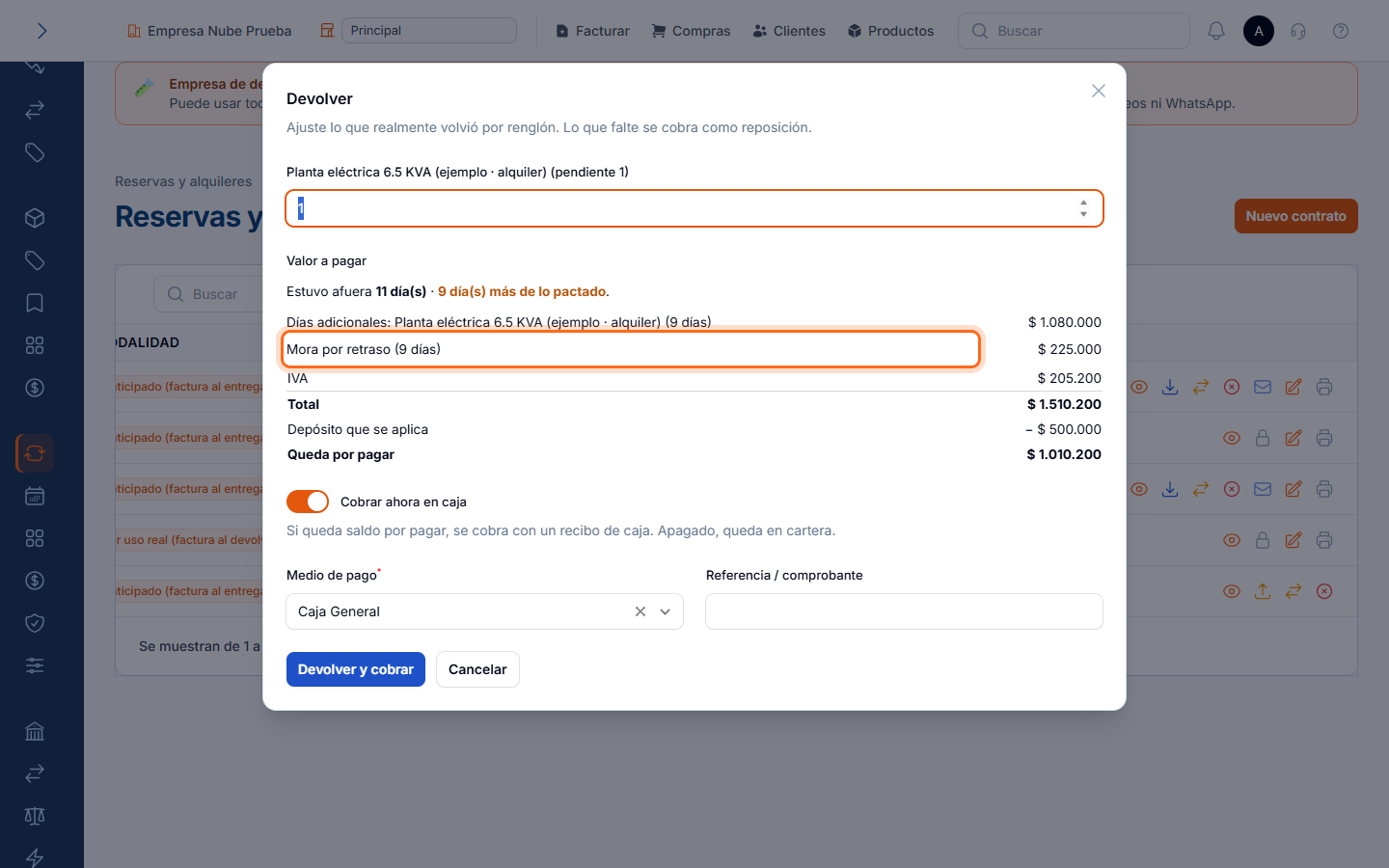
«Devolver» del ALQ-000001: la planta (pendiente 1) con 1 devuelta. «Valor a pagar»: estuvo afuera 11 días, 9 más de lo pactado; días adicionales $1.080.000, «Mora por retraso (9 días)» $225.000 (resaltada), IVA $205.200, total $1.510.200, depósito que se aplica − $500.000 y queda por pagar $1.010.200. Abajo, «Cobrar ahora en caja» encendido, el medio de pago Caja General, la referencia y el botón «Devolver y cobrar». - Cobre o deje en cartera. Con Cobrar ahora en caja encendido, el saldo se cobra con un recibo de caja en el medio de pago que elija; apagado, queda como cuenta por cobrar del cliente. Pulse Devolver y cobrar: el equipo vuelve al inventario, se hace la factura de lo que faltaba cobrar, el depósito la abona y lo que sobre se le devuelve. El contrato queda Devuelto.
📌
Los daños no se cobran solos: el sistema cobra lo que no volvió, no lo que volvió dañado. Un daño se cobra aparte, con una factura de venta.
Anular, cerrar y mantenimiento
- Anular. Un contrato en borrador, reservado o entregado se anula con Anular y su motivo. Si ya estaba entregado, lo que seguía afuera vuelve al inventario.
- Mantenimiento. Una unidad con serie que vuelve para revisión se pasa con Enviar a mantenimiento: deja de estar disponible hasta que se pulse Marcar disponible. La disponibilidad la cuenta aparte, en «Mantenim.».
- Cerrar. Un contrato devuelto, sin unidades en mantenimiento, se cierra con Cerrar contrato (el candado de la fila). Cerrado ya no admite cambios.
El contrato para el cliente
- Imprimir contrato: el PDF del contrato con sus equipos, fechas y condiciones.
- Enviar a firmar: le manda al cliente un enlace para que lo firme desde el celular. La columna «Firmado» de la lista dice cuáles ya lo firmaron.
- Avisar al cliente: en un contrato entregado, le envía un recordatorio por correo de la fecha de devolución.
Hay dos maneras más de crear contratos, que se encienden en Alquiler › Opciones de alquiler: la selección táctil con fotos de los equipos y el catálogo de equipos en línea, donde el cliente pide la reserva desde su celular. Las explica el capítulo Alquiler de equipos del manual.
Varias sedes
- Cada contrato sale de una sede: la Sucursal del contrato. La entrega toma el equipo del inventario de esa sede, y la devolución lo regresa ahí.
- Los choques se revisan entre todas las sedes: al reservar, el equipo disponible es el de la sede del contrato, pero los contratos que compiten se cuentan en todas.
- La disponibilidad suma todas las sedes. Para ver una sola, use el reporte Centro de Reportes › Alquiler › Utilización por equipo, que filtra por sucursal y dice cuántas veces se alquiló cada equipo, cuánto produjo y cuáles están quietos.
- Mover equipos entre sedes: con un traslado en Inventario › Traslados, como cualquier mercancía.
Preguntas frecuentes y problemas comunes
«No me deja reservar»
Revise que el contrato tenga fecha de inicio y fin previsto (el fin no puede ser anterior al inicio) y al menos un equipo. Si dice «No disponible en esas fechas», los equipos ya están comprometidos con otro contrato: mire el calendario y la disponibilidad.
«No encuentro el equipo en la tarifa o en el contrato»
Solo aparecen los productos con destino «para alquilar». Cámbielo en la ficha del producto o hágale una reclasificación de destino.
«No puedo editar el contrato»
Solo se edita en borrador. Una vez reservado, use Ampliar para cambiar la fecha o Anular para empezar de nuevo.
«Stock insuficiente al entregar»
En la sucursal del contrato no hay las unidades que pide (o la unidad con serie no está disponible). Revise la disponibilidad, traslade el equipo o cambie la sucursal mientras el contrato esté en borrador.
«¿Por qué me cobró días adicionales y mora?»
En anticipado, los días de más se cobran a la tarifa diaria (porque no estaban facturados) y, además, la mora por día de retraso que tenga la tarifa. Si el cliente avisa antes, amplíe el contrato y solo pagará los días a tarifa normal.
«El alquiler quedó sin facturar»
Si la factura automática falló al entregar o devolver, sale el aviso «quedó SIN FACTURAR» y en la fila aparece Facturar para hacerla a mano.
Para el detalle de cada pantalla, vea el capítulo Alquiler de equipos del manual.