Cargar mano de obra
Las operaciones del catálogo. En una orden en cotización quedan cotizadas: no se cobran hasta que el cliente las autorice.
Para negocios que arreglan vehículos, motos, maquinaria o cualquier equipo del cliente. Cada trabajo es una orden de servicio: se recibe el vehículo, se diagnostica, se arma el presupuesto, el cliente lo autoriza renglón por renglón, el taller trabaja y despacha repuestos, y al final se preliquida, se factura, se entrega y se programa la próxima visita.
Una orden de principio a fin en siete pasos. Pulse uno para ir a su explicación completa.
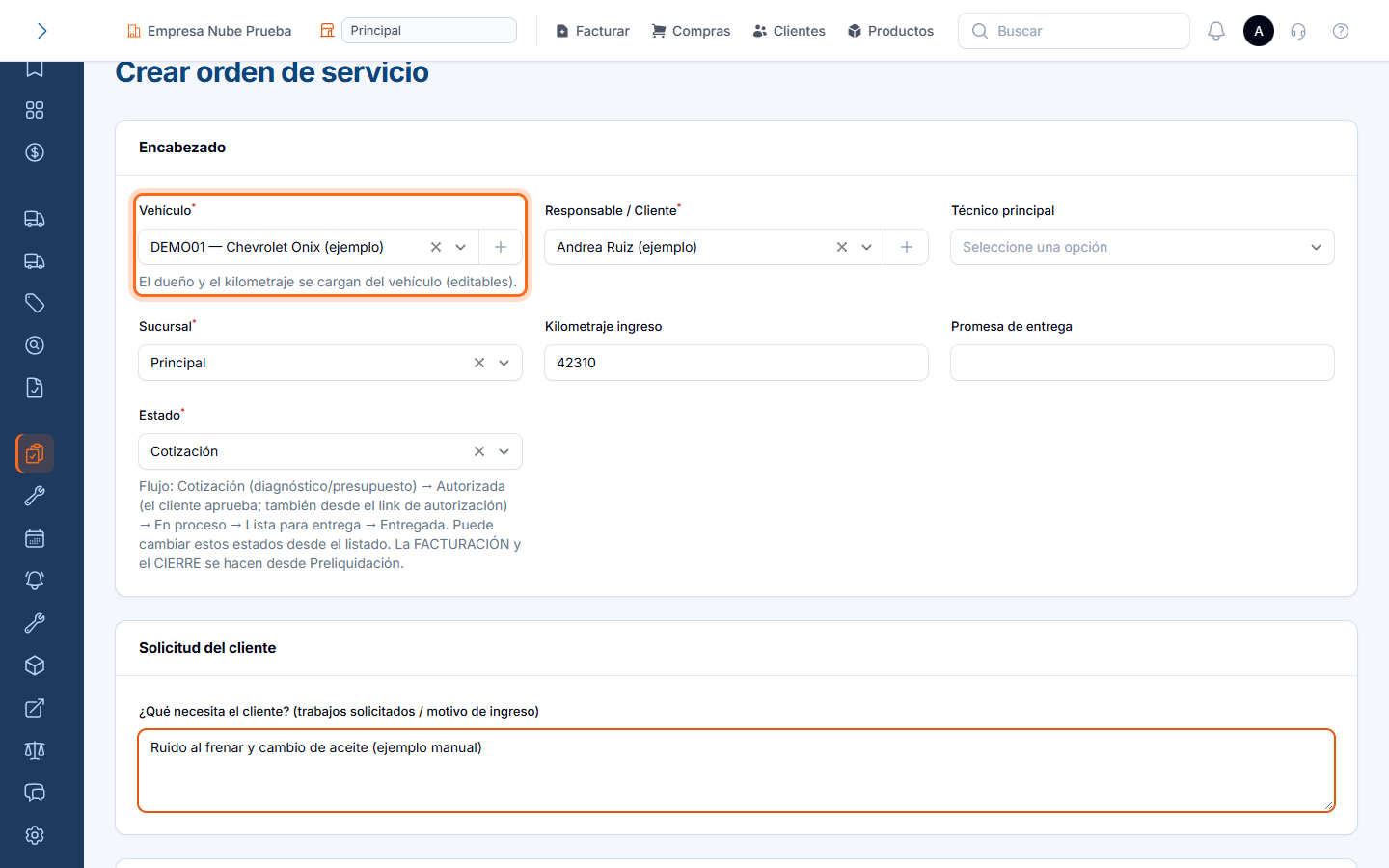 1Recibir el vehículoSe abre la orden con el vehículo, lo que pide el cliente y el inventario de llegada.
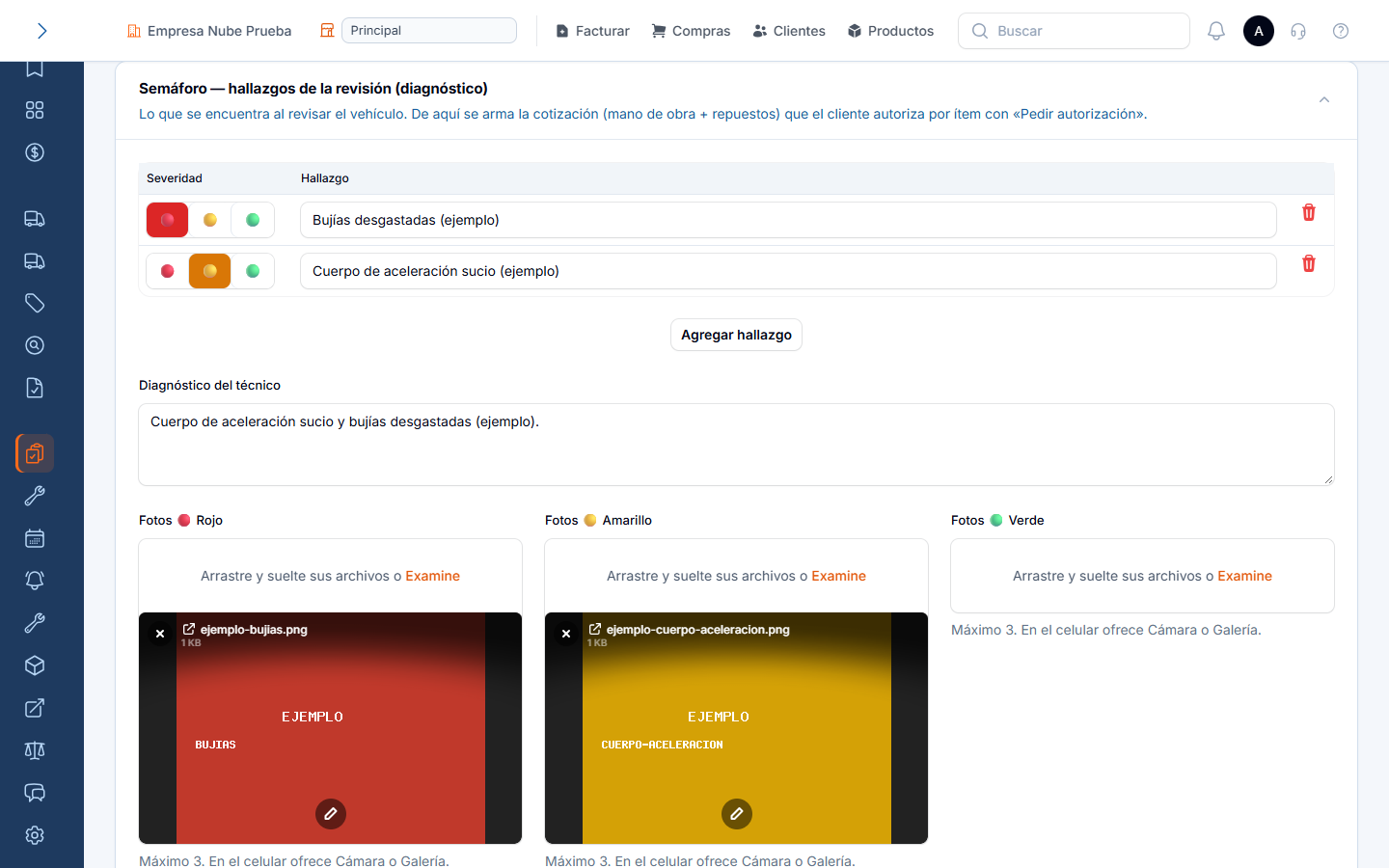 2DiagnosticarEl semáforo de lo que se encontró, con fotos por color.
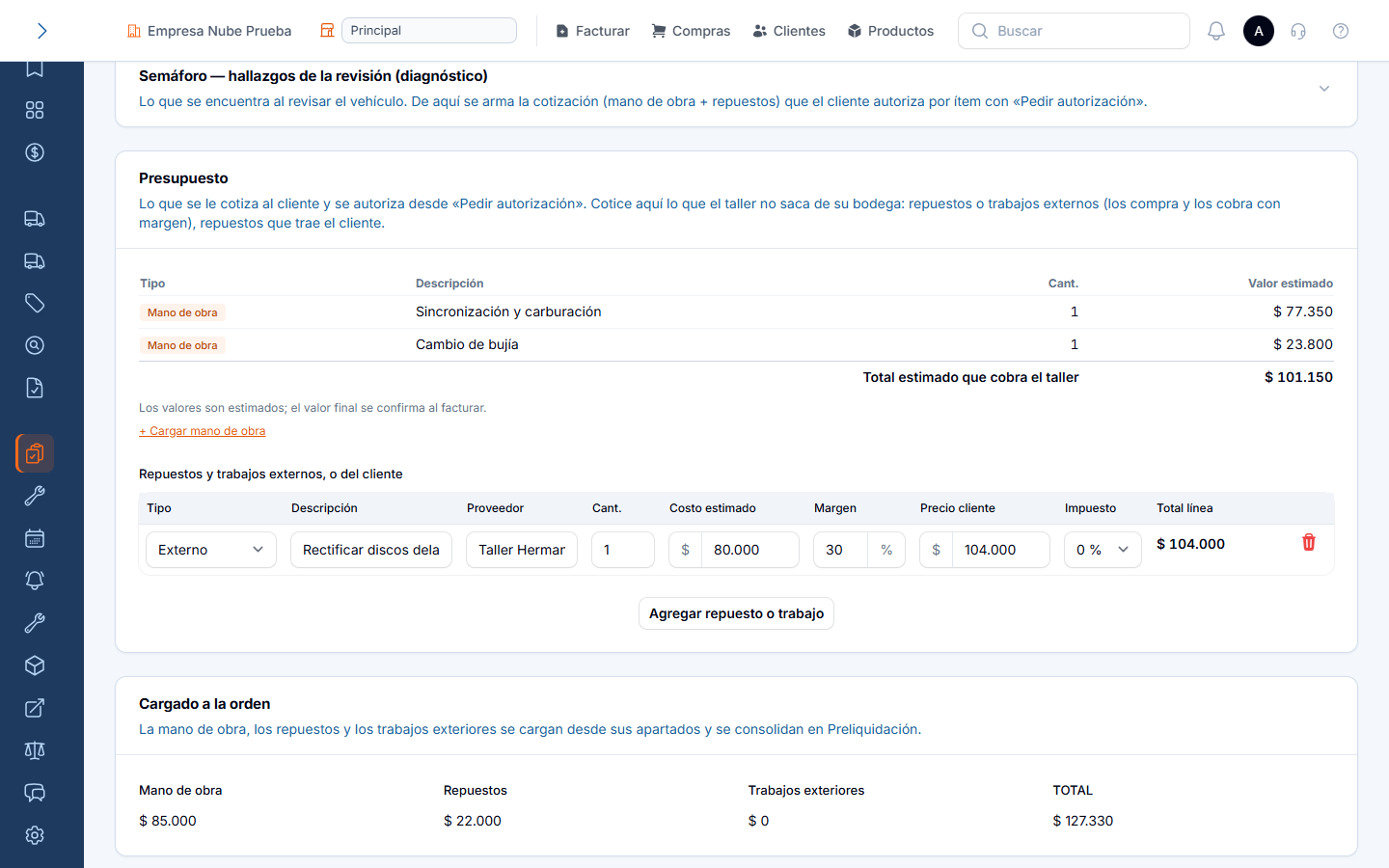 3Armar el presupuestoMano de obra, repuestos de bodega y lo que se compra afuera.
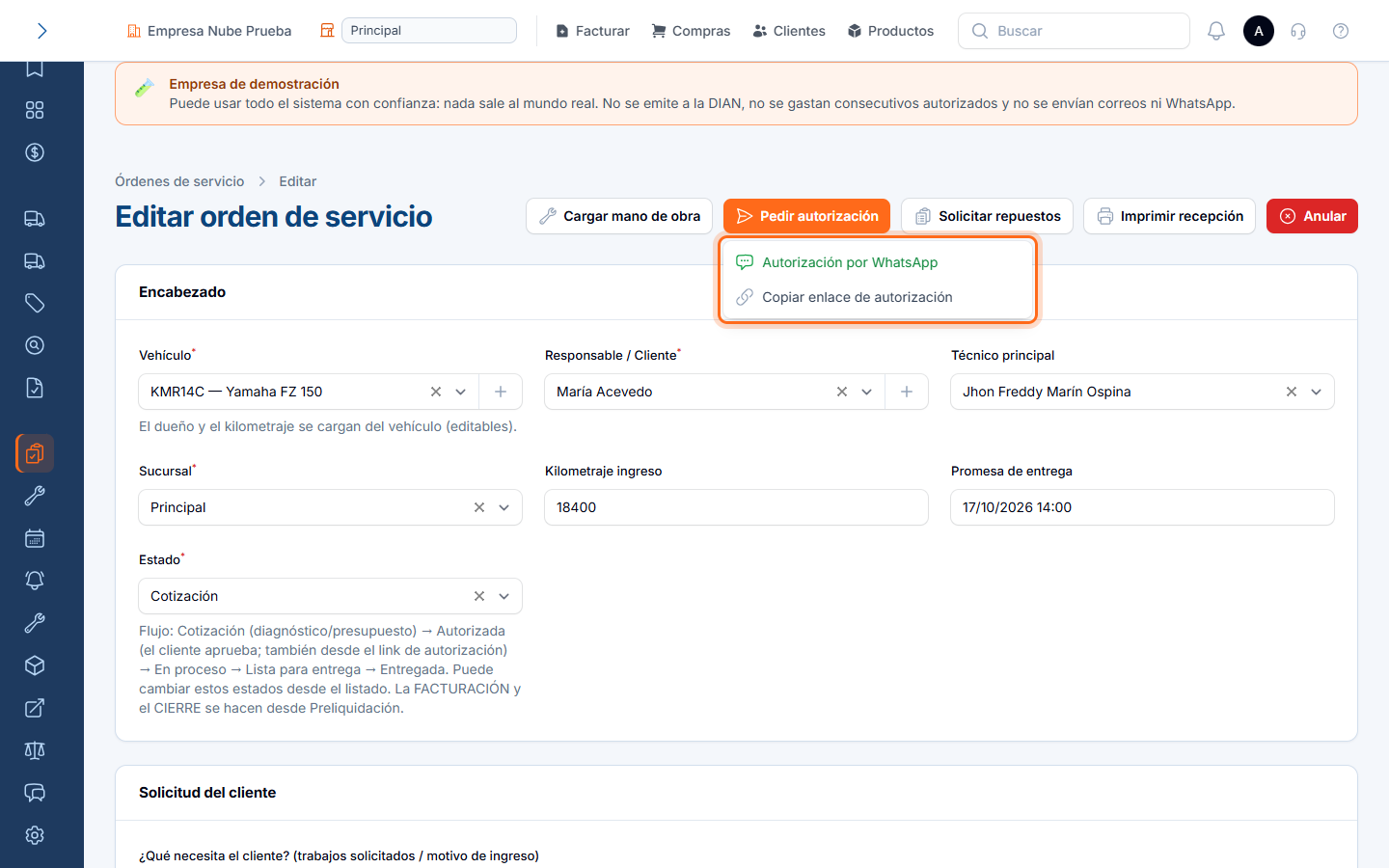 4Pedir la autorizaciónEl cliente aprueba renglón por renglón desde un enlace.
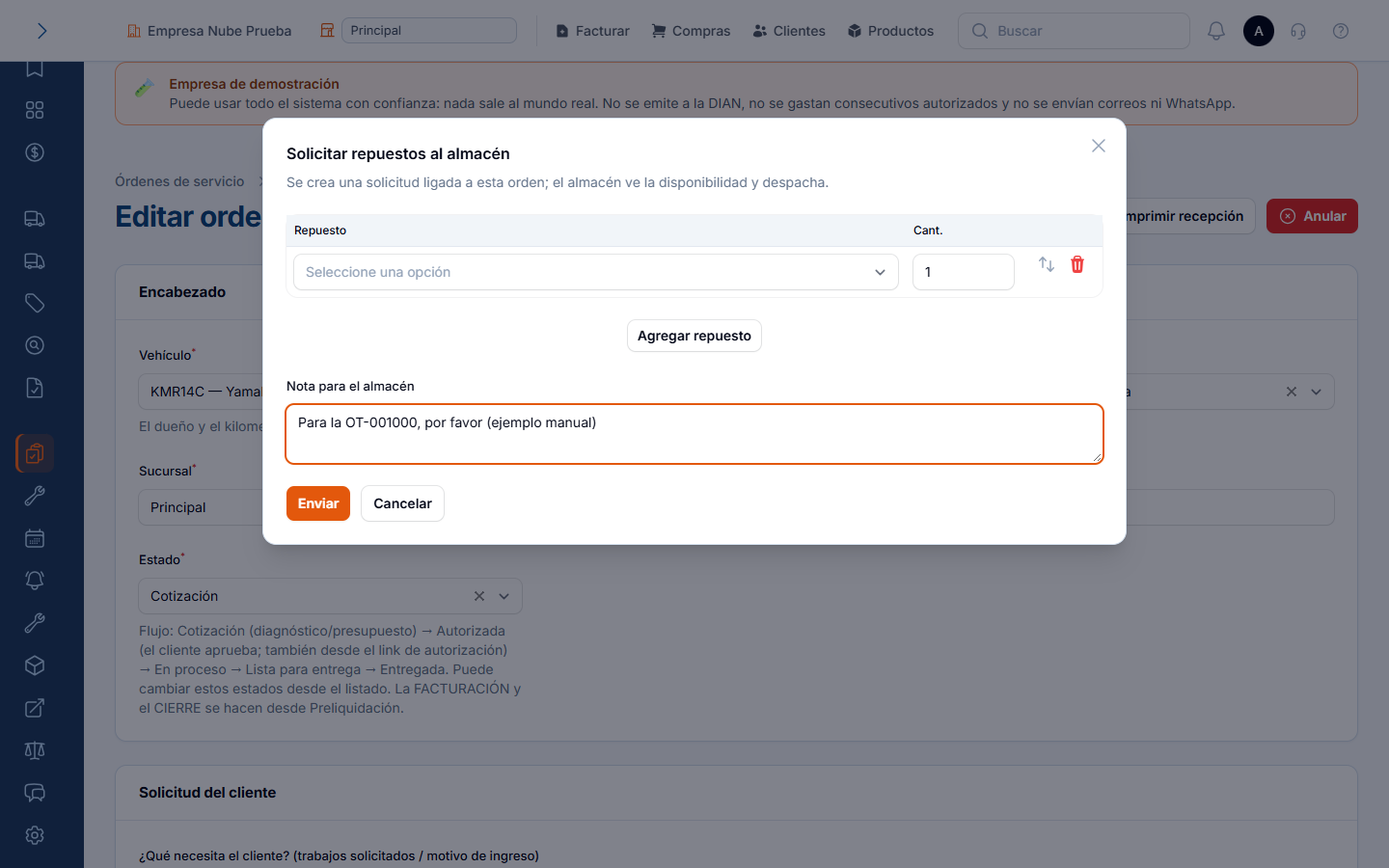 5Trabajar y despacharEl almacén entrega los repuestos y la orden suma sola.
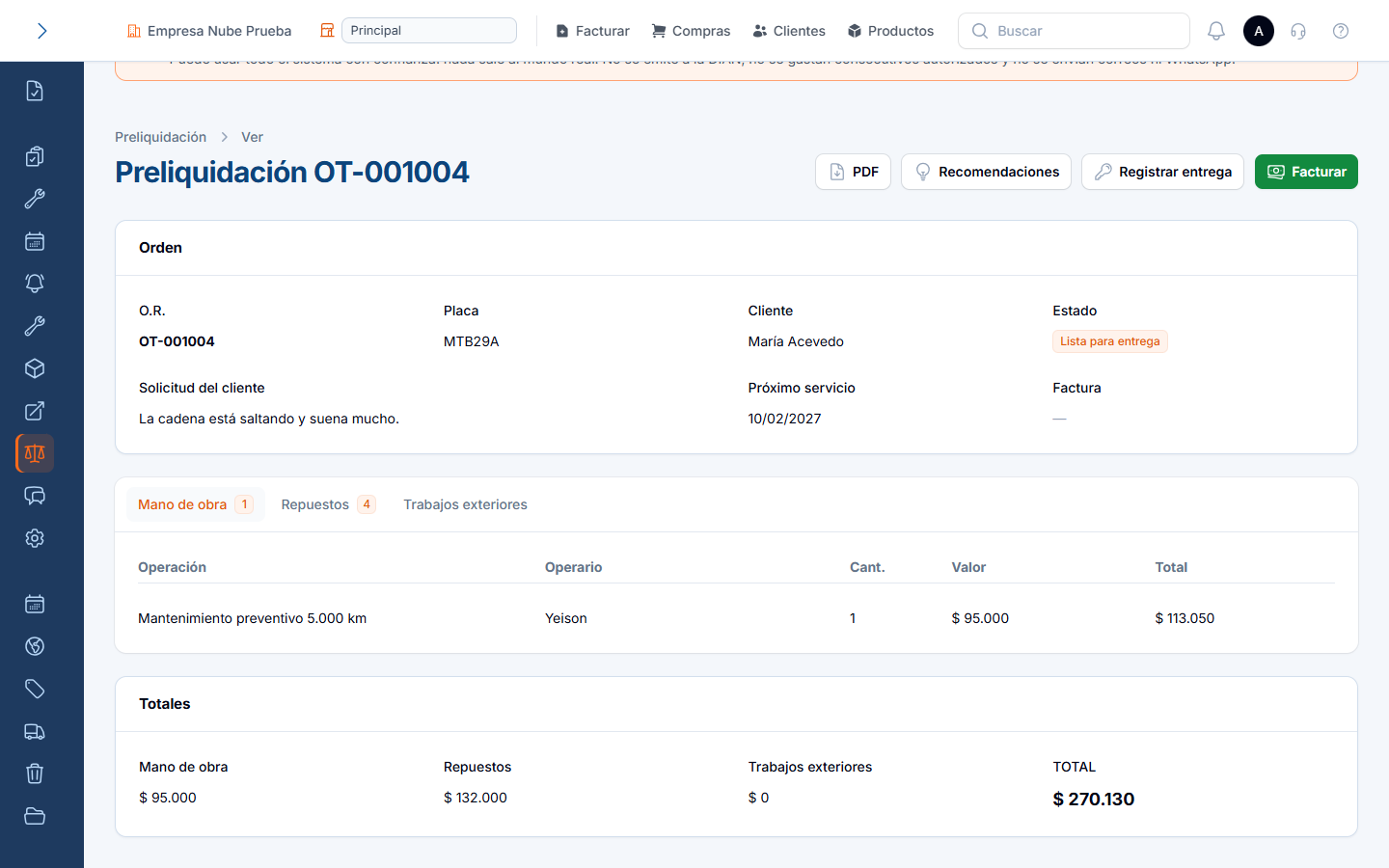 6Preliquidar y facturarSe revisa el total, se cierra la orden y sale el borrador de factura.
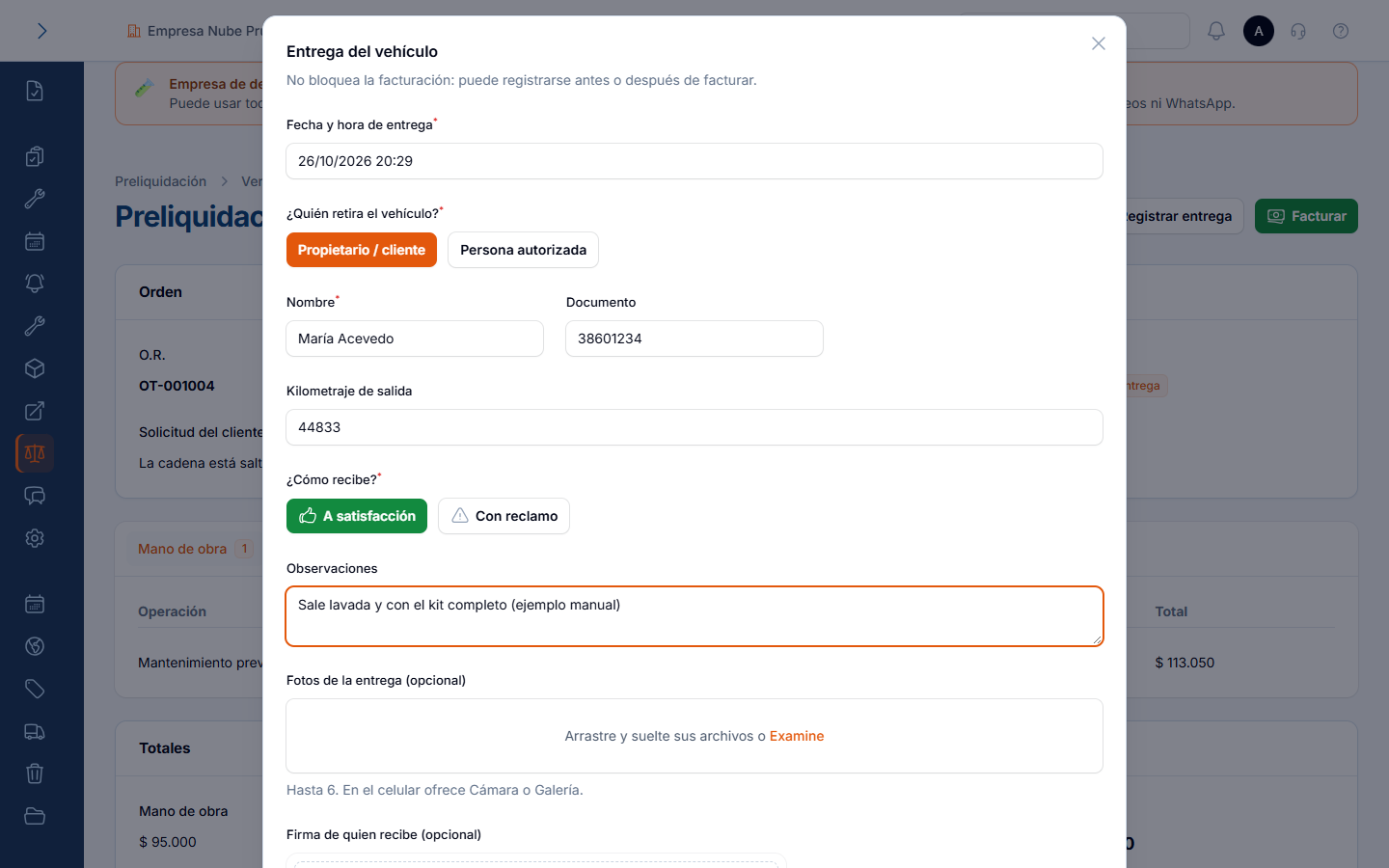 7Entregar y hacer postventaQuién retiró, cómo recibió y cuándo vuelve.
En las imágenes se usan las órdenes de la empresa de ejemplo: el Chevrolet Onix DEMO01 de Andrea Ruiz (ejemplo), con la orden OT-DEMO-000002 en cotización, y las motos de los demás clientes (OT-001000 a OT-001011). Las ventanas se muestran llenas pero sin guardar: en su empresa, al pulsar el botón, la acción queda hecha.
Qué resuelve, qué debe estar listo y lo que se configura una sola vez.
Cada trabajo se maneja con una orden de servicio (la O.R. u OT), que empieza como una cotización. El taller arma el presupuesto, el cliente autoriza lo que quiere que se haga y, a medida que se trabaja, la orden va sumando sola la mano de obra, los repuestos que despacha el almacén y los trabajos que se mandan a hacer afuera. Al final se consolida en la Preliquidación y el taller genera su propia factura, sin pasar por el punto de venta.
Los vehículos que vende un concesionario (por chasis, con su alistamiento y su acta) están en otro capítulo: Concesionario: vehículos por chasis. Aquí se trata el vehículo que entra al taller a un trabajo.
Con el módulo activo, el grupo Taller trae, en este orden:

| Opción | Para qué sirve |
|---|---|
| Órdenes de servicio | Abrir y editar cada orden: recepción, semáforo, presupuesto, autorización y solicitud de repuestos. |
| Diagnóstico | El escritorio del técnico: sus órdenes para trabajarlas. Solo lo ven los técnicos con usuario enlazado y el administrador. |
| Agenda (citas) | El calendario de citas del taller. |
| Seguimiento postventa | Las recomendaciones para el futuro que quedaron pendientes. |
| Mano de obra | El historial de la mano de obra cargada a las órdenes y la carga por grilla. |
| Repuestos | Una página con tres tarjetas: Solicitudes a almacén, Vales de repuestos y Repuestos por pedir. |
| Trabajos exteriores | Lo que se compra a un tercero para una orden: un trabajo subcontratado o un repuesto que no hay en bodega. |
| Preliquidación | Revisar el total, cerrar la orden, facturarla y registrar la entrega. |
| Recordatorios WhatsApp | La bandeja de mensajes listos para enviar a los clientes. |
| Configuración | Técnicos, servicios, márgenes del presupuesto, marcas, categorías e ítems de recepción. |
Antes de abrir la primera orden, deje listo lo que se elige de una lista en cada orden: quién trabaja, qué se cobra y qué se revisa al recibir. Ruta: Taller › Configuración.
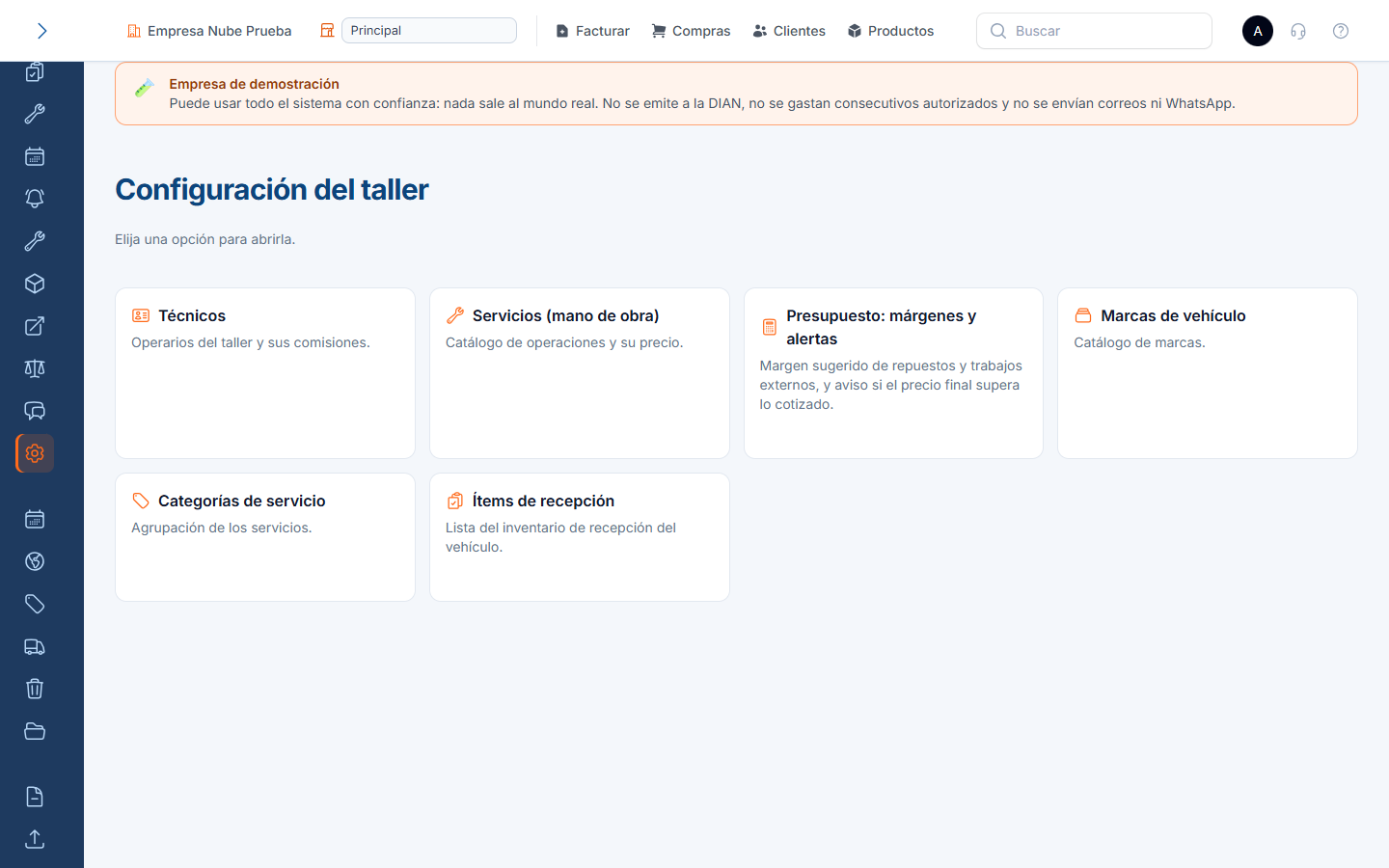
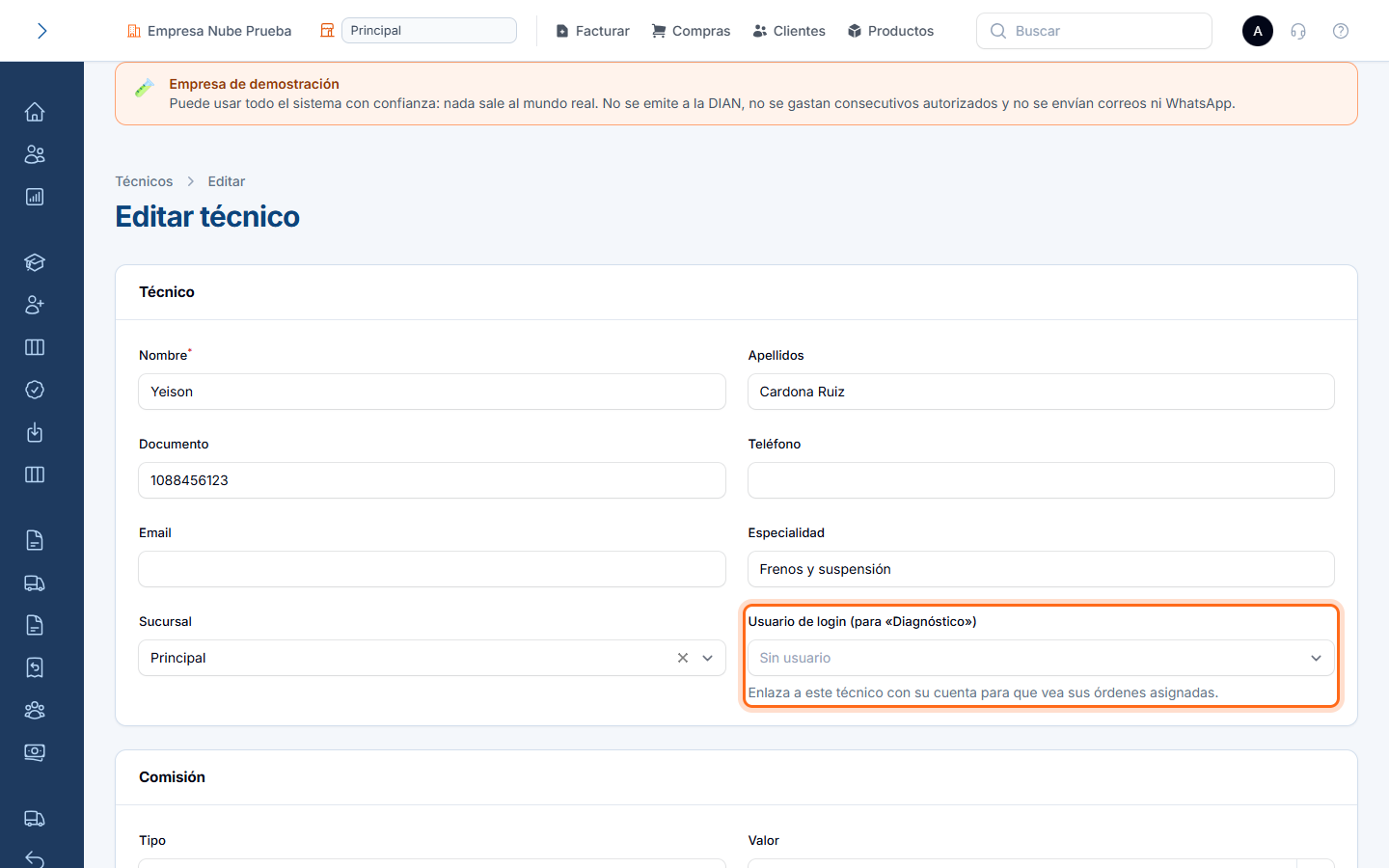
Cada operario con su nombre, documento, teléfono, especialidad y sucursal. Lo más importante es el Usuario de login (para «Diagnóstico»): enlaza al técnico con su cuenta del ERP y es lo que le permite ver sus órdenes en Diagnóstico.
| Sección | Campos |
|---|---|
| Técnico | Nombre (obligatorio), Apellidos, Documento, Teléfono, Email, Especialidad, Sucursal y Usuario de login. |
| Comisión | Tipo (porcentaje por defecto) y Valor; el Costo por hora (lo que le cuesta al taller su hora, para la rentabilidad de la orden; si se deja vacío se usa la comisión) y Activo. La comisión se calcula al facturar la orden, sobre la mano de obra de cada técnico. |
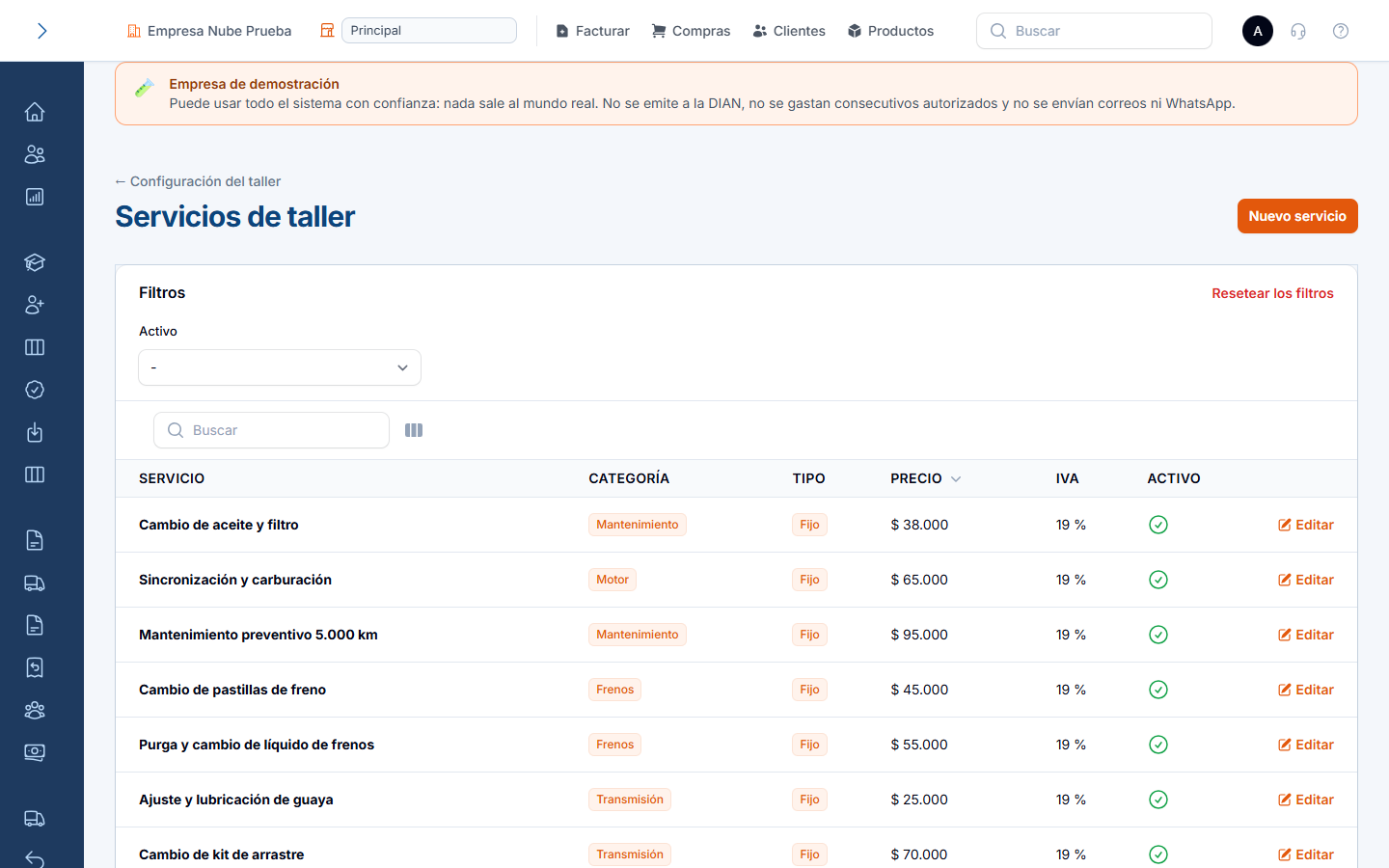
El catálogo de operaciones con su precio. Al cargar mano de obra se elige de esta lista y se llenan solos el nombre, el valor y el IVA.
| Campo | Qué significa |
|---|---|
| Nombre · Categoría | La operación y su grupo (Motor, Frenos, Eléctrico…). La categoría se elige o se crea ahí mismo. |
| Tipo de precio | Fijo o Por hora. Con «por hora», el tiempo que se cargue multiplica el precio. |
| Precio · Tiempo estimado (min) | Lo que se cobra y lo que suele tardar. |
| IVA % · Excluido de IVA | El IVA del servicio. Si está excluido, se carga en 0 %. |
| Activo · Descripción | Solo los activos salen en la lista. |
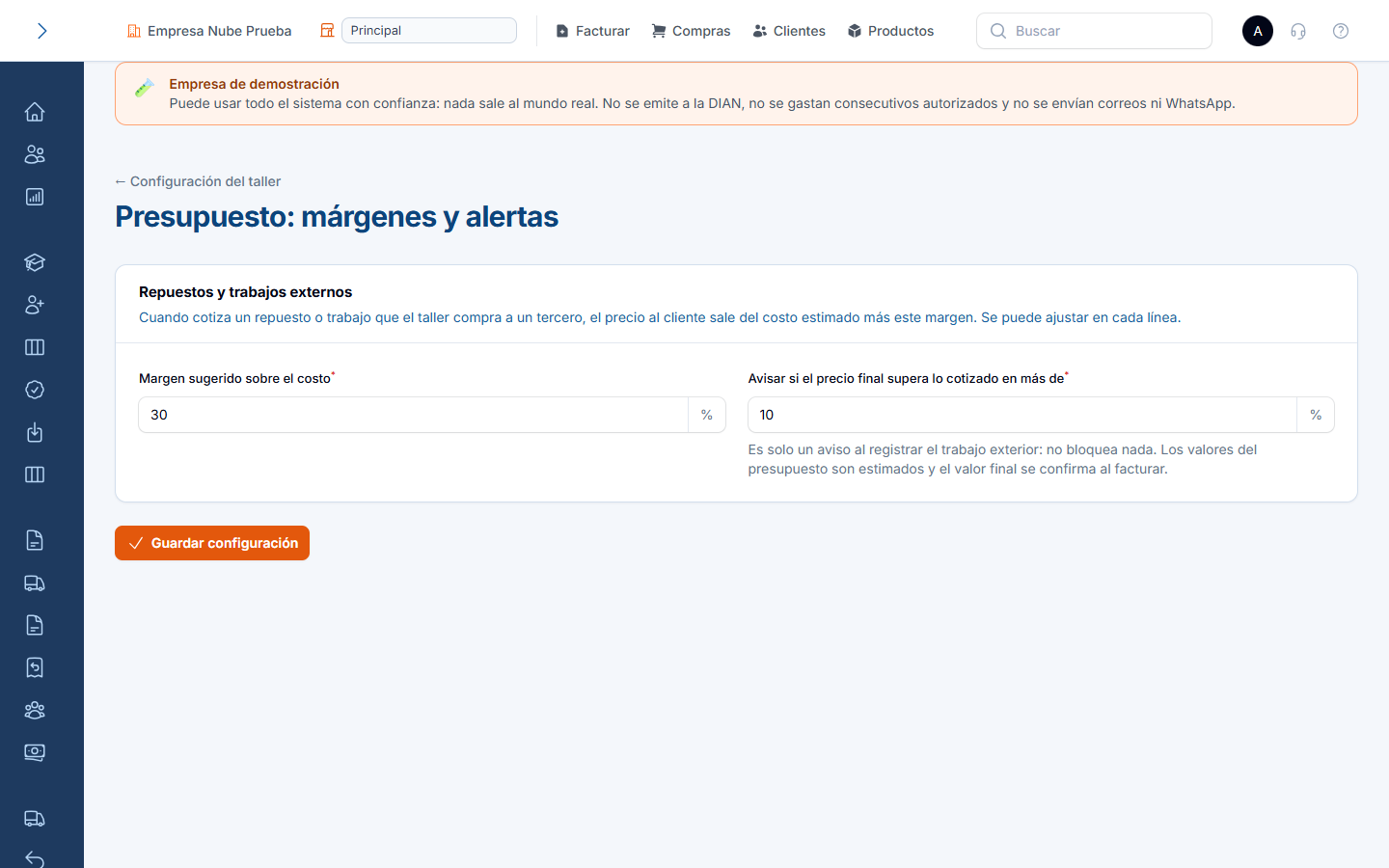
Cuando el taller cotiza algo que compra a un tercero, el precio al cliente sale del costo estimado más un margen.
| Campo | Qué hace | Por defecto |
|---|---|---|
| Margen sugerido sobre el costo | El margen con que nace cada renglón externo del presupuesto. Se puede cambiar en cada renglón. | 30 % |
| Avisar si el precio final supera lo cotizado en más de | Al registrar el trabajo exterior desde su pantalla, avisa si el precio al cliente quedó por encima de lo cotizado en más de ese porcentaje. No bloquea. | 10 % |
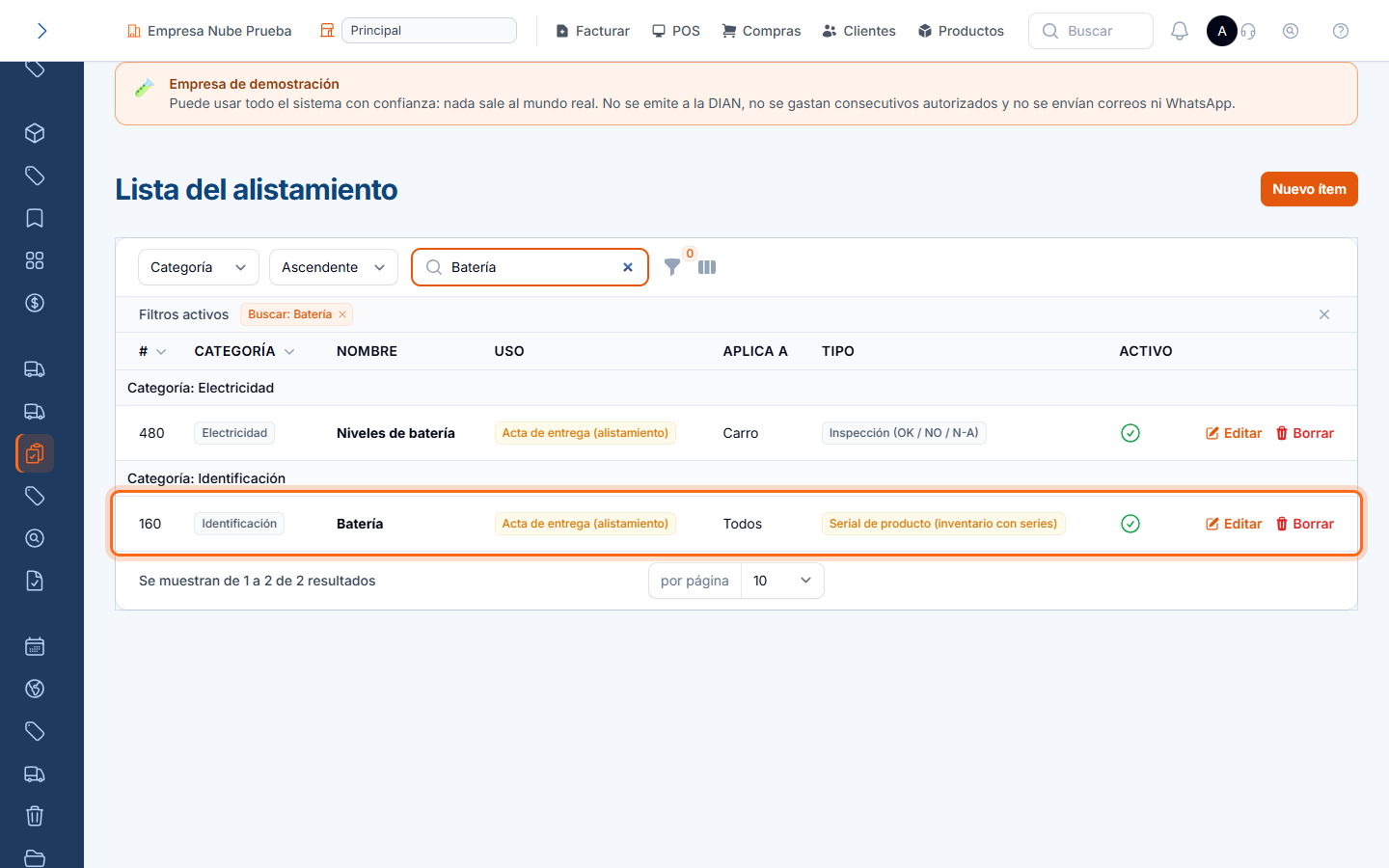
La lista de lo que se revisa al recibir el vehículo (espejos, antena, radio, llanta de repuesto, gato, nivel de combustible…). Es la misma lista que usa el concesionario para el alistamiento; con Taller activo se abre desde Taller › Configuración › Ítems de recepción. En la orden solo salen los ítems activos cuyo Uso sea Recepción de taller o Ambos. Los campos de cada ítem se explican en La lista del alistamiento.
El texto legal que sale al pie del formato de recepción impreso (autorización y condiciones) se edita en Vehículos › Constancia de entrega, sección Condiciones del formato de recepción (Taller), con el enlace Restaurar texto predeterminado.
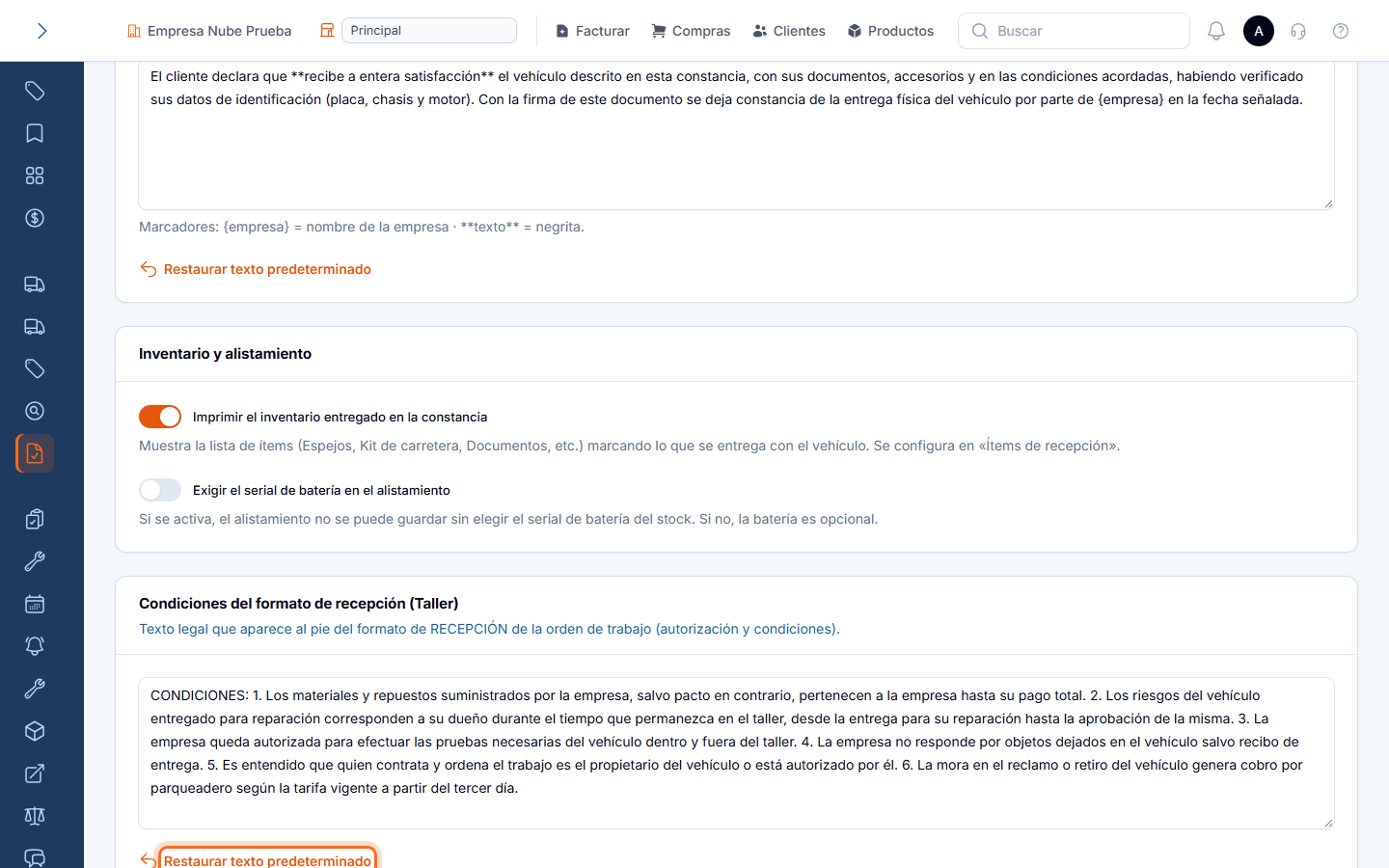
La pantalla se abre con el módulo Taller o con el de vehículos. Cada empresa ve solo lo suyo: la sección de las condiciones de recepción sale con Taller, y el texto de la constancia y el inventario del alistamiento salen con el módulo de vehículos.
La orden, sus estados, la llegada del vehículo y lo que encuentra el técnico.
La orden es el expediente del trabajo. No se carga todo en una sola pantalla: cada cargo se registra en su apartado y la orden lo va sumando. Ruta: Taller › Órdenes de servicio.
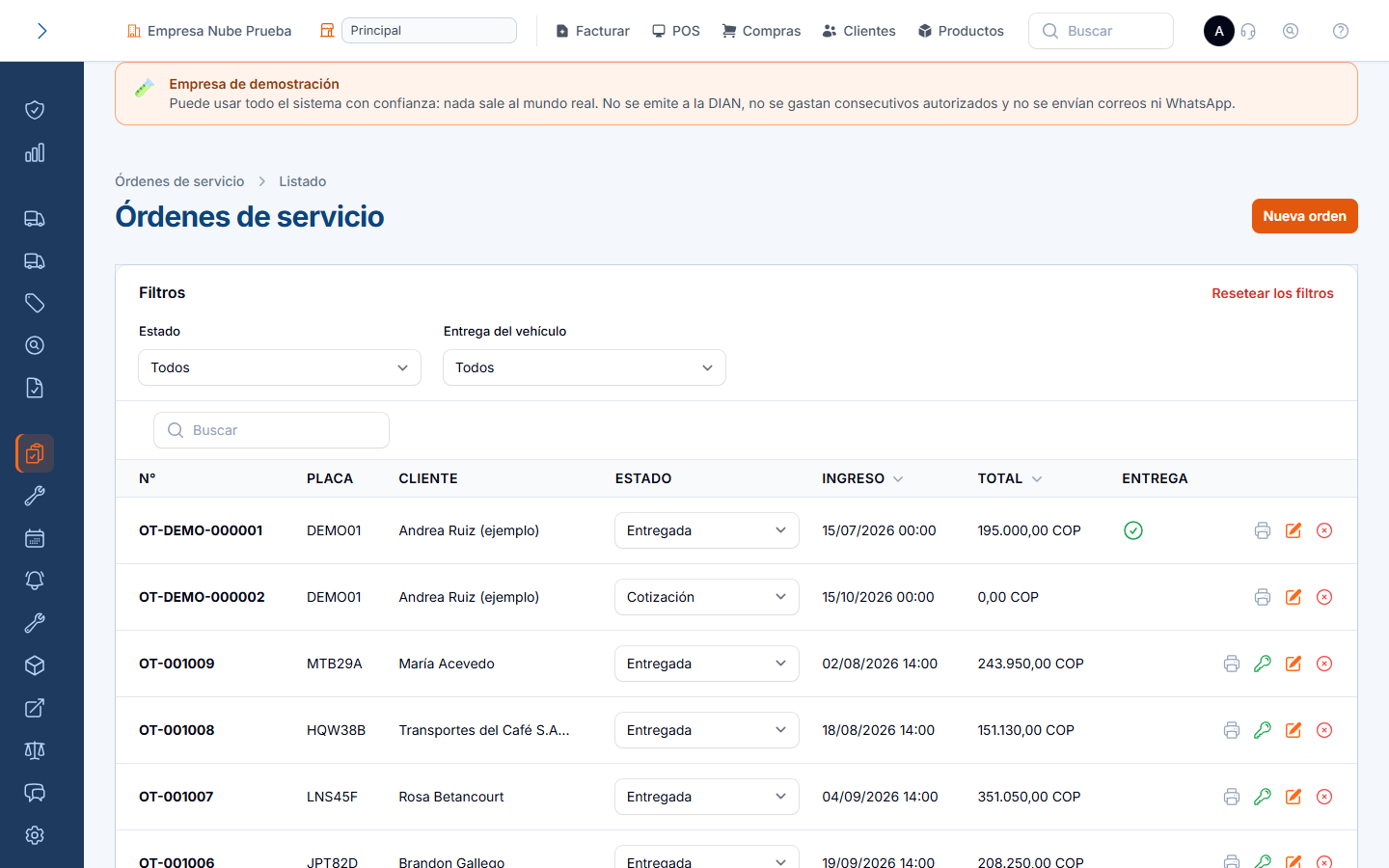
| Estado | Qué significa |
|---|---|
| Cotización | Recién creada: se diagnostica y se arma el presupuesto. La mano de obra que se agrega queda cotizada, sin cobrarse. |
| Autorizada | El cliente aprobó al menos un renglón desde el enlace, o alguien la puso en Autorizada desde la lista. |
| En proceso | El taller está trabajando. |
| Lista para entrega | Se cerró desde la Preliquidación; ya se puede facturar. |
| Entregada | Se registró la entrega del vehículo (si aún no estaba facturada). |
| Facturada | Ya tiene su borrador de factura. La orden queda en solo lectura. |
| Anulada | Se dejó sin efecto con Anular. Los repuestos despachados vuelven al inventario. Queda en solo lectura. |
Columnas: N° (con «Garantía de OT-…» si nació de un reclamo), Placa, Cliente, Estado, Ingreso, Total y Entrega (chulo verde si se entregó a satisfacción, triángulo rojo si hubo reclamo). El filtro Entrega del vehículo muestra las Facturadas sin entrega registrada o las Entregadas con reclamo.
| Botón de la fila | Qué hace |
|---|---|
| Imprimir | El formato de recepción (la llegada del vehículo). En una orden facturada imprime el resumen de lo hecho, y aparece aparte Recepción para el formato de llegada. |
| Llave · Registrar entrega | Abre la entrega del vehículo. Sale si la orden no está en cotización ni anulada y aún no tiene entrega. |
| Editar | Abre la orden. |
| Anular | Pide confirmación («Esta acción no se puede deshacer») y reingresa al inventario los repuestos despachados. No sale en órdenes facturadas o anuladas, ni al técnico. |
El estado se cambia desde la lista o desde Diagnóstico, salvo Facturada y Anulada, que solo nacen de la Preliquidación y de Anular. El técnico solo puede pasar una orden autorizada a En proceso o Lista para entrega: no autoriza por el cliente, no entrega, no factura ni anula.
Dentro de la orden, además de Anular, está Borrar: solo si la orden no está facturada ni anulada y todavía no movió inventario.
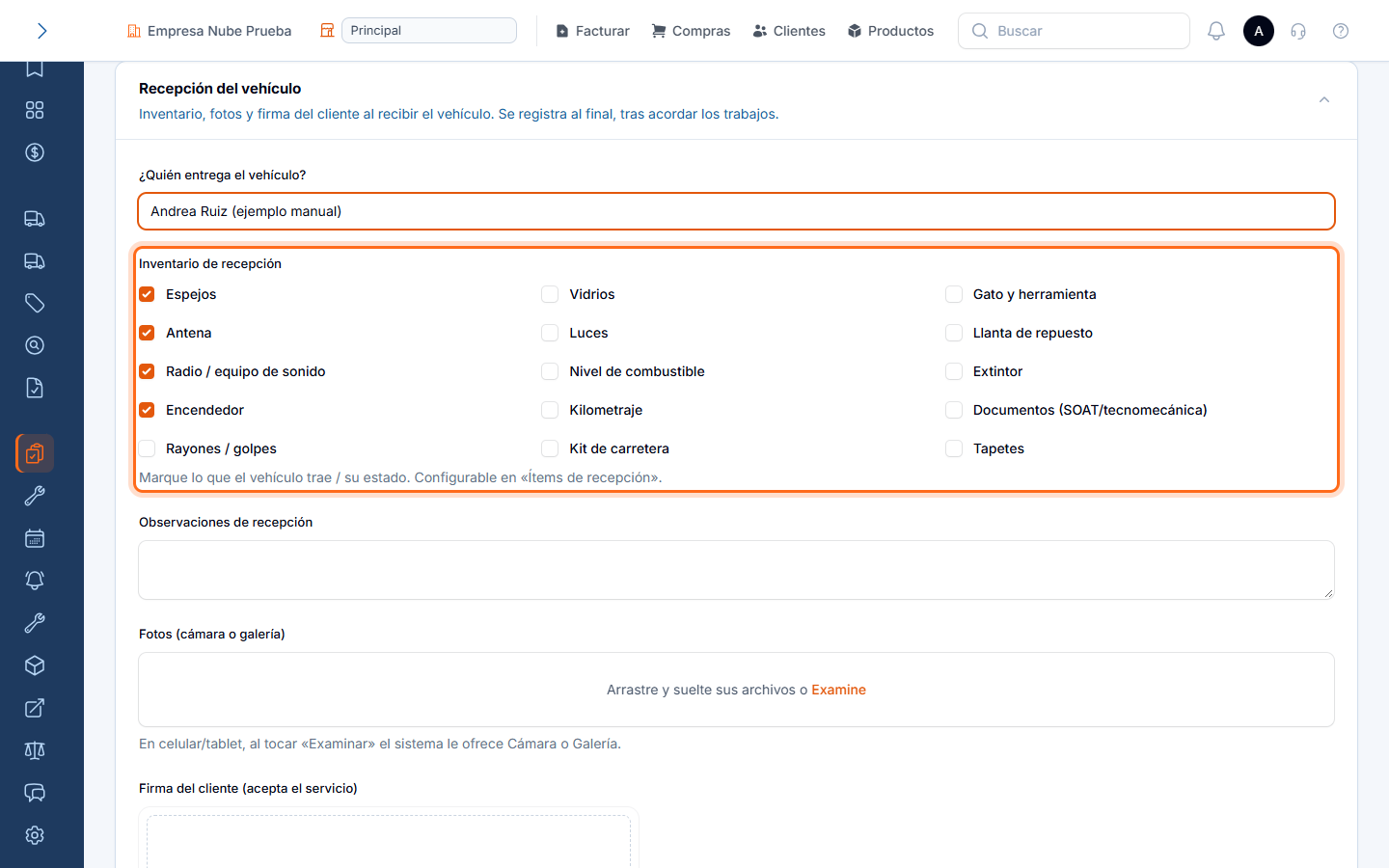
OT-001012) en Cotización. Al abrirla de nuevo aparecen el Presupuesto y el bloque Cargado a la orden, que no están mientras se crea.La recepción es la foto de llegada: qué trae el vehículo y en qué estado. Aquí no se anotan trabajos; esos se cargan como mano de obra, repuestos y trabajos exteriores. La sección dice que se puede registrar al final, después de acordar los trabajos.
Al revisar el vehículo, lo que se encuentra se anota en la sección Semáforo — hallazgos de la revisión (diagnóstico) de la orden (viene plegada) o en la pantalla del técnico. Cada hallazgo lleva un color:
Hay dos semáforos. Este es el del diagnóstico: lo que se encontró y se va a cotizar. El segundo son las recomendaciones para el futuro, que se anotan al cerrar, en la Preliquidación, y alimentan la postventa.
Taller › Diagnóstico es el escritorio del operario. El técnico ve solo las órdenes donde es el técnico principal o tiene mano de obra, en Cotización, Autorizada, En proceso o Lista para entrega. El administrador ve todas las activas, con un filtro por técnico. El número junto al menú dice cuántas hay.
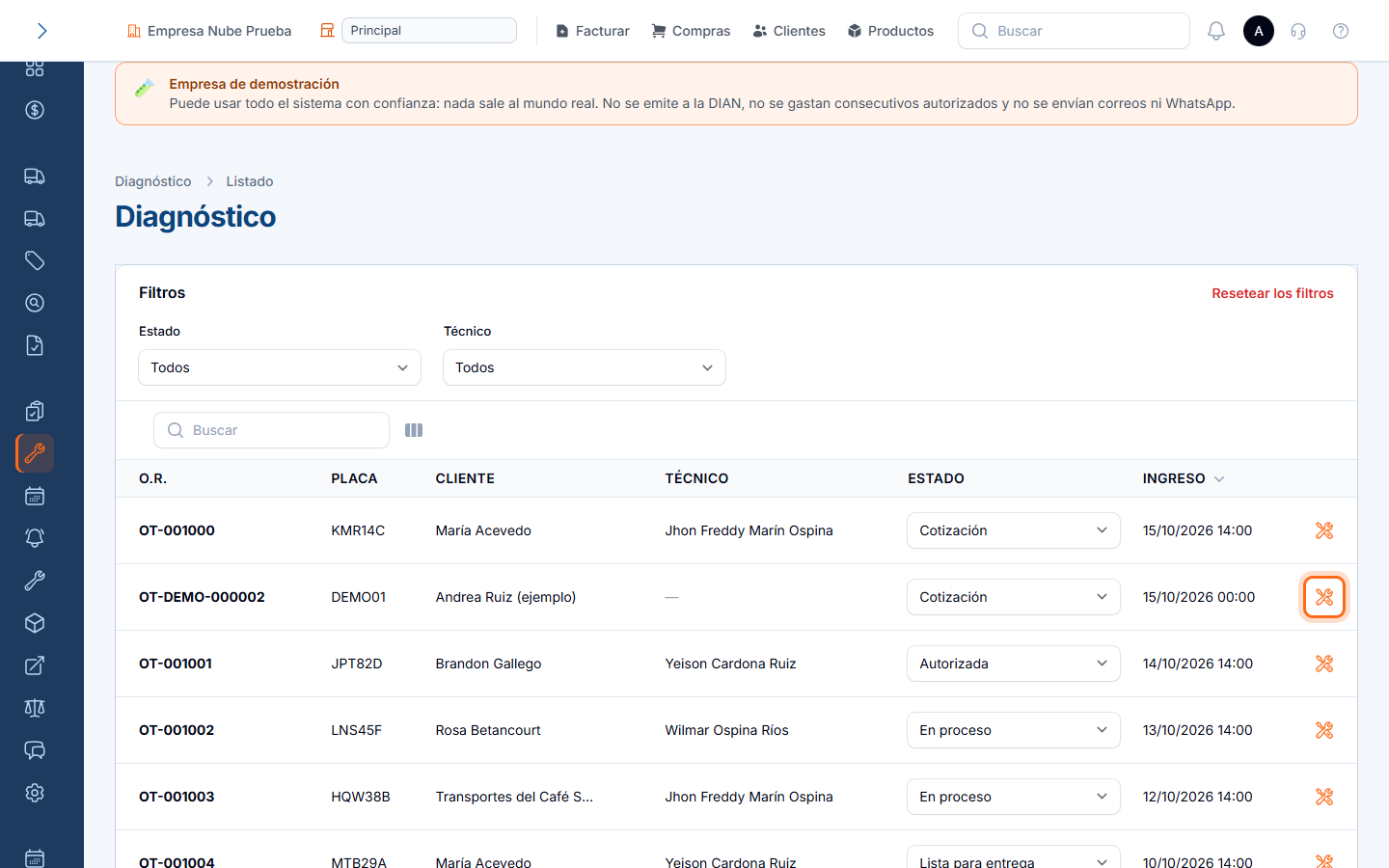
Con el ícono Trabajar (las herramientas cruzadas), o pulsando en cualquier parte de la fila, se abre la orden en modo técnico. La columna Solicitado (lo que pidió el cliente) viene oculta; se muestra con el botón de columnas.
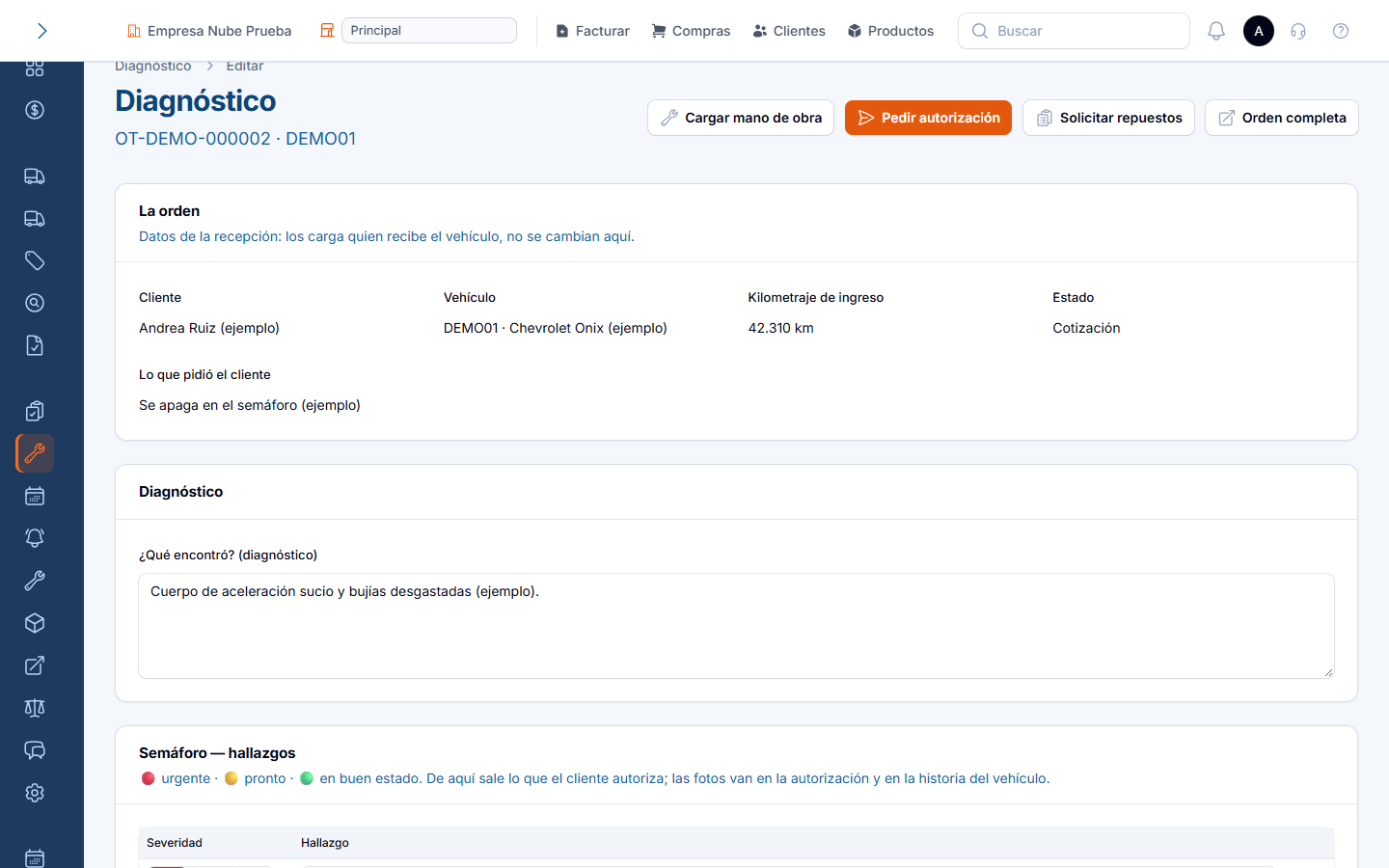
Sin Usuario de login en su ficha de Técnicos, el técnico no ve ninguna orden aquí («No tiene órdenes asignadas»). El técnico no ve precios: ni el Presupuesto ni el bloque «Cargado a la orden».
Lo que se le cotiza al cliente y lo que él aprueba antes de trabajar.
La sección Presupuesto de la orden reúne todo lo que se le cotiza al cliente, con un total estimado. Tiene tres fuentes:
Las operaciones del catálogo. En una orden en cotización quedan cotizadas: no se cobran hasta que el cliente las autorice.
Lo que el almacén tiene. Entra al presupuesto con el precio de venta del producto. Ver Repuestos del almacén.
Lo que el taller compra a un tercero y cobra con margen, lo que trae el cliente y lo que el cliente paga directo.
| Tipo | Qué es | Se cobra |
|---|---|---|
| Externo | Un repuesto o trabajo que el taller compra a un tercero (rectificar, tapizar, una bobina que no hay en bodega). Se escribe el Costo estimado y el Margen, y sale el Precio cliente; si se escribe el precio, el sistema recalcula el margen. Lleva su Impuesto (0, 5 o 19 %) y el Total línea. | Sí, después de comprarlo (ver Trabajos exteriores). |
| Del cliente | Un repuesto que trae el cliente. No se cobra; queda anotado porque cambia la garantía: si el daño viene de ese repuesto, la mano de obra se cobra de nuevo. Esa nota sale en la factura. | No. |
| Paga el cliente | Algo que el cliente le paga directo al tercero. Queda anotado para el presupuesto. | No. |
El botón Cargar mano de obra (arriba en la orden, en Diagnóstico y en el enlace del presupuesto) abre una ventana con una grilla: un renglón por operación.
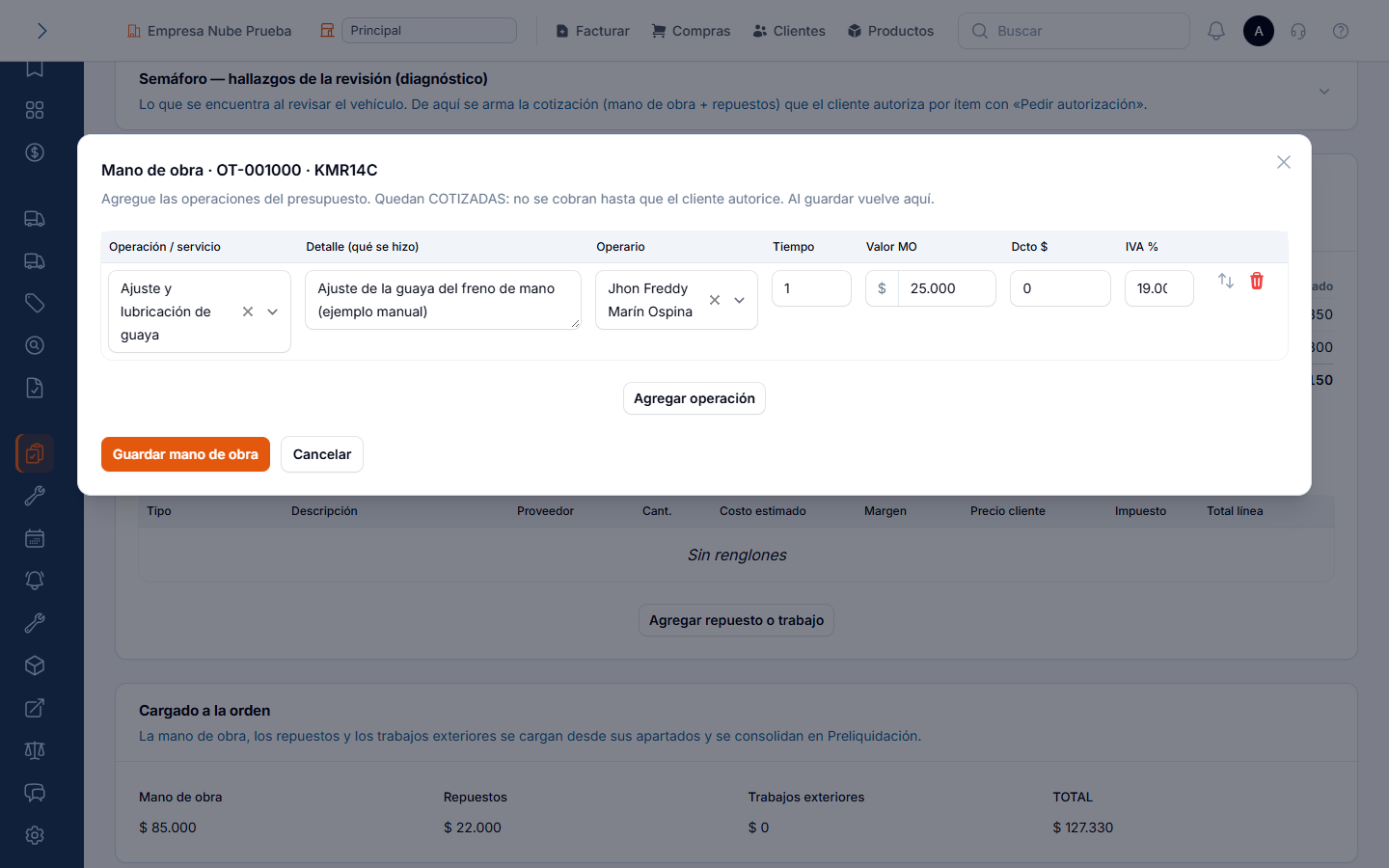
Todo el presupuesto es estimado: «Los valores son estimados; el valor final se confirma al facturar». Lo que se cobra es lo cargado a la orden (bloque Cargado a la orden), que es lo que se consolida en la Preliquidación.
Un repuesto despachado con un vale directo ya salió de la bodega y se cobra: sale en el resumen del presupuesto como Repuesto ya despachado (vale) y suma al «Total estimado», para que cuadre con lo cargado a la orden. En el enlace de autorización el cliente lo ve marcado y sin poder quitarlo («ya instalado»). Lo normal es pedir los repuestos con Solicitar repuestos, para que el cliente los autorice antes.
Los repuestos de bodega no se digitan en la orden: se le piden al almacén, el almacén los despacha con un vale y el vale descuenta el inventario y los carga a la orden al precio de venta del producto.
Con la orden abierta (o desde Diagnóstico), pulse Solicitar repuestos.
Los repuestos solicitados entran al presupuesto como Repuesto de bodega, con el precio de venta del producto, y el cliente los autoriza junto con lo demás.
En Taller › Repuestos están las tres pantallas del almacén:
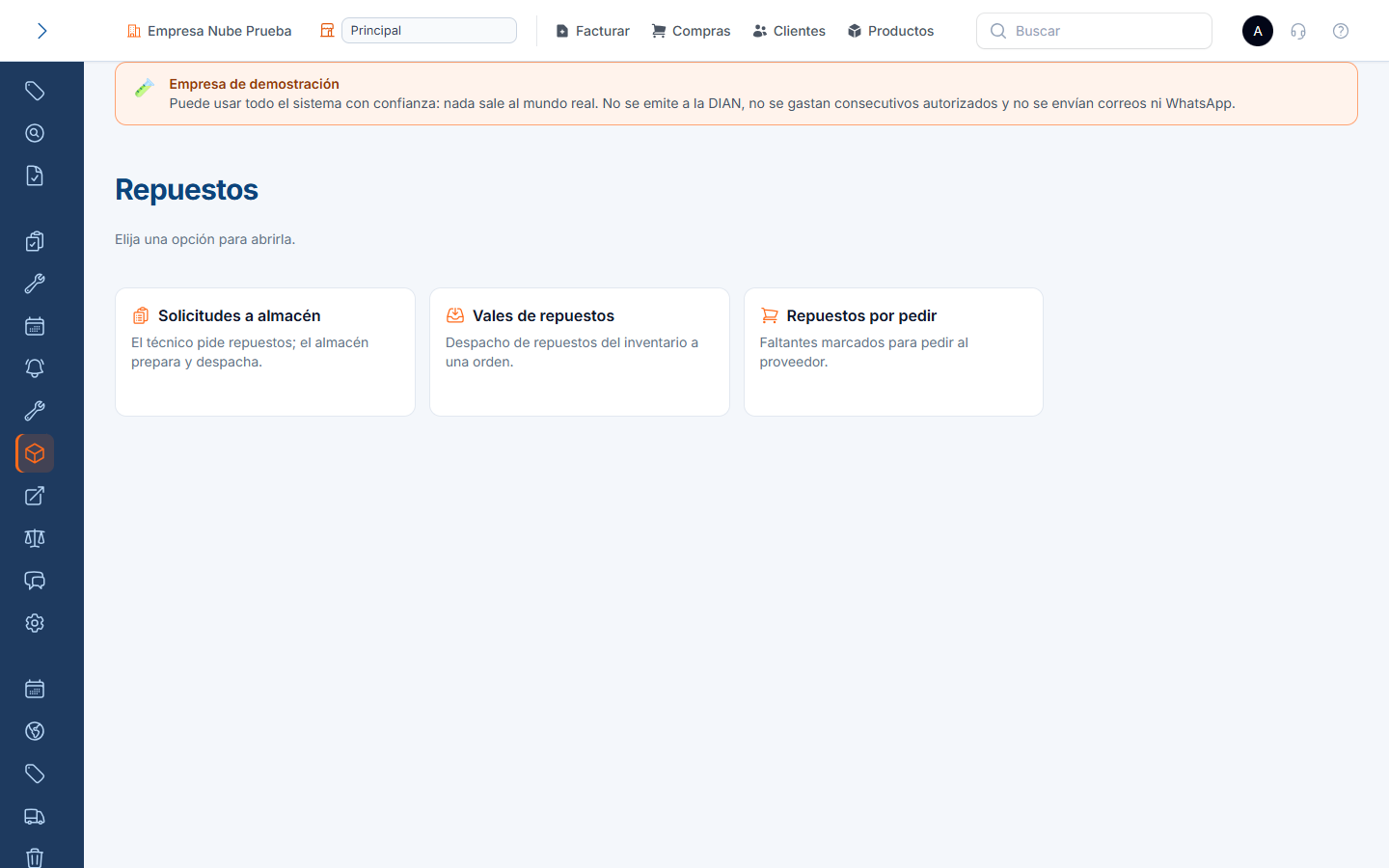
| Pantalla | Qué se hace |
|---|---|
| Solicitudes a almacén | La lista de solicitudes (Solicitud, O.R., Placa, Técnico, Ítems, Estado, Recibido, Fecha). Preparar en las abiertas; Confirmar recibido en las despachadas; Ver muestra lo solicitado contra lo despachado y los vales. También se crea una solicitud suelta con Nueva solicitud al almacén. |
| Vales de repuestos | Los despachos hechos y el vale directo. |
| Repuestos por pedir | Las líneas marcadas «Se pide al proveedor». Con Ir a despachar se vuelve a la solicitud cuando llega el stock; seleccionando varias, Crear borrador de compra arma una compra en borrador con lo que falta (proveedor, sucursal, forma de pago y tipo de documento), para ponerle costos y confirmarla en Compras. |
En Preparar SR-… el almacén ve, por renglón, lo solicitado, lo ya despachado, el stock de la sucursal y cuánto despachar (viene con lo que alcanza). Puede despachar todo, una parte, marcar se pide al proveedor o negar el renglón; para estas dos últimas la nota es obligatoria. Al despachar se genera el vale VR-…, se descuenta el inventario, se carga a la orden y le llega un aviso a quien pidió. Si la orden ya se cerró, no despacha: «La orden … ya está cerrada: no se le cargan más trabajos.»
Falta la imagen de «Preparar»: la empresa de ejemplo no tiene solicitudes abiertas, y crear una es guardar datos.
Cuando recibe las piezas, el técnico pulsa Confirmar recibido en la solicitud. Así queda la trazabilidad de quién entregó y quién recibió.
El almacén no despacha por error lo que el cliente rechazó: en esos renglones la cantidad a despachar viene en 0. Lo que el cliente aún no ha contestado sí viene con cantidad.
Con el presupuesto armado, el botón Pedir autorización de la orden (o de Diagnóstico) le hace llegar al cliente un enlace. Aparece mientras la orden no esté autorizada, facturada ni anulada.
| Opción | Cuándo aparece | Qué hace |
|---|---|---|
| Autorización por WhatsApp | El cliente tiene teléfono. | Abre WhatsApp con el mensaje escrito: el total estimado y el enlace. No necesita convenio con Meta. |
| Autorización por correo | El cliente tiene correo. | Pide confirmación y envía un correo con el total y el botón «Ver y autorizar el trabajo». |
| Copiar enlace de autorización | Siempre. | Muestra el enlace y el mensaje para pegarlos donde quiera. |
El cliente abre una página sin clave (el enlace es la credencial). Bajo «Presupuesto — marque lo que autoriza» ve cada trabajo y cada repuesto con su precio, las fotos del semáforo y un total que cambia en vivo; marca lo que autoriza, escribe su nombre y confirma. Los repuestos de un vale directo salen marcados, con «ya instalado», y no se pueden desmarcar.
Falta la imagen de la página del cliente: ninguna orden de la empresa de ejemplo tiene enlace de autorización, y generarlo es guardar datos.
La autorización se da una sola vez: si el cliente ya autorizó, el enlace no vuelve a cambiar nada. Si después hay un trabajo nuevo, cárguelo directamente con el visto bueno del cliente.
Mano de obra, repuestos por vale y trabajos hechos afuera: cada uno desde su pantalla, y la orden los suma.
Taller › Mano de obra es el historial de toda la mano de obra de las órdenes, con su estado: Cotizada (en el presupuesto, sin cobrarse) o Cargada (se cobra).
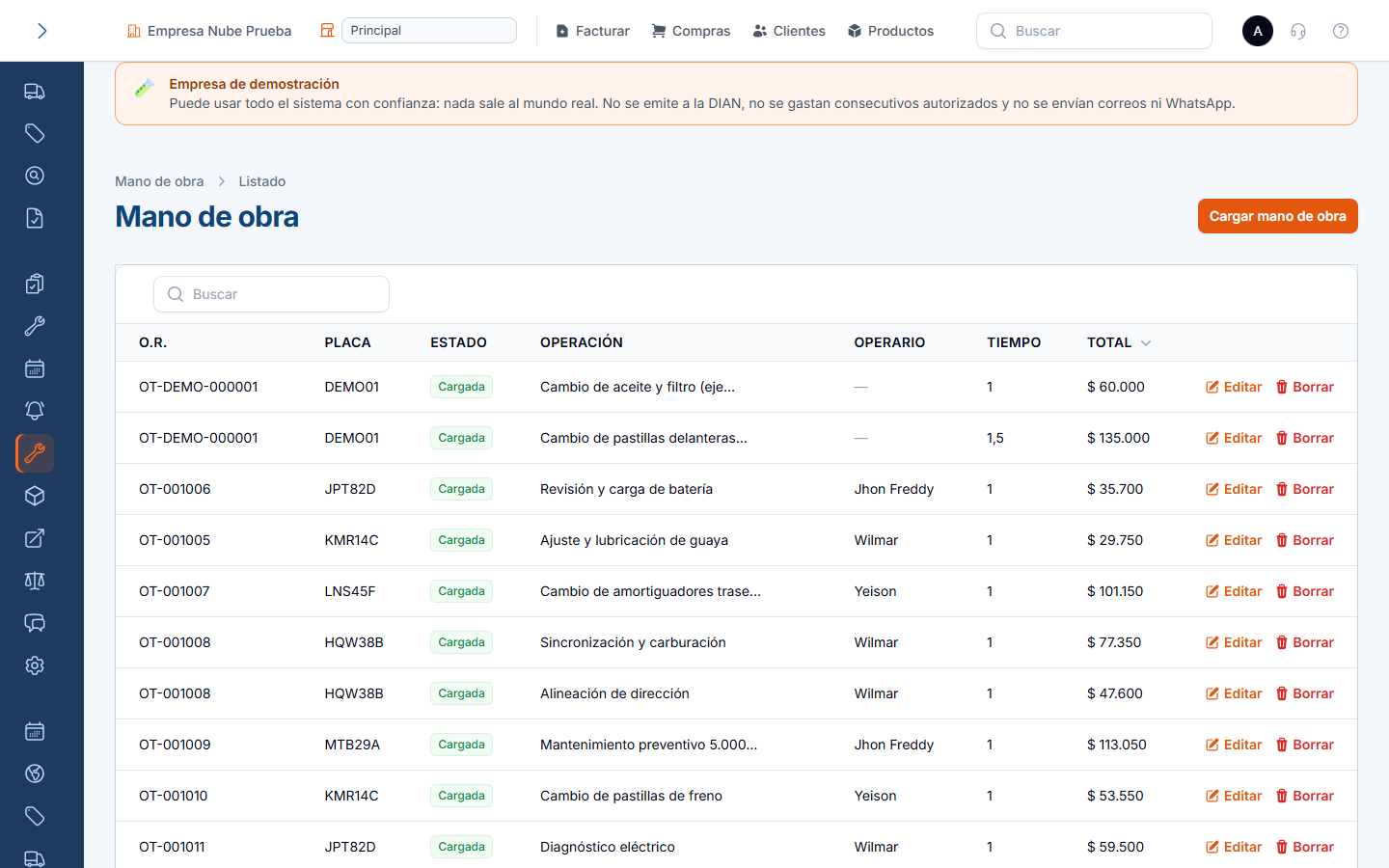
Desde aquí o desde la orden, la regla es la misma: en una orden en Cotización la mano de obra queda Cotizada hasta que el cliente autorice; en una orden ya autorizada queda Cargada. A una orden cerrada no se le carga: «La orden … ya está cerrada: no se le cargan más trabajos.»
Editar y Borrar no aparecen en la mano de obra de una orden facturada o anulada.
Si hay que entregar una pieza sin pasar por solicitud, existe el vale directo: Taller › Repuestos › Vales de repuestos, botón para crear.
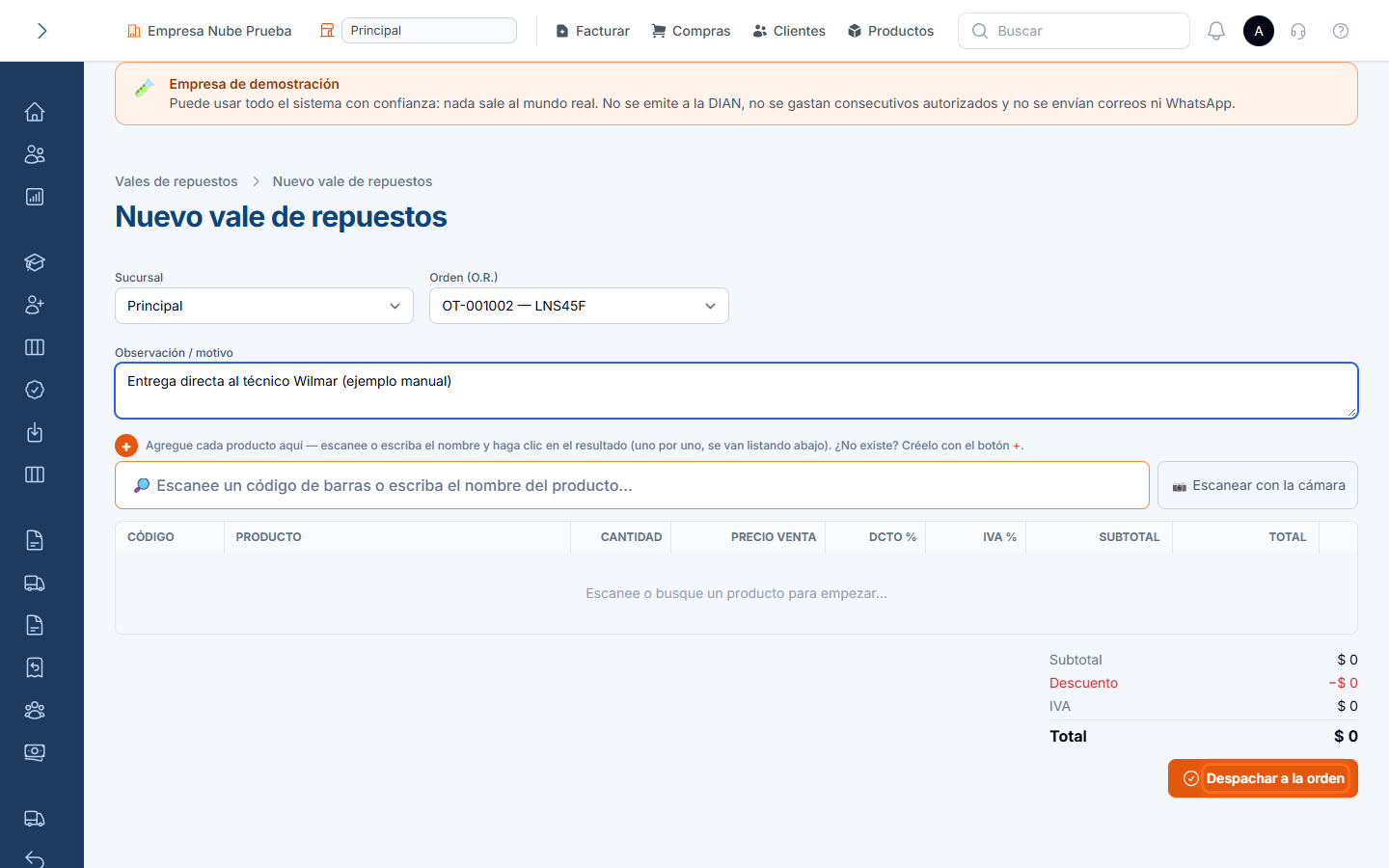
La lista muestra el vale, la O.R., la placa, la solicitud de origen («directo» si no tuvo), los ítems, el total y la fecha. Si sobró una pieza, Devolución la reingresa:
Repuestos siempre por solicitud o vale. Una pieza entregada «a mano» ni se descuenta del inventario ni se cobra en la factura. La devolución no está disponible en órdenes ya facturadas.
Cuando se manda una labor a un tercero (rectificar la culata, tapizar una silla) o se compra un repuesto que no hay en bodega, se registra la factura del proveedor con su costo y el precio de venta que se le cobrará al cliente, asignando cada línea a su orden. Es una compra real: lleva el costo, y a crédito deja la cuenta por pagar al proveedor.
Con la orden autorizada y externos cotizados sin comprar, aparece Comprar lo autorizado (arriba y en el resumen del presupuesto). Trae un renglón por cada externo pendiente, con su costo y su precio de partida. Quite los que todavía no compra, elija el proveedor, el número de factura, la clasificación (Servicio o Repuestos) y la cartera (contado o crédito, con vencimiento), y pulse Registrar la compra.
Falta la imagen de «Comprar lo autorizado»: ninguna orden autorizada de la empresa de ejemplo tiene externos cotizados, y cotizarlos es guardar datos.
En Taller › Trabajos exteriores, el botón para crear abre Registrar trabajo exterior:
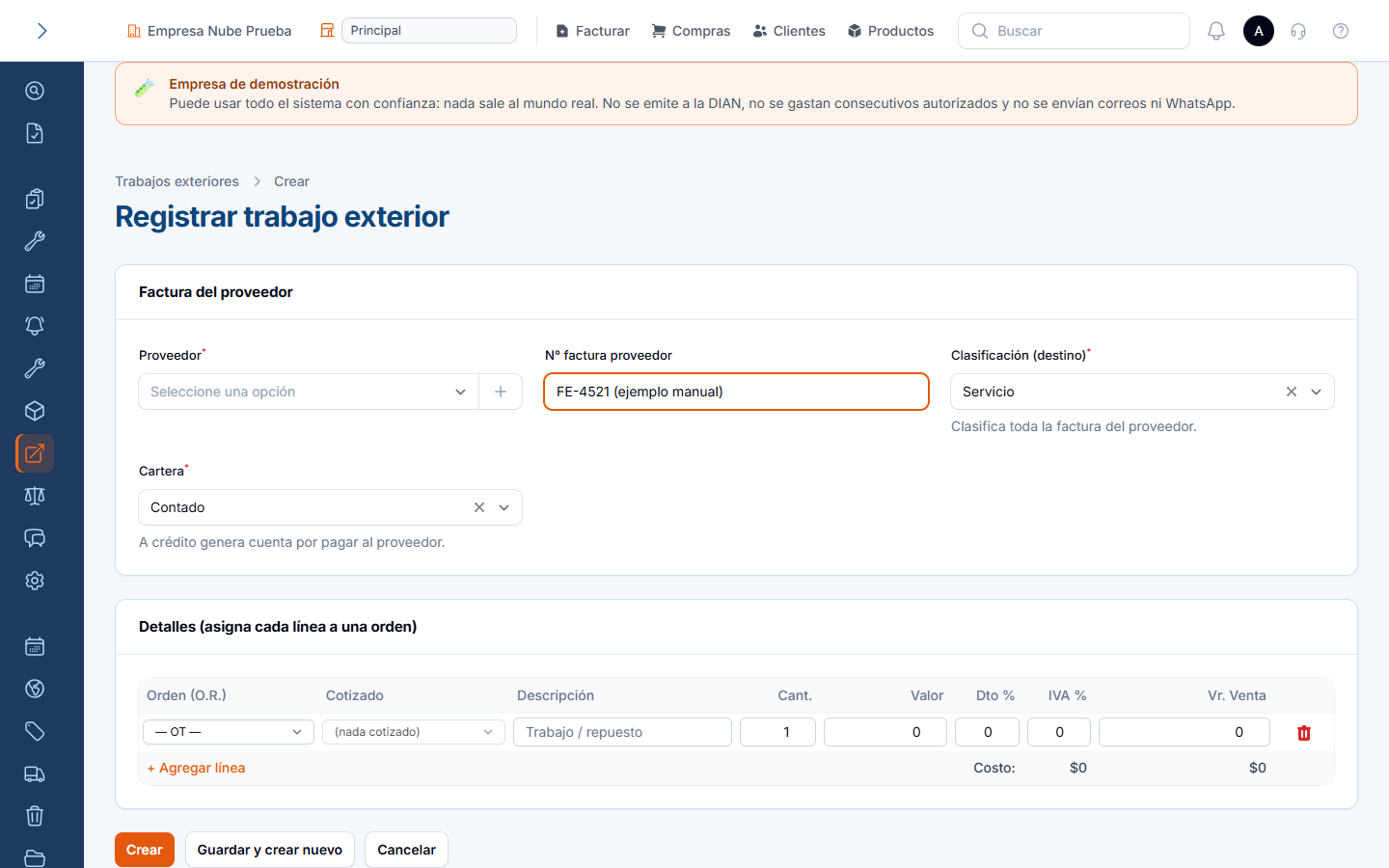
Si el precio de venta de una línea queda por debajo de su costo, la compra no se registra y sale «El precio de venta de una línea es menor a su costo». Si supera lo cotizado en más del porcentaje de márgenes y alertas, la pantalla avisa, sin bloquear.
Solo suman a la orden las compras confirmadas. Un borrador de compra (por ejemplo, el que arma Repuestos por pedir) no cuenta hasta que se confirme. Los externos cotizados que aún no tienen compra se listan en la Preliquidación como Cotizado sin compra y no se facturan.
La Preliquidación consolida todo, cierra la orden, genera la factura y registra la entrega.
Taller › Preliquidación lista las órdenes que no están facturadas ni anuladas, con lo cargado de mano de obra, repuestos y exteriores y el total. El filtro viene en Solo abiertas; también hay Solo cerradas y Todas.
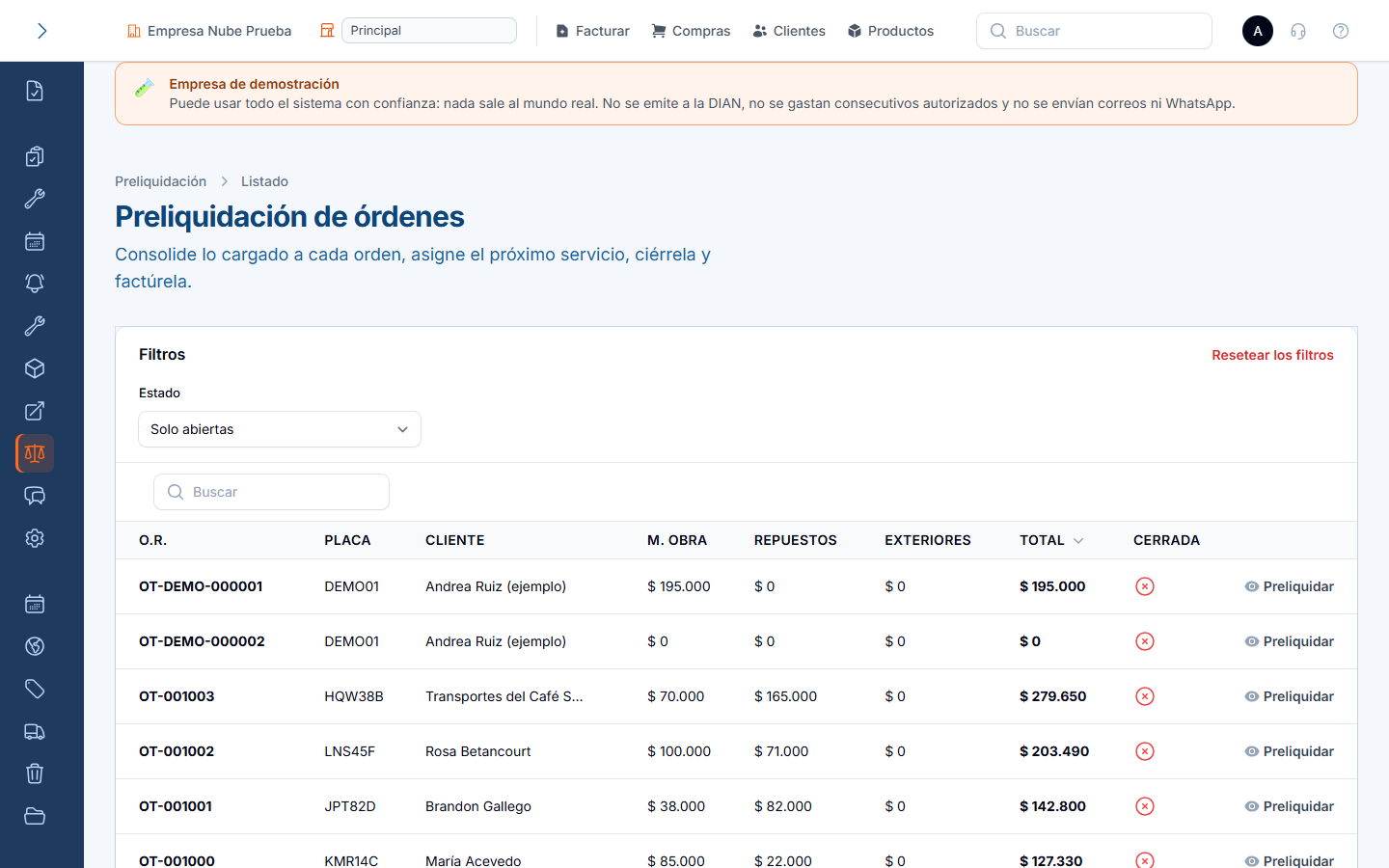
Con Preliquidar se abre la orden consolidada. Si la orden sigue abierta, al abrirla el sistema vuelve a sumar lo cargado; una orden cerrada o facturada solo se consulta: abrirla no cambia su total.
| Parte | Qué muestra |
|---|---|
| Orden | O.R., placa, cliente, estado, solicitud, próximo servicio (se asigna al cerrar) y factura. |
| Pestañas | Mano de obra (operación, operario, cantidad, valor, total), Repuestos (con su vale) y Trabajos exteriores (costo y lo que se cobra). |
| Cotizado sin compra | Solo si hay externos cotizados sin compra: no se facturan hasta registrarla. |
| Totales | Mano de obra, repuestos y exteriores antes de IVA, y el TOTAL con IVA. |
Botones: PDF (la preliquidación para el cliente), Recomendaciones, Cerrar orden (mientras no esté cerrada), Registrar entrega y Facturar (cuando ya está cerrada y sin factura).
El segundo semáforo: lo que se le sugiere al cliente hacer más adelante. Se abre con Recomendaciones.
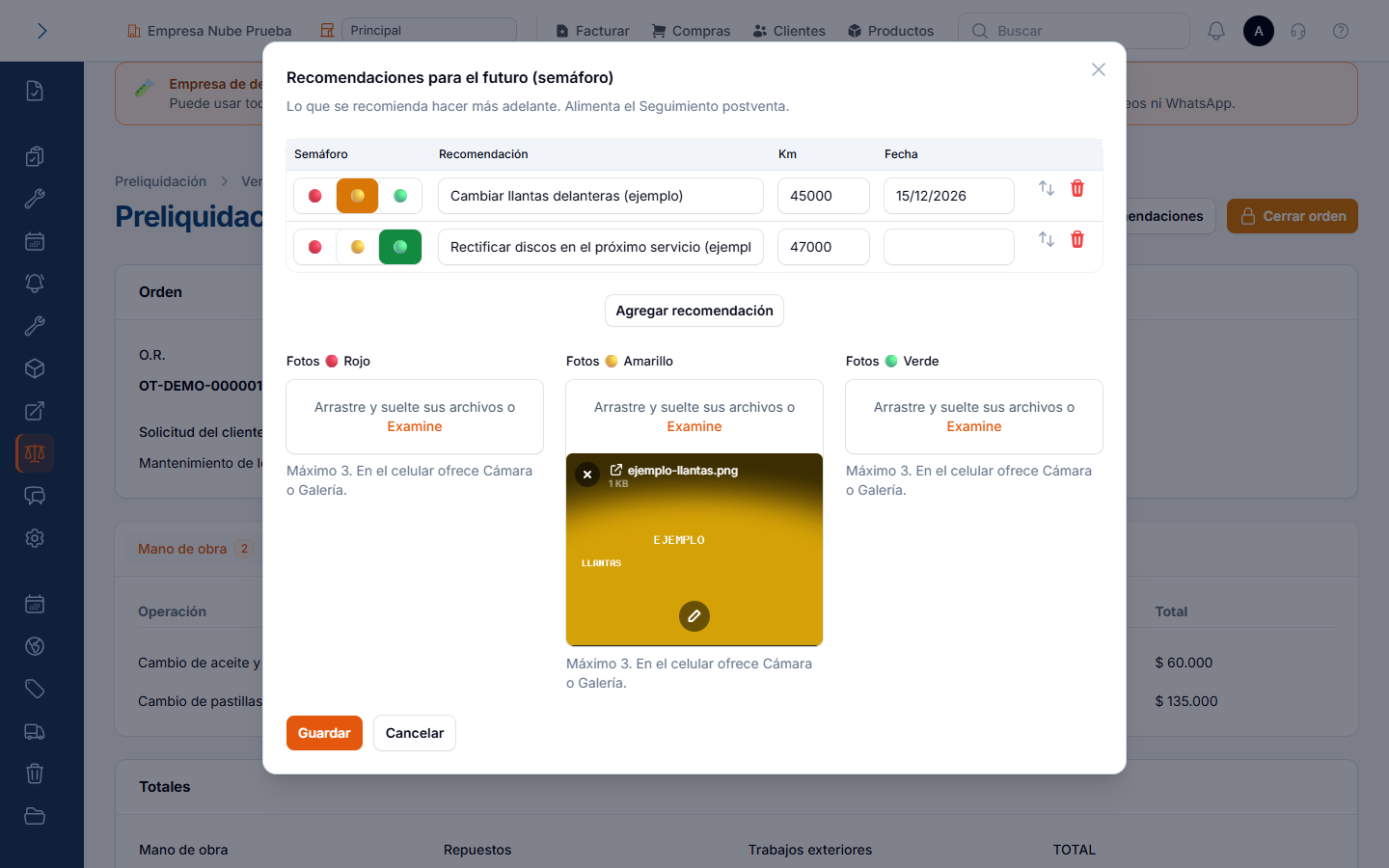
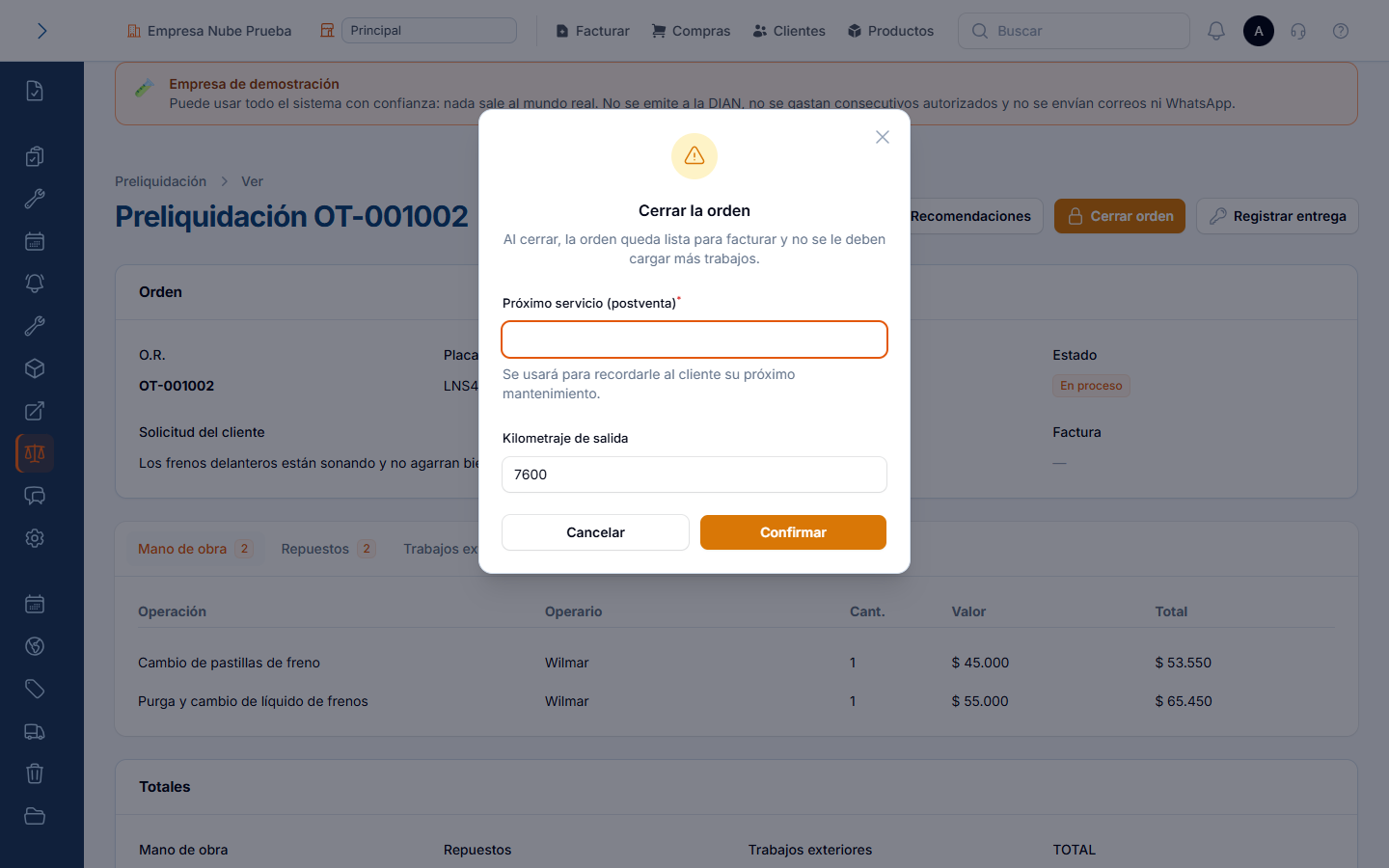
Cargue todo antes de cerrar. Una orden cerrada, o que ya está en Lista para entrega o Entregada, no recibe más cargos: deja de salir en Mano de obra, en los Vales de repuestos y en Trabajos exteriores, y si se intenta cargarle algo sale «La orden … ya está cerrada: no se le cargan más trabajos.» Lo que se factura es lo que tenía al cerrarse.
El botón Facturar aparece solo con la orden cerrada y sin factura.
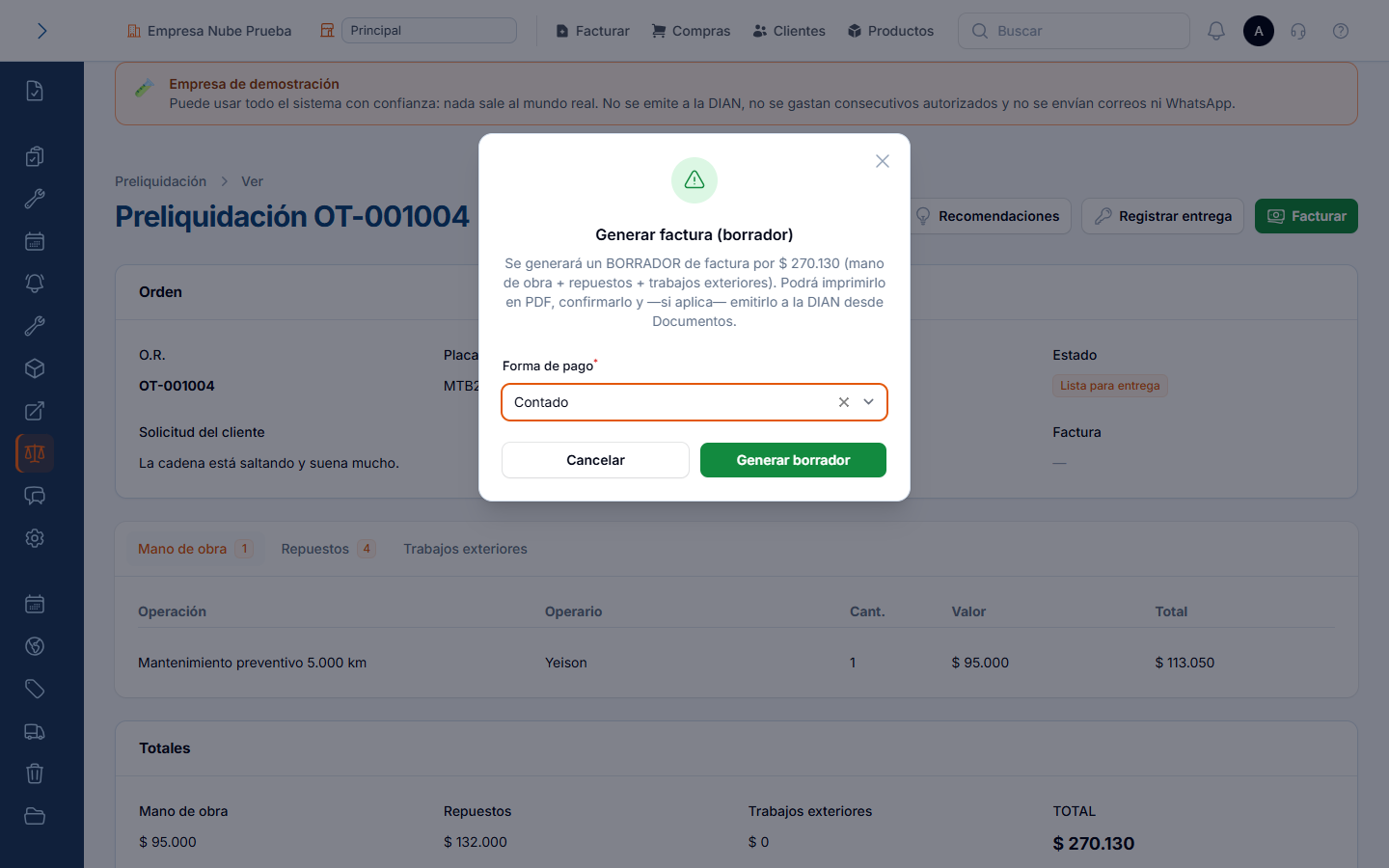
| Qué lleva la factura | Detalle |
|---|---|
| Tipo de documento | «Facturas Taller» (FT) si la empresa lo tiene; si no, «Facturas Venta» (FV). Queda en borrador, sin número: el consecutivo se asigna al emitirla. |
| Renglones | Uno por operación de mano de obra cargada, uno por repuesto (por la cantidad neta, sin lo devuelto) y uno por trabajo exterior confirmado, a su precio de venta. |
| Observaciones | «Orden de servicio OT-… — vehículo …», y la nota de garantía si hay repuestos del cliente. |
| Comisión | Se calcula la comisión de cada técnico sobre su mano de obra, con la vigencia del día. |
Los repuestos ya salieron del inventario con su vale; la factura no los vuelve a mover, solo los cobra. Al facturar, la orden pasa a Facturada y queda en solo lectura. Si no hay nada cargado, sale «La orden no tiene cargos para facturar».
La entrega no bloquea la factura: se registra antes o después de facturar, porque el cliente suele recoger más tarde. Se abre con Registrar entrega en la Preliquidación o con la llave de la lista de órdenes.
Una orden autorizada, en proceso o lista para entrega pasa a Entregada; una facturada sigue en Facturada. La entrega queda en la orden (sección «Entrega del vehículo») y en la historia del vehículo.
Traer al cliente de vuelta: recomendaciones, historia del vehículo, citas y recordatorios.
Taller › Seguimiento postventa reúne las recomendaciones que quedaron pendientes al cerrar las órdenes, para contactar al cliente cuando le toque.
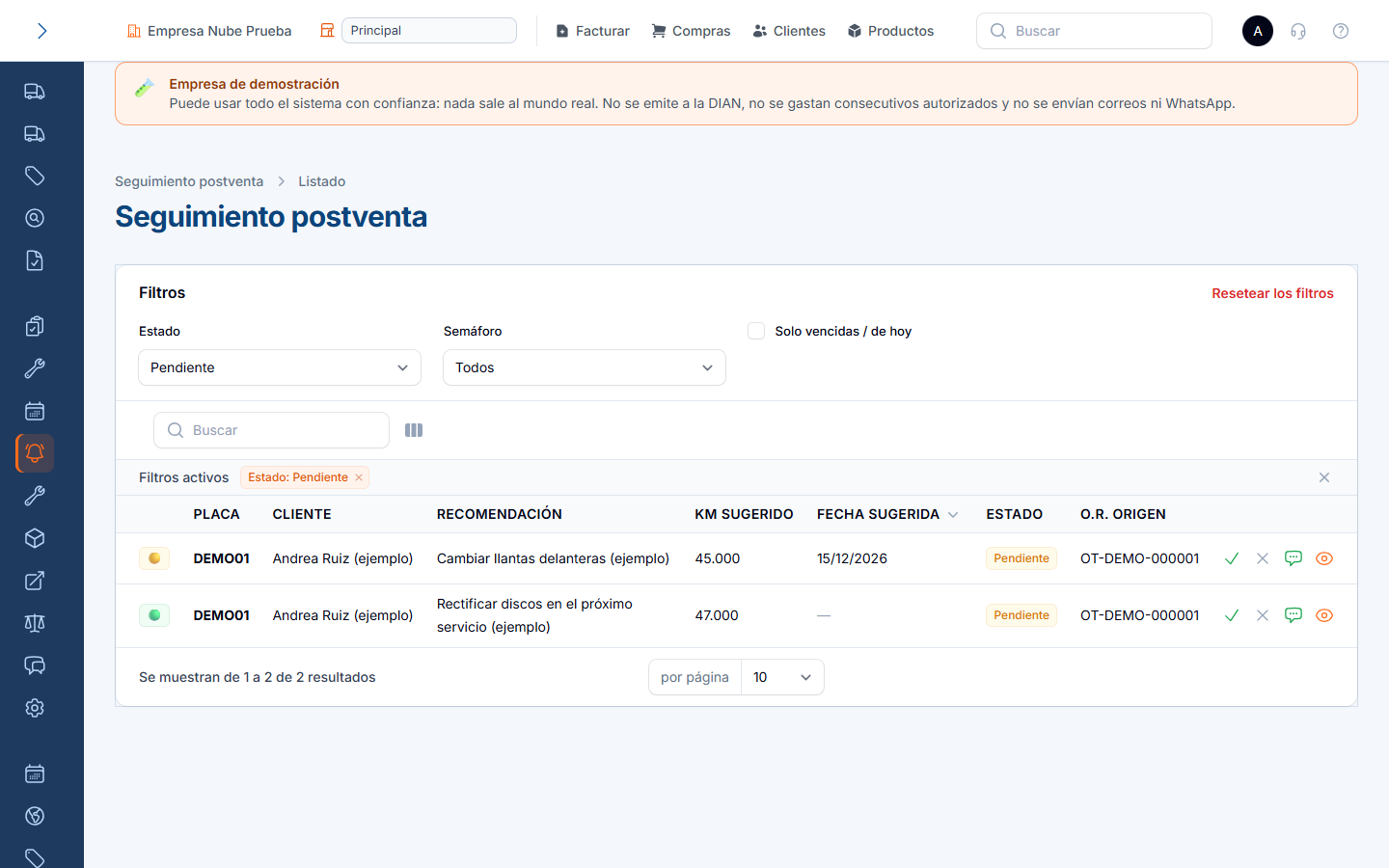
| Botón | Qué hace |
|---|---|
| Atendida (chulo) | La marca como atendida, con confirmación. |
| Descartar (equis) | El cliente no la quiere. |
| Abre WhatsApp con un mensaje que le recuerda la recomendación y le propone una cita. Solo si el cliente tiene teléfono. | |
| Ver OT (ojo) | Abre la orden de origen. |
Filtros: Estado (viene en Pendiente), Semáforo y Solo vencidas / de hoy.
En Vehículos › Vehículos, cada vehículo tiene, con Taller activo, Historial (la historia de mantenimiento con valores), Imprimir historia (PDF) y el menú QR del vehículo: Sticker QR (imprimir), Enviar por WhatsApp, Enviar por correo y Ver QR y copiar enlace. La ficha del vehículo se explica en el capítulo del concesionario.
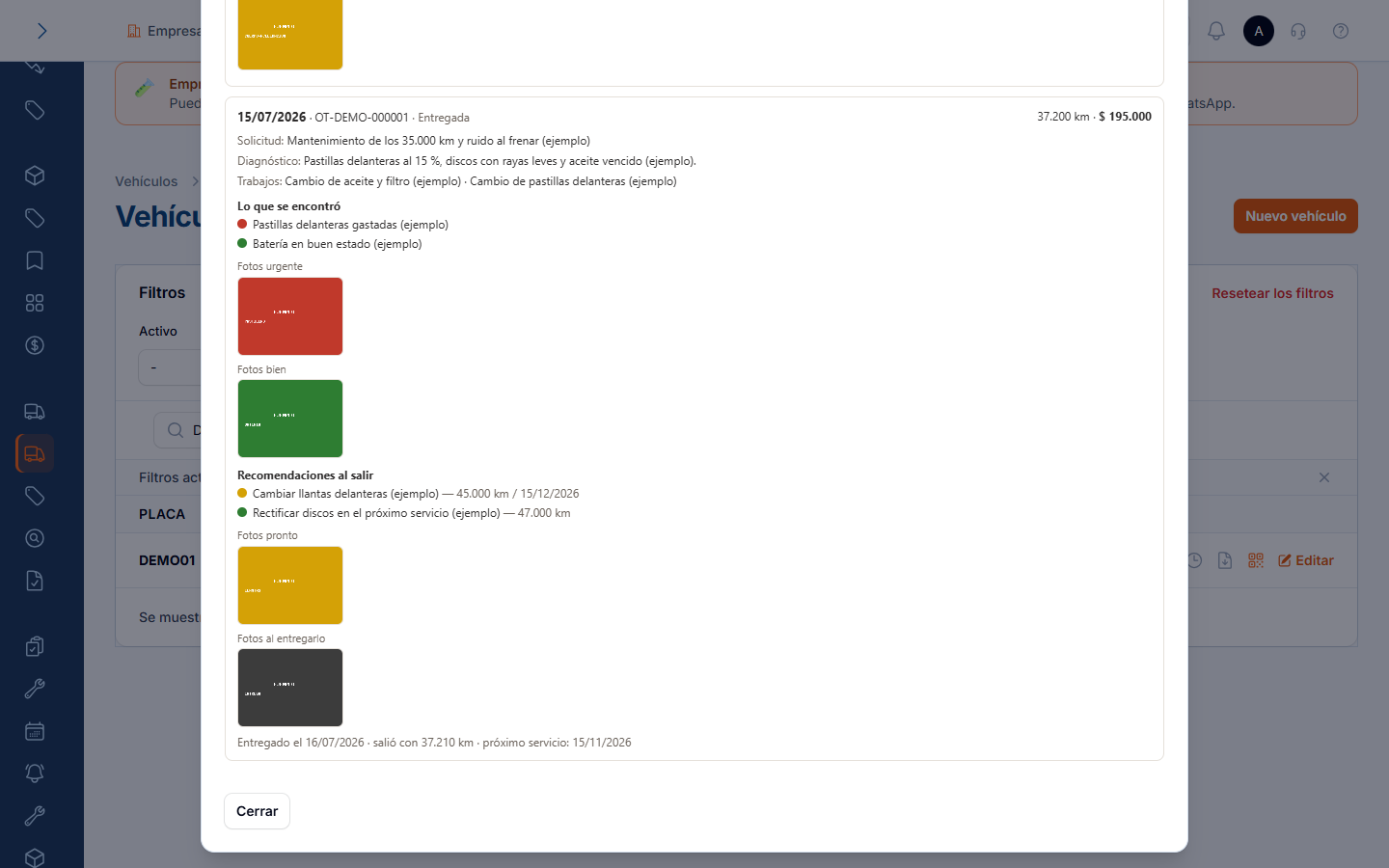
El cliente escanea el sticker (o abre el enlace) y ve la historia y el próximo servicio, sin precios ni datos personales:
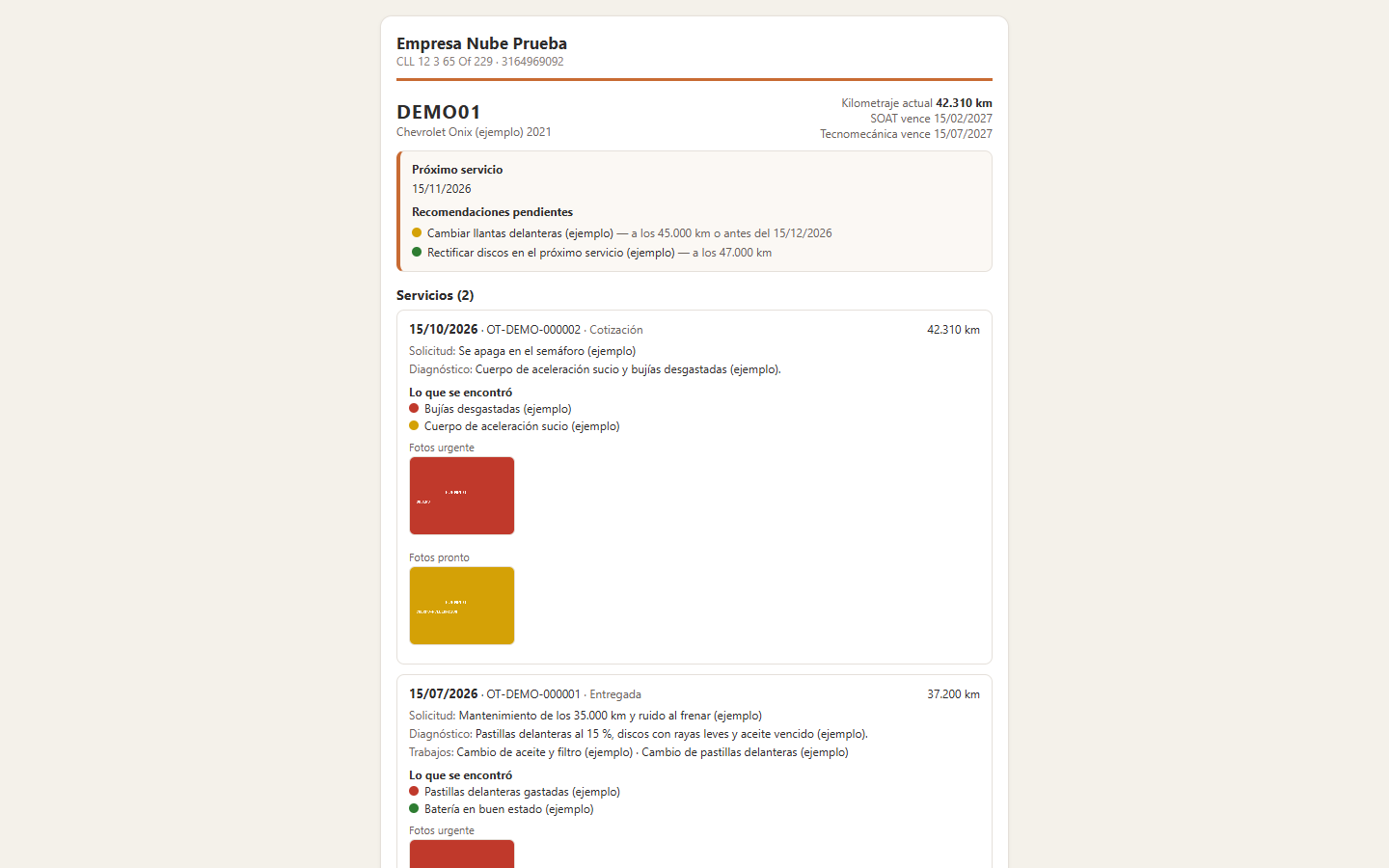
Taller › Agenda (citas) es un calendario por mes, semana o día. Un clic en un espacio vacío o en Nueva cita crea una cita (si pulsa un espacio, la fecha y la hora se llenan solas); un clic en una cita la edita. Cada bloque muestra el tipo de cita, el cliente y la placa, y su color dice el estado: azul pendiente, verde confirmada, azul oscuro completada, gris cancelada y rojo no asistió.
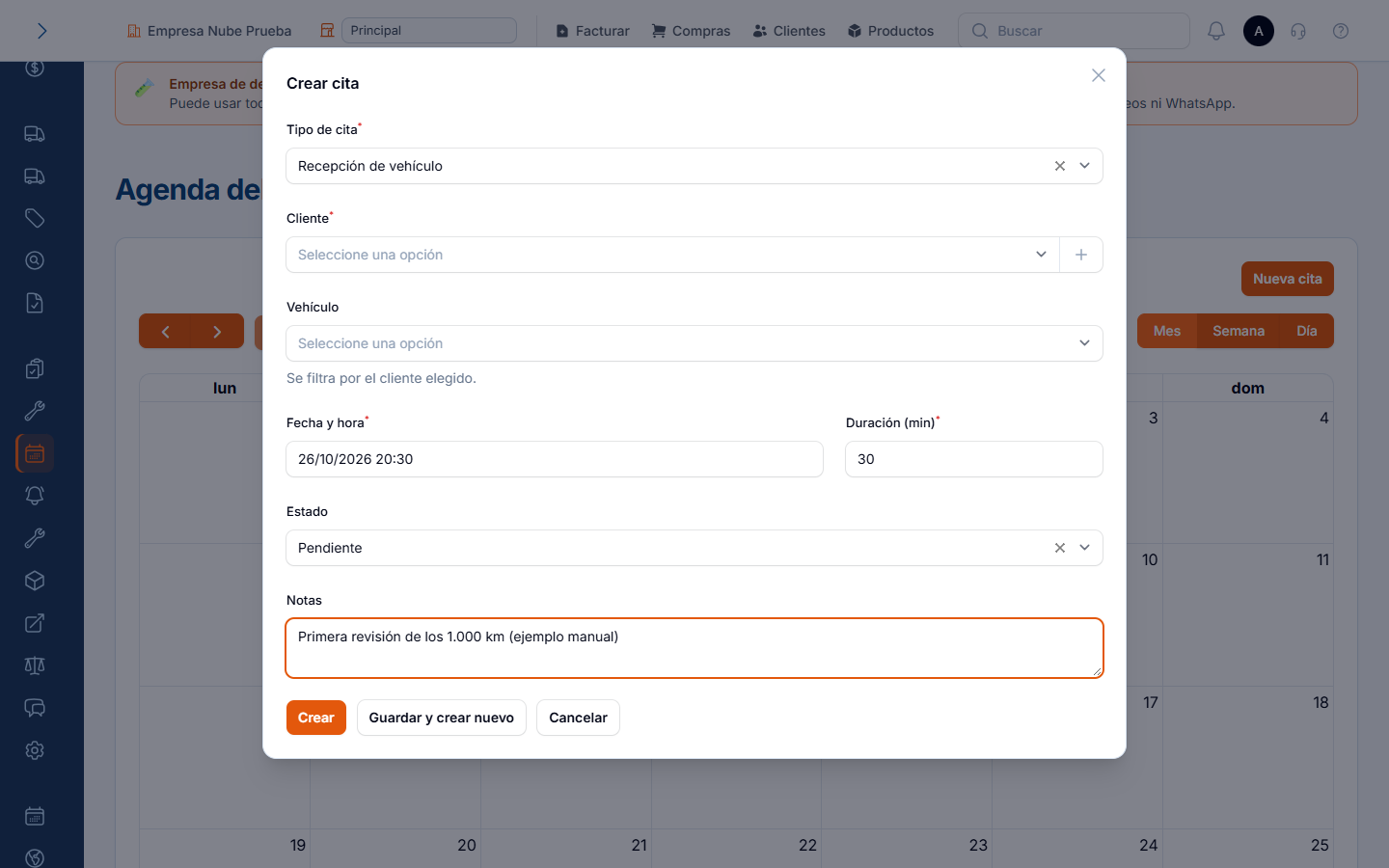
| Campo | Opciones |
|---|---|
| Tipo de cita | Recepción de vehículo, Entrega de vehículo, Revisión u Otro. |
| Cliente · Vehículo | El vehículo se filtra por el cliente elegido. |
| Fecha y hora · Duración (min) | La duración mínima es 5 minutos. |
| Estado · Notas | Pendiente, Confirmada, Cancelada, Completada o No asistió. |
La cita nueva viene con Tipo de cita en «Recepción de vehículo» y Duración (min) en 30; cámbielos si es otra cosa. Los dos son obligatorios.
Para cambiar una cita de día u hora, arrástrela en el calendario: se guarda sola. Al abrir una cita aparece Crear orden de servicio: crea la orden en cotización con el cliente y el vehículo de la cita, y las notas de la cita pasan como lo que solicita el cliente. El aviso trae Abrir la orden para cargarle los trabajos y repuestos. Si la cita no tiene vehículo, avisa «La cita no tiene vehículo» y no la crea. Las actas de entrega del concesionario también agendan la primera revisión (ver el acta de entrega).
Todos los días a las 8:00 a. m. el sistema prepara tres recordatorios, solo para clientes con la autorización de tratamiento de datos marcada en su ficha:
| Recordatorio | Cuándo |
|---|---|
| Cita | El día antes de una cita que no esté cancelada, completada ni marcada como no asistió. |
| Próximo servicio | Cuando faltan 7 días o menos para el próximo servicio que se puso al cerrar la orden. |
| Vence SOAT · Vence tecnomecánica | Cuando faltan 30 días o menos para la fecha registrada en el vehículo. Se avisa una vez por fecha de vencimiento. |
Si el cliente tiene correo, el correo sale solo. El WhatsApp queda en Taller › Recordatorios WhatsApp: cada mensaje tiene Enviar por WhatsApp (abre WhatsApp con el texto listo) y Marcar enviado. Con el módulo de WhatsApp automático, los que tienen plantilla aprobada salen solos y aquí queda lo que no pudo salir, con su motivo.
Una orden completa con números y lo que más se pregunta.
Don Ernesto Villamil lleva su Chevrolet Sail, placa KHT-482, con 78.500 km, porque «pita al frenar y hay que hacerle el mantenimiento». Se abre la orden con su recepción, fotos y firma. En el semáforo salen en rojo las pastillas y en amarillo los discos.
Se arma el presupuesto: dos operaciones de mano de obra (quedan cotizadas), dos repuestos de bodega pedidos con Solicitar repuestos y la rectificación de discos como renglón Externo (costo estimado $70.000 y precio al cliente $110.000). Valores antes de IVA:
| Concepto | Detalle | Valor |
|---|---|---|
| Mano de obra | Cambio de pastillas (técnico Óscar Rueda) | $85.000 |
| Mano de obra | Mantenimiento y cambio de aceite | $60.000 |
| Repuesto de bodega | Juego de pastillas de freno | $180.000 |
| Repuesto de bodega | Aceite 4 L + filtro | $140.000 |
| Externo | Rectificación de discos (costo $70.000) | $110.000 |
| Presupuesto | $575.000 |
Se le manda el enlace por WhatsApp. Don Ernesto autoriza todo menos la rectificación y confirma con su nombre: la orden pasa a Autorizada y la mano de obra pasa a cobrarse. El almacén despacha los repuestos con su vale; la rectificación no se compra. En la Preliquidación se ven mano de obra $145.000 y repuestos $320.000: $465.000 más IVA. Se anota la recomendación «revisar discos en el próximo servicio», se cierra la orden con próximo servicio a los tres meses, se factura de contado y se registra la entrega a satisfacción.
Falta enlazar su ficha con su usuario: Técnicos, campo Usuario de login. Además debe ser el técnico principal de la orden o tener mano de obra en ella.
El Presupuesto aparece después de crear la orden, al abrirla para editar. El técnico no lo ve, porque lleva precios.
Está cotizada: se cobra cuando el cliente autoriza. Si el cliente aprobó por otro medio, ponga la orden en Autorizada. Mientras la orden esté en Cotización, toda mano de obra que se agregue, desde la orden o desde Taller › Mano de obra, queda cotizada.
La orden ya está cerrada (o en Lista para entrega, Entregada, Facturada o Anulada): ya no recibe cargos. Lo que haya que cobrar de más, cóbrelo en otra orden o en una venta aparte.
La orden ya está autorizada, facturada o anulada. El enlace se usa una sola vez.
La compra no está confirmada, o el externo solo está cotizado (sale como Cotizado sin compra en la Preliquidación). Regístrelo con Comprar lo autorizado o en Trabajos exteriores.
El botón Facturar aparece después de Cerrar orden. Si la orden no tiene nada cargado, sale «La orden no tiene cargos para facturar».
No tuvo vale. Toda pieza sale por solicitud o por vale directo; así descuenta el inventario y entra en la factura.
Al anular, los repuestos despachados vuelven al inventario. La orden queda en solo lectura.
Su ficha no tiene marcada la autorización de tratamiento de datos, o no tiene correo ni celular. Los de WhatsApp esperan en Recordatorios WhatsApp a que alguien los envíe.