Plan propio
La agencia arma el plan con varios proveedores y factura el plan completo, un renglón por componente. Lo que paga a cada proveedor es costo propio.
Todo el ciclo de un viaje en un solo lugar: armar el paquete con sus servicios, ponerlo en una fecha con cupos, vender la reserva con sus pasajeros, recibir los abonos, facturar, avisar a los viajeros y, cuando el viaje termina, liquidar la salida y girarle a cada proveedor lo suyo.
El viaje de principio a fin en siete pasos. Pulse uno para ir a su explicación completa.
 1Armar el paqueteQué se vende, con cada servicio, su proveedor, su costo y su impuesto.
 2Programar la salidaEl paquete en una fecha, con sus cupos y su precio.
 3Vender la reservaEl titular que paga y sus pasajeros.
 4Confirmar y cobrarSe toman los cupos y se reciben los abonos.
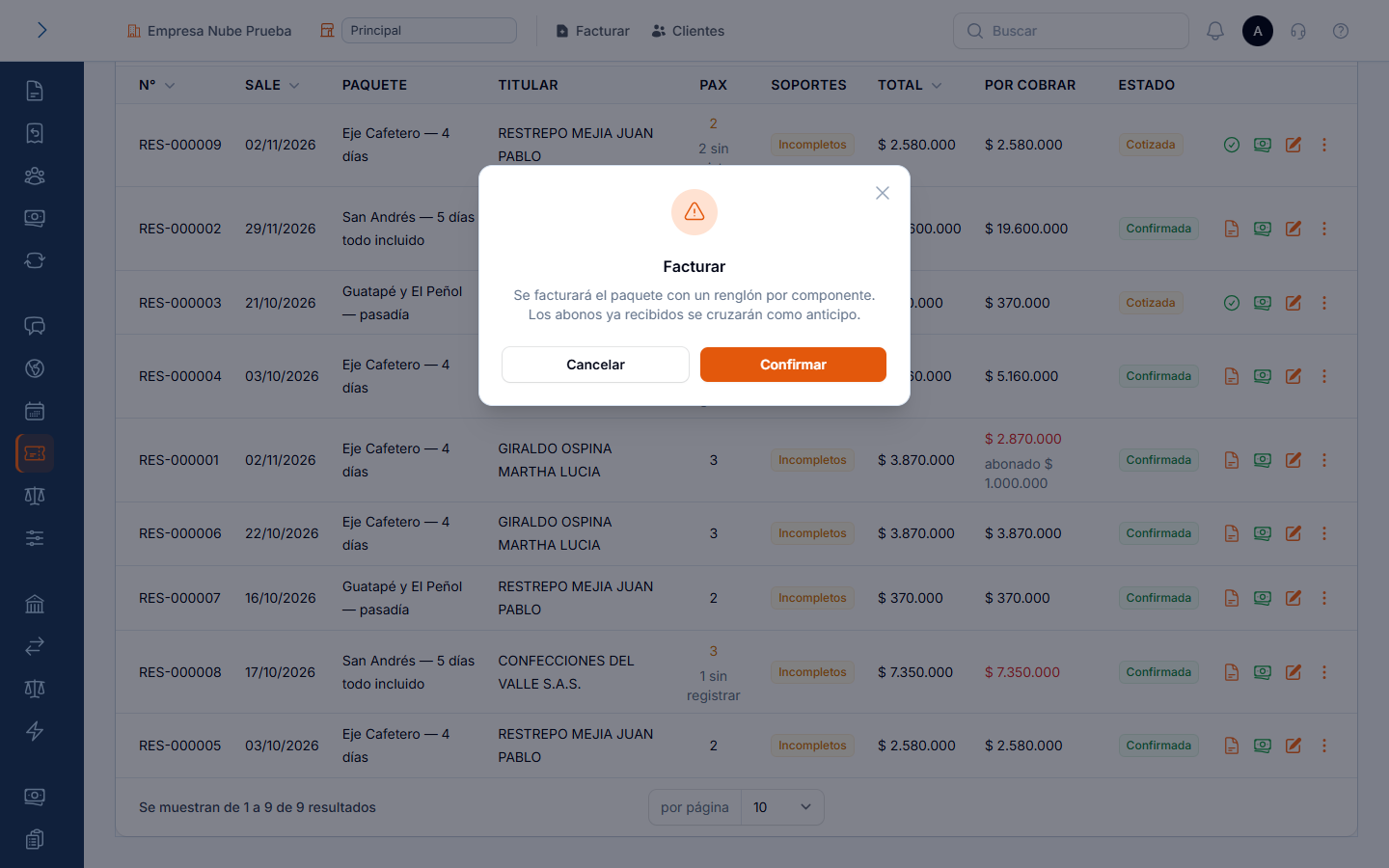 5Facturar el viajeUn renglón por servicio; los abonos se cruzan.
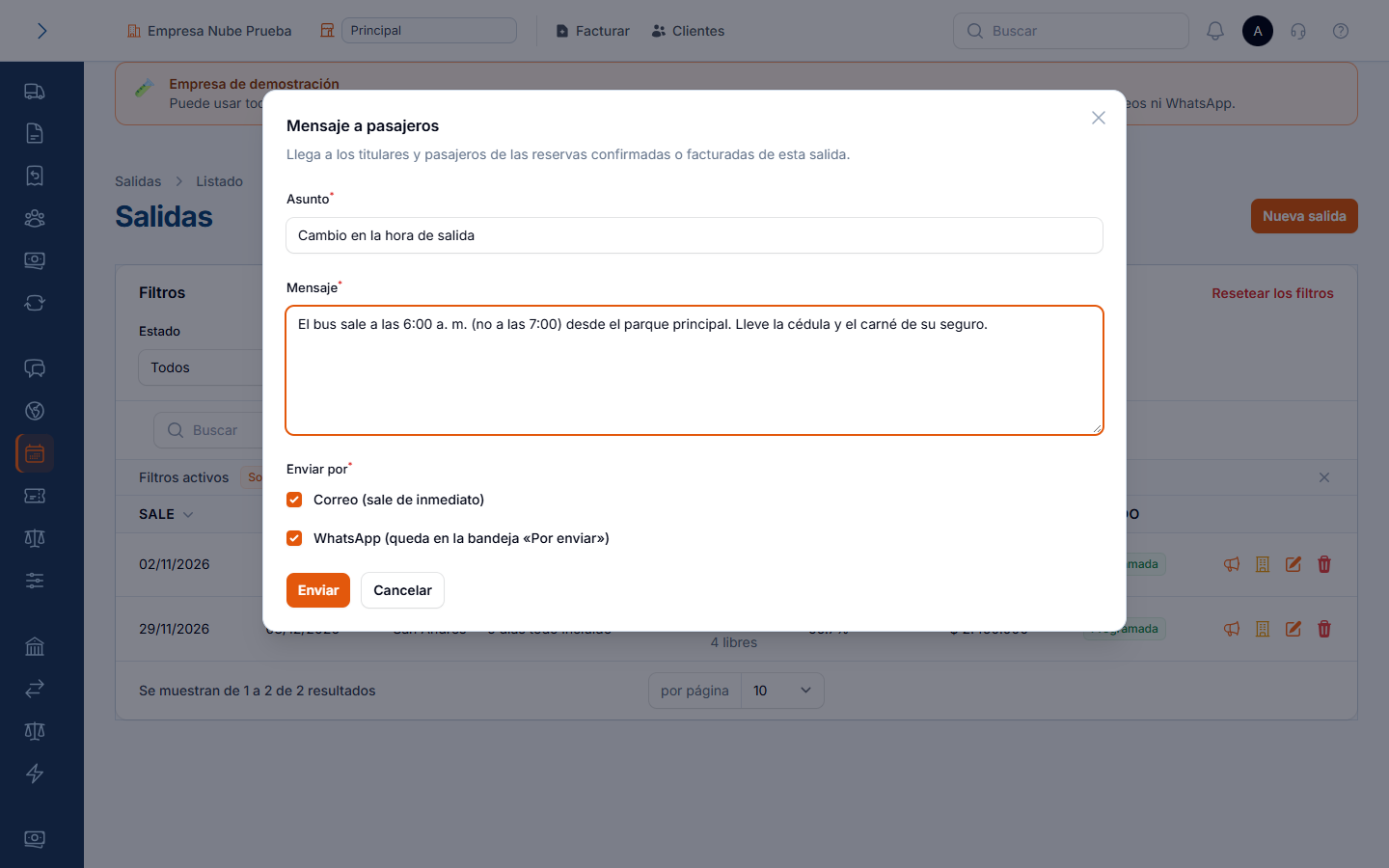 6Avisar a los viajerosRecordatorios automáticos y avisos de cambios.
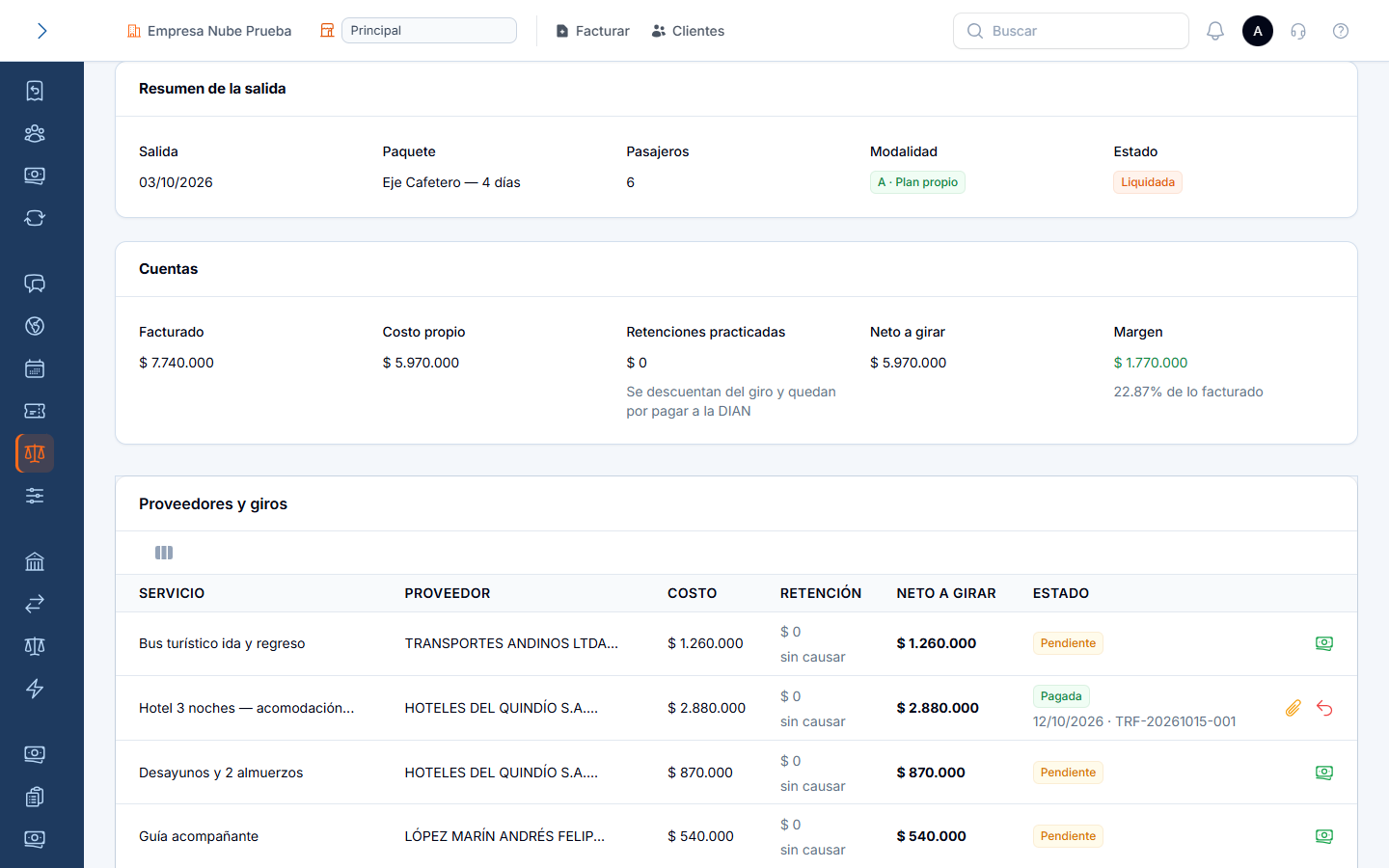 7Liquidar y girarEl margen del viaje y el pago a cada proveedor.
En las imágenes se usa el paquete Eje Cafetero — 4 días de la empresa de ejemplo, con su salida del 2 de noviembre y la reserva RES-000001. Las ventanas se muestran llenas pero sin confirmar: en su empresa, al pulsar el botón, la acción queda hecha.
Qué resuelve, qué módulos necesita y lo que se configura una sola vez.
Una agencia vende un viaje a un precio por pasajero, cobra por partes antes de salir y, cuando el viaje termina, le paga al hotel, al transporte, al guía y a los demás. AppSafit lleva todo ese ciclo en el menú Agencias de Viajes.
Lo que más cambia frente a una venta normal: cada servicio del paquete tributa distinto, aunque vayan en la misma factura. Por eso cada componente lleva su propio impuesto y su base gravable, y la factura sale con un renglón por componente.
Varias piezas dependen de otros módulos. La factura usa Facturación (y la DIAN, si la empresa emite electrónicamente). Los asientos, la causación de costos y las retenciones del proveedor usan Contabilidad, y los abonos y los giros mueven Tesorería. Si alguno no está activo, esa parte no se refleja en su módulo.
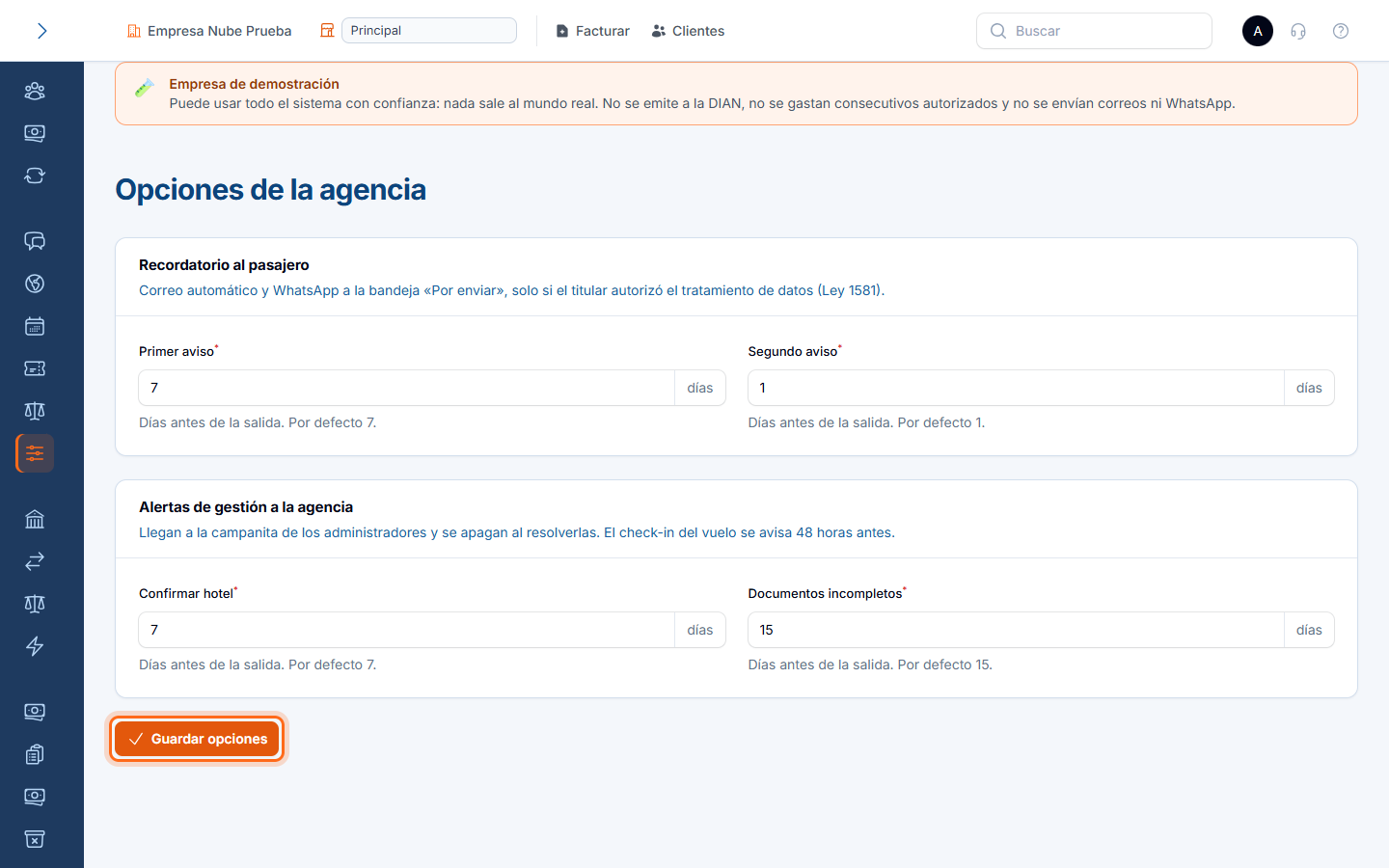
Aquí se dice con cuántos días de anticipación se le recuerda el viaje al pasajero y con cuánta anticipación el sistema le avisa a la agencia lo que tiene pendiente en cada salida. Aplica a todas las salidas de la empresa.
Ruta: Agencias de Viajes › Opciones de la agencia.
| Campo | Qué significa | Por defecto |
|---|---|---|
| Primer aviso | Días antes de la salida en que sale el primer recordatorio al pasajero. | 7 días |
| Segundo aviso | Días antes de la salida en que sale el segundo recordatorio. | 1 día |
| Confirmar hotel | Desde cuántos días antes se avisa que falta confirmar el hotel. Solo si el paquete tiene un componente de tipo Alojamiento. | 7 días |
| Documentos incompletos | Desde cuántos días antes se avisa que hay reservas con pasajeros sin registrar o documentos sin entregar. | 15 días |
Todos los campos son obligatorios, admiten números enteros de 0 a 90 días y el Primer aviso debe ser mayor que el Segundo aviso. Si no, sale «El primer aviso debe ir antes que el segundo.»
El aviso del check-in del vuelo no se configura: sale cuando faltan 2 días o menos (la pantalla lo llama «48 horas antes»), solo en las salidas marcadas con Incluye vuelo. Qué lleva cada aviso y a quién llega se explica en Recordatorios al pasajero y Alertas de gestión.
Aquí están las reglas tributarias que aplican a todos los paquetes. El impuesto de cada servicio no se define aquí, sino en los componentes de cada paquete.
Ruta: Configuración y más › Catálogos, tarjeta Parámetros tributarios, pestaña Agencias de viajes. La pestaña solo se ve si la empresa tiene el módulo de agencias.
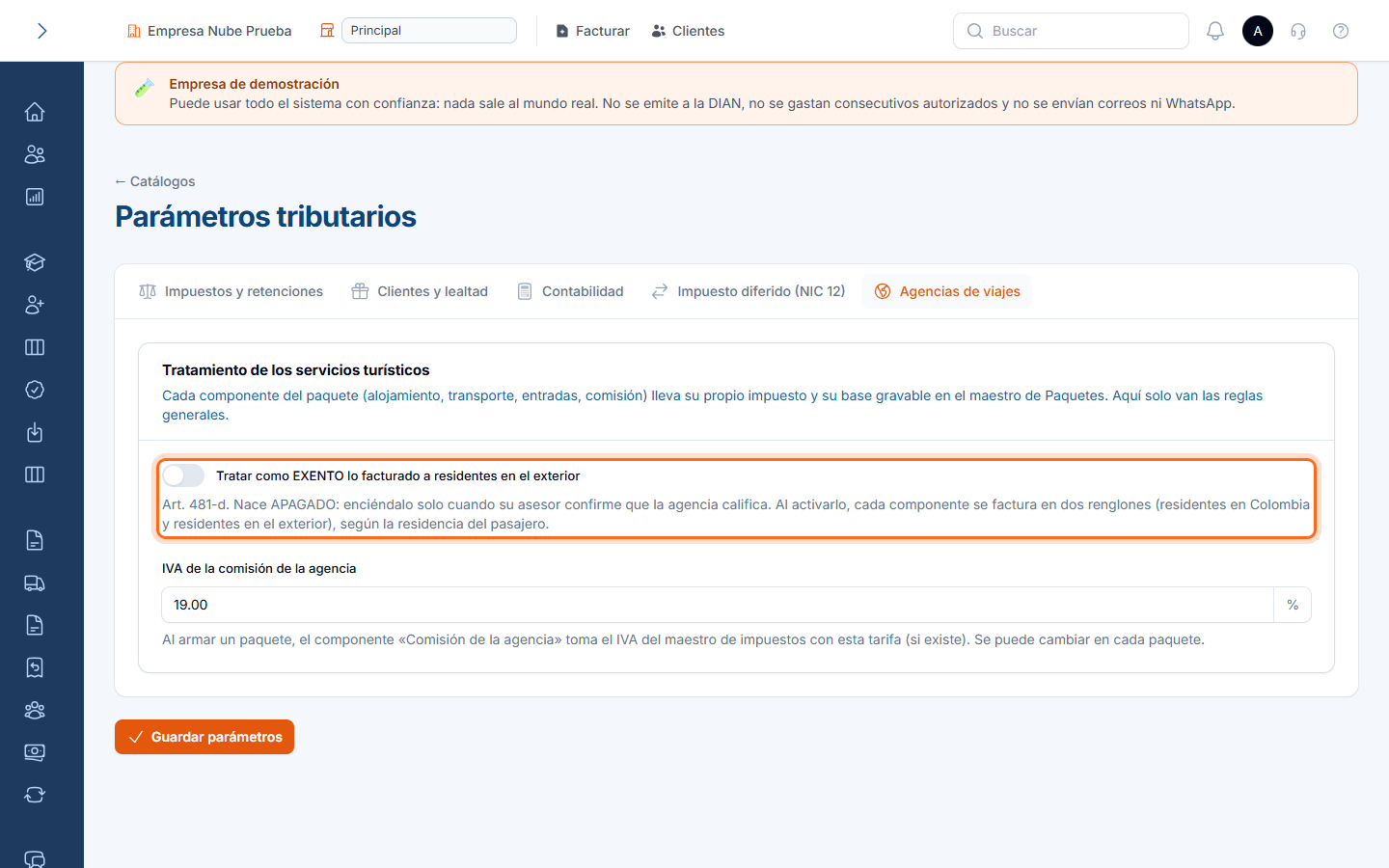
| Campo | Para qué sirve |
|---|---|
| Tratar como EXENTO lo facturado a residentes en el exterior | Viene apagado. Enciéndalo solo cuando su asesor confirme que la agencia califica (art. 481-d). Encendido, cada componente se factura en dos renglones: residentes en Colombia y residentes en el exterior. El del exterior lleva el texto (residente en el exterior), sin IVA y con base completa. |
| IVA de la comisión de la agencia | Porcentaje de 0 a 100. Al armar un paquete, el componente Comisión de la agencia con el impuesto en blanco toma el IVA activo del maestro que tenga esa tarifa. Es solo una sugerencia: lo que vale para la factura es el impuesto que quede en el componente, y los paquetes que ya existían no cambian solos. |
Con la exención encendida, el sistema cuenta como residentes en el exterior solo a los pasajeros registrados en la reserva con residencia Residente en el exterior. Los que aún no se han registrado se facturan como residentes en Colombia, que es el tratamiento conservador.
Los proveedores (hoteles, transportadores, guías, operadores de entradas, aseguradoras, mayoristas) y los titulares que pagan son terceros del sistema. Se crean en Clientes / Proveedores y después se eligen en el paquete y en la reserva.
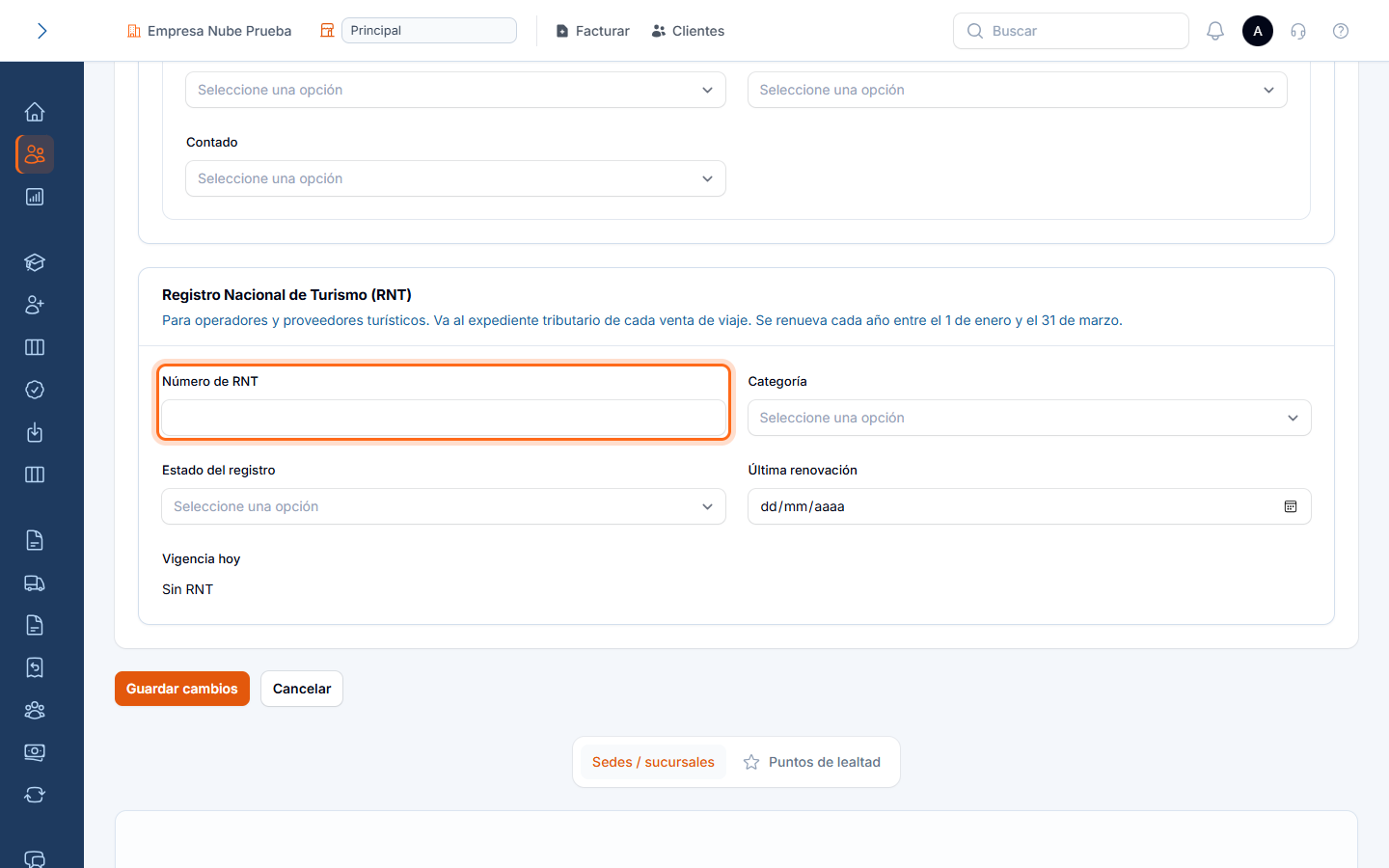
| Campo del RNT | Opciones |
|---|---|
| Número de RNT | Texto. |
| Categoría | Agencia de viajes y turismo · mayorista · operadora · Establecimiento de alojamiento · Vivienda turística · Guía de turismo · Transporte terrestre automotor especial · Parque temático · Otro. |
| Estado del registro | Activo (por defecto) · Suspendido · Cancelado. |
| Última renovación | Fecha. |
| Vigencia hoy | La calcula el sistema: Sin RNT, Vigente, Por renovar (ene–mar), Vencido (no se renovó), Suspendido o Cancelado. Cuenta como vigente si se renovó este año, o si estamos entre enero y marzo y aún no se renueva. Suspendido o Cancelado mandan sobre la fecha. |
El titular es un tercero de tipo Cliente o Cliente y Proveedor, y puede no viajar. Los recordatorios del viaje le llegan a él, así que su ficha necesita tres cosas, en la pestaña Contacto y ubicación:
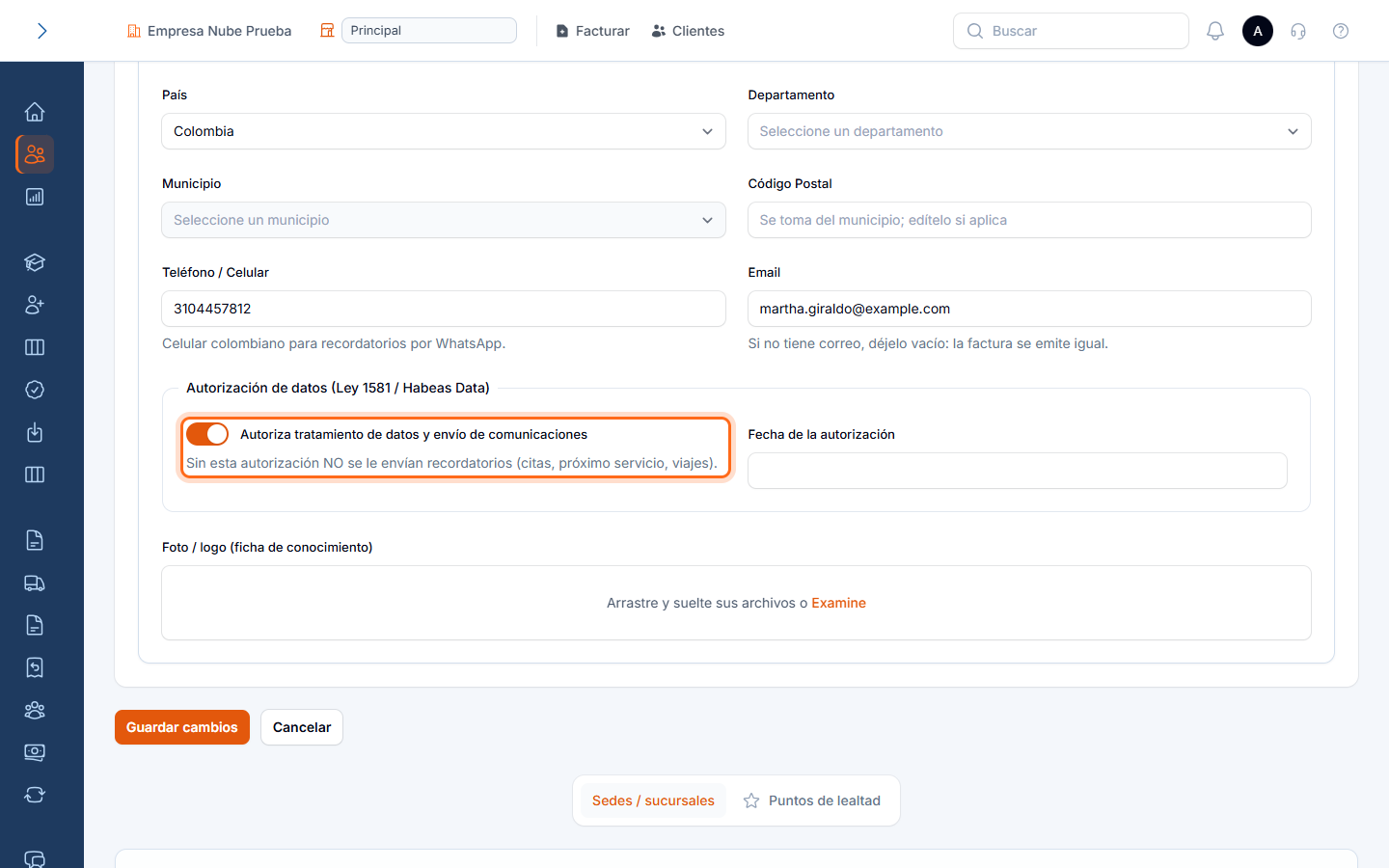
Sin la autorización del titular no salen los recordatorios automáticos. El Mensaje a pasajeros de una salida, en cambio, sí sale sin ella, porque avisa cambios del mismo viaje contratado.
Lo que la agencia vende y en qué fechas: el paquete con sus servicios y la salida con sus cupos.
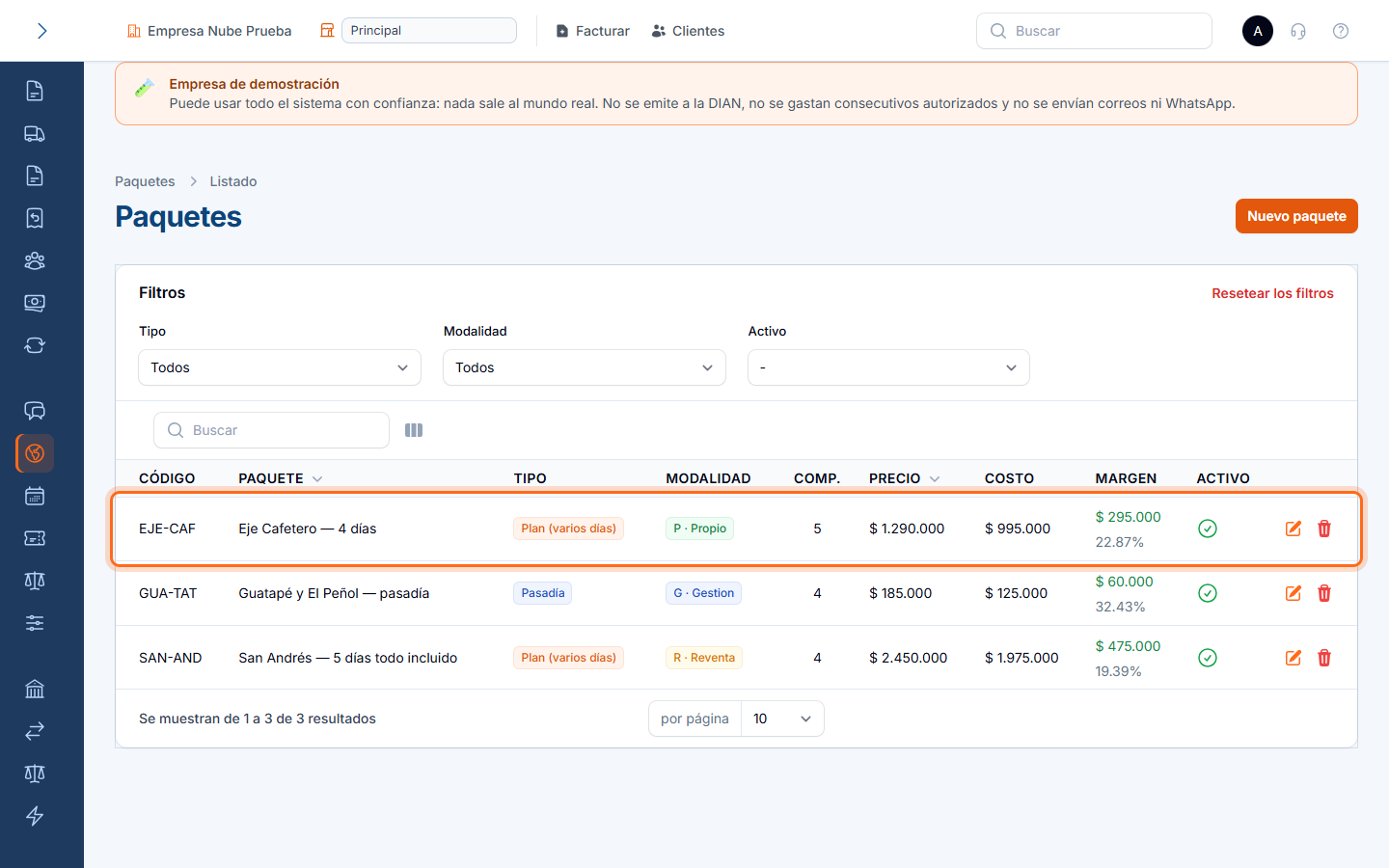
El paquete es el producto: un plan de varios días o un pasadía, con su precio de venta por pasajero. Se arma con componentes, cada uno con su proveedor, su costo y su impuesto.
Ruta: Agencias de Viajes › Paquetes.
| Columna | Qué muestra |
|---|---|
| Código · Paquete | El código opcional (o —) y el nombre. |
| Tipo | Plan (varios días) o Pasadía. |
| Modalidad | P · Propio (verde), R · Reventa (amarilla) o G · Gestion (azul). Ojo: corresponden a las A, B y C del formulario. |
| Comp. | Cantidad de componentes. |
| Precio · Costo | El precio de venta y la suma de los costos de los componentes. |
| Margen | Precio menos costo, con su porcentaje. Verde si es positivo, rojo si es cero o negativo. |
| Activo | Sí o no. Solo los activos se pueden programar en una salida. |
Arriba hay filtros por Tipo, Modalidad y Activo, y se busca por código o nombre.
La modalidad define qué factura la agencia. Al crear una reserva se copia del paquete y ya no cambia para esa venta.
La agencia arma el plan con varios proveedores y factura el plan completo, un renglón por componente. Lo que paga a cada proveedor es costo propio.
Compra el plan a un mayorista y lo revende. También factura el plan completo; el pago al mayorista es costo.
El proveedor le factura al cliente final y la agencia factura solo su comisión. Lo que gira a los proveedores es dinero de terceros (cuenta 2815), no costo.
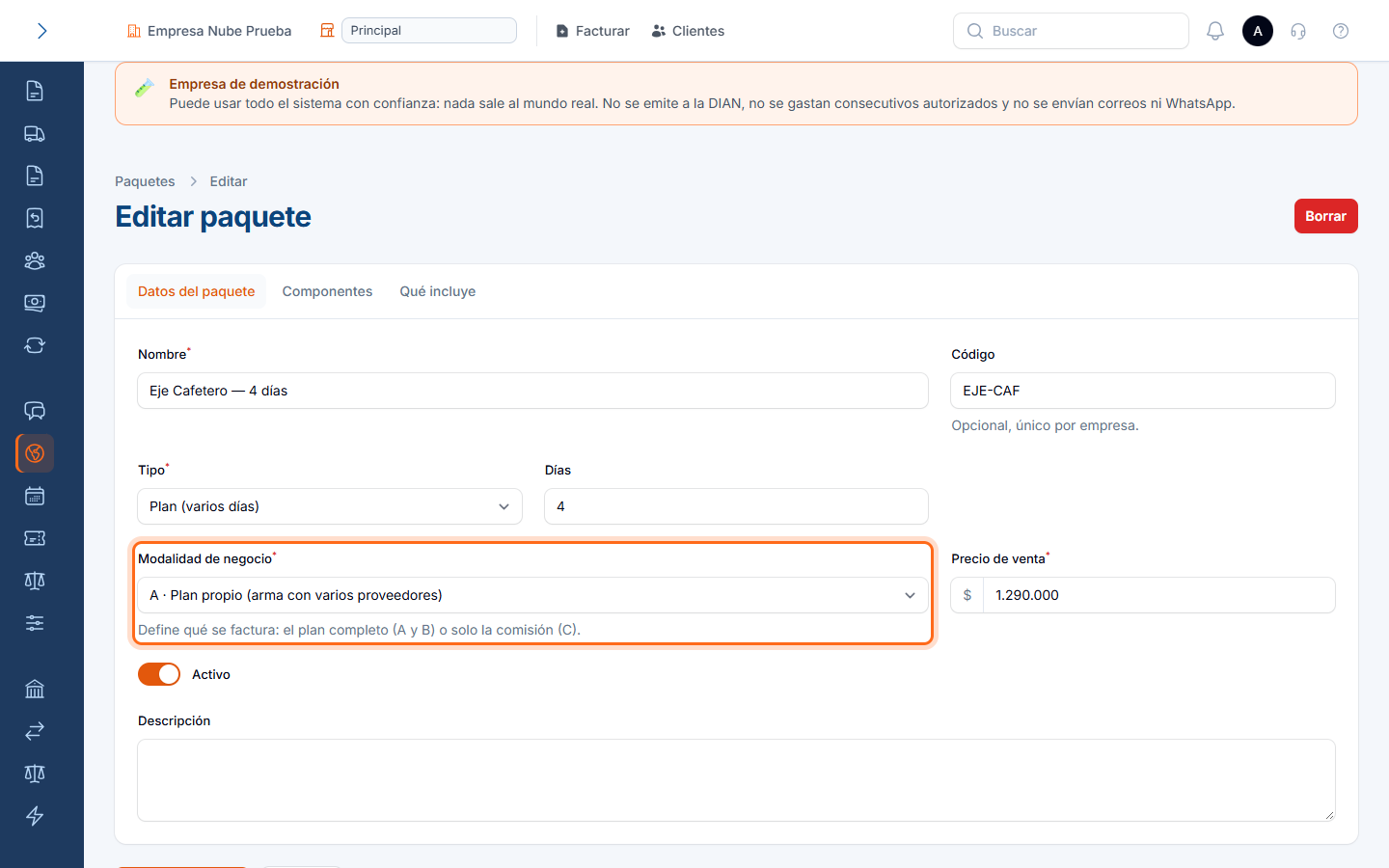
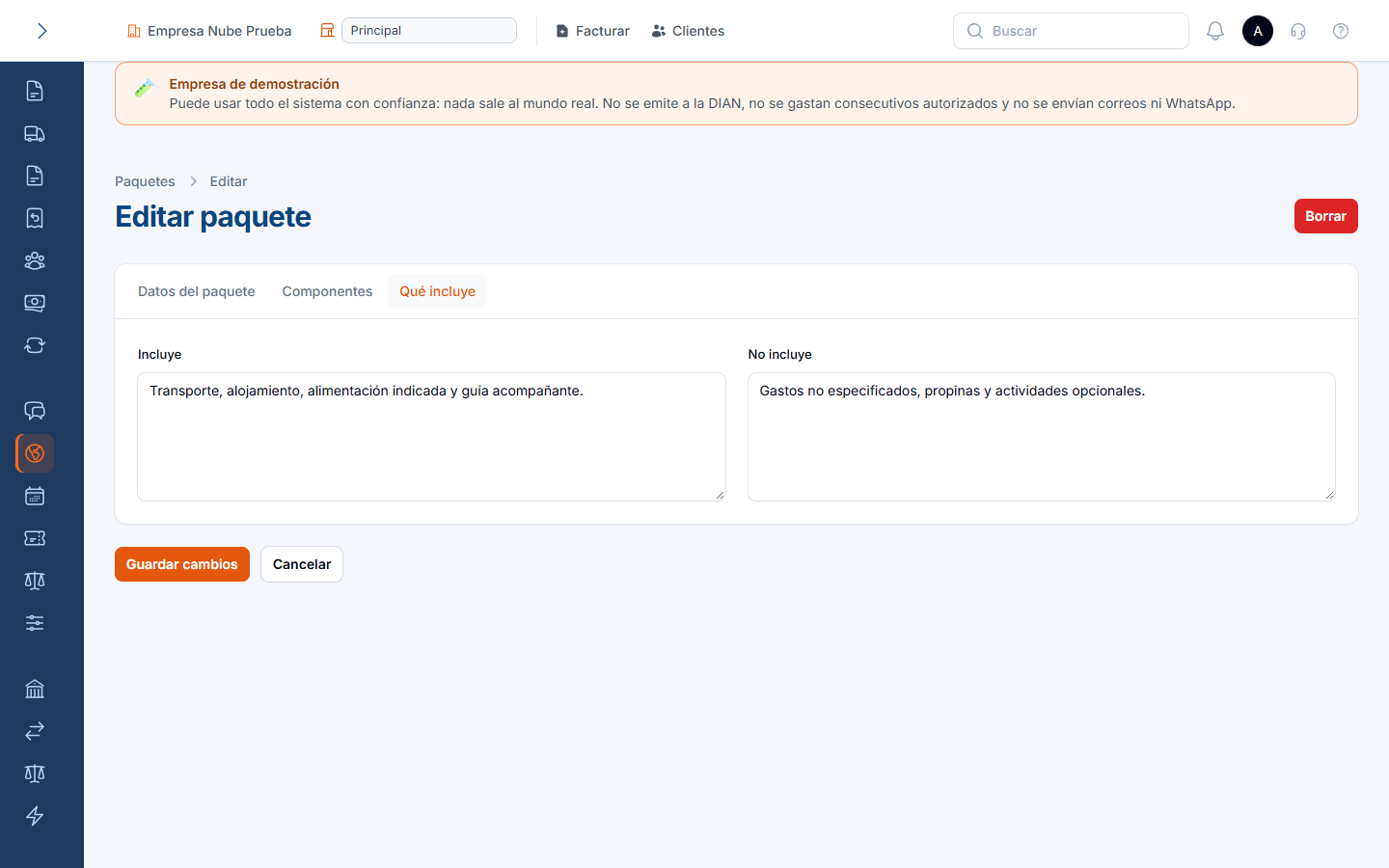
Si repite un Código que ya usa otro paquete de la empresa (incluso uno eliminado), el paquete no se guarda y sale un error general, sin el motivo. Use códigos distintos o deje el campo vacío.
En modalidad C, el paquete necesita al menos un componente de tipo Comisión de la agencia; sin él la reserva no se puede facturar.
Los componentes son los servicios del paquete y cumplen tres funciones: con su precio se arma la factura, con su costo se calcula lo que se le gira a cada proveedor, y con su impuesto y concepto salen el IVA de la factura y la retención al causar. Todo va por pasajero.
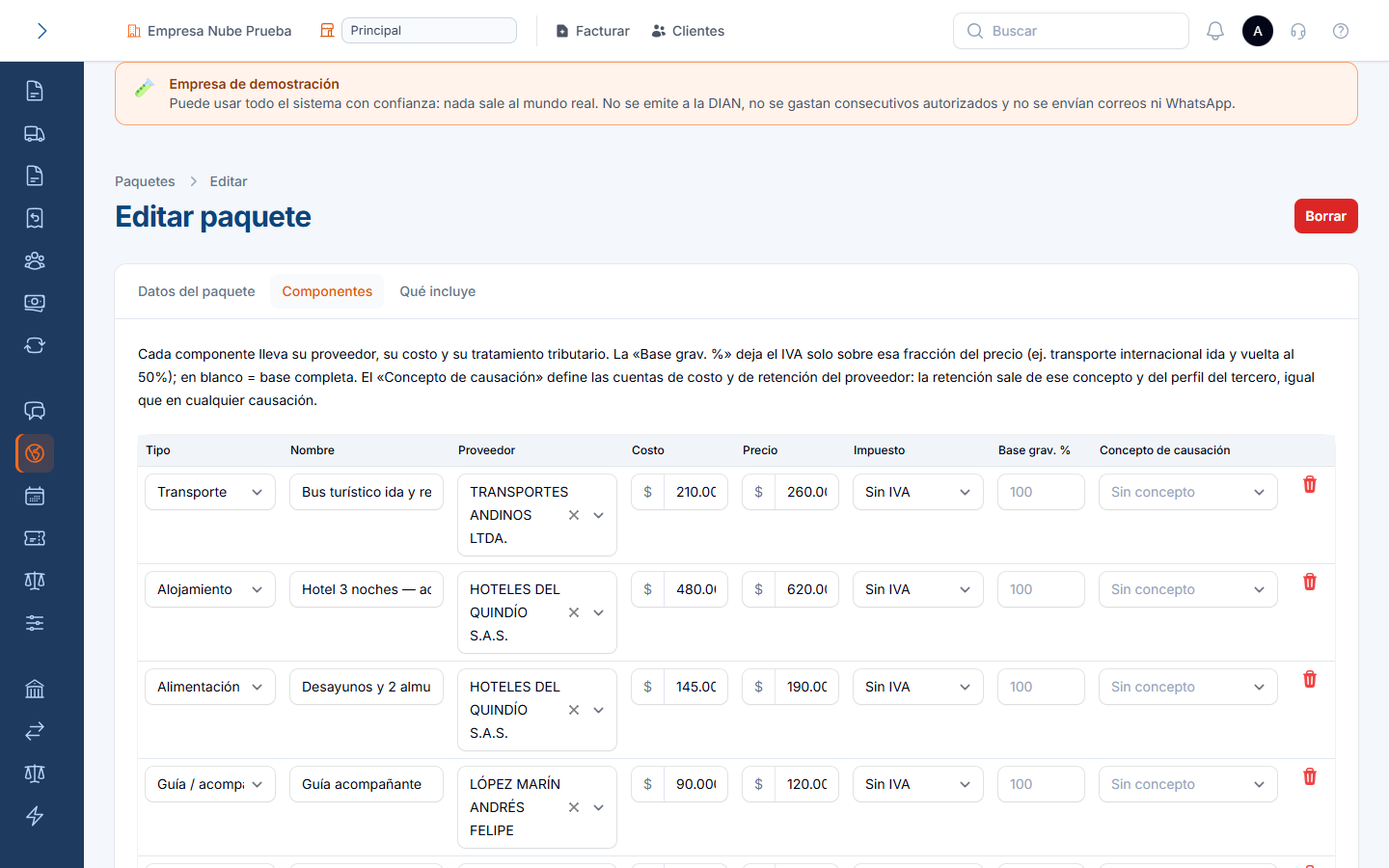
| Columna | Qué se registra |
|---|---|
| Tipo | Alojamiento, Transporte, Guía / acompañante, Entradas y actividades, Alimentación, Seguro de viaje, Comisión de la agencia u Otro (viene en «Otro»). |
| Nombre | El texto que sale en el renglón de la factura. |
| Proveedor | Tercero de tipo Proveedor o Cliente y Proveedor, con buscador. Opcional. |
| Costo · Precio | Lo que cuesta el servicio y lo que se le cobra al cliente, por pasajero. |
| Impuesto | Los IVA activos del maestro. En blanco, Sin IVA. |
| Base grav. % | De 0 a 100: el IVA se cobra solo sobre esa parte del precio (por ejemplo, transporte internacional de ida y vuelta al 50). En blanco, la base completa. |
| Concepto de causación | Define las cuentas de costo y de retención al pagarle al proveedor. |
Los precios de los componentes deben sumar el precio del paquete (o el de la salida, si tiene precio propio). Al facturar, si no cuadran con el valor de la reserva, con $1 de tolerancia, el sistema no deja facturar. En modalidad C basta con que la comisión no sea cero.
Un componente con Costo en 0, como la comisión propia, no genera línea de giro al liquidar: no hay a quién pagarle. La retención no se calcula en el paquete sino al causar los costos.
El botón para marcar el hotel confirmado y su alerta solo existen si el paquete tiene un componente de tipo Alojamiento. Si el hotel se registra como «Otro», no habrá alerta.
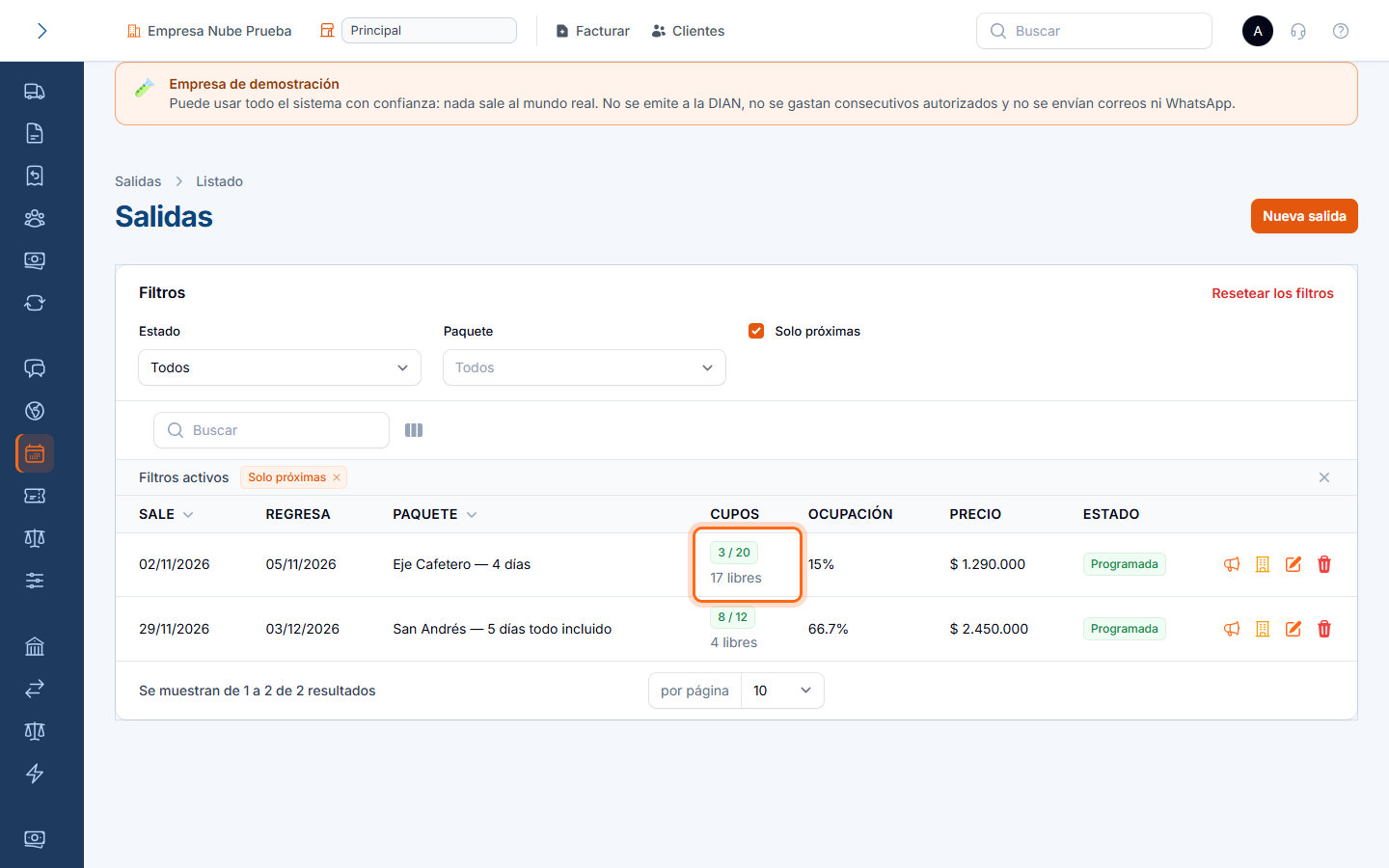
Una salida es el paquete en una fecha, con su cupo. Funciona como el tablero de ocupación de la agencia: qué sale cuándo y cuánto queda por vender.
Ruta: Agencias de Viajes › Salidas.
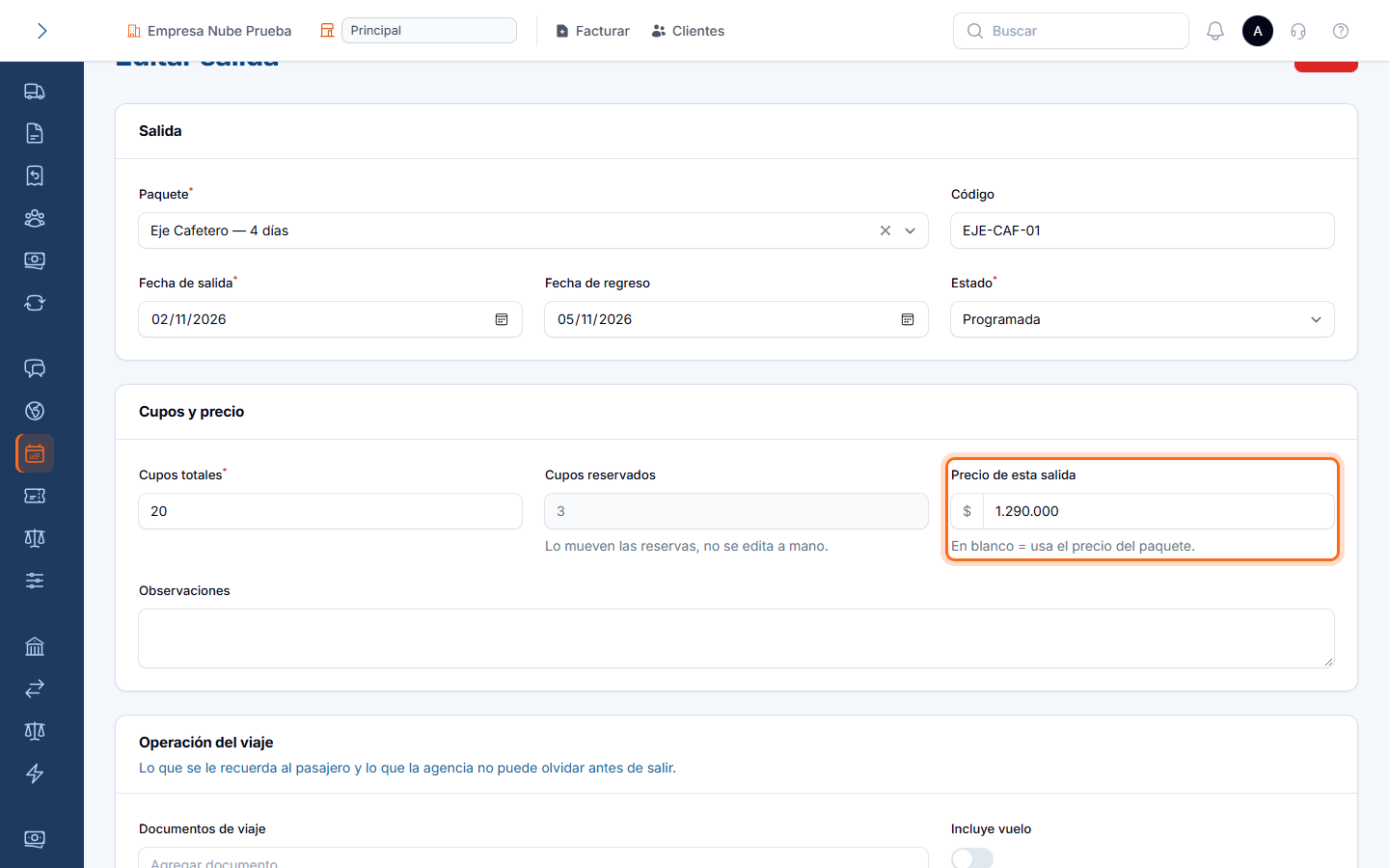
Al crear la salida, Precio de esta salida aparece en 0. Si lo deja en 0, las reservas salen por $0: para usar el precio del paquete, borre el 0 y deje el campo vacío.
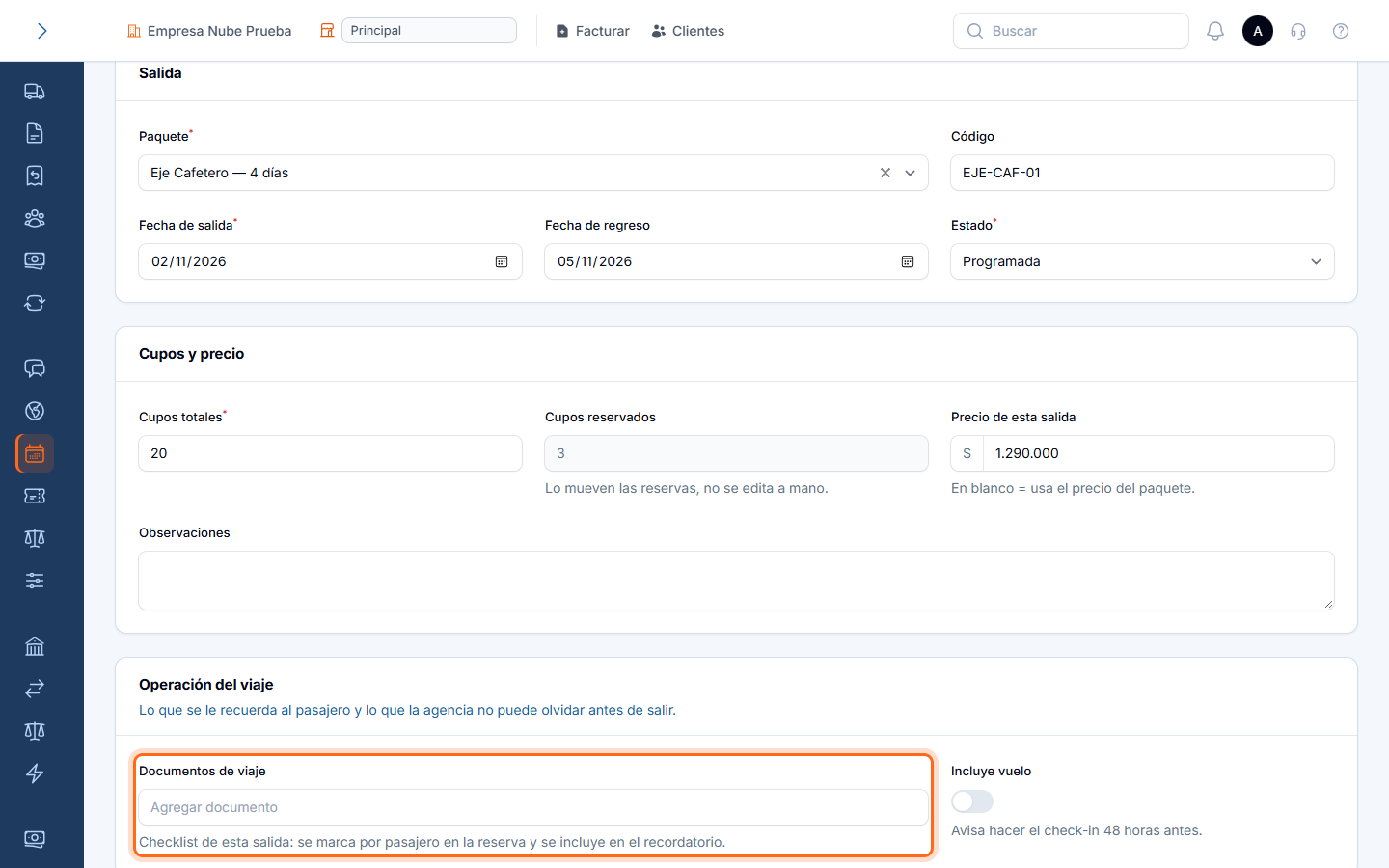
| Columna | Qué muestra |
|---|---|
| Sale / Regresa | Las fechas. La lista viene ordenada por fecha de salida. |
| Cupos | Reservados / totales y cuántos quedan libres: verde, amarillo desde el 80 % y rojo cuando se llena. |
| Ocupación · Precio | El porcentaje vendido y el precio de la salida (o el del paquete). |
| Estado | Programada, En curso, Cerrada o Cancelada. |
Filtros: Estado, Paquete y Solo próximas, que viene activado y oculta las salidas pasadas.
| Estado | Efecto |
|---|---|
| Programada | El único que admite reservas y el único que aparece al elegir la salida de una reserva. Recibe recordatorios y alertas. |
| En curso / Cerrada | No admite reservas ni recibe recordatorios o alertas. |
| Cancelada | No admite reservas y oculta el mensaje a los pasajeros. |
La salida nunca queda sobrevendida. Si no alcanzan los cupos al confirmar una reserva, sale «No hay cupos suficientes: quedan N y se piden M.» Aunque dos asesores confirmen el último cupo a la vez, solo uno lo logra.
Si baja los Cupos totales por debajo de los ya reservados, el cambio no se guarda y sale un error general, sin el motivo. Primero cancele o reduzca reservas.
Antes de cada salida hay tareas que no se pueden olvidar: hacer el check-in del vuelo y confirmar el hotel. Las alertas de la campanita las recuerdan y se apagan cuando usted las marca como hechas en la fila de la salida.
| Ícono | Cuándo aparece | Qué hace |
|---|---|---|
| Megáfono · Mensaje a todos los pasajeros | En toda salida que no esté cancelada. | Abre Mensaje a pasajeros. |
| Avión · Marcar check-in del vuelo hecho | Salida programada, con Incluye vuelo y sin check-in marcado. | Apaga la alerta de check-in de esa salida. |
| Edificio · Marcar hotel confirmado | Salida programada, con un componente de Alojamiento y sin hotel marcado. | Apaga la alerta de confirmar hotel. |
| Editar / Eliminar | Siempre. | Abre el formulario o borra la salida, con confirmación. |
La reserva, de la cotización a la factura: pasajeros, cupos, plan de pagos, abonos y el expediente tributario.
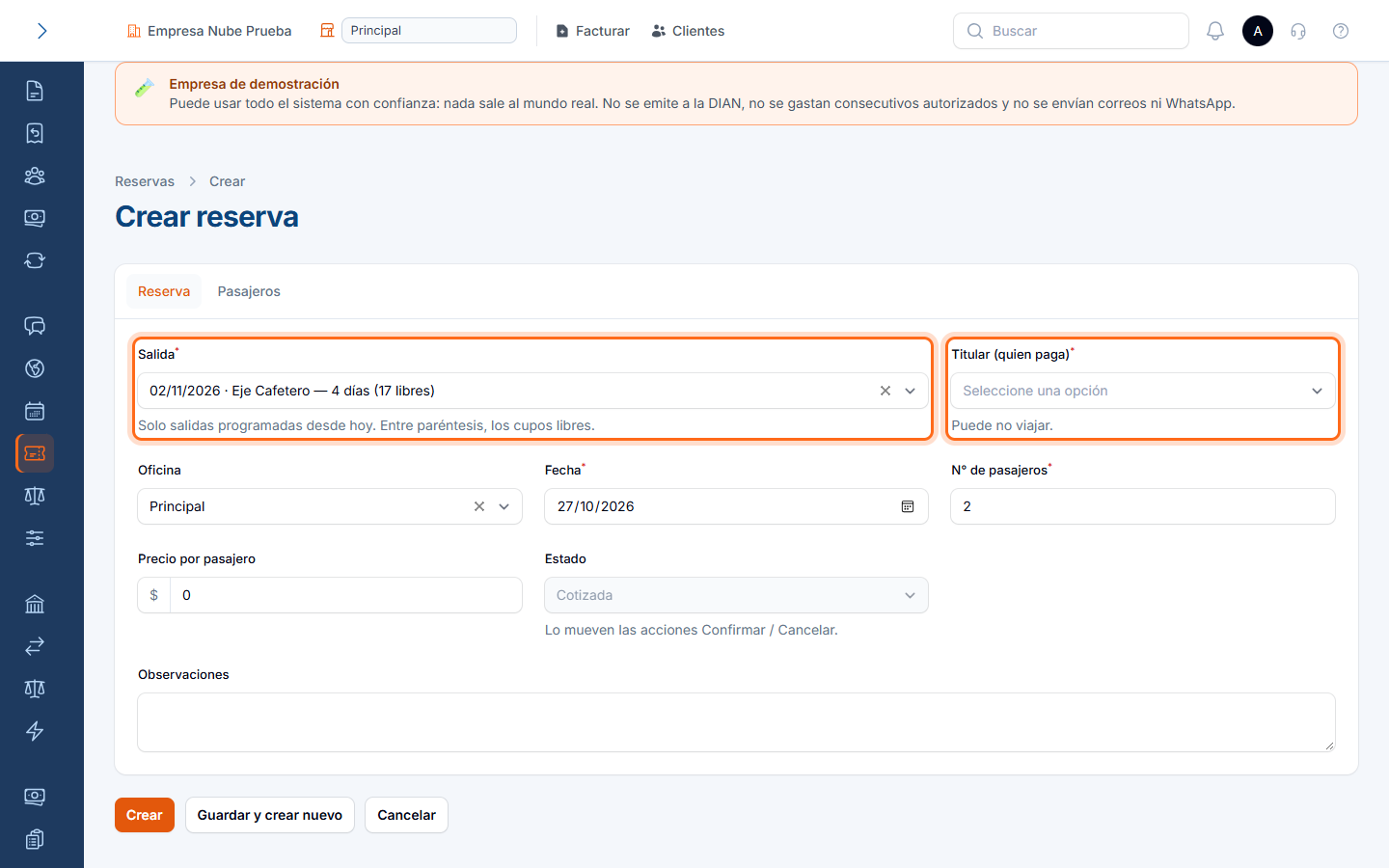
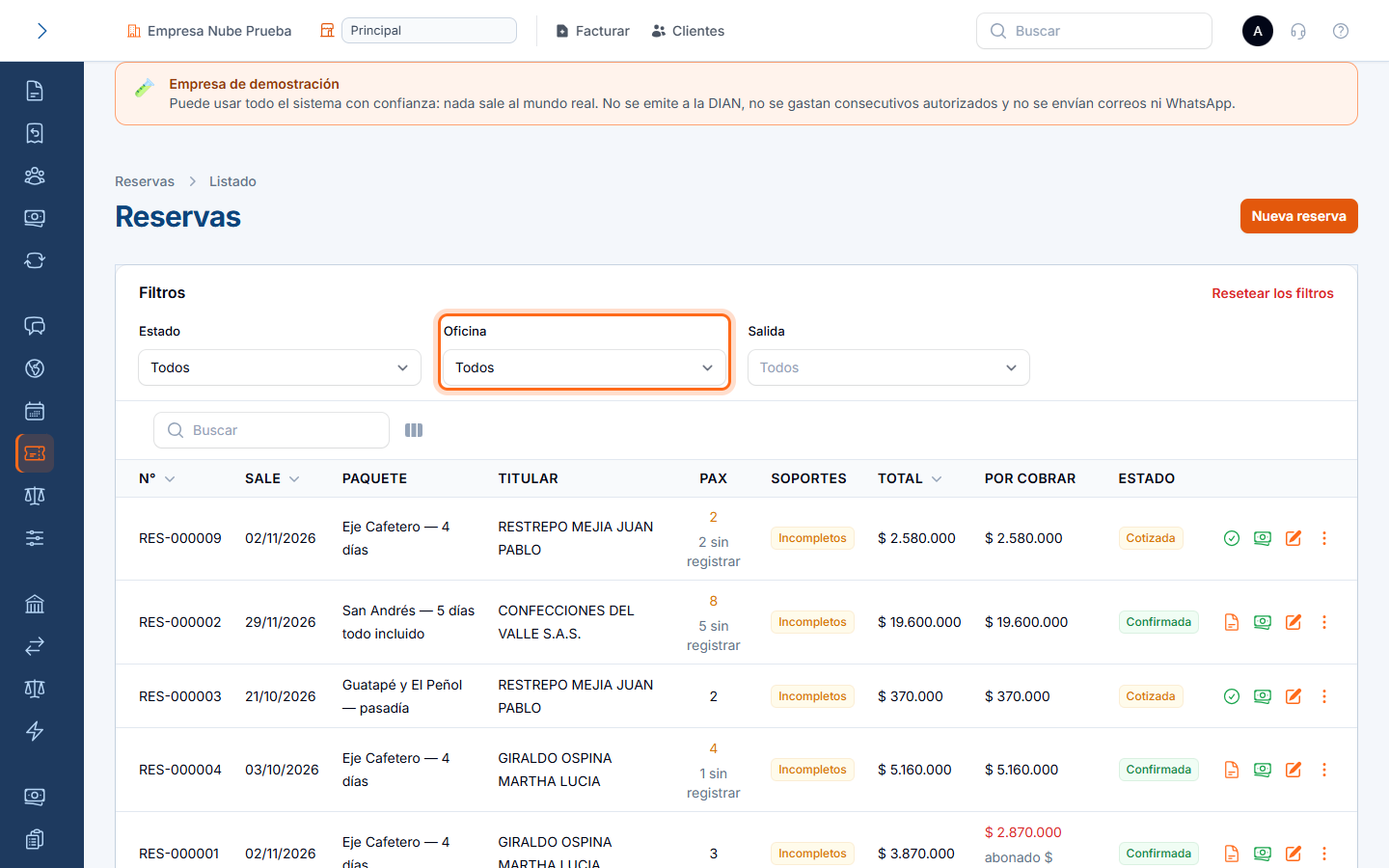
Cada reserva une a un Titular (quien paga) con una Salida. Desde la misma lista se confirma, se cobra, se factura y se consulta el expediente.
Ruta: Agencias de Viajes › Reservas.
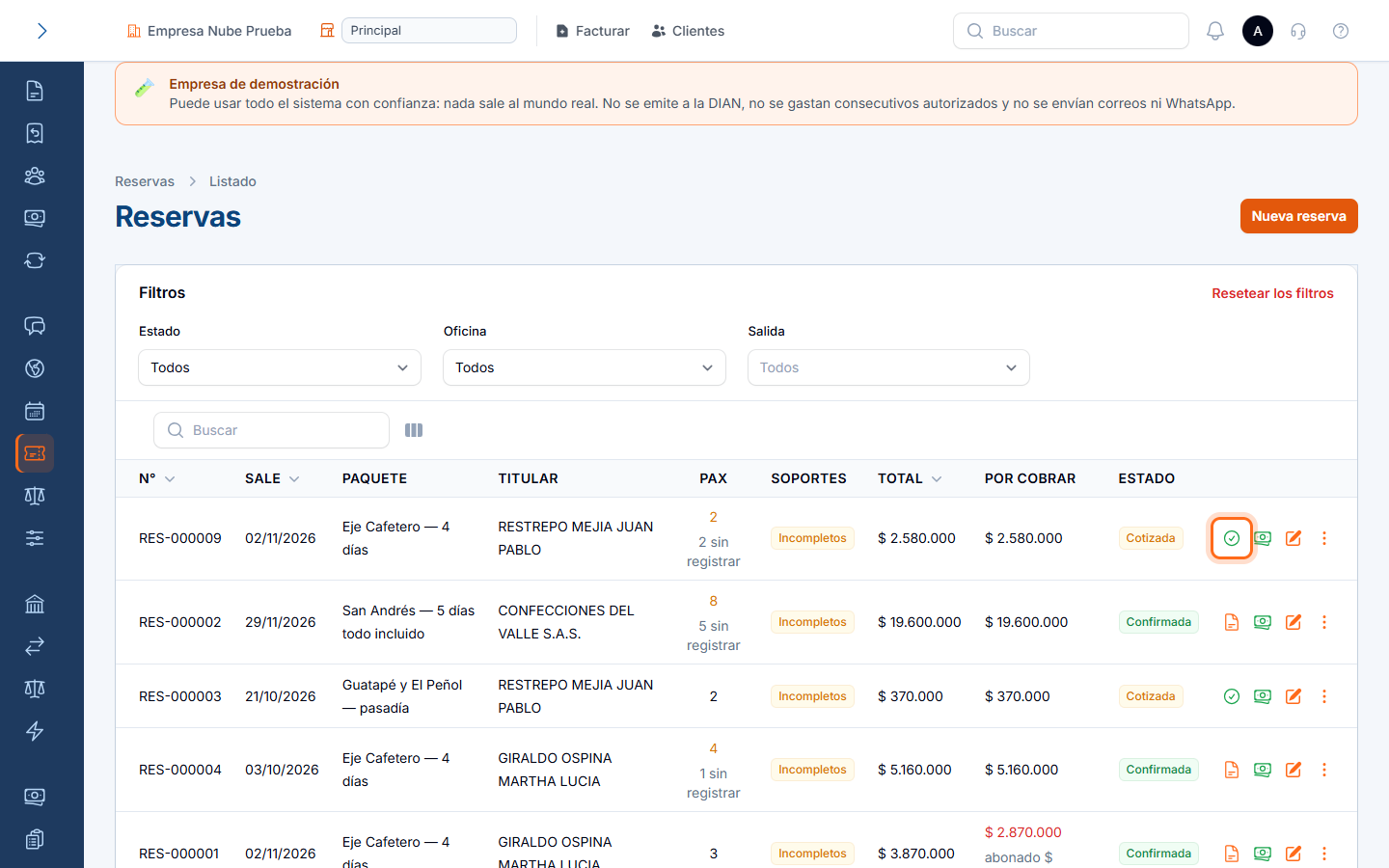
| Columna | Qué muestra |
|---|---|
| N° | El consecutivo, RES-000001. |
| Sale · Paquete · Titular | La fecha de salida, el paquete y quien paga. |
| Pax | Pasajeros. En amarillo con «N sin registrar» si faltan por registrar. |
| Exterior | Un globo si viaja algún residente en el exterior. |
| Soportes | Semáforo del expediente tributario: Completos o Incompletos; al pasar el mouse se ve lo que falta. |
| Documentos | Semáforo de los documentos de viaje; «—» si la salida no los pide. |
| Total · Por cobrar | Precio por pasajero × pasajeros, y lo que falta por recibir (con «abonado $…»): verde si está paga, rojo si tiene cuotas vencidas. |
| Mod. · Estado | La modalidad (P, R o G) y el estado: Cotizada, Confirmada, Facturada o Cancelada. |
Filtros arriba de la tabla: Estado, Oficina y Salida (las 100 salidas más recientes).
A la vista quedan los de todos los días; lo demás está en el menú ⋮ (Más). Cada uno aparece solo cuando tiene sentido:
| Botón | Dónde | Cuándo aparece |
|---|---|---|
| Confirmar (toma los cupos) | A la vista | Reserva cotizada. |
| Facturar el viaje | A la vista | Confirmada y sin factura. |
| Registrar abono | A la vista | No cancelada y con saldo por cobrar. |
| Editar | A la vista | Siempre. |
| Expediente tributario | Menú ⋮ | Ya tiene factura. |
| Programar cobro | Menú ⋮ | No cancelada y con total mayor a cero. |
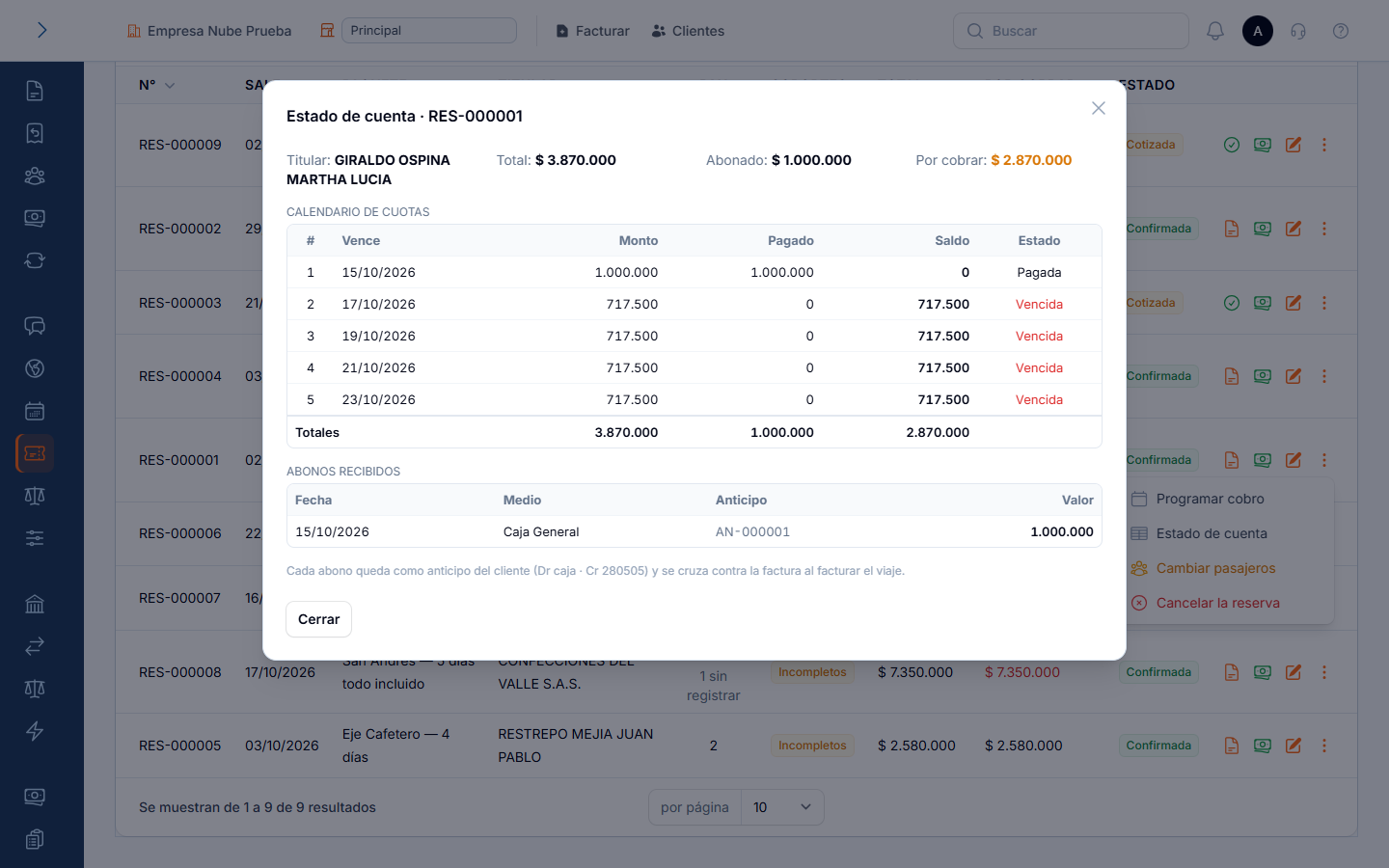
| Estado de cuenta | Menú ⋮ | Ya tiene calendario o abonos. |
| Cambiar pasajeros | Menú ⋮ | Confirmada o facturada. |
| Cancelar la reserva (libera los cupos) | Menú ⋮ | Cotizada o confirmada. |
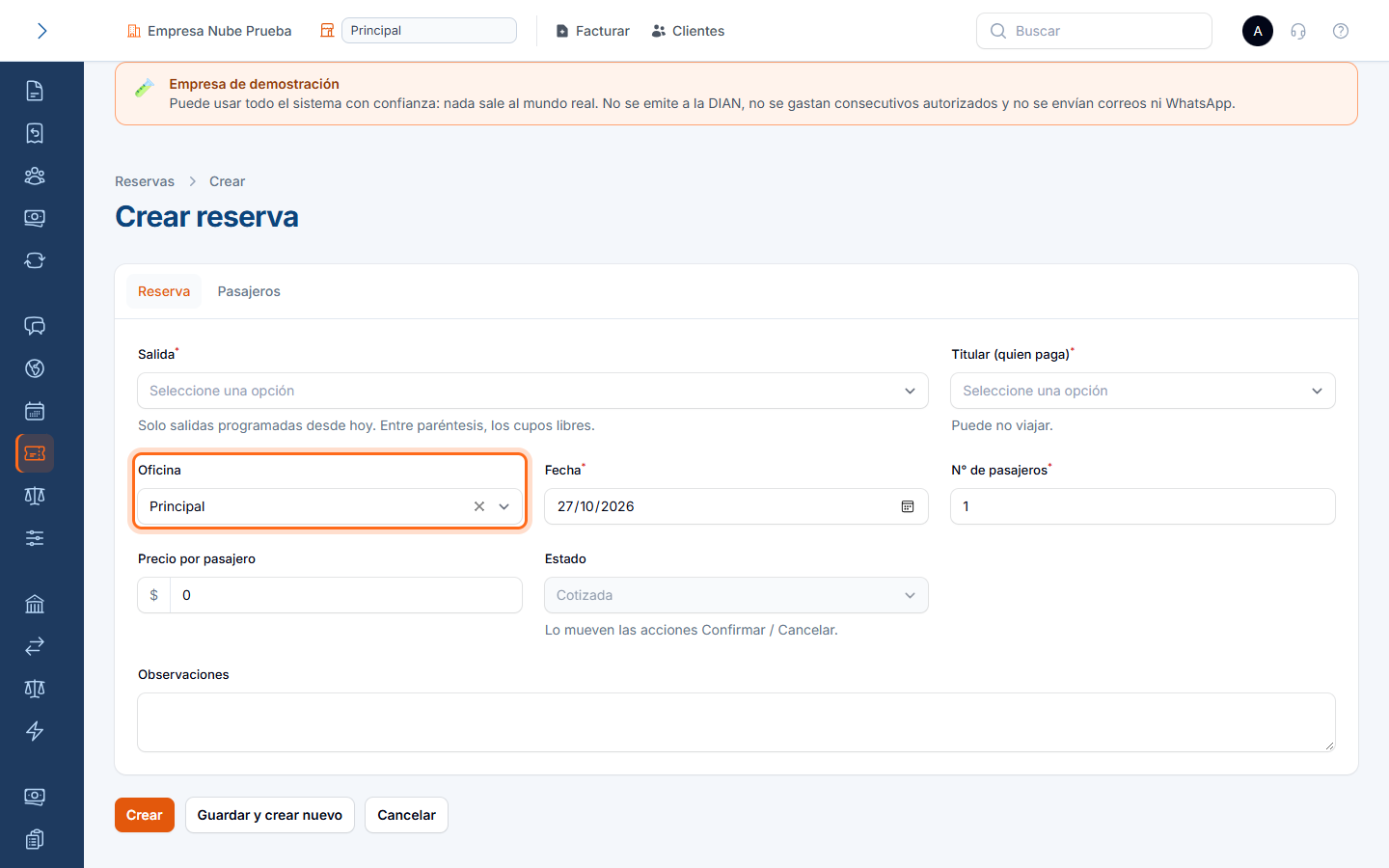
La reserva siempre nace Cotizada: es una oferta y no aparta cupos, para que una simple cotización no le quite cupos a una venta real. Los cupos se toman al confirmar.
RES-… y su total.
La modalidad (plan propio, reventa o solo gestión) se copia del paquete al crear la reserva y queda fija: de ella depende lo que se factura.
Cada vez que guarda desde Editar, el total se recalcula como precio por pasajero × pasajeros. Al editar, un precio en 0 no se reemplaza por el de la salida: el total quedaría en cero.
La lista del titular trae los primeros 300 clientes en orden alfabético y busca entre ellos. Si no aparece el que busca, revise que su ficha esté como cliente o «Cliente y Proveedor».
Para anular una venta use Cancelar la reserva, que devuelve los cupos. No la borre desde la edición: el borrado no los devuelve.
En la pestaña Pasajeros de la reserva (al crearla o después, con Editar) va un renglón por viajero. El titular que paga puede no viajar; por eso los pasajeros van aparte.
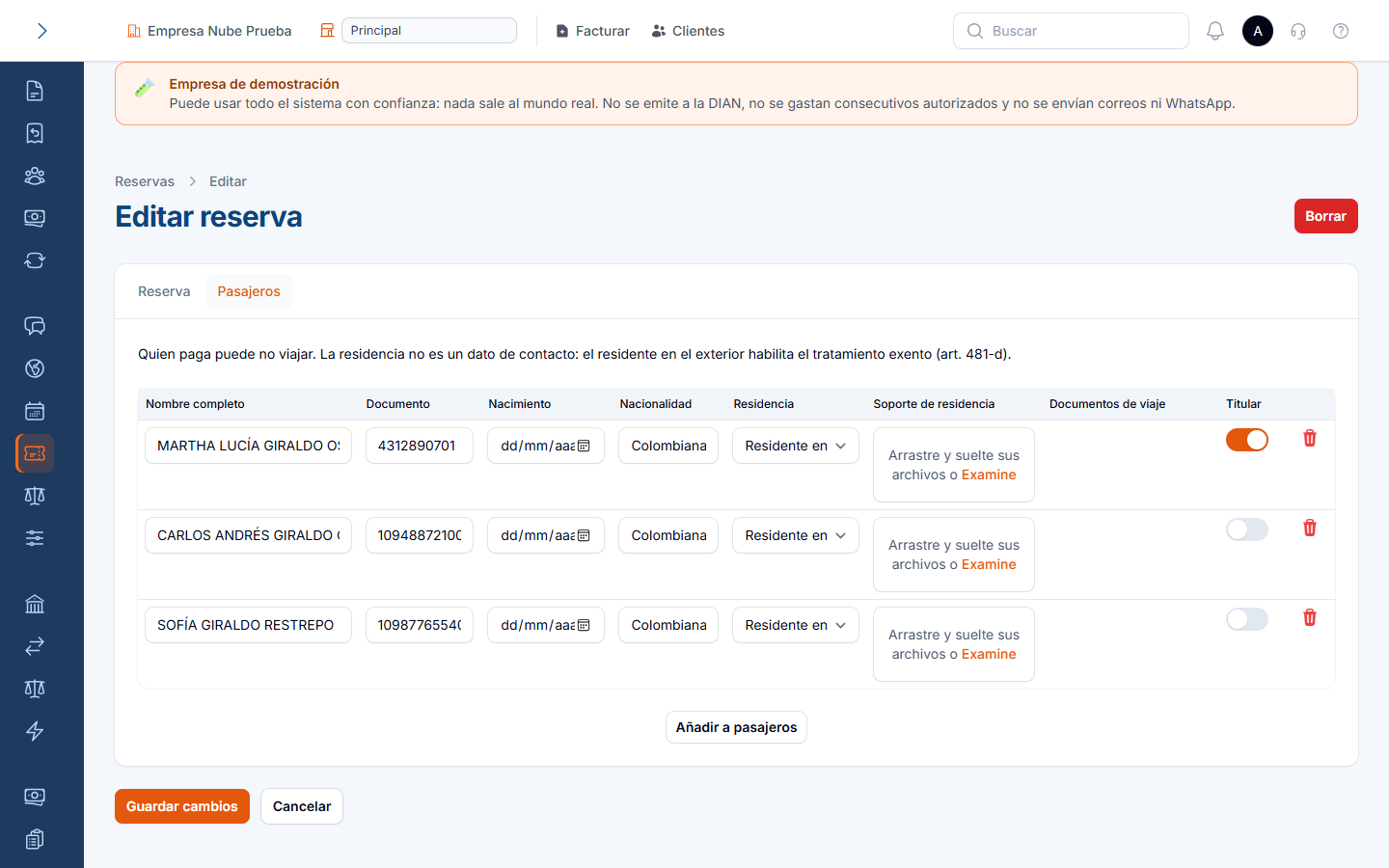
| Columna | Detalle |
|---|---|
| Nombre completo | Obligatorio. |
| Documento · Nacimiento · Nacionalidad | Los datos del viajero. |
| Residencia | Residente en Colombia (por defecto) o Residente en el exterior. No es un dato de contacto: el residente en el exterior habilita el tratamiento exento. |
| Soporte de residencia | Un archivo (pasaporte, sello de entrada…) en PDF o imagen, de hasta 5 MB. Se guarda en privado. |
| Documentos de viaje | Las casillas de lo que pide la salida: se marca lo que el pasajero ya entregó. |
| Titular | Si esa persona también es quien paga. |
El renglón del pasajero no pide correo ni celular. Los recordatorios y los mensajes llegan, en la práctica, a los datos de la ficha del titular.
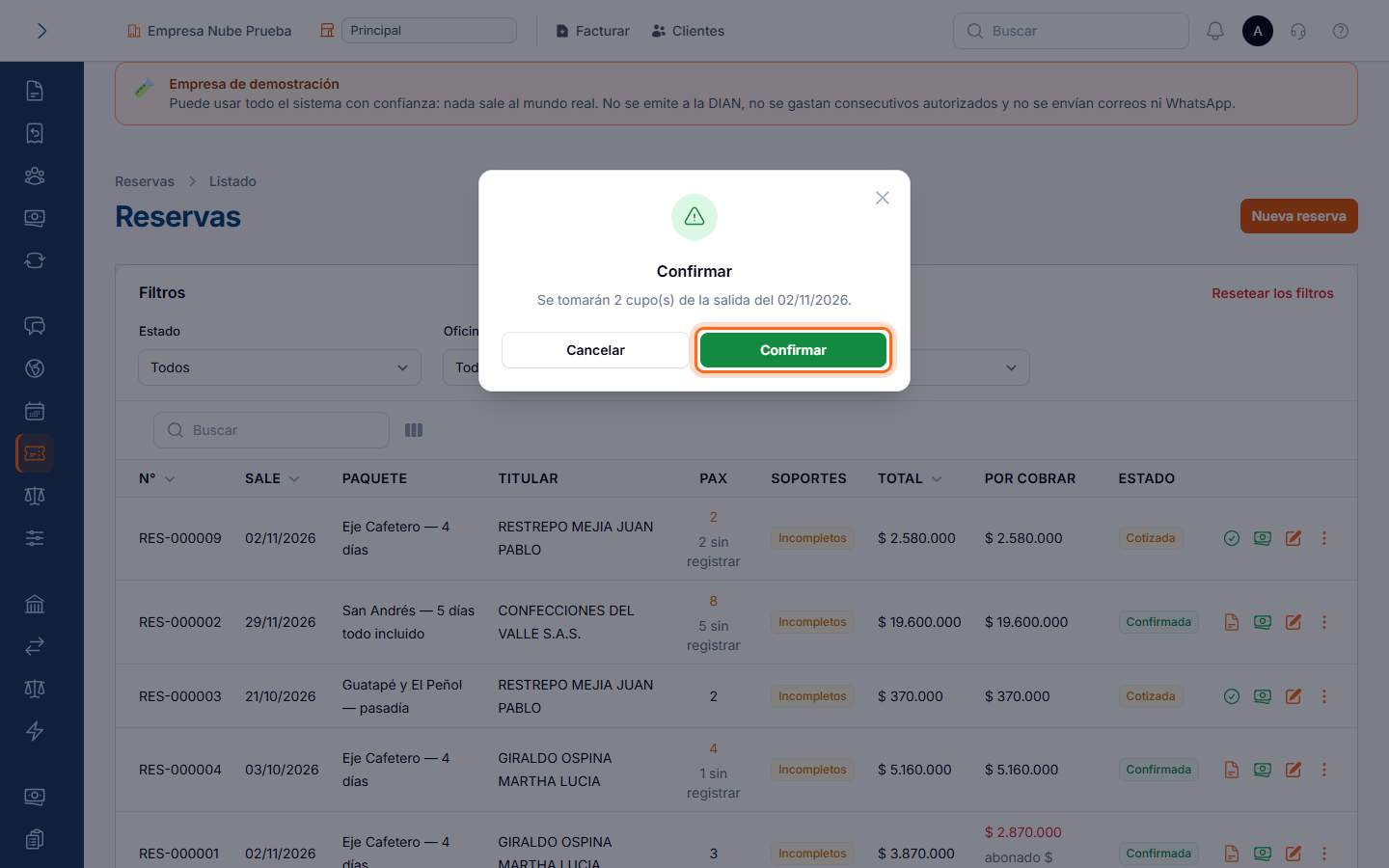
Estas tres acciones son las que mueven los cupos de la salida. Mientras lo hacen, el sistema bloquea la salida: así no se sobrevende aunque dos asesores vendan el último cupo a la vez.
Pasa la reserva de Cotizada a Confirmada y descuenta tantos cupos como pasajeros.
La deja Cancelada y, si tenía cupos tomados, los devuelve a la salida.
En una confirmada o facturada, sube o baja los pasajeros, ajusta los cupos y recalcula el total.
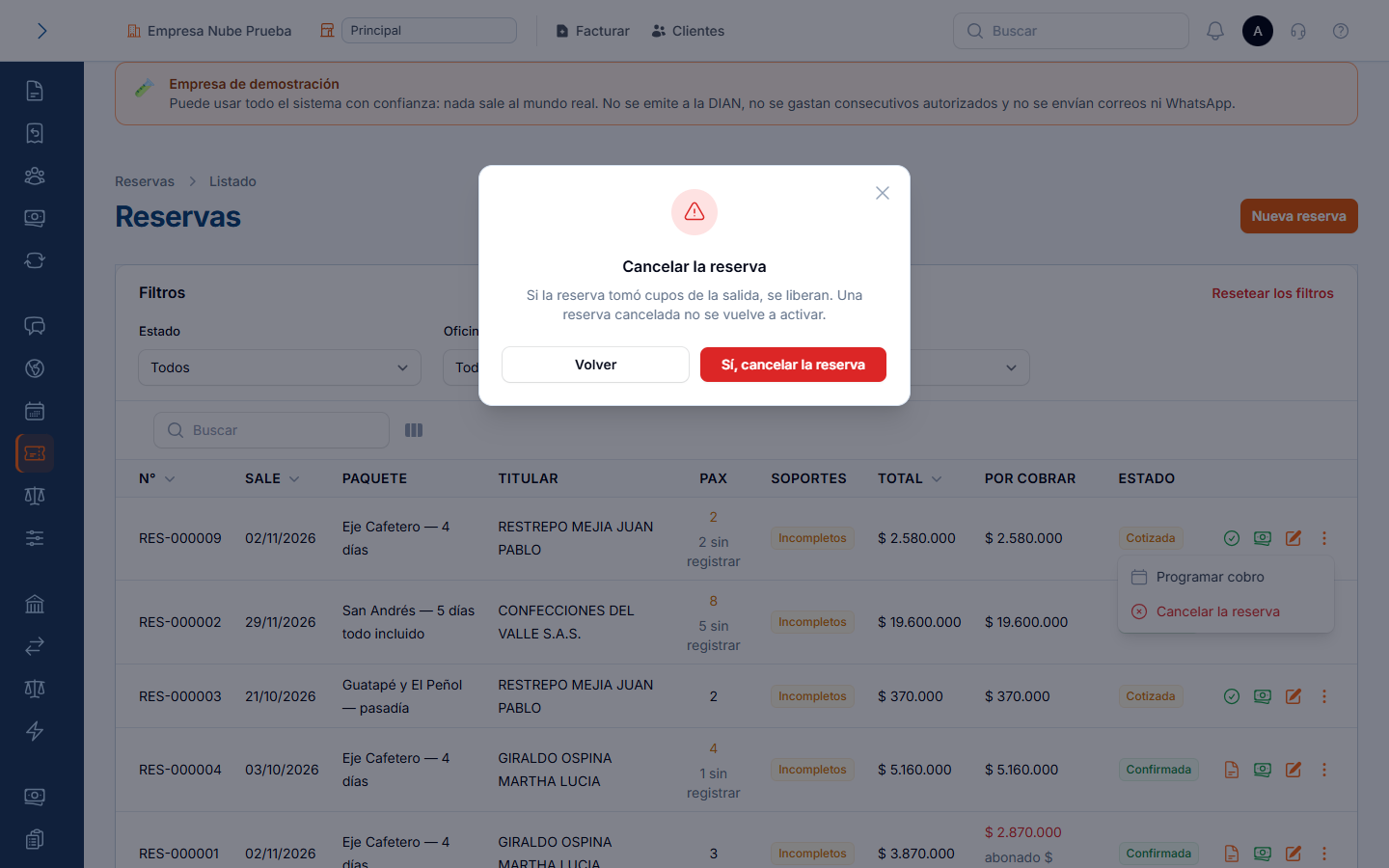
Cancelar no devuelve ni anula los abonos. Siguen como anticipo a favor del cliente, en Cartera › Recibos de caja, y su devolución se resuelve por cartera y tesorería. Una reserva facturada ya no se puede cancelar.
En una reserva confirmada o facturada, el campo N° de pasajeros queda bloqueado: se cambia con esta acción.
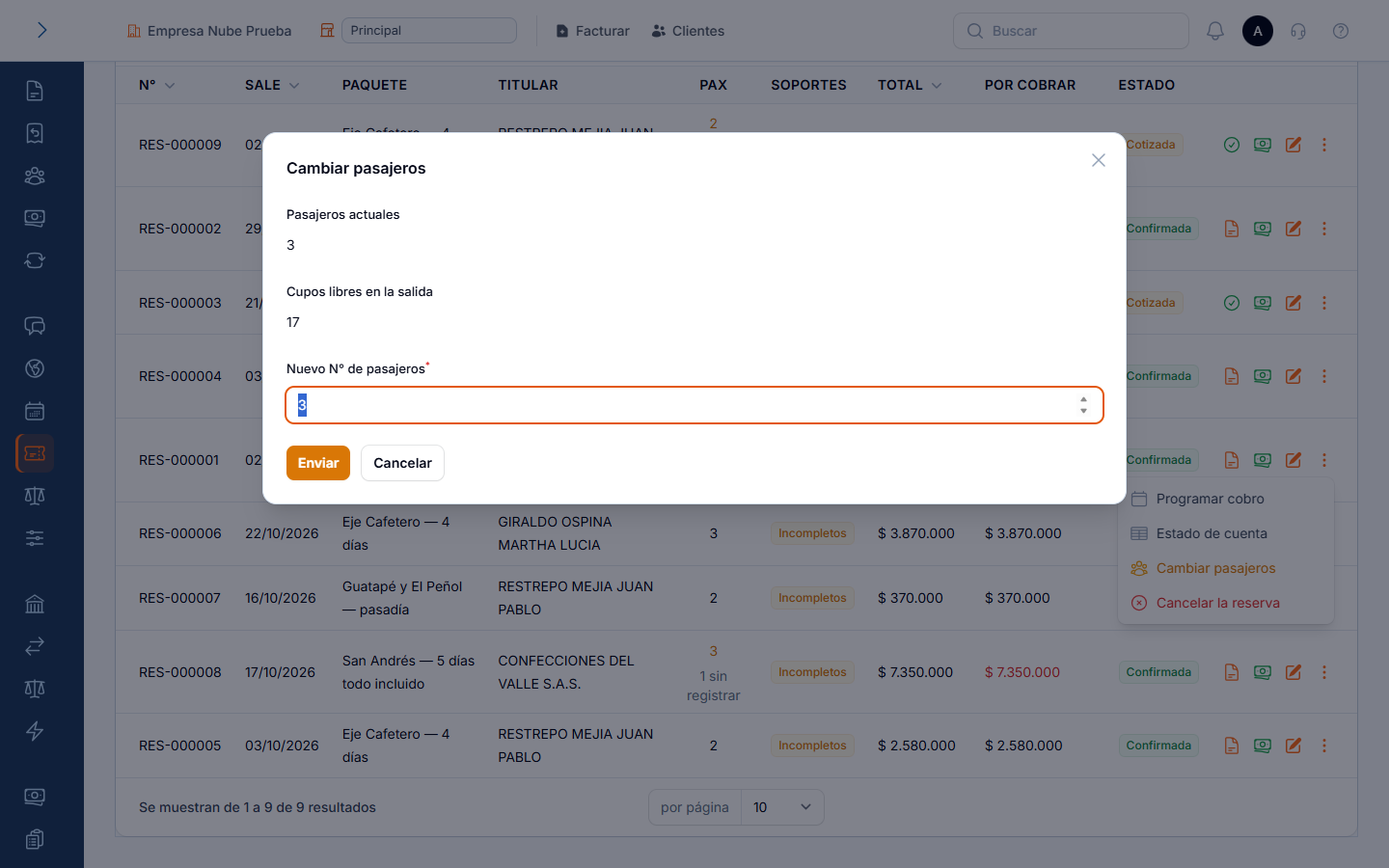
No se puede bajar por debajo de los pasajeros ya registrados («Hay N pasajeros registrados: quite pasajeros antes de bajar los cupos.»). Si la reserva ya está facturada, cambia el total de la reserva pero no la factura, y el calendario de cuotas tampoco se rehace solo: vuelva a usar Programar cobro si aún no tiene pagos aplicados.
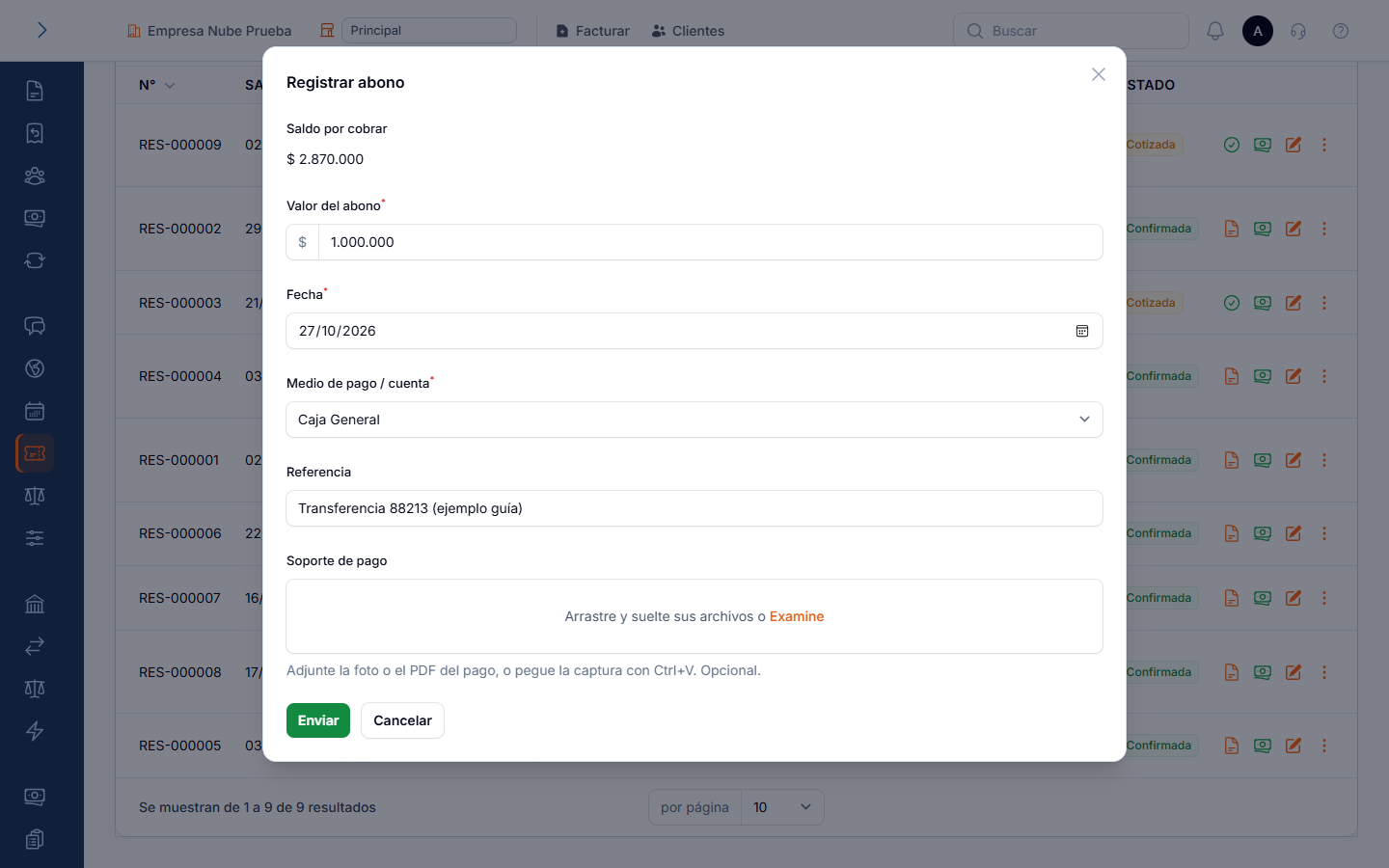
Un viaje suele pagarse por partes. La reserva tiene un calendario de cuotas (lo que se espera cobrar y cuándo) y unos abonos (el dinero que de verdad entró). Cada abono se aplica a las cuotas pendientes, empezando por la más antigua.
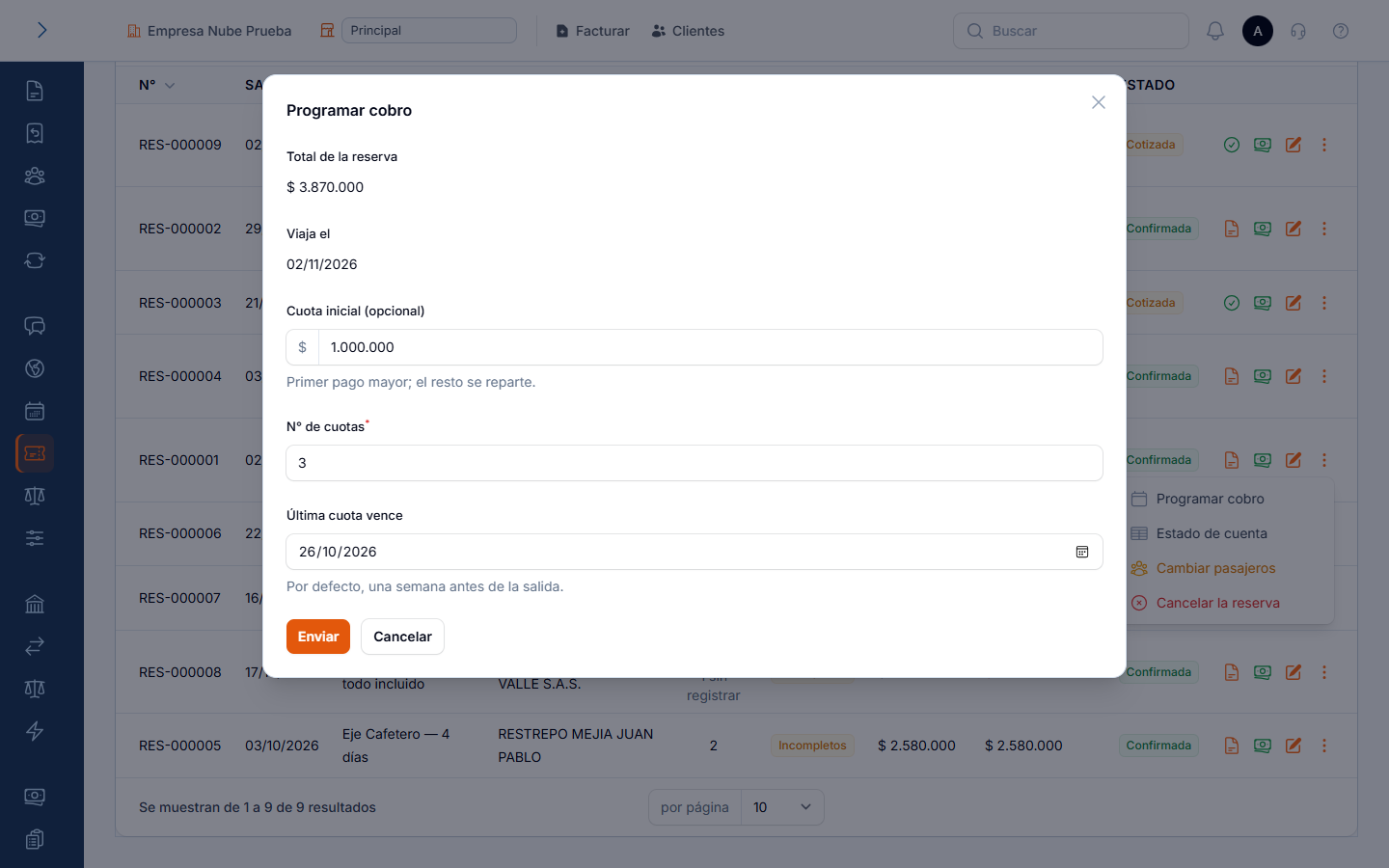
El calendario se puede rehacer las veces que quiera mientras ninguna cuota tenga pagos aplicados («El calendario ya tiene abonos imputados: no se puede regenerar.»). La cuota inicial no puede superar el total.
Ctrl+V.
Cada abono es un anticipo del cliente (documento AN) en tesorería y contabilidad; se consulta en Cartera › Recibos de caja y se cruza contra la factura al facturar. No hace falta tener calendario para recibir abonos.
En el menú ⋮, Estado de cuenta muestra el total, lo abonado y lo que falta; el calendario con el estado de cada cuota (pendiente, parcial, pagada o vencida en rojo) y los abonos recibidos con su número de anticipo.
Facturar el viaje convierte la reserva confirmada en una factura a nombre del titular, con un renglón por componente y el impuesto y la base de cada uno.
La factura sale a crédito. Los abonos recibidos se cruzan como anticipo y el saldo queda en la cartera del titular, que se cobra con recibos de caja.
Por defecto todos los pasajeros se facturan igual. Con la exención encendida, cada componente se parte en dos renglones: residentes en Colombia, con su tratamiento normal, y (residente en el exterior), con tarifa 0. La cantidad de cada uno sale de la residencia de los pasajeros registrados; los no registrados cuentan como residentes en Colombia.
Registre la residencia y el soporte de cada pasajero antes de facturar: la factura toma los datos que haya en ese momento.
Si al confirmar la factura ocurre un error, queda en borrador para revisarla en Ventas. En modalidad C, lo abonado por encima de la comisión es dinero de terceros y se reclasifica al liquidar la salida.
Reúne la prueba de cada venta de viaje por si hay una fiscalización: quién es el beneficiario, dónde reside cada pasajero y con qué lo prueba, qué operador prestó cada servicio y con qué RNT, y qué tratamiento llevó cada renglón de la factura. El sistema no decide el IVA: solo guarda el soporte.
En la lista de reservas queda en amarillo cuando faltan pasajeros por registrar, cuando un residente en el exterior no tiene soporte, o cuando un proveedor del paquete no tiene el RNT vigente. Solo avisa: no bloquea confirmar ni facturar, y no cambia el IVA.
Falta la imagen: el «Expediente tributario» de una reserva facturada. La siembra de ejemplo de agencias ya deja una reserva facturada, pero la empresa de prueba de este equipo todavía no se ha vuelto a sembrar, y el manual se fotografía sin guardar facturas.
El expediente es una foto tomada al facturar y no se reescribe. Si después adjunta un soporte que faltaba, el semáforo de la lista sí cambia, pero el expediente conserva cómo estaban las cosas el día de la factura.
Si la agencia tiene más de una oficina (cada una es una sucursal en Configuración y más › Sucursales), cada reserva queda a nombre de la oficina que la vendió.
Los recordatorios que salen solos, el aviso de un cambio a toda una salida y las alertas que le llegan a la agencia.
Antes de cada salida programada, el sistema envía hasta dos avisos a las reservas confirmadas o facturadas, en los días que dijo en las opciones de la agencia. Cada aviso lleva la fecha de salida y de regreso, el número de reserva y de pasajeros, los documentos que hay que llevar, el check-in si hay vuelo y el saldo pendiente.
La revisión corre cada mañana hacia las 8:10 a. m., hora de Colombia; si un día no corrió, el aviso sale al siguiente. El correo depende de que la empresa tenga configurado el correo saliente.
La bandeja es Agencias de Viajes › Recordatorios WhatsApp (con el módulo de taller, está en Taller › Recordatorios WhatsApp); el menú muestra en verde cuántos hay pendientes. Cada mensaje dice su teléfono, su tipo (primer aviso, segundo aviso o mensaje de la salida), el texto y a quién va.
La bandeja de la empresa de ejemplo está vacía; la imagen se agrega cuando haya recordatorios por enviar.
Para avisar un cambio de última hora a todos los que viajan: nueva hora, punto de encuentro, cambio de hotel. Llega a los titulares y pasajeros de las reservas confirmadas o facturadas de esa salida, y no depende de la autorización de datos porque es comunicación del contrato de viaje.
El correo sale de inmediato a las direcciones reales de los titulares: revise bien la salida antes de enviarlo. Solo se usan correos válidos y teléfonos de al menos 7 dígitos, sin repetir.
Cada mañana, hacia las 7:40 a. m., el sistema revisa las salidas programadas que no han salido y deja en la campanita de los administradores una alerta por cada salida con algo pendiente. El título dice la fecha, el paquete y cuántos días faltan; sale en rojo cuando faltan 2 días o menos, y en amarillo antes.
| Alerta | Cuándo aparece | Cómo se apaga |
|---|---|---|
| «Hacer el check-in del vuelo» | La salida incluye vuelo y faltan 2 días o menos. | El avión de la fila de la salida. |
| «Confirmar el hotel» | El paquete tiene alojamiento y faltan los días de Confirmar hotel o menos. | El edificio de la fila de la salida. |
| «N reserva(s) con pasajeros o documentos incompletos» | Faltan los días de Documentos incompletos o menos y hay reservas con pasajeros sin registrar o documentos sin marcar. | Registrar los pasajeros y marcar sus documentos. |
| «N reserva(s) con cuotas vencidas» | Alguna reserva de la salida tiene cuotas vencidas, sin importar los días. | Registrar el abono. |
Mientras el pendiente siga, la alerta se repite cada mañana.
El cierre económico del viaje: cuánto se facturó, cuánto se le debe a cada proveedor, las retenciones, el margen y el pago a cada uno.
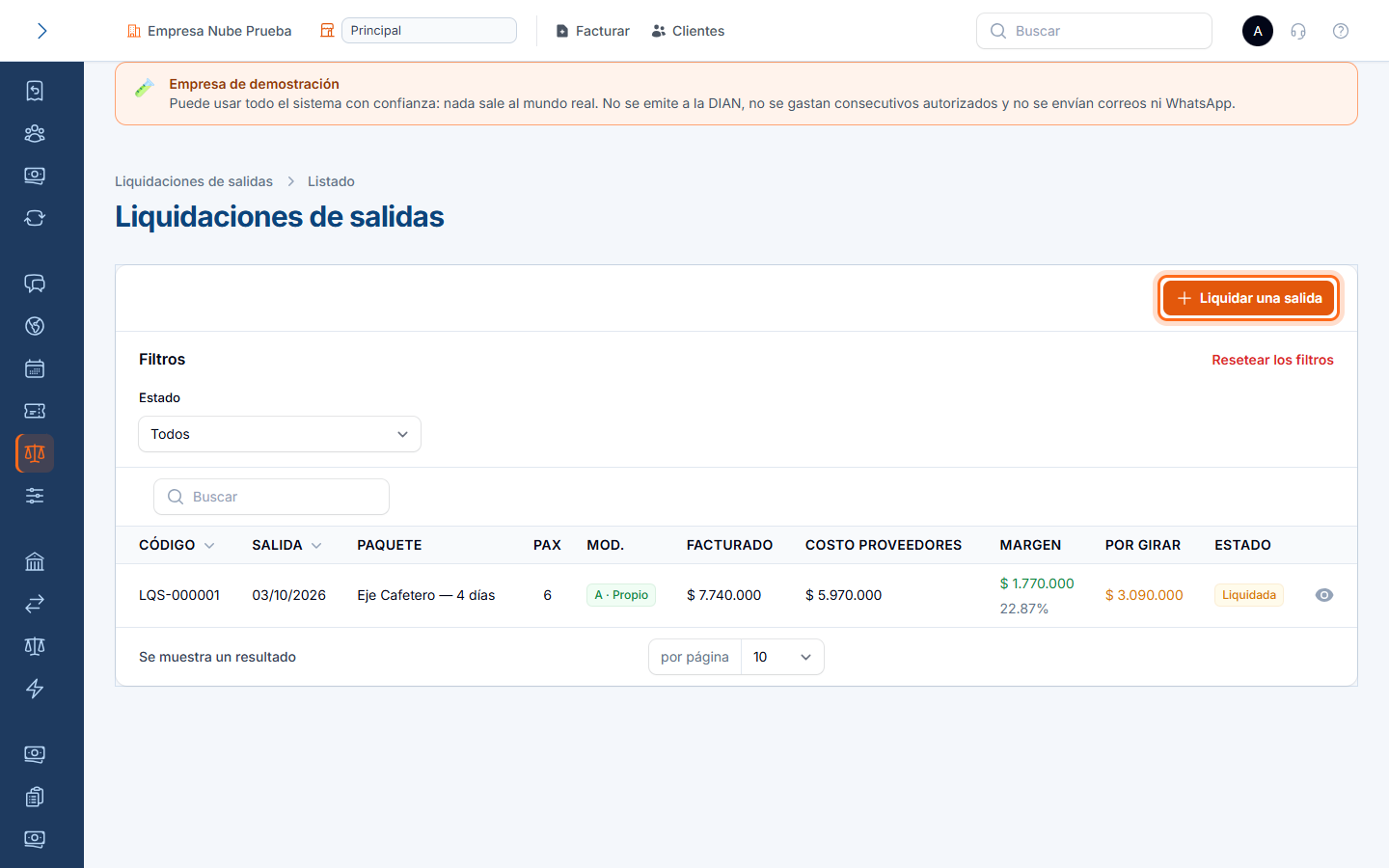
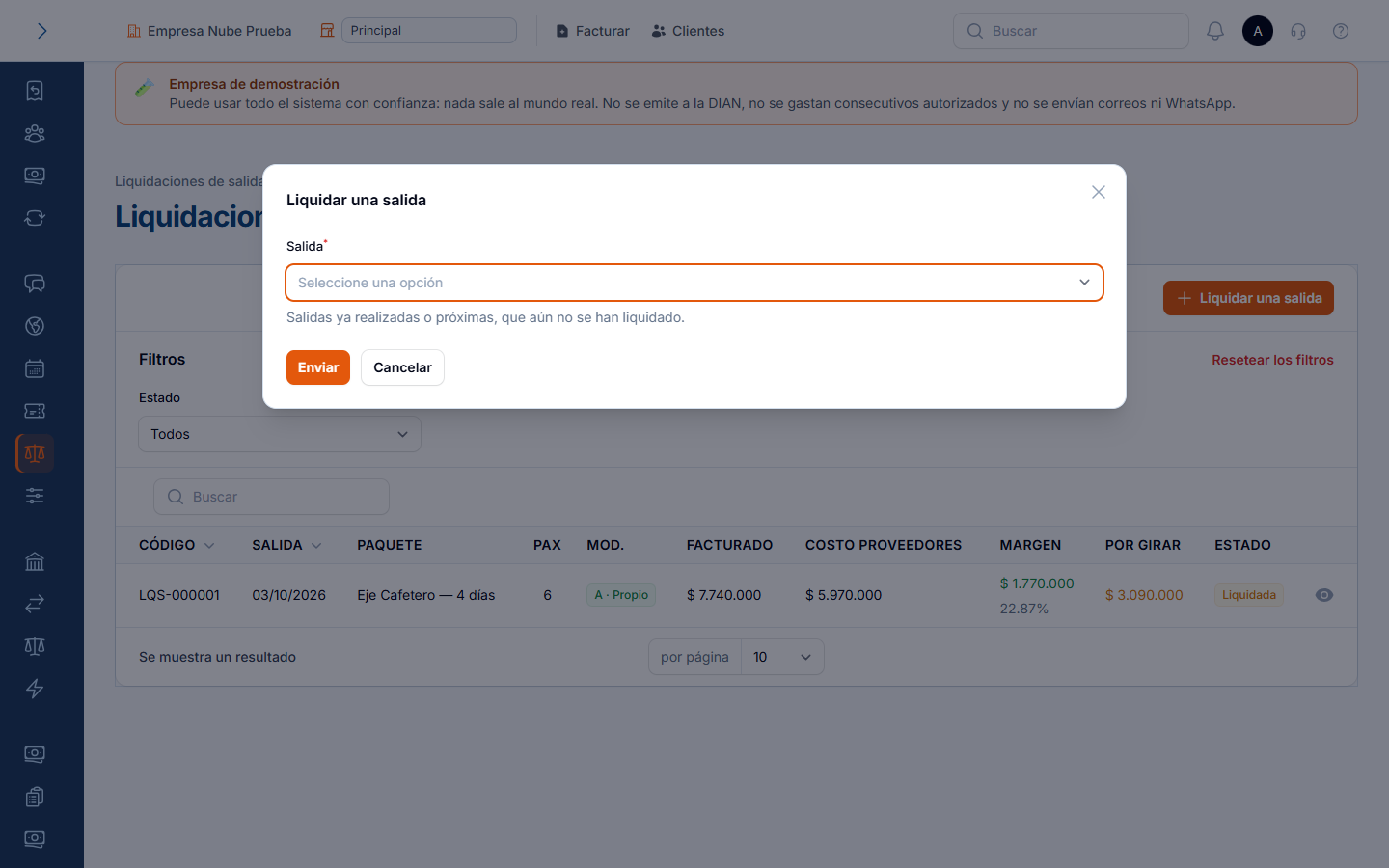
Cuando la salida ya se vendió, la liquidación reúne en una pantalla lo facturado, lo que se le debe a cada proveedor, las retenciones y el margen. Desde ahí se causan los costos y se gira a cada proveedor.
Ruta: Agencias de Viajes › Liquidaciones.
Lo que se les paga a los proveedores es costo de la agencia.
El giro al mayorista es costo propio.
El costo propio queda en $0 y aparece Girado por terceros: es dinero de terceros, se registra como pasivo y el giro lo descarga.
| Botón | Cuándo aparece | Qué hace |
|---|---|---|
| Causar costos | Con líneas sin causar, salvo en modalidad C. | Registra el costo contra la factura de cada proveedor y calcula las retenciones. |
| Liquidar | En Borrador. | La deja Liquidada, lista para girar. En modalidad C, con contabilidad, hace el asiento que reclasifica el dinero de terceros. |
| Regenerar | En Borrador o Liquidada, antes de causar. | Rearma las líneas desde los pasajeros vendidos y el paquete. No se puede si ya hay giros. |
¿Llegó una reserva nueva o se facturó una que faltaba? Use Regenerar antes de causar y girar. En modalidad C, hágalo antes de pulsar Liquidar: el asiento de reclasificación se hace una sola vez.
El costo del viaje se registra cuando llega la factura de cada proveedor. Causar costos crea una sola causación para toda la salida, con un renglón por proveedor, y al confirmarla calcula la retención de cada uno: así el neto a girar queda en su valor real. La retención sale del concepto de causación del componente y del perfil fiscal del proveedor.
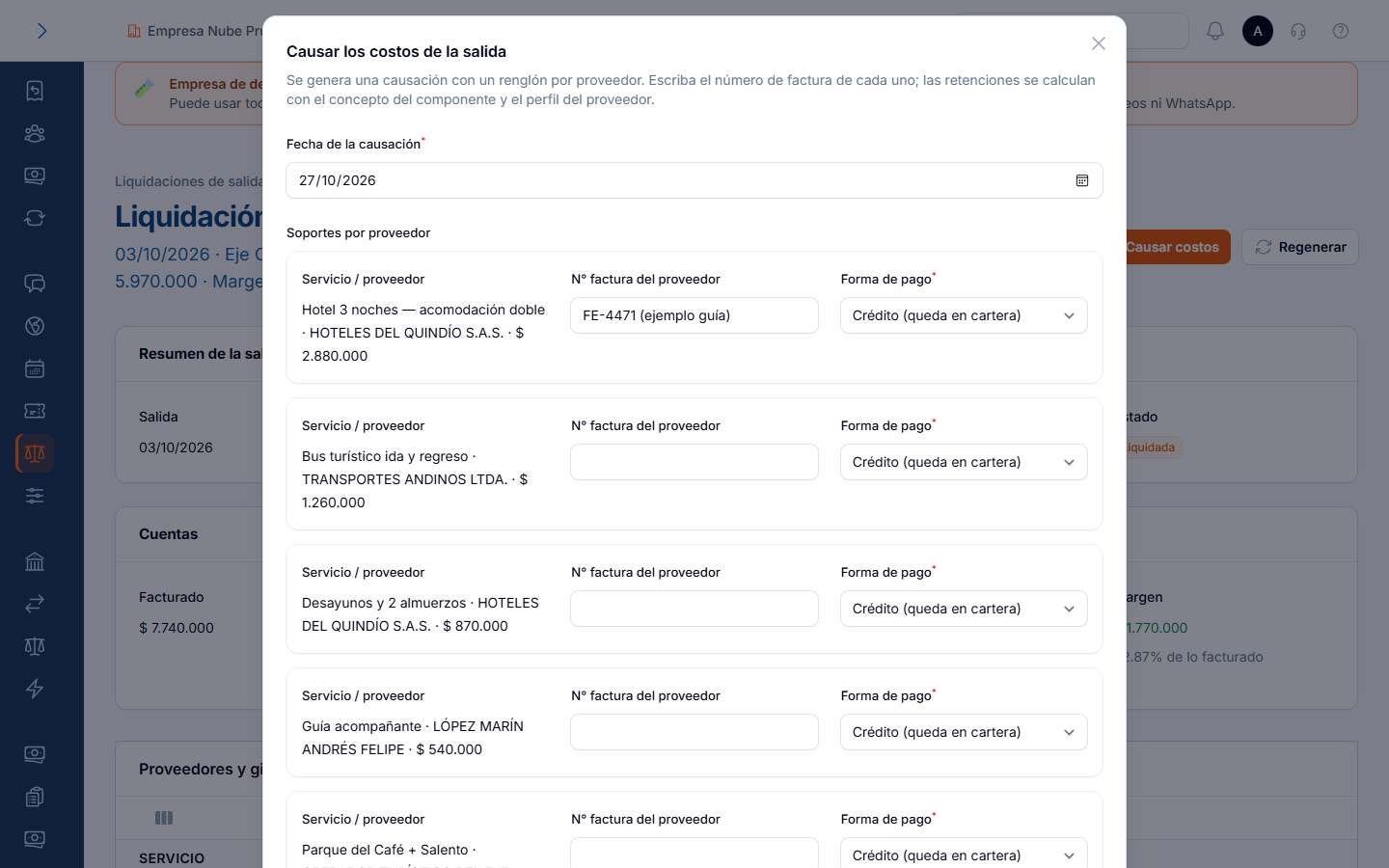
Cause antes de girar. Si gira una línea sin causar, el dinero sale pero no se calcula la retención, no se abona la cuenta por pagar y no hay asiento. Un componente «Sin concepto» se causa sin retención.
Una línea causada de Contado no se puede girar desde aquí («no genera cuenta por pagar»): se queda pendiente y la liquidación no se cierra sola. En modalidad C no hay costos que causar.
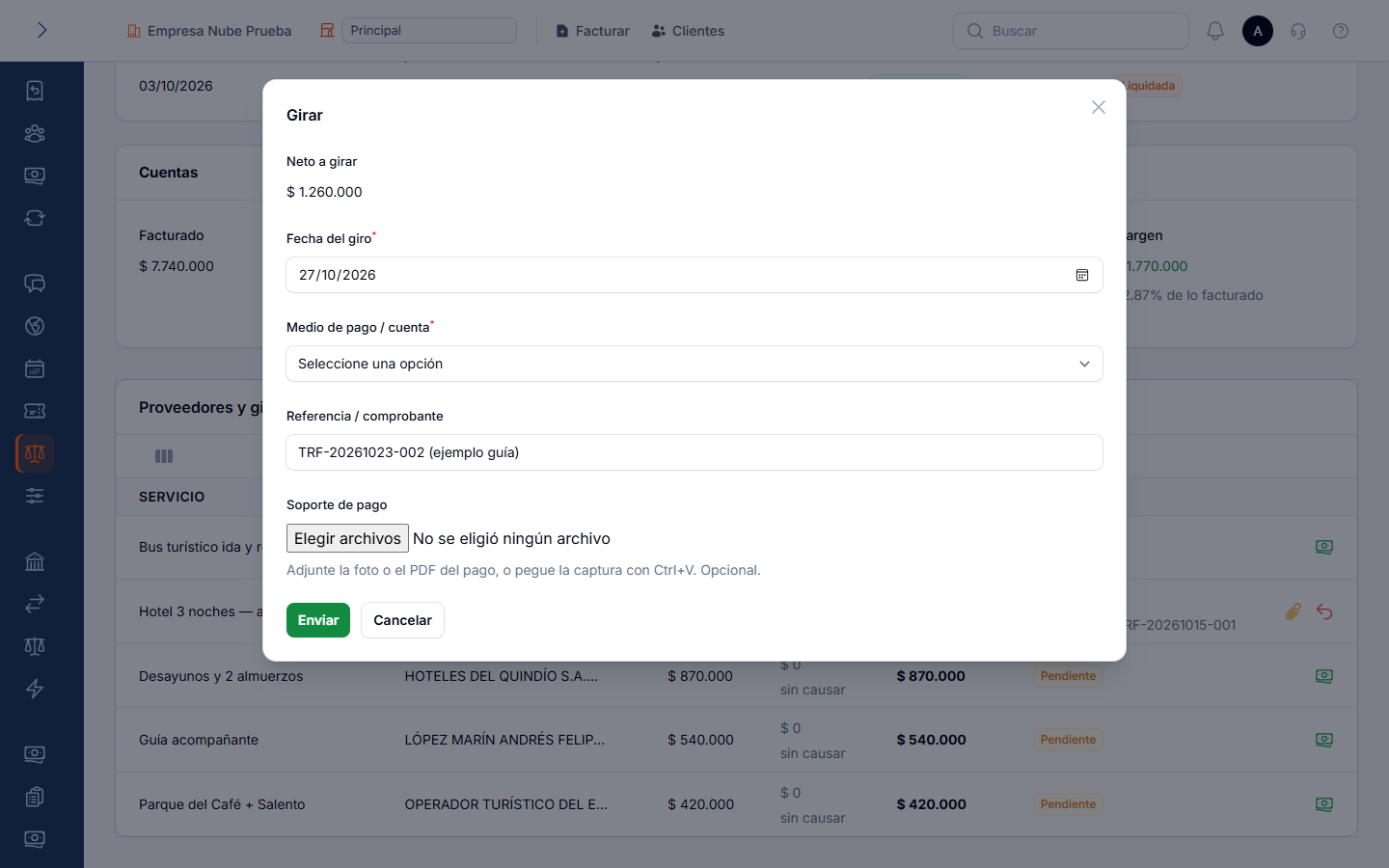
En la tabla Proveedores y giros, cada línea es un servicio con su proveedor, su costo, su retención y su neto. A cada uno se le paga por separado, con su medio de pago, su referencia y su comprobante.
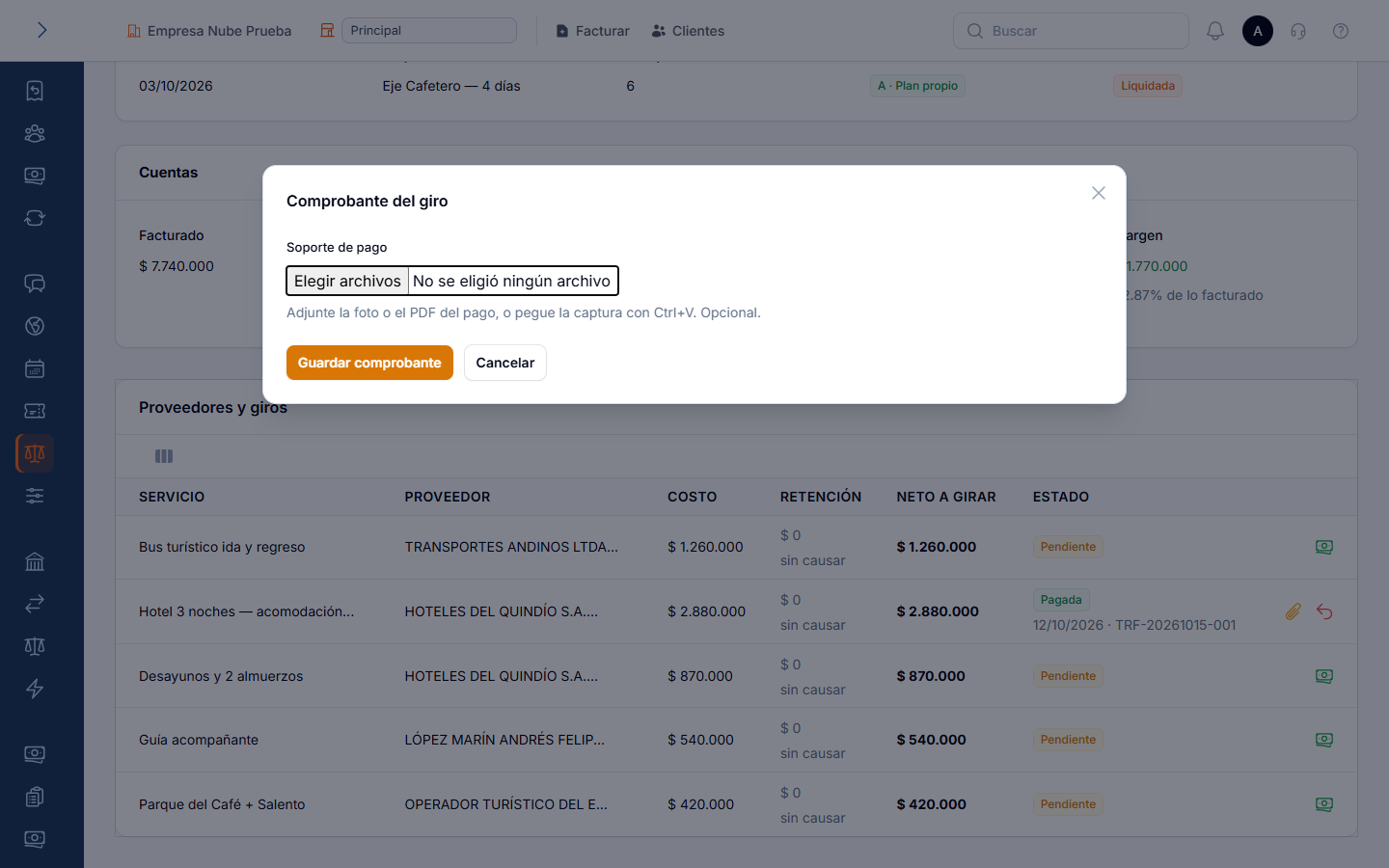
En las líneas pagadas, el clip abre Comprobante del giro: amarillo si aún no tiene soporte, gris si ya lo tiene. Ahí se abren, agregan o quitan archivos. Solo guarda el archivo: no mueve tesorería ni contabilidad.
En las líneas pagadas, Anular giro (flecha roja) reversa el egreso: la línea vuelve a Pendiente, la cuenta por pagar del proveedor queda abierta otra vez y el dinero vuelve a la cuenta. Si la liquidación estaba cerrada, vuelve a Liquidada. Los soportes no se borran.
Qué movimiento produce cada acción, para saber qué buscar en los otros módulos. Los egresos quedan en Cartera › Comprobantes de egreso y las causaciones en Contabilidad › Causaciones. Los asientos se hacen solo con el módulo de contabilidad activo.
| Acción | Tesorería | Contabilidad |
|---|---|---|
| Liquidar una salida, Regenerar, Liquidar (A y B) | Nada. | Nada: solo calcula y cambia estados. |
| Liquidar en modalidad C | Nada. | Una vez por liquidación: débito «Anticipos de clientes» (280505) y crédito «Ingresos recibidos para terceros» (281505) por el valor del viaje menos la comisión facturada. |
| Causar costos (A y B) | Nada. | La causación con su asiento: el costo a la cuenta del concepto, las retenciones a sus cuentas y la cuenta por pagar de cada proveedor a crédito. |
| Girar una línea causada | Salida de dinero por el neto, del medio de pago elegido. | Comprobante de egreso (CE-…) que abona la cuenta por pagar. |
| Girar en modalidad C | Salida de dinero por el neto. | Débito 281505 con el proveedor como tercero y crédito a la cuenta del medio de pago (o Bancos 111005). |
| Girar sin causar (A y B) | Salida de dinero por el neto. | Ningún asiento. Por eso se causa primero. |
| Comprobante | Nada. | Nada: solo guarda el archivo. |
| Anular giro | Devuelve el dinero a la cuenta. | Anula el egreso y su asiento, o el asiento de terceros. No anula la reclasificación de la modalidad C. |
Reserva de 2 pasajeros a $1.000.000 (total $2.000.000), con comisión de $200.000 sin IVA y proveedores por $1.800.000:
| Paso | Asiento |
|---|---|
| El cliente abona $2.000.000 | Débito caja o banco · crédito 280505, $2.000.000. |
| Facturar (solo la comisión) | La factura de $200.000 se cruza con el anticipo: quedan $1.800.000 en 280505. |
| Liquidar la salida | Débito 280505 · crédito 281505, $1.800.000. |
| Girar a los proveedores | Por cada línea, débito 281505 · crédito banco. Al final 281505 y 280505 quedan en $0 y la agencia conserva la comisión. |
La reclasificación se calcula con la comisión antes de IVA y se hace al pulsar Liquidar, aunque falte cobrar parte del viaje: cobre el viaje y facture la comisión antes de liquidar. Si la comisión lleva IVA, el contador debe revisar el saldo de 280505. Las cuentas salen de Parámetros tributarios («Recibido para terceros (2815)»); sin configurar, son 281505 y 280505.
Lo que más se pregunta, con su respuesta corta.
La salida tiene Precio de esta salida en 0. Borre el 0 para que tome el del paquete, o ponga el precio de temporada.
Los precios de los componentes no suman el valor de la reserva, o están en 0. En modalidad C falta el componente Comisión de la agencia. Vea Si no deja facturar.
La salida ya vendió sus cupos. Suba los Cupos totales si el proveedor da más, o cree otra salida.
Cancelar solo libera los cupos: los abonos siguen como anticipo a favor del cliente en Cartera › Recibos de caja.
El titular no tiene marcada la autorización de datos, o no tiene correo ni celular. Vea el titular de la reserva.
Solo salen las que ya pasaron o salen en los próximos 7 días, y que no tengan otra liquidación.
La línea se giró sin causar. Anule el giro, cause los costos y vuelva a girar.